Bookly v13.3: Unterstützung für das Add-on Staff Cabinet und neue Funktionen
Wir schätzen Ihr Feedback in unserem Forum sehr und möchten die Bedürfnisse und Anforderungen unserer Kunden stets erfüllen. Das Bookly-Team entwickelt und pflegt das Plugin Nr. 1 für Online-Terminplanung kontinuierlich weiter, um Kunden die hilfreichsten Funktionen zu bieten.
Die neue Version Bookly v13.3 enthält folgende neue Funktionen und Fehlerbehebungen.
Unterstützung für das Add-on Staff Cabinet
Mit diesem Add-on verwalten Ihre Mitarbeiter ihre Buchungen, persönlichen Daten, Services, Preise und mehr im Frontend – ganz ohne Zugriff auf den WordPress-Adminbereich.
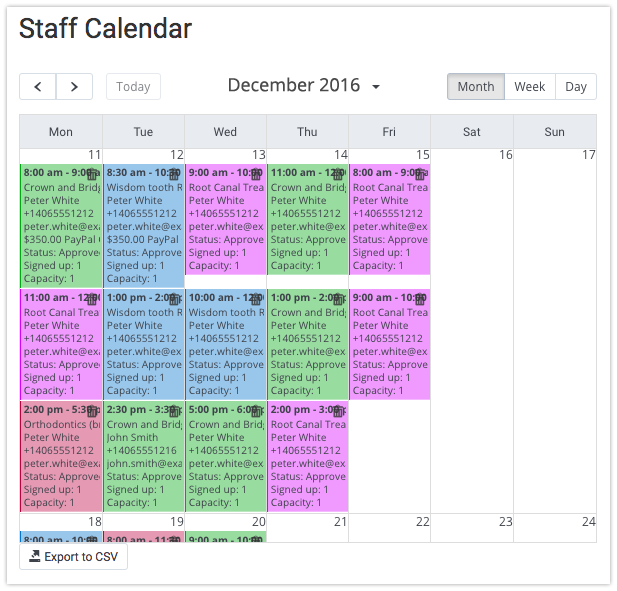
Der Website-Administrator kann die Sichtbarkeit für Mitarbeiter einschränken, sodass sie nur die Profilbereiche sehen, bearbeiten und aktualisieren können, für die sie Berechtigung und Zugriff haben.
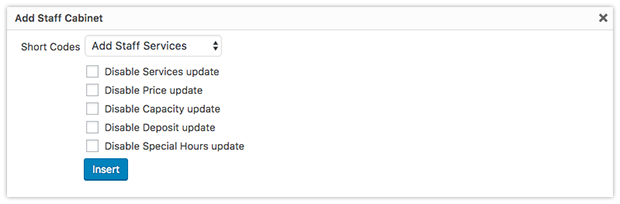
Die wichtigsten Funktionen:
- Kalender ansehen und gewünschte Ansicht wählen: Monat, Woche oder Tag
- Neue Termine hinzufügen, geplante Termine genehmigen, bearbeiten oder stornieren
- Persönliche Daten ansehen und aktualisieren
- Services wählen und Preise bearbeiten
- Kapazität und Anzahlungsbeträge aktualisieren
- Sonderzeiten wählen, festlegen und bearbeiten (wenn das Add-on Special Hours aktiv ist)
- Zeitplan, freie Tage und Sondertage verwalten (wenn das Add-on Special Days aktiv ist)
- Kalenderdaten als CSV-Datei exportieren
Weitere Details und Screenshots finden Sie in unserer Dokumentation.
Probieren Sie diese Demo (Frontend und Backend) aus, um besser zu verstehen, wie das Add-on Staff Cabinet funktioniert.
Eigenes CSS einrichten
Wenn Sie das Aussehen des Buchungsformulars per CSS ändern möchten, gehen Sie zu Bookly-Menü > Darstellung > Benutzerdefiniertes CSS.
Telefonfeld als optional festlegen
Lassen Sie unter Bookly-Menü > Darstellung > Tab „Details“ das Kästchen bei „Telefonfeld als Pflichtfeld“ leer – dann müssen Ihre Kunden im Schritt „Details“ nur Name und E-Mail-Adresse eingeben.
Neue Texte für den Schritt „Zahlung“ in der Darstellung
Wählen Sie unter Bookly-Menü > Darstellung > Tab „Zahlung“ im Dropdown-Menü verschiedene Formularansichten aus und klicken Sie zum Bearbeiten auf den unterstrichenen Text.
Fehlerbehebungen:
Anzeige der Morgen-Zeitfenster von Nachtschichten korrigiert.