
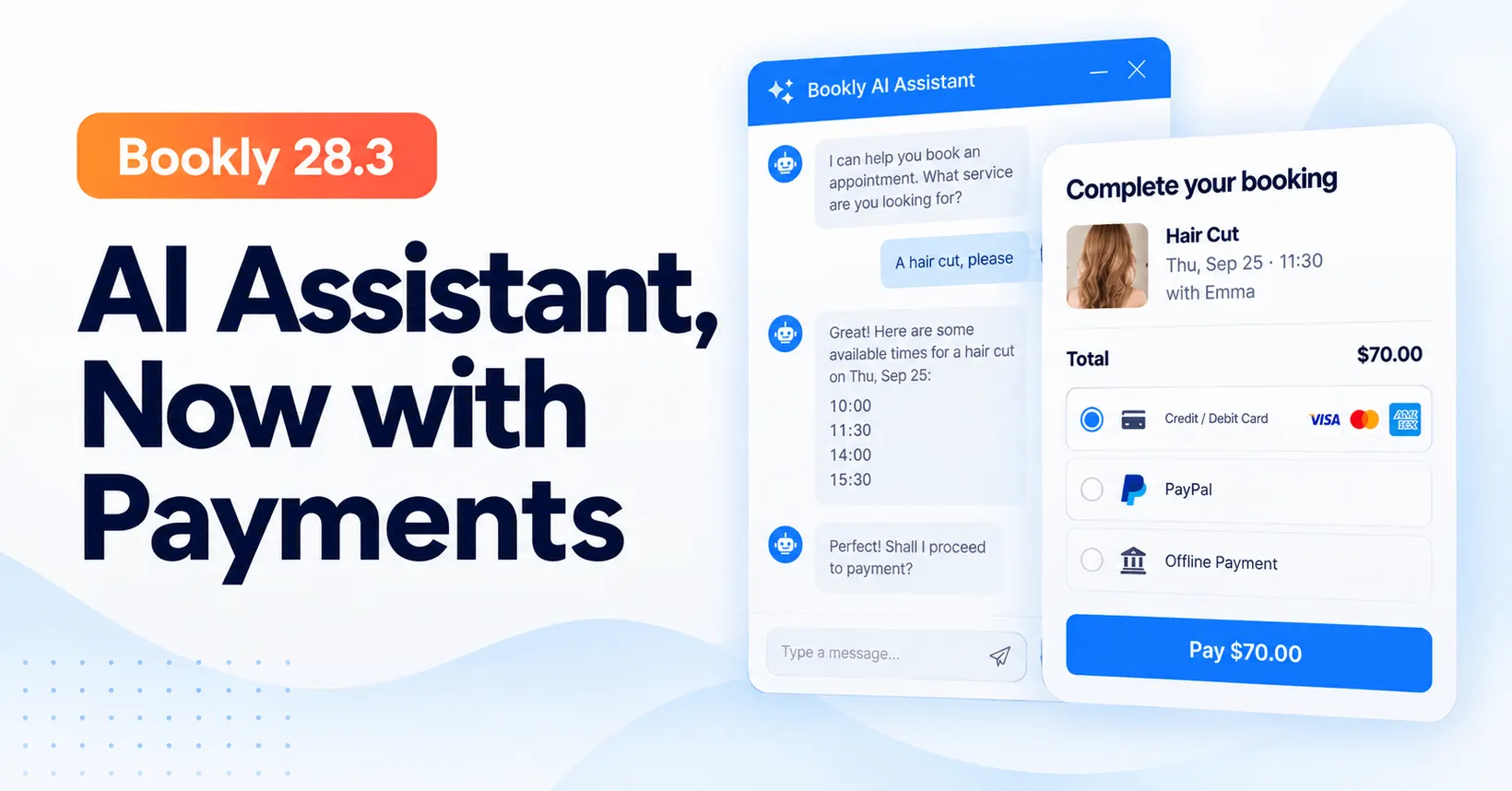
Bookly 28.3: Zahlungen im KI-Assistent-Buchungsformular
Bookly 28.3 bringt Zahlungen in die Buchung per Chat, gibt Ihrem KI-Assistenten mehr Kontext und führt eine anpassbare Terminvorschau im Admin-Bereich ein. Zusammen mit Bookly Pro 10.5 kommen außerdem WooCommerce als eigene Zahlungsmethode und neue Optionen zum Verschieben von Terminen hinzu.
Termine im Chat buchen
Das mit Bookly 28.1 eingeführte KI-Assistent-Buchungsformular bietet Besuchern Ihrer Website einen neuen Weg zur Buchung: per Chat.

Ein Kunde kann mit einer Anfrage wie „Ich möchte am Dienstag einen Haarschnitt buchen“ beginnen. Der Assistent führt ihn durch die Wahl des Services, die Suche nach einem freien Termin und die Angaben, die für die Buchung nötig sind.
Für Unternehmen ist das eine weitere Möglichkeit, Besucher abzuholen, die direkt buchen möchten oder Hilfe bei der Auswahl brauchen. Die bekannten Bookly-Buchungsformulare bleiben verfügbar – Sie wählen also die Variante, die zu Ihrer Website und Ihren Kunden passt.
Neu in 28.3: Zahlungen und ein persönlicherer Assistent
Kunden können Termine jetzt direkt im KI-Assistent-Buchungsformular bezahlen. Sie prüfen ihre Buchung und den Gesamtbetrag und wählen dann eine der von Ihnen aktivierten Zahlungsarten – auch die Zahlung vor Ort.
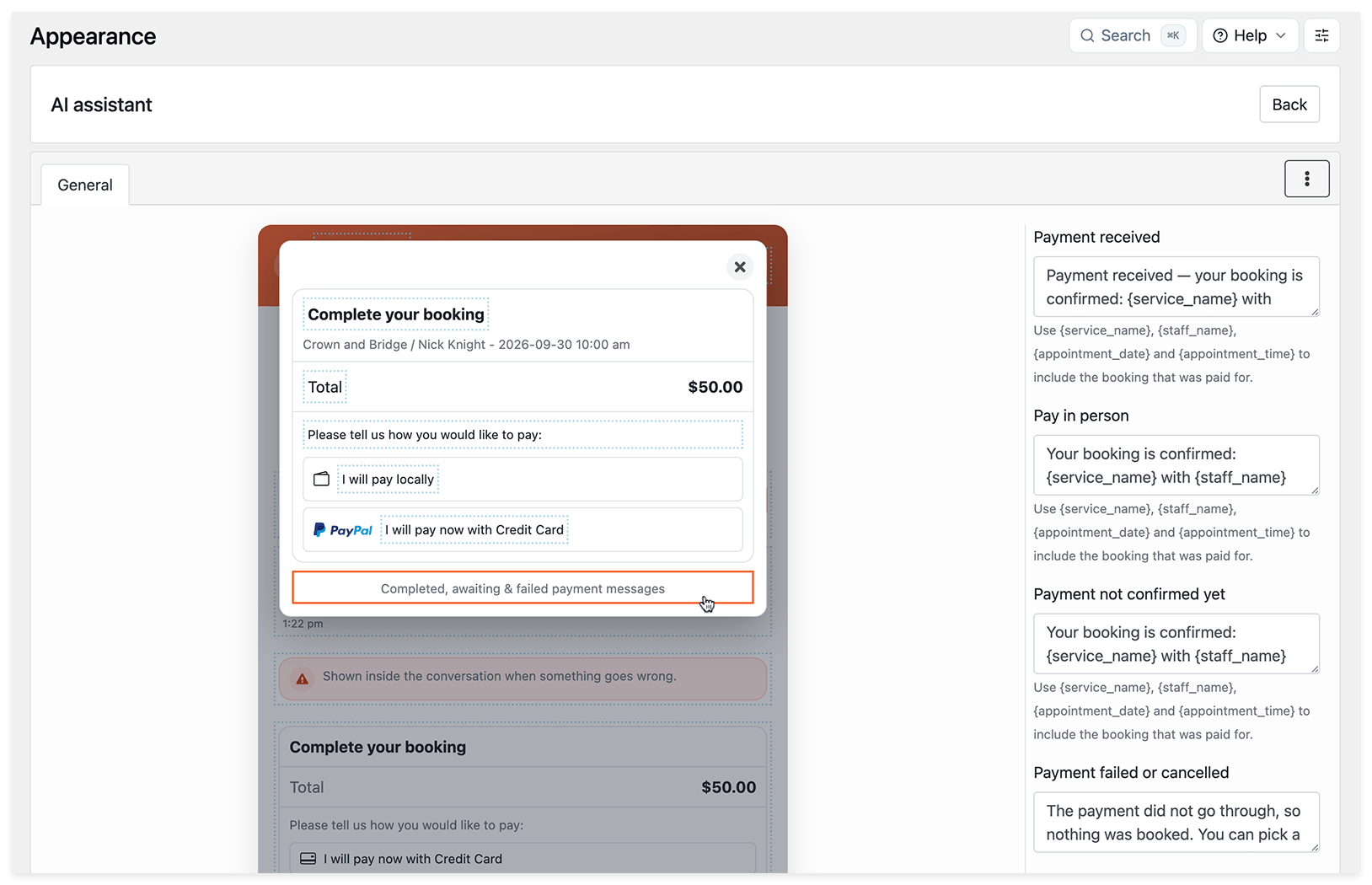
Sie können die Bezeichnungen und Nachrichten anpassen, die Kunden sehen, wenn eine Zahlung eingegangen ist, noch bestätigt werden muss, fehlgeschlagen ist oder abgebrochen wurde – und wenn sie die Zahlung vor Ort wählen. Mit Platzhaltern fügen Sie Buchungsdetails wie Service, Mitarbeiter, Datum und Uhrzeit ein.
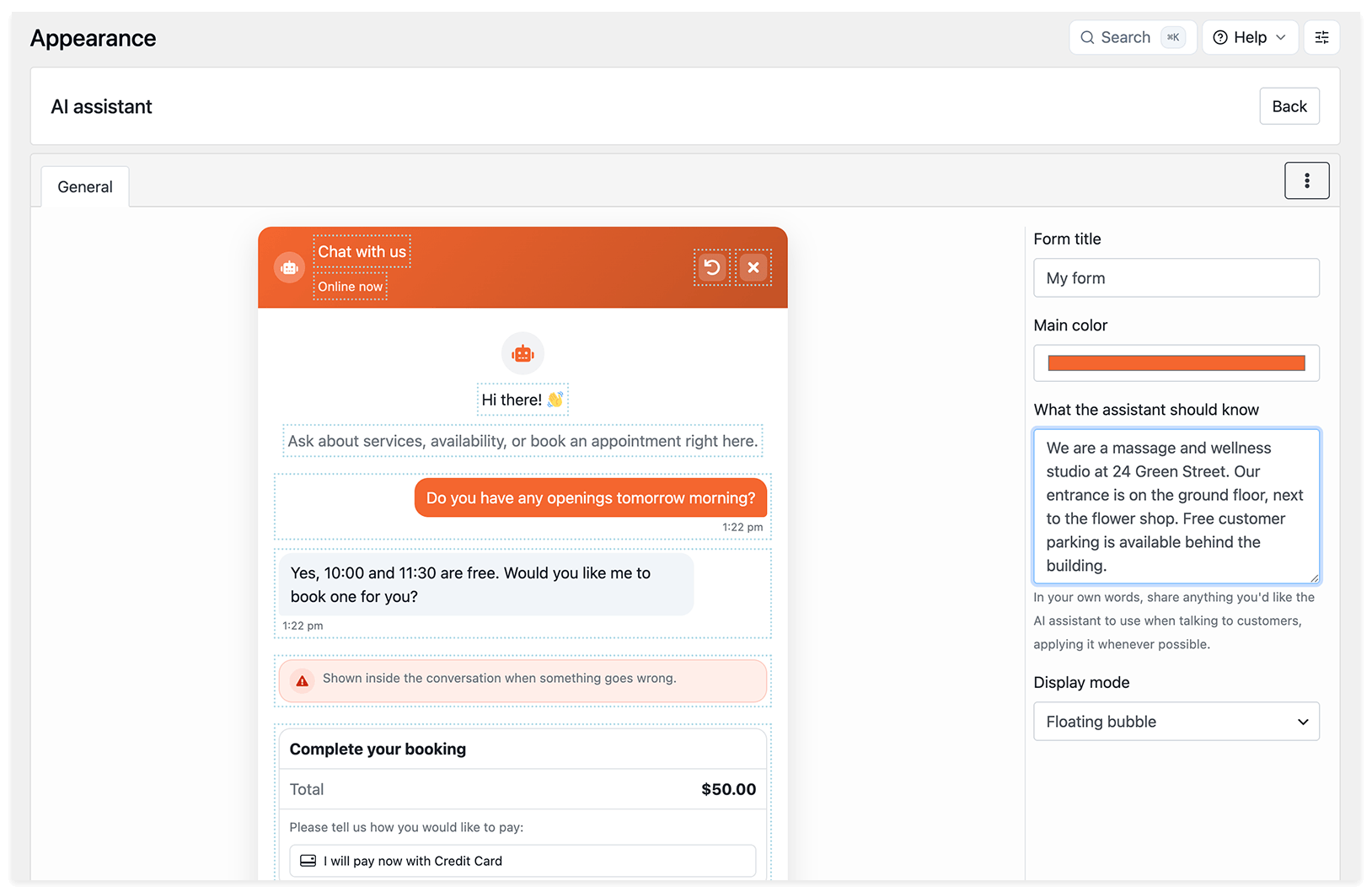
Im neuen Feld Was der Assistent wissen sollte beschreiben Sie Ihr Unternehmen und hinterlegen zusätzliche Informationen, die der Assistent in Gesprächen nutzen soll. Zum Beispiel eine Anfahrtsbeschreibung oder hilfreiche Details zu Ihren Services, damit er Kunden gezielter beraten kann.
Außerdem verbessert dieses Release die Suche nach freien Zeitfenstern, damit Kunden leichter einen passenden Termin finden.
Um das Formular auszuprobieren, aktivieren Sie den KI-Assistenten in Ihrem Bookly-Cloud-Konto. Öffnen Sie dann Bookly → Darstellung → KI-Assistent, konfigurieren Sie das Widget und fügen Sie seinen Shortcode in Ihre Website ein.
WooCommerce als eigene Zahlungsmethode anbieten
Mit Bookly Pro 10.5 können Sie WooCommerce als eigene Zahlungsmethode in Ihrem Buchungsformular anbieten. Diese Option steht auch im KI-Assistent-Buchungsformular zur Verfügung.
Wenn Sie WooCommerce bereits auf Ihrer Website nutzen, haben Sie jetzt mehr Spielraum, wie Sie es für Terminzahlungen anbieten – auch für Buchungen über den Assistenten.
Termine im Admin-Bereich ansehen und verwalten
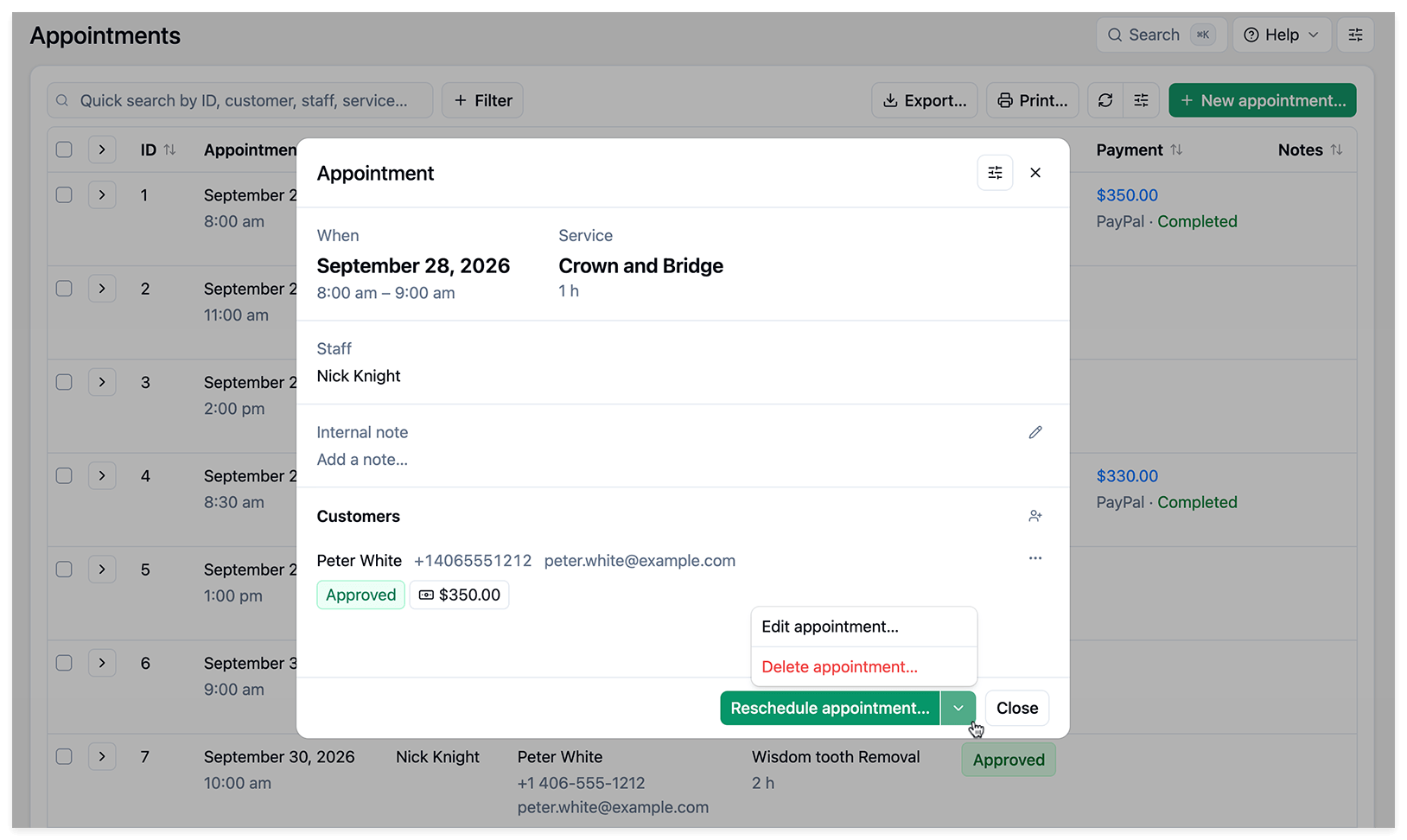
Die neue Terminvorschau bündelt die wichtigsten Buchungsdetails in einem Fenster: Datum und Uhrzeit, Service und Dauer, zugewiesener Mitarbeiter, interne Notizen sowie Kontaktdaten des Kunden und Buchungsstatus.
In diesem Fenster können Sie eine interne Notiz hinzufügen, eine Zahlung zuordnen oder den Termin verschieben, bearbeiten oder löschen. So haben Sie alle Informationen und Aktionen zur Hand, wenn Sie Ihren Kalender durchgehen oder einem Kunden antworten.
Sie können die Vorschau auch an Ihren Arbeitsablauf anpassen. Öffnen Sie die Karteneinstellungen, um festzulegen, welche optionalen Details angezeigt werden, Abschnitte und Felder neu anzuordnen, Abschnittstitel ein- oder auszublenden und kompakte Zeilen zu aktivieren. Eine Live-Vorschau zeigt Ihnen das Ergebnis, bevor Sie speichern.
Um die neue Vorschau zu nutzen, öffnen Sie Bookly → Einstellungen → Termine und aktivieren Buchungsassistenten nutzen. Der Assistent öffnet sich, wenn Sie auf Neuer Termin, ein leeres Zeitfenster im Kalender oder einen bestehenden Termin klicken – so erstellen, sehen und verschieben Sie Buchungen. Lassen Sie diese Einstellung deaktiviert, wenn Sie das klassische Terminformular bevorzugen.
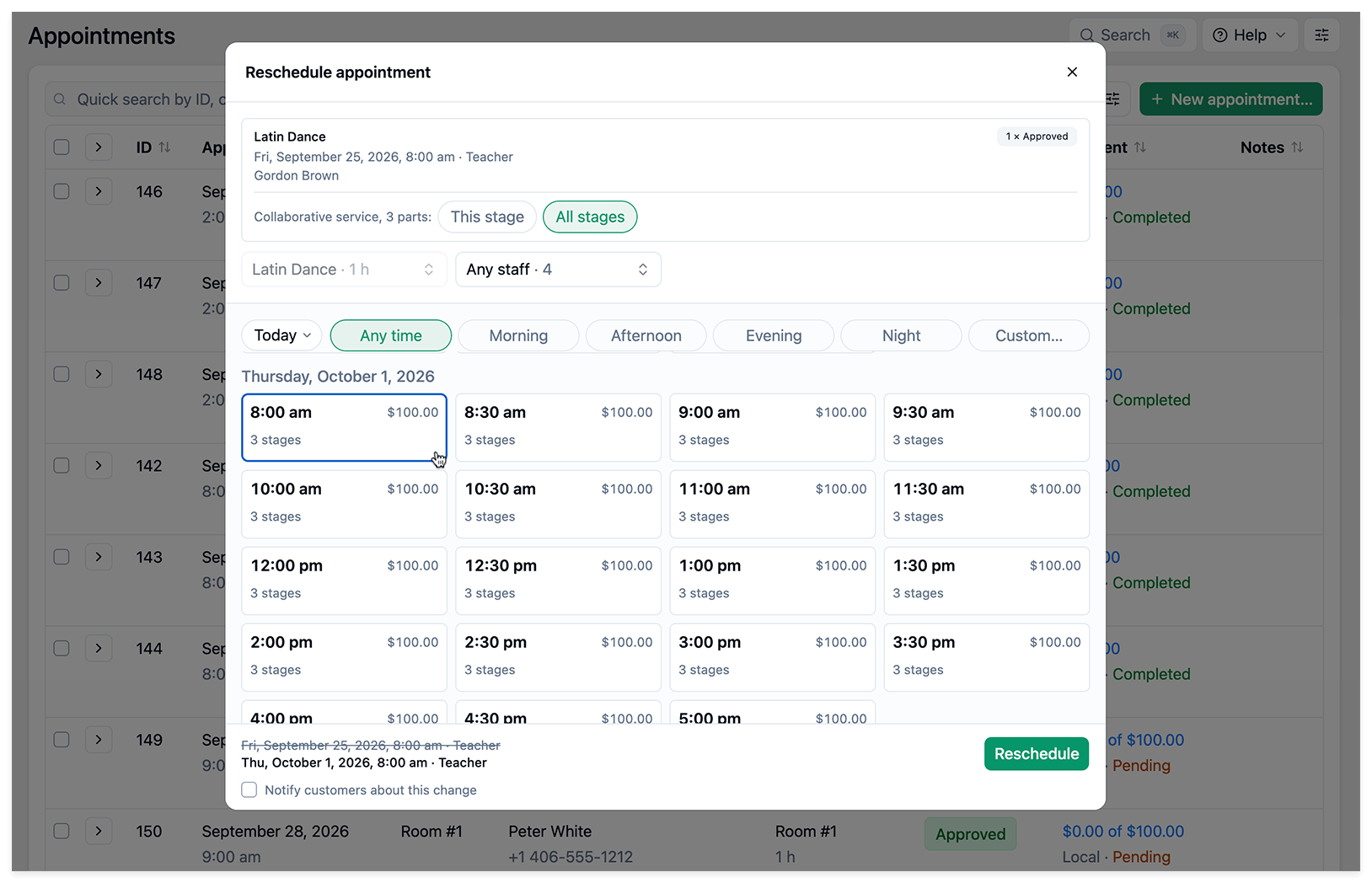
Kollaborative und zusammengesetzte Services verschieben
Sie nutzen die Add-ons Collaborative Services oder Compound Services? Diese Termine können Sie jetzt im Backend verschieben.
Damit lassen sich auch Buchungen mit kollaborativen oder zusammengesetzten Services im Admin-Bereich verschieben – mehr Flexibilität für Ihr Team, wenn sich die Pläne eines Kunden ändern.
Aktualisieren Sie auf Bookly 28.3 und Bookly Pro 10.5, um die neuen Funktionen zu nutzen. Für die neuen Optionen zum Verschieben aktualisieren Sie außerdem das entsprechende Add-on Collaborative Services oder Compound Services.


