
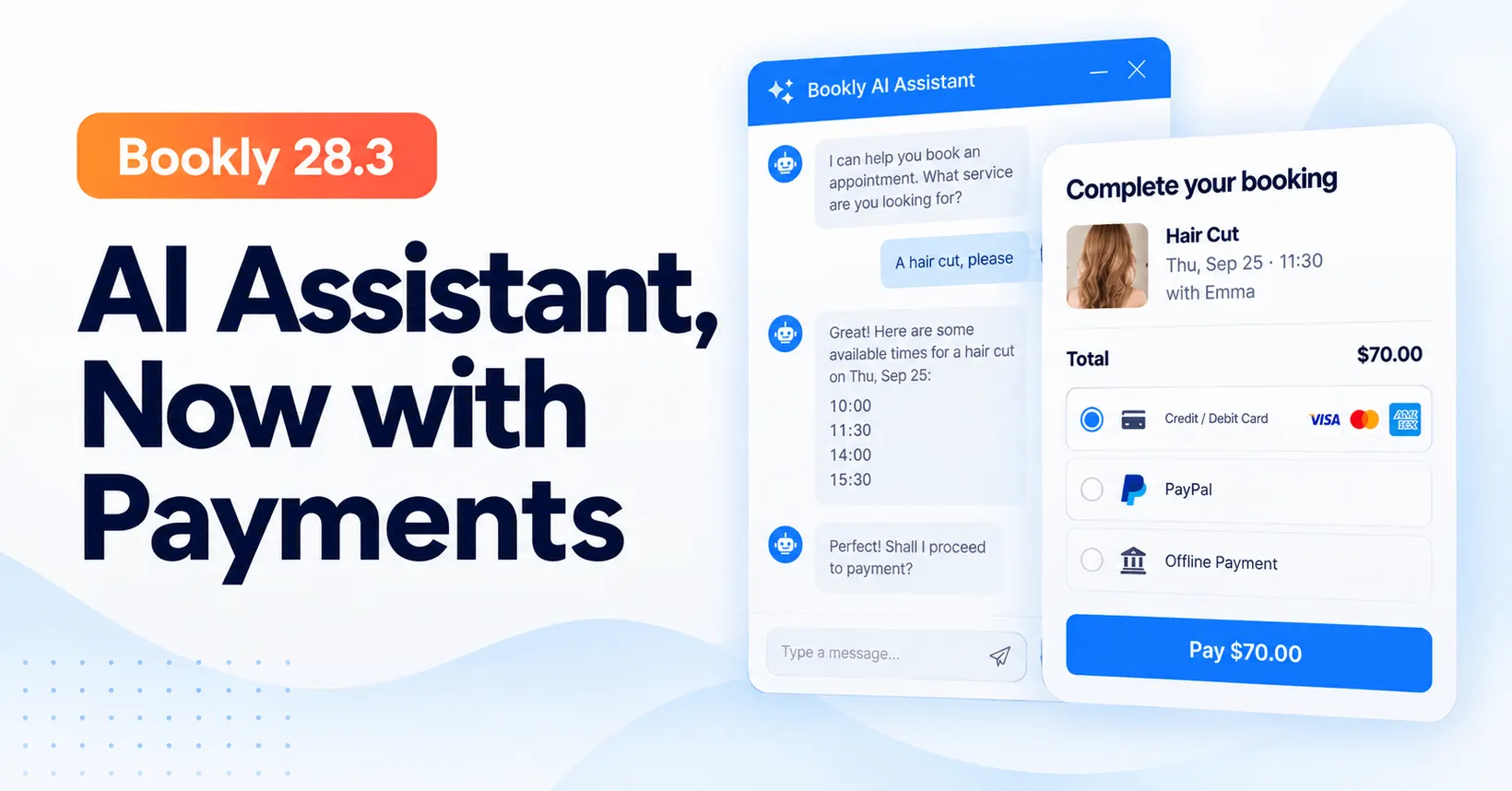
Bookly 28.3: betalingen in het boekingsformulier van de AI-assistent
Bookly 28.3 brengt betalingen naar het boeken via een gesprek, geeft je AI-assistent meer context en introduceert een aanpasbaar afspraakvoorbeeld in de beheeromgeving. Samen met Bookly Pro 10.5 voegt deze release ook WooCommerce toe als aparte betaalmethode, plus nieuwe opties om afspraken te verzetten.
Afspraken boeken via een gesprek
Het boekingsformulier van de AI-assistent, geïntroduceerd in Bookly 28.1, geeft bezoekers een nieuwe manier om op je website te boeken: via een chat.

Een klant kan beginnen met een vraag als 'Ik wil dinsdag een knipbeurt boeken.' De assistent helpt bij het kiezen van een service, het vinden van een beschikbare tijd en het invullen van de gegevens die nodig zijn om een afspraak te maken.
Voor bedrijven is dit een extra manier om bezoekers te ontvangen die klaar zijn om te boeken of hulp nodig hebben bij het verkennen van hun opties. De vertrouwde boekingsformulieren van Bookly blijven beschikbaar, zodat je kunt kiezen welke ervaring het best past bij je website en je klanten.
Nieuw in 28.3: betalingen en een persoonlijkere assistent
Klanten kunnen nu via het boekingsformulier van de AI-assistent voor afspraken betalen. Ze controleren hun boeking en het totaalbedrag en kiezen daarna uit de betaalopties die jij hebt ingeschakeld, waaronder ter plaatse betalen.
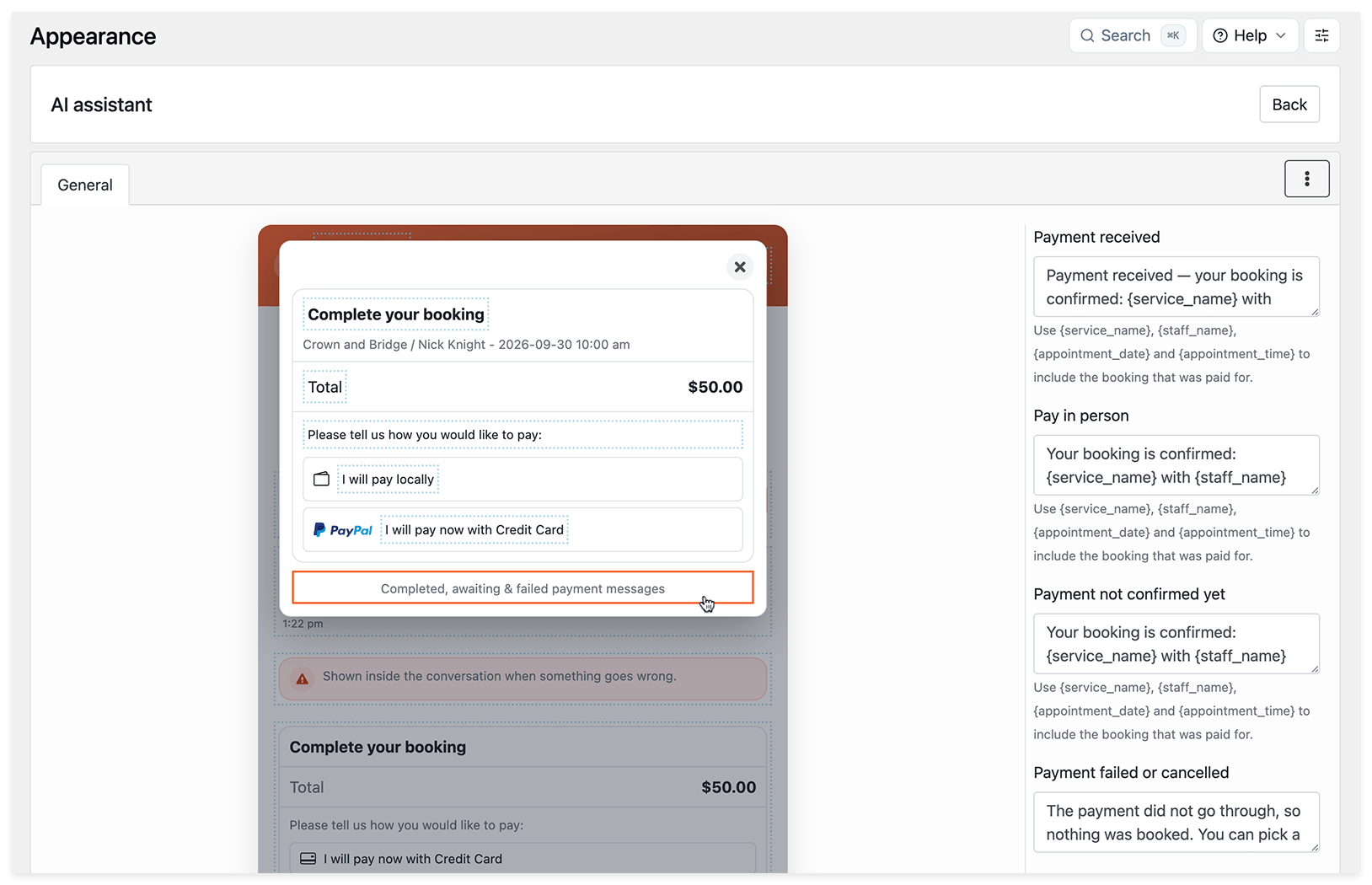
Je kunt de betaallabels en berichten aanpassen die klanten zien wanneer een betaling is ontvangen, op bevestiging wacht, is mislukt of is geannuleerd, en ook wanneer ze kiezen om ter plaatse te betalen. Met placeholders neem je boekingsgegevens op, zoals de service, de medewerker, de datum en de tijd.
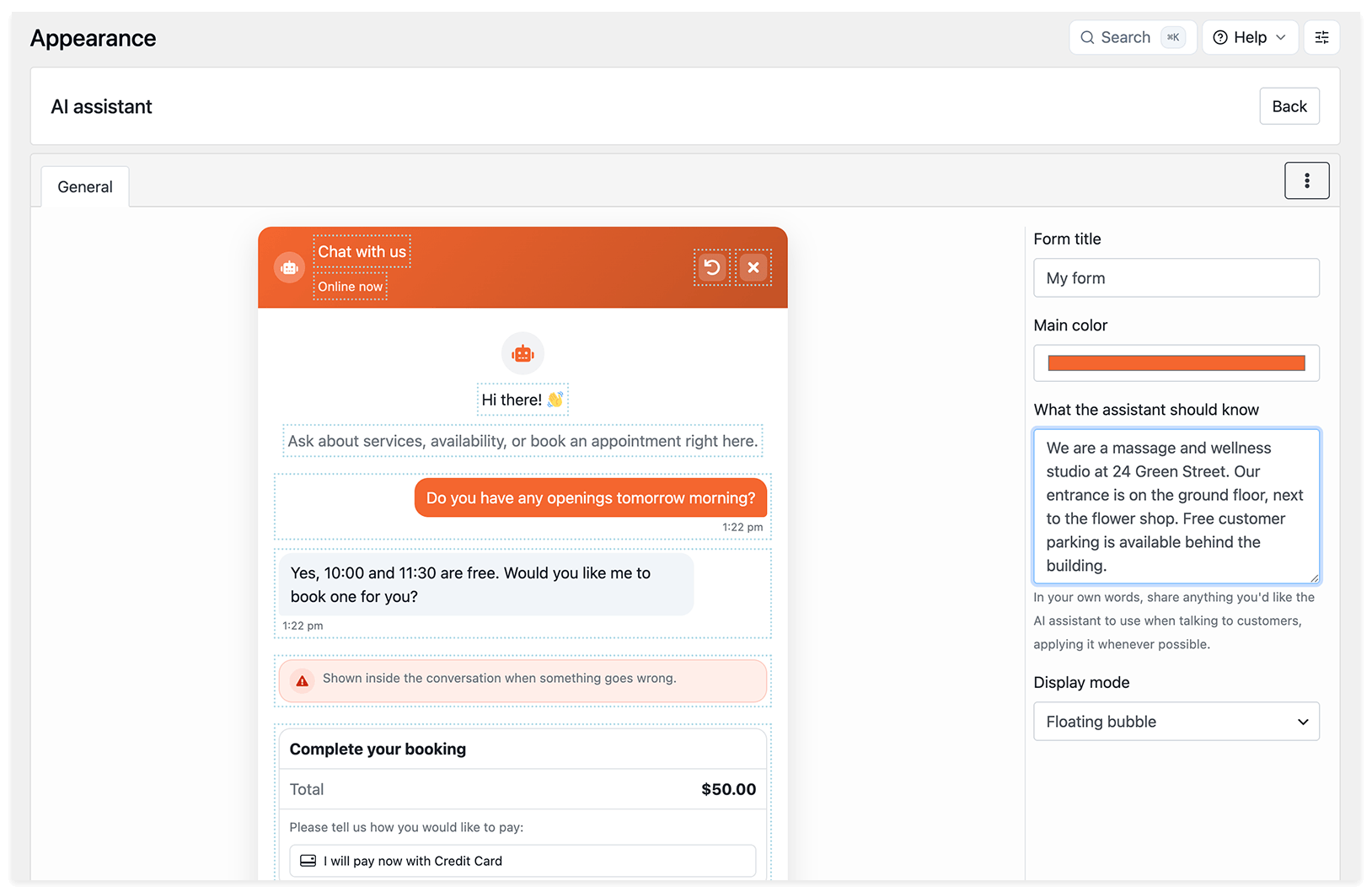
In het nieuwe veld What the assistant should know beschrijf je je bedrijf en deel je extra informatie die de assistent in gesprekken moet gebruiken. Je kunt bijvoorbeeld een routebeschrijving of handige details over je services toevoegen, zodat de assistent klanten gerichter kan helpen.
Deze release verbetert ook het zoeken naar tijdslots, zodat klanten makkelijker een geschikte afspraak vinden.
Om het formulier uit te proberen, activeer je de AI-assistent in je Bookly Cloud-account. Ga daarna naar Bookly → Weergave → AI-assistent om de widget in te stellen en de shortcode ervan op je website te plaatsen.
WooCommerce als aparte betaalmethode aanbieden
Met Bookly Pro 10.5 kun je WooCommerce als aparte betaalmethode aanbieden in je boekingsformulier. Deze optie is ook beschikbaar in het boekingsformulier van de AI-assistent.
Gebruik je WooCommerce al op je website, dan heb je nu meer flexibiliteit in hoe je het aanbiedt voor het betalen van afspraken, ook bij boekingen via de assistent.
Afspraken bekijken en beheren in de beheeromgeving
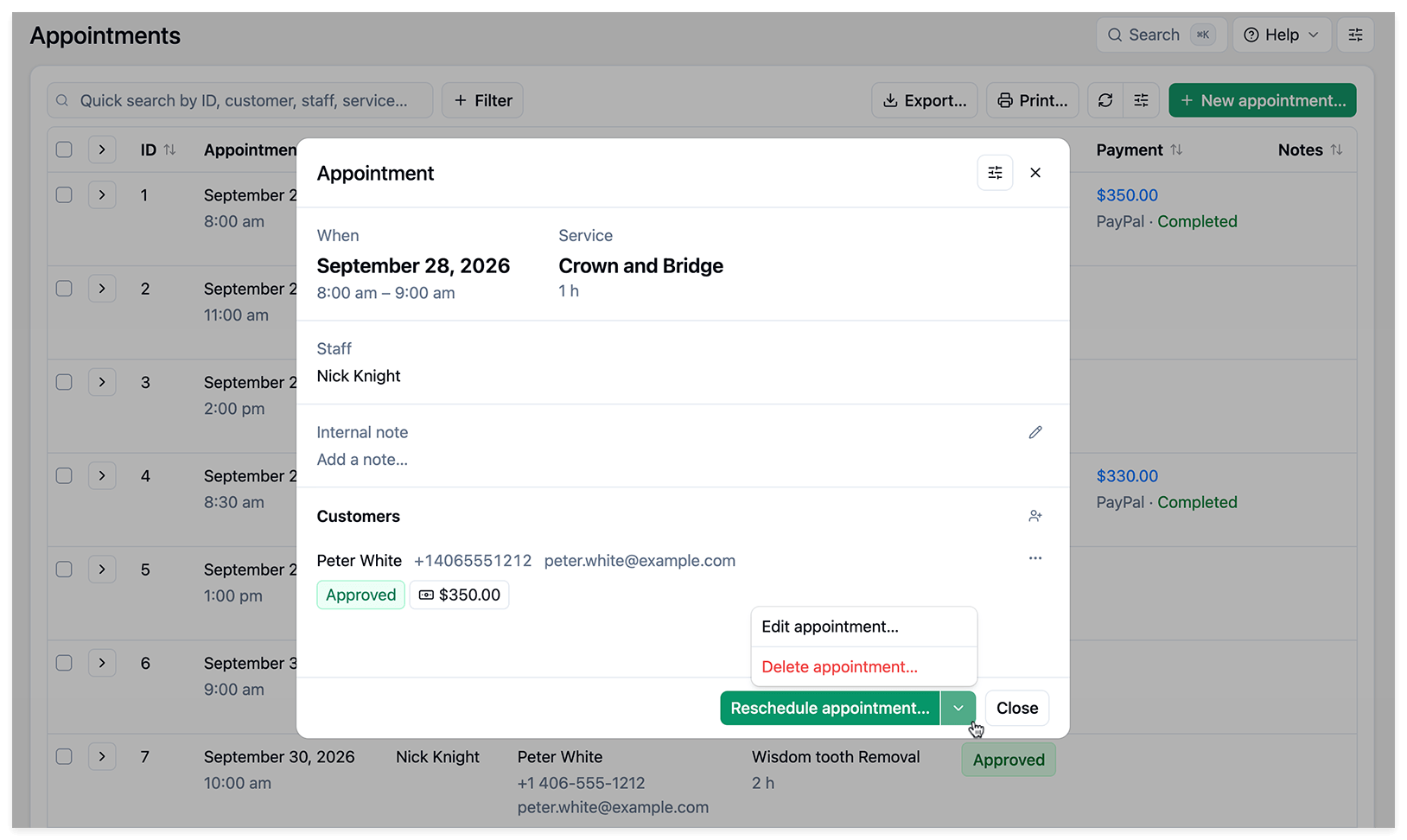
Het nieuwe afspraakvoorbeeld brengt de belangrijkste boekingsgegevens samen in één venster: de datum en tijd, de service en duur, de toegewezen medewerker, interne notities, en de contactgegevens van de klant en de status van de boeking.
Vanuit dit venster kun je een interne notitie toevoegen, een betaling koppelen of opties openen om de afspraak te verzetten, te bewerken of te verwijderen. Zo heb je de informatie en acties die je nodig hebt bij de hand wanneer je je planning bekijkt of een klant te woord staat.
Je kunt het voorbeeld ook afstemmen op je manier van werken. Open Card settings om te kiezen welke optionele gegevens zichtbaar zijn, secties en velden te herschikken, sectietitels te tonen of te verbergen en compacte rijen in te schakelen. Een live voorbeeld laat zien hoe je keuzes eruitzien voordat je ze opslaat.
Om het nieuwe voorbeeld te gebruiken, ga je naar Bookly → Settings → Appointments en schakel je Use the booking wizard in. De wizard opent wanneer je klikt op Nieuwe Afspraak, op een leeg tijdslot in de agenda of op een bestaande afspraak; zo kun je boekingen maken, bekijken en verzetten. Laat deze instelling uitgeschakeld als je liever het klassieke afspraakformulier gebruikt.
Gezamenlijke en samengestelde services verzetten
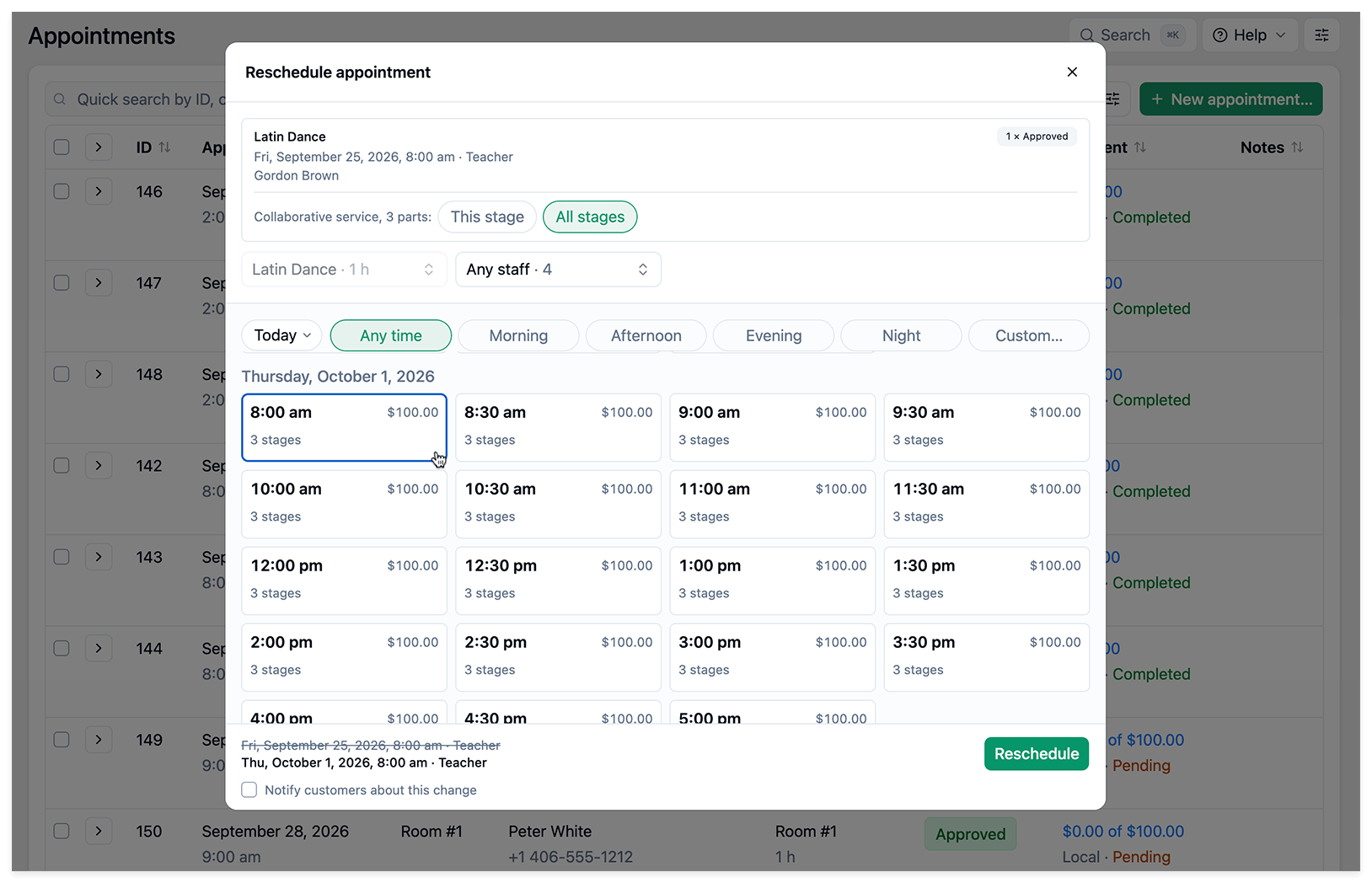
Gebruik je de add-ons Collaborative Services of Compound Services? Je kunt deze afspraken nu vanuit de beheeromgeving verzetten.
Daarmee kun je ook boekingen met gezamenlijke of samengestelde services in de beheeromgeving verzetten, zodat je team flexibeler is wanneer de plannen van een klant veranderen.
Update naar Bookly 28.3 en Bookly Pro 10.5 om de nieuwe functies te ontdekken. Werk voor de nieuwe opties om te verzetten ook de bijbehorende add-on Collaborative Services of Compound Services bij.


