
新版本發布:看看 Bookly PRO 4.1 有哪些新功能
此版本帶來多項新功能,提升您的預約體驗,讓您更有效地管理 Bookly 預約。
感謝您在 Bookly 功能需求論壇上分享想法。我們重視您的意見,並致力於實現 Bookly 使用者呼聲最高的需求。
以下是 Bookly PRO v.4.1 最重要的更新項目。
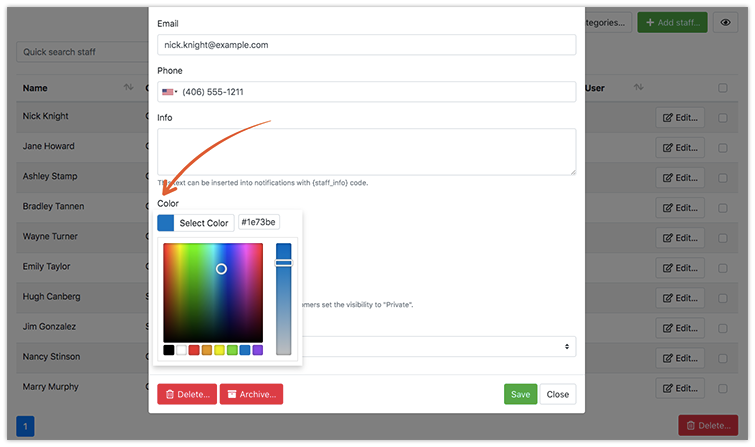
為員工指定專屬顏色
如果您設定依員工為預約上色(詳見下文),為員工標上顏色後,就能更輕鬆地在 Bookly 日曆中查看並辨識他們的預約。
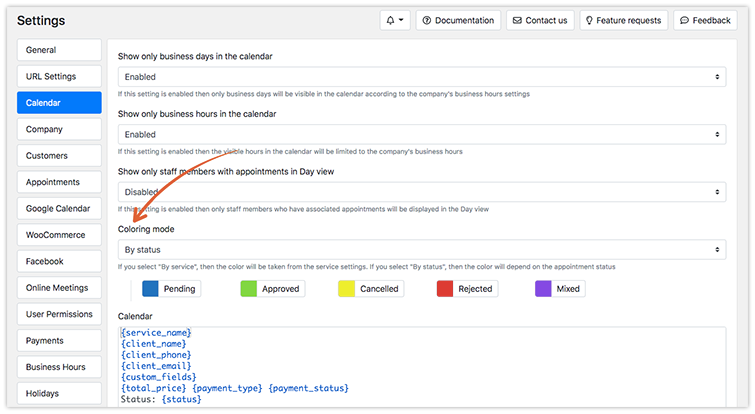
選擇預約的上色模式
現在由您決定如何在 Bookly 後台日曆中辨識預約。前往「設定 > 日曆 > 上色模式」,切換各個選項,選出最適合您的方式。
- 按服務:屬於該服務的所有預約,都會以指定的顏色顯示在行事曆檢視中(在「服務」中的服務卡片上設定);
- 按狀態:預約的顏色取決於預約狀態。
- 按員工:屬於該員工的所有預約,都會以指定的顏色顯示在行事曆檢視中(在「員工」中的員工卡片上設定)。
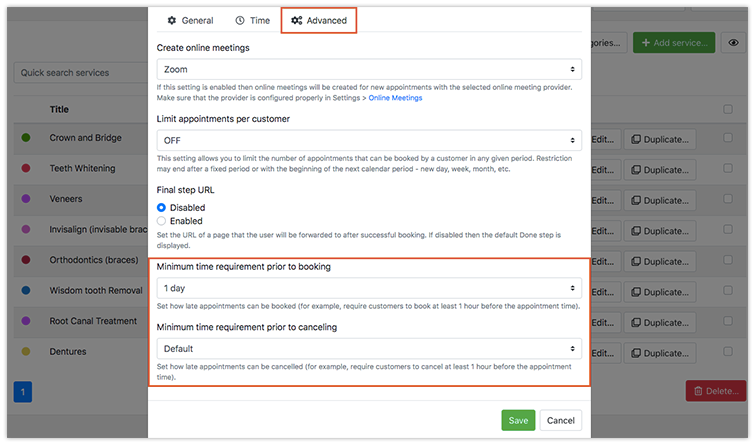
為每項服務分別設定最短提早預約時間與最遲取消時間
過去,這些期限只能在一般設定中設定,並套用到所有服務。現在不同服務可以有不同的規則。
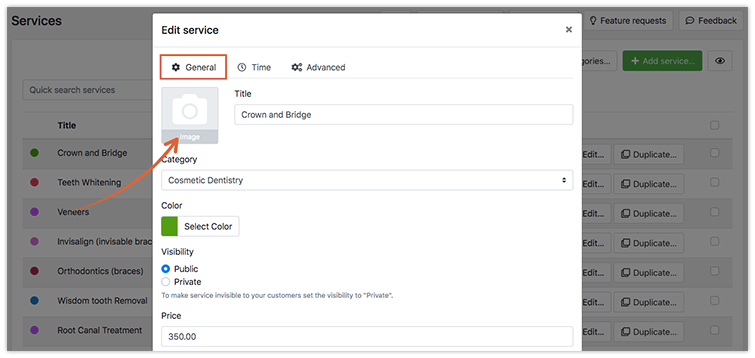
為服務加入圖片
從現在起,您可以上傳服務的照片或圖片,再透過代碼顯示在電郵通知與外觀中。
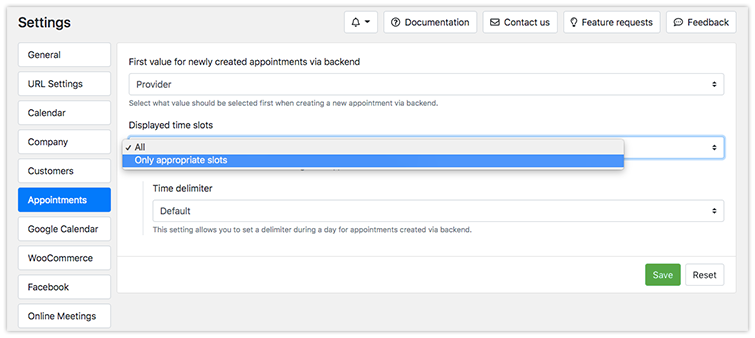
設定透過後台建立新預約時要先選擇的值(員工或服務)
我們在「設定 > 預約 > 通過後端新創建預約的第一個值」中新增了一項設定,讓您在透過 Bookly 管理後台建立預約時,調換服務人員與員工欄位的順序。
新設定:顯示的時段(設定 > 預約)
如果設定為僅合適的時段,透過後台建立新預約時就只會顯示可預約的時段,與目前前台的運作方式相同。
可在簡訊與 Email 通知中使用的新代碼
新代碼會顯示顧客的備註(客戶 > 編輯 > 記錄)。
新代碼會顯示可取消預約的截止日期與時間(設定 > 通用 > 最遲要求取消預約時間)。
隱藏「重覆」步驟
在 Bookly Recurring Appointments(Add-on)中,當無法進行定期預約時,會自動略過「重覆」步驟。
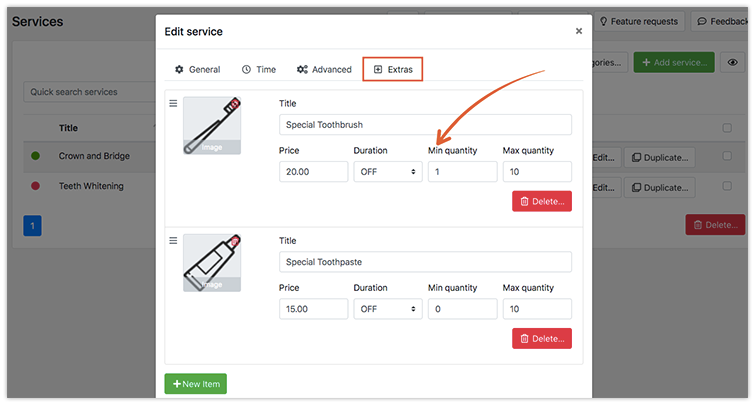
可為附加項目設定最低數量
在 Bookly Service Extras(Add-on)中,現在不僅可以為附加項目設定最高數量,也能設定最低數量。
完整的新功能與錯誤修正清單請見這裡。
請務必將 Bookly 核心(免費)外掛與 Bookly Pro(Add-on)及其他 Bookly 產品一併更新。
如果您喜歡使用 Bookly,請在 CodeCanyon 與 WordPress 上為我們評分並留下評論。
如有任何問題或意見,請透過這份表單與我們聯絡。