為每項服務設定實用提醒:三個 Bookly 通知範例
好的預約提醒不只是一個時間戳記。它還會告訴顧客要帶什麼、去哪裡、如何準備——正是這些小細節,讓一句普通的「週二下午 3 點見」變成一次準時開始的到訪,不必在到店前收到一連串的詢問。
這篇指南會介紹三個 Bookly 通知範例——美髮沙龍提醒、到府服務提醒與諮詢提醒——它們都採用相同的簡單模式:從一般的預約資訊出發,再加上一則簡短實用的說明。我們也會帶您在 Bookly 後台設定針對單一服務的通知,並確認它如預期發送。
以下的數字與店家名稱僅供示意。請把這些範例當作起點,並用您自己的預約資料測試每則通知。
為什麼一則實用說明很重要
大多數預約外掛都能發送提醒,但會主動撰寫提醒內容的店家卻不多。基本的提醒——「您的預約時間為 {appointment_date} {appointment_time}」——內容正確,卻不夠有幫助。顧客早就把日期記在某個地方了。他們通常缺少的,是準備出門時以下其中一個問題的答案:
- 我需要帶什麼?
- 到了之後要怎麼進去?
- 到訪前該怎麼準備?
如果提醒能回答其中一個問題,就會同時帶來三個效果:
- 到訪前的詢問變少。 顧客不會在前一晚私訊店家問「我需要帶什麼?」。這能為店主或櫃檯人員每筆預約省下幾分鐘,規模越大省得越多。
- 出席狀況更好。 當顧客帶了對的東西、到了對的地方,到訪就能準時開始。到府服務尤其受益,因為無法進門是白跑一趟的主要原因之一。
- 顧客更有信心。 覺得自己準備充分的顧客,更可能如約前來,也更可能再次預約。
最好的提醒仍然是簡短的。如果您需要發送一份很長的準備清單,請另外寄一封 Email,讓簡訊只聚焦在最重要的說明上。
這在整體簡訊規劃中的定位
針對單一服務的提醒屬於服務訊息——它是發給已經預約的顧客。它和為了填補淡季而發送的促銷訊息不同,後者是發給事先取得同意的現有顧客名單。兩者都可以在 Bookly 中完成,也都從同樣的心態出發:寫出簡短、具體、真正有用的內容。如果您也想透過小規模的精準發送把空檔變成預約,請參閱我們的姊妹篇指南:用一場小型 Bookly 簡訊行銷活動填滿空檔時段。
範例 1——美髮沙龍或工作室:「請攜帶毛巾」
示意店家: Ember Hair Studio——一家小型獨立美髮沙龍,提供剪髮、染髮,以及每週一次的深層護髮療程,這項療程需要顧客自備毛巾。
原始簡訊範例
{company_name}:您的預約時間為 {appointment_date} {appointment_time}。
美髮沙龍可能會在所有服務中使用這則基本訊息。對一般剪髮來說,它提供了必要的預約資訊。但對深層護髮療程來說,櫃檯在前一天也會開始收到這樣的訊息:需要帶什麼東西嗎?可以先在家洗頭嗎?
一項實用的補充
{company_name}:您的預約時間為 {appointment_date} {appointment_time}。
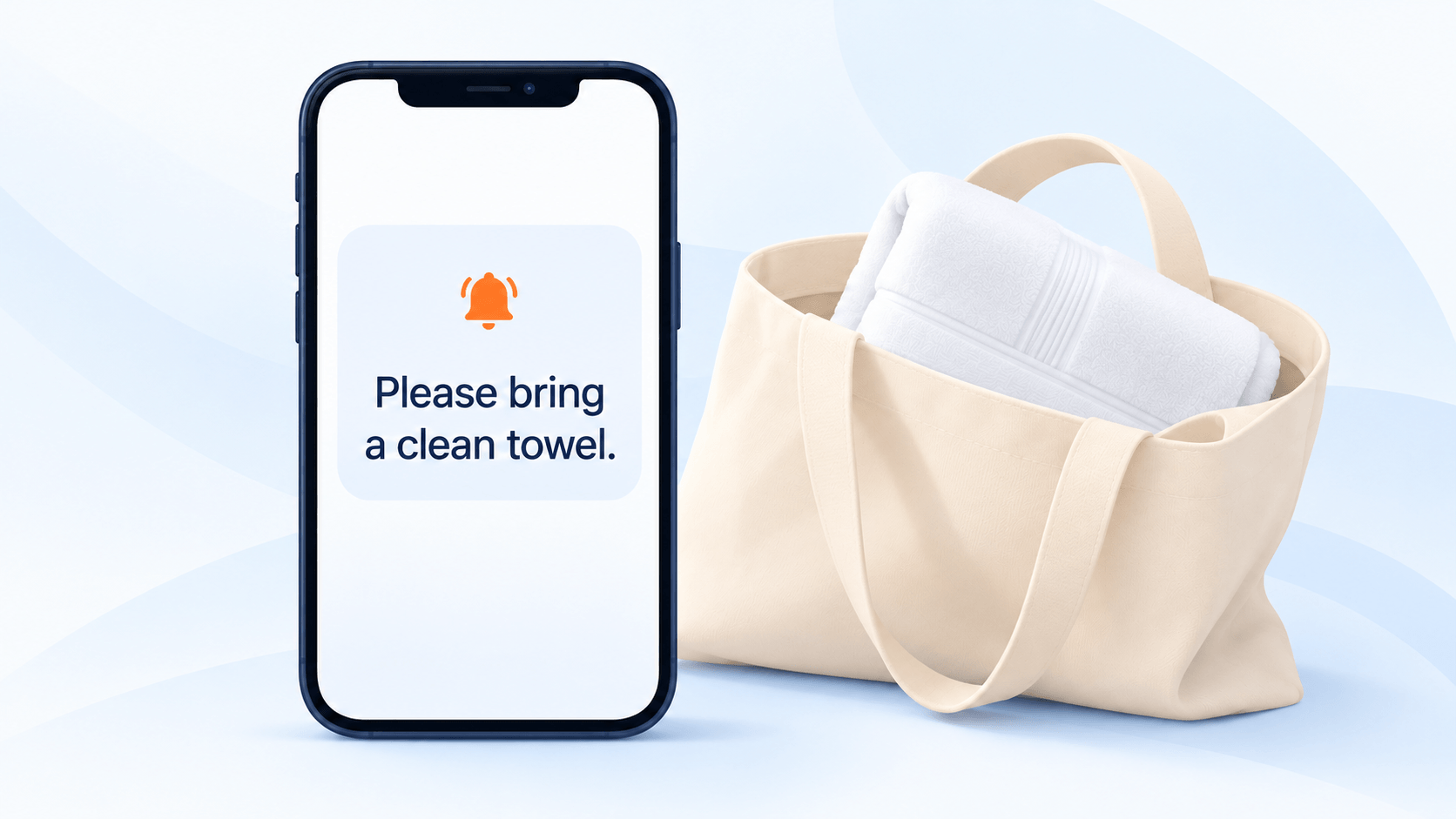
請攜帶乾淨毛巾,並保持頭髮乾燥前來。
短短兩句話。不提價格、取消規定或促銷——這是服務提醒,不是促銷訊息。請把預留位置代碼換成實際的店家與預約資料後,再檢查分段數;最終長度取決於這些值。
設定選擇
為深層護髮療程設定提醒,並檢查現有的提醒,避免顧客收到重複訊息。
- 哪項服務: 深層護髮療程(某一項特定服務)。
- 哪種通知類型: Scheduled Notifications(排程通知),並將提醒設定在預約前送達。
- 哪位收件人: 顧客。員工的行事曆裡已經有這筆預約,不需要「請攜帶毛巾」的提醒。
完整的逐步說明請參閱 Bookly 支援文章:Customize notifications。簡單來說——開啟 Bookly → SMS 短信通知,啟用現有的通知範本或建立新範本,選擇深層護髮服務,編輯訊息並儲存。
發送時間
提醒必須提早送達,讓顧客有時間採取行動,才算有用。對於「請攜帶毛巾」這類說明,預約前 24 小時是最佳時機——夠晚,顧客對預約記憶猶新;也夠早,讓顧客來得及準備。
- 將提醒設定在預約時間的前 24 小時發送。
- 避免在預約前兩小時再發一則內容相同的提醒。一則實用的提醒,勝過兩則一模一樣的提醒。
送達檢查
在為所有顧客啟用新範本之前,先實際確認它能正常運作:
- 測試發送。 用您自己或員工的手機號碼作為顧客聯絡電話,預約一筆 25 小時後的深層護髮測試預約。等待提醒送達,檢查收到的簡訊內容與預約資訊是否正確。
- 查看 SMS Details。 在 Bookly → SMS 短信通知 → SMS Details 中,確認訊息已送達、使用了幾段簡訊,以及寄件者名稱是否符合預期。
- 檢查是否重複發送。 如果這筆預約同時收到一般提醒和新的服務專屬提醒,請檢查兩則通知的設定。
測試完成後,確認通知已啟用,且設定了正確的服務與發送時間。
範例 2——到府服務:進門與停車
示意店家: Harbor Home Services——一家提供到府清潔與小型修繕的業者,技師會前往顧客家中服務。無法進門(顧客不在家、沒留鑰匙、大門密碼錯誤)是他們白跑一趟最常見的原因。
原始簡訊範例
{company_name}:您的預約時間為 {appointment_date} {appointment_time}。同樣的基本訊息在這裡也可以當作起點。但對到府服務來說,技師常常到了現場、等待、打電話,最後只能離開——因為沒有人告訴顧客,技師其實需要進到屋內。
一項實用的補充
{company_name}:技師將於 {appointment_date} {appointment_time} 到府服務。
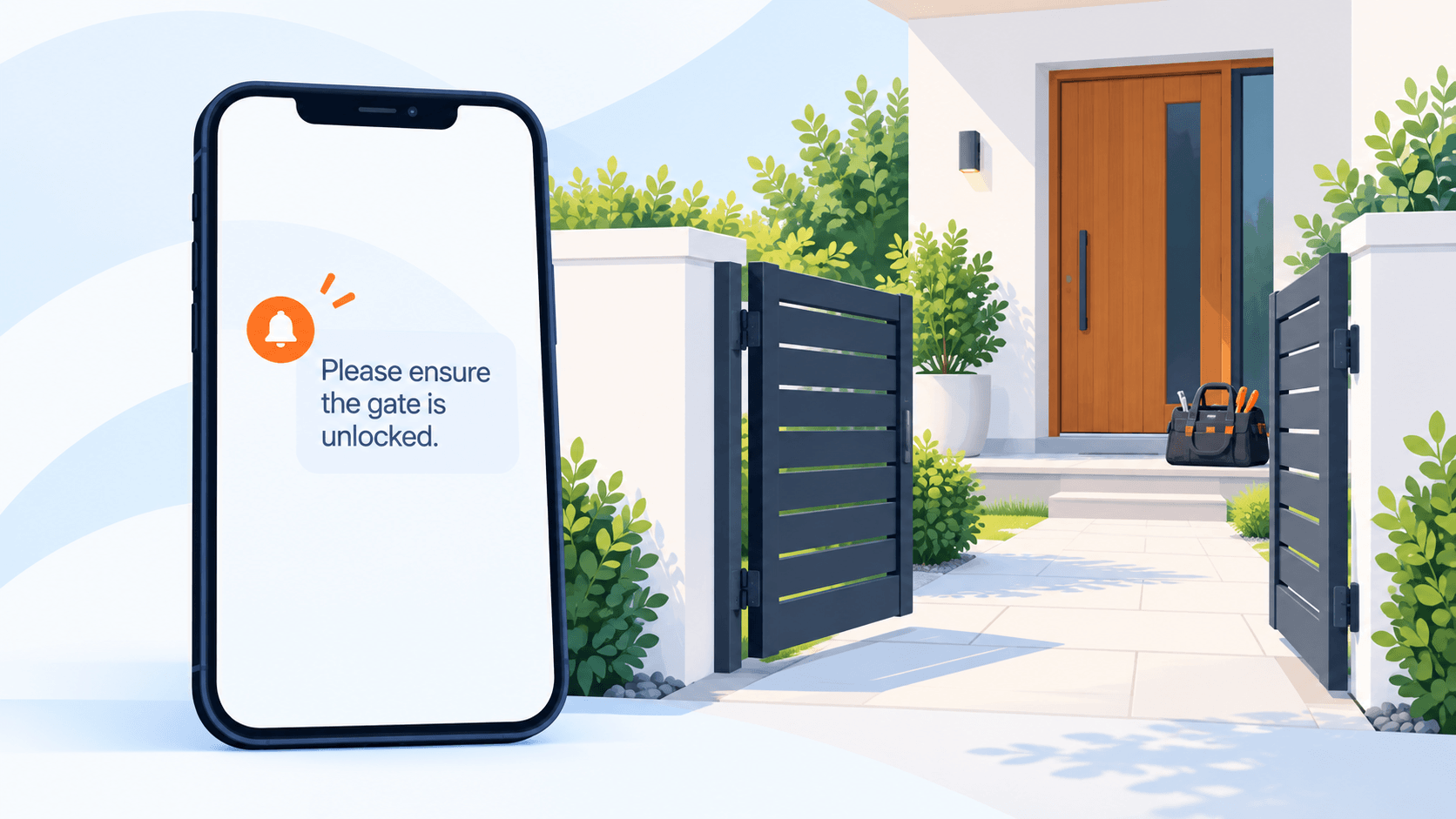
請確保屆時有 18 歲以上的人在家,並將大門解鎖。
用語刻意寫得很具體:誰需要在場(18 歲以上的人)、哪項進門條件最重要(大門不上鎖)。店主可以換成停車說明、鑰匙盒密碼提醒,或任何符合業務需要的進門資訊。重點是一件具體的事——而不是一長串條列清單。
如果進門資訊太長、單段簡訊放不下,請拆開來寫:簡訊只放最重要的一句話,詳細的準備清單、地圖連結與電話號碼則用 Email 寄送。請將 Email 與簡訊提醒分開設定與測試。
設定選擇
- 哪項服務: 到府服務(如果店家同時提供到府與店內服務,請將客製提醒限定在到府服務)。
- 哪種通知類型: Scheduled Notifications(排程通知),並將提醒設定在預約前送達。
- 哪位收件人: 顧客。如果員工也需要通知,請另外建立一個「收件人:員工」的範本,並撰寫適合的內容。
開啟 Bookly → SMS 短信通知,啟用現有的通知範本或建立新範本,選擇到府服務,編輯訊息並儲存。如果店家已經在發送一般提醒,請在測試時同時檢查兩則通知,避免重複發送。
發送時間
到府服務的事前安排,比店內服務更需要稍早一點的提醒,因為顧客可能需要安排鑰匙交接或移車。
- 在到訪前 24 小時發送提醒。對於進門較複雜的情況(門禁社區、對講機系統),可以考慮在前 2 小時再發一則提醒,但前提是內容真的不同——而不是重複第一則訊息。
- 請確認您的通知設定如何處理在預約前不久才建立的預約。如有需要,請把實用說明寫進預約確認訊息中。
送達檢查
- 測試發送。 以員工自己的住址建立一筆 25 小時後的到府測試預約。等待提醒送達,確認進門說明清楚易懂,看起來也不像垃圾簡訊。
- 查看 SMS Details。 在 SMS Details 中查看送達狀態與分段數。
- 確認收件人。 如果您也另外設定了員工通知,請測試兩則訊息,確認各自送達正確的對象。
範例 3——諮詢服務:如何準備
示意店家: Linea Legal——一家小型顧問公司,提供 45 分鐘的付費視訊諮詢,諮詢品質取決於客戶是否備妥文件並清楚說明需求。
原始簡訊範例
{company_name}:您的預約時間為 {appointment_date} {appointment_time}。對視訊諮詢來說,容易被忽略的缺口是事前準備。客戶上線後花了不少時間說明狀況,留給建議的時間就變少了。提醒正是引導客戶查看準備指南的好地方——而不是把整份指南塞進簡訊裡。
一項實用的補充
{company_name}:諮詢時間為 {appointment_date} {appointment_time}。
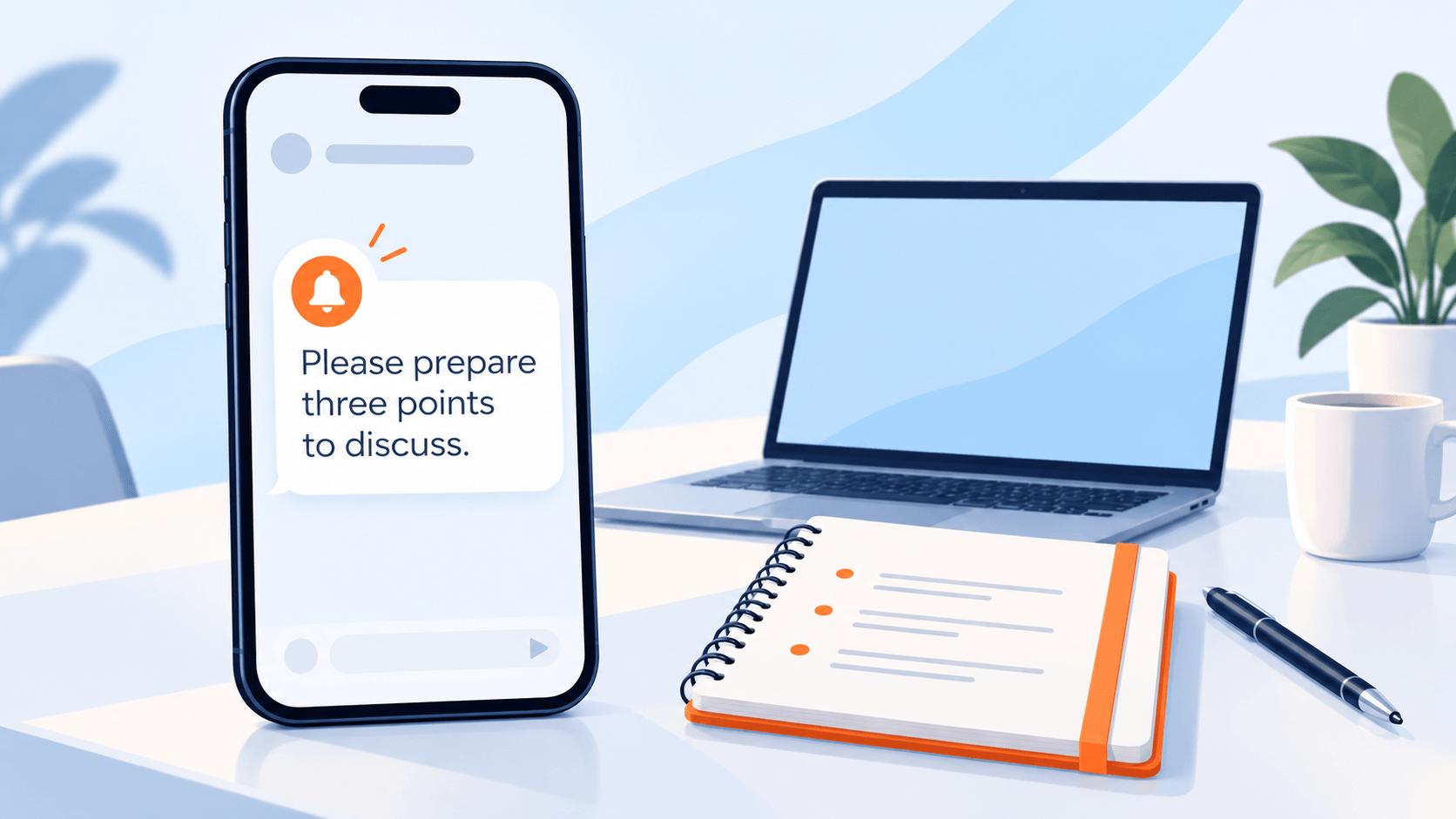
請先準備 3 個重點說明您的狀況:linealegal.example/prep
簡訊依然保持簡短。實際的準備清單放在專屬網址上——也就是顧問自己網站上列出準備事項的頁面。請使用您自有網域的短網址,並在預約資訊代入後檢查分段數。使用範本前,請把範例中的示意網址換成您實際的準備頁面。
如果店家想要更簡潔的連結,或想追蹤有多少顧客真的打開了準備頁面,請使用店主自有網域的短網址,而不是公開的縮網址服務。看得出來源的網域,能幫助顧客了解連結會帶他們去哪裡。
設定選擇
- 哪項服務: 付費諮詢服務(不是所有服務——免費的初次通話大概不需要同樣的準備)。
- 哪種通知類型: Scheduled Notifications(排程通知),為顧客設定一則在預約前指定時間送達的提醒。如果是視訊諮詢,請在這則提醒中附上視訊連結。
- 哪位收件人: 顧客。
開啟 Bookly → SMS 短信通知,啟用現有的通知範本或建立新範本,選擇諮詢服務,編輯訊息並儲存。
發送時間
諮詢服務比實作型服務更需要提早提醒,因為準備需要實實在在的時間。
- 在諮詢前 48 小時發送提醒,讓客戶有一個工作天的時間準備文件。
- 避免在預約前一小時再發一則附上相同準備連結的提醒——如果客戶到那時都還沒打開,最後一刻的提醒很少能改變結果。
送達檢查
- 測試發送。 用員工的手機號碼作為顧客聯絡電話,預約一筆 48 小時以後的測試諮詢。確認提醒有發送、連結能在手機上開啟,而且準備頁面確實能載入。
- 查看 SMS Details。 確認已送達並檢查分段數。
- 走一遍完整流程。 打開簡訊、點擊連結、進入準備頁面,以顧客的角度閱讀。如果頁面載入很慢、不存在或內容不相關,請在擴大使用前先修正。
如何在 Bookly 中設定針對單一服務的通知
以上三個範例在後台都遵循相同的五個步驟。以下整理成一份參考:
- 開啟 Bookly → SMS 短信通知。 您可以在這裡管理簡訊通知範本。
- 選擇通知類型與收件人。 Bookly 有兩種通知類型:Instant Notifications(即時通知)與 Scheduled Notifications(排程通知)。本指南中的提醒請選擇 Scheduled Notifications,將收件人設為顧客,並設定提醒要在預約前多久發送。
- 為相關服務設定通知。 編輯現有的預設範本,或以您需要的設定建立新通知。選擇這則訊息適用的服務,並確認設定符合您的用途。
- 編輯內容。 保留預約資訊,再加上一則簡短實用的說明。透過測試預約檢查最終訊息。如果內容太長,請縮短,或把詳細說明放在另一封 Email 中。
- 儲存並確認。 在會觸發提醒的時間範圍內建立一筆測試預約,等待提醒發送,並在 Bookly → SMS 短信通知 → SMS Details 中確認送達。
簡訊是透過 Bookly Cloud 發送,這是一項獨立的按用量計費服務;您先儲值餘額,再為發送的簡訊分段付費。
附截圖的完整支援說明,請參閱 Customize notifications。
常見問題
可以為每項服務設定不同的通知嗎?
可以。編輯現有範本或建立新通知時,選擇相關的服務即可。請將設定與現有的提醒一起測試,確認顧客收到的是預期中的訊息。
簡訊內容多長最好?
越短越好。使用 GSM-7 字母集時,單段簡訊為 160 個字元,包含店名、日期、時間與任何額外說明。含有 GSM-7 字母集以外字元(如西里爾字母、中文、許多帶重音符號的字母)的訊息會以 Unicode(UCS-2)傳送,單段只能容納 70 個字元,因此同一則提醒換成其他語言,可能會佔用兩到三段。較長的訊息會被拆成多段,而費用按段計算。請檢查代入資料後的實際訊息;表情符號與部分字元可能會改變編碼,減少每段可容納的字元數。
服務名稱、員工、時間等預留位置代碼如何運作?
Bookly 使用大括號中的合併代碼,例如 {appointment_date}、{appointment_time}、{service_name}、{company_name}。後台會在每個範本旁邊顯示可用的代碼。代入的值長度可能不同,所以請用真實的資料建立測試預約,檢查實際收到的訊息。
在發送給顧客之前,該如何檢查訊息?
用員工的手機號碼作為顧客聯絡電話,建立一筆測試預約。安排好時間讓提醒能夠發送,再到對方手機上檢查實際收到的簡訊,確認內容、預約資訊與連結都正確顯示。
如何測試簡訊送達?
建立一筆時間夠遠、足以觸發提醒的測試預約,等待提醒發送,並在真實手機上確認收到。接著到 Bookly → SMS 短信通知 → SMS Details 查看送達狀態、分段數與寄件者名稱。如果分段數比預期多,請在擴大使用前精簡文字或刪除表情符號。
Instant Notifications 和 Scheduled Notifications 有什麼不同?
Bookly 有兩種通知類型:Instant Notifications(即時通知)和 Scheduled Notifications(排程通知)。本指南中的提醒請使用 Scheduled Notifications,並設定訊息要在預約前多久發送。
為什麼不全部用 Email 發送就好?
Email 適合傳送較長的說明、地圖與詳細清單。簡訊則適合發送簡短的提醒,促使顧客打開那封 Email,或只是記住一句簡單的說明。請用簡訊發送簡短提醒,再用另一封 Email 傳送較長的說明。每則通知都要依其用途分別設定與測試。
準備好為您的提醒量身打造內容了嗎?
在 WordPress 後台開啟 Bookly → SMS 短信通知,從最常引發到訪前詢問的那一項服務開始。
查看 Customize Notifications 指南 →
第一次用 Bookly Cloud 發送簡訊嗎?前往 Bookly Cloud,了解按用量計費的簡訊如何運作,並領取 Cloud 歡迎額度。