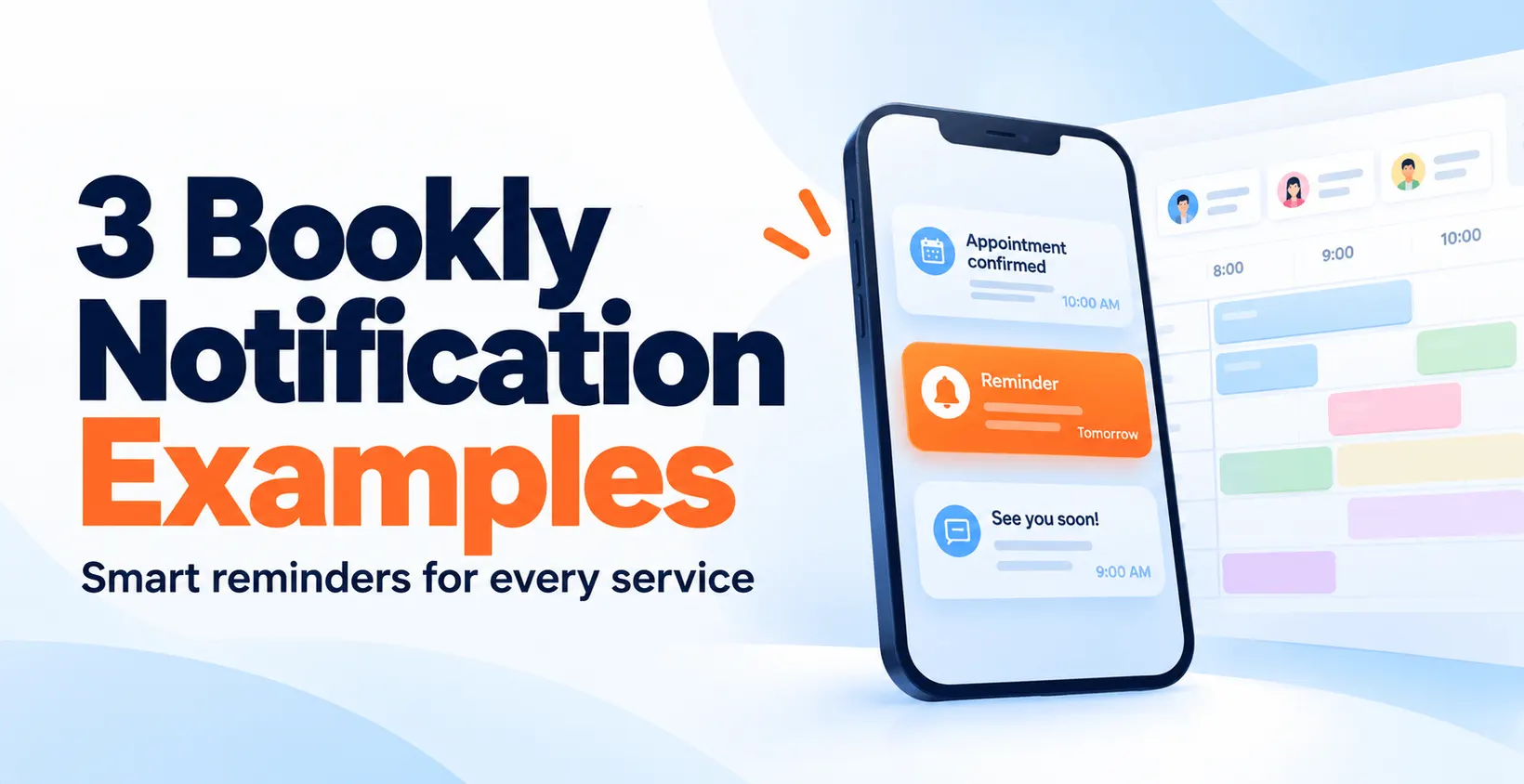
Un promemoria utile per ogni servizio: tre esempi di notifiche Bookly
Un buon promemoria dell’appuntamento non è solo una data e un’ora. Dice anche al cliente cosa portare, dove andare o come prepararsi: i piccoli dettagli che trasformano un generico «ci vediamo martedì alle 15» in una visita che inizia puntuale, senza una raffica di domande prima dell’arrivo.
Questa guida mostra tre esempi di notifiche Bookly (un promemoria per un salone, uno per un servizio a domicilio e uno per una consulenza), tutti costruiti con lo stesso schema semplice: si parte dai normali dettagli dell’appuntamento e si aggiunge un’istruzione breve e utile. Vediamo anche come configurare una notifica per singolo servizio nell’area di amministrazione di Bookly e verificare che venga inviata come previsto.
I numeri di esempio e i nomi delle attività qui sotto sono illustrativi. Usa gli esempi come punto di partenza e prova ogni notifica con i dati delle tue prenotazioni.
Perché conta un’istruzione pratica
Quasi tutti i plugin di prenotazione possono inviare un promemoria. Pochi titolari, però, ne curano davvero il testo. Un promemoria di base («Il tuo appuntamento è il {appointment_date} alle {appointment_time}») è corretto, ma non aiuta. Il cliente ha già la data da qualche parte. Quello che di solito non ha, mentre si prepara a uscire di casa, è la risposta a una di queste domande:
- Cosa devo portare?
- Come entro quando arrivo?
- Come devo prepararmi prima della visita?
Se il promemoria risponde a una di queste domande, succedono tre cose insieme:
- Meno messaggi prima della visita. Il cliente non scrive all’attività la sera prima per chiedere «cosa devo portare?». Il titolare o la reception risparmiano qualche minuto per ogni prenotazione, e molto di più su grandi numeri.
- Più presenze. Quando i clienti arrivano con l’oggetto giusto o nel posto giusto, le visite iniziano puntuali. Ne beneficiano soprattutto i servizi a domicilio, perché l’impossibilità di accedere è una delle cause principali di un viaggio a vuoto.
- Un cliente più sicuro. Chi si sente preparato tende di più a presentarsi all’appuntamento e a prenotare di nuovo.
Il promemoria migliore resta comunque breve. Se devi inviare una lunga checklist di preparazione, usa un’email separata e lascia all’SMS solo l’istruzione essenziale.
Come si inserisce in un piano SMS più ampio
Un promemoria per singolo servizio è un messaggio di servizio: va a un cliente che ha già prenotato. È diverso da un messaggio promozionale per riempire una settimana tranquilla, che va a una lista di clienti esistenti a cui hai chiesto il consenso in anticipo. Entrambi possono essere gestiti in Bookly ed entrambi partono dallo stesso principio: scrivere qualcosa di breve, concreto e davvero utile. Se vuoi anche trasformare gli orari liberi in prenotazioni con un piccolo invio mirato, leggi la nostra guida dedicata: Riempi gli appuntamenti liberi con una piccola campagna SMS di Bookly.
Esempio 1 — Salone o studio: «porta un asciugamano»
Attività illustrativa: Ember Hair Studio, piccolo salone indipendente che offre tagli, colore e un trattamento ristrutturante settimanale per cui il cliente deve portare un proprio asciugamano.
Esempio di SMS originale
{company_name}: Il tuo appuntamento è il {appointment_date} alle {appointment_time}.
Un salone potrebbe usare questo messaggio di base per tutti i servizi. Riporta i dettagli essenziali dell’appuntamento per un taglio standard. Per il trattamento ristrutturante, però, è proprio qui che la reception inizia a ricevere messaggi il giorno prima: devo portare qualcosa? posso lavarmi i capelli a casa prima?
Un’aggiunta utile
{company_name}: Il tuo appuntamento è il {appointment_date} alle {appointment_time}.
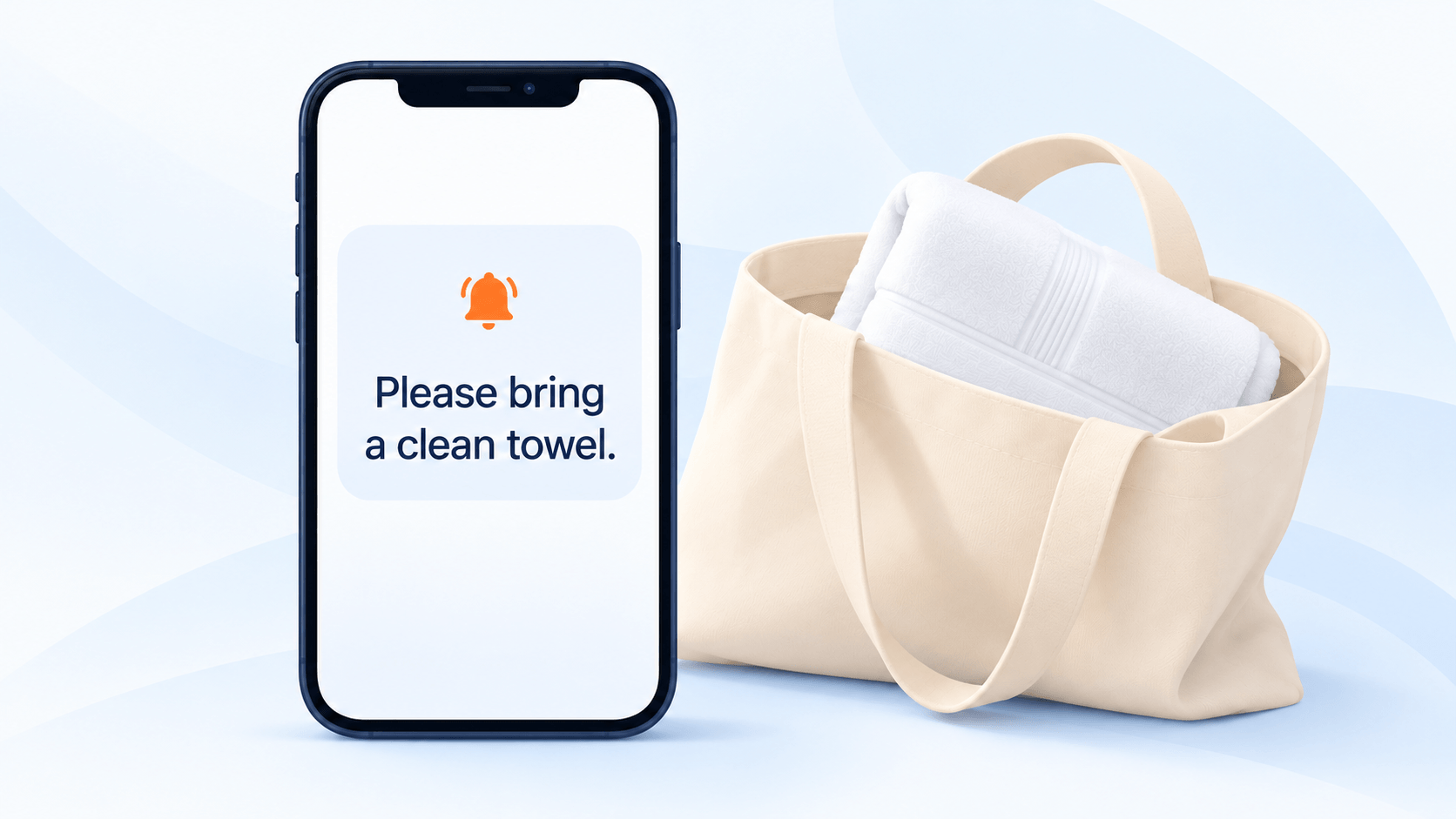
Porta un asciugamano pulito e vieni con i capelli asciutti.
Due frasi brevi. Niente su prezzi, cancellazioni o promozioni: è un promemoria di servizio, non un messaggio promozionale. Controlla il numero di segmenti sostituendo ai segnaposto dati realistici dell’attività e dell’appuntamento: la lunghezza finale dipende da quei valori.
Scelte di configurazione
Configura il promemoria per il trattamento ristrutturante e controlla eventuali promemoria già esistenti, così il cliente non riceve messaggi doppi.
- Quale servizio: trattamento ristrutturante (un servizio specifico).
- Quale tipo di notifica: Notifiche programmate, con il promemoria impostato per arrivare prima dell’appuntamento.
- Quale destinatario: il cliente. Il membro dello staff ha già la prenotazione nel calendario e non ha bisogno del promemoria «porta un asciugamano».
La procedura completa passo passo è nell’articolo di supporto di Bookly Customize notifications. In breve: apri Bookly → Notifiche via SMS, attiva un modello di notifica esistente o creane uno nuovo, seleziona il trattamento ristrutturante, modifica il messaggio e salva.
Programmazione
Un promemoria è utile solo se arriva abbastanza presto da permettere al cliente di agire. Per un’istruzione come «porta un asciugamano», 24 ore prima dell’appuntamento sono il momento ideale: abbastanza vicino perché l’appuntamento sia ancora fresco nella memoria, abbastanza presto perché il cliente possa prepararsi.
- Imposta l’invio del promemoria 24 ore prima dell’orario dell’appuntamento.
- Evita di aggiungere un secondo promemoria con lo stesso testo due ore prima dell’appuntamento. Un promemoria utile vale più di due identici.
Verifica della consegna
Prima di attivare il nuovo modello per tutti i clienti, verifica che funzioni nella pratica:
- Invio di prova. Prenota un appuntamento di prova per il trattamento ristrutturante con 25 ore di anticipo, usando come numero del cliente il tuo telefono o quello di un membro dello staff. Attendi il promemoria e controlla che l’SMS ricevuto abbia il testo e i dettagli della prenotazione corretti.
- Controlla Dettagli SMS. In Bookly → Notifiche via SMS → Dettagli SMS verifica che il messaggio sia stato consegnato, quanti segmenti ha consumato e che il nome del mittente sia quello previsto.
- Controlla che non ci siano messaggi doppi. Se la prenotazione riceve sia un promemoria generico sia il nuovo promemoria specifico per il servizio, rivedi le impostazioni di entrambe le notifiche.
Dopo la prova, verifica che la notifica sia attiva con il servizio e la programmazione previsti.
Esempio 2 — Servizio a domicilio: accesso e parcheggio
Attività illustrativa: Harbor Home Services, impresa di pulizie e piccole riparazioni i cui tecnici si recano a casa dei clienti. L’impossibilità di accedere (cliente assente, chiave non lasciata, codice del cancello sbagliato) è la causa più frequente di un viaggio a vuoto.
Esempio di SMS originale
{company_name}: Il tuo appuntamento è il {appointment_date} alle {appointment_time}.Anche qui lo stesso messaggio di base è un buon punto di partenza. Per una visita a domicilio, però, è proprio qui che spesso il tecnico arriva, aspetta, chiama e alla fine se ne va, perché nessuno ha detto al cliente che il tecnico avrebbe dovuto effettivamente entrare.
Un’aggiunta utile
{company_name}: Visita del tecnico il {appointment_date} alle {appointment_time}.
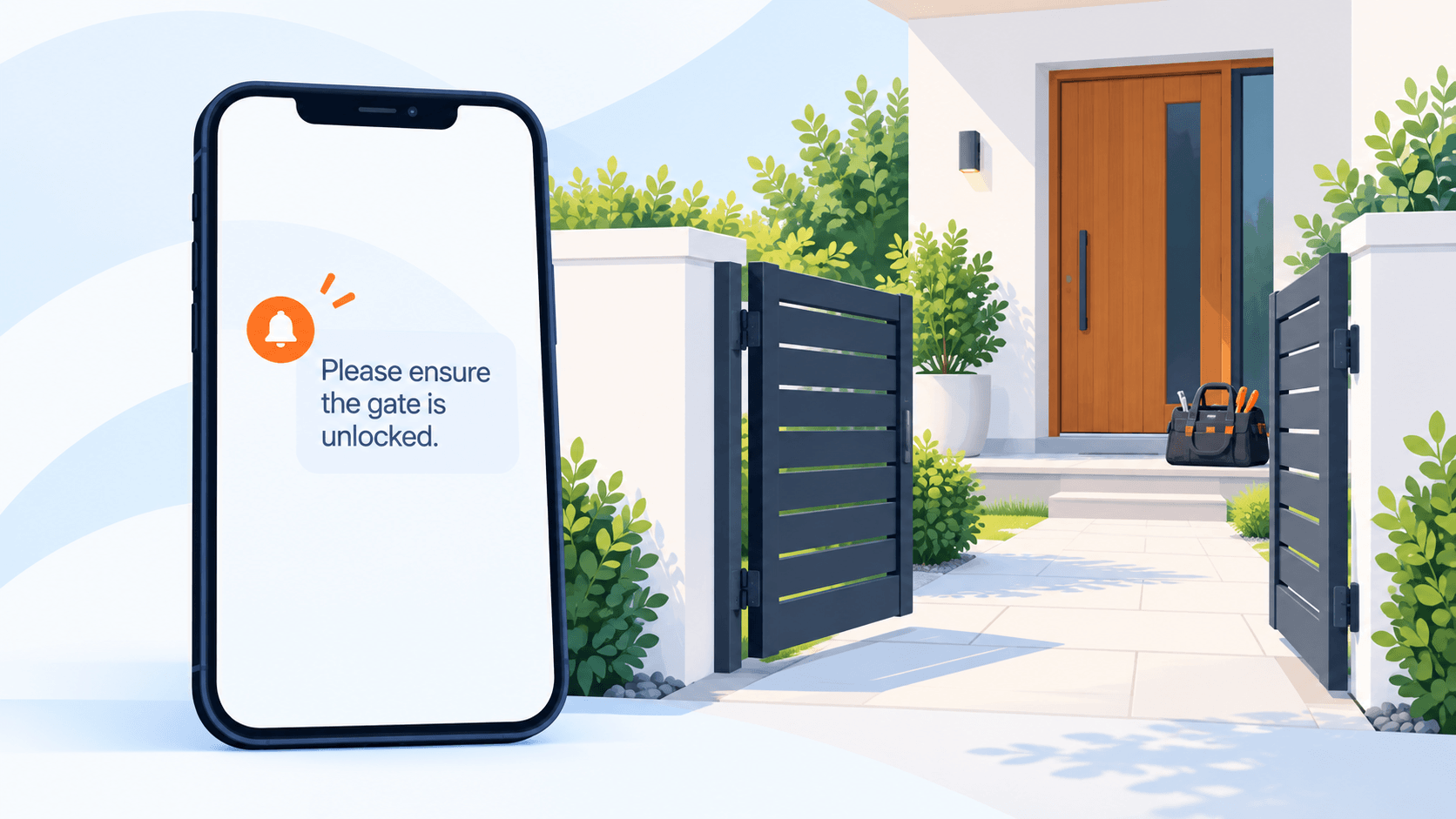
Assicurati che in casa ci sia una persona maggiorenne e che il cancello sia aperto.
Il linguaggio è volutamente concreto: chi deve essere presente (una persona maggiorenne), quale accesso serve (cancello aperto). Il titolare può sostituire queste indicazioni con istruzioni per il parcheggio, un promemoria sul codice della cassetta delle chiavi o qualsiasi altro dettaglio di accesso adatto all’attività. L’importante è una sola cosa specifica, non una checklist a punti.
Se i dettagli di accesso sono troppo lunghi per un solo segmento SMS, dividi le informazioni: un SMS breve con la riga essenziale e un’email più lunga con la checklist completa di preparazione, il link alla mappa e il numero di telefono. Configura e prova l’email separatamente dal promemoria SMS.
Scelte di configurazione
- Quale servizio: il servizio di visita a domicilio (se l’attività offre servizi sia a domicilio sia in sede, limita il promemoria personalizzato a quelli a domicilio).
- Quale tipo di notifica: Notifiche programmate, con il promemoria impostato per arrivare prima dell’appuntamento.
- Quale destinatario: il cliente. Se anche lo staff ha bisogno di un avviso, crea un modello parallelo con «destinatario: staff» e un contenuto adatto.
Apri Bookly → Notifiche via SMS, attiva un modello di notifica esistente o creane uno nuovo, seleziona il servizio a domicilio, modifica il messaggio e salva. Se l’attività invia già un promemoria generico, durante la prova controlla entrambe le notifiche per evitare messaggi doppi.
Programmazione
Per la logistica dei servizi a domicilio conviene un promemoria leggermente più anticipato rispetto ai servizi in sede, perché il cliente potrebbe dover organizzare la consegna delle chiavi o spostare l’auto.
- Invia il promemoria 24 ore prima della visita. Per accessi complessi (complessi residenziali recintati, citofoni), valuta un ulteriore promemoria 2 ore prima, ma solo se il testo è davvero diverso e non una ripetizione del primo messaggio.
- Verifica come funzionano le impostazioni delle notifiche per le prenotazioni fatte poco prima dell’appuntamento. Se serve, inserisci l’istruzione pratica nella conferma di prenotazione.
Verifica della consegna
- Invio di prova. Crea una prenotazione di prova a domicilio all’indirizzo di un membro dello staff, con 25 ore di anticipo. Attendi il promemoria. Verifica che il testo sull’accesso sia chiaro e non sembri spam.
- Controlla Dettagli SMS. Verifica lo stato di consegna e il numero di segmenti in Dettagli SMS.
- Controlla il destinatario. Se configuri anche una notifica separata per lo staff, prova entrambi i messaggi per verificare che ciascuno arrivi alla persona giusta.
Esempio 3 — Consulenza: come prepararsi
Attività illustrativa: Linea Legal, piccolo studio di consulenza che offre consulenze a pagamento di 45 minuti in videochiamata, in cui la qualità dell’incontro dipende dal fatto che il cliente arrivi preparato, con i documenti e una sintesi chiara.
Esempio di SMS originale
{company_name}: Il tuo appuntamento è il {appointment_date} alle {appointment_time}.Per una consulenza in video, la lacuna nascosta è la preparazione. Il cliente si collega, si perde tempo a spiegare la situazione e ne resta meno per i consigli. Il promemoria è il posto giusto per rimandare a una guida alla preparazione, non per inserire l’intera guida nell’SMS.
Un’aggiunta utile
{company_name}: Consulenza il {appointment_date} alle {appointment_time}.
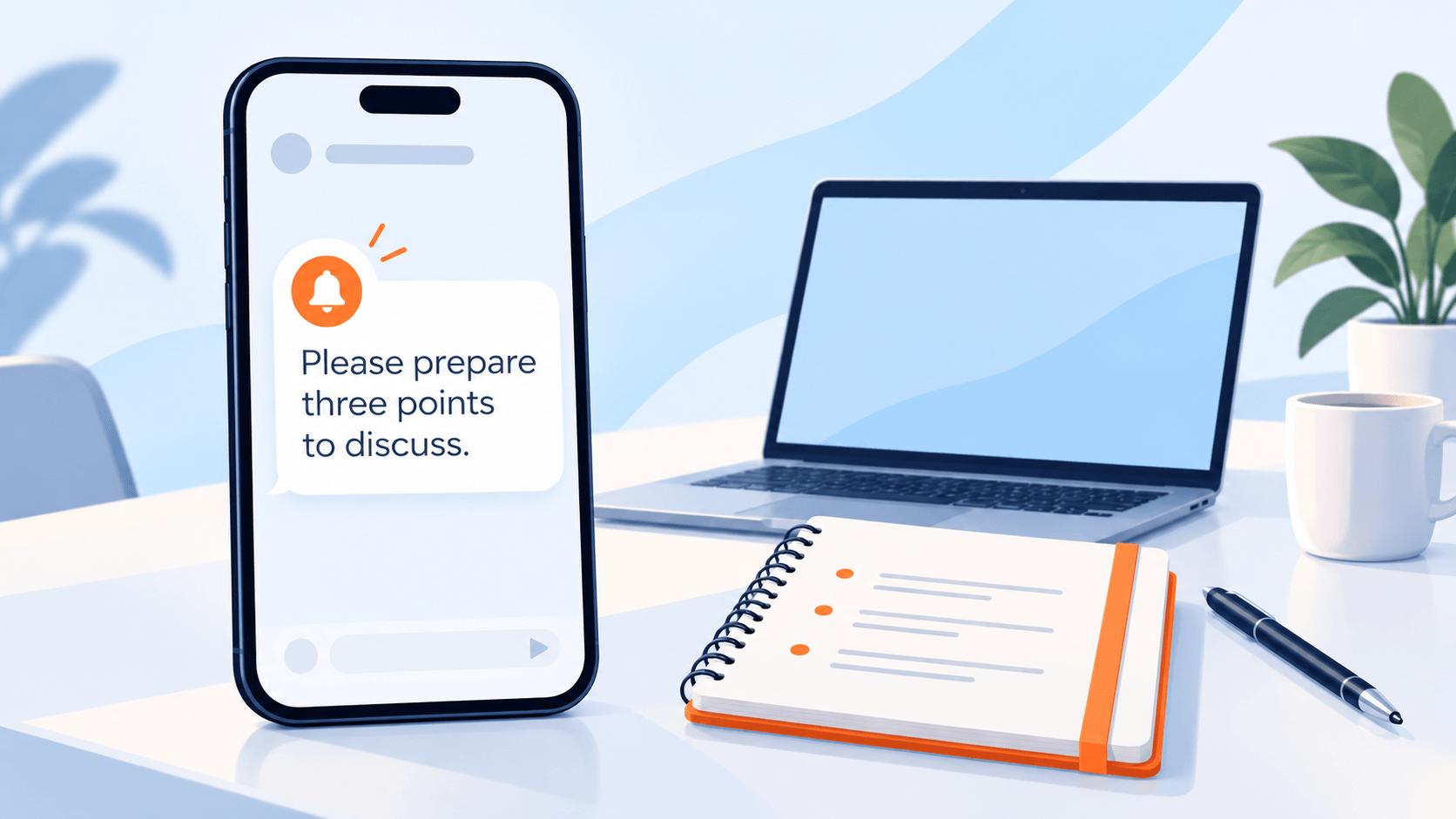
Prepara 3 punti chiave sulla tua situazione: linealegal.example/prep
L’SMS resta breve. La checklist di preparazione vera e propria si trova a un URL dedicato: una pagina del sito del consulente che elenca cosa preparare. Usa un link breve sul tuo dominio e controlla il numero di segmenti dopo la sostituzione dei dettagli della prenotazione. Prima di usare il modello, sostituisci l’URL illustrativo dell’esempio con la tua vera pagina di preparazione.
Se l’attività preferisce un link più pulito o vuole sapere quanti clienti aprono davvero la pagina di preparazione, usa un URL breve sul proprio dominio anziché un servizio pubblico di accorciamento dei link. Un dominio riconoscibile aiuta i clienti a capire dove li porterà il link.
Scelte di configurazione
- Quale servizio: il servizio di consulenza a pagamento (non tutti i servizi: una chiamata conoscitiva gratuita probabilmente non richiede la stessa preparazione).
- Quale tipo di notifica: Notifiche programmate, con un promemoria per il cliente impostato per arrivare con l’anticipo scelto rispetto all’appuntamento. Per una consulenza in video, includi in questo promemoria il link alla videochiamata.
- Quale destinatario: il cliente.
Apri Bookly → Notifiche via SMS, attiva un modello di notifica esistente o creane uno nuovo, seleziona il servizio di consulenza, modifica il messaggio e salva.
Programmazione
Per le consulenze conviene un promemoria più anticipato rispetto ai servizi pratici, perché la preparazione richiede tempo.
- Invia il promemoria 48 ore prima della consulenza. Così il cliente ha una giornata lavorativa per raccogliere i documenti.
- Evita di inviare un secondo promemoria con lo stesso link un’ora prima dell’appuntamento: se il cliente non l’ha aperto fino a quel momento, una sollecitazione dell’ultimo minuto raramente cambia le cose.
Verifica della consegna
- Invio di prova. Prenota una consulenza di prova con più di 48 ore di anticipo, usando come numero del cliente quello di un membro dello staff. Verifica che il promemoria parta, che il link si apra da smartphone e che la pagina di preparazione si carichi davvero.
- Controlla Dettagli SMS. Verifica la consegna e controlla il numero di segmenti.
- Percorri l’intero flusso. Apri l’SMS, tocca il link, arriva sulla pagina di preparazione e leggila come farebbe un cliente. Se la pagina è lenta, non esiste o sembra poco pertinente, sistemala prima di estendere la campagna.
Come configurare una notifica per singolo servizio in Bookly
I tre esempi qui sopra seguono tutti la stessa procedura in cinque passaggi nell’area di amministrazione. Eccola riassunta in un unico riferimento:
- Apri Bookly → Notifiche via SMS. Qui gestisci i modelli delle notifiche SMS.
- Scegli il tipo di notifica e il destinatario. Bookly ha due tipi di notifiche: Notifiche istantanee e Notifiche programmate. Per i promemoria di questa guida scegli Notifiche programmate, seleziona il cliente come destinatario e imposta con quanto anticipo rispetto all’appuntamento inviare il promemoria.
- Configura la notifica per il servizio interessato. Modifica un modello predefinito esistente o crea una nuova notifica con le impostazioni che ti servono. Seleziona il servizio a cui si riferisce il messaggio e verifica che le impostazioni corrispondano all’uso previsto.
- Modifica il testo. Mantieni i dettagli dell’appuntamento e aggiungi un’istruzione breve e utile. Controlla il messaggio finale con una prenotazione di prova. Se il testo è troppo lungo, accorcialo o sposta le istruzioni dettagliate in un’email separata.
- Salva e verifica. Crea una prenotazione di prova in una fascia oraria che attivi il promemoria, attendi l’invio e verifica la consegna in Bookly → Notifiche via SMS → Dettagli SMS.
L’invio degli SMS passa da Bookly Cloud, un servizio separato a consumo: ricarichi un saldo e paghi i segmenti che invii.
Per la guida di supporto completa con screenshot, consulta Customize notifications.
Domande frequenti
Posso impostare una notifica diversa per ogni servizio?
Sì. Seleziona il servizio interessato quando modifichi un modello esistente o crei una nuova notifica. Prova le impostazioni insieme agli eventuali promemoria esistenti per verificare che il cliente riceva i messaggi previsti.
Qual è la lunghezza ideale di un SMS?
Breve. Un singolo segmento SMS con l’alfabeto GSM-7 contiene 160 caratteri, compresi nome dell’attività, data, ora ed eventuali istruzioni aggiuntive. I messaggi con caratteri al di fuori dell’alfabeto GSM-7 — cirillico, cinese, molte lettere accentate — vengono inviati in Unicode (UCS-2), dove un segmento contiene solo 70 caratteri, quindi lo stesso promemoria in un’altra lingua può occupare due o tre segmenti. I messaggi più lunghi vengono divisi in più segmenti e paghi per ogni segmento. Controlla il messaggio reale dopo la sostituzione dei segnaposto: le emoji e alcuni altri caratteri possono cambiare la codifica e ridurre il numero di caratteri per segmento.
Come funzionano i segnaposto per nome del servizio, staff, orario e così via?
Bookly usa codici tra parentesi graffe, per esempio {appointment_date}, {appointment_time}, {service_name}, {company_name}. L’area di amministrazione mostra i codici disponibili accanto a ogni modello. I valori sostituiti possono avere lunghezze diverse, quindi controlla il messaggio ricevuto da una prenotazione di prova con dati realistici.
Come posso controllare il messaggio prima di usarlo con i clienti?
Crea una prenotazione di prova usando come numero del cliente quello di un membro dello staff. Programmala in modo che il promemoria possa essere inviato, poi controlla l’SMS reale sul suo telefono per verificare che testo, dettagli della prenotazione ed eventuali link siano corretti.
Come posso provare la consegna degli SMS?
Crea una prenotazione di esempio con anticipo sufficiente per attivare il promemoria, attendi l’invio e verifica la ricezione su un telefono reale. Poi controlla in Bookly → Notifiche via SMS → Dettagli SMS stato di consegna, numero di segmenti e nome del mittente. Se i segmenti sono più del previsto, accorcia il testo o elimina le emoji prima di estendere l’uso.
Qual è la differenza tra Notifiche istantanee e Notifiche programmate?
Bookly ha due tipi di notifiche: Notifiche istantanee e Notifiche programmate. Per i promemoria di questa guida usa le Notifiche programmate e imposta con quanto anticipo rispetto all’appuntamento inviare il messaggio.
Perché non inviare tutto via email?
L’email è un buon canale per istruzioni lunghe, mappe e checklist dettagliate. L’SMS è adatto al promemoria breve che invita il cliente ad aprire quell’email o semplicemente a ricordare un’istruzione di una riga. Usa l’SMS per il promemoria breve e un’email separata per le istruzioni più lunghe. Configura e prova ogni notifica in base al suo scopo.
Pronto a personalizzare i tuoi promemoria?
Apri Bookly → Notifiche via SMS nell’area di amministrazione di WordPress e inizia dal servizio che genera più domande prima della visita.
Consulta la guida Customize Notifications →
Sei nuovo agli SMS con Bookly Cloud? Scopri come funzionano gli SMS a consumo e ottieni il saldo di benvenuto di Cloud su Bookly Cloud.