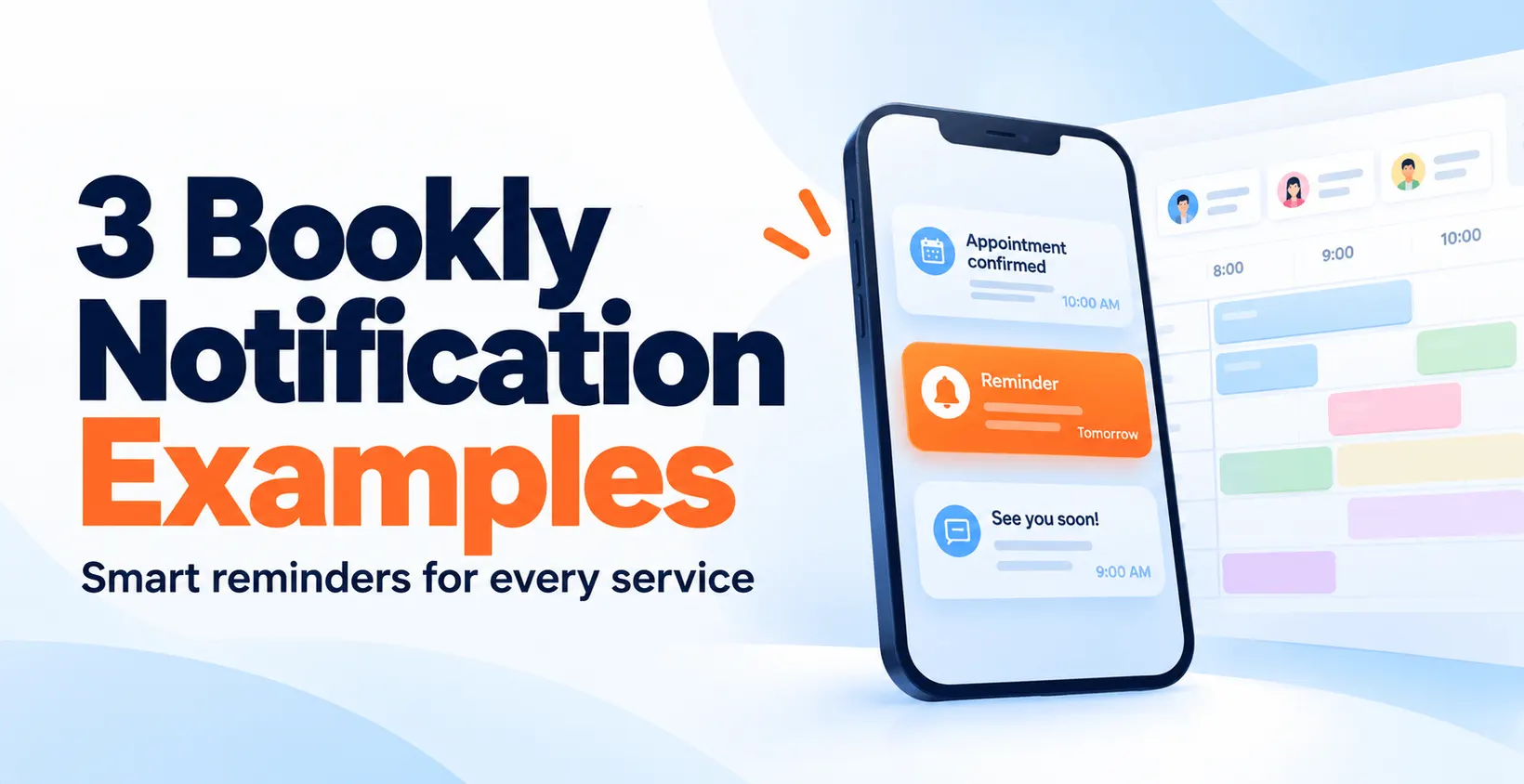
Un rappel utile pour chaque service : trois exemples de notifications Bookly
Un bon rappel de rendez-vous ne se limite pas à une date et une heure. Il indique aussi au client quoi apporter, où aller ou comment se préparer — ces petits détails qui transforment un banal « à mardi, 15 h » en un rendez-vous qui commence à l’heure, sans avalanche de questions avant l’arrivée.
Ce guide présente trois exemples de notifications Bookly — un rappel pour un salon, un rappel pour une intervention à domicile et un rappel pour une consultation —, tous construits sur le même principe simple : partir des informations habituelles du rendez-vous, puis ajouter une consigne courte et utile. Nous expliquons aussi comment configurer une notification propre à un service dans l’administration de Bookly et vérifier qu’elle part comme prévu.
Les numéros et noms d’entreprises ci-dessous sont fictifs. Servez-vous de ces exemples comme point de départ et testez chaque notification avec vos propres informations de réservation.
Pourquoi une consigne pratique fait la différence
La plupart des plugins de réservation savent envoyer un rappel. Mais peu de gérants rédigent vraiment le texte de ce rappel. Un rappel basique — « Votre rendez-vous est le {appointment_date} à {appointment_time} » — est juste, mais pas utile. Le client a déjà la date quelque part. Ce qui lui manque généralement, au moment de partir de chez lui, c’est la réponse à l’une de ces questions :
- Que dois-je apporter ?
- Comment entrer une fois sur place ?
- Comment me préparer avant le rendez-vous ?
Si le rappel répond à l’une de ces questions, trois choses se produisent en même temps :
- Moins de messages avant la visite. Le client n’écrit pas à l’entreprise la veille pour demander « qu’est-ce que je dois apporter ? ». Le gérant ou l’accueil gagne quelques minutes par réservation — bien plus à grande échelle.
- Une meilleure présence. Quand les clients arrivent avec le bon objet ou au bon endroit, les rendez-vous commencent à l’heure. Les interventions à domicile en profitent particulièrement, car un accès impossible est l’une des principales causes de déplacement inutile.
- Un client plus serein. Une personne qui se sent préparée honore plus volontiers son rendez-vous et réserve à nouveau.
Le meilleur rappel reste un rappel court. Si vous devez envoyer une longue liste de préparation, utilisez un email séparé et limitez le SMS à la consigne essentielle.
La place de ce rappel dans une stratégie SMS plus large
Un rappel propre à un service est un message de service : il est envoyé à un client qui a déjà réservé. C’est différent d’un message promotionnel destiné à remplir une semaine creuse, envoyé à une liste de clients existants dont vous avez obtenu l’accord au préalable. Les deux peuvent être gérés dans Bookly, et tous deux partent du même état d’esprit : écrire quelque chose de court, concret et vraiment utile. Si vous voulez aussi transformer des créneaux libres en réservations avec un petit envoi ciblé, consultez notre guide complémentaire : Remplir les créneaux libres avec une petite campagne SMS Bookly.
Exemple 1 — Salon ou studio : « apportez une serviette »
Entreprise fictive : Ember Hair Studio — petit salon indépendant proposant coupes, colorations et un soin profond hebdomadaire pour lequel la cliente doit venir avec sa propre serviette.
Exemple de SMS d’origine
{company_name} : Votre rendez-vous est le {appointment_date} à {appointment_time}.
Un salon peut utiliser ce message de base pour tous ses services. Il donne les informations essentielles pour une coupe classique. Mais pour le soin profond, c’est aussi là que l’accueil commence à recevoir des messages la veille : dois-je apporter quelque chose ? puis-je me laver les cheveux avant de venir ?
Un ajout utile
{company_name} : Votre rendez-vous est le {appointment_date} à {appointment_time}.
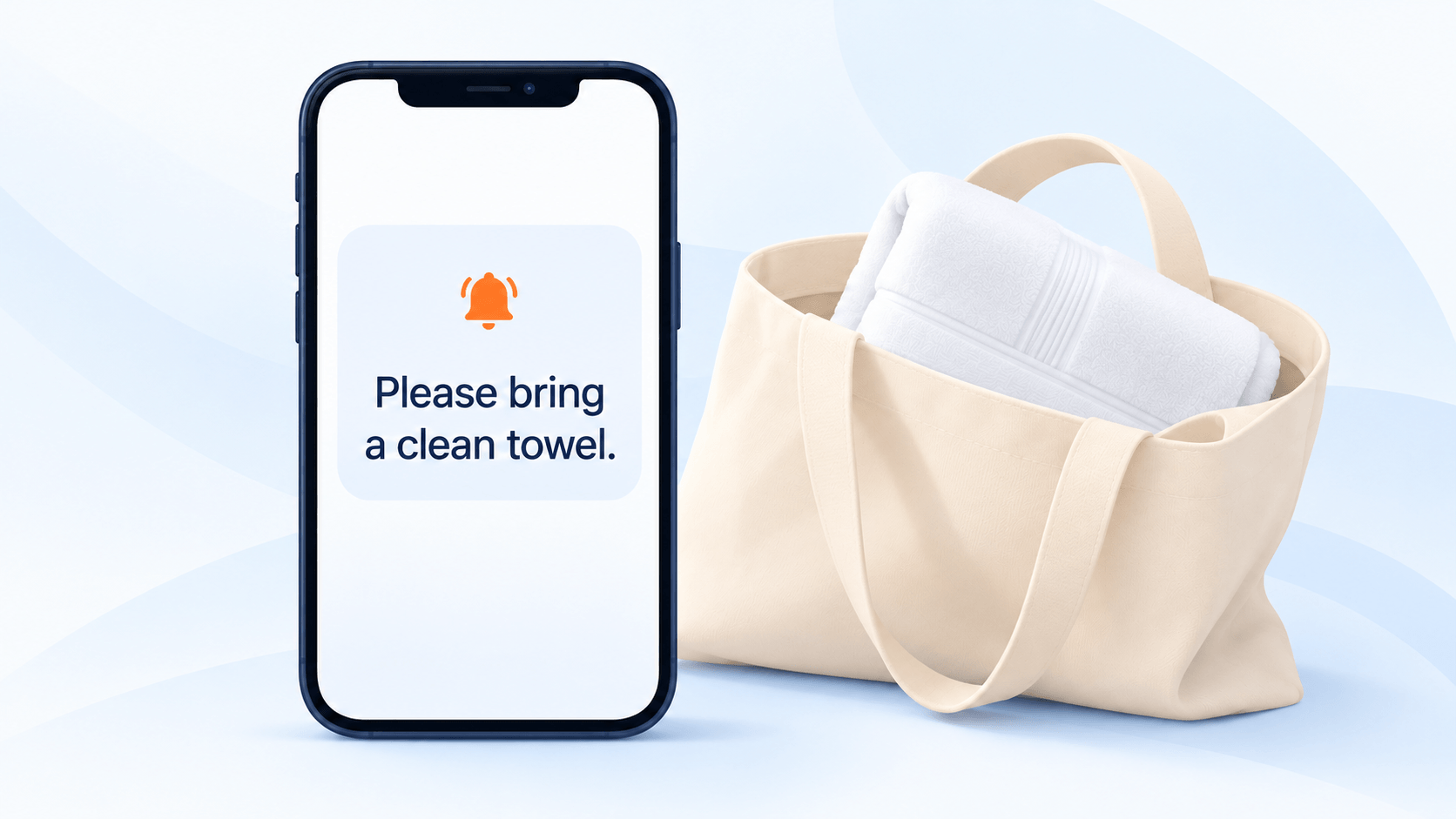
Merci d'apporter une serviette propre et de venir les cheveux secs.
Deux phrases courtes. Rien sur les prix, les annulations ou les promotions — c’est un rappel de service, pas un message promotionnel. Vérifiez le nombre de segments en remplaçant les variables par des informations réalistes sur l’entreprise et le rendez-vous ; la longueur finale dépend de ces valeurs.
Configuration
Configurez le rappel pour le service de soin profond et vérifiez les rappels existants afin que la cliente ne reçoive pas de messages en double.
- Quel service : le soin profond (un service précis).
- Quel type de notification : Notifications planifiées, avec un rappel programmé avant le rendez-vous.
- Quel destinataire : le client. L’employé a déjà la réservation dans son agenda ; il n’a pas besoin du rappel « apportez une serviette ».
La procédure complète se trouve dans l’article d’aide Bookly : Customize notifications. En bref : ouvrez Bookly → Notifications SMS, activez un modèle de notification existant ou créez-en un, sélectionnez le service de soin profond, modifiez le message et enregistrez.
Programmation
Un rappel n’est utile que s’il arrive assez tôt pour que le client puisse agir. Pour une consigne « apportez une serviette », 24 heures avant le rendez-vous, c’est le bon moment : assez tard pour que le rendez-vous reste en tête, assez tôt pour que le client puisse se préparer.
- Programmez l’envoi du rappel 24 heures avant l’heure du rendez-vous.
- Évitez d’ajouter un second rappel au même texte deux heures avant le rendez-vous. Un seul rappel utile vaut mieux que deux identiques.
Vérification de l’envoi
Avant d’activer le nouveau modèle pour tous les clients, vérifiez qu’il fonctionne en pratique :
- Envoi de test. Réservez un soin profond de test en indiquant votre numéro de téléphone, ou celui d’un employé, comme numéro du client, 25 heures à l’avance. Attendez le rappel et vérifiez que le SMS reçu contient le bon texte et les bonnes informations de réservation.
- Consultez les Détails SMS. Dans Bookly → Notifications SMS → Détails SMS, vérifiez que le message a été distribué, combien de segments il a utilisés et que le nom de l’expéditeur est bien celui attendu.
- Vérifiez l’absence de doublons. Si la réservation reçoit à la fois un rappel générique et le nouveau rappel propre au service, revoyez les réglages des deux notifications.
Après le test, vérifiez que la notification est activée avec le service et la programmation prévus.
Exemple 2 — Intervention à domicile : accès et stationnement
Entreprise fictive : Harbor Home Services — entreprise de nettoyage et de petits travaux dont les techniciens se déplacent au domicile des clients. L’accès impossible (client absent, clé non déposée, mauvais code du portail) est leur cause la plus fréquente de déplacement inutile.
Exemple de SMS d’origine
{company_name} : Votre rendez-vous est le {appointment_date} à {appointment_time}.Le même message de base sert de point de départ ici. Pour une intervention à domicile, c’est souvent là que le technicien arrive, attend, appelle et finit par repartir — parce que personne n’a prévenu le client que le technicien devrait réellement entrer.
Un ajout utile
{company_name} : Passage du technicien le {appointment_date} à {appointment_time}.
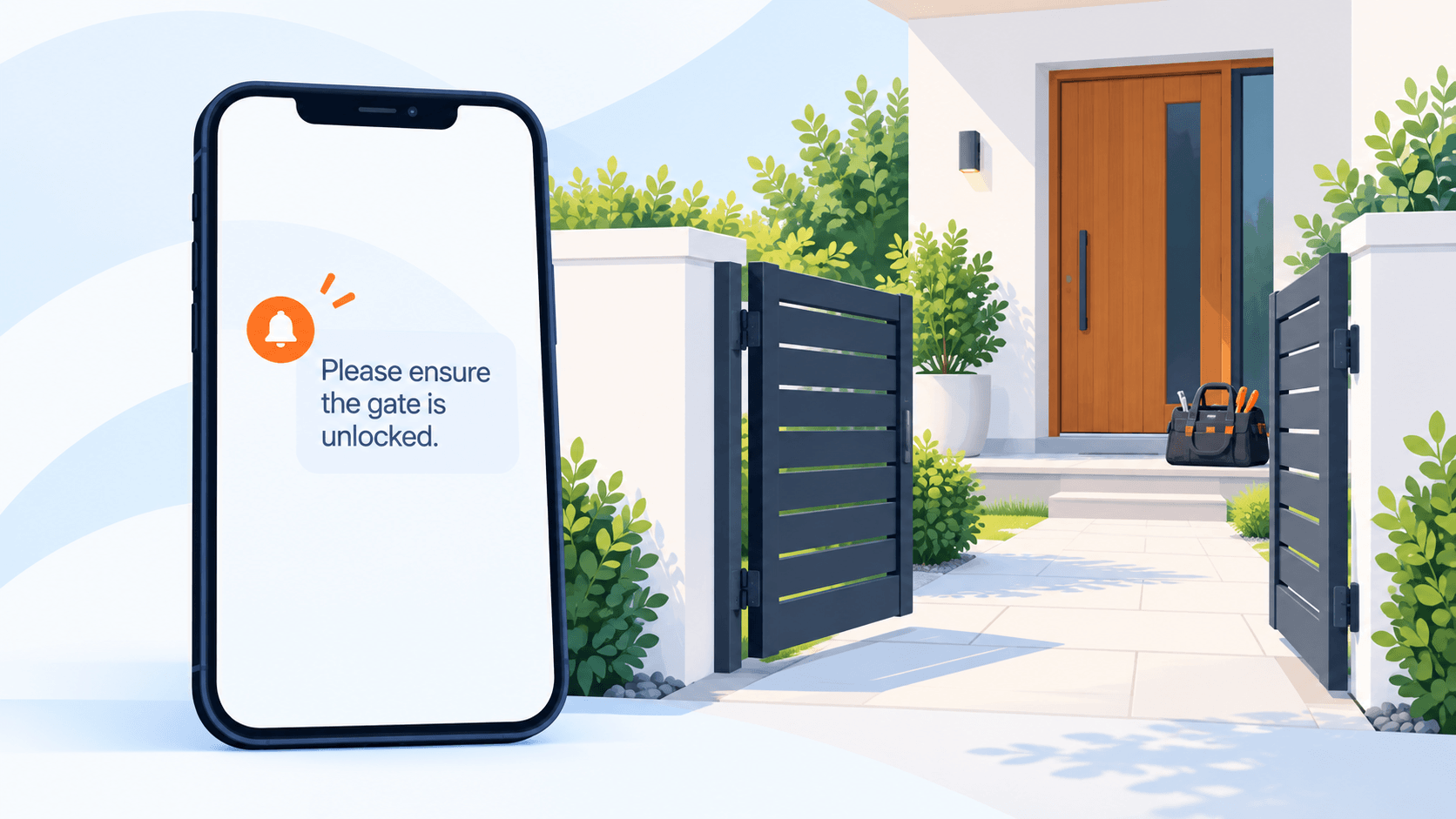
Merci de vous assurer qu'un adulte est présent et que le portail est ouvert.
La formulation est volontairement concrète : qui doit être présent (un adulte), quel accès compte (portail ouvert). Le gérant peut la remplacer par des consignes de stationnement, un rappel du code de la boîte à clés ou tout autre détail d’accès adapté à son activité. L’idée est de transmettre une seule chose précise — pas une liste à puces.
Si les informations d’accès sont trop longues pour un seul segment SMS, répartissez-les : un SMS court avec la consigne essentielle, et un email plus long avec la liste complète de préparation, le lien vers la carte et le numéro de téléphone. Configurez et testez l’email séparément du rappel SMS.
Configuration
- Quel service : le service d’intervention à domicile (si l’entreprise propose à la fois des interventions à domicile et en boutique, limitez le rappel personnalisé aux interventions à domicile).
- Quel type de notification : Notifications planifiées, avec un rappel programmé avant le rendez-vous.
- Quel destinataire : le client. Si l’équipe a aussi besoin d’une alerte, créez un modèle parallèle avec « destinataire : employé » et un contenu adapté.
Ouvrez Bookly → Notifications SMS, activez un modèle de notification existant ou créez-en un, sélectionnez le service d’intervention à domicile, modifiez le message et enregistrez. Si l’entreprise envoie déjà un rappel général, vérifiez les deux notifications pendant les tests pour éviter les doublons.
Programmation
Pour une intervention à domicile, la logistique justifie un rappel un peu plus précoce que pour un service en boutique, car le client peut avoir à organiser la remise d’une clé ou à déplacer une voiture.
- Envoyez le rappel 24 heures avant l’intervention. Pour un accès complexe (résidences fermées, interphones), envisagez un rappel supplémentaire 2 heures avant, mais seulement si le texte est vraiment différent — pas une répétition du premier message.
- Vérifiez comment vos réglages de notification s’appliquent aux réservations faites peu avant le rendez-vous. Si besoin, ajoutez la consigne pratique à la confirmation de réservation.
Vérification de l’envoi
- Envoi de test. Créez une réservation d’intervention de test à l’adresse d’un employé, 25 heures à l’avance. Attendez le rappel. Vérifiez que le texte sur l’accès est clair et ne ressemble pas à un spam.
- Consultez les Détails SMS. Vérifiez le statut de distribution et le nombre de segments dans Détails SMS.
- Vérifiez le destinataire. Si vous configurez aussi une notification distincte pour l’équipe, testez les deux messages pour confirmer que chacun parvient à la bonne personne.
Exemple 3 — Consultation : comment se préparer
Entreprise fictive : Linea Legal — petit cabinet de conseil proposant des consultations payantes de 45 minutes en visio, dont la qualité dépend d’un client qui arrive préparé, avec ses documents et une demande claire.
Exemple de SMS d’origine
{company_name} : Votre rendez-vous est le {appointment_date} à {appointment_time}.Pour une consultation en visio, le problème caché, c’est la préparation. Le client se connecte, passe du temps à expliquer sa situation, et il reste moins de temps pour les conseils. Le rappel est le bon endroit pour renvoyer vers un guide de préparation — pas pour livrer tout le guide dans le SMS.
Un ajout utile
{company_name} : Consultation le {appointment_date} à {appointment_time}.
Merci de préparer 3 points sur votre situation : linealegal.example/prep
Le SMS reste court. La liste de préparation se trouve à une URL dédiée — une page du site du consultant qui détaille ce qu’il faut préparer. Utilisez un lien court sur votre propre domaine et vérifiez le nombre de segments une fois les informations de réservation substituées. Remplacez l’URL fictive de l’exemple par votre véritable page de préparation avant d’utiliser le modèle.
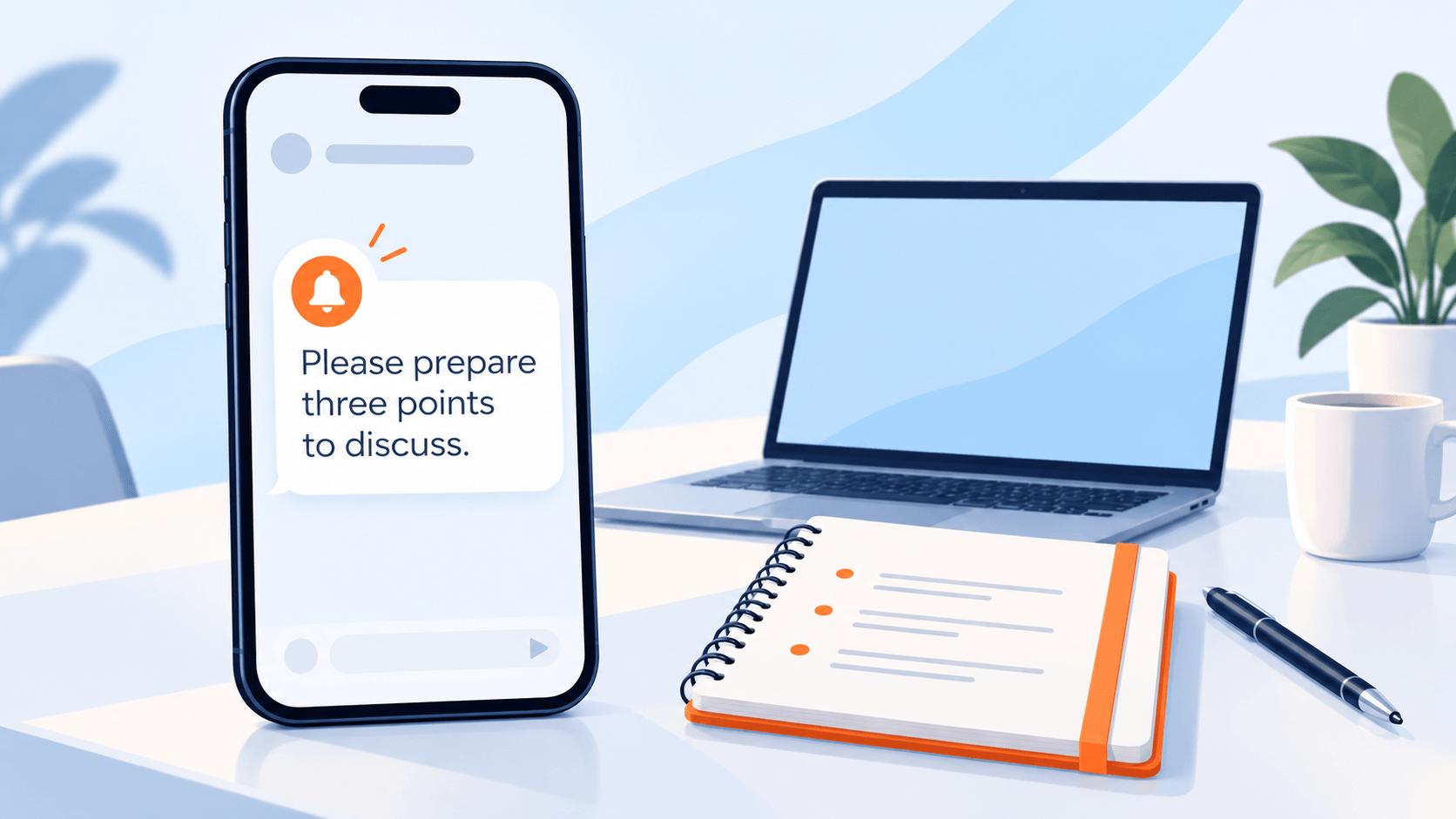
Si l’entreprise préfère un lien plus propre ou veut savoir combien de clients ouvrent réellement la page de préparation, utilisez une URL courte sur le domaine du gérant plutôt qu’un raccourcisseur public. Un domaine reconnaissable aide les clients à comprendre où mène le lien.
Configuration
- Quel service : la consultation payante (pas tous les services — un premier appel gratuit ne nécessite sans doute pas la même préparation).
- Quel type de notification : Notifications planifiées, avec un rappel destiné au client programmé un certain temps avant le rendez-vous. Pour une consultation en visio, incluez le lien de la visio dans ce rappel.
- Quel destinataire : le client.
Ouvrez Bookly → Notifications SMS, activez un modèle de notification existant ou créez-en un, sélectionnez le service de consultation, modifiez le message et enregistrez.
Programmation
Les consultations justifient un rappel plus précoce que les prestations sur place, car la préparation prend du temps.
- Envoyez le rappel 48 heures avant la consultation. Le client dispose ainsi d’une journée de travail pour rassembler ses documents.
- Évitez d’envoyer un second rappel une heure avant le rendez-vous avec le même lien de préparation — si le client ne l’a pas ouvert d’ici là, une relance de dernière minute change rarement la donne.
Vérification de l’envoi
- Envoi de test. Réservez une consultation de test plus de 48 heures à l’avance, en indiquant le numéro d’un employé comme numéro du client. Vérifiez que le rappel part, que le lien s’ouvre sur mobile et que la page de préparation se charge bien.
- Consultez les Détails SMS. Vérifiez la distribution et le nombre de segments.
- Testez le parcours complet. Ouvrez le SMS, touchez le lien, arrivez sur la page de préparation et lisez-la comme le ferait un client. Si la page est lente, absente ou hors sujet, corrigez-la avant d’élargir l’envoi.
Comment configurer une notification propre à un service dans Bookly
Les trois exemples ci-dessus suivent tous la même procédure en cinq étapes dans l’administration. La voici réunie en un seul endroit :
- Ouvrez Bookly → Notifications SMS. C’est là que vous gérez vos modèles de notifications SMS.
- Choisissez le type de notification et le destinataire. Bookly propose deux types de notifications : Notifications instantanées et Notifications planifiées. Pour les rappels de ce guide, choisissez Notifications planifiées, sélectionnez le client comme destinataire et définissez combien de temps avant le rendez-vous le rappel doit être envoyé.
- Configurez la notification pour le service concerné. Modifiez un modèle prédéfini existant ou créez une nouvelle notification avec les réglages souhaités. Sélectionnez le service auquel le message s’applique et vérifiez que ses réglages correspondent à l’usage prévu.
- Modifiez le texte. Conservez les informations du rendez-vous, puis ajoutez une consigne courte et utile. Vérifiez le message final avec une réservation de test. Si le texte est trop long, raccourcissez-le ou placez les consignes détaillées dans un email séparé.
- Enregistrez et vérifiez. Créez une réservation de test dans une plage horaire qui déclenchera le rappel, attendez son envoi et confirmez la distribution dans Bookly → Notifications SMS → Détails SMS.
L’envoi des SMS passe par Bookly Cloud, un service séparé avec paiement à l’usage : vous approvisionnez un solde et payez les segments envoyés.
Pour l’article d’aide complet avec captures d’écran, consultez Customize notifications.
Questions fréquentes
Puis-je définir une notification différente pour chaque service ?
Oui. Sélectionnez le service concerné lorsque vous modifiez un modèle existant ou créez une nouvelle notification. Testez les réglages avec les rappels existants pour vérifier que le client reçoit bien les messages prévus.
Quelle longueur de SMS fonctionne le mieux ?
Courte. Un segment SMS en alphabet GSM-7 compte 160 caractères, nom de l’entreprise, date, heure et consigne supplémentaire compris. Les messages contenant des caractères hors de l’alphabet GSM-7 — cyrillique, chinois, de nombreuses lettres accentuées — sont envoyés en Unicode (UCS-2), où un segment ne contient que 70 caractères : le même rappel dans une autre langue peut donc occuper deux ou trois segments. Les messages plus longs sont découpés en plusieurs segments, et vous payez chaque segment. Vérifiez le message réel après substitution : les emoji et certains autres caractères peuvent changer l’encodage et réduire le nombre de caractères par segment.
Comment fonctionnent les variables pour le nom du service, l’employé, l’heure, etc. ?
Bookly utilise des codes entre accolades — par exemple {appointment_date}, {appointment_time}, {service_name}, {company_name}. L’administration affiche les codes disponibles à côté de chaque modèle. Les valeurs substituées peuvent varier en longueur : vérifiez le message reçu lors d’une réservation de test avec des informations réalistes.
Comment vérifier le message avant de l’utiliser pour les clients ?
Créez une réservation de test en indiquant le numéro de téléphone d’un employé comme numéro du client. Programmez-la de façon que le rappel puisse être envoyé, puis vérifiez le SMS reçu sur son téléphone pour confirmer que le texte, les informations de réservation et les éventuels liens s’affichent correctement.
Comment tester la distribution des SMS ?
Créez une réservation de test suffisamment à l’avance pour déclencher le rappel, attendez son envoi et vérifiez la réception sur un vrai téléphone. Consultez ensuite Bookly → Notifications SMS → Détails SMS pour le statut de distribution, le nombre de segments et le nom de l’expéditeur. Si le nombre de segments est plus élevé que prévu, resserrez le texte ou retirez les emoji avant d’élargir l’envoi.
Quelle est la différence entre les Notifications instantanées et les Notifications planifiées ?
Bookly propose deux types de notifications : les Notifications instantanées et les Notifications planifiées. Pour les rappels de ce guide, utilisez les Notifications planifiées et définissez combien de temps avant le rendez-vous le message doit être envoyé.
Pourquoi ne pas tout envoyer par email ?
L’email convient aux longues consignes, aux cartes et aux listes détaillées. Le SMS convient au rappel court qui incite le client à ouvrir cet email, ou simplement à retenir une consigne d’une ligne. Utilisez le SMS pour le rappel court et un email séparé pour les consignes plus longues. Configurez et testez chaque notification selon son objectif.
Prêt à personnaliser vos rappels ?
Ouvrez Bookly → Notifications SMS dans votre administration WordPress et commencez par le service qui suscite le plus de questions avant les rendez-vous.
Voir le guide Customize Notifications →
Nouveau sur Bookly Cloud pour les SMS ? Découvrez le fonctionnement des SMS avec paiement à l’usage et profitez du solde de bienvenue Cloud sur Bookly Cloud.