
Personalizza le notifiche
Dopo aver configurato le notifiche Email e/o SMS, usa l’interfaccia intuitiva per creare e configurare i tuoi messaggi personalizzati.
Attiva una notifica
Sezione intitolata “Attiva una notifica”1. Vai su Notifiche email e Notifiche via SMS.
2. Seleziona la notifica che vuoi attivare e fai clic su Attiva.
In alternativa, fai clic su Nuova notifica per crearne una.
3. Fai clic su Modifica per configurare il modello.
Impostazioni notifiche
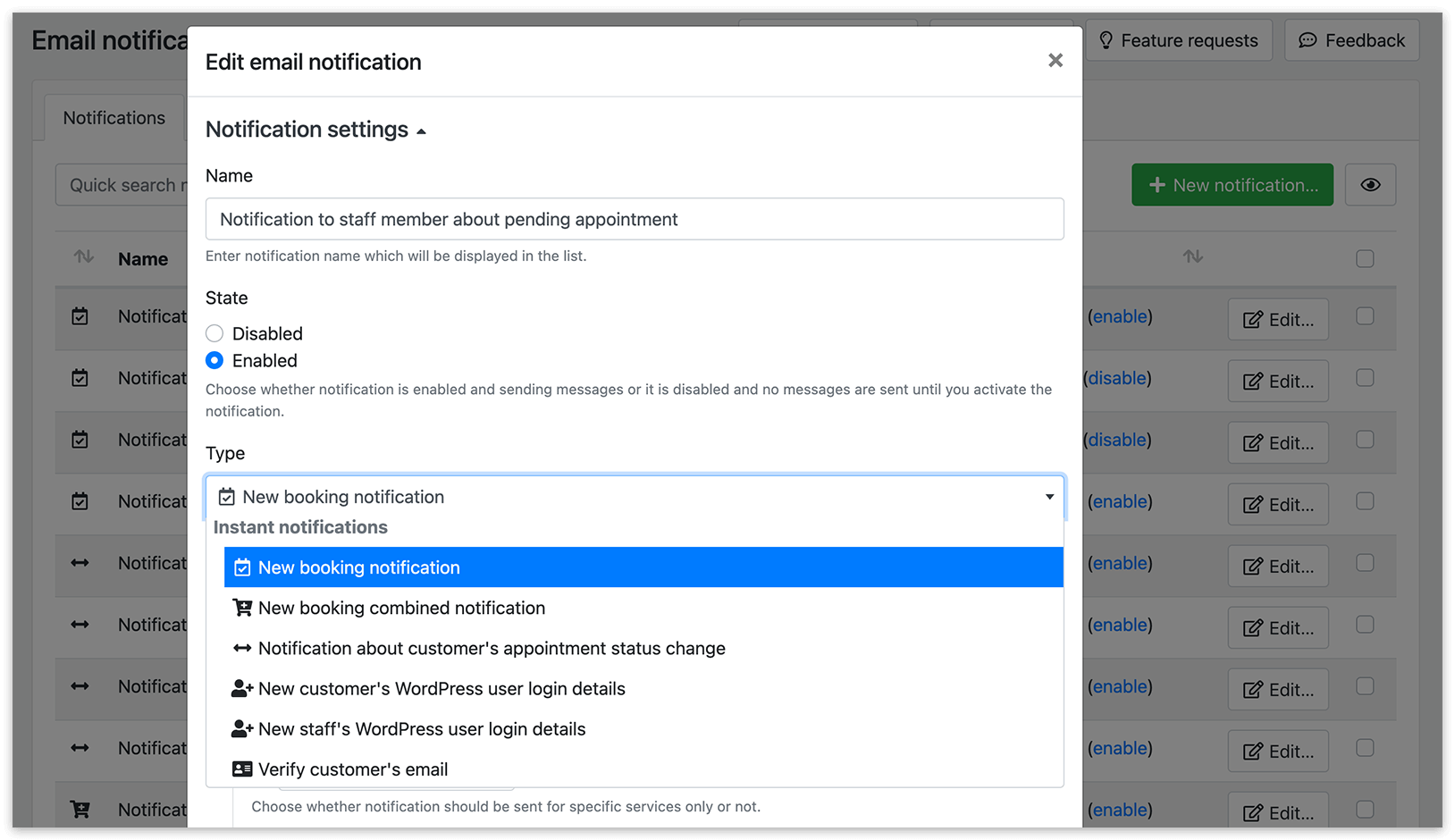
Sezione intitolata “Impostazioni notifiche”- Nome: inserisci un titolo descrittivo per la notifica.
- Stato:
- Abilitato – per inviare la notifica
- Disabilitato – per mantenerla inattiva
- Tipo: seleziona quando deve essere inviata la notifica:
- Istantanea – inviata immediatamente dopo l’evento
- Programmata – richiede la configurazione del cron
| Attivatore | Descrizione |
|---|---|
| Conferma nuova prenotazione | Notifica automaticamente ai clienti che il loro appuntamento è stato prenotato con successo. |
| Promemoria appuntamento | Invia promemoria prima dell’appuntamento. Puoi definire la tempistica (ad es. 1 ora o 1 giorno prima). |
| Conferma dell’annullamento (avviso di cambio stato) | Notifica ai clienti quando un appuntamento viene annullato o il suo stato cambia. |
| Messaggio di follow-up / ringraziamento | Invia un messaggio dopo l’appuntamento per ringraziare il cliente o chiedere un feedback. |
| Agenda dello staff | Fornisce ai membri dello staff un riepilogo dei loro prossimi appuntamenti (ad es. l’agenda del giorno successivo). |
| Dati di accesso a WordPress (staff o cliente) | Invia le credenziali di accesso quando viene creato un account WordPress per un nuovo membro dello staff o cliente. |
| Notifica codice di verifica | Invia un codice di verifica al cliente se l’opzione “Verificare le informazioni di contatto del cliente nella fase Dettagli” è attivata in Impostazioni > Clienti. |
| Augurio di compleanno del cliente | Invia un messaggio personalizzato al cliente il giorno del suo compleanno. |
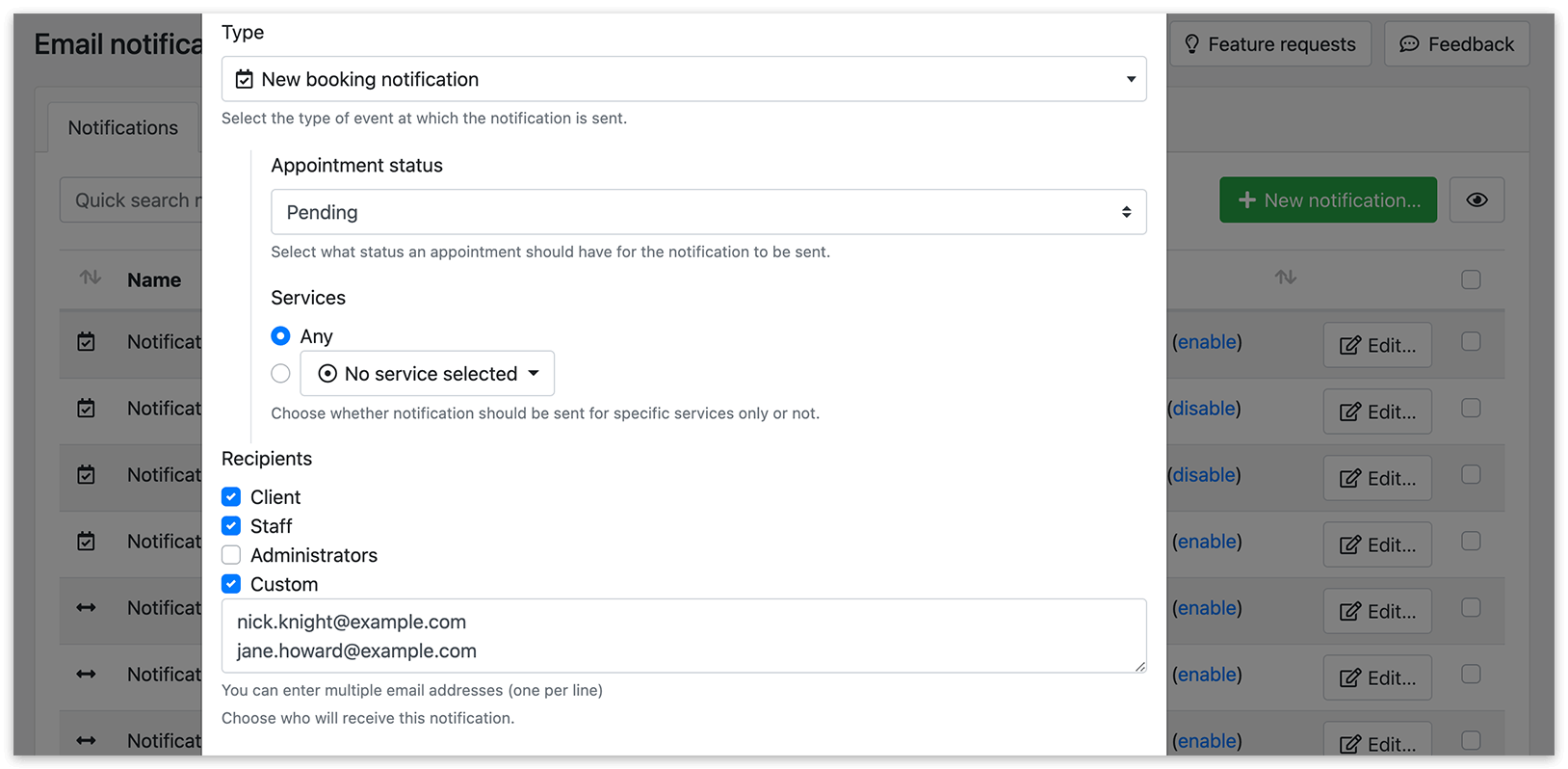
- Stato dell’appuntamento: definisci lo stato dell’appuntamento necessario per attivare la notifica.
- Servizi: seleziona il servizio o i servizi a cui si applica questa notifica.
- Destinatari: scegli chi riceverà la notifica:
- Clienti
- Staff
- Amministratori
- Oppure aggiungi indirizzi email personalizzati
Personalizza il contenuto del messaggio
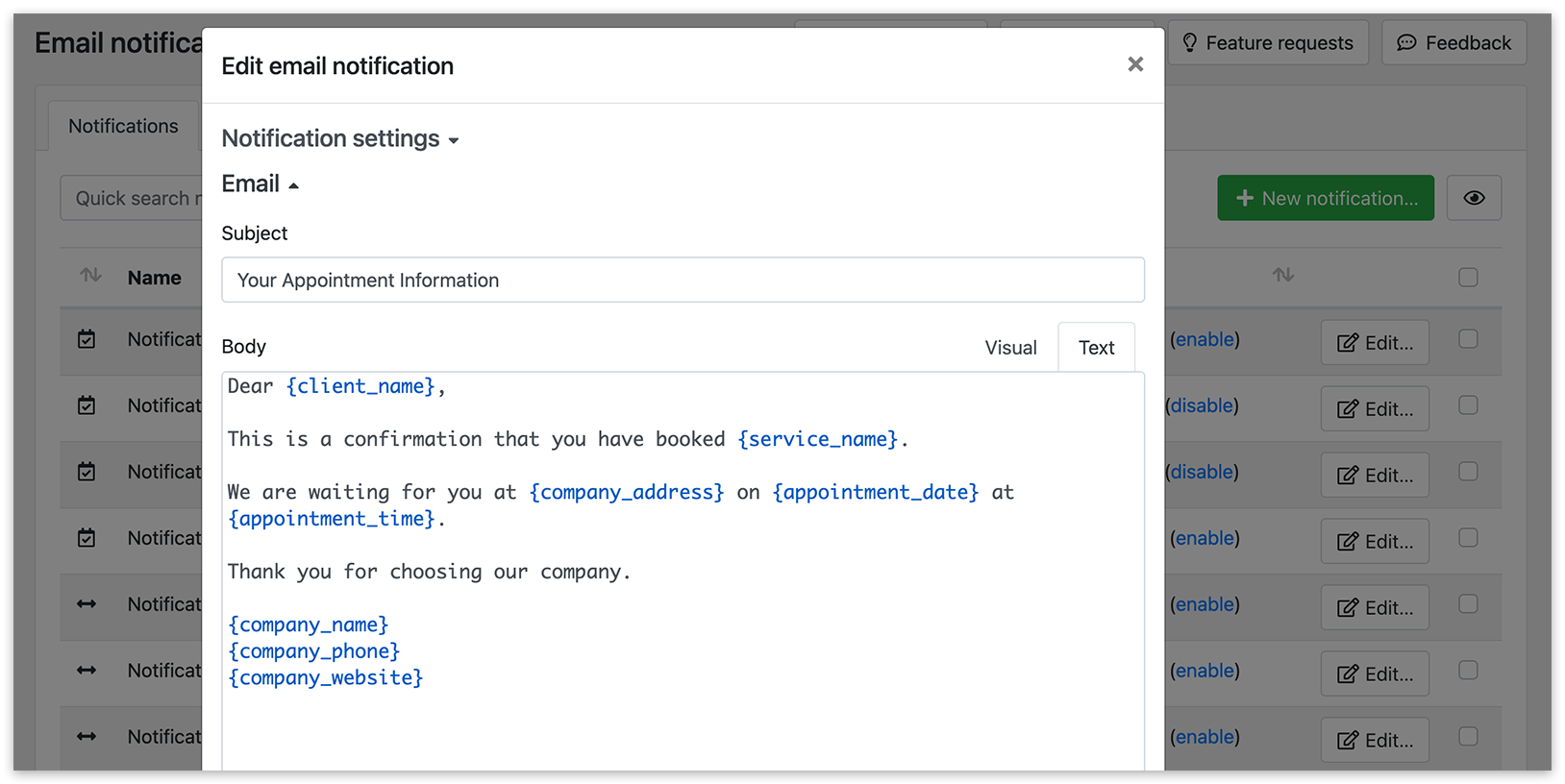
Sezione intitolata “Personalizza il contenuto del messaggio”Oggetto
Inserisci l’oggetto del messaggio email o SMS.
Corpo
Componi il tuo messaggio e usa i codici di personalizzazione per inserire dati dinamici come i dettagli del cliente o le informazioni dell’appuntamento. Inizia a digitare { per vedere i codici disponibili.
Contenuto condizionale
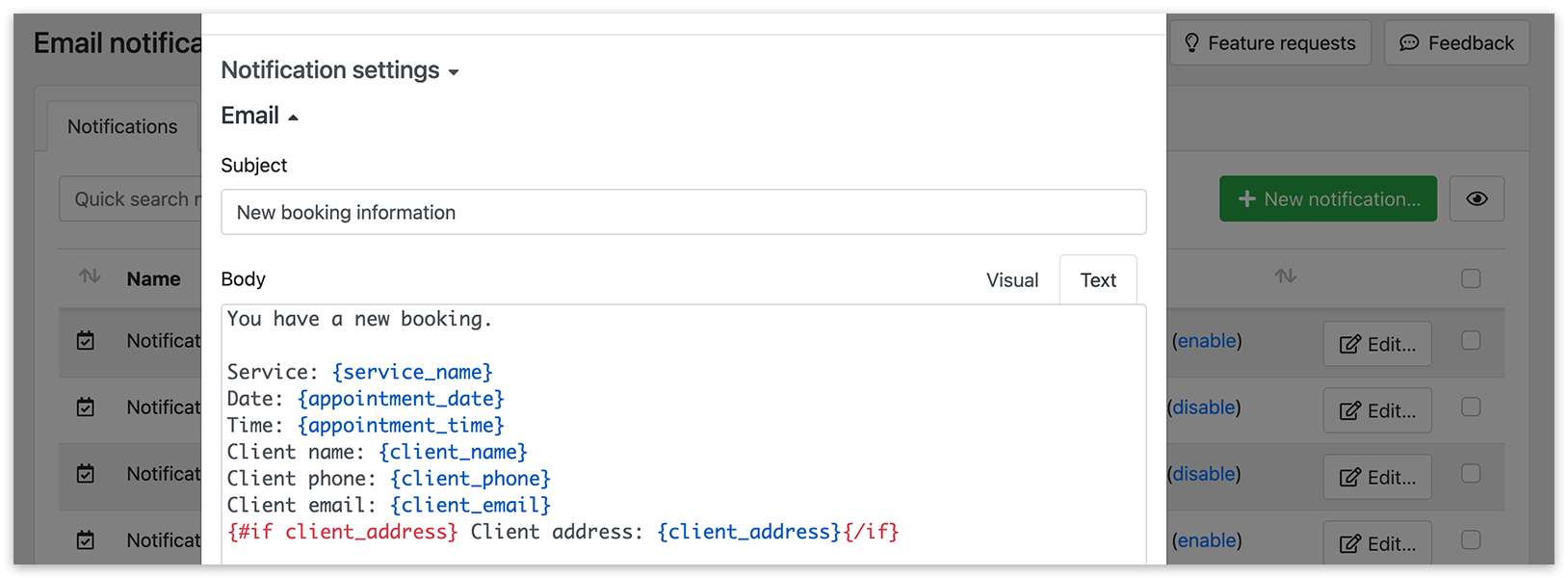
Sezione intitolata “Contenuto condizionale”Usa la logica condizionale per mostrare il contenuto solo quando esistono determinati dati.
Esempio:
{#if client_address}Indirizzo del cliente: {client_address}{/if}
Se l’indirizzo del cliente esiste, verrà incluso nel messaggio.
Notifiche combinate per più appuntamenti
Sezione intitolata “Notifiche combinate per più appuntamenti”Se i clienti possono prenotare più appuntamenti in un’unica sessione (tramite add-on), puoi inviare un’unica notifica combinata invece di messaggi separati.
Usa il codice {cart_info} per mostrare tutti gli appuntamenti in una tabella.
Scorri gli appuntamenti
Sezione intitolata “Scorri gli appuntamenti”Per mostrare i dettagli di ogni prenotazione, usa il blocco each:
{#each appointments as appointment}
IL TUO CONTENUTO
{/each}
All’interno del blocco, puoi usare codici speciali come:
{appointment.service_name}
{appointment.staff_name}
{appointment.appointment_date}
{appointment.appointment_time}
Esempio:
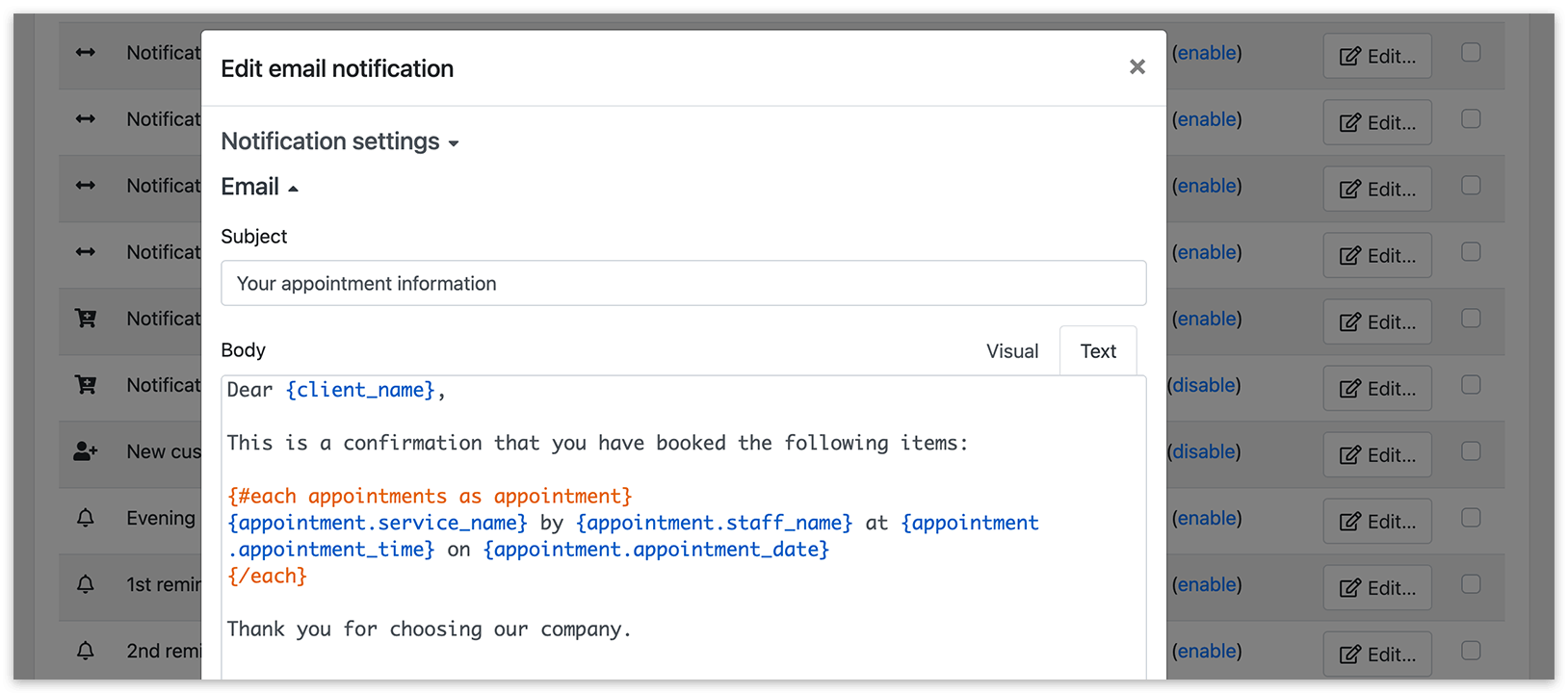
Gentile {client_name}.
Confermiamo che hai prenotato i seguenti elementi:
{#each appointments as appointment}
{appointment.service_name} con {appointment.staff_name} alle {appointment.appointment_time} il {appointment.appointment_date}
{/each}
Grazie per aver scelto la nostra azienda.
Allega file ICS
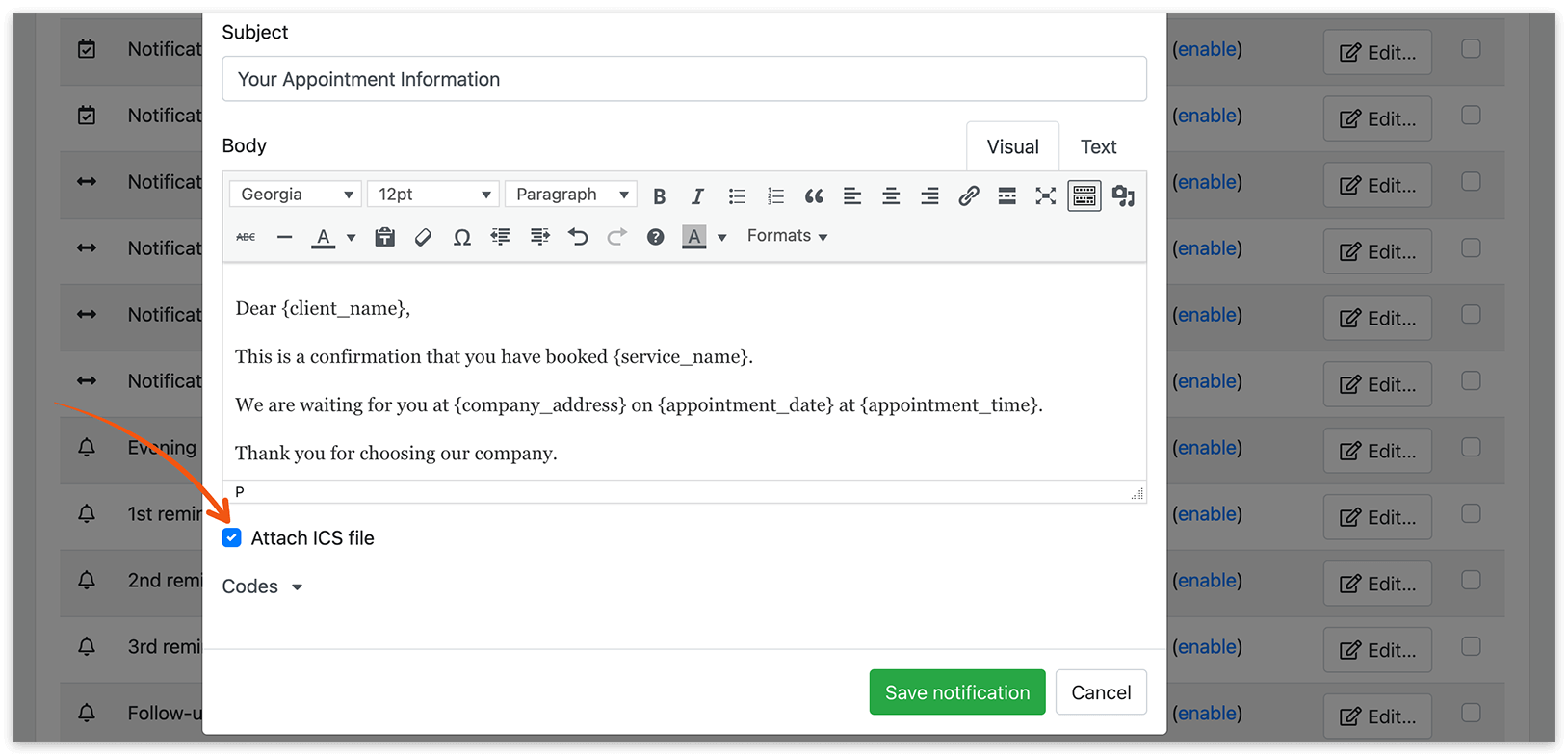
Sezione intitolata “Allega file ICS”Un file ICS permette a clienti o staff di aggiungere l’appuntamento al proprio calendario.
Per includerlo:
- Modifica il modello di notifica email
- Attiva Allega file ICS
Puoi personalizzare la descrizione in Impostazioni > Appuntamenti > Descrizione ICS (per il calendario di clienti/staff).
Testa le notifiche email
Sezione intitolata “Testa le notifiche email”Fai clic su Test notifiche email in fondo alla pagina per inviare messaggi di test per tutte le notifiche attivate.
Configura le notifiche programmate (Cron)
Sezione intitolata “Configura le notifiche programmate (Cron)”Per inviare notifiche programmate, devi configurare il cron:
- Usa Bookly Cloud Cron, oppure
- Esegui il seguente comando ogni ora:
wget -q -O – http://[your-domain]/wp-cron.phpSe necessario, contatta il tuo provider di hosting per assistenza.
Ti consigliamo di programmarlo per le 20:00 per i promemoria ai clienti e verso la fine della giornata lavorativa per le notifiche allo staff.
CORRELATI
Panoramica delle notifiche – scopri gli attivatori e le opzioni di programmazione.
Codici di personalizzazione – inserisci dati dinamici della prenotazione nei messaggi.
DA SAPERE
Sezione intitolata “DA SAPERE”Come configurare il cron per i promemoria di Bookly?
Le notifiche email non funzionano – guida alla risoluzione dei problemi.
Informazioni sulla prenotazione mancanti nelle notifiche – cause comuni.