
Customer Groups Add-on
Importante
Sezione intitolata “Importante”Tutti gli add-on per Bookly richiedono che Bookly PRO sia installato e attivato.
Con il Customer Groups (Add-on), puoi creare e gestire gruppi di clienti per vari scopi amministrativi. Organizza il tuo elenco clienti per tipo, per facilitare l’ordinamento avanzato, offrire promozioni a clienti specifici o imporre particolari limitazioni.
Puoi stabilire impostazioni condivise per ciascun gruppo di clienti e categorizzare i clienti in segmenti diversi in base a fattori come fidelizzazione, frequenza degli appuntamenti, informazioni fornite, interessi e altro.
Funzionalità
-
- Condividi impostazioni simili tra più clienti
- Offri promozioni a clienti specifici
- Regola la visibilità dei servizi in base al gruppo di clienti
- Configura i metodi di pagamento disponibili per ciascun gruppo di clienti
- Crea tutti i gruppi che ritieni necessari
Configurazione
1. Acquista, scarica, installa e attiva il Bookly Customer Groups (Add-on) in Plugin.
2. Per creare un nuovo gruppo di clienti, vai alla sezione Customer Groups e fai clic su Nuovo gruppo.
Compila i dettagli richiesti per il gruppo.
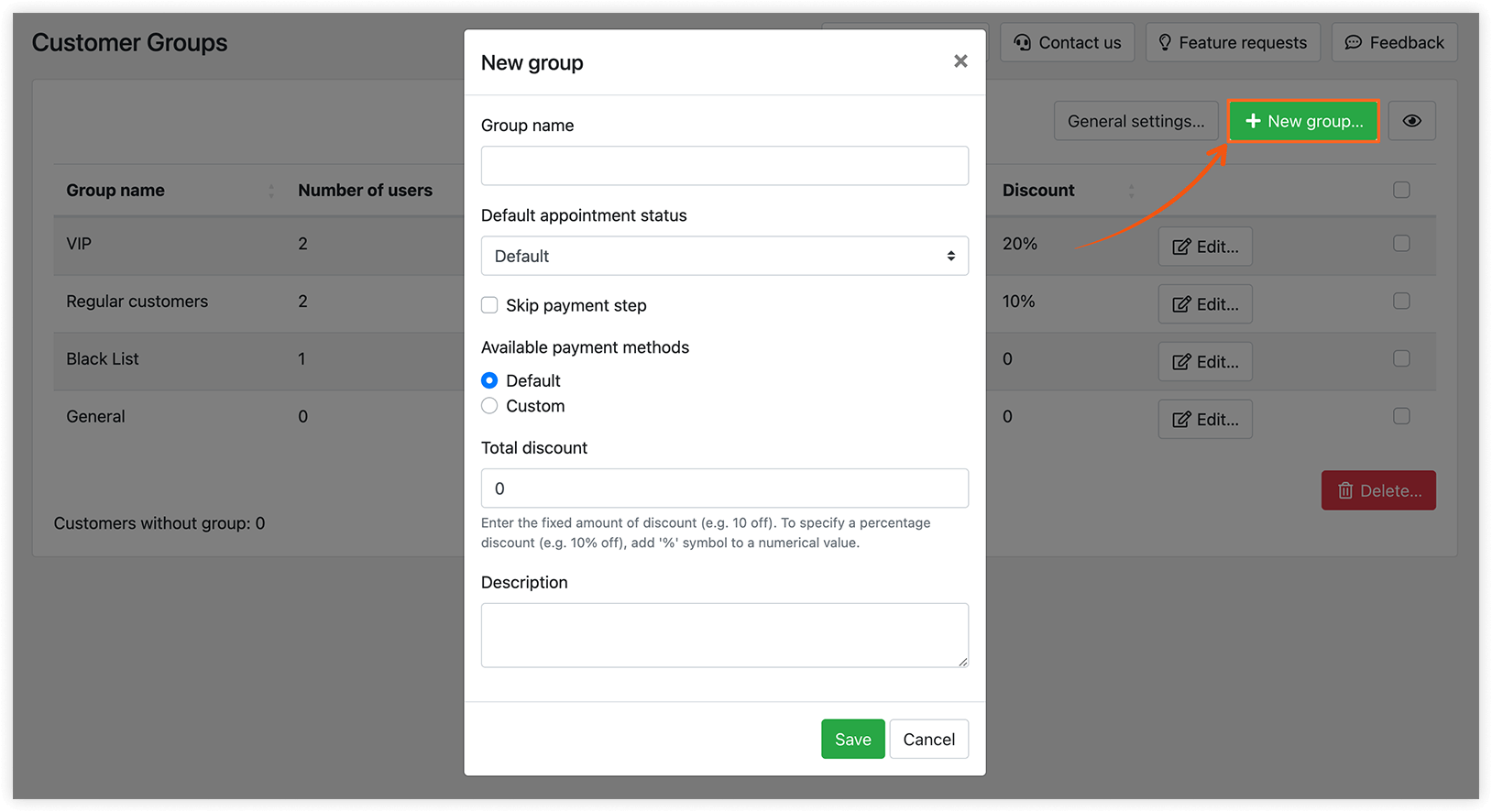
Nota che nel campo Stato predefinito dell’appuntamento, puoi scegliere tra tutti gli stati esistenti, inclusi gli stati personalizzati creati con il Bookly Custom Statuses (Add-on).
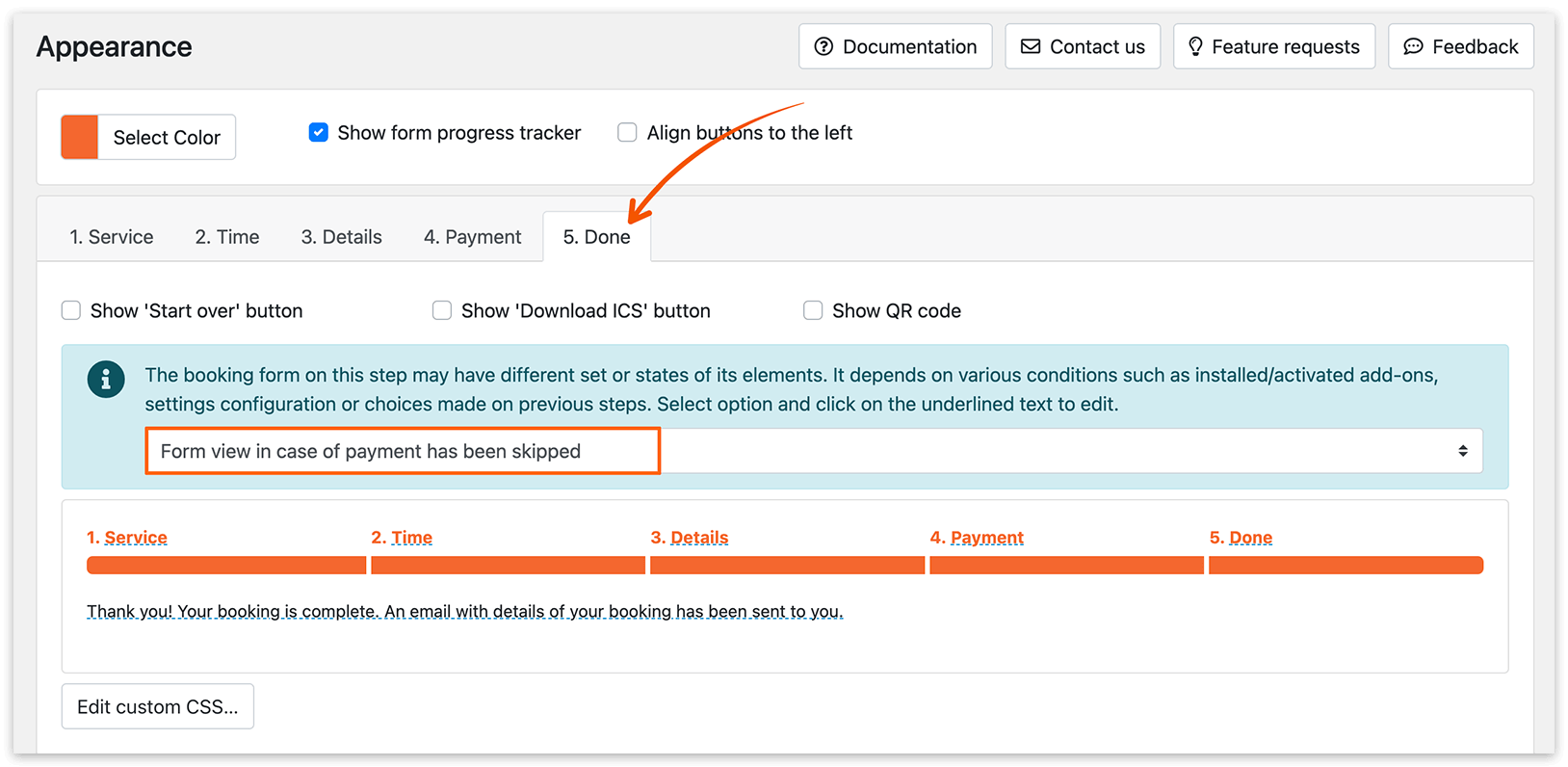
Se selezioni la casella Salta passaggio pagamento, il passaggio Pagamento verrà nascosto per i clienti inclusi in questo gruppo. Per personalizzare il testo mostrato nell’ultimo passaggio del tuo modulo di prenotazione nel caso in cui il pagamento sia stato saltato, vai alla scheda Aspetto > Fine e fai clic sul testo sottolineato per modificarlo.
Puoi anche scegliere Personalizzato in Metodi di pagamento disponibili se vuoi specificare un metodo di pagamento particolare per un gruppo.
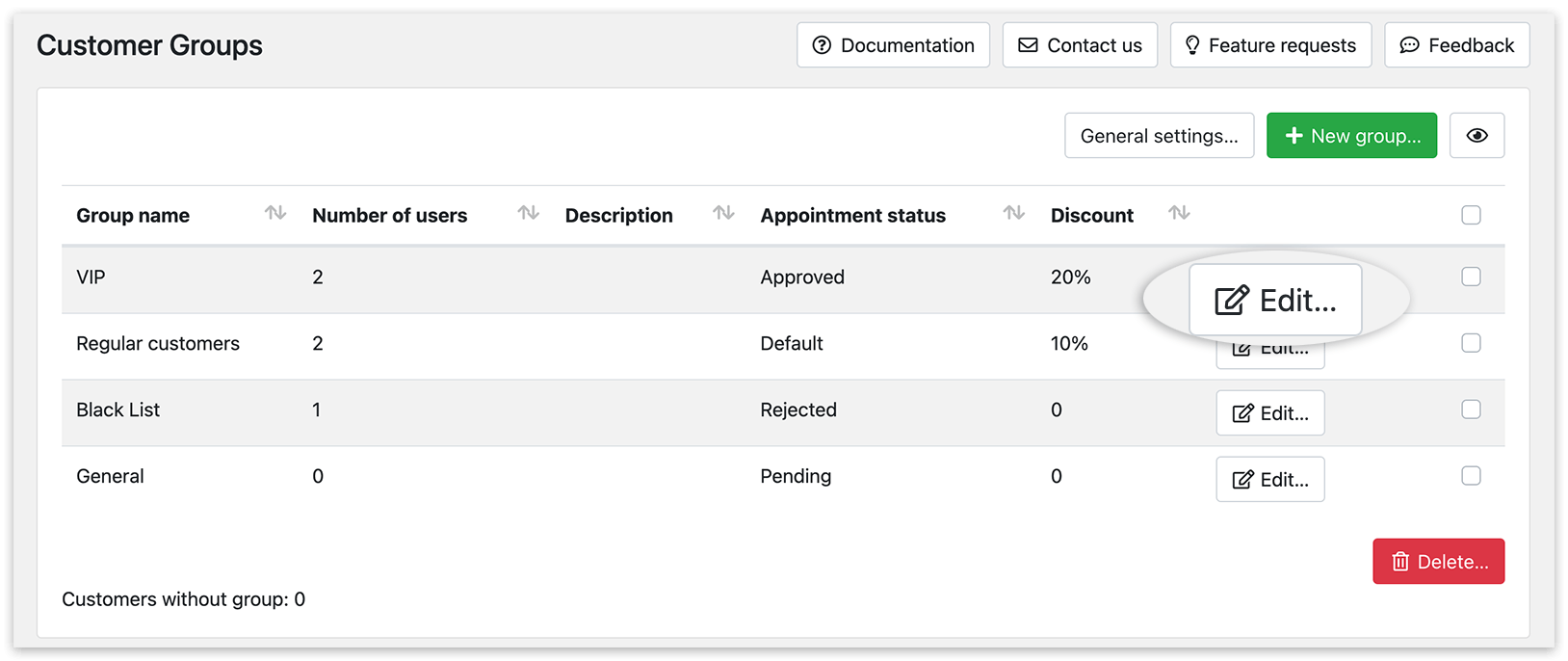
3. Fai clic sul pulsante Modifica per modificare i dettagli del gruppo.
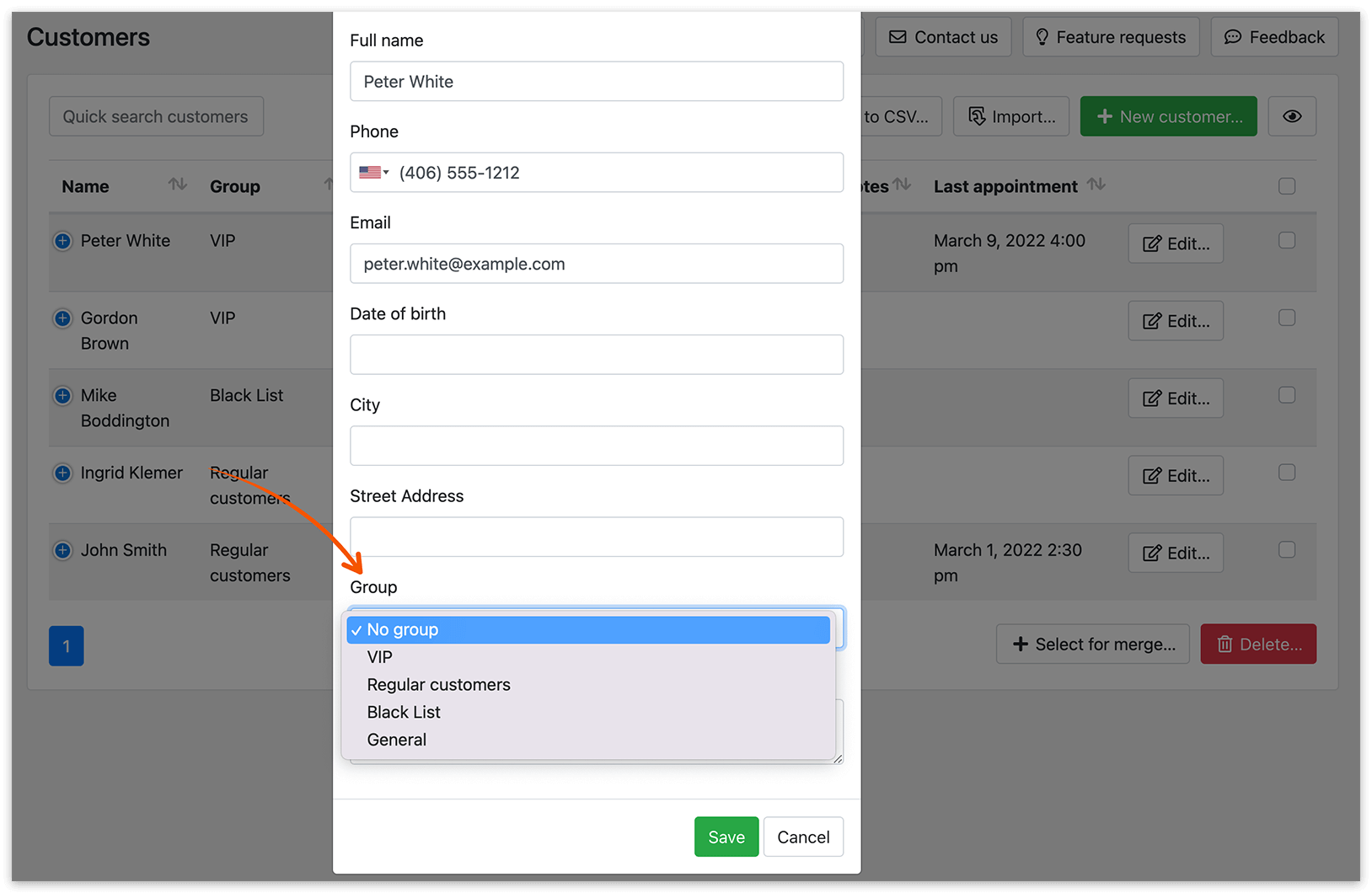
4. Per assegnare un cliente a un gruppo, vai alla sezione Clienti, fai clic su Modifica per il cliente corrispondente e seleziona il gruppo desiderato dal menu a discesa.
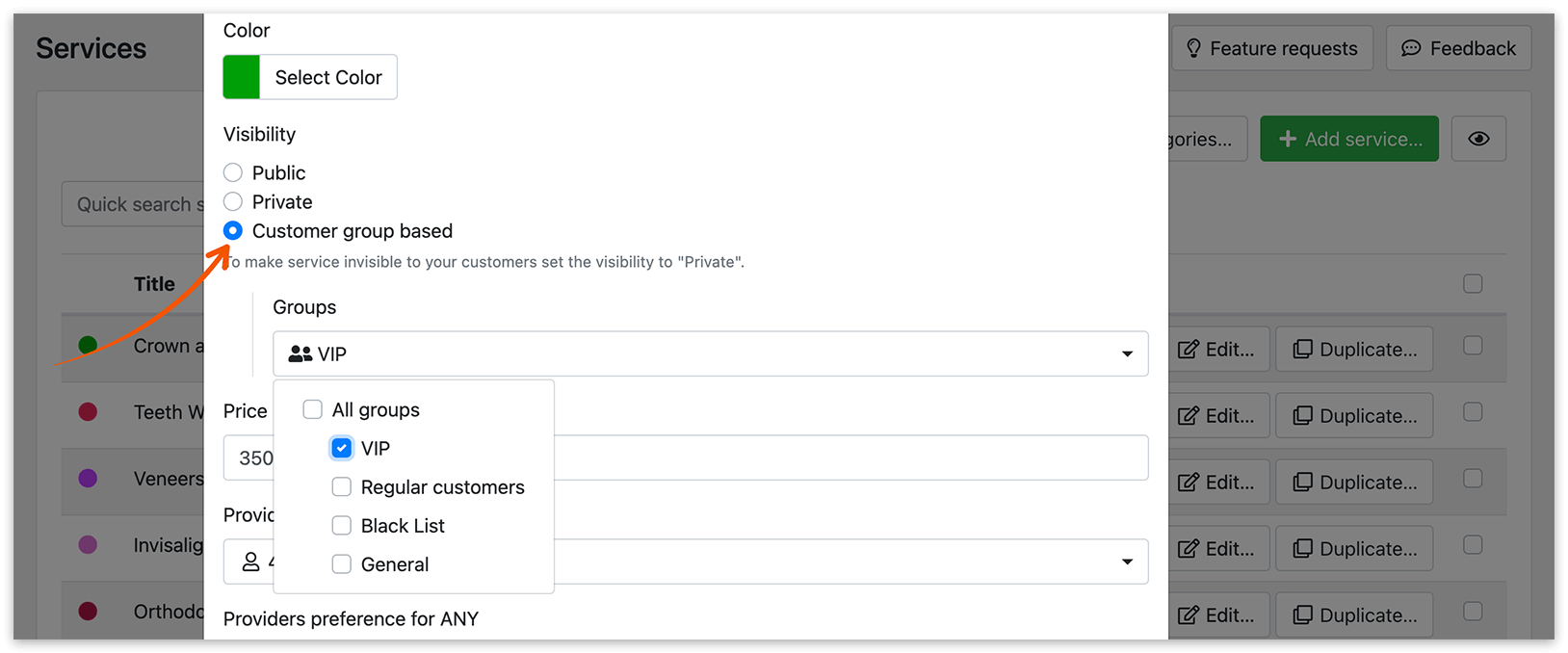
5. Se necessario, puoi impostare la visibilità del servizio in base al gruppo a cui appartiene un cliente. Vai su Servizi > Modifica > Visibilità. Con queste impostazioni, il servizio sarà visibile solo ai clienti del gruppo selezionato.
Nota che questa funzione è valida solo per gli utenti autorizzati in WordPress.
Nota che l’applicazione degli sconti di gruppo e degli stati predefiniti dell’appuntamento dipende dai dettagli che il cliente ha inserito nel modulo di prenotazione.
Clienti senza gruppo
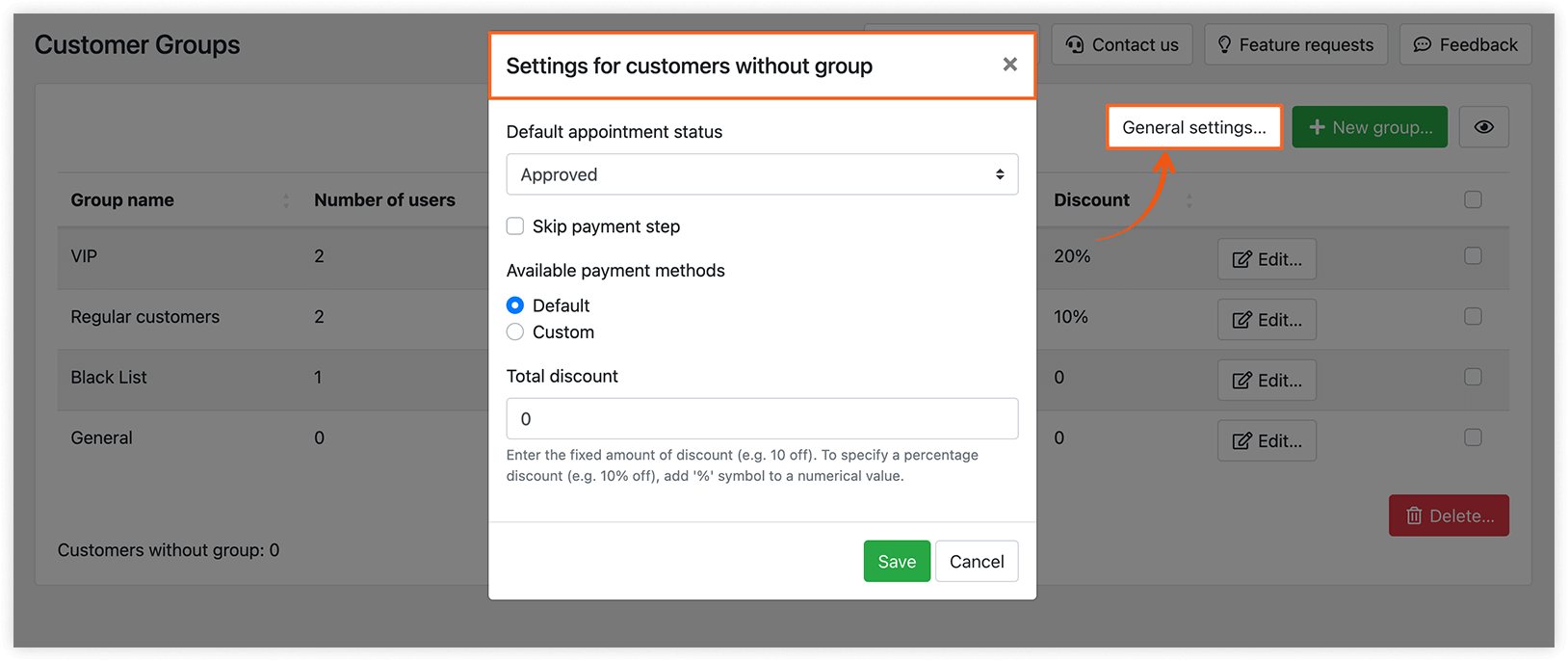
I clienti senza un gruppo ricevono automaticamente le impostazioni predefinite, configurabili in Impostazioni generali. Queste impostazioni si applicano sia ai nuovi clienti che agli utenti WordPress non autenticati.
Prova questa demo per capire meglio come funziona il Customer Groups (Add-on).
CORRELATI
Custom Fields (Add-on) – ottieni informazioni aggiuntive dai tuoi clienti.
Elenco clienti – gestisci efficacemente la tua base di clienti.