
Integrazione Mailchimp
Importante
Sezione intitolata “Importante”Tutti gli add-on per Bookly richiedono che Bookly PRO sia installato e attivato.
Bookly Mailchimp (Add-on) permette un’integrazione fluida tra Bookly e il tuo account Mailchimp. Una volta collegato, i dati di contatto del tuo cliente vengono esportati automaticamente nella tua mailing list designata ogni volta che viene creato un appuntamento tramite Bookly.
I campi esportati includono:
- Indirizzo email del cliente
- Nome del cliente
- Cognome del cliente
- Data di nascita del cliente
- Numero di telefono del cliente
- Indirizzo del cliente
- Nota del cliente
Questa integrazione semplifica le tue attività di comunicazione e garantisce che la tua mailing list Mailchimp resti aggiornata con i dati rilevanti dei clienti.
Configurazione
1. Acquista, scarica e attiva Bookly Mailchimp (Add-on) in Plugin.
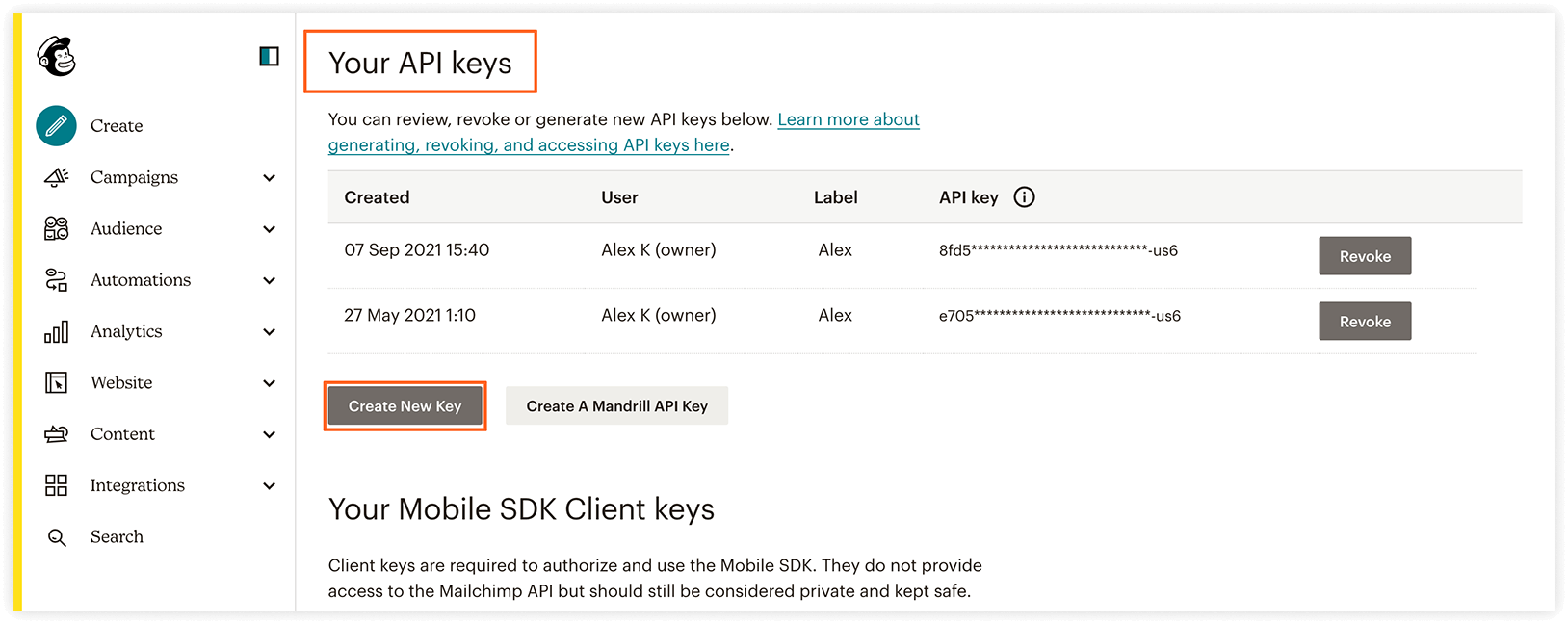
2. Apri la sezione API Keys del tuo account Mailchimp. Crea una API Key facendo clic sul pulsante Create New Key. Se hai già una API key, individuala nell’elenco e copiala per usarla in seguito.
Usala nel campo Chiave API in Bookly Impostazioni > Mailchimp.
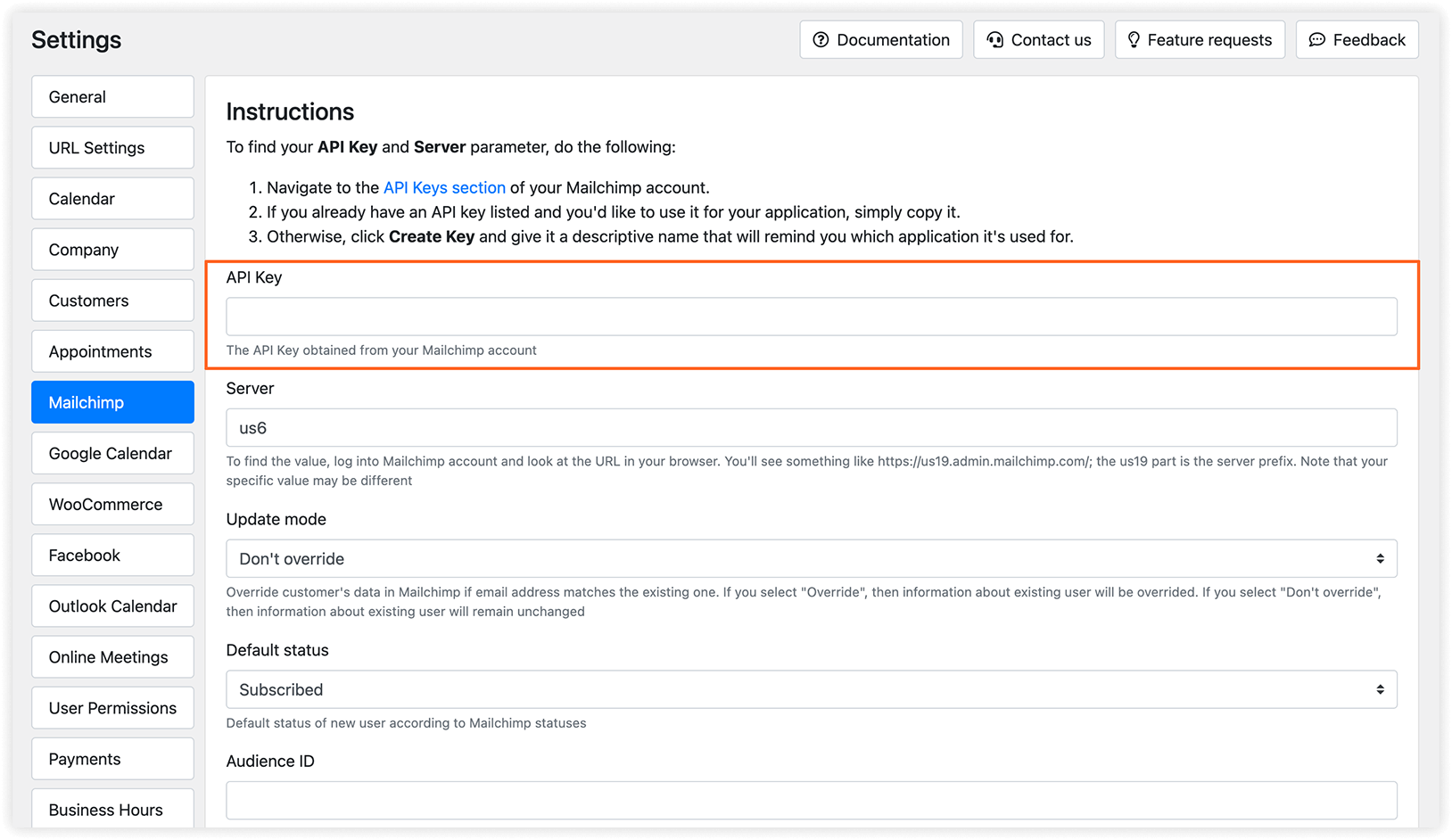
3. Nel campo Server, inserisci il prefisso del servizio dall’URL del tuo account Mailchimp. Questo prefisso è generalmente simile a https://us19.admin.mailchimp.com/. La parte “us19” è il tuo prefisso server.
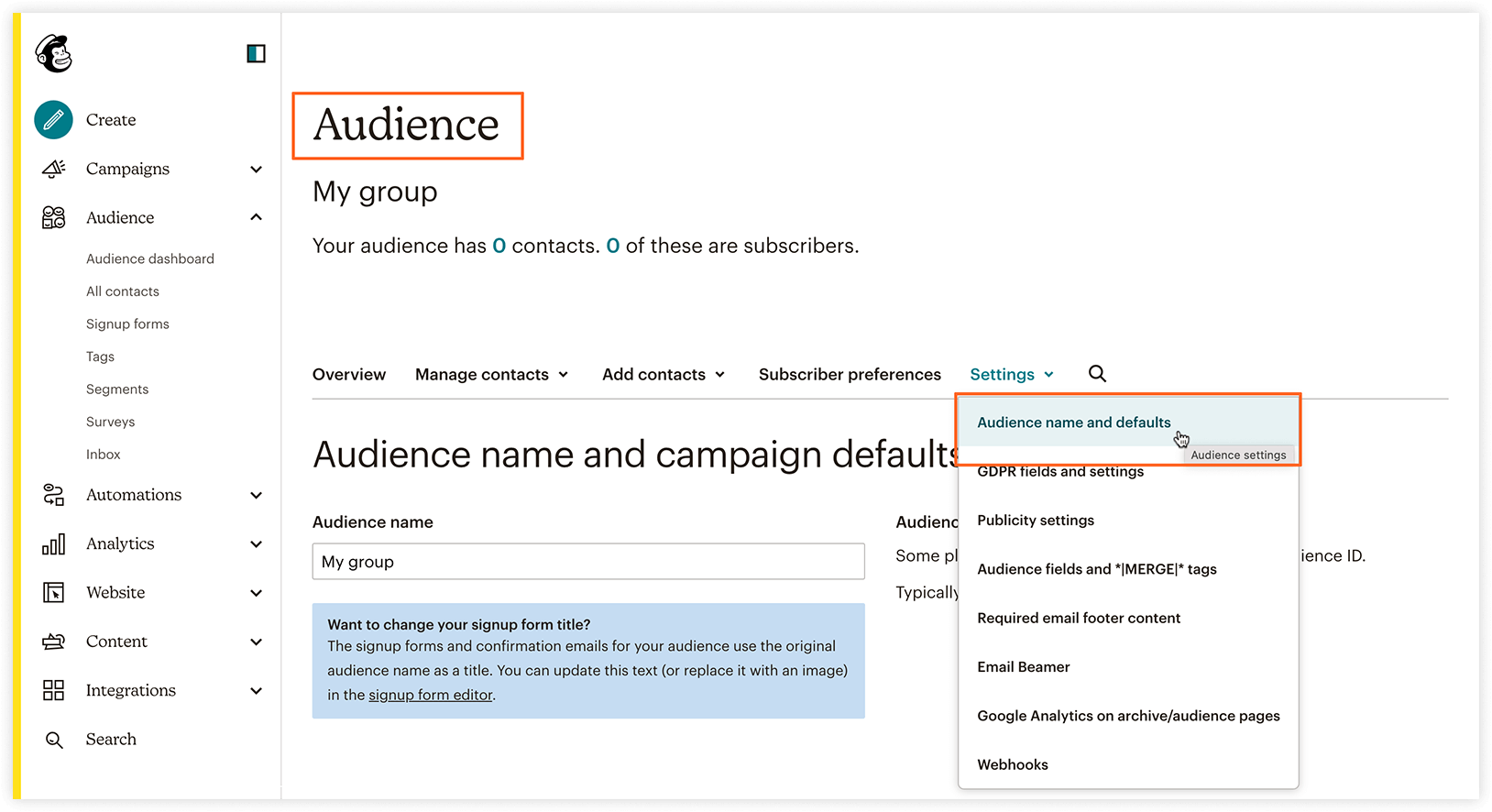
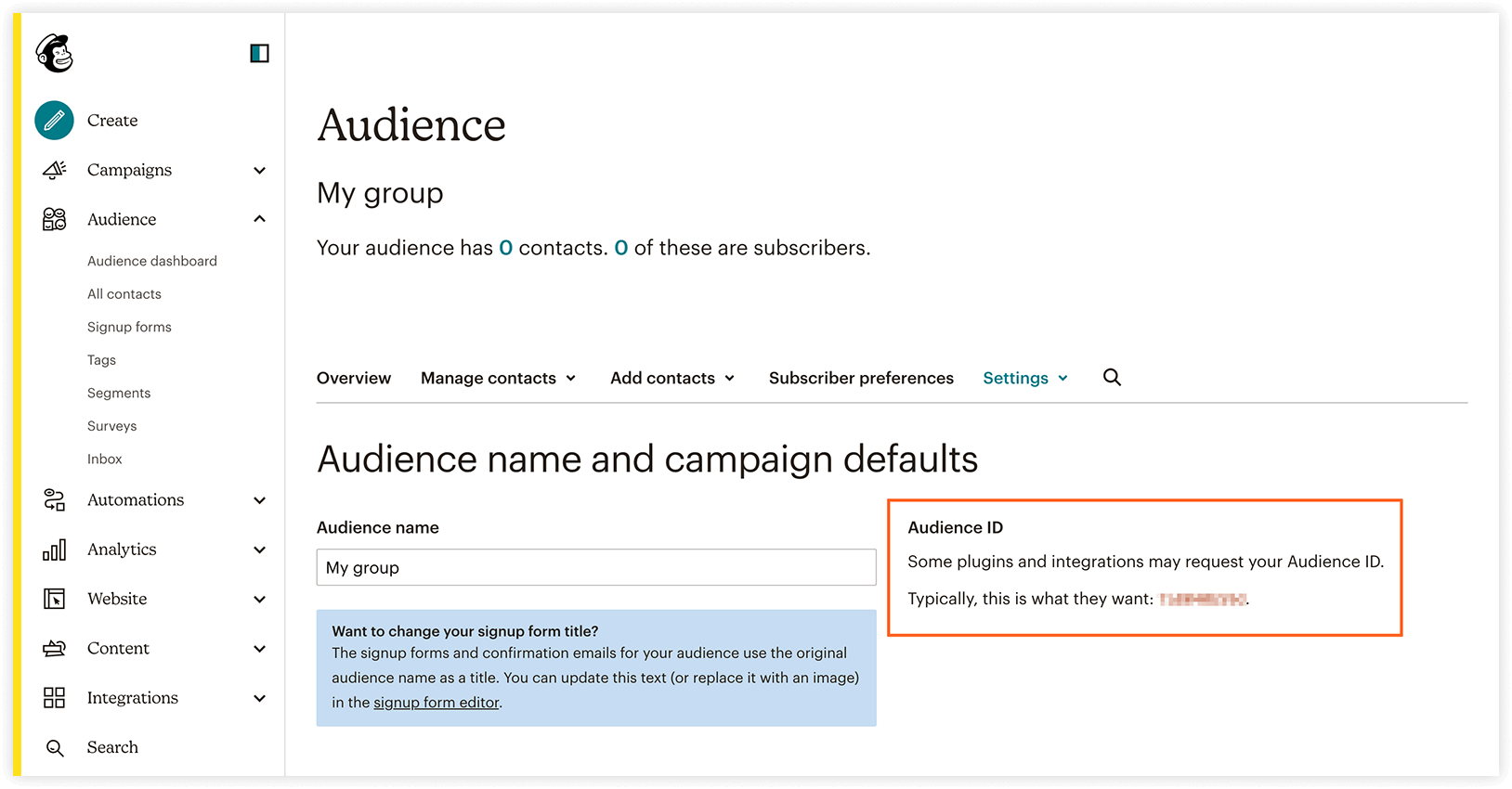
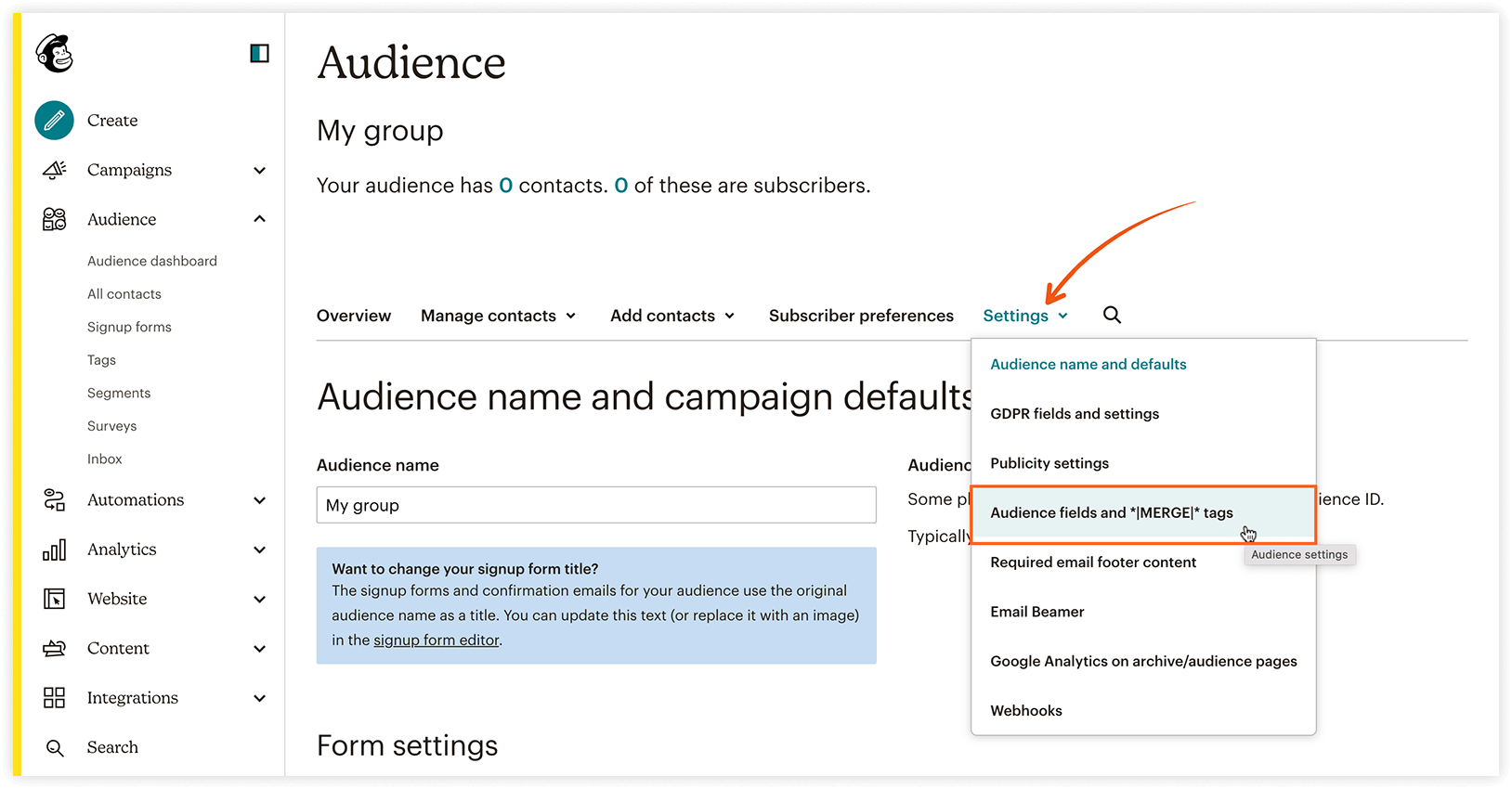
4. Accedi al tuo account Mailchimp e vai su Audience > Settings > Audience name and defaults. Copia da lì il valore dell’Audience ID e incollalo nel campo ID pubblico nelle impostazioni Mailchimp di Bookly.
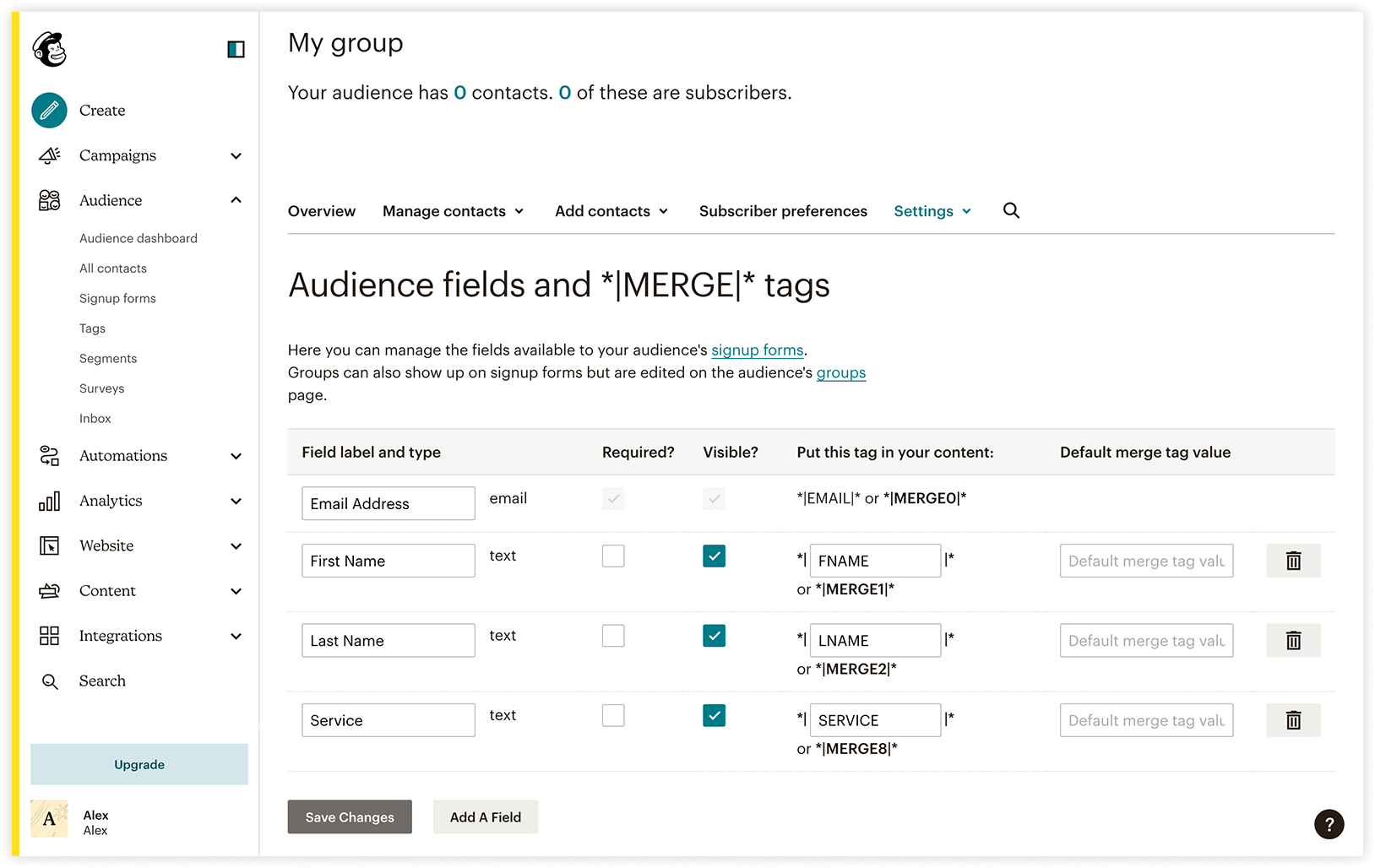
5. In Corrispondenza campi, inserisci i nomi dei campi presenti nelle impostazioni della tua audience Mailchimp che corrispondono ai dati di Bookly. Puoi trovare questi nomi di campo nel tuo account Mailchimp, in Audience settings > Audience fields e nei tag *|MERGE|*.
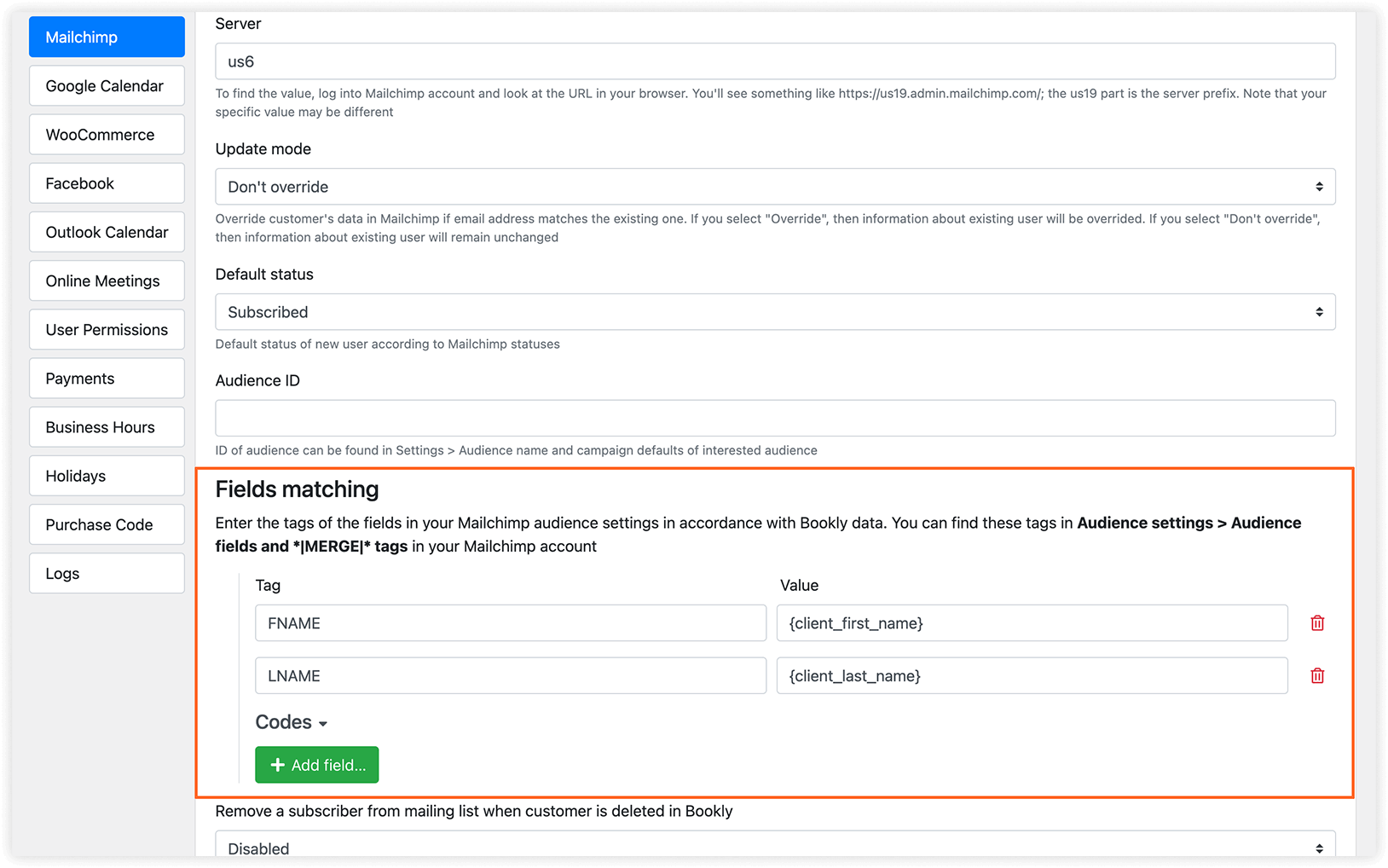
Modalità aggiornamento: scegli se sovrascrivere i dati del cliente in Mailchimp quando l’indirizzo email corrisponde a uno già esistente, o meno.
Stato predefinito: determina lo stato predefinito di un nuovo contatto in base agli stati di Mailchimp.
Dopo aver configurato queste impostazioni, ricorda di fare clic su Salva in fondo alla pagina per applicare le modifiche.
CORRELATI
Elenco clienti – come gestire i tuoi clienti in Bookly.
Elenco appuntamenti – come gestire gli appuntamenti Bookly.