
Moduli di prenotazione moderni
Questo articolo spiega come configurare i moduli di prenotazione moderni di Bookly: i moduli Ricerca, Tag, Servizi, Staff, Disdetta e Pagamento.
Se non sei sicuro di quale modulo di prenotazione usare, consulta Scegli un modulo di prenotazione.
I moduli di prenotazione moderni includono:
- Modulo ricerca: i clienti scelgono prima una data, poi vedono i servizi e i membri dello staff disponibili.
- Modulo tag: i clienti filtrano i servizi per tag o sottocategorie.
- Modulo servizi: i clienti sfogliano i servizi in una vista a catalogo.
- Modulo staff: i clienti scelgono prima un membro dello staff.
- Modulo di disdetta: i clienti annullano gli appuntamenti dal tuo sito.
- Modulo di pagamento: i clienti pagano appuntamenti, eventi o biglietti tramite un link diretto.
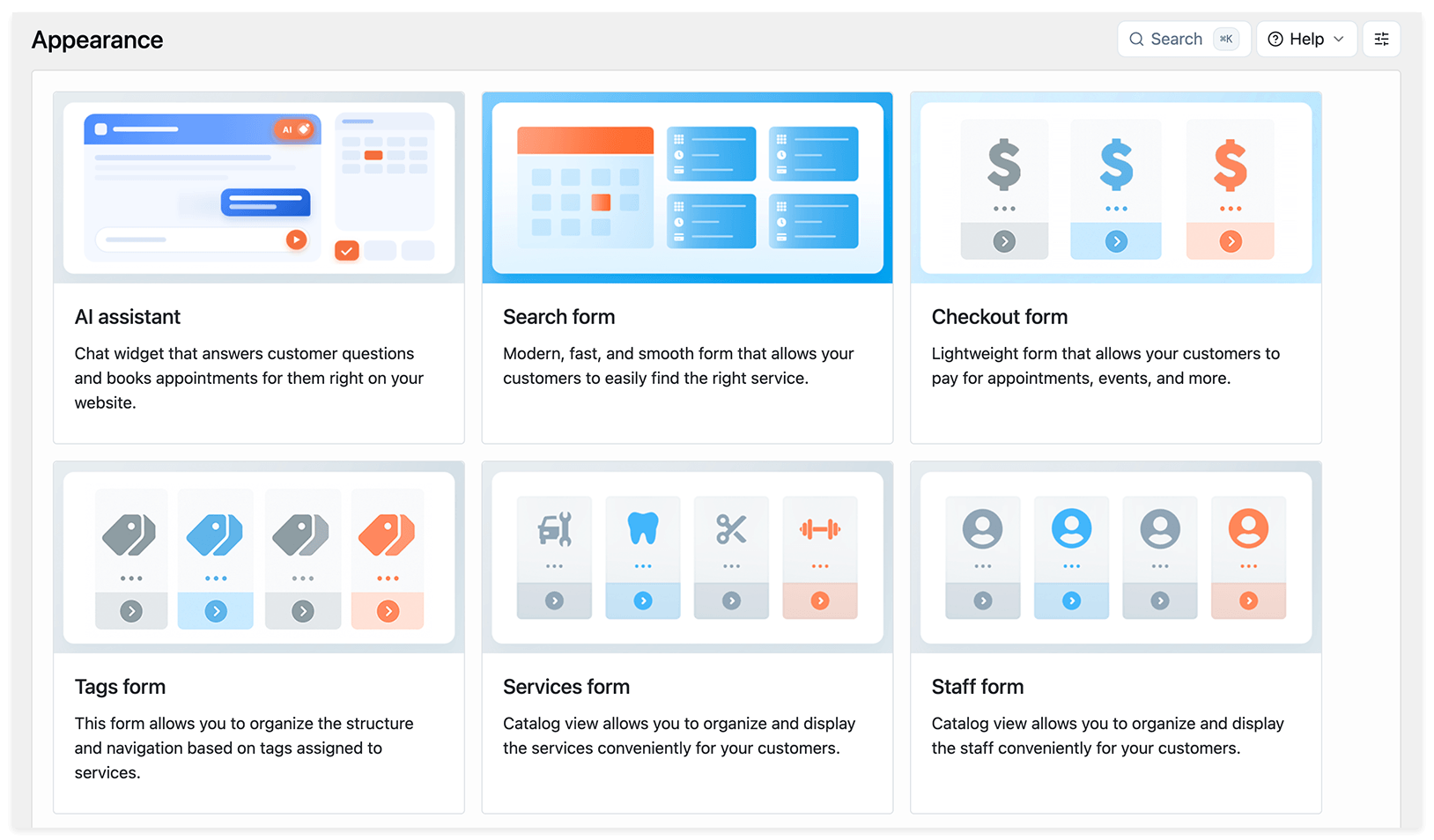
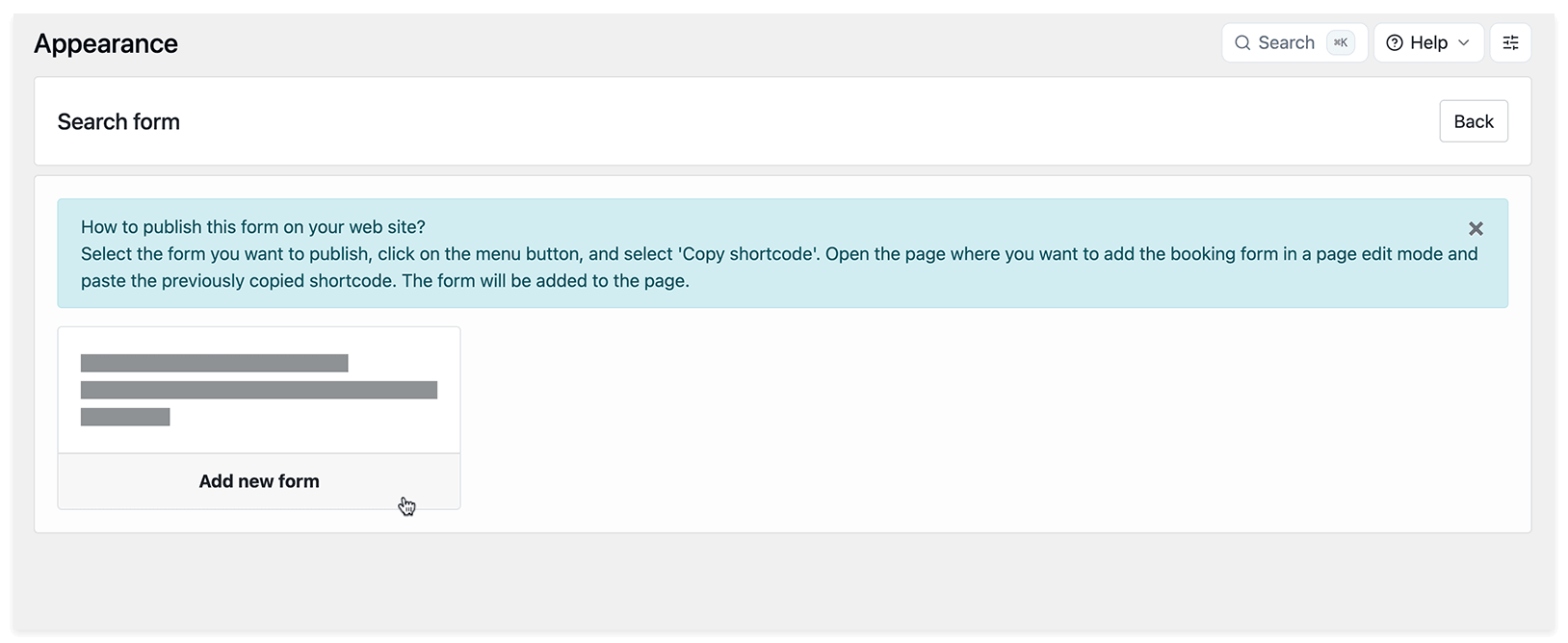
Vai su Bookly > Aspetto, scegli il tipo di modulo moderno che vuoi configurare e fai clic su Aggiungi nuovo modulo.
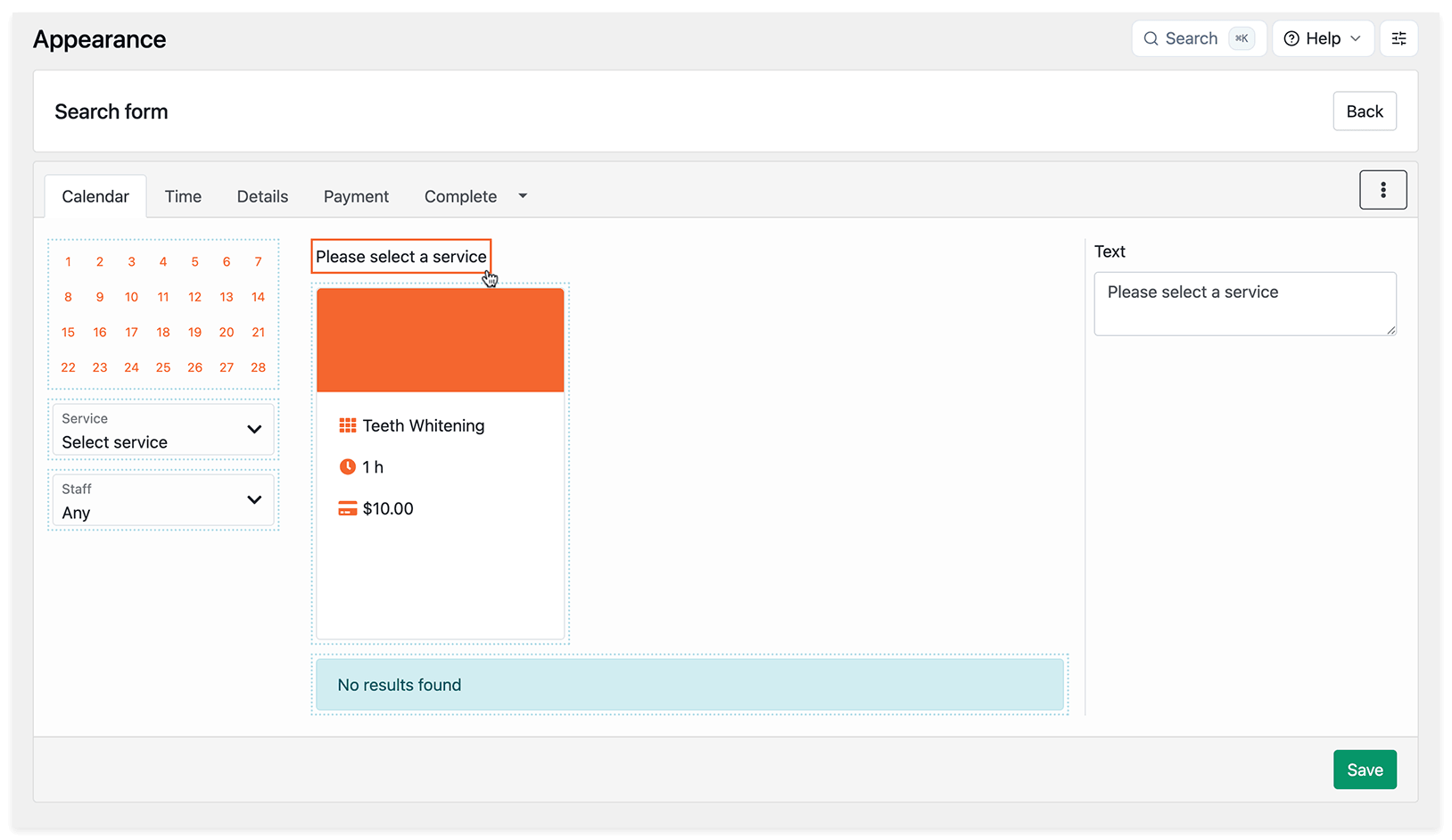
Per modificare etichette, testi o altri elementi del modulo, fai clic sull’area che vuoi cambiare e aggiorna le sue impostazioni sulla destra.
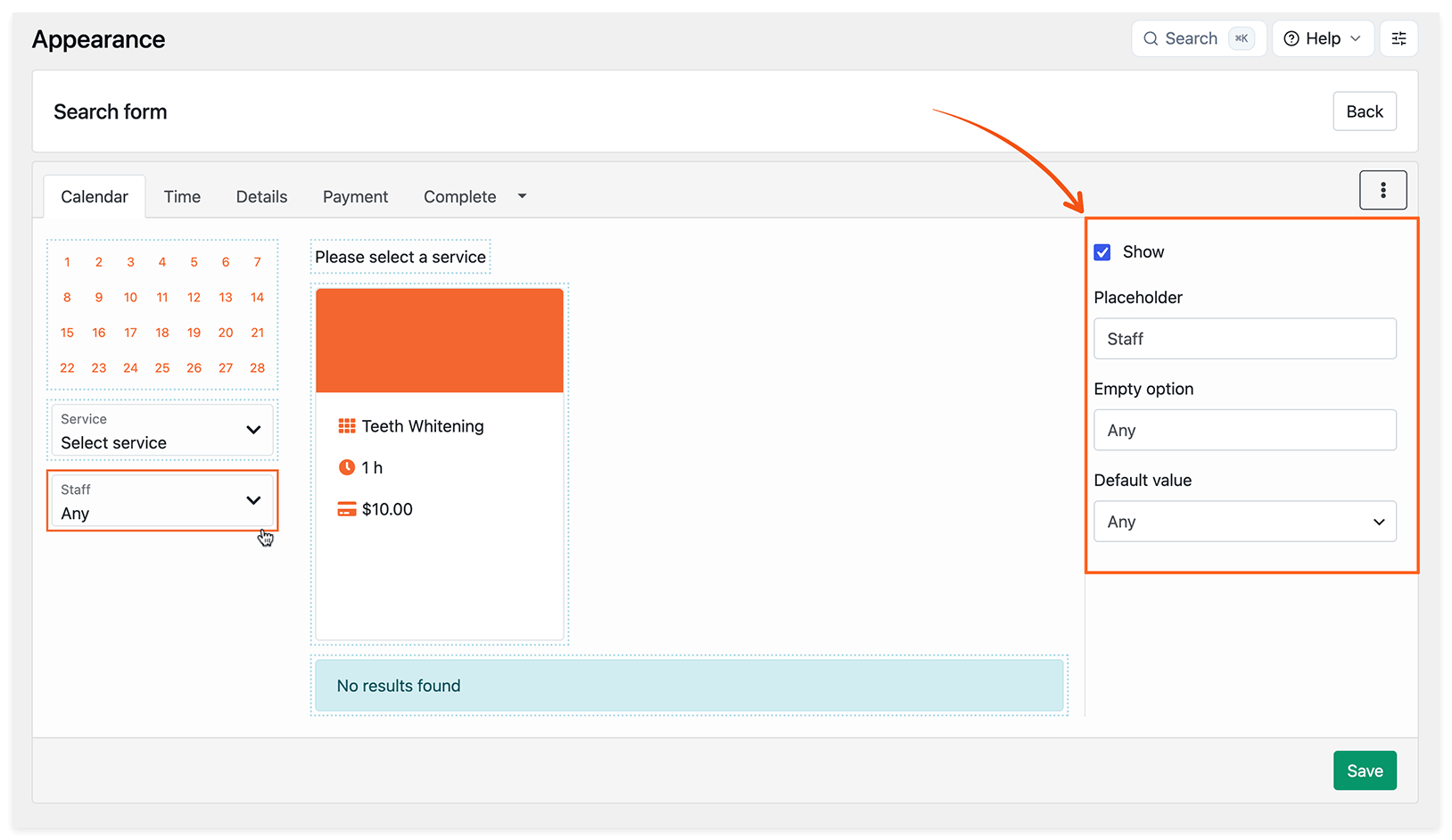
Quando fai clic sul menu a tendina di selezione Servizio o Staff, puoi scegliere di mostrarli e impostare un valore predefinito.
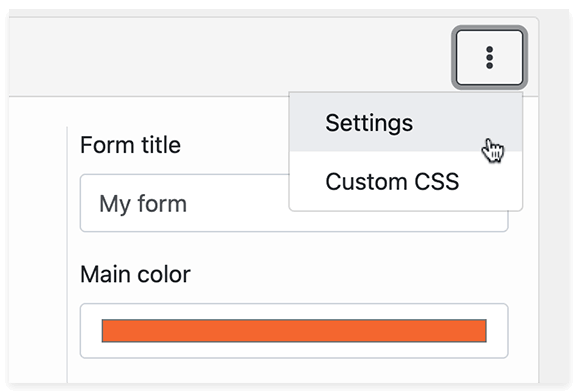
In Impostazioni puoi modificare il titolo del modulo, copiare il suo slug dopo il salvataggio e scegliere il colore principale.
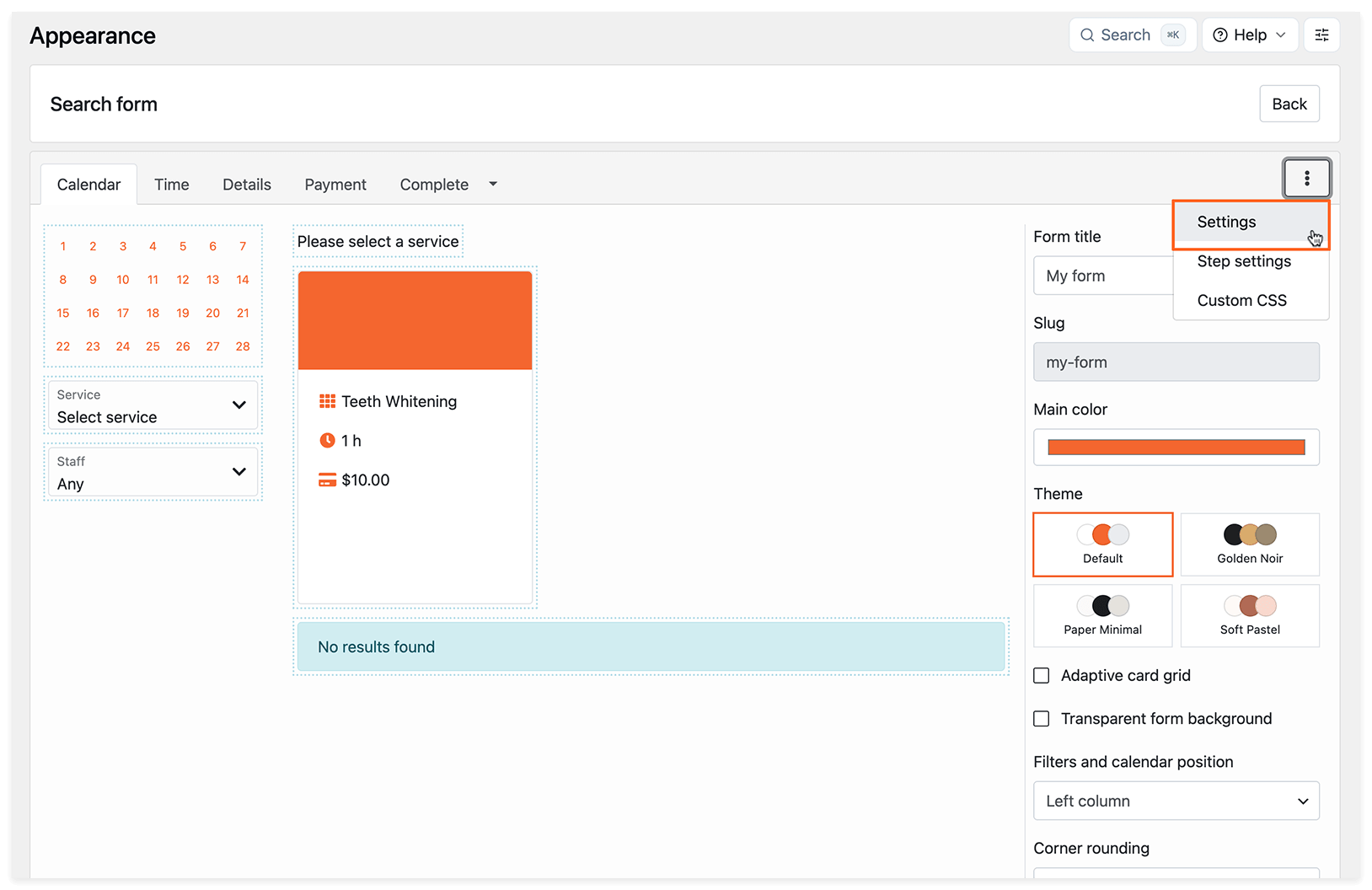
Puoi anche usare temi predefiniti e preset di stile per i moduli di prenotazione moderni. Scegli un tema, personalizza i colori se necessario e fai clic su Applica il tema.
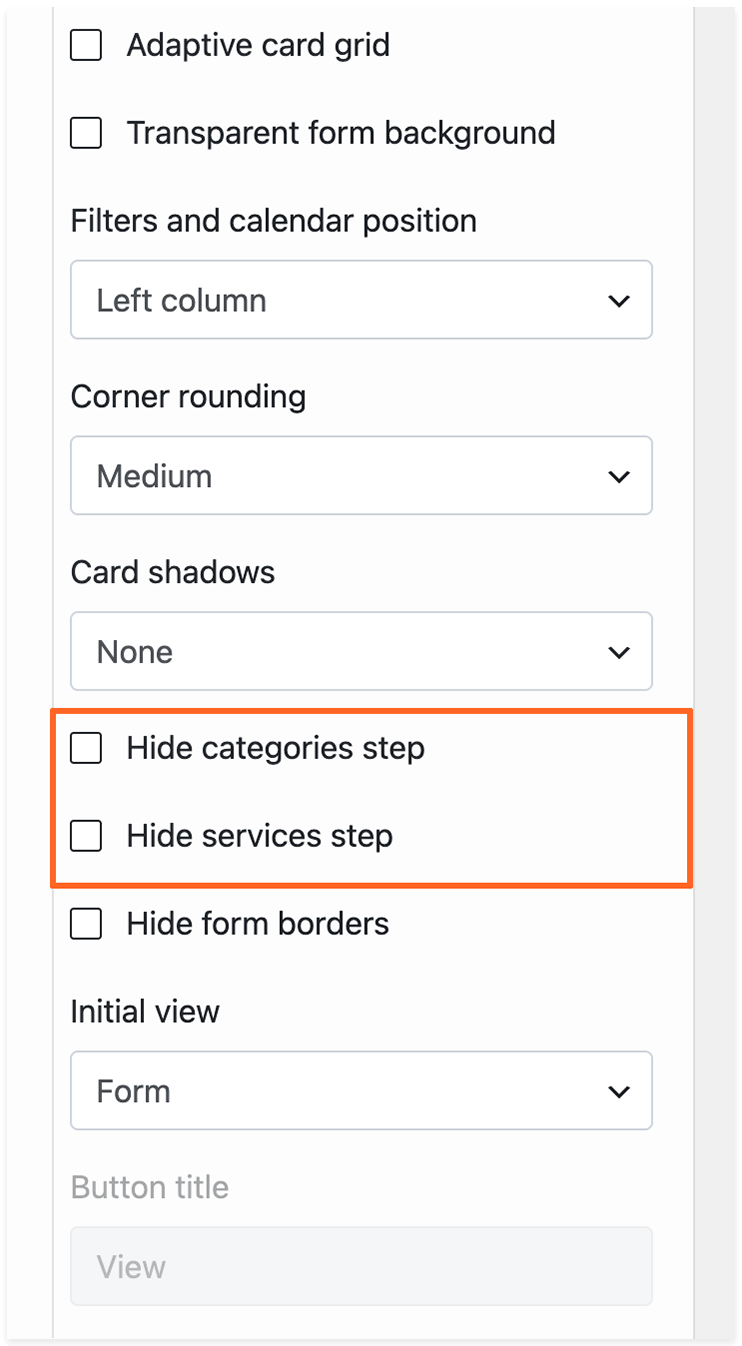
Nelle impostazioni del modulo puoi scegliere un tema, attivare una griglia di carte adattiva, rendere trasparente lo sfondo del modulo, cambiare la posizione dei filtri e del calendario, regolare l’arrotondamento degli angoli e le ombre delle carte, oppure nascondere i bordi del modulo.
Dopo aver aggiornato le impostazioni di stile, fai clic su Salva.
Vista iniziale del modulo di prenotazione
- Modulo: il modulo di prenotazione apparirà sulla tua pagina web nella sua vista standard.
- Pulsante: il modulo di prenotazione si aprirà in una finestra modale quando l’utente fa clic su un pulsante.
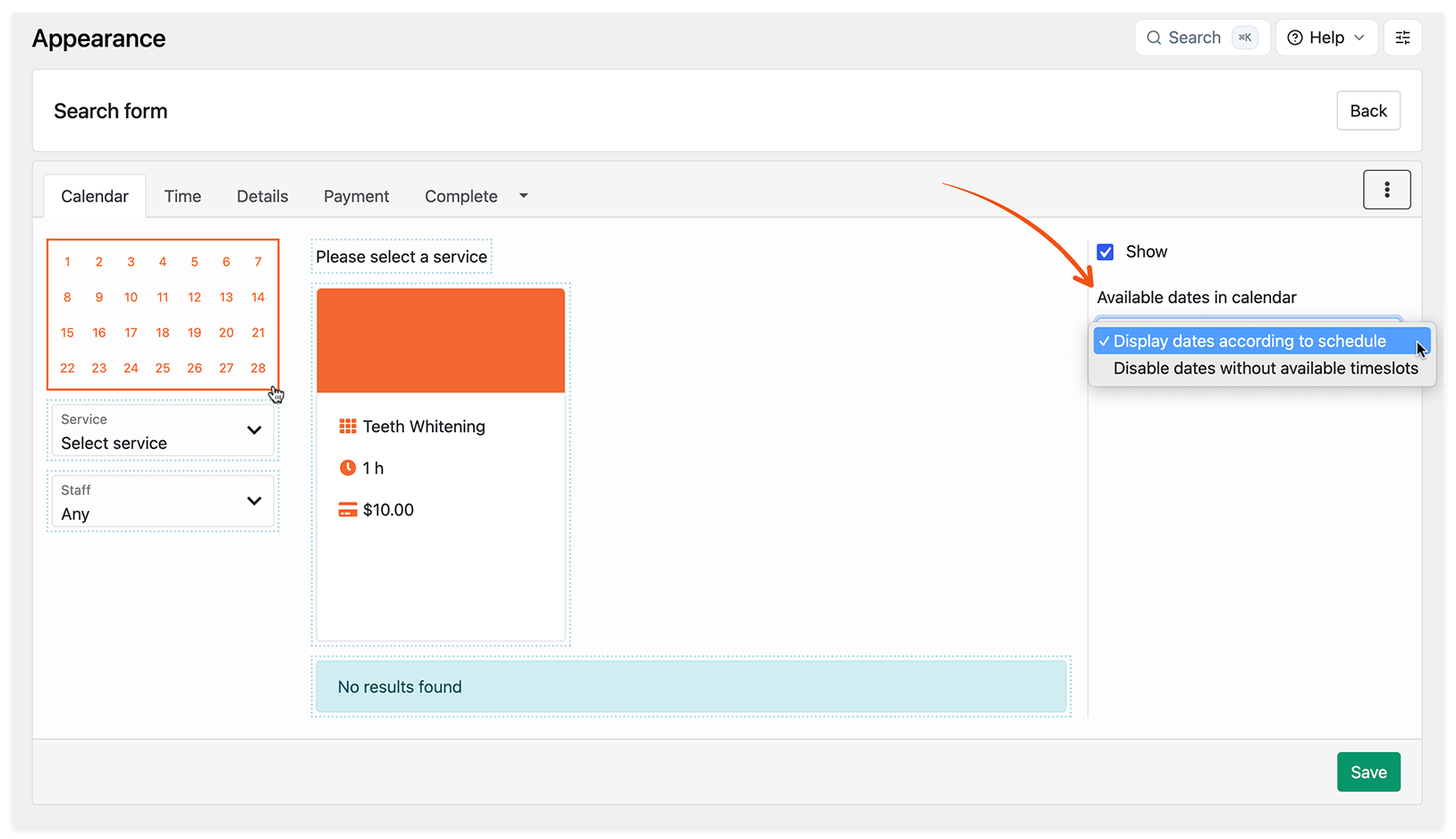
Facendo clic sull’area del calendario, puoi selezionare la modalità di visualizzazione delle date disponibili nel calendario.
- Visualizza le date in base al programma: il calendario mostrerà tutti i giorni lavorativi dello staff, anche se non ci sono più fasce orarie disponibili in quel giorno.
- Disabilita le date che non hanno fasce orarie disponibili: Bookly disattiverà (in grigio) tutti i giorni occupati. Nota che in questa modalità il tempo di caricamento del modulo dipende dal numero di appuntamenti, membri dello staff, servizi e sedi.
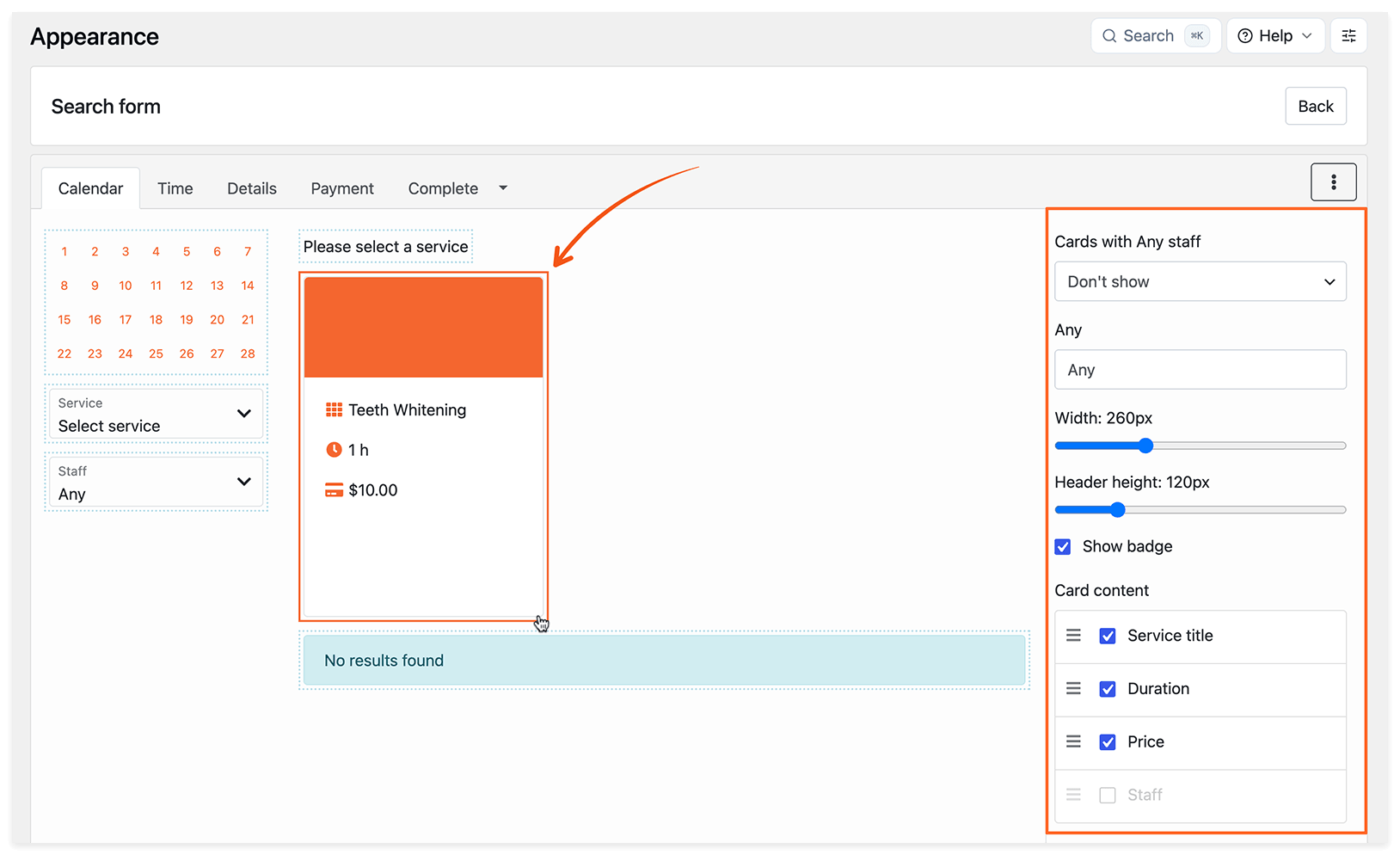
Facendo clic su una carta servizio, puoi personalizzarne l’aspetto e il contenuto nei seguenti modi:
- Regola la larghezza della carta servizio spostando il cursore sul controllo a intervallo;
- Modifica l’altezza header, ovvero l’area in cui viene mostrata l’immagine del servizio;
- Attivando l’opzione Mostra badge verrà mostrato il nome del membro dello staff nella parte superiore della carta servizio;
- Seleziona le proprietà che vuoi rendere visibili nel modulo di prenotazione come parte del contenuto carta;
- Organizza l’ordine del contenuto secondo le tue preferenze usando il drag & drop.
Se hai bisogno di maggiore controllo, puoi comunque applicare CSS personalizzato per definire lo stile del modulo di prenotazione.
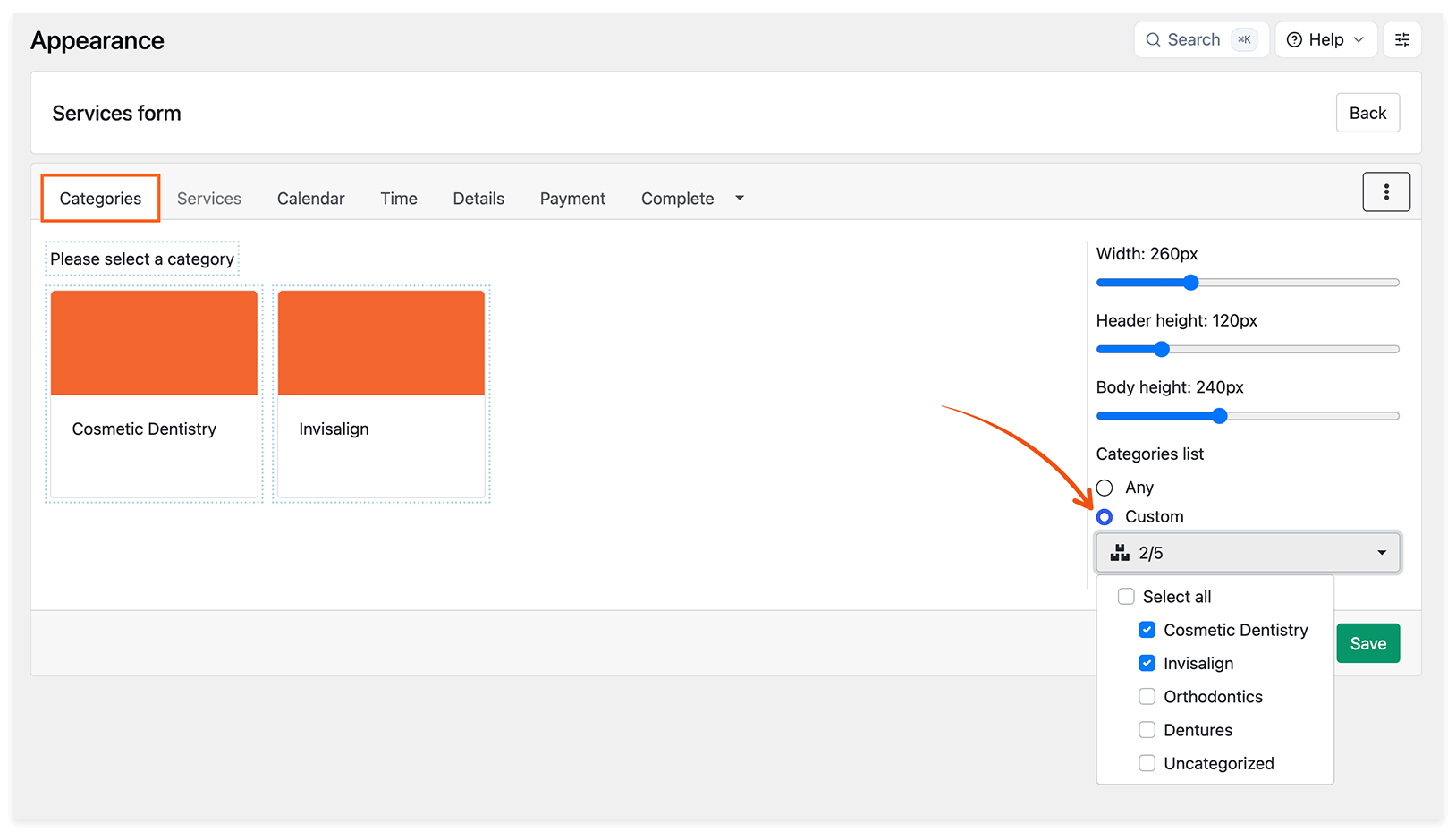
Per configurare moduli specifici per categoria, staff o servizio (si applica al modulo Servizi e al modulo Staff), fai clic sulla carta categoria, servizio o staff mentre modifichi l’aspetto del tuo modulo, seleziona Personalizzato sulla destra e scegli i valori che vuoi mostrare ai tuoi clienti.
Per nascondere i passaggi Categorie o Servizi, accedi alle impostazioni del modulo e scegli le opzioni corrispondenti.
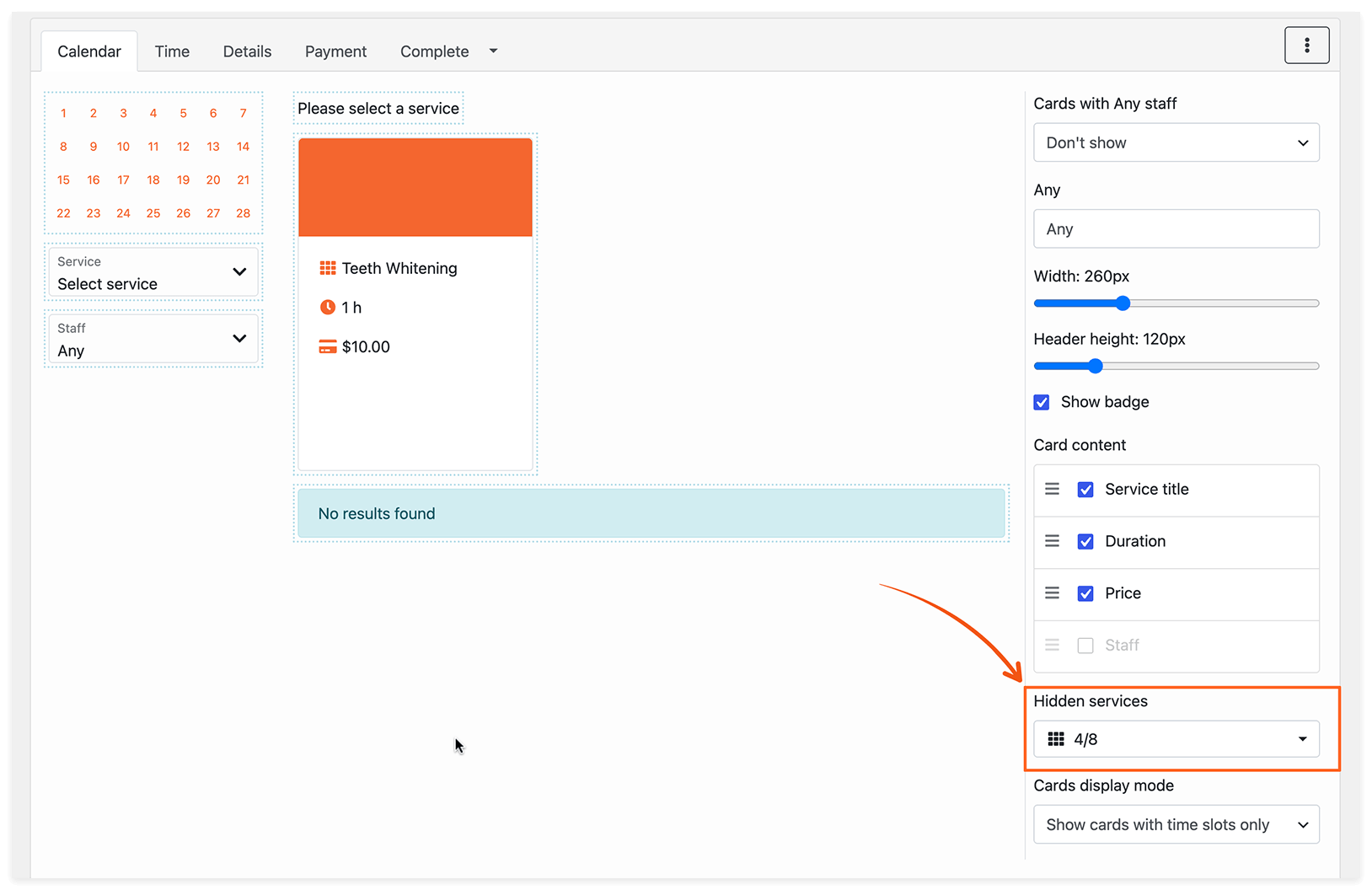
Per nascondere servizi specifici nel modulo, selezionali nel menu a tendina Servizi nascosti.
Modalità di visualizzazione delle carte controlla quali carte vengono caricate per prime nel modulo.
- Mostra soltanto le carte con fasce orarie: mostra solo le combinazioni di servizio, staff e sede con fasce orarie disponibili per il giorno selezionato.
- Mostra tutte le carte disponibili: mostra tutte le carte. Se non ci sono fasce orarie disponibili, i clienti vedranno il messaggio «Nessuna fascia oraria disponibile».
La seconda opzione può essere utile per pacchetti, buoni regalo o configurazioni di grandi dimensioni, dove caricare tutte le carte migliora le prestazioni.
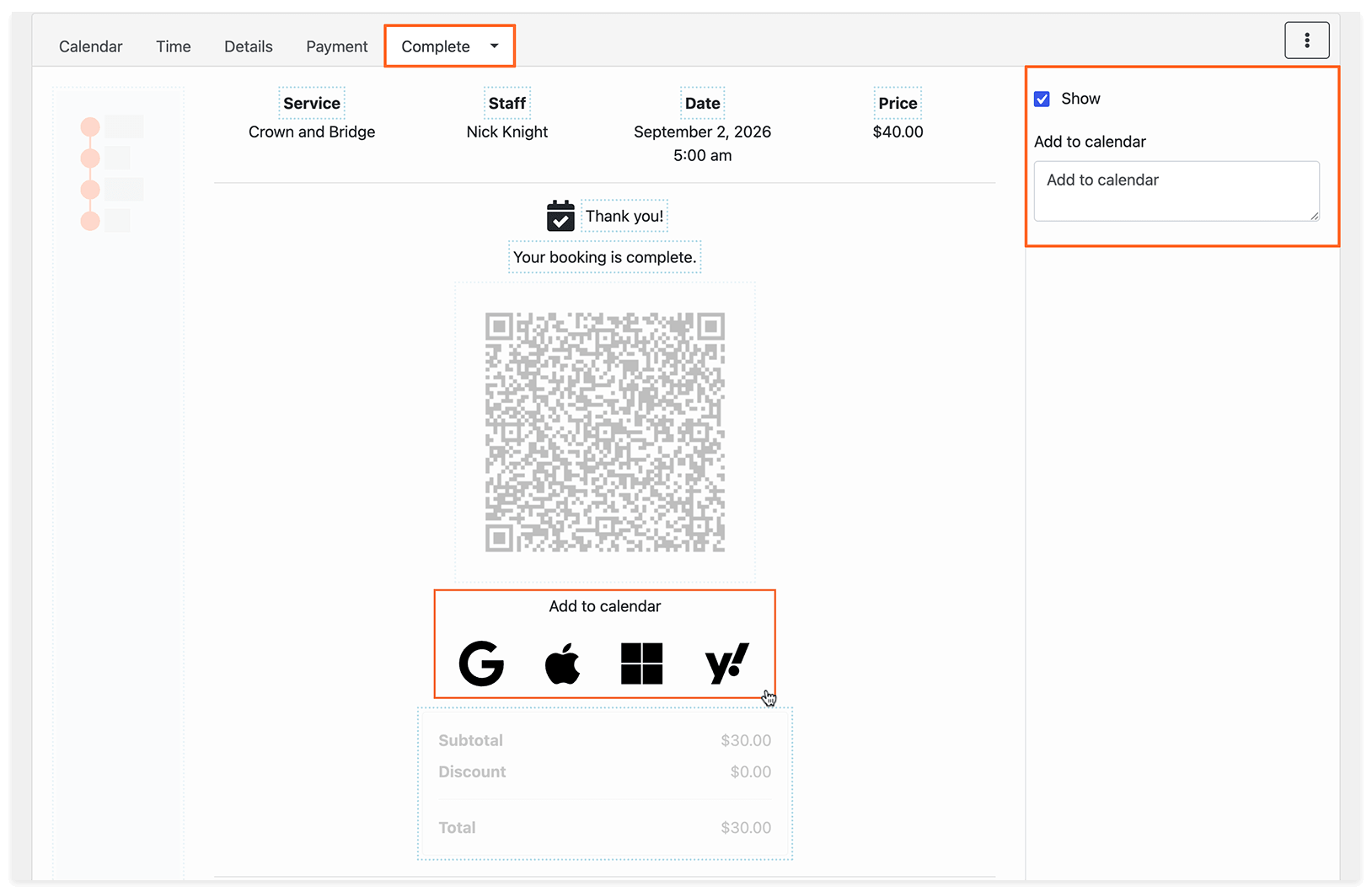
Per permettere ai clienti di aggiungere gli appuntamenti prenotati a Google, Outlook, Apple o Yahoo Calendar, attiva Aggiungi al calendario nell’ultimo passaggio del processo di prenotazione.
Una volta terminata la configurazione, fai clic su Salva, poi fai clic sul pulsante Indietro.
Uno shortcode univoco per il modulo di prenotazione, come [bookly-search-form my-form] o [bookly-services-form my-form-413], verrà mostrato sulla rispettiva carta. Fai clic sul pulsante del menu per copiarlo, duplicarlo o eliminarlo.
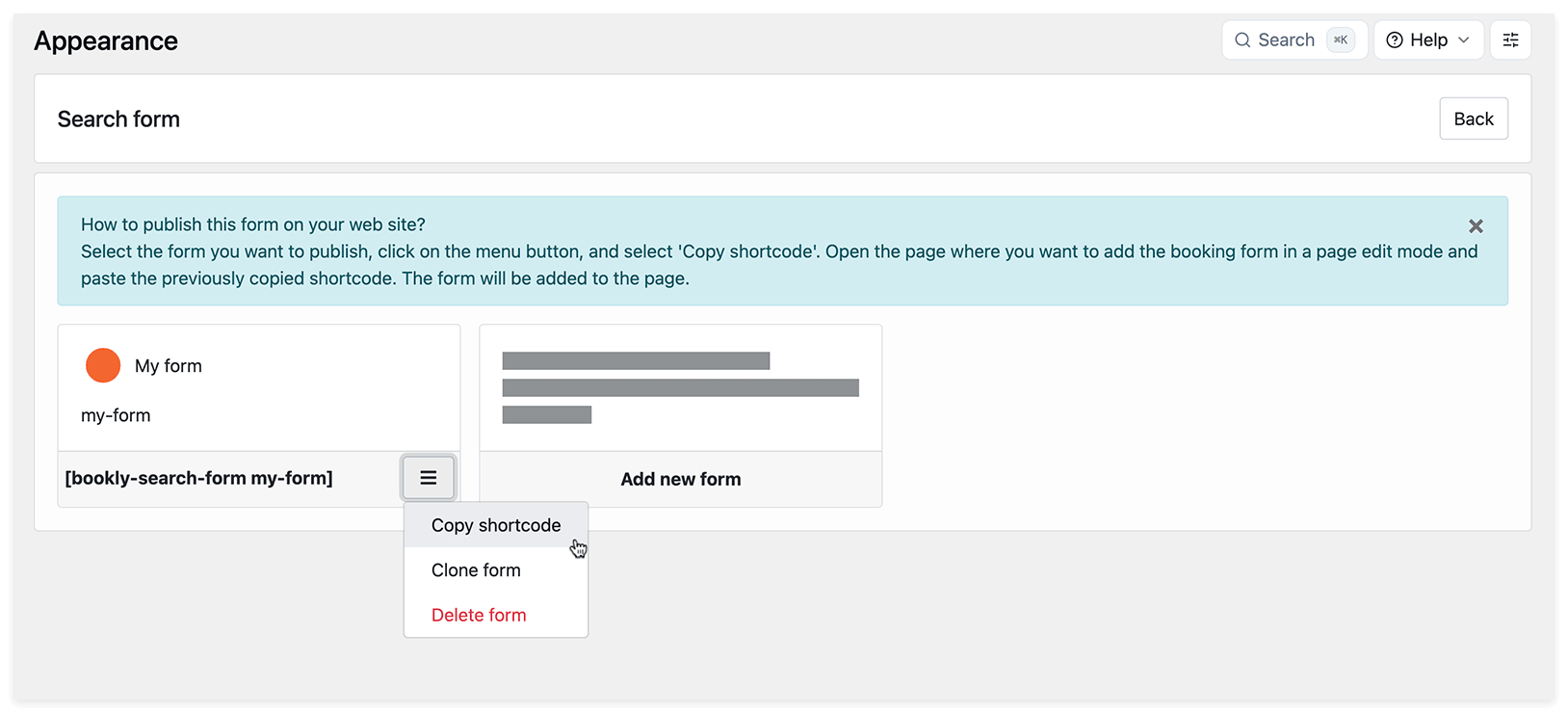
Per pubblicare il modulo, aggiungi il suo shortcode a una pagina o un articolo di WordPress. Scopri di più: Pubblica il modulo di prenotazione.
Puoi creare più moduli personalizzati per servizi e membri dello staff specifici e inserirli nelle pagine di prenotazione corrispondenti. Tutti gli appuntamenti creati tramite questi moduli appariranno nello stesso calendario Bookly.
Modulo tag
Dopo aver assegnato i tag ai tuoi servizi in Bookly > Servizi, puoi creare un modulo Tag basato su quei tag.
I tag possono funzionare come categorie o sottocategorie, permettendo ai clienti di filtrare i servizi mentre navigano nel modulo di prenotazione.
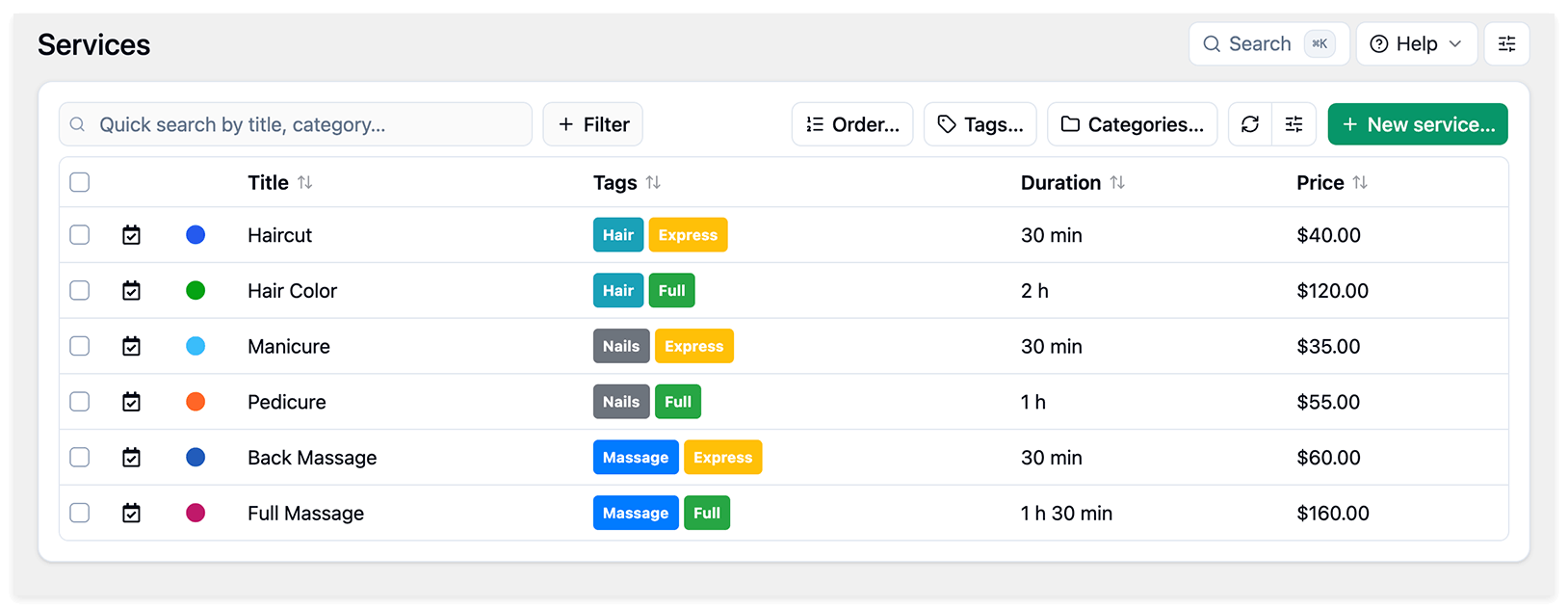
Per creare un modulo Tag:
1. In Bookly > Aspetto, scegli Modulo tag.
2. Fai clic su Aggiungi nuovo modulo.
3. Nella scheda Tag, fai clic su Aggiungi una sottosezione.
4. Seleziona i tag che vuoi mostrare in questo passaggio.
5. Aggiungi altre sottosezioni se vuoi creare ulteriori passaggi di filtraggio. Per rimuovere un tag da un passaggio, fai clic su di esso nella sottosezione.
6. Fai clic su Salva.
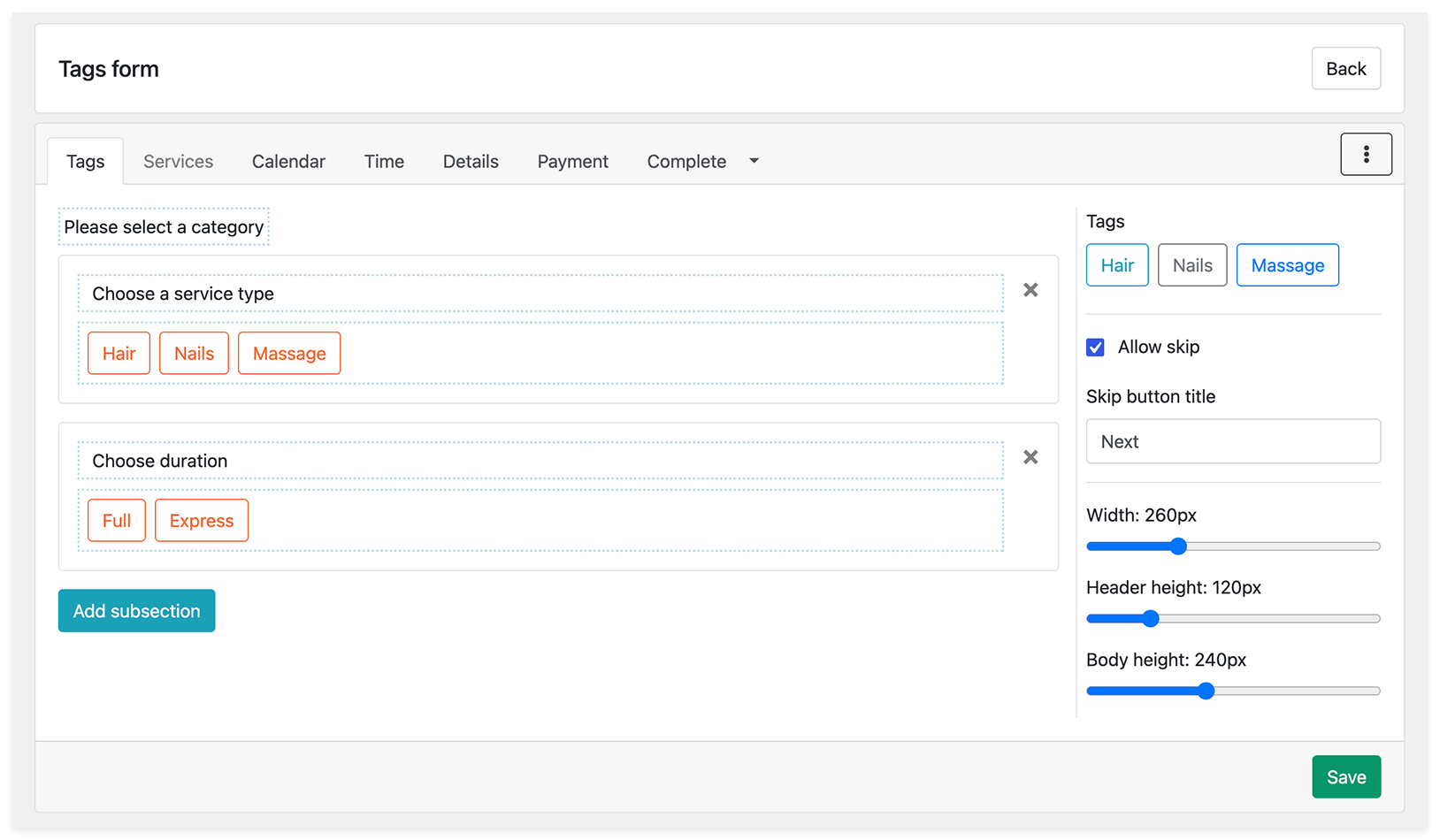
Se i clienti selezionano il Tag A, il Tag B e il Tag C in passaggi diversi, Bookly mostrerà solo i servizi che hanno tutti e tre i tag.
Impostazioni principali
In Impostazioni principali puoi configurare:
- Titolo sezione: il testo mostrato ai clienti in questo passaggio.
- Permetti di saltare: permette ai clienti di saltare il passaggio di selezione dei tag.
- Titolo pulsante “Salta”: il testo mostrato sul pulsante per saltare.
- Larghezza / Altezza header / Altezza corpo: la dimensione delle carte tag. Il titolo, la descrizione e l’immagine del tag si configurano in Bookly > Servizi.
Sfoglia le domande frequenti
Come cambio il colore o la dimensione del carattere di un messaggio di avviso?
Come nascondere i campi categoria/servizio/membro dello staff nel modulo di prenotazione?
Come cambio il colore del testo nel modulo di prenotazione Bookly?
Come rimuovo il passaggio di pagamento dal modulo di prenotazione?
Il pulsante “Avanti” non funziona nel modulo di prenotazione