
Opzioni di pagamento
Sono disponibili più di 10 opzioni di pagamento online per il tuo plugin Bookly Pro. Dopo aver acquistato, installato e attivato l’add-on del gateway di pagamento richiesto, vai su Impostazioni > Pagamenti e inserisci le tue credenziali. In questa sezione è possibile attivare anche l’opzione di pagamento offline.
| Integrazione | Disponibilità |
|---|---|
| Stripe Payments | Incluso nella versione gratuita di Bookly |
| WooCommerce | Incluso in Bookly PRO |
| PayPal Express Checkout | Incluso in Bookly PRO (deprecato da PayPal dal 1° gennaio 2017) |
| Square Payments | Add-on per Bookly PRO |
| PayPal Payments Standard | Add-on per Bookly PRO |
| PayPal Checkout | Add-on per Bookly PRO |
| Stripe | Add-on per Bookly PRO |
| Authorize.net (incluso Akamai) | Add-on per Bookly PRO |
| Mollie (incluso iDEAL) | Add-on per Bookly PRO |
| PayU Latam | Add-on per Bookly PRO |
| 2Checkout | Add-on per Bookly PRO |
| PayUbiz | Add-on per Bookly PRO |
In Impostazioni > Pagamenti, puoi configurare l’ordine di visualizzazione delle opzioni di pagamento nel frontend (passaggio Pagamento nel modulo di prenotazione). Usa l’opzione drag-and-drop per spostare le opzioni di pagamento su o giù nell’elenco.
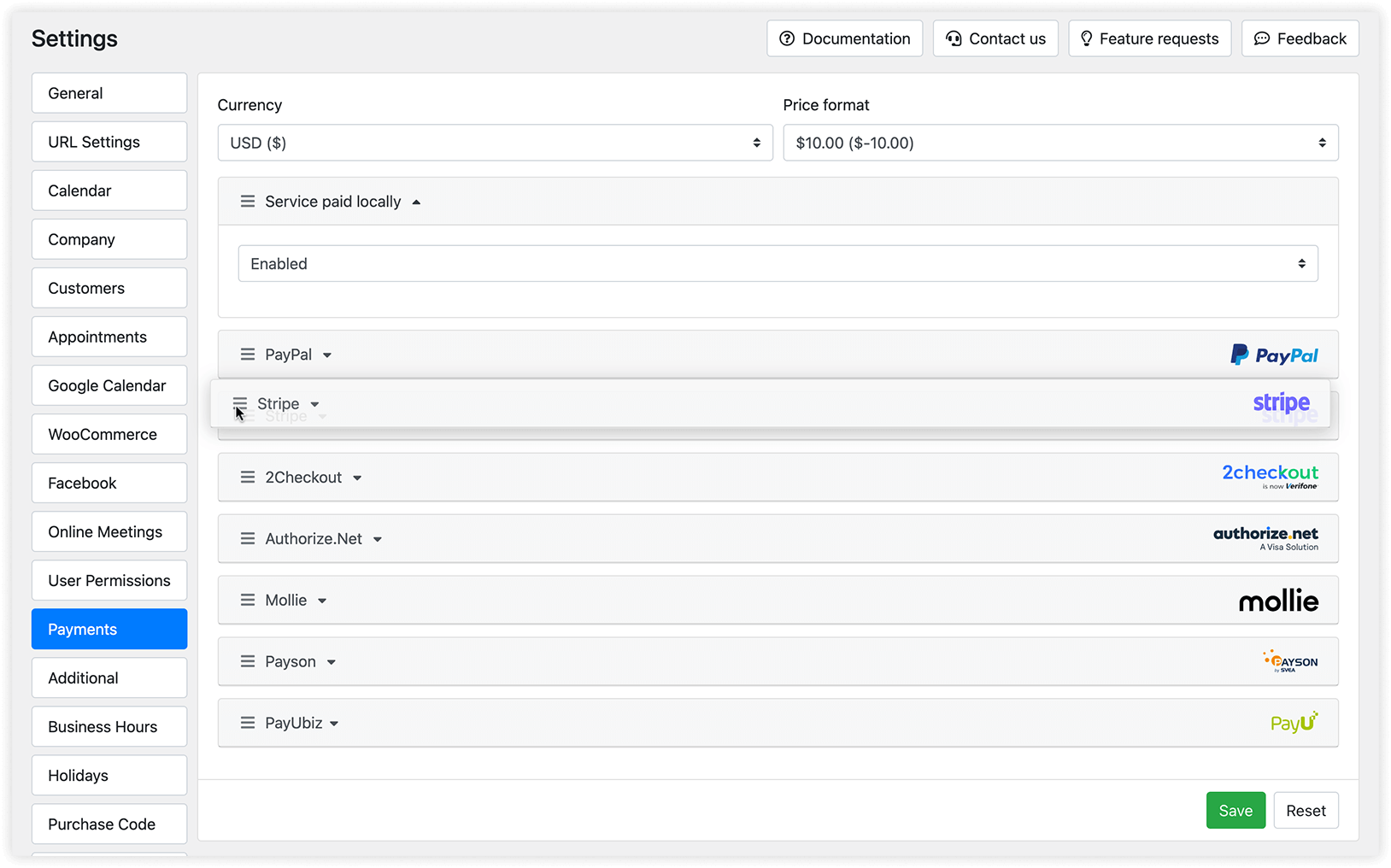
Inoltre, hai la flessibilità di scegliere opzioni di pagamento specifiche per ogni membro dello staff. Ad esempio, puoi disattivare l’opzione di pagamento locale per i dipendenti che offrono esclusivamente appuntamenti virtuali.
Elenco dei pagamenti
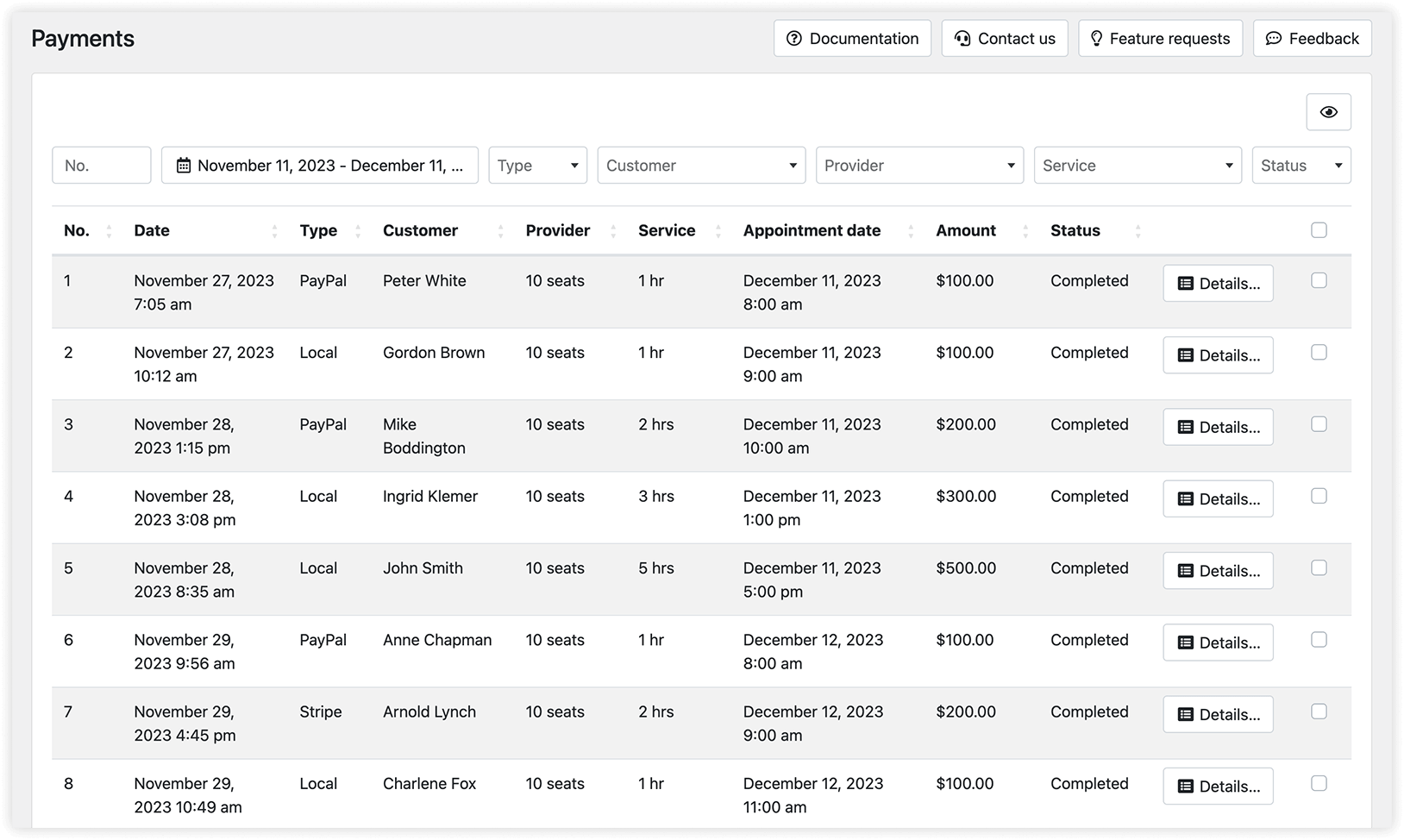
Nella sezione Pagamenti, puoi accedere a un elenco completo che dettaglia tutti i pagamenti in attesa e completati, ricevuti tramite qualsiasi metodo di pagamento per qualsiasi servizio o fornitore.
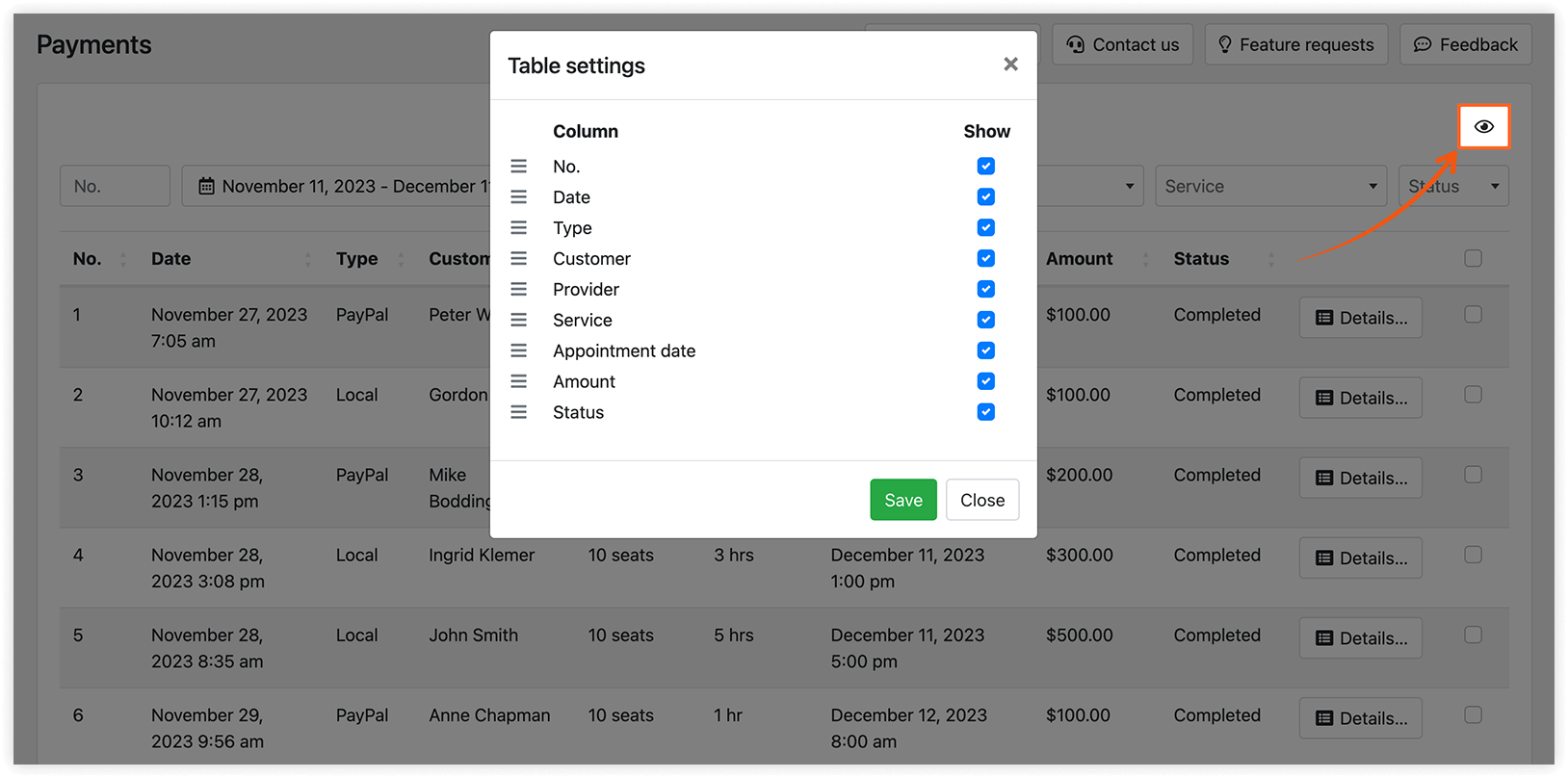
Impostazioni tabella
Fai clic sull’icona a forma di occhio nell’angolo in alto a destra della pagina per selezionare le colonne che vuoi visualizzare nella tabella Pagamenti. Riordina le colonne con l’opzione drag & drop.
PayPal Express Checkout
Questa opzione è disponibile con Bookly PRO installato e attivato.
Per configurare l’integrazione, procedi come segue:
1. Accedi al tuo account PayPal.
2. Vai su Account settings, seleziona Account access > fai clic su Update accanto a API access.
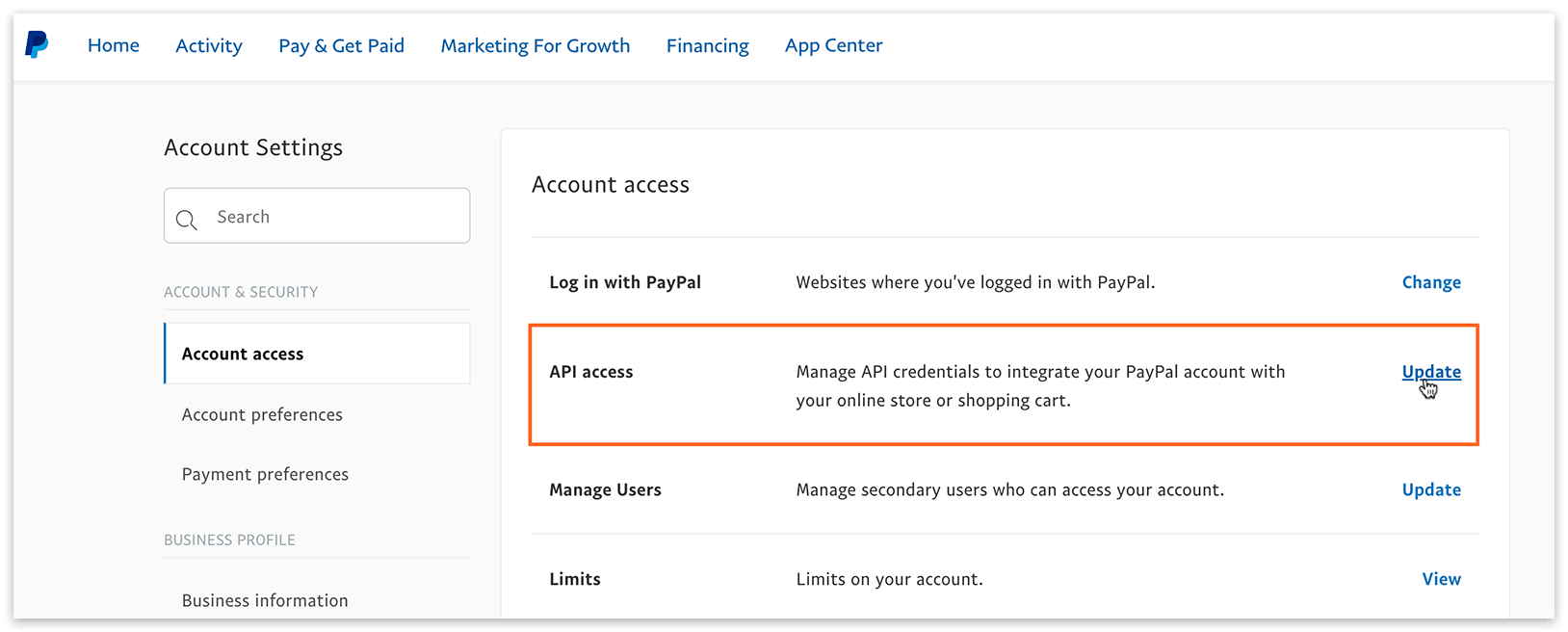
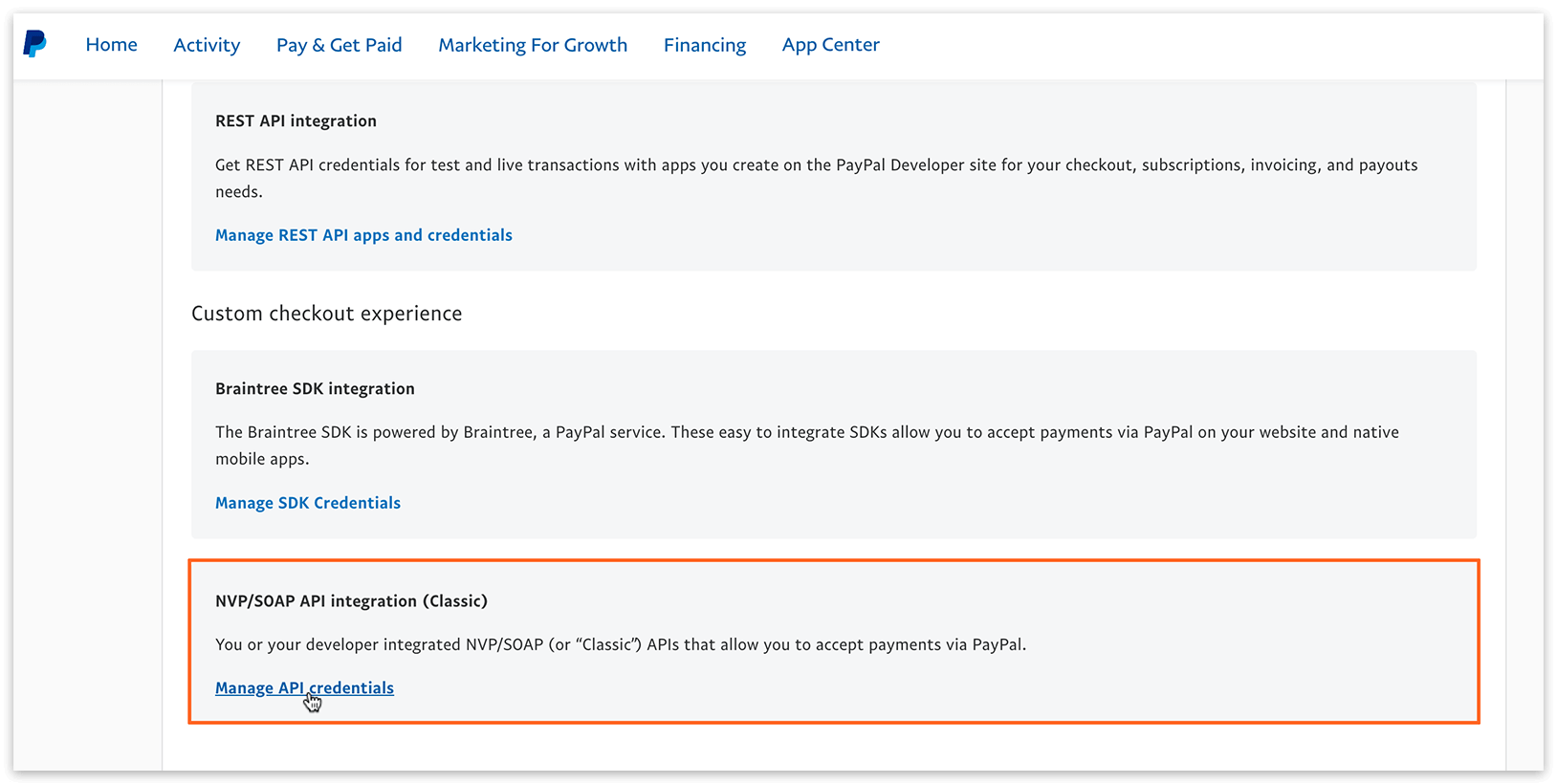
3. Fai clic su Manage API credentials, copia API Username, API Password e Signature. Incollali nei campi corrispondenti in Impostazioni > Pagamenti > PayPal Express Checkout.
CORRELATI
Tieni traccia degli appuntamenti
Deposit Payments (Add-on) – dividi il pagamento in due rate.
DA SAPERE
Coupons (Add-on) – una deduzione in valore assoluto o in percentuale sul prezzo dell’appuntamento.