
Multiply Appointments Add-on
Importante
Sezione intitolata “Importante”Tutti gli add-on per Bookly richiedono che Bookly PRO sia installato e attivato.
Lascia che siano i tuoi clienti a decidere la durata dei loro appuntamenti, prenotando più servizi identici in appuntamenti consecutivi. Multiply Appointments (Add-on) per Bookly può essere usato anche per servizi a durata flessibile o per prenotazioni effettuate dai gestori per più persone di fila.
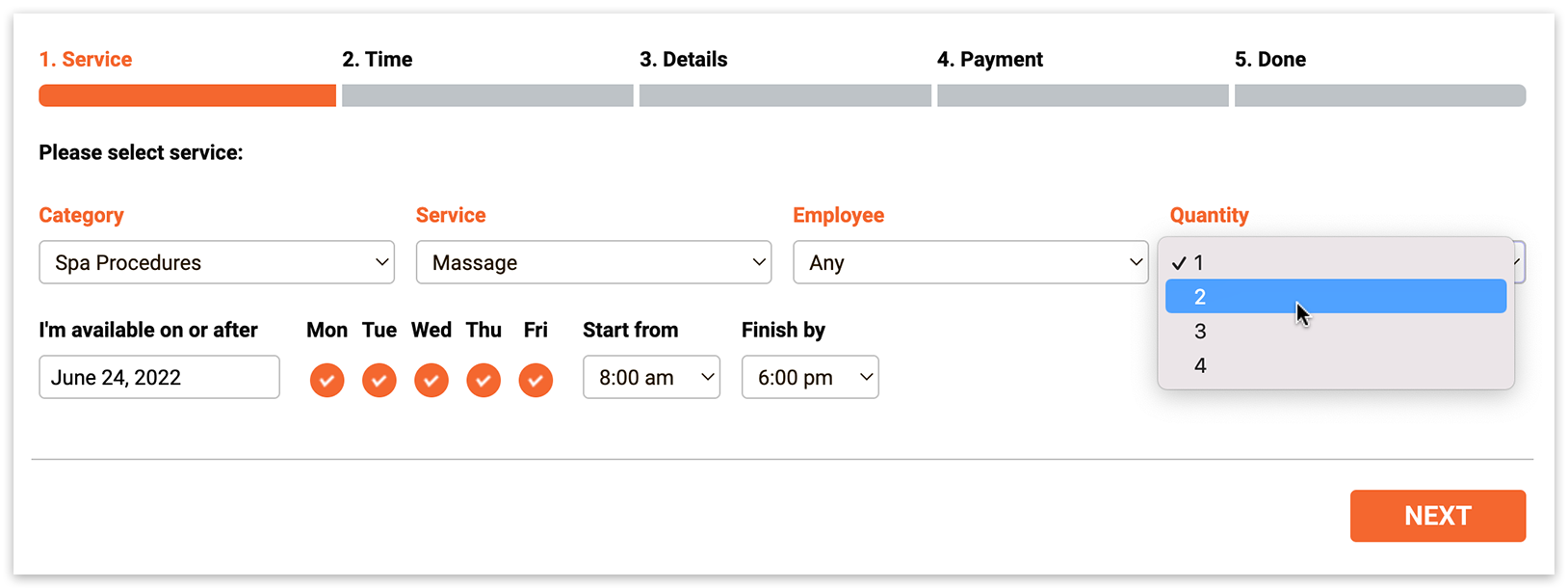
Esperienza utente
Durante il primo passaggio della prenotazione, sarà presente un nuovo campo aggiuntivo (solitamente chiamato Quantità, ma personalizzabile tramite le impostazioni di Aspetto). Qui, i clienti specificano il numero di appuntamenti consecutivi che desiderano programmare con un unico fornitore per lo stesso servizio.
In base alla quantità indicata, il sistema propone le fasce orarie disponibili in grado di ospitare il numero richiesto di appuntamenti consecutivi con lo stesso fornitore.
Configurazione
1. Acquista, scarica, installa e attiva Multiply Appointments (Add-on) in Plugin.
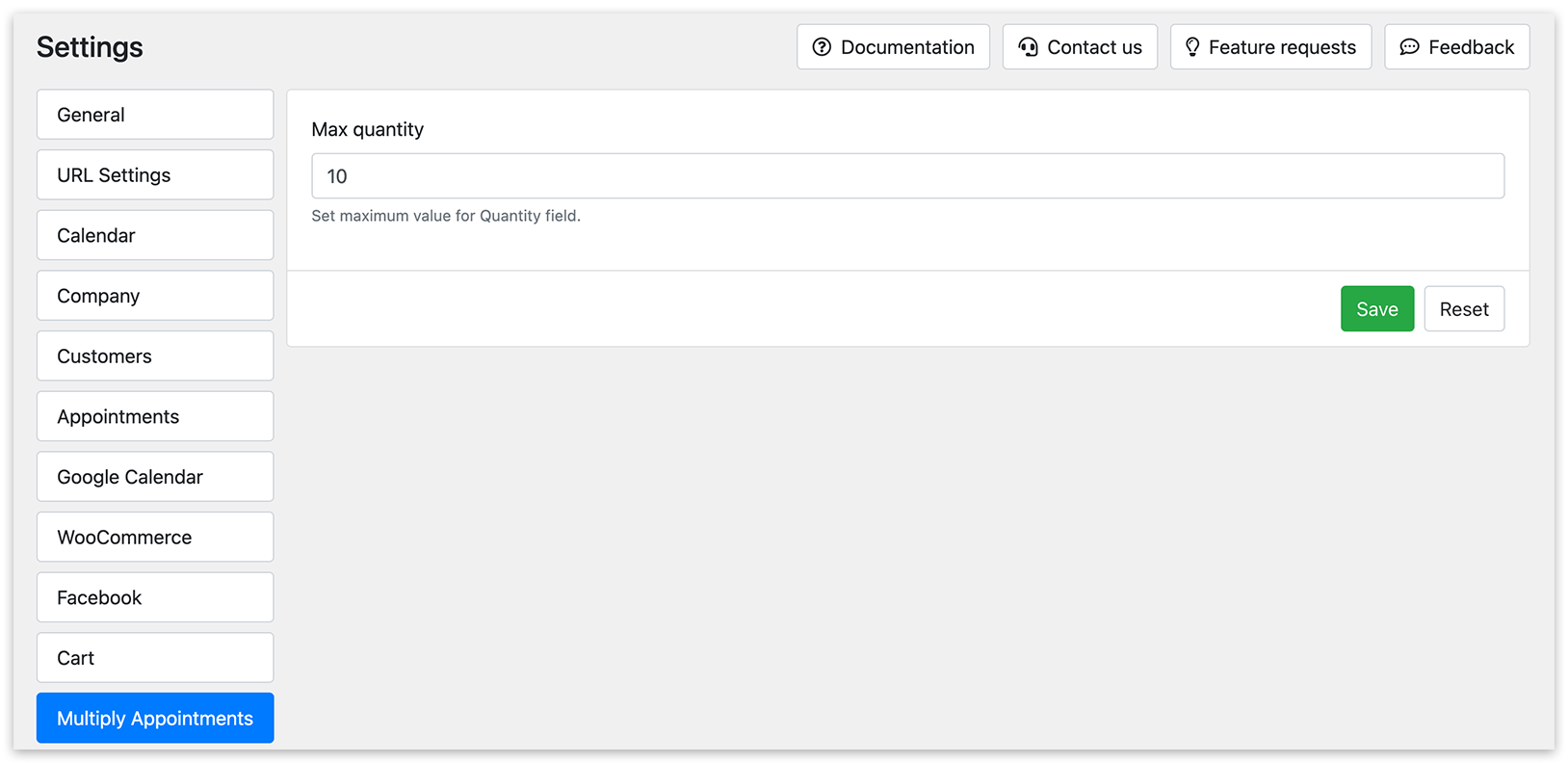
2. In Impostazioni > Multiply Appointments > Quantità massima, imposta il numero massimo di appuntamenti consecutivi che possono essere prenotati per un servizio.
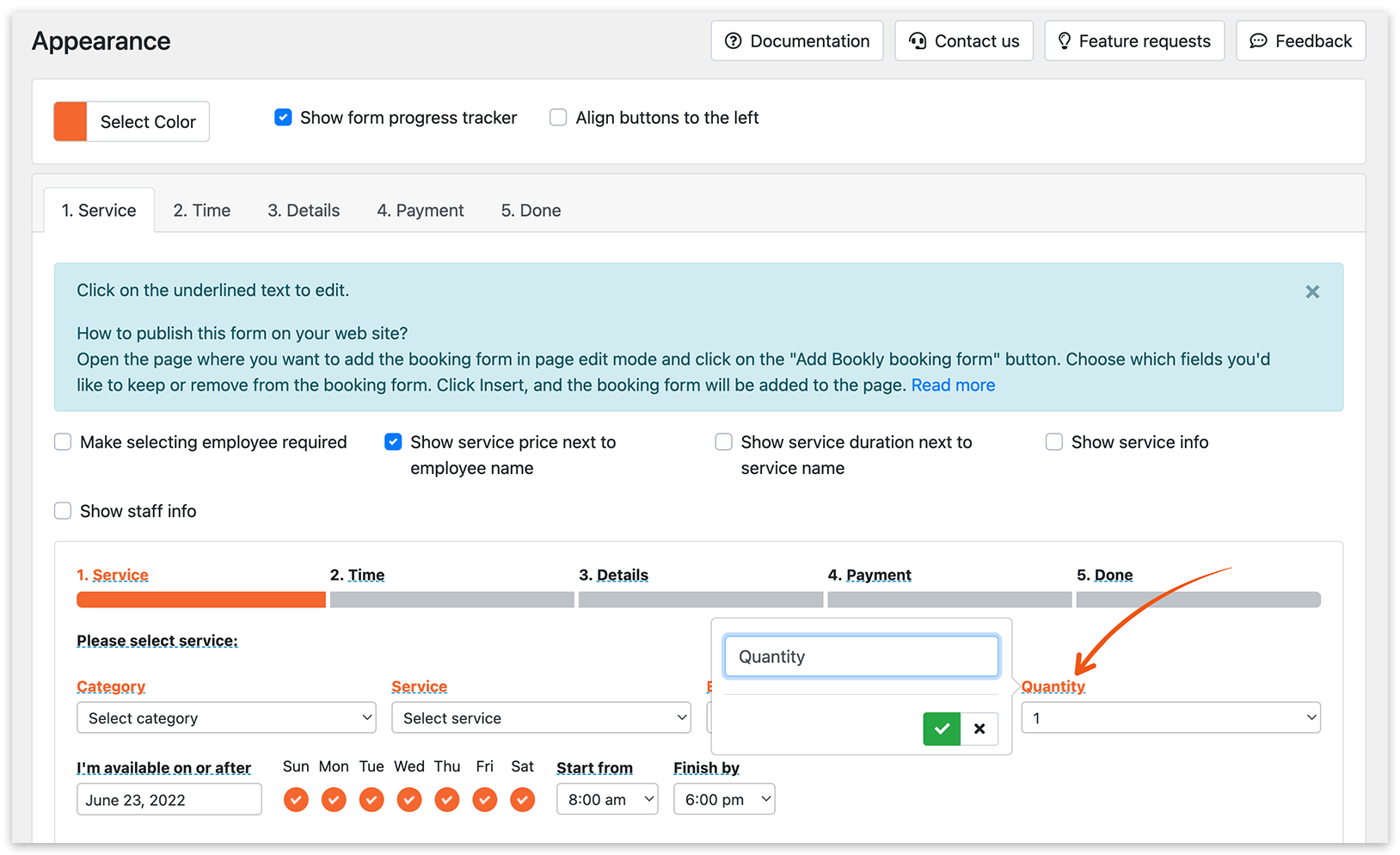
3. Puoi modificare il titolo del campo Quantità nella sezione Aspetto.
Il Calendario e l’elenco Appuntamenti tratteranno gli appuntamenti consecutivi come separati.
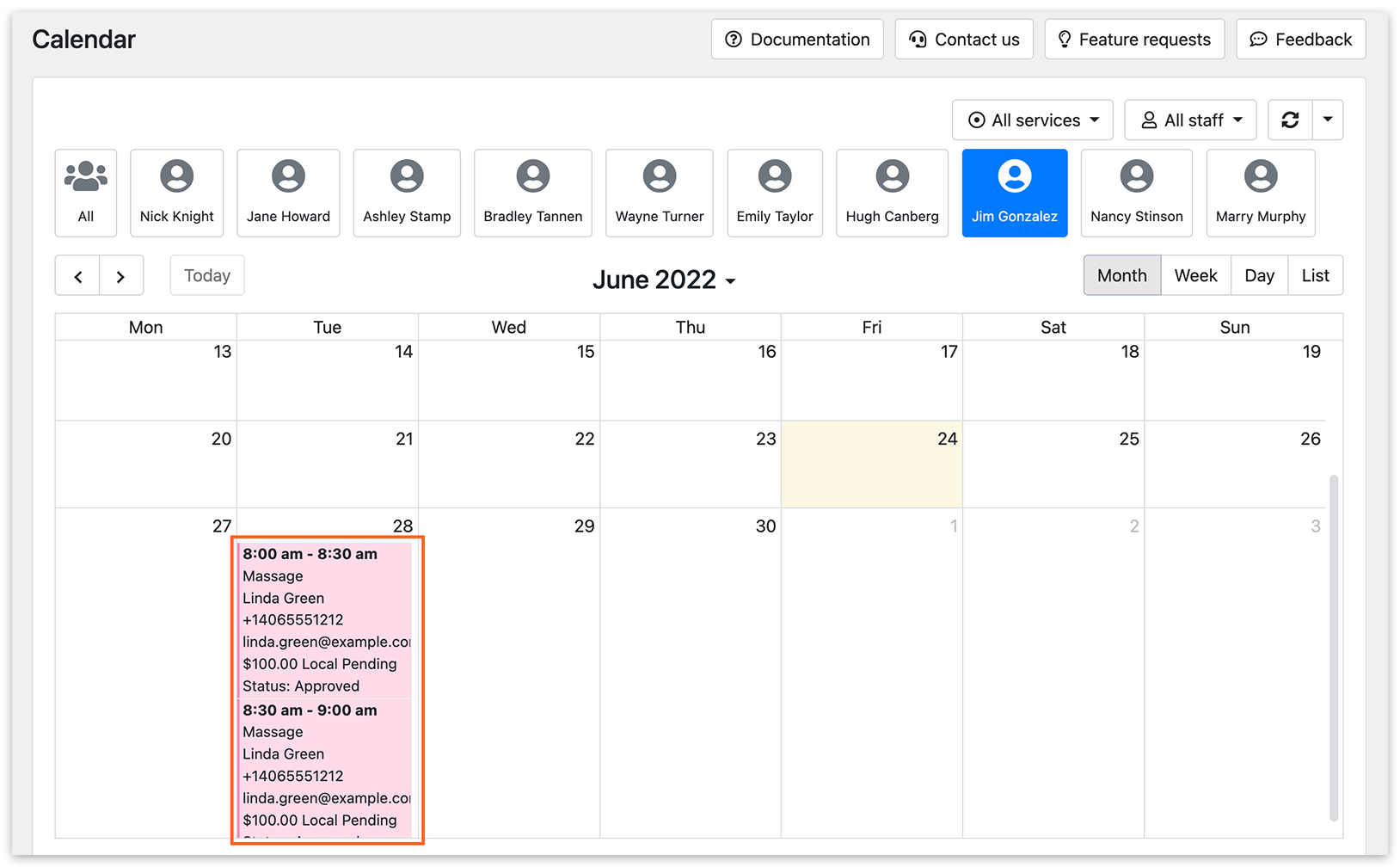
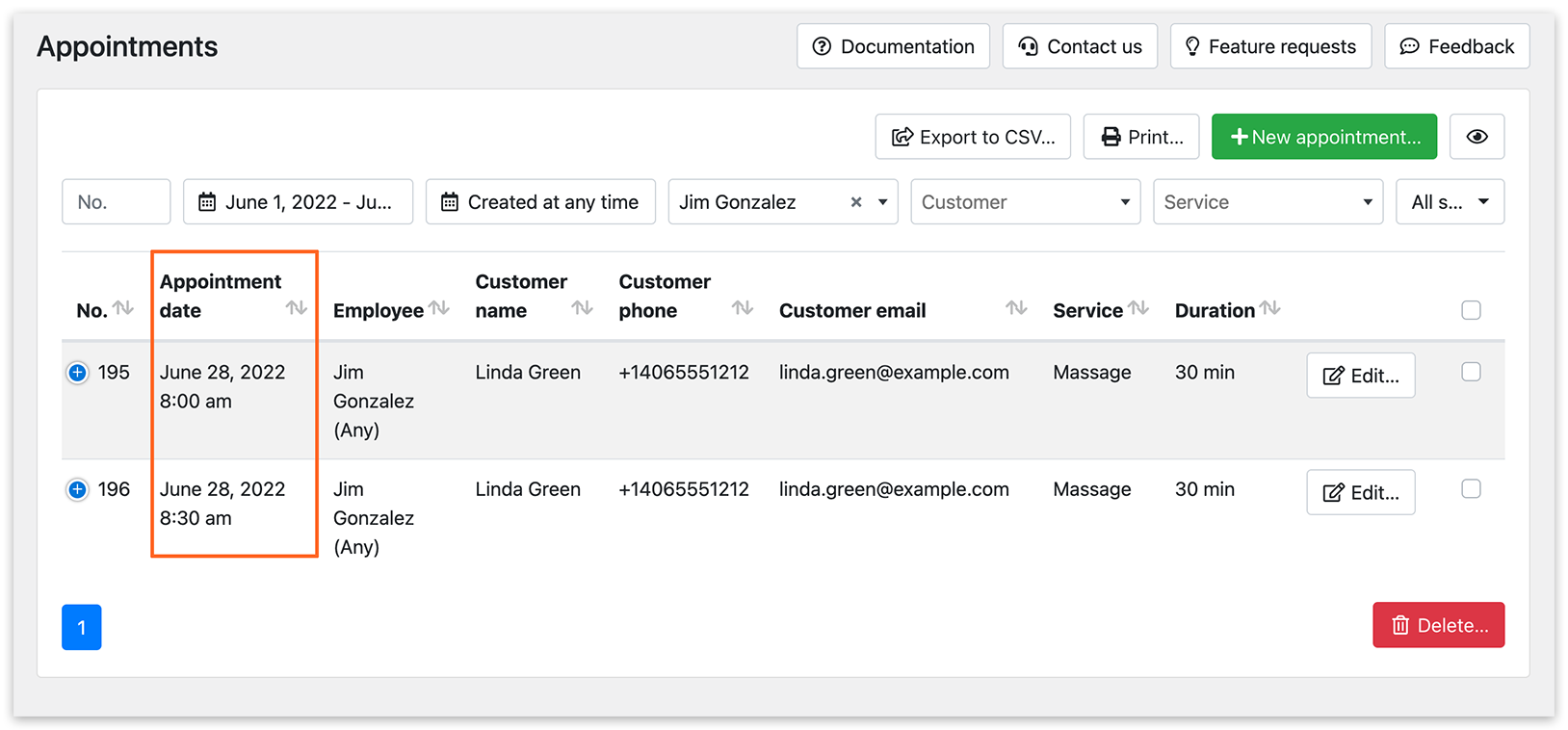
Se modifichi uno degli appuntamenti identici in sequenza, gli altri rimarranno invariati. Quindi, se devi riprogrammare l’intera catena, assicurati di aggiornare manualmente ogni singolo appuntamento.
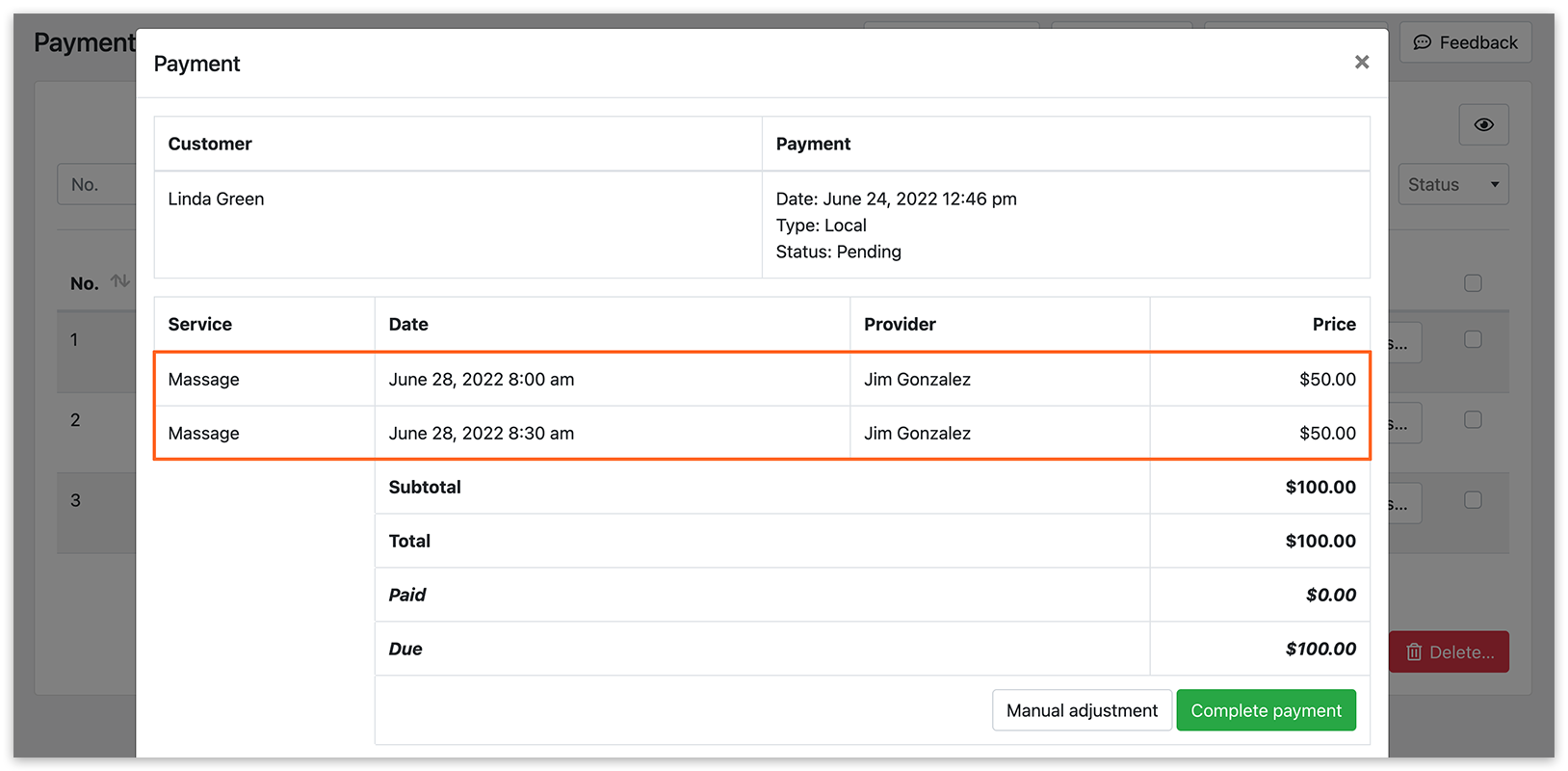
Tuttavia, l’elenco Pagamenti raggrupperà gli appuntamenti consecutivi prenotati insieme come un’unica transazione.
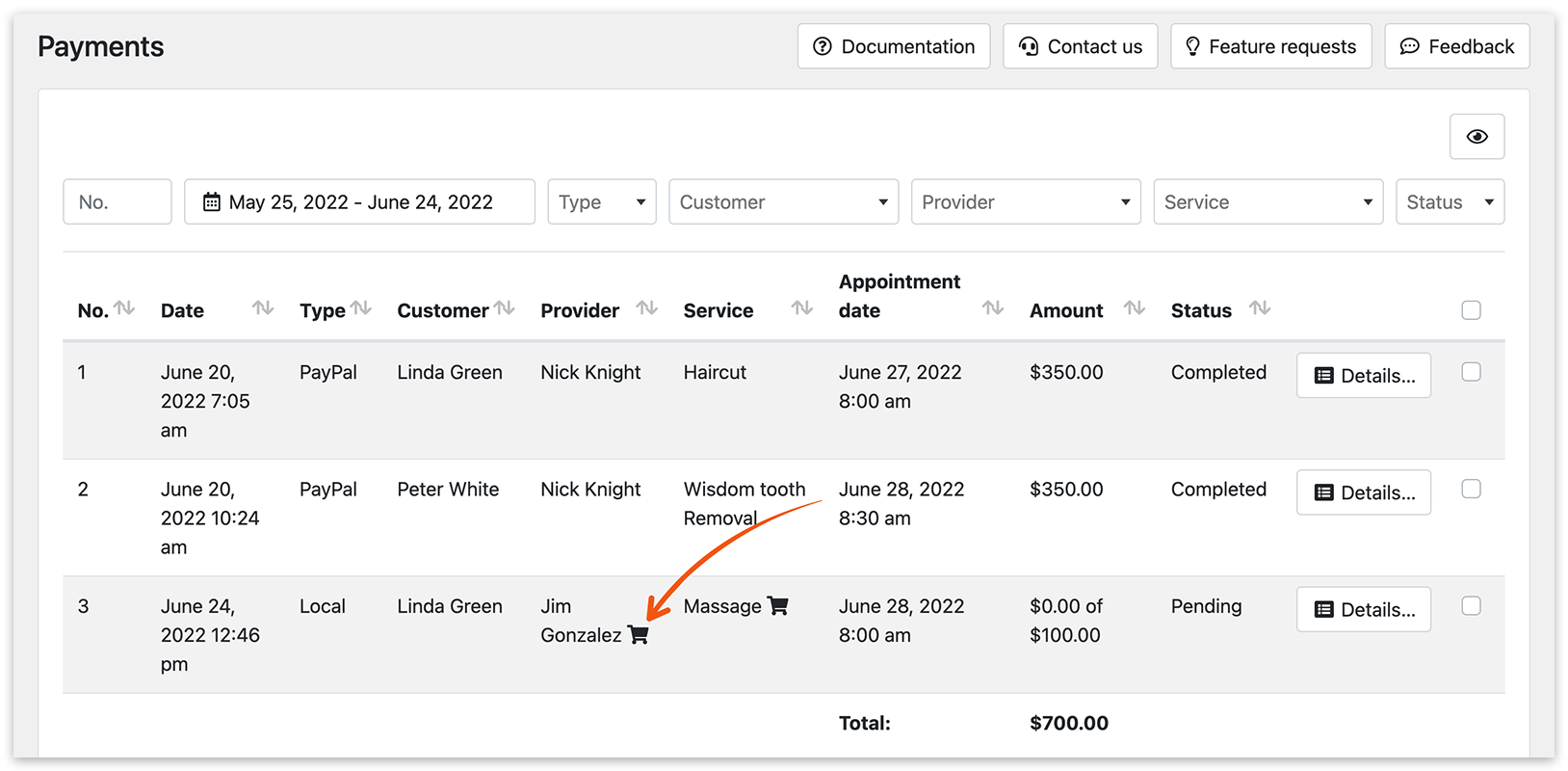
Se preferisci inviare un’unica notifica Email/SMS per l’intera prenotazione (per tutti gli elementi prenotati), invece di notifiche separate per ciascun appuntamento, usa il codice {cart_info} nei modelli pertinenti (Nuova notifica di prenotazione combinata) durante la configurazione dei messaggi automatici nell’area delle notifiche.
Guarda questo video per vedere come funziona:
Prova questa demo per comprendere meglio come funziona il Multiply Appointments (Add-on).
CORRELATI
Chain Appointments (Add-on) – seleziona più servizi e ottieni un’unica fascia orario per appuntamenti consecutivi.
Cart (Add-on) – prenota più appuntamenti diversi per diverse visite indipendenti.
DA SAPERE
Custom Fields (Add-on) – richiedi ulteriori informazioni personali durante la prenotazione.
Tieni traccia degli appuntamenti
[Bookly Blog] Qual è la differenza tra Multiply Appointments (Add-on) e Custom Duration (Add-on)