
Zapier Integration
Con Zapier, puoi collegare facilmente Bookly a varie app cloud e creare flussi di lavoro specifici per automatizzare le attività.
Attualmente, puoi usare i seguenti trigger per le tue automazioni:
- Nuovo appuntamento
- Appuntamento nuovo o aggiornato
- Nuovo cliente
- Appuntamento aggiornato
Configurazione
1. Nella sezione Bookly Cloud > Products, trova Zapier, seleziona il tuo piano di abbonamento e fai clic su Get started per attivare l’integrazione.
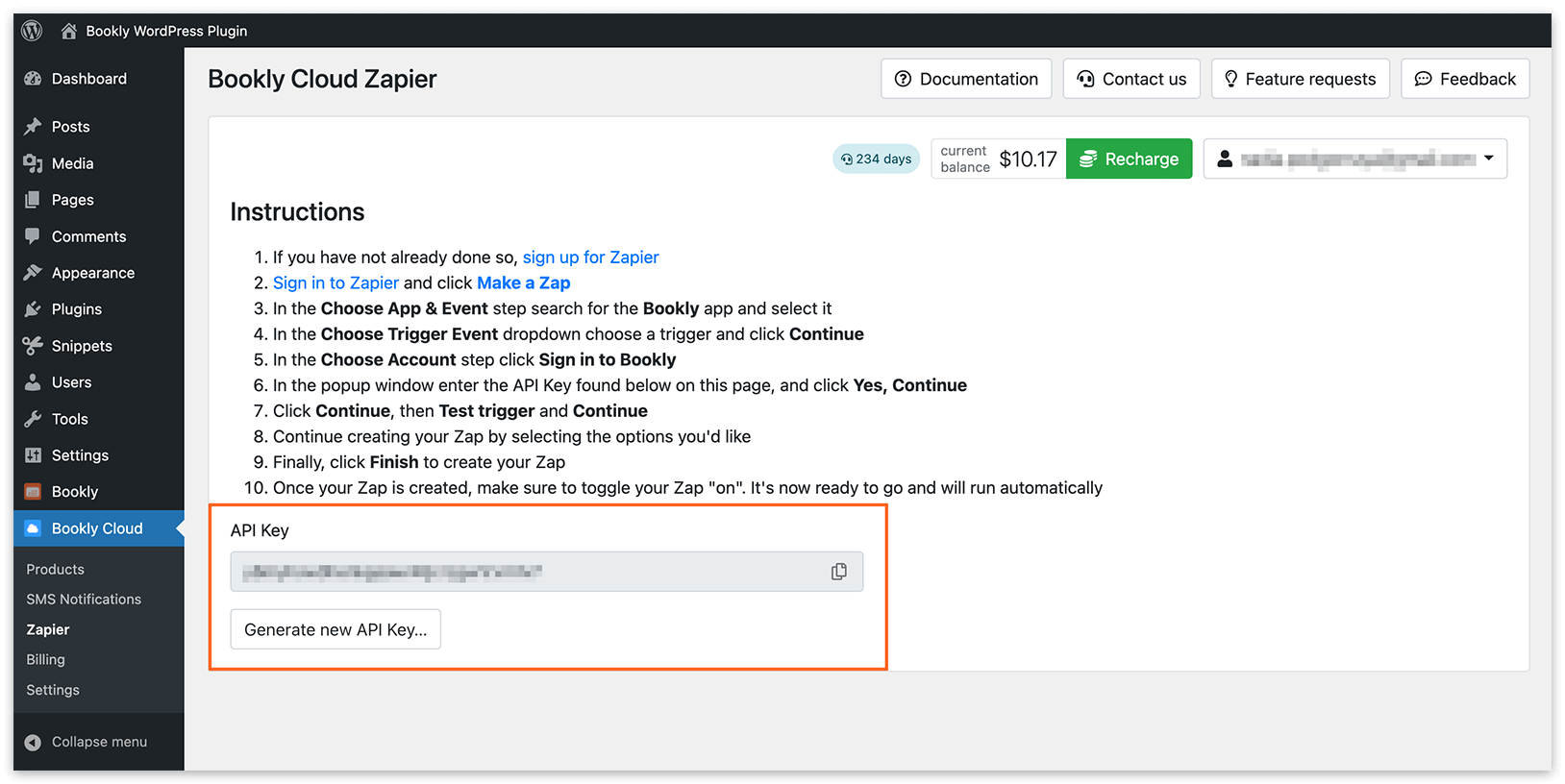
- Nella nuova finestra pop-up, fai clic su Go to settings (Bookly Cloud > Zapier) e segui le istruzioni per collegare il tuo Bookly a Zapier:
1. Se non l’hai già fatto, registrati su Zapier.
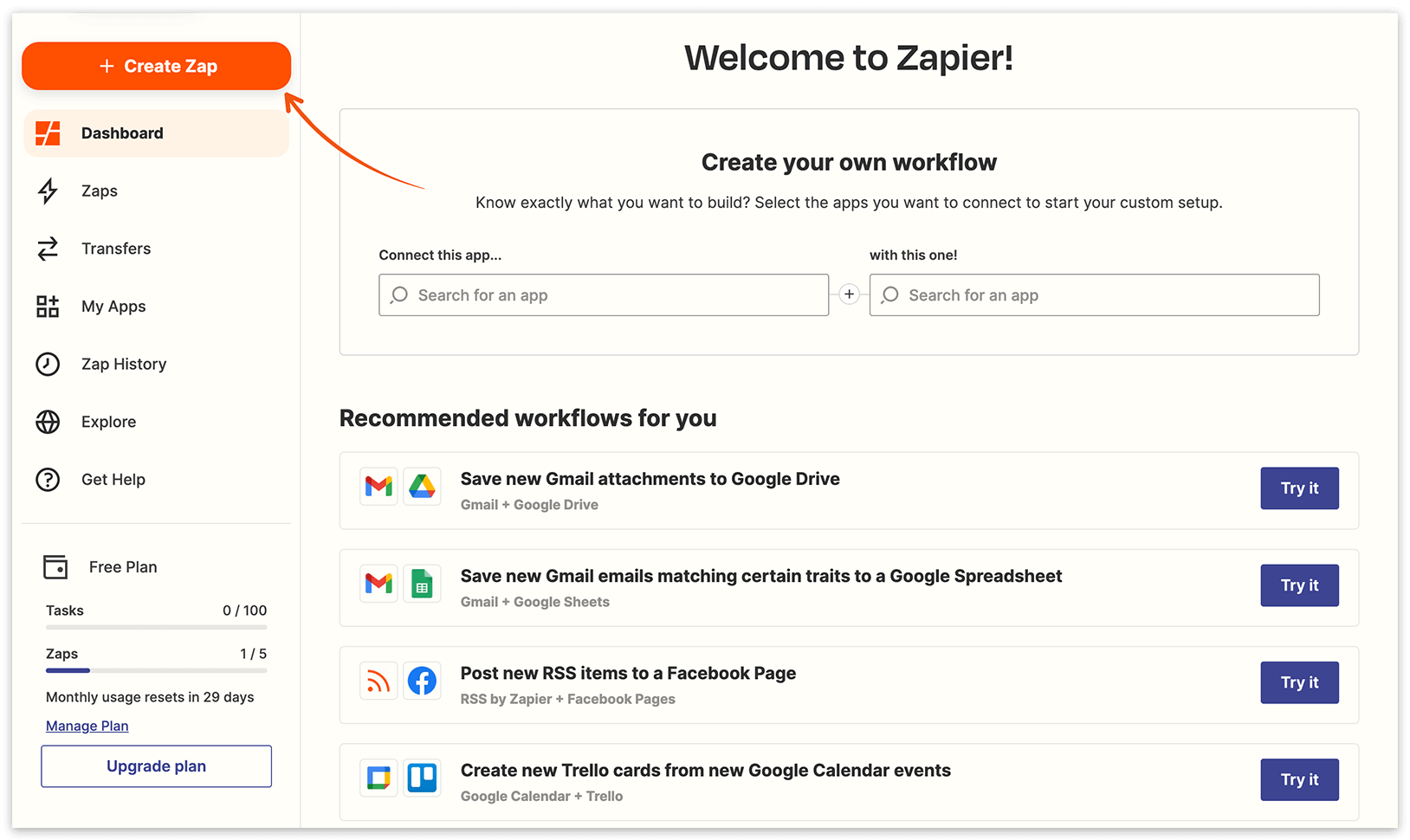
2. Accedi a Zapier e fai clic su Create a Zap.
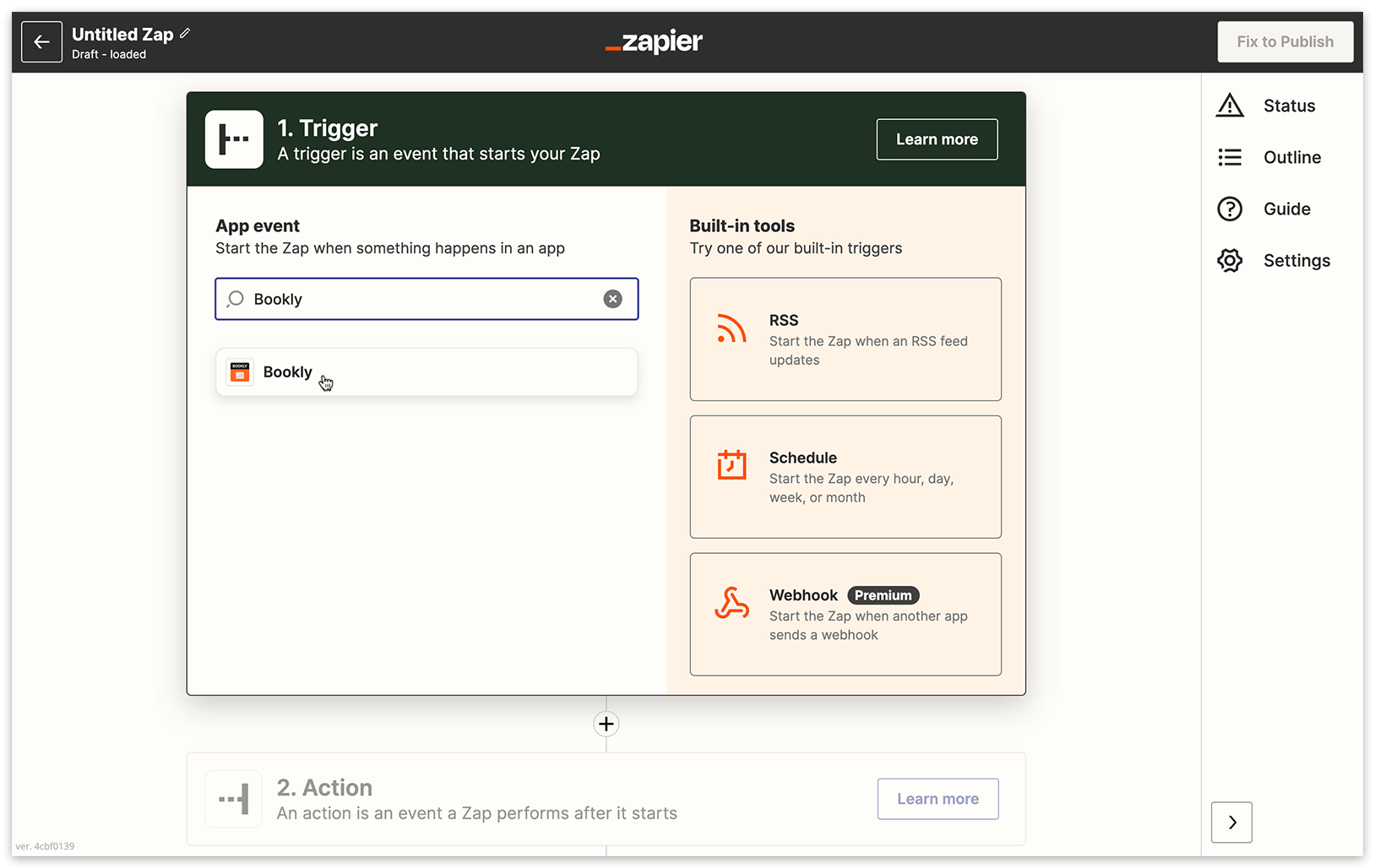
3. Nel passaggio Choose App & Event, cerca l’app Bookly e selezionala.
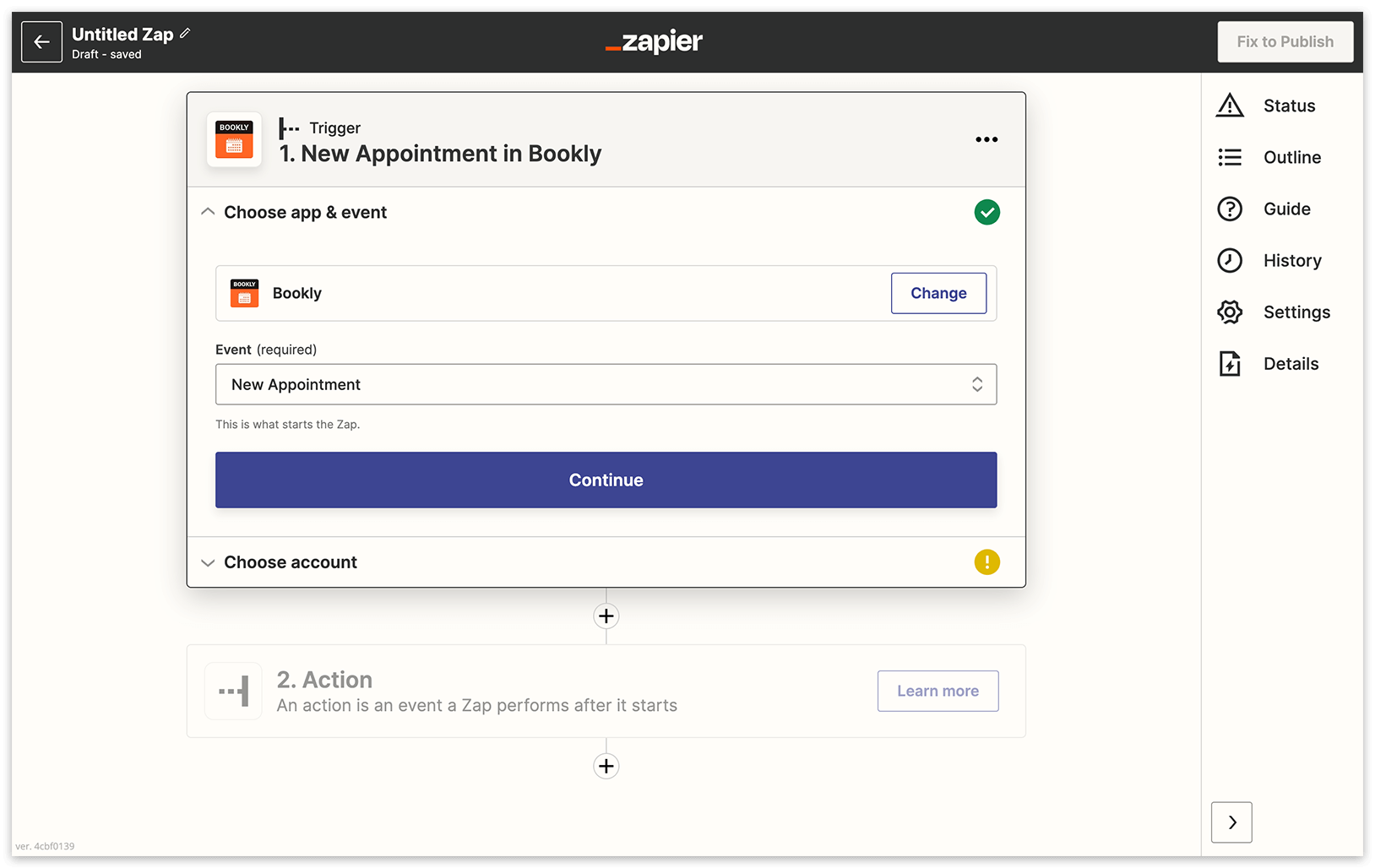
4. Dal menu a tendina Choose Trigger Event, seleziona un trigger e fai clic su Continue.
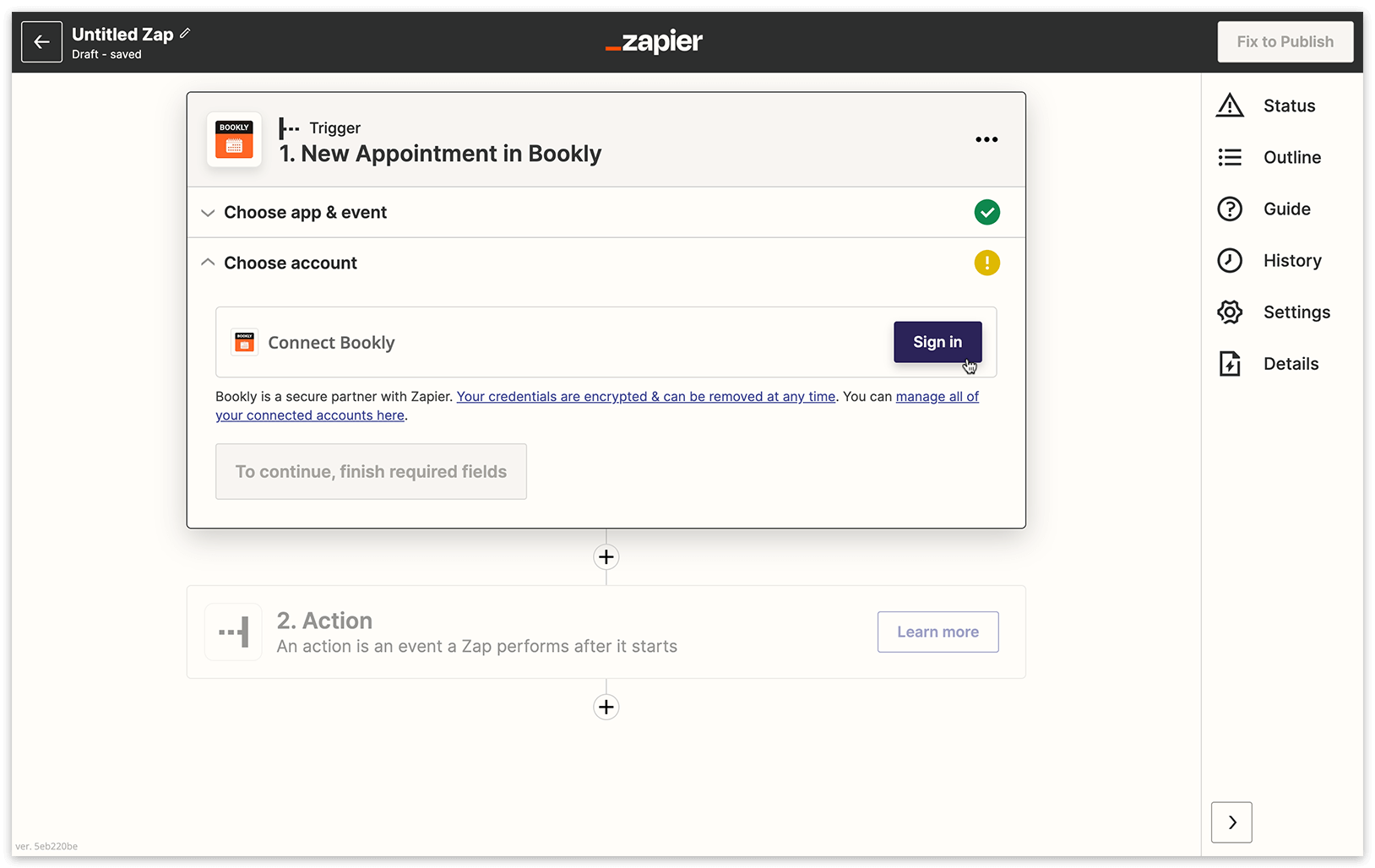
5. In Choose Account, fai clic su Sign in to Bookly.
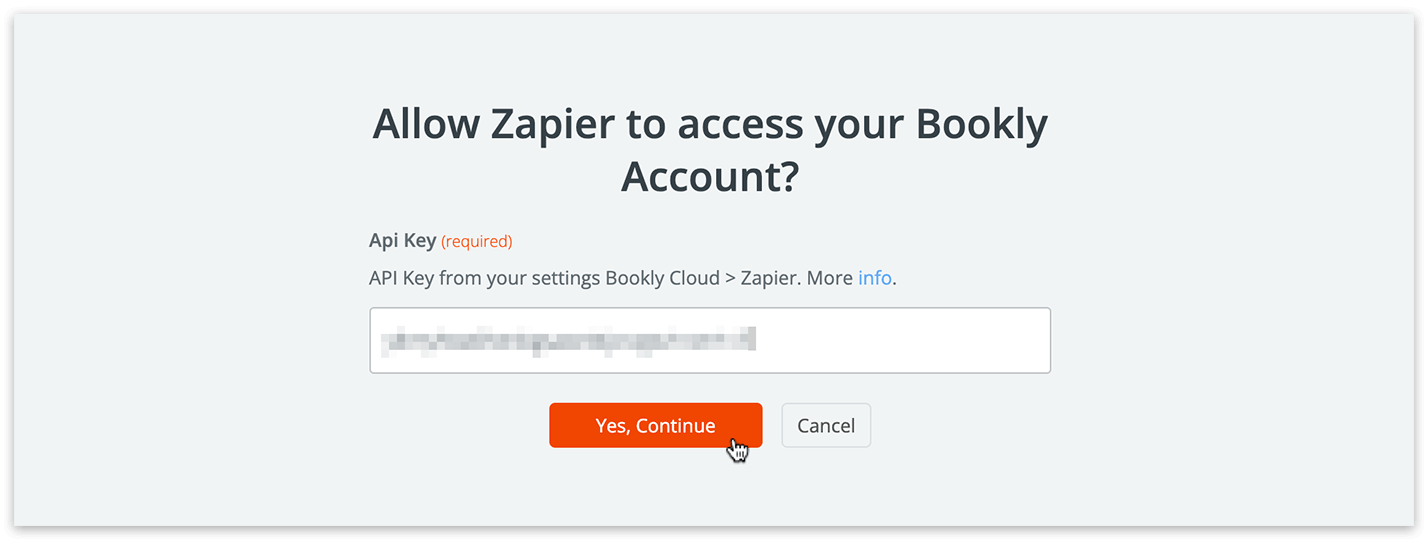
6. Nella finestra pop-up, inserisci l’API Key dalla pagina delle impostazioni (Bookly Cloud > Zapier) e fai clic su Yes, Continue.
7. Fai clic su Continue, poi su Test trigger e Continue.
8. Continua a creare il tuo Zap selezionando le opzioni che preferisci.
9. Infine, fai clic su Finish per creare il tuo Zap.
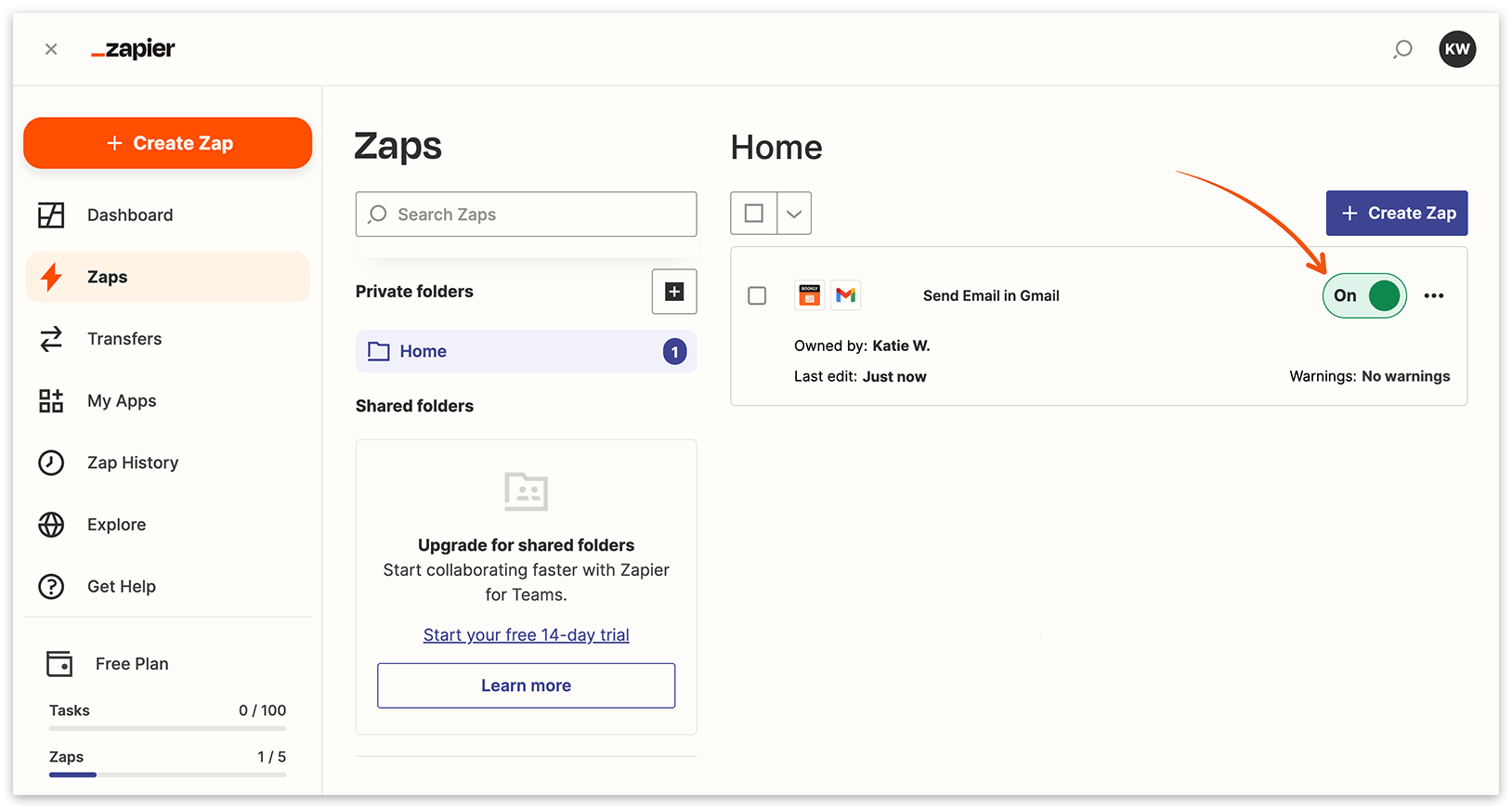
10. Una volta creato il tuo Zap, assicurati di attivarlo (“on”). Ora è pronto e verrà eseguito automaticamente.
Creare un trigger che avvia uno Zap
I trigger sono regole predefinite che attivano azioni automatiche, come l’invio di notifiche email, in base a eventi specifici come nuove prenotazioni, aggiornamenti a prenotazioni esistenti e la creazione di nuovi profili cliente. Puoi usare tutti i dati disponibili associati a una prenotazione o a un profilo cliente per configurare le tue automazioni.
Tieni presente:
Il numero di zap che puoi creare dipende dal tuo piano Zapier.
Assicurati di avere un piano Zapier acquistato separatamente tramite il tuo account Zapier.
Come collegare Gmail
Segui questi passaggi per creare uno Zap che invia notifiche email tramite Gmail usando i dati dei nuovi appuntamenti creati in Bookly:
1. Se hai completato con successo le istruzioni precedenti e testato il tuo trigger, fai clic su Continue.
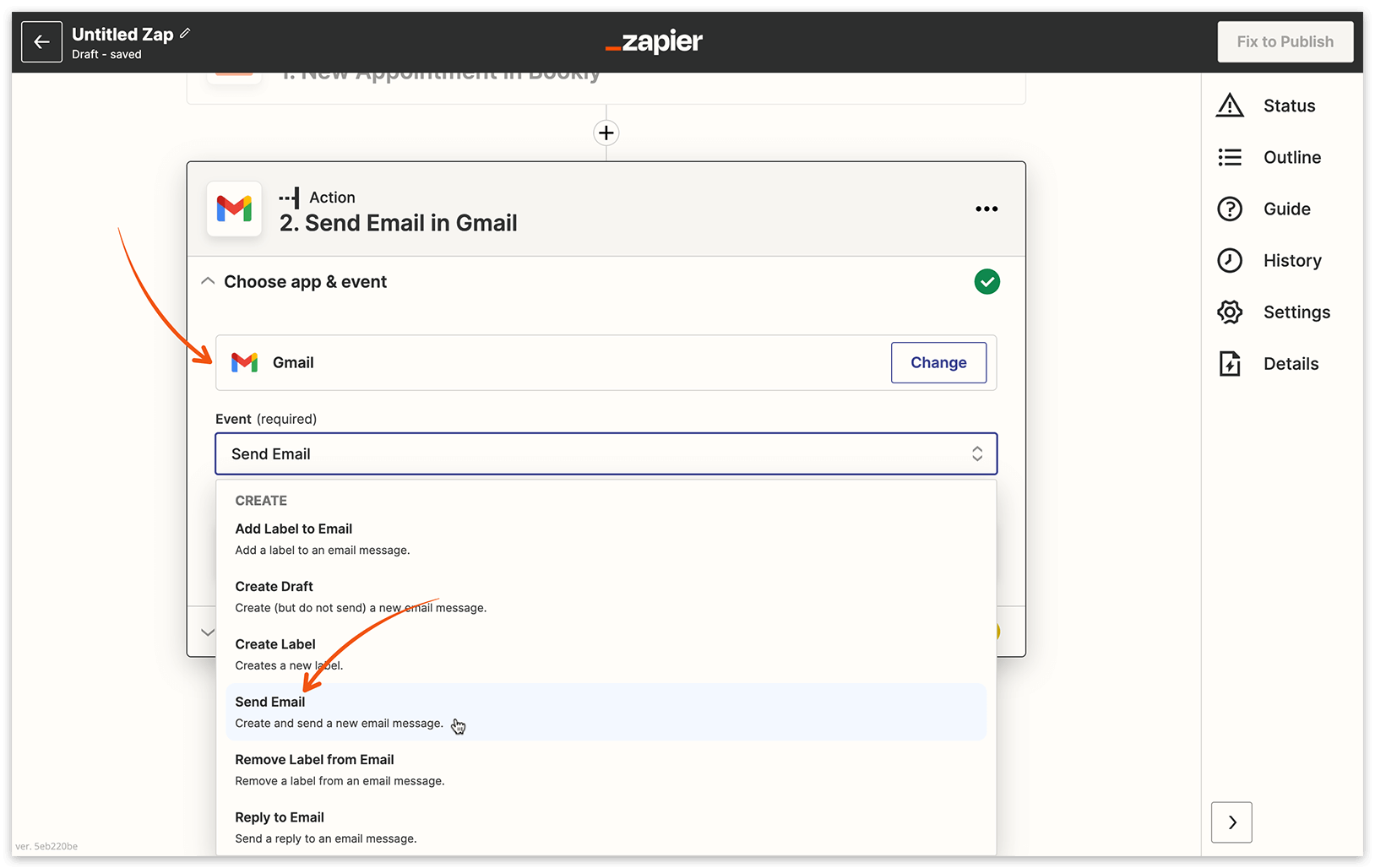
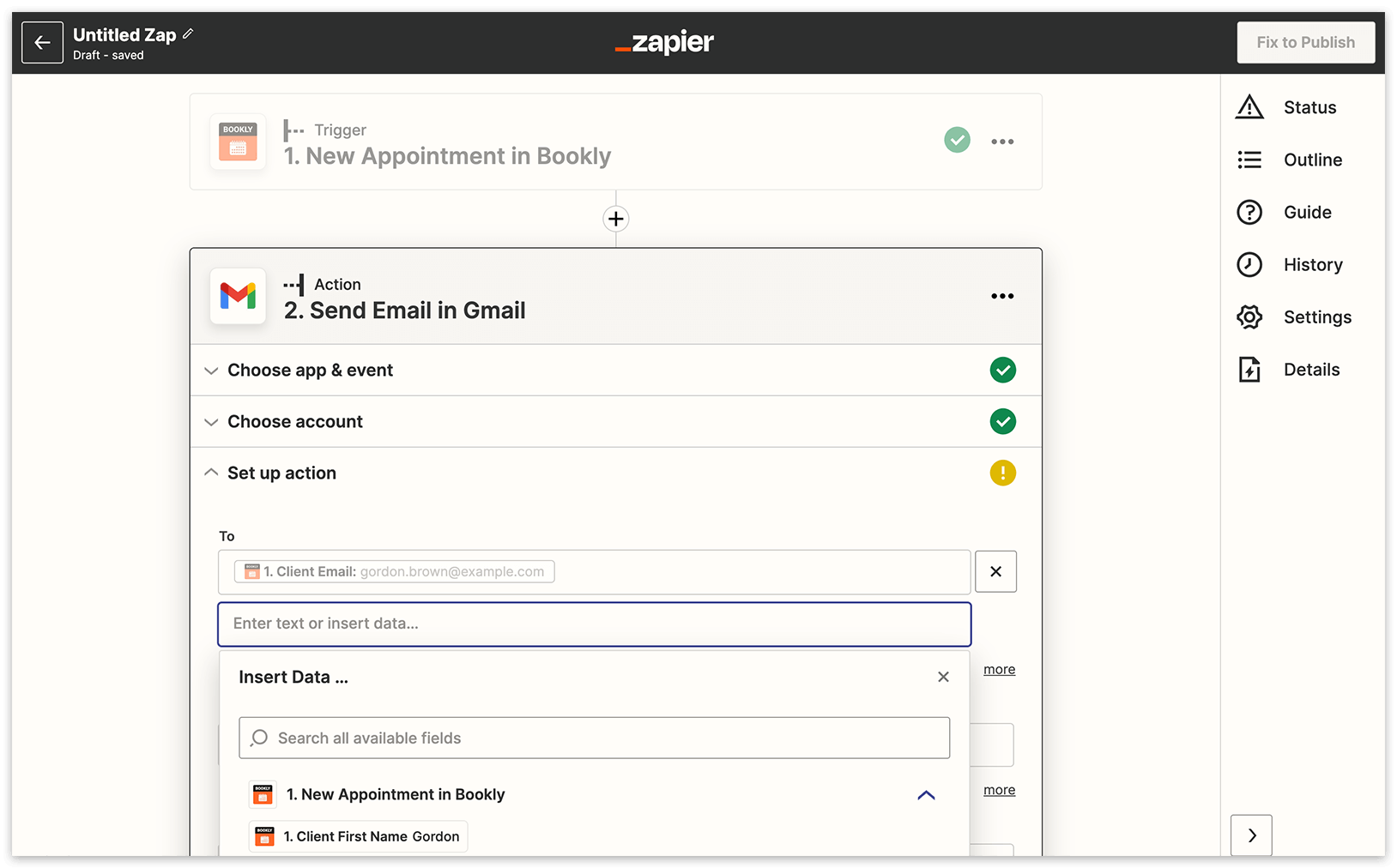
2. Nel campo Choose App, cerca Gmail e seleziona Send email come Choose Action Event.
3. Scegli l’account Gmail che vuoi collegare.
4. Personalizza la tua email inserendo i dati dall’elenco dei valori disponibili.
5. Testa il tuo Zap prima di finalizzarlo.
6. Una volta pronto il tuo Zap, attivalo.
Per iniziare rapidamente, esplora alcuni dei modelli di Zap predefiniti. Ricorda, puoi personalizzare il tuo modello con le informazioni pertinenti sugli appuntamenti e sui clienti provenienti da Bookly per adattare la tua automazione.
Come annullare o aggiornare Zapier Integration
Quando attivi un abbonamento, l’importo del piano selezionato verrà detratto dal tuo saldo Bookly Cloud. Puoi annullare il tuo abbonamento in qualsiasi momento prima della scadenza del periodo pagato.
Opzioni di annullamento:
Annulla al prossimo rinnovo: Il tuo abbonamento rimane attivo fino alla fine del periodo pagato e può essere riattivato prima della scadenza.
Annulla subito: Il tuo abbonamento viene terminato immediatamente. Non vengono emessi rimborsi o crediti per il periodo pagato.
Puoi cambiare il tuo piano di abbonamento in qualsiasi momento annullando l’abbonamento attuale. Se scegli “Annulla al prossimo rinnovo”, seleziona un nuovo piano dopo la scadenza del periodo pagato. Se scegli “Annulla subito”, puoi selezionare un nuovo piano immediatamente. Non vengono forniti rimborsi o crediti per il periodo pagato.
CORRELATI
Prodotti Bookly Cloud – scopri i nostri servizi cloud che funzionano per la tua attività.
Codici di personalizzazione – i messaggi possono includere i dati effettivi dell’appuntamento e altre informazioni personalizzate.