
Zapier Integration
透過 Zapier,您可以將 Bookly 與各種雲端應用程式無縫連接,建立特定的工作流程,自動執行各項任務。
目前,您可以為自動化流程使用以下觸發條件:
- 新預約
- 新增或更新的預約
- 新顧客
- 已更新的預約
設定方式
1. 在Bookly Cloud 區塊 > Products 中,找到 Zapier,選擇您的訂閱方案,並點擊 Get started 以啟用整合功能。
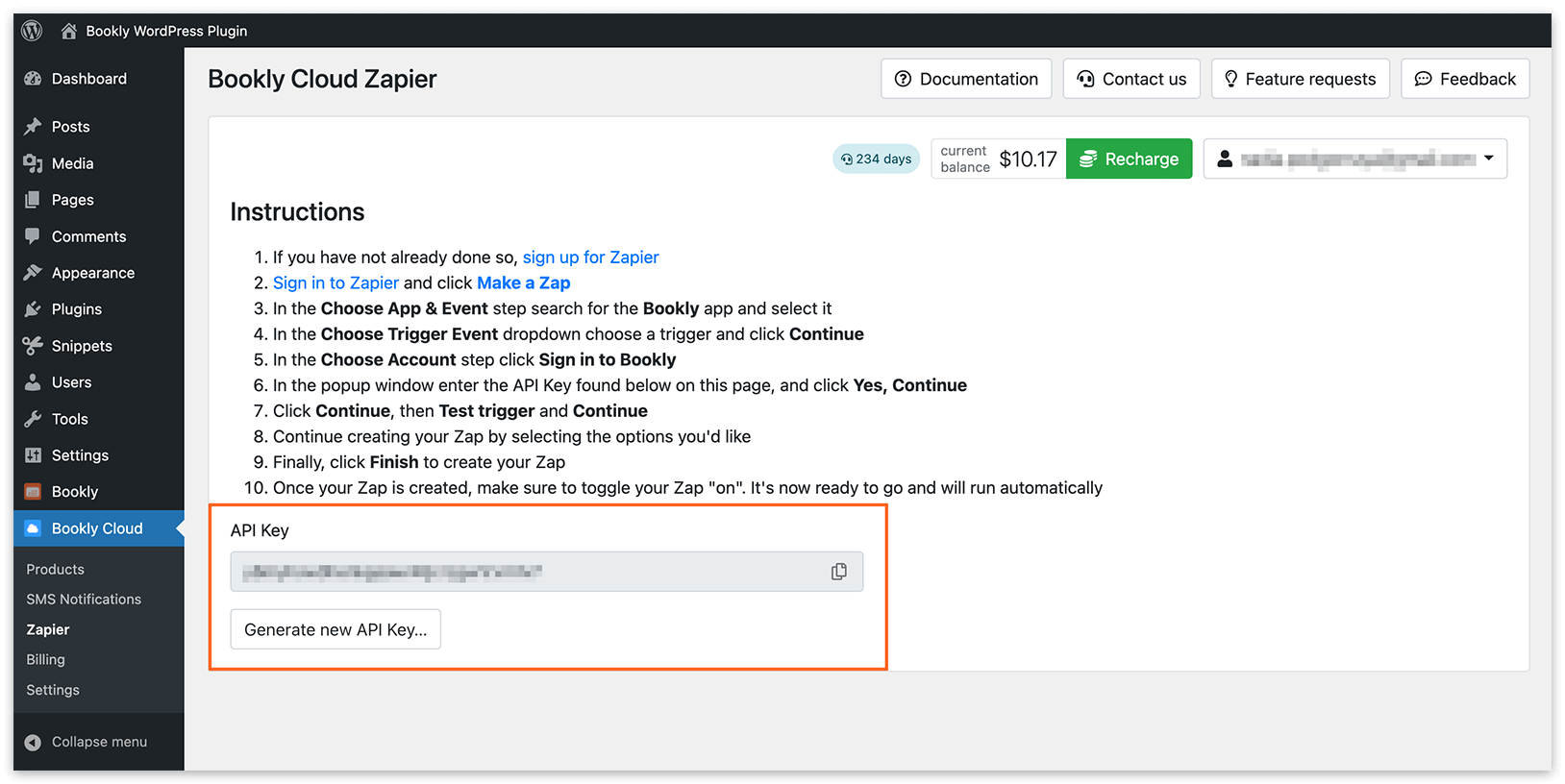
- 在彈出的新視窗中,點擊 Go to settings(Bookly Cloud > Zapier),並依照指示將您的 Bookly 連接到 Zapier:
1. 若您尚未註冊,請先註冊 Zapier 帳戶。
2. 登入 Zapier,並點擊 Create a Zap。
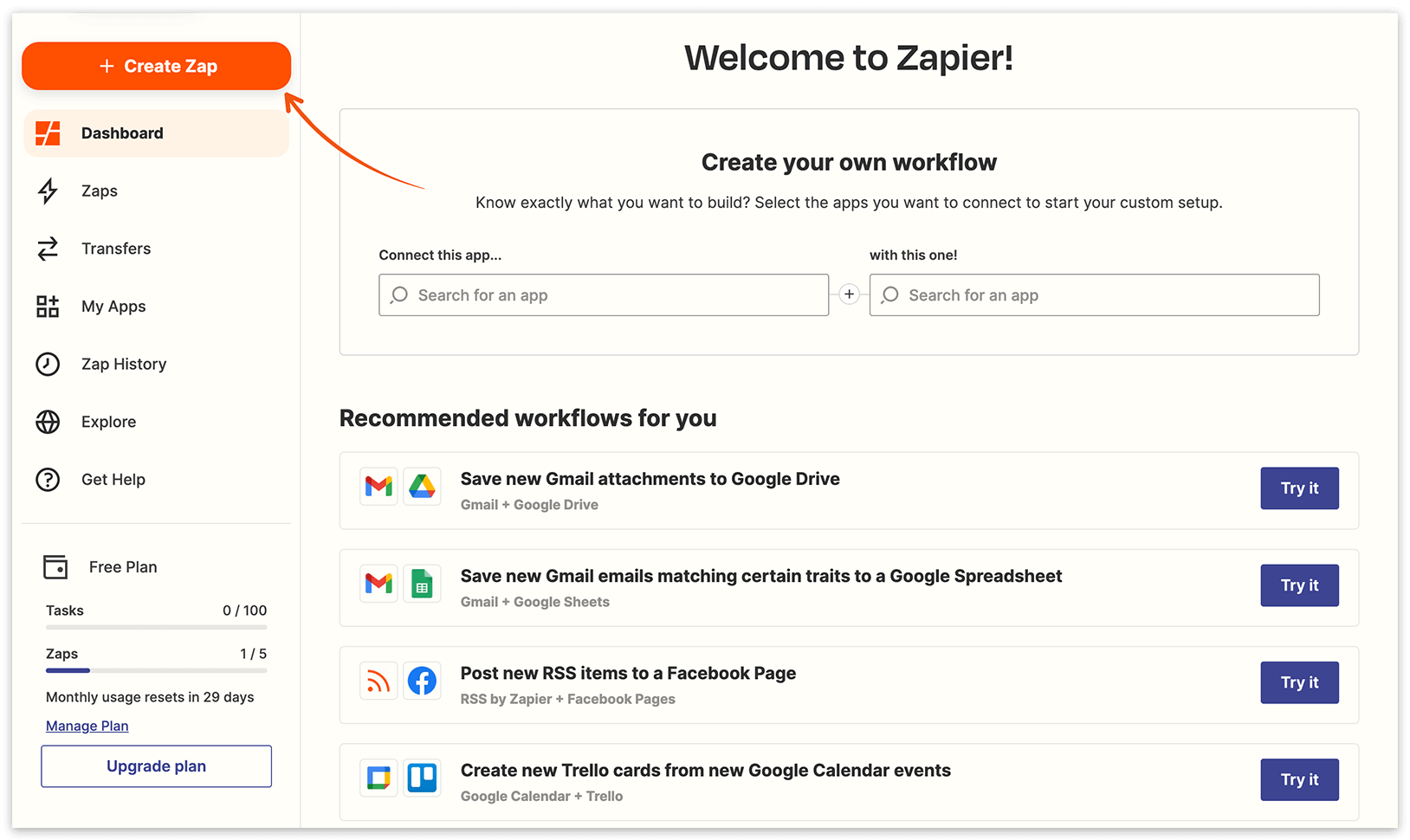
3. 在 Choose App & Event 步驟中,搜尋並選擇 Bookly 應用程式。
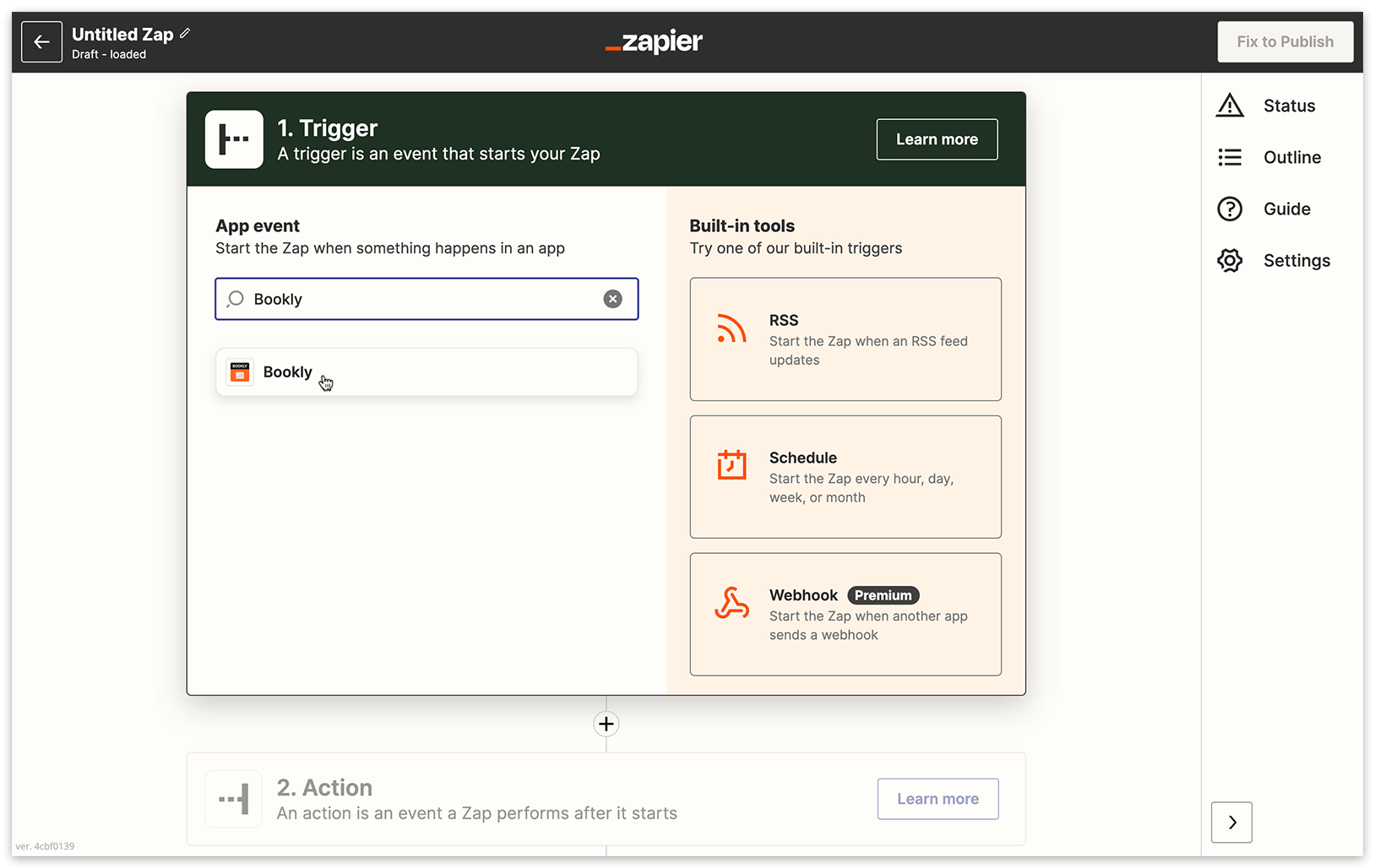
4. 從 Choose Trigger Event 下拉選單中選擇一個觸發條件,並點擊 Continue。
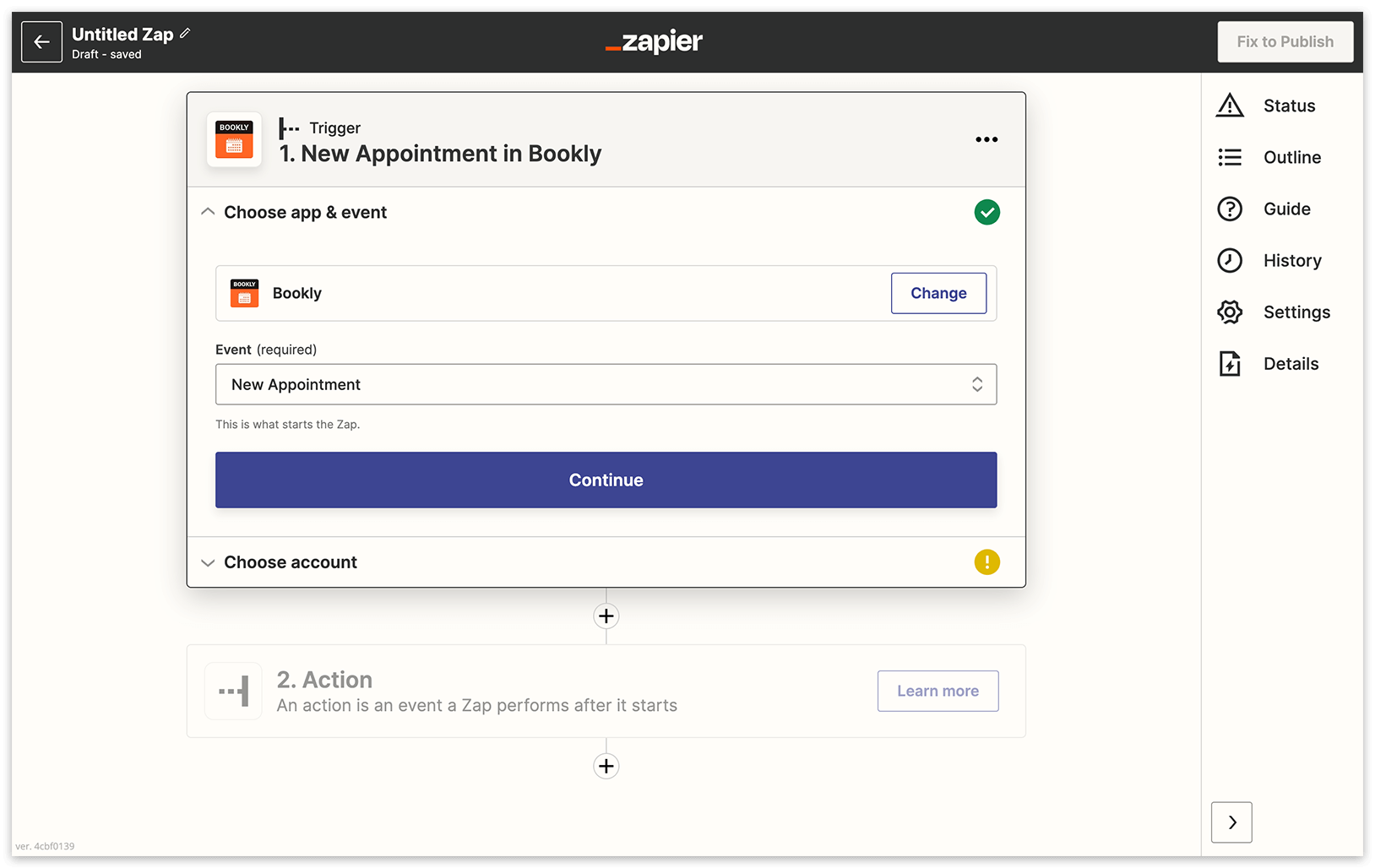
5. 在 Choose Account 中,點擊 Sign in to Bookly。
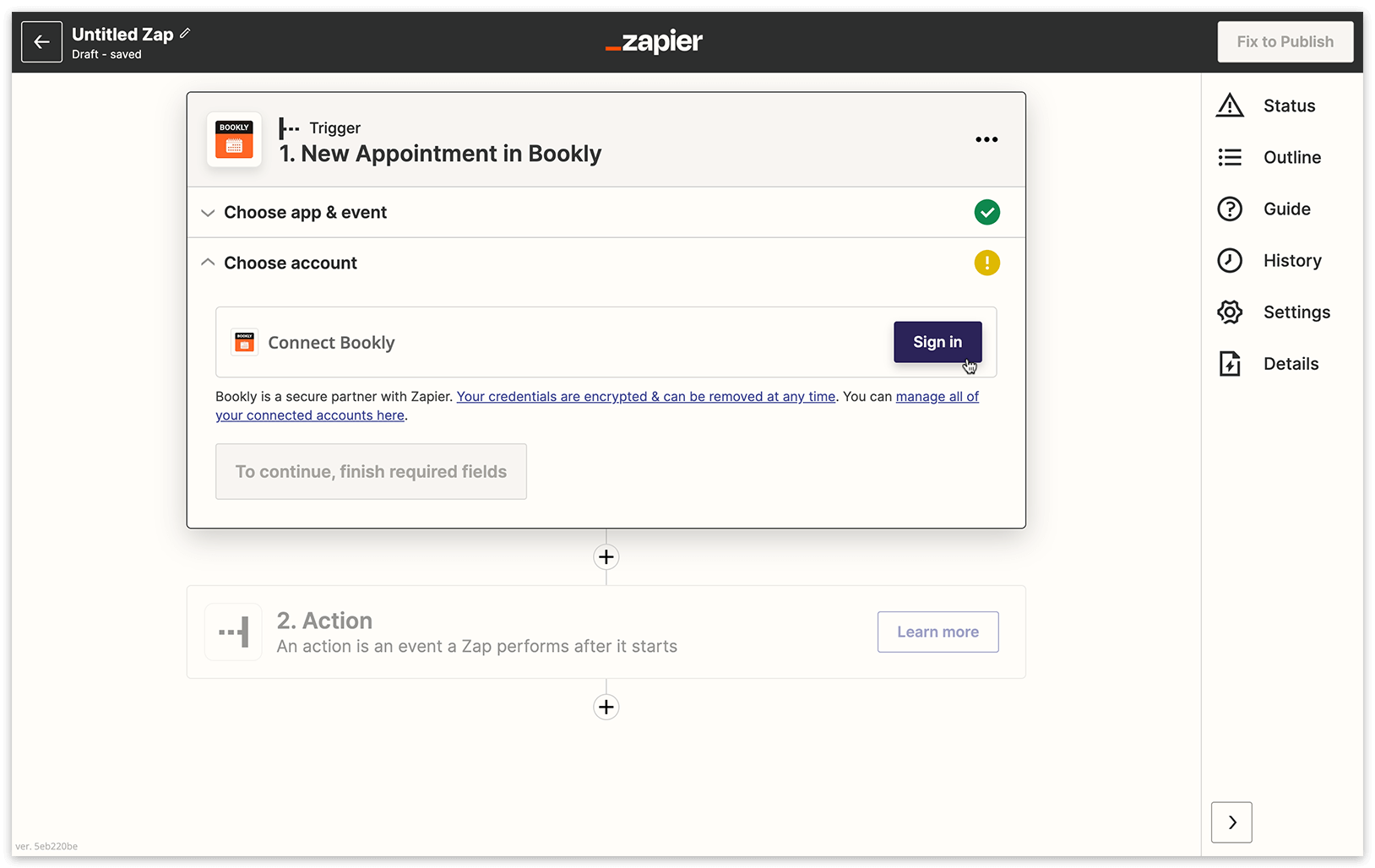
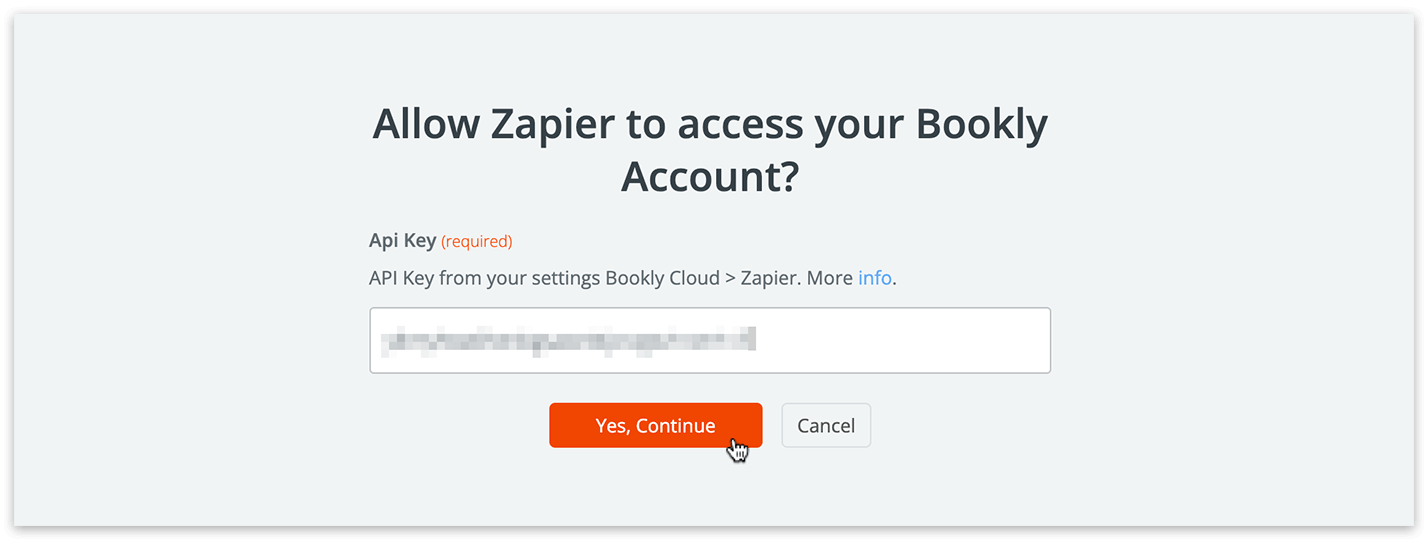
6. 在彈出視窗中輸入設定頁面(Bookly Cloud > Zapier)中的 API Key,然後點擊 Yes, Continue。
7. 點擊 Continue,接著點擊 Test trigger,再點擊 Continue。
8. 依您的偏好選擇選項,繼續建立您的 Zap。
9. 最後,點擊 Finish 完成 Zap 的建立。
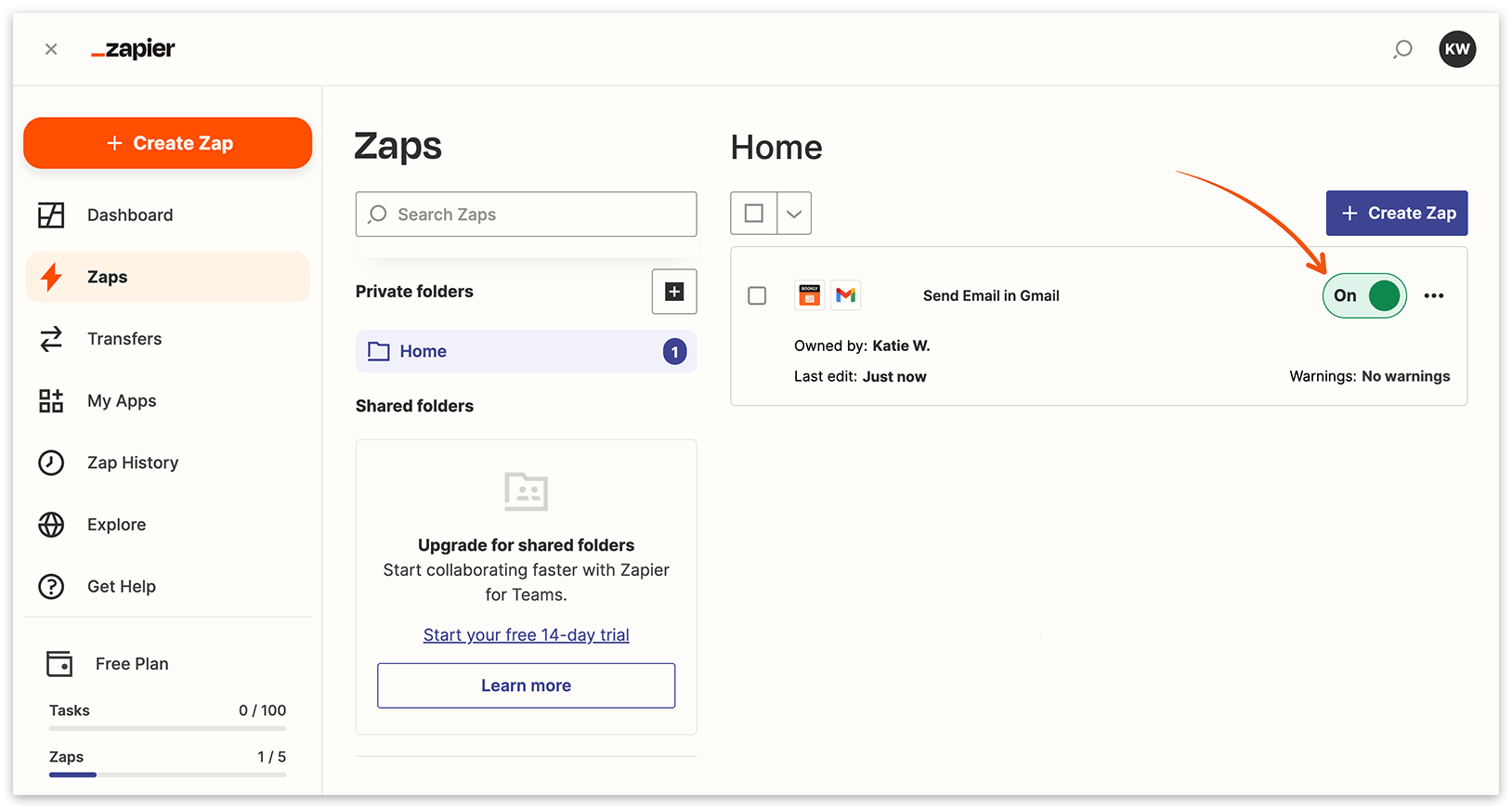
10. 建立 Zap 後,請務必將您的 Zap 切換為「on」。此時它就已準備就緒,會自動執行。
建立會啟動 Zap 的觸發條件
觸發條件是預先定義的規則,會依據特定事件(例如新預約、現有預約的更新,以及新顧客資料的建立)啟動自動化動作,例如傳送電子郵件通知。您可以運用與預約或顧客資料相關的所有可用資料,來設定您的自動化流程。
請注意:
您可以建立的 zap 數量,取決於您的 Zapier 方案。
請確保您已透過自己的 Zapier 帳戶,另外購買了 Zapier 方案。
如何連接 Gmail
請依照以下步驟,建立一個 Zap,使用 Bookly 中新建立預約的資料,透過 Gmail 傳送電子郵件通知:
1. 若您已成功完成前述步驟並測試過觸發條件,請點擊 Continue。
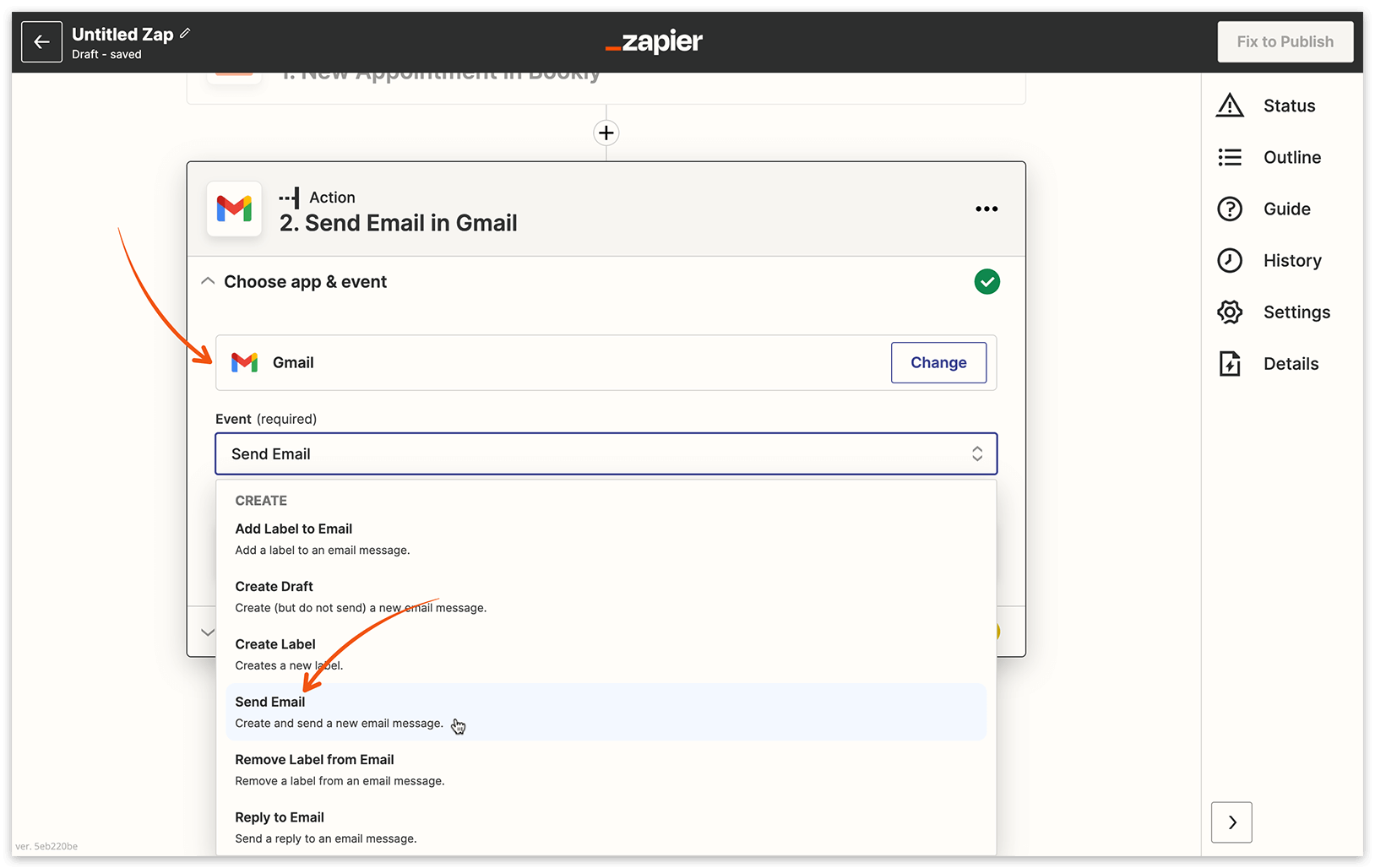
2. 在 Choose App 欄位中,搜尋 Gmail,並在 Choose Action Event 中選擇 Send email。
3. 選擇您要連接的 Gmail 帳戶。
4. 從可用數值清單中插入資料,自訂您的電子郵件內容。
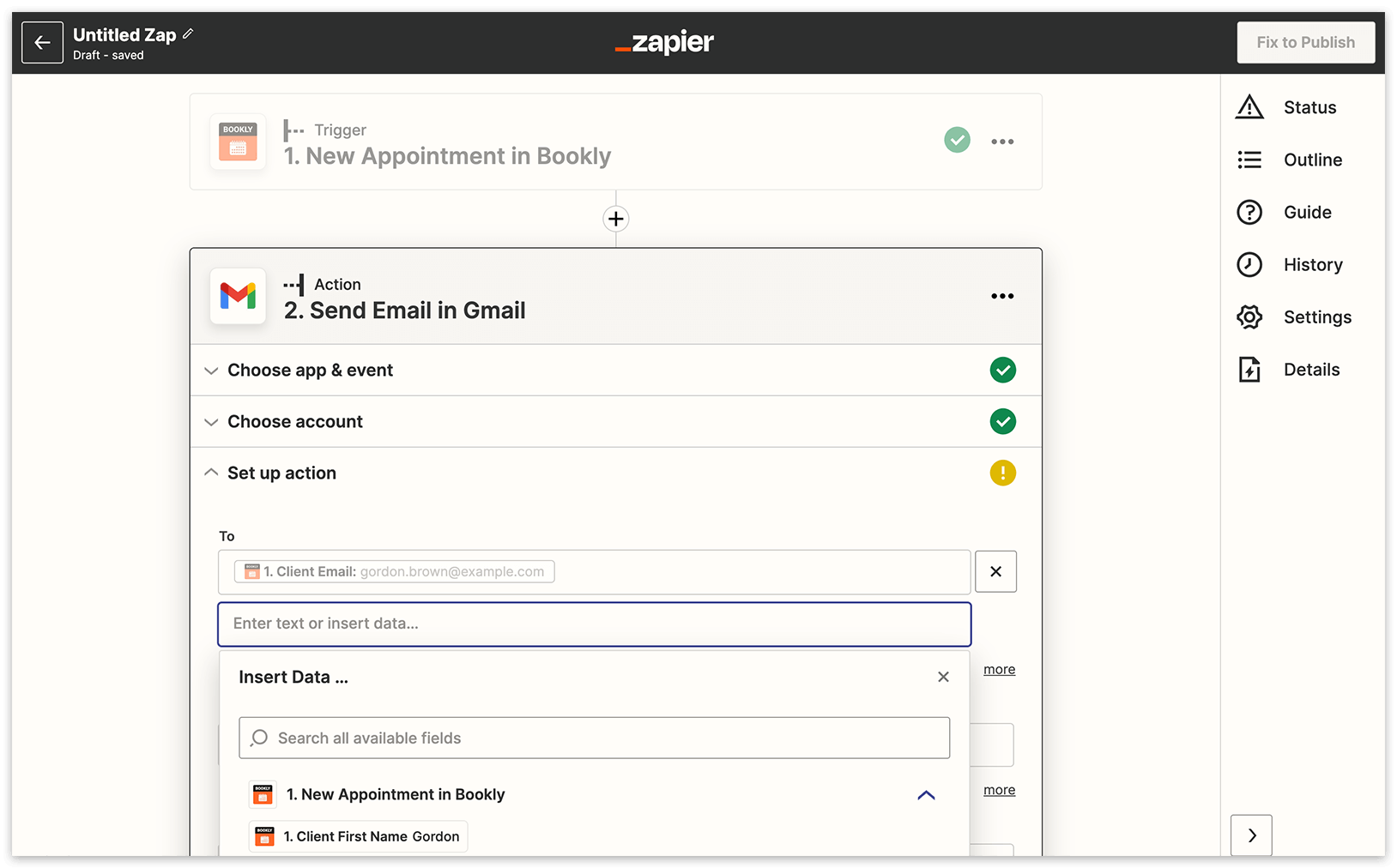
5. 在完成設定之前,先測試您的 Zap。
6. Zap 準備就緒後,將其啟用。
若想快速開始,可以參考一些現成的 Zap 範本。請記得,您可以使用 Bookly 中相關的預約與顧客資訊,自訂範本以符合您的自動化需求。
如何取消或升級 Zapier Integration
啟用訂閱時,系統會從您的 Bookly Cloud 餘額中扣除所選方案的金額。您可以在付費期限到期前隨時取消訂閱。
取消選項:
**下次續期時取消:**您的訂閱會在付費期限結束前保持有效,並可以在到期前重新啟用。
**立即取消:**您的訂閱會立即終止。已付費的期間不會退款或提供額度。
您可以隨時取消目前的訂閱,改為其他訂閱方案。若您選擇「下次續期時取消」,請在付費期限到期後選擇新方案。若您選擇「立即取消」,則可以立即選擇新方案。已付費的期間不會退款或提供額度。
相關文章
Bookly Cloud 產品——探索適合您業務的雲端服務。
個人化代碼——訊息中可以包含實際的預約資料與其他個人化資訊。