
設定簡訊(SMS)
Bookly 中的簡訊可以根據事件自動發送,也可以為顧客與員工事先排程(了解更多)。
重要事項:簡訊費用另計,價格會依目的地國家有所不同。
步驟 1:啟用 SMS 功能
Section titled “步驟 1:啟用 SMS 功能”- 登入您的Bookly Cloud 帳戶。
- 前往 Products。
- 在 SMS Notifications 旁點擊 Get Started。
步驟 2:新增管理員電話號碼
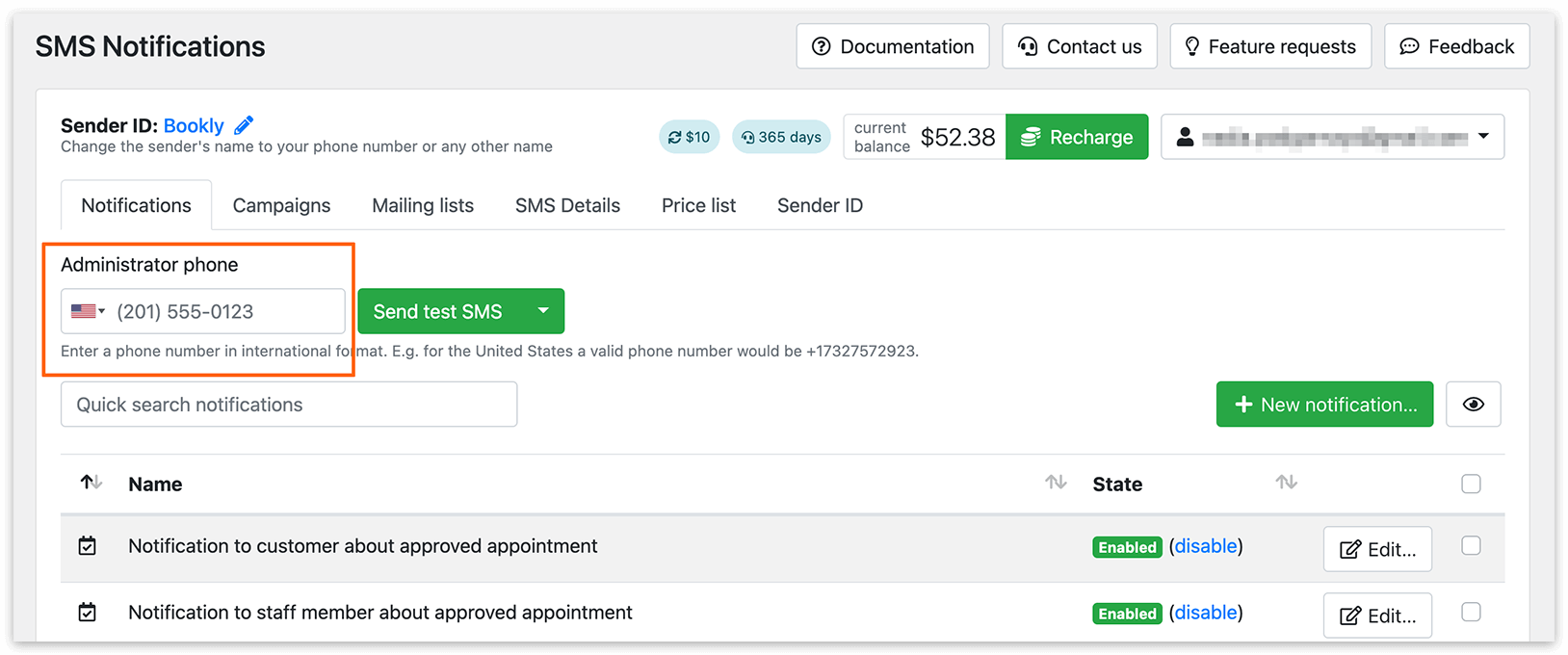
Section titled “步驟 2:新增管理員電話號碼”- 開啟 SMS 短信通知 區塊。
- 在 管理員的電話 欄位中,輸入國際格式的有效電話號碼。
步驟 3:為排程訊息設定 CRON
Section titled “步驟 3:為排程訊息設定 CRON”若要傳送排程通知,您需要設定 cron:
- 使用 Bookly Cloud Cron,或
- 每小時執行以下指令:
wget -q -O - http://[your-domain]/wp-cron.php如有需要,請聯絡您的主機服務商協助處理。
最佳做法:
- 在預約前 1 天及 1 小時,並於晚上 8:00 左右發送顧客提醒
- 在班次結束前 30 至 60 分鐘發送員工提醒
步驟 4:設定通知訊息
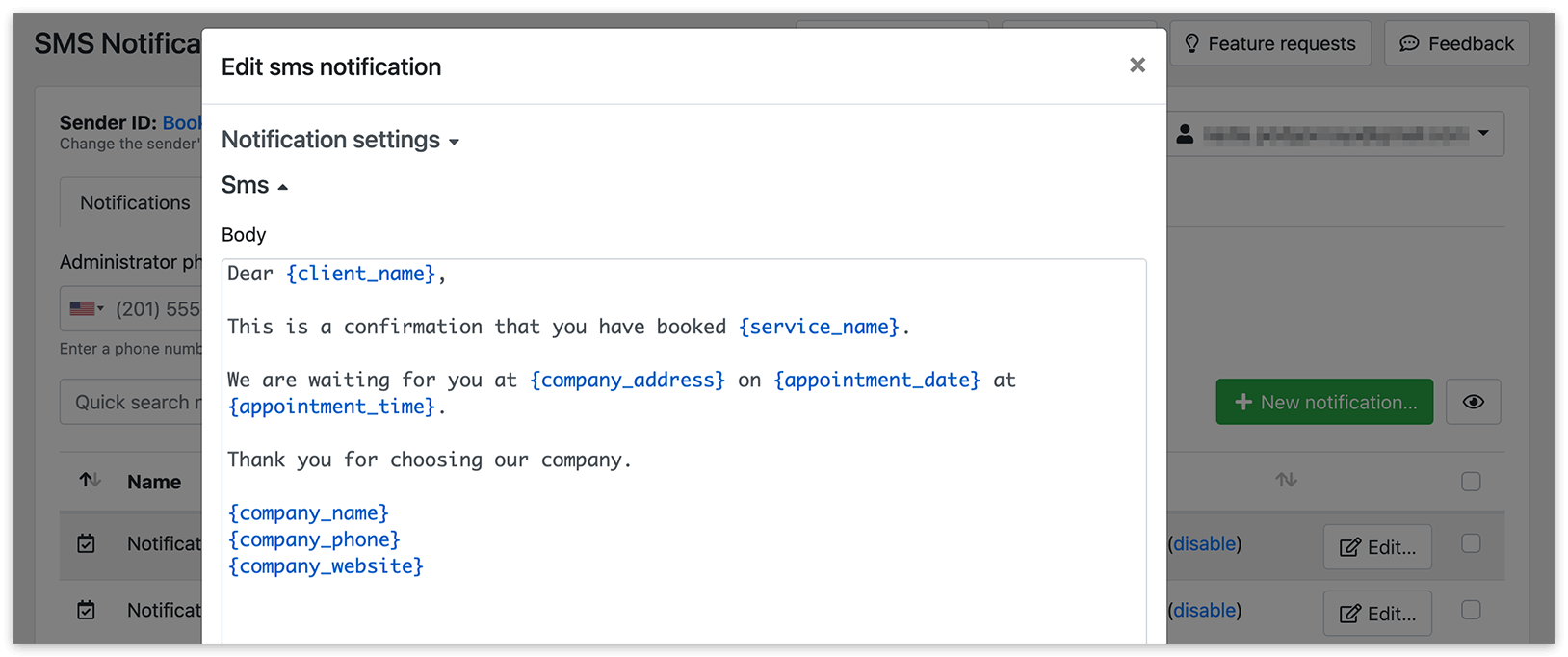
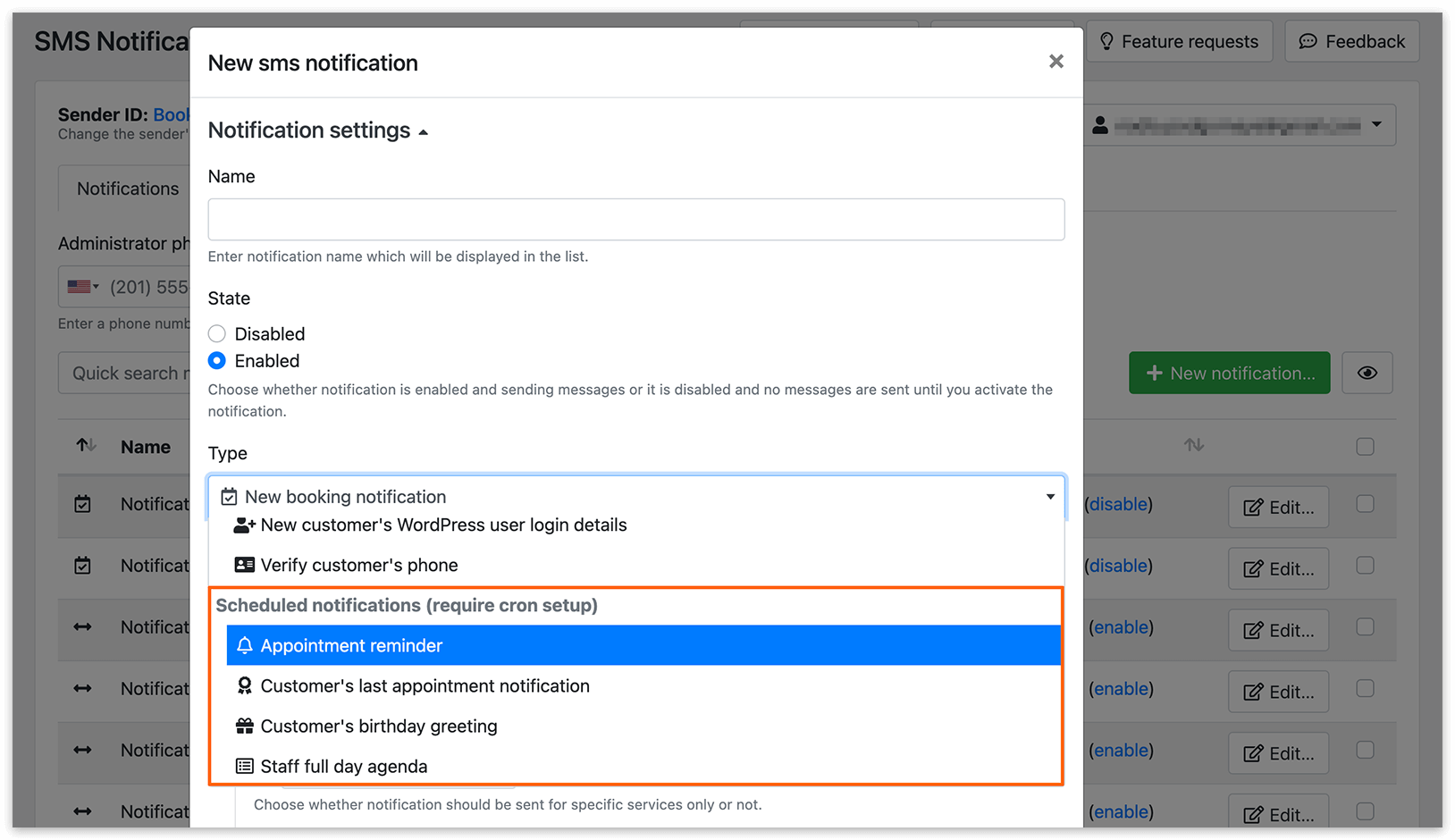
Section titled “步驟 4:設定通知訊息”- 選擇通知類型。您可以使用現有範本,或建立自訂範本。
- 撰寫您的訊息內容。
- 使用 {大括號} 中的預留位置(變數)進行個人化設定。
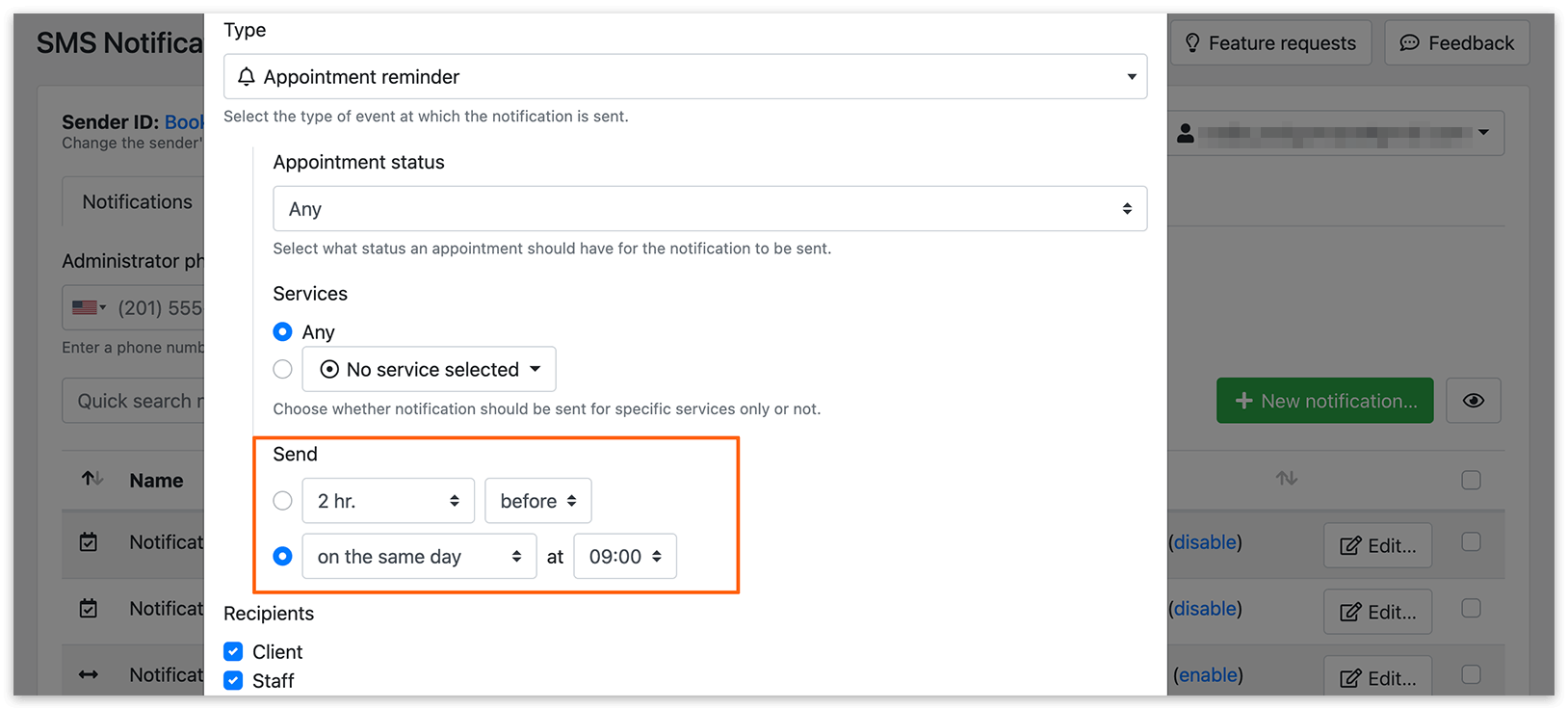
- 設定排程通知的發送時間。
自訂發件人 ID
Section titled “自訂發件人 ID”自訂 發件人ID 可讓您顯示企業名稱,而不是電話號碼。
請注意,使用自訂發件人 ID 的訊息價格,通常比一般訊息價格高出 20–25%。詳情請參閱價目表。
注意事項
a)並非所有國家都允許使用自訂發件人 ID,這取決於當地法規。若目的地國家不支援自訂發件人 ID,訊息將改用 SMS 閘道提供的通用號碼發送;
b)請確保發件人 ID 長度超過 3 個字元,但不超過 11 個字元。
若您的訊息超出字數限制,將會被拆分並依多則簡訊計費。
- 拉丁字元:每則訊息最多 160 個字元
- 其他字元(例如西里爾字母、中文、阿拉伯文):每則訊息最多 70 個字元
您可以使用線上 SMS 字數計算工具來檢查您的訊息長度。
SMS 行銷活動(行銷訊息)
Section titled “SMS 行銷活動(行銷訊息)”使用行銷活動功能,向您的顧客大量發送簡訊。
步驟 1:建立收件人名單
Section titled “步驟 1:建立收件人名單”- 前往 SMS 短信通知 > 郵件列表。
- 點擊 新列表。
- 輸入標題。
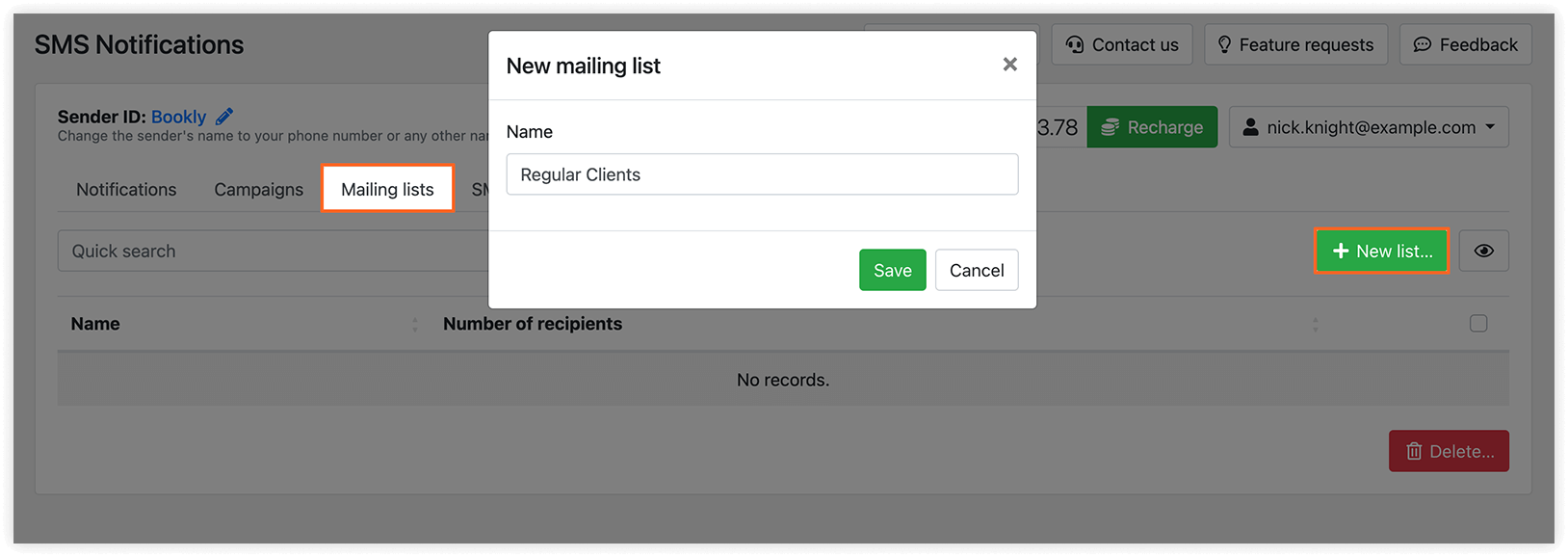
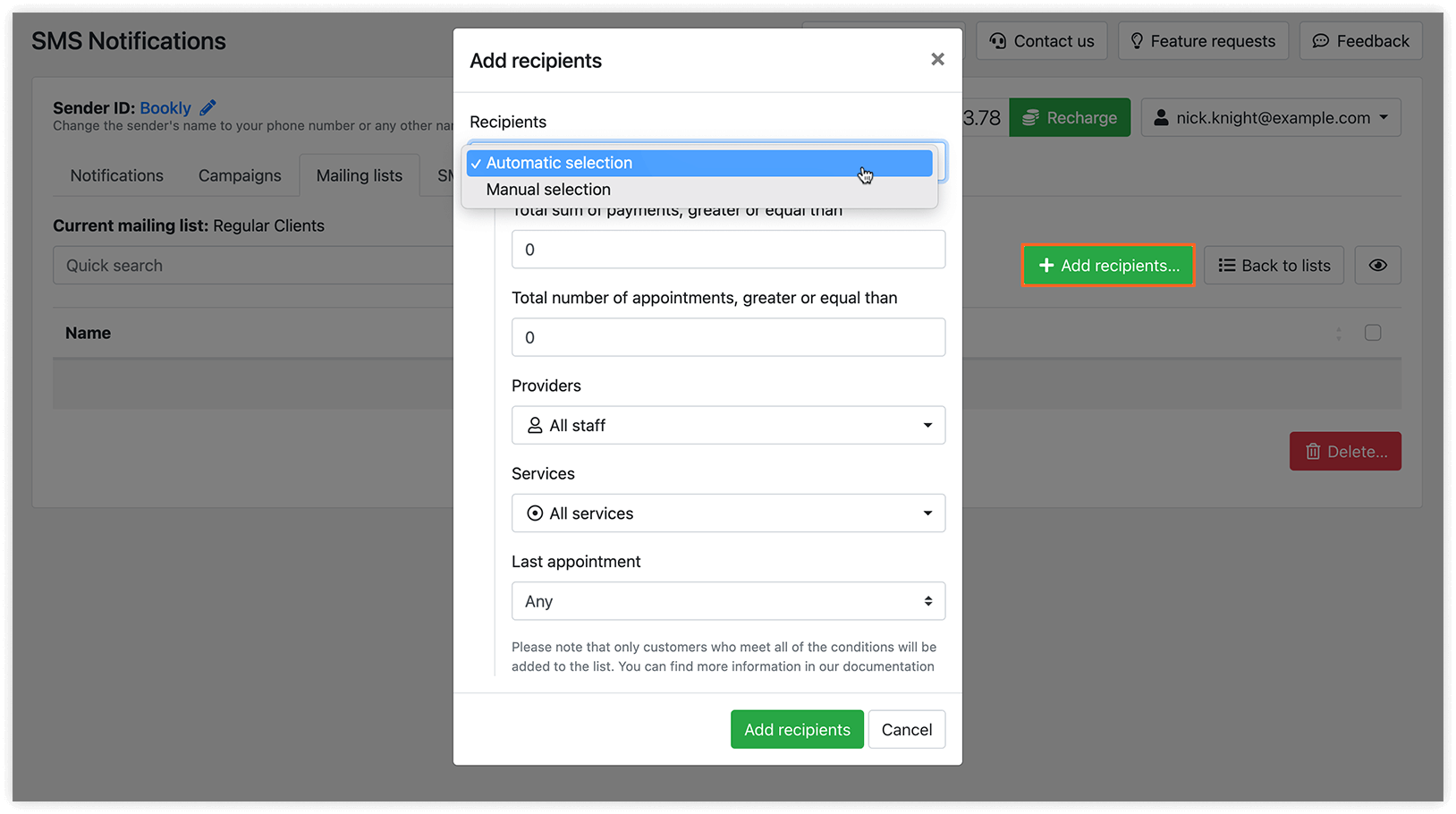
新增收件人:
- 自動選擇
系統會自動加入符合所選條件、且至少接受過所選服務提供者其中一項服務的聯絡人。例如,選擇「所有員工」會納入曾與任何員工預約過的所有顧客。
- 手動選擇
您可以逐行輸入國際格式的電話號碼,手動新增聯絡人。
點擊 添加收件人 以儲存。
步驟 2:建立行銷活動
Section titled “步驟 2:建立行銷活動”-
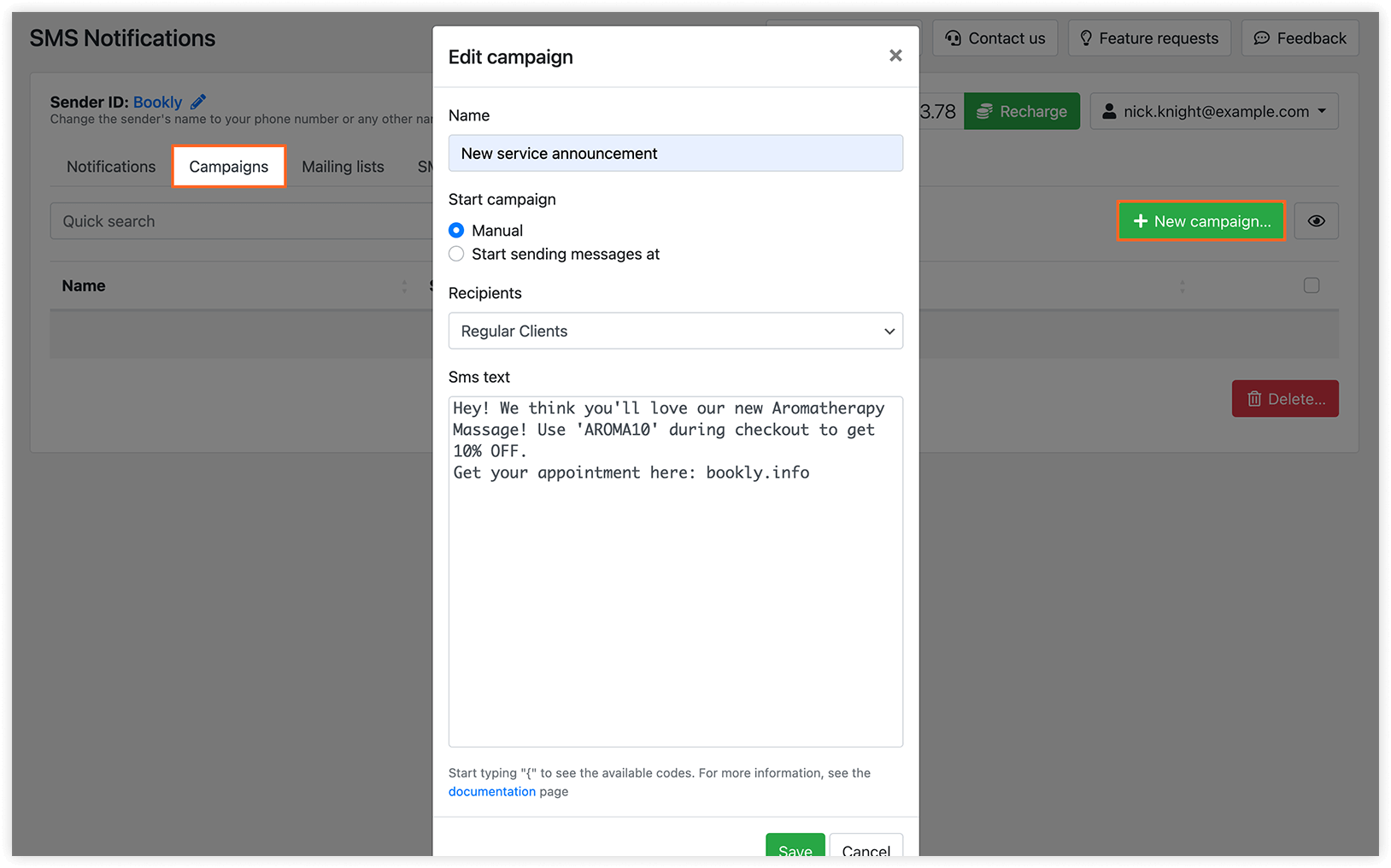
開啟 活動 分頁。
-
點擊 新活動。
-
設定「姓名」欄位。
-
設定「開始活動」區塊:
手動 >「準備好發送」> 點擊 立即開始。
開始發送消息於 >「審批中」直到發送時間。 -
在收件人欄位中,選擇一個 郵件列表。
-
輸入您的訊息內容,然後點擊「保存」。
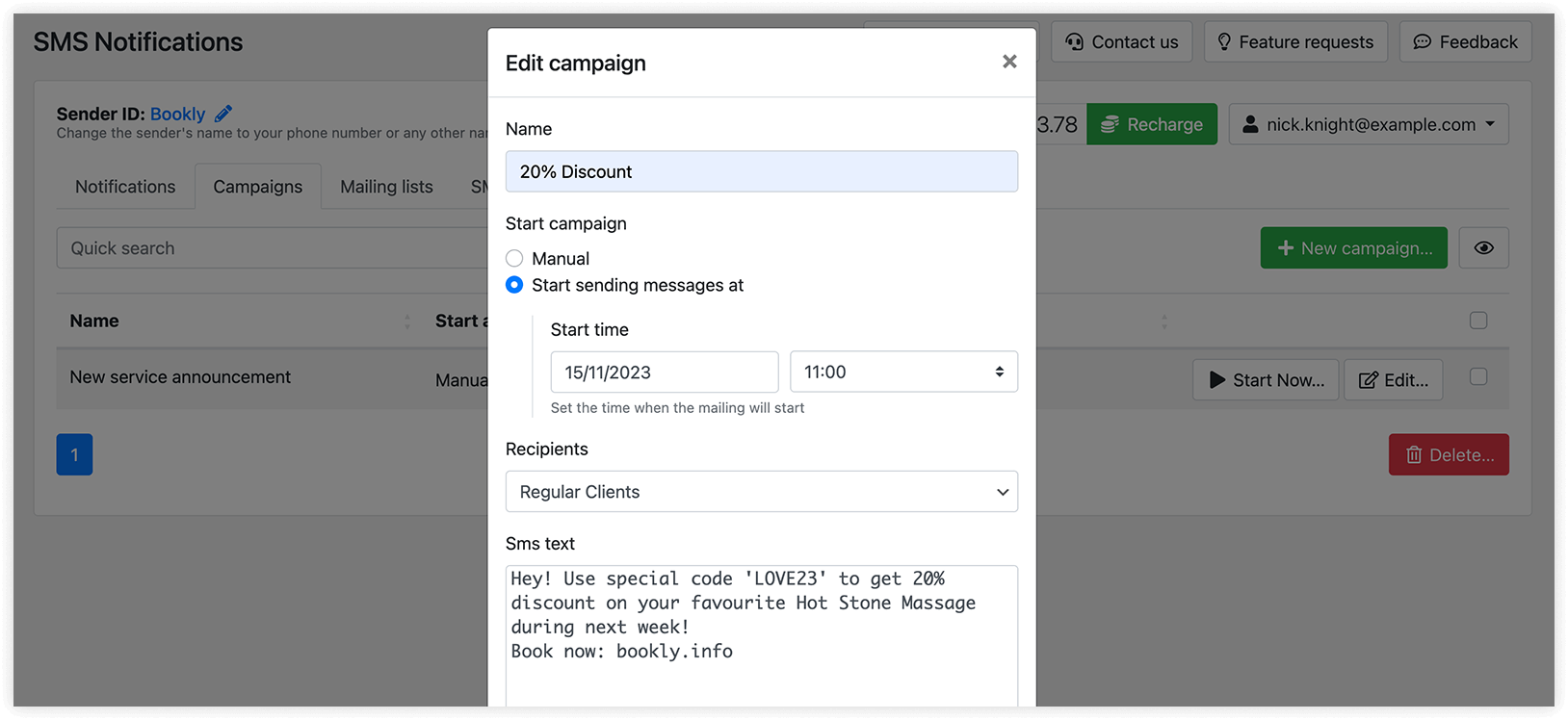
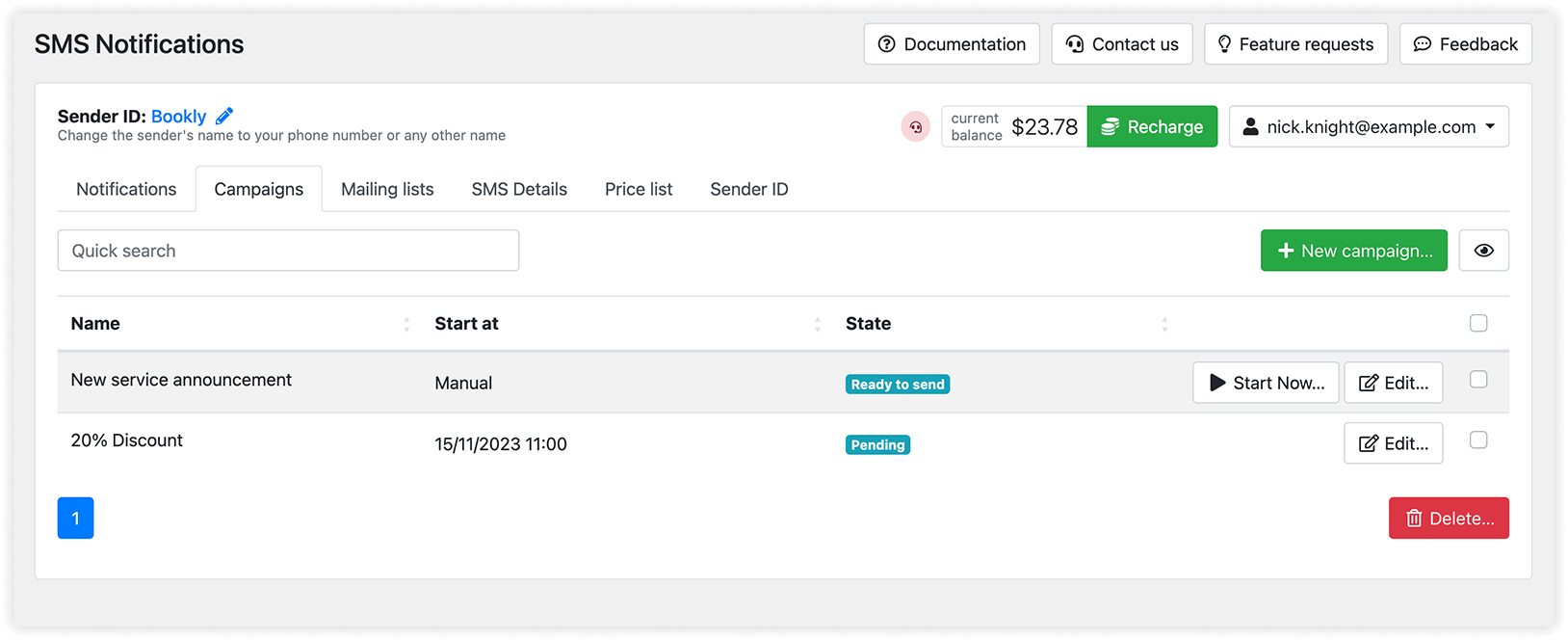
訊息會依照您的 WordPress 時區發送。
您可以在「SMS 短信內容」分頁中查看結果。
注意事項
並非所有 Bookly 預留位置都支援用於 SMS 行銷活動。目前可使用以下代碼:{company_name}、{company_phone}、{company_website}、{client_name} 及 {client_phone}。
SMS 驗證(顧客電話驗證)
Section titled “SMS 驗證(顧客電話驗證)”確保顧客在預約時提供的電話號碼有效。
逐步式預約表單
Section titled “逐步式預約表單”前往「設定」>「客戶」> 驗證顧客的聯絡資訊。
選項:
- 關閉——停用驗證
- 總是驗證電話——每次預約都會發送簡訊驗證碼
- 僅當資料與以前的訂單不同時——僅在電話號碼為新號碼時才發送簡訊

現代預約表單
Section titled “現代預約表單”- 開啟您的預約表單。
- 前往細節分頁。
- 啟用驗證電話。
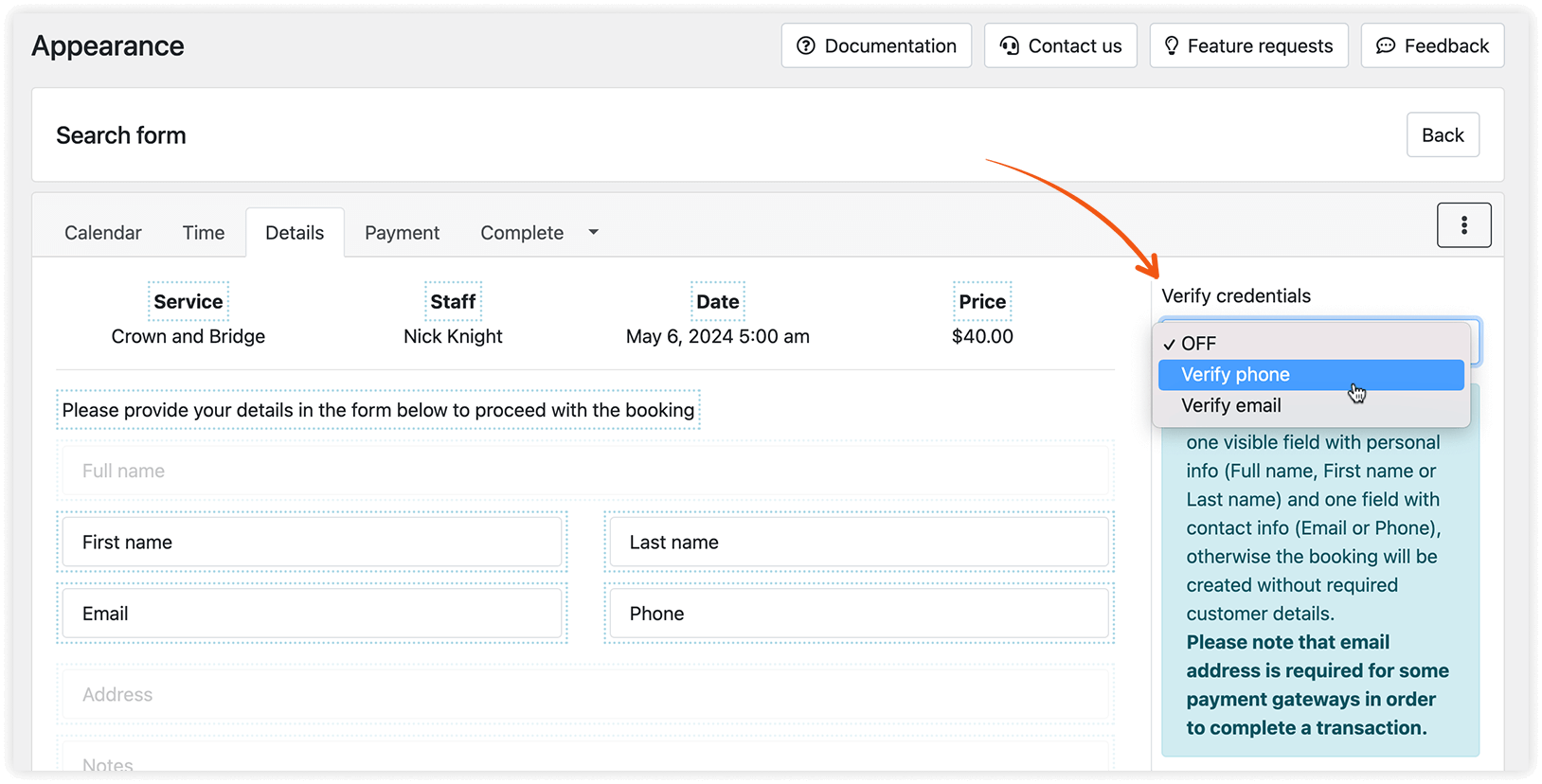
⚠️ 請確保已啟用用於驗證的 SMS 範本。