
Deposit Payments Add-on
重要
所有 Bookly 的 Add-ons 都需要先安裝並啟用 Bookly PRO。
透過 Bookly 的 Deposit Payments (Add-on),您的顧客現在可以方便地將付款分成兩筆:在預約過程中線上支付一部分金額,其餘金額則在到店時以線下方式支付。
顧客會在預約流程的早期階段——通常是在確認預約詳情時——就被告知所需的定金金額。若已啟用 Bookly Cart (Add-on),他們可以在購物車中查看定金詳情。
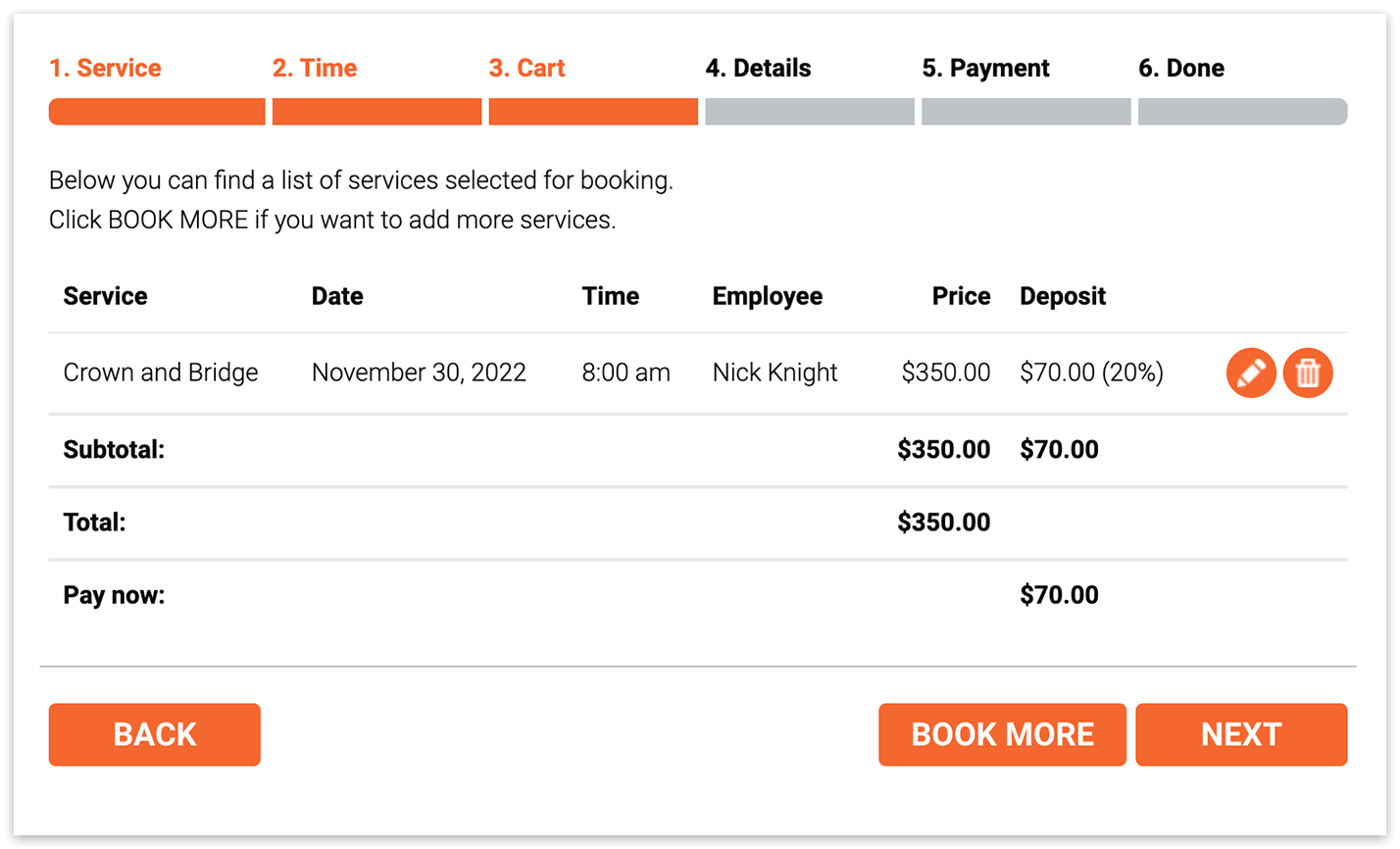
此截圖顯示已安裝並啟用 Bookly Cart (Add-on) 的預約表單
1. 在 外掛 中購買、下載、安裝並啟用 Bookly Deposit Payments (Add-on)。
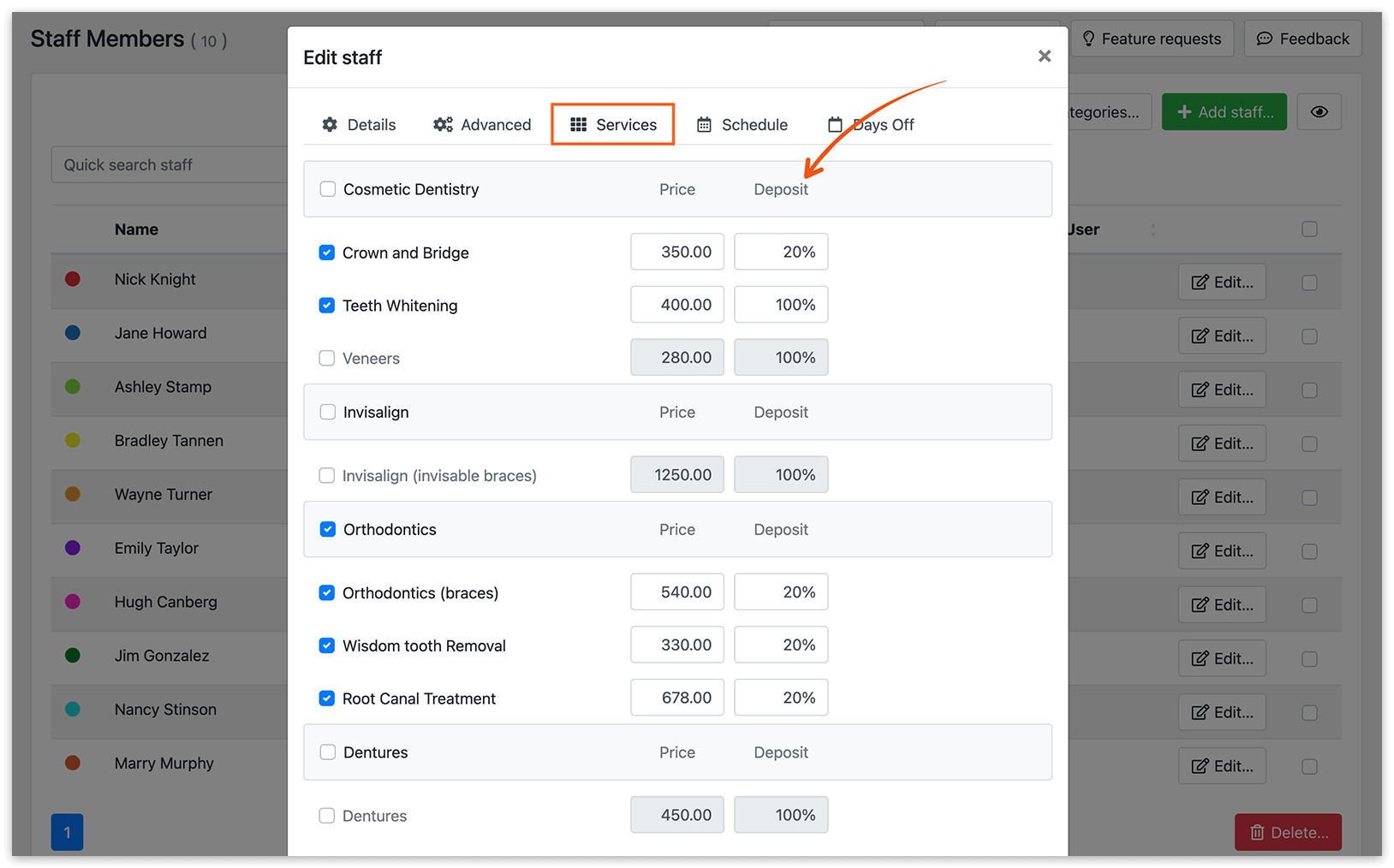
2. 在「員工」區塊 >「服務」中,會出現一個名為定金的新欄位。您可以在此為每個員工與服務的組合指定定金金額,可設定為百分比或固定金額。
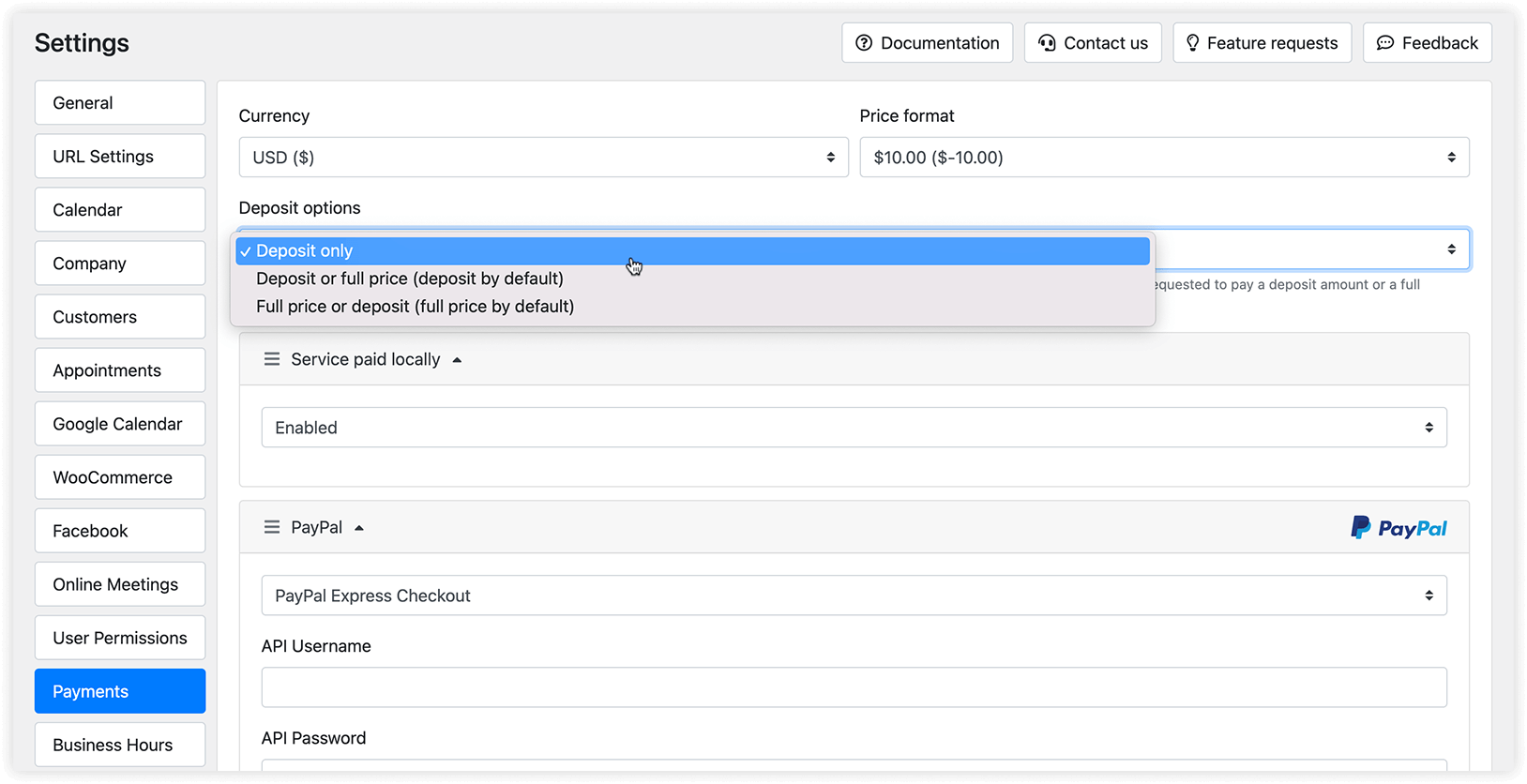
3. 您可以靈活設定讓顧客選擇支付定金或全額付款。此設定可在「設定」>「付款」的定金選項中調整。
附註:若您使用 WooCommerce 購物車進行結帳,目前不支援此功能。在 WooCommerce 購物車中,顧客無法選擇偏好的付款方式。
若您想確保顧客在未支付定金前無法完成結帳,請在「設定」>「付款」中停用「Pay locally」選項,並設定您所需的付款方式。
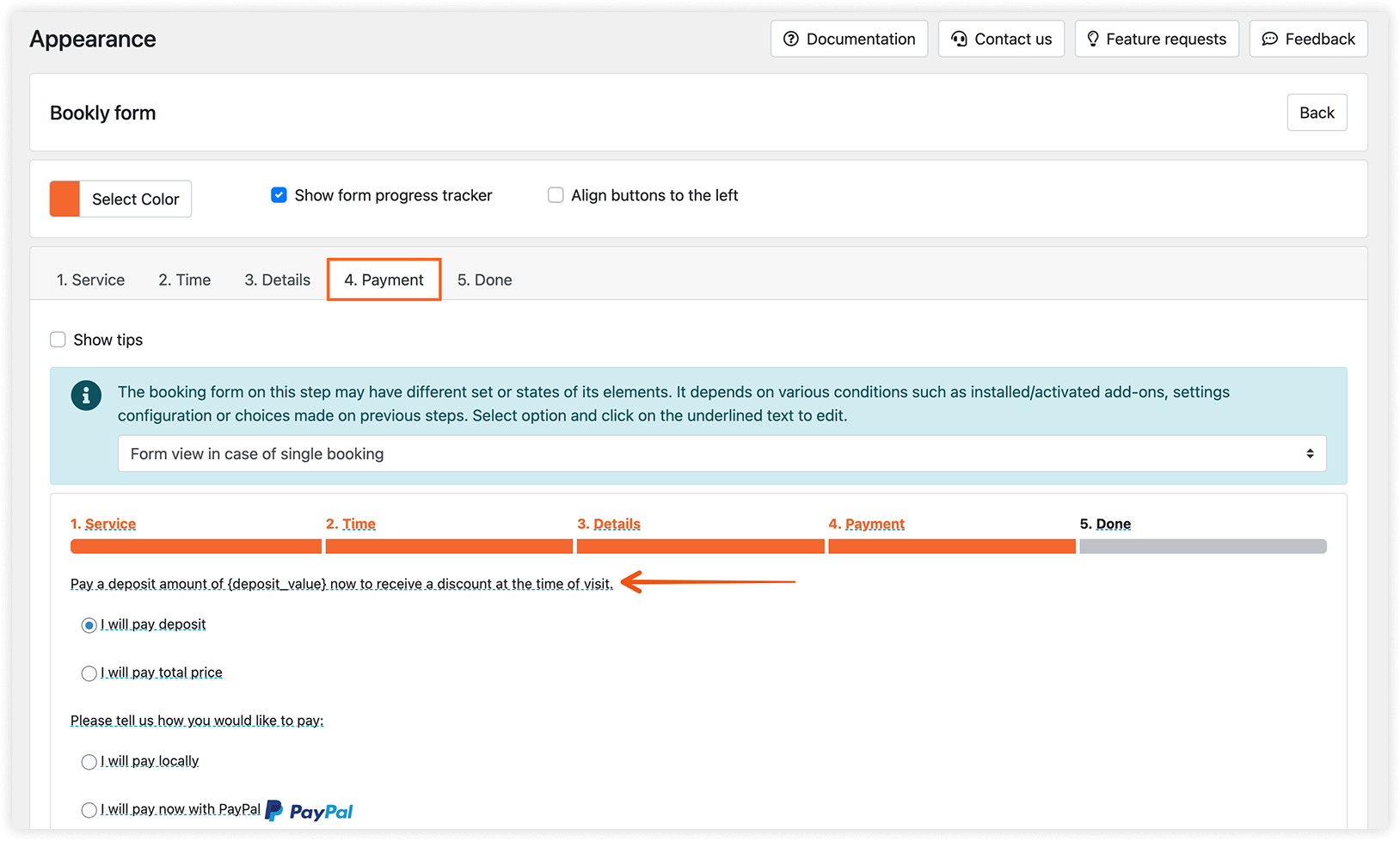
4. 若要自訂預約表單「付款」步驟中顯示的訊息,請前往「外觀」> 您的預約表單 >「付款」,點擊帶底線的文字,並使用可用的代碼修改文字內容。
您可以在寄給顧客的通知中,使用 {amount_paid} 與 {amount_due} 代碼,加入已付金額與應付金額的資訊。
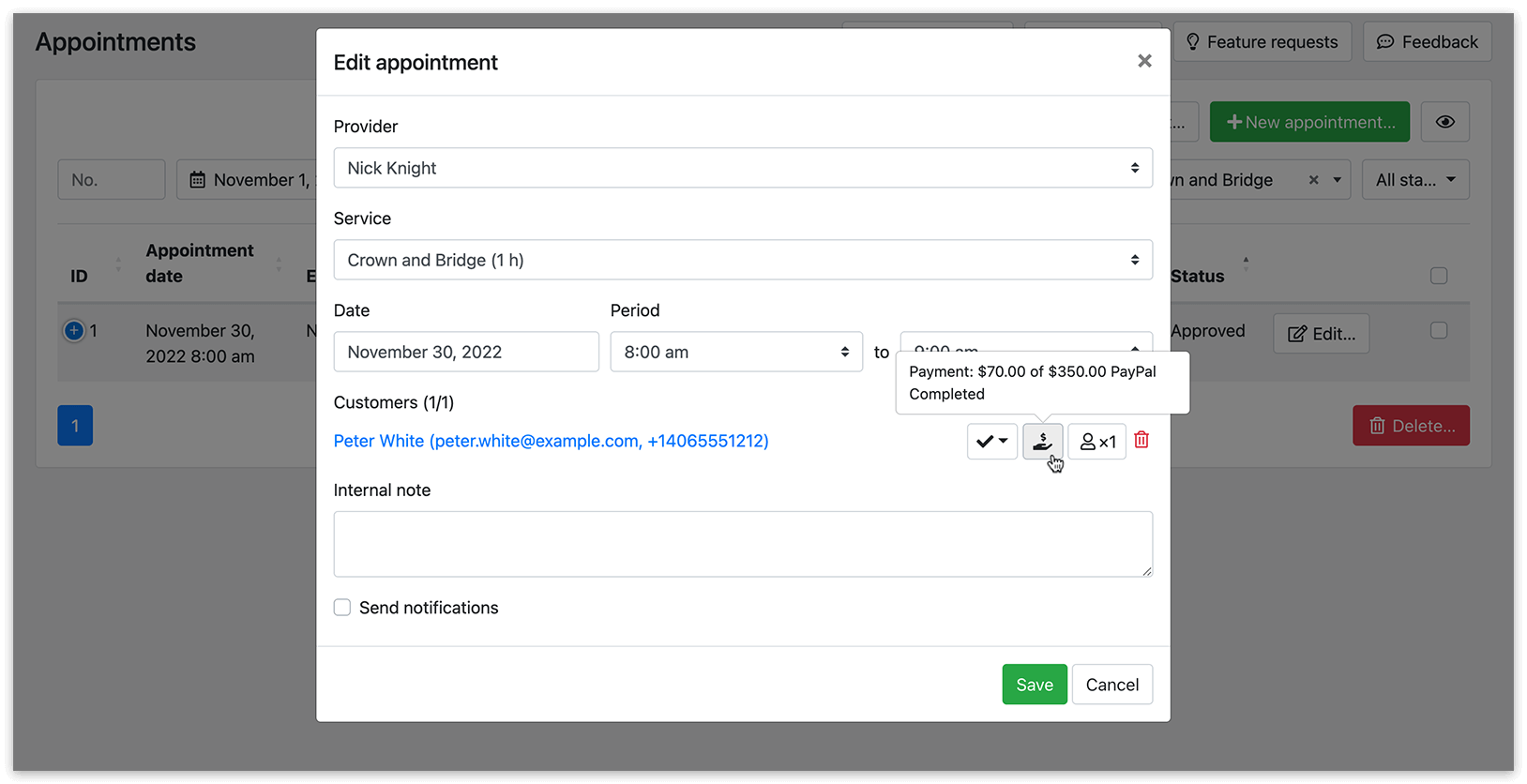
支付定金後,顧客可以選擇透過銀行轉帳完成剩餘付款,或在到店時以線下方式支付。當顧客選擇其中一種方式時,管理員需要在付款詳情視窗中將該筆付款標記為已完成。從日曆或「預約」清單開啟該筆預約,點擊顧客姓名旁的付款圖示即可。這樣可確保「付款」清單中顯示正確的付款金額。
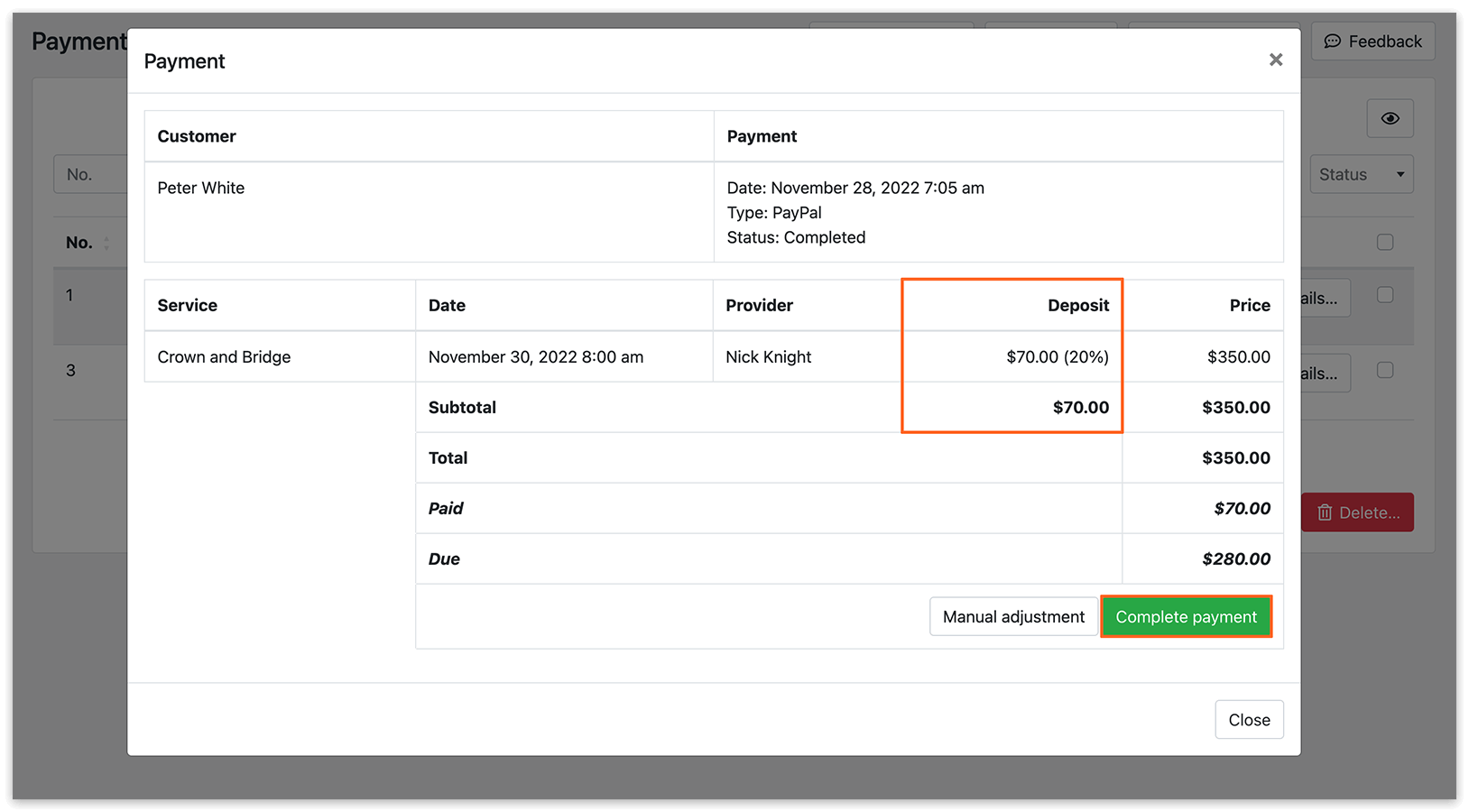
「付款詳情」視窗會顯示部分付款預約的付費金額與應有金額。視窗中還包含一個完成付款按鈕,點擊後即可將訂單標記為已全額付款。
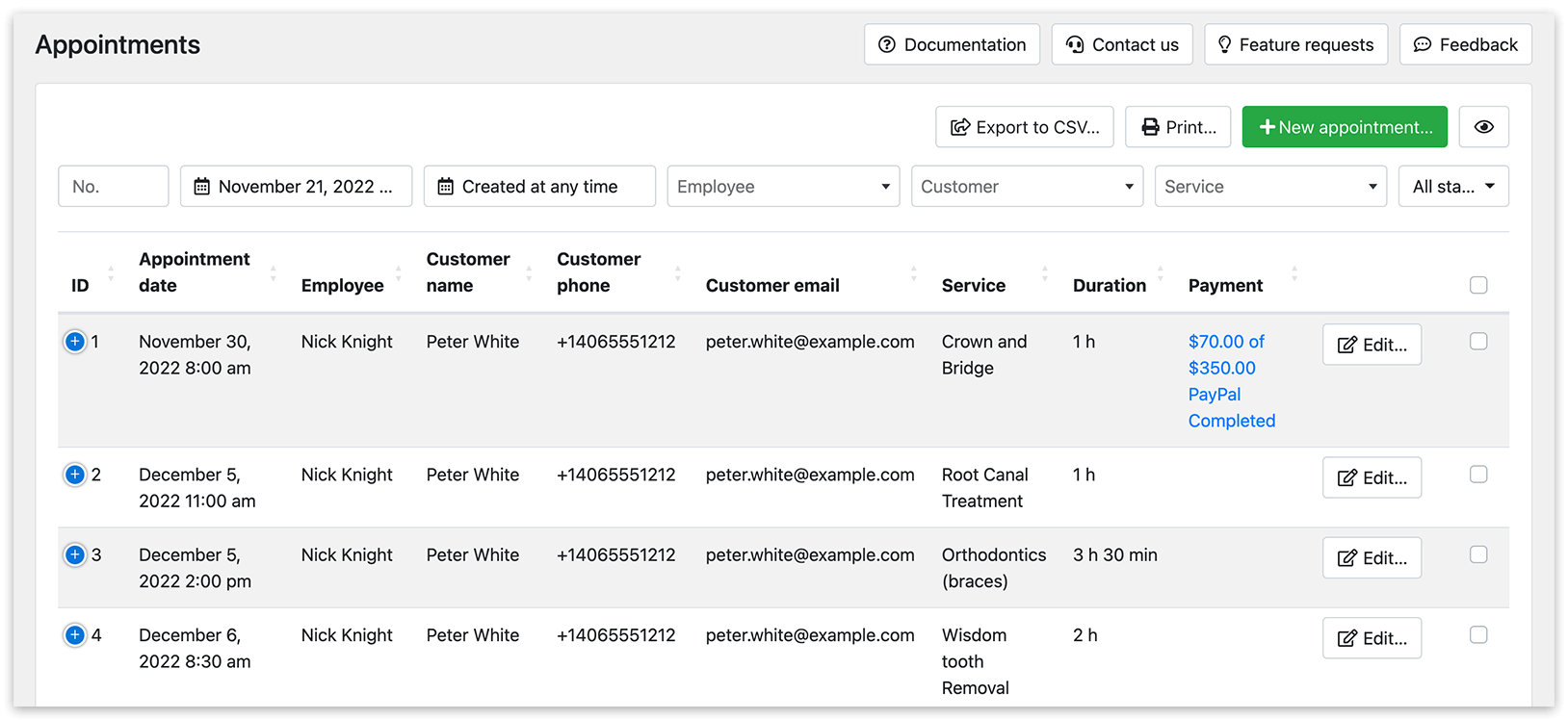
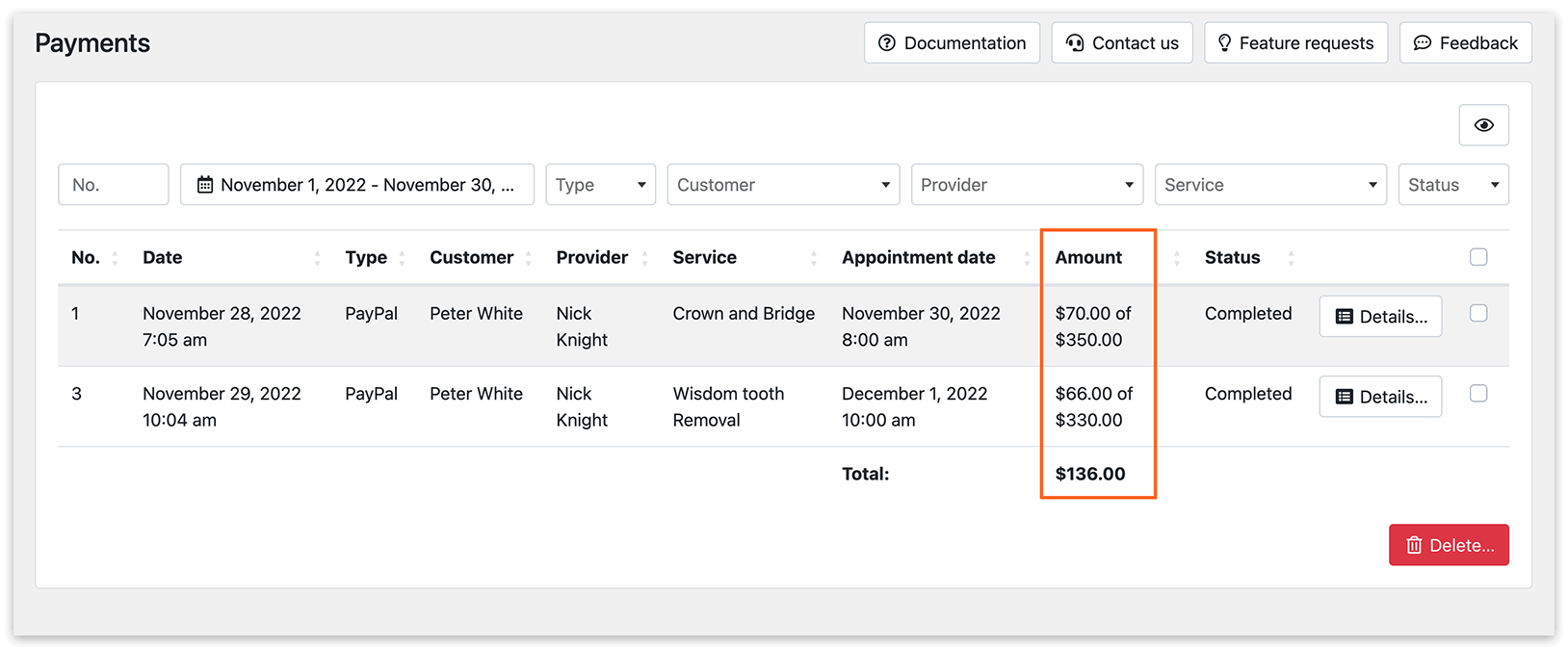
定金金額會同時顯示在「預約」清單(「付款」欄)與「付款」清單(金額欄)中。
無論定金金額是否以預約費用的百分比設定,定金金額在所有預約中都會顯示為固定金額。若定金是以百分比計算的,已付定金金額會四捨五入至最接近的整數(不含小數)。
若您同時安裝了 Bookly Deposit Payments (Add-on) 與 Bookly Coupons (Add-on),系統會在套用任何優惠碼之前,先從預約總價中扣除定金金額。因此,優惠券不會影響定金金額。
歡迎試用免費線上示範(含前台與後台版本),實際體驗 Deposit Payments (Add-on) 的功能。
觀看這部關於 Bookly 定金付款功能的影片。
Coupons (Add-on) – 以絕對數字或預約價格的百分比形式進行折抵。