
WhatsApp Notifications
Bookly 的 WhatsApp 整合功能,可讓您針對新預約與即將到來的預約,即時傳送 WhatsApp 訊息給顧客與員工。
若要使用此整合功能,您必須擁有 Facebook 開發者帳戶。建議您先註冊並設定一個 Meta 商業帳戶。
註冊完成後,請在您的 Bookly Cloud 帳戶中啟用 WhatsApp Notifications 功能,完成相關設定,即可開始針對不同情境傳送可自訂的通知。
步驟 1:在 Facebook 上設定應用程式
1. 依照 https://developers.facebook.com/docs/development/register 上的步驟建立 Facebook 開發者帳戶。若您已有開發者帳戶,請直接登入。
2. 在 Facebook 開發者帳戶中,進入My Apps區塊。
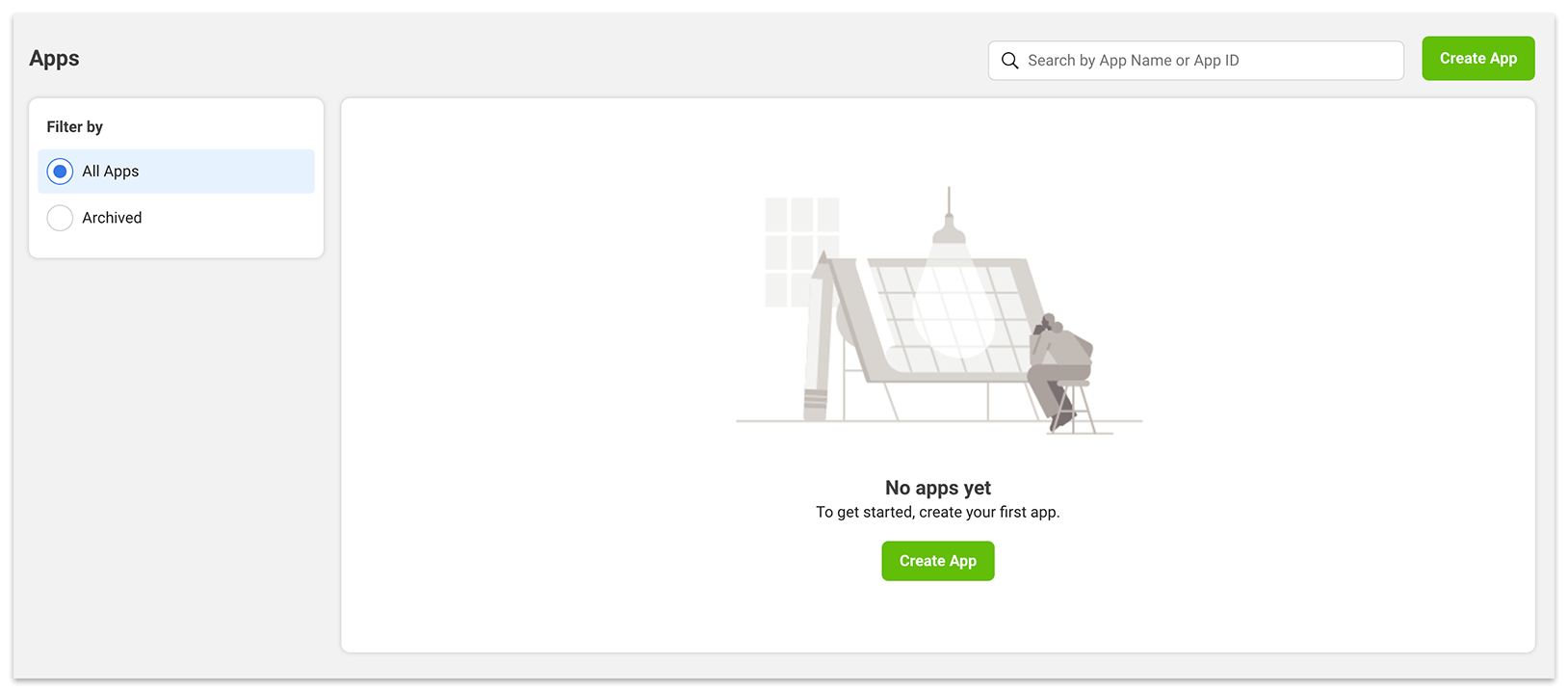
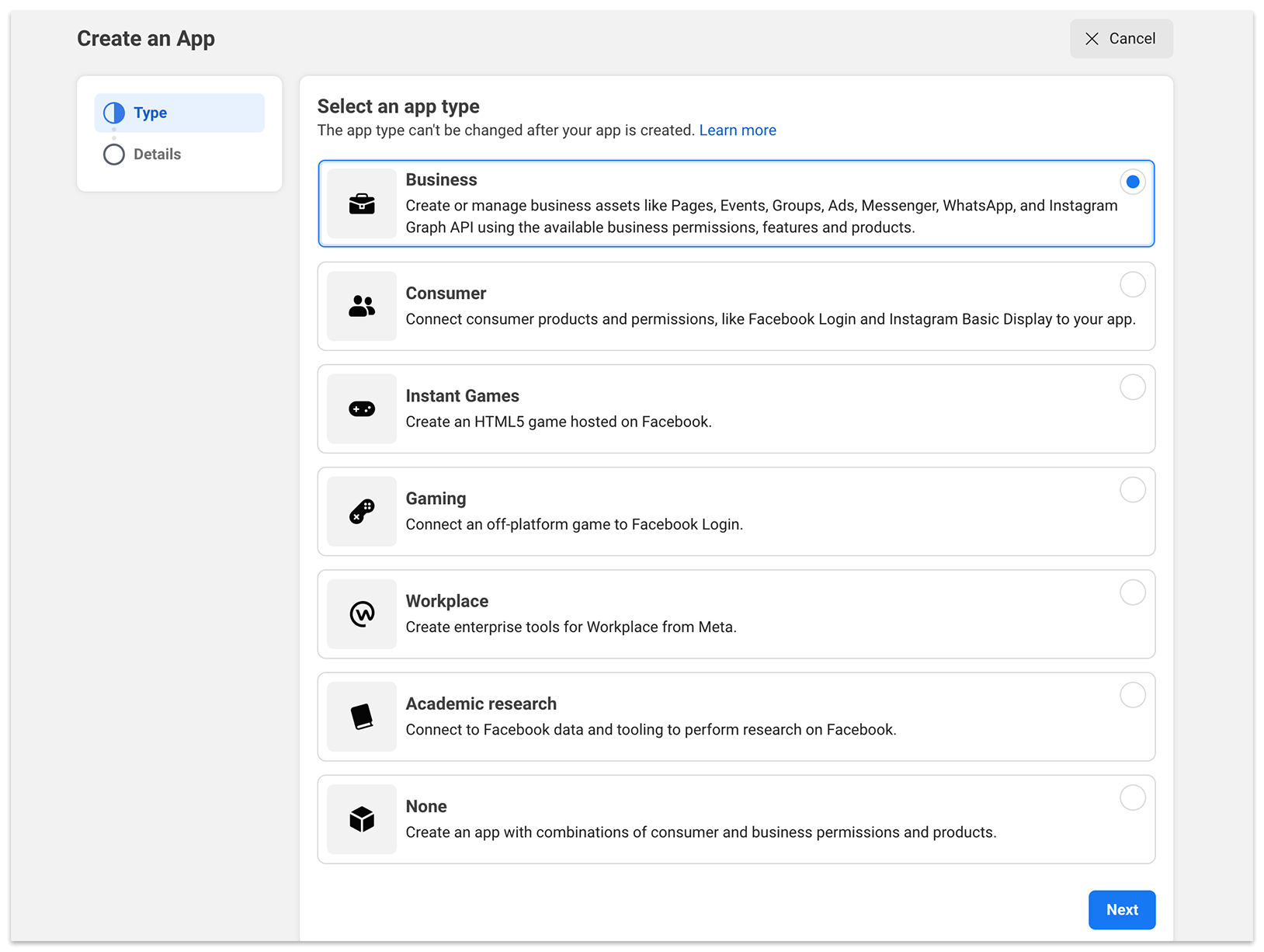
點擊Create App按鈕,選擇應用程式類型為「Business」,然後點擊Next。
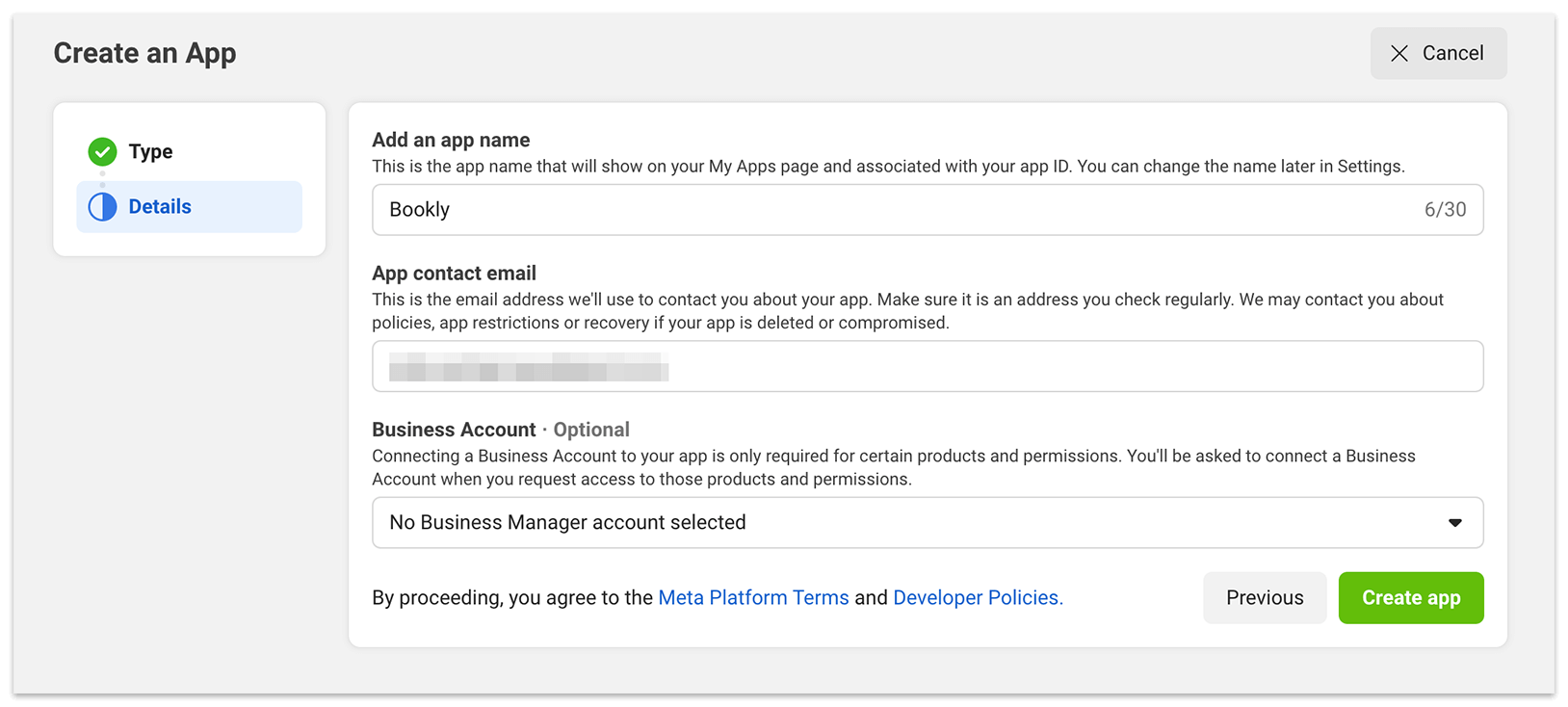
填寫必要資訊:應用程式名稱(例如「Bookly」)與應用程式聯絡電子郵件。然後點擊Create App。
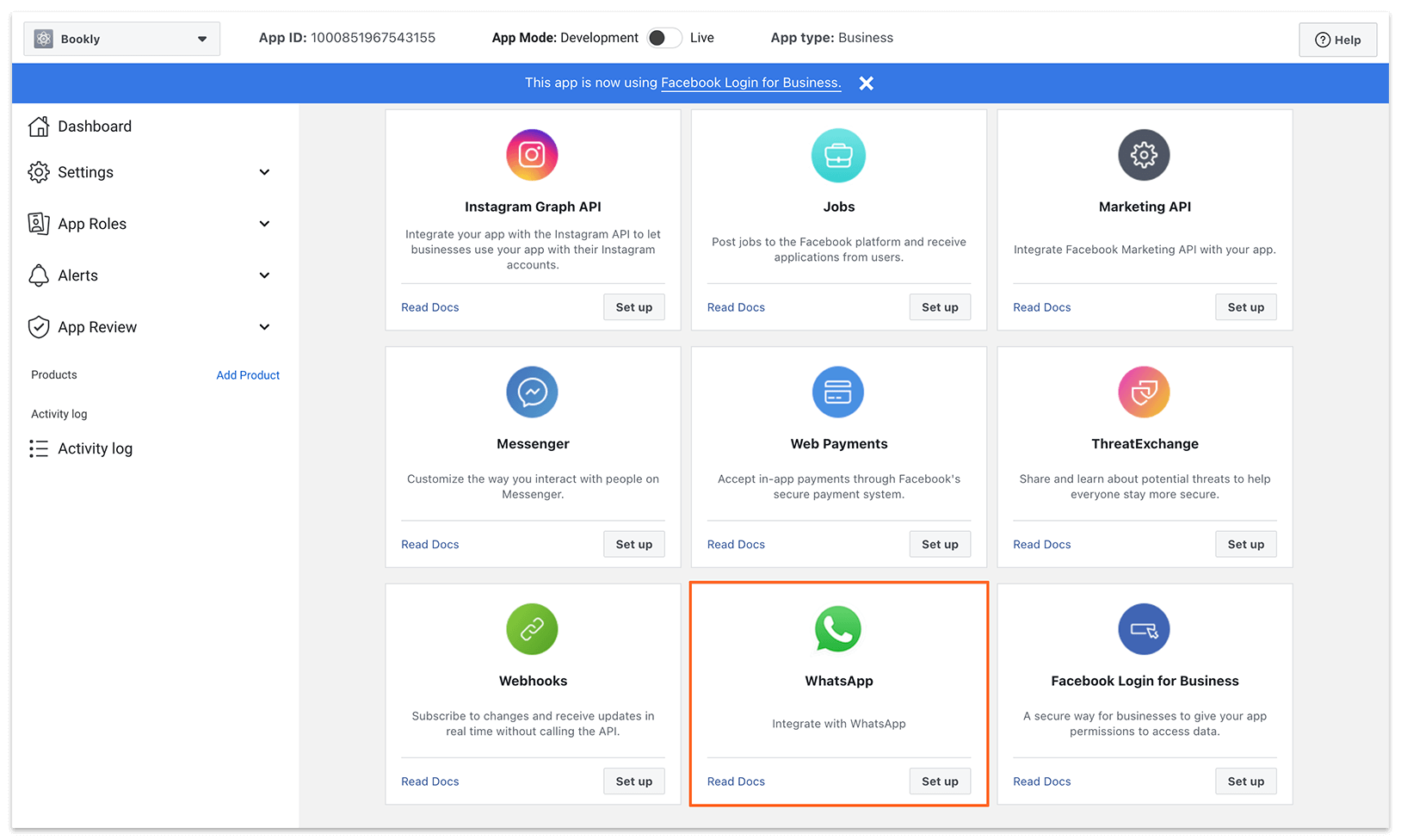
3. 在Add products to your app區塊中,找到WhatsApp並點擊Set up。
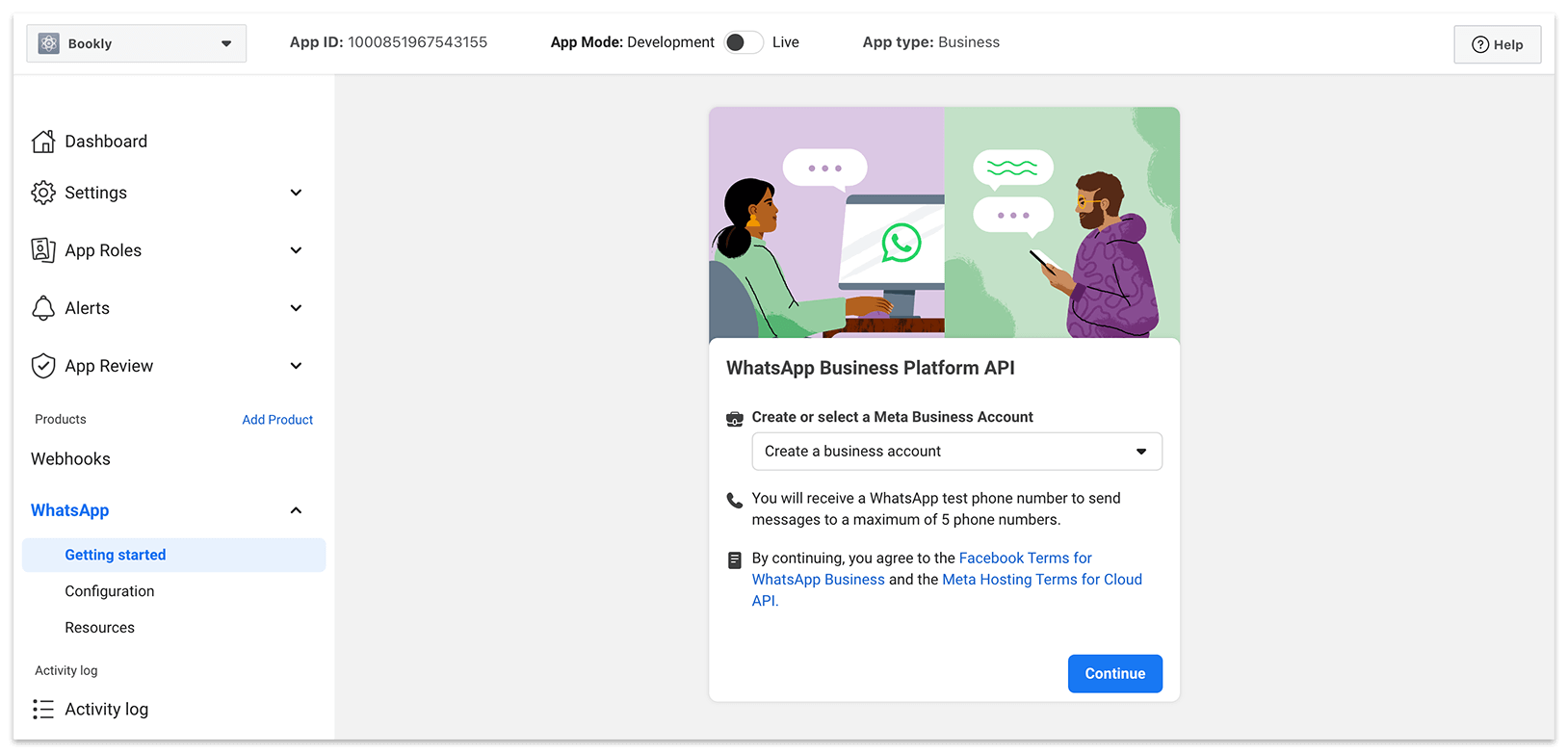
4. 在下一個畫面中,您必須同意 WhatsApp Business 的 Facebook 條款,以及 Cloud API 的 Meta 主機服務條款。點擊Continue。
5. 接著您會看到Getting started區塊,其中包含測試應用程式所需的資料——Temporary access token、Phone number ID與WhatsApp Business Account ID。
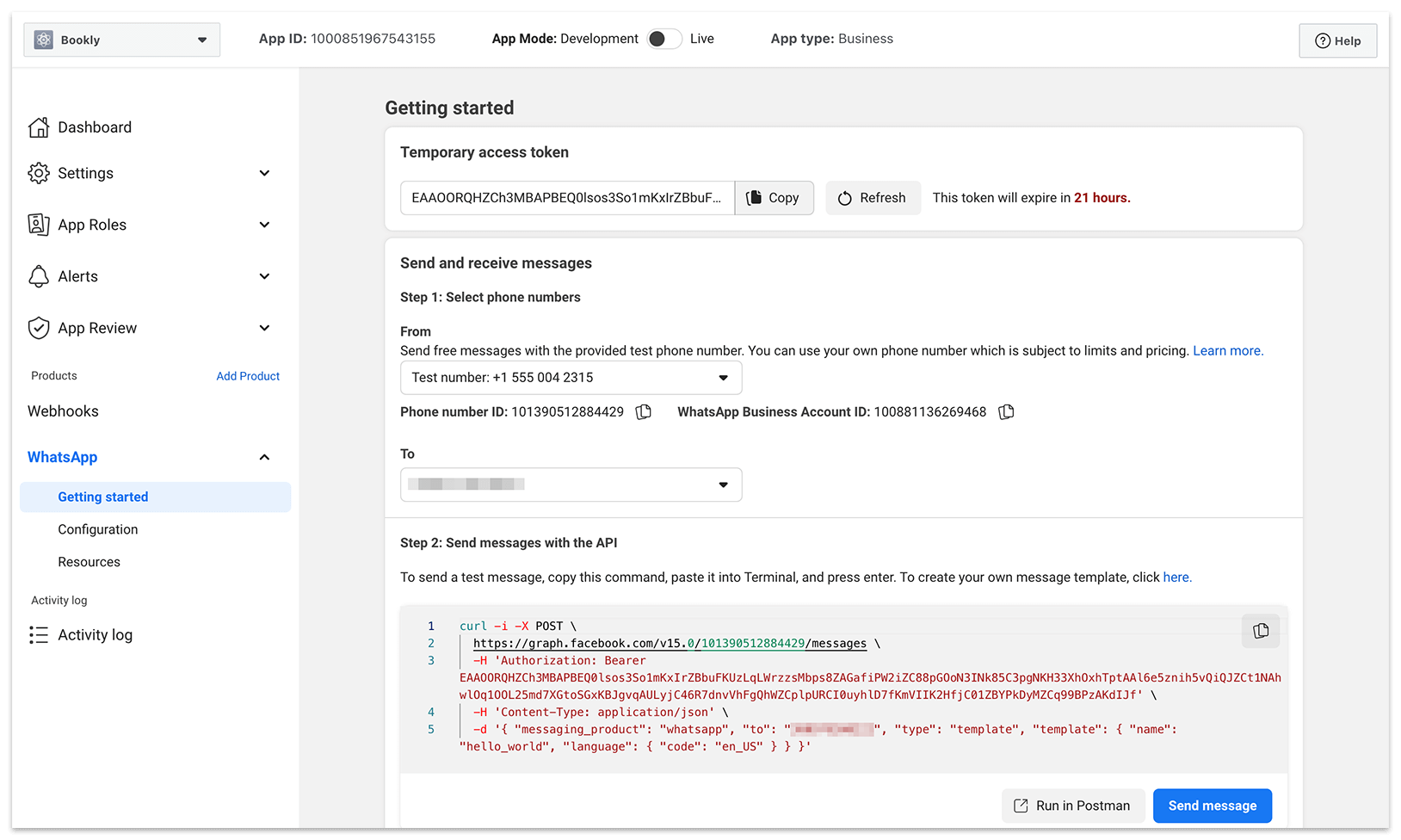
在Step 1: Send and receive messages區塊中,找到To下拉選單並點擊Manage phone number list。新增一個電話號碼,用於接收 WhatsApp 傳來的測試訊息。
您可以使用Step 2: Send messages with the API區塊,確認基本設定是否正確。
Temporary access token與Test number不能用於正式環境,僅供測試使用。以下將說明如何建立將用於 Bookly 設定中的Permanent access token。
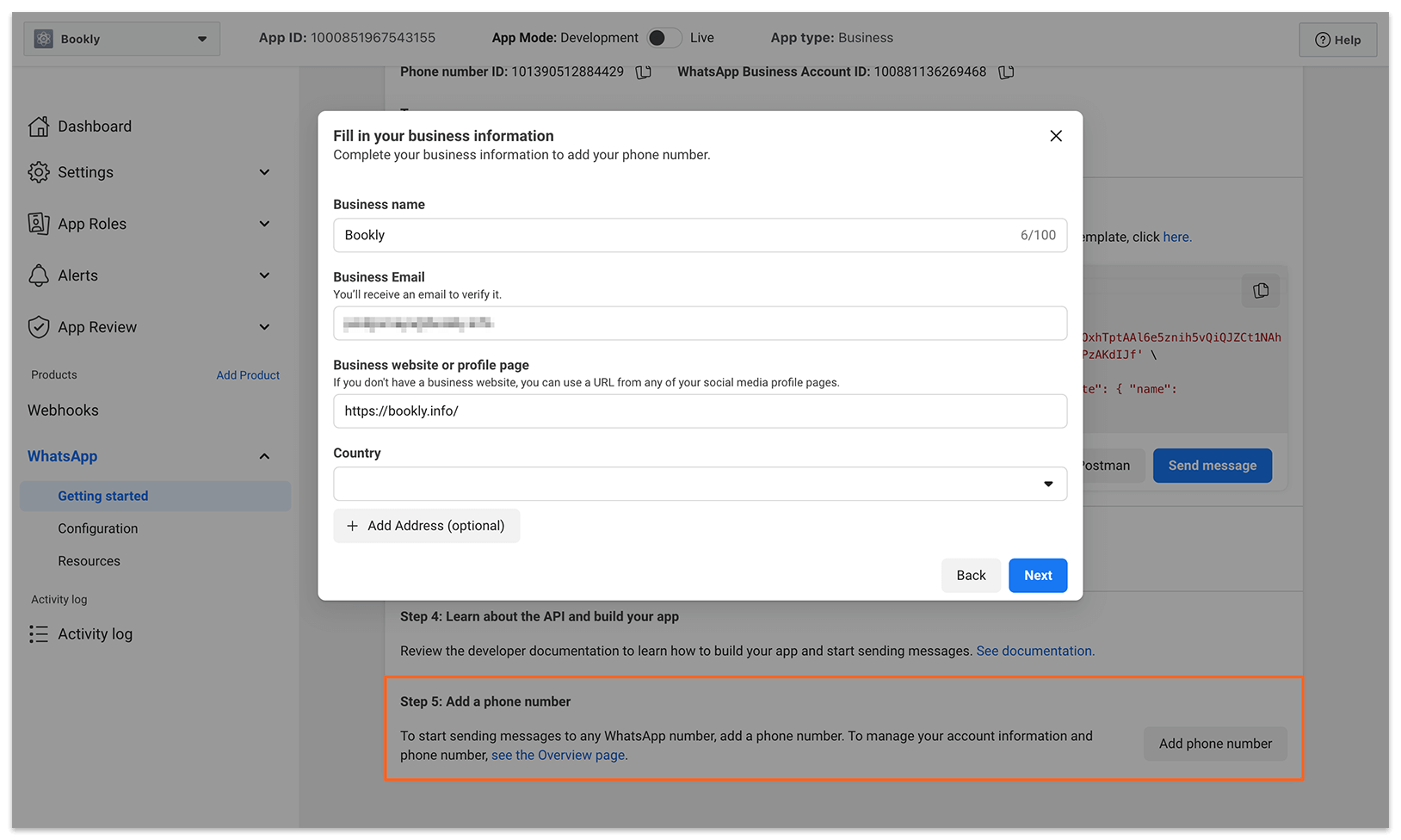
6. 若要開始向任何 WhatsApp 號碼傳送訊息,請往下滾動至Step 5: Add a phone number區塊,並點擊Add phone number按鈕。
6.1. 系統會顯示一個彈出視窗,您需要在其中填寫您的商業資訊——Business name、Business Email、Business website or profile page,以及Country。點擊Next。
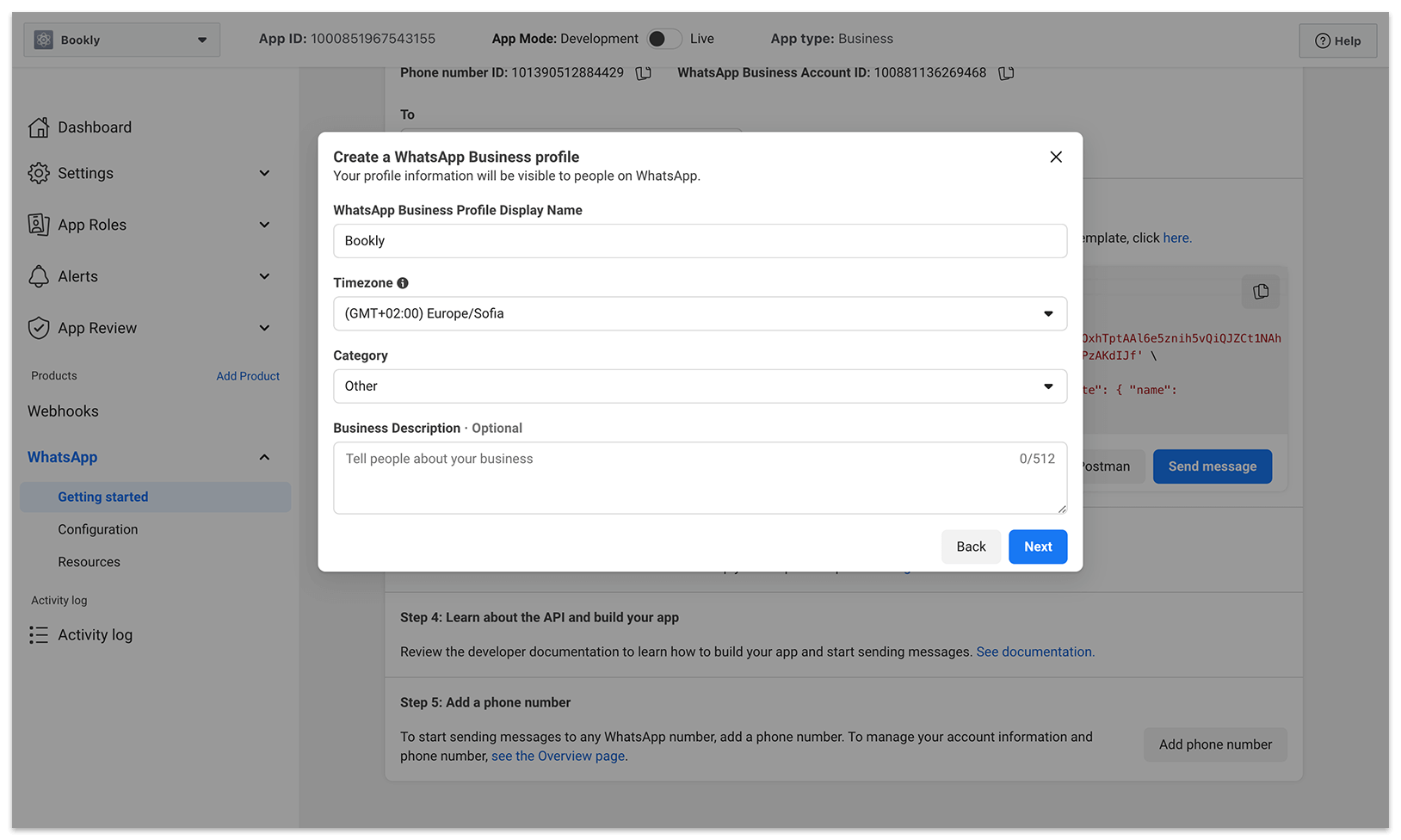
6.2. 在下一個畫面中,選擇您的時區、類別,並填寫商業描述。點擊Next。
6.3. 接著為 WhatsApp 新增一個商業電話號碼。這是使用者與您聊天時看到的號碼。
**重要事項:**如果您的電話號碼目前已註冊於 WhatsApp Messenger 或 WhatsApp Business App,您必須先將其刪除。請參閱將現有的 WhatsApp 號碼轉移至商業帳戶。
選擇您想要接收驗證碼的方式,然後點擊Next繼續。
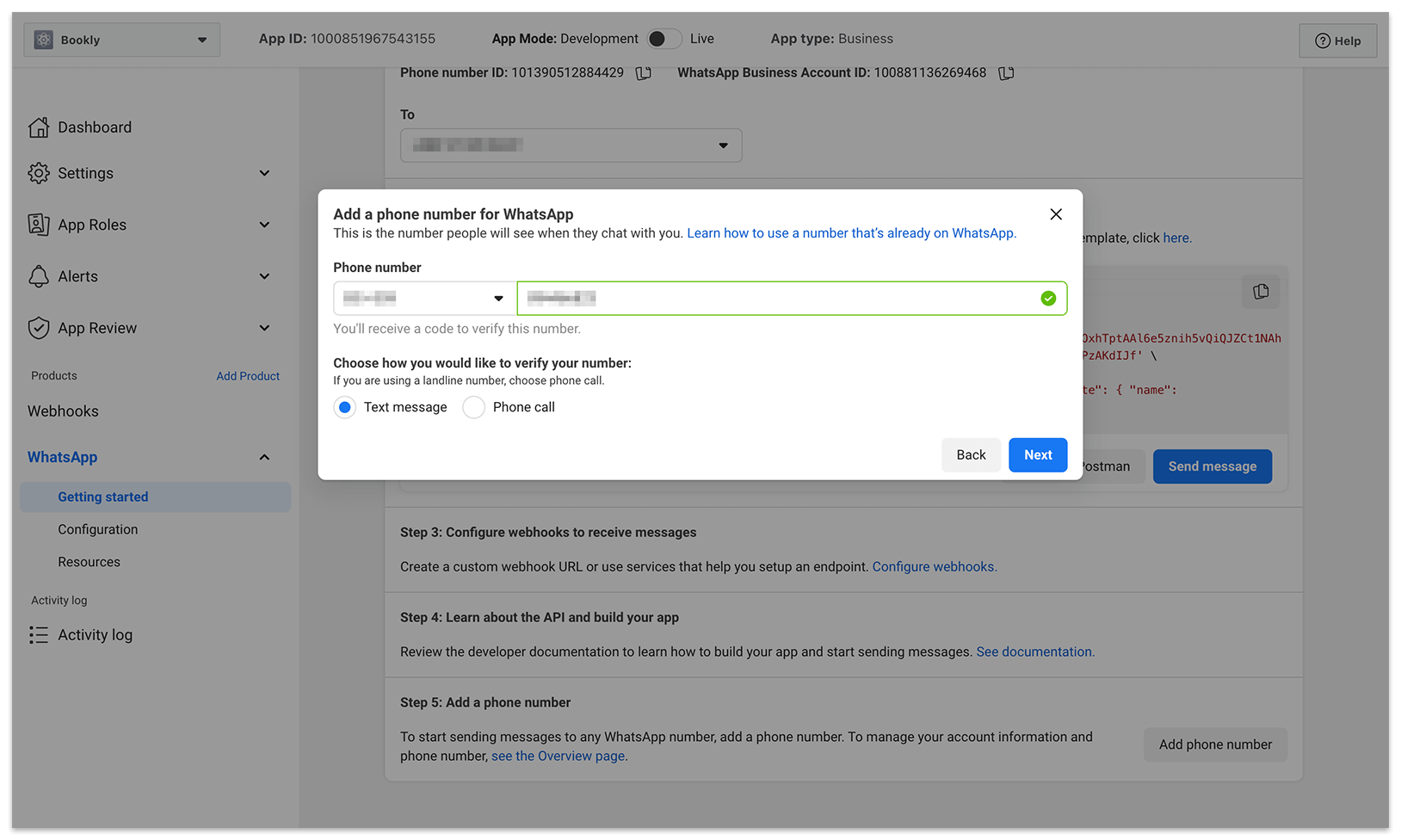
7. 該電話號碼會出現在Send and receive messages區塊的From下拉選單中。選擇此號碼,即可開始向任何收件人傳送訊息。
步驟 2:建立永久存取憑證
臨時存取憑證會在 24 小時後失效。若要建立永久存取憑證,請依照以下步驟操作。
1. 前往商業設定頁面(https://business.facebook.com/settings)。在左側的Users區塊中,選擇System users。然後點擊頁面上的Add按鈕。
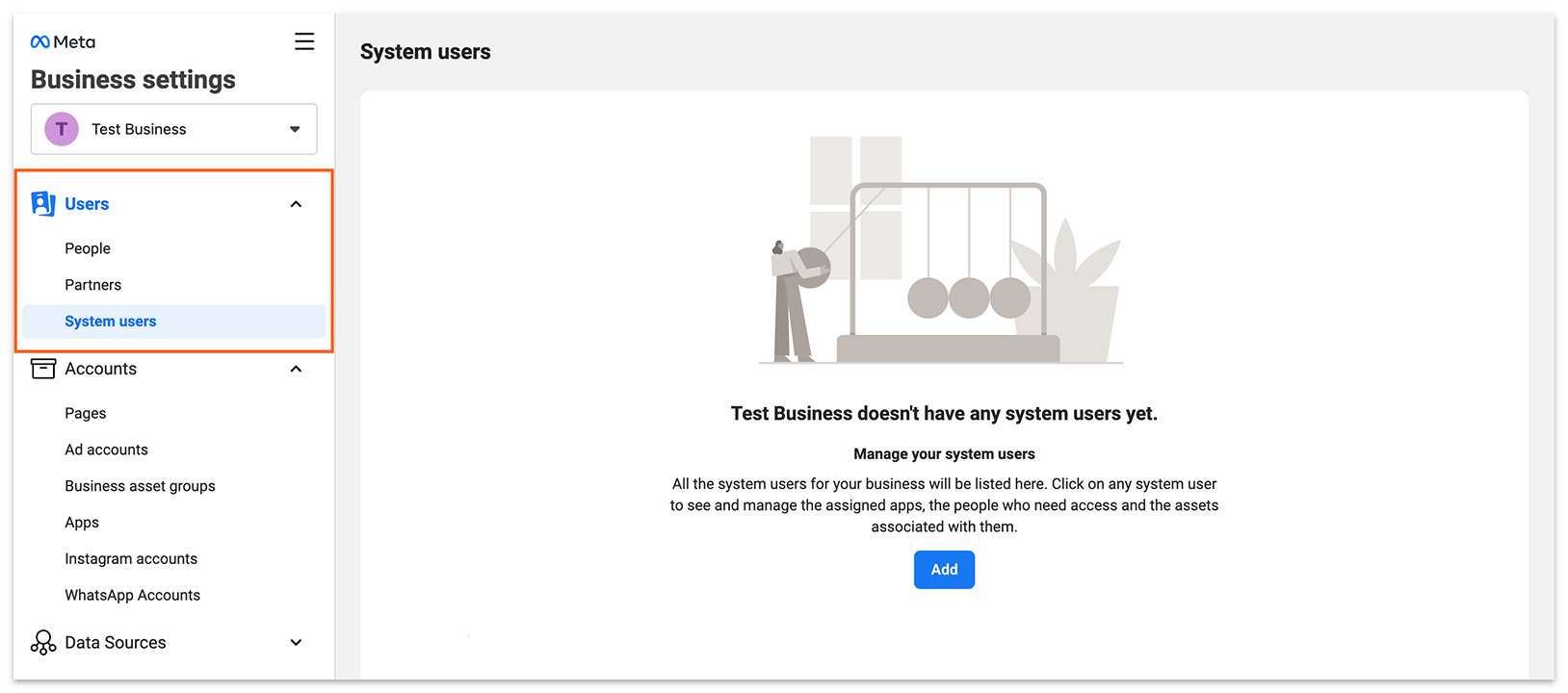
2. 接著閱讀並接受 Facebook 反歧視政策。
3. 為系統使用者輸入名稱(例如「bookly」),並在System user role下拉選單中選擇「Admin」。
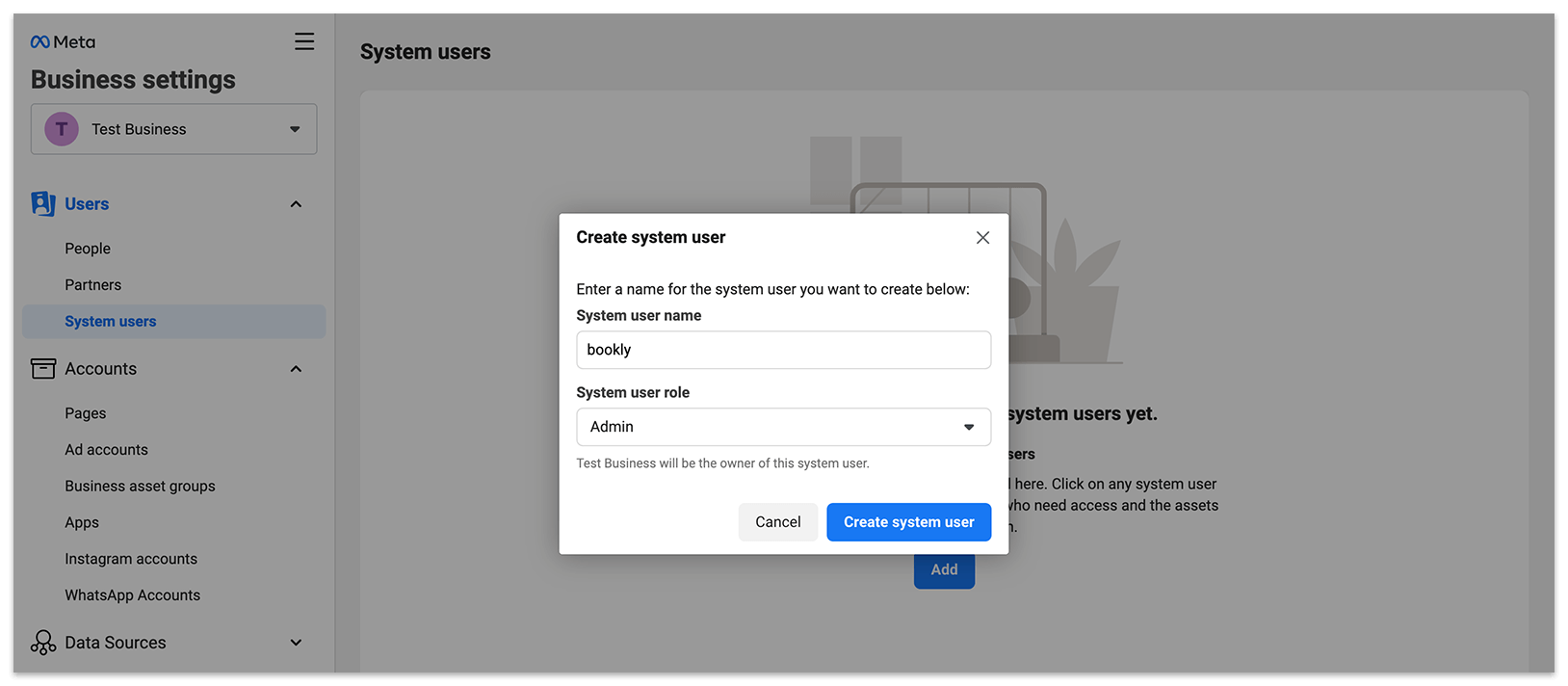
4. 您會看到剛剛建立的 Admin 使用者。在右側點擊Add Assets按鈕。
5. 在彈出視窗中,於左側選單選擇Apps。然後選擇您先前為 WhatsApp 整合建立的應用程式,並在Full Control下啟用Manage App。點擊Save Changes。
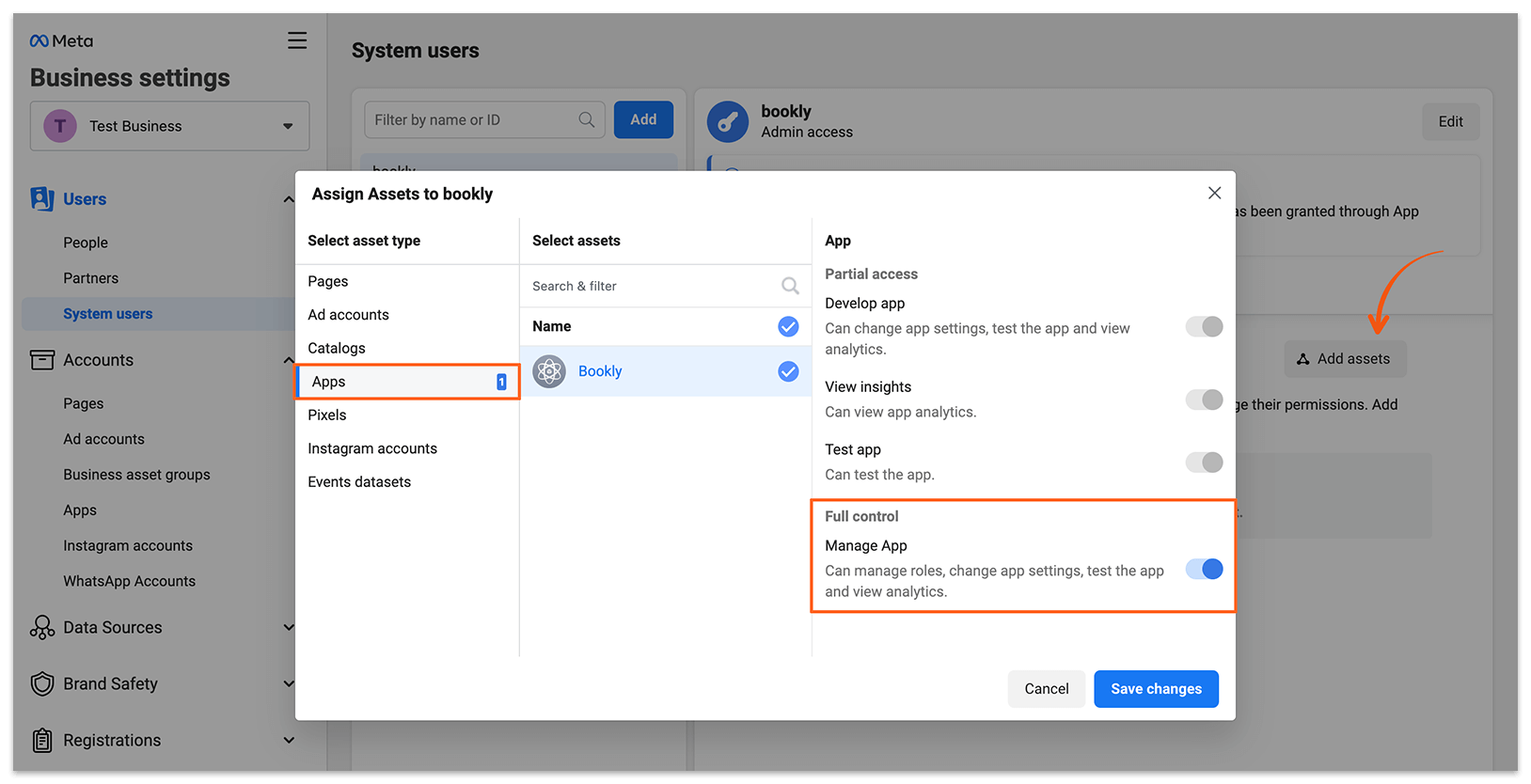
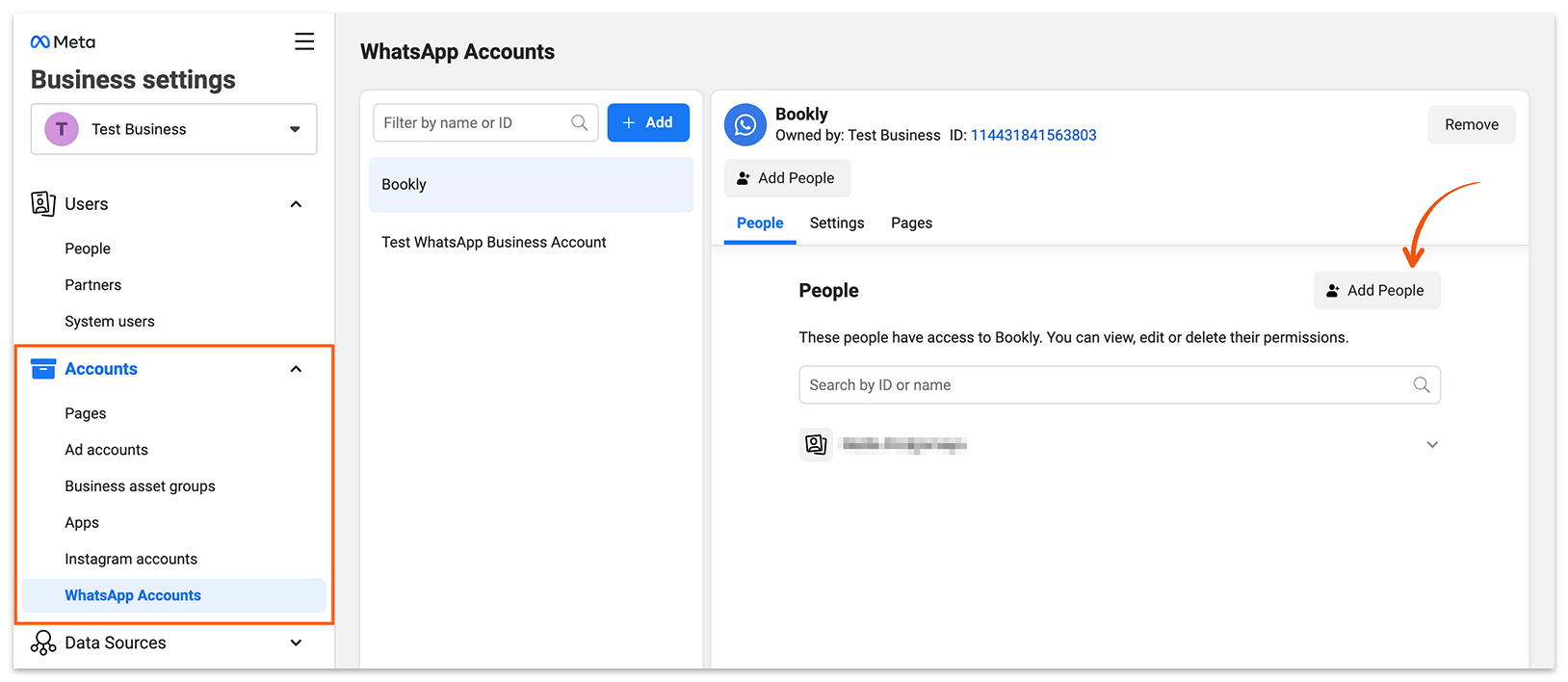
6. 在左側選單中選擇WhatsApp accounts。選擇您的商業應用程式,然後點擊Add People按鈕。
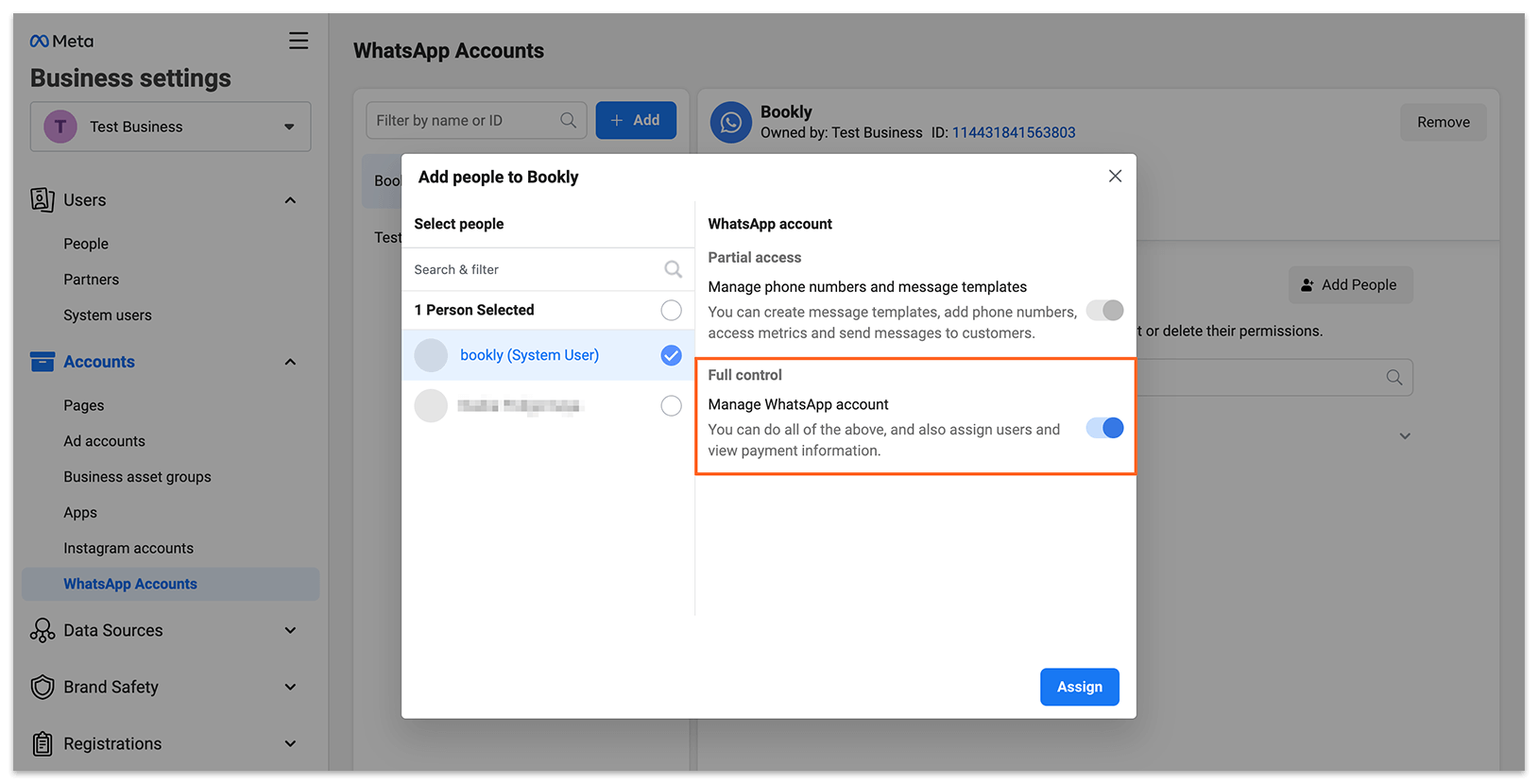
7. 在彈出的視窗中,選擇您剛建立的系統使用者,並啟用Full Control選項。點擊Assign。
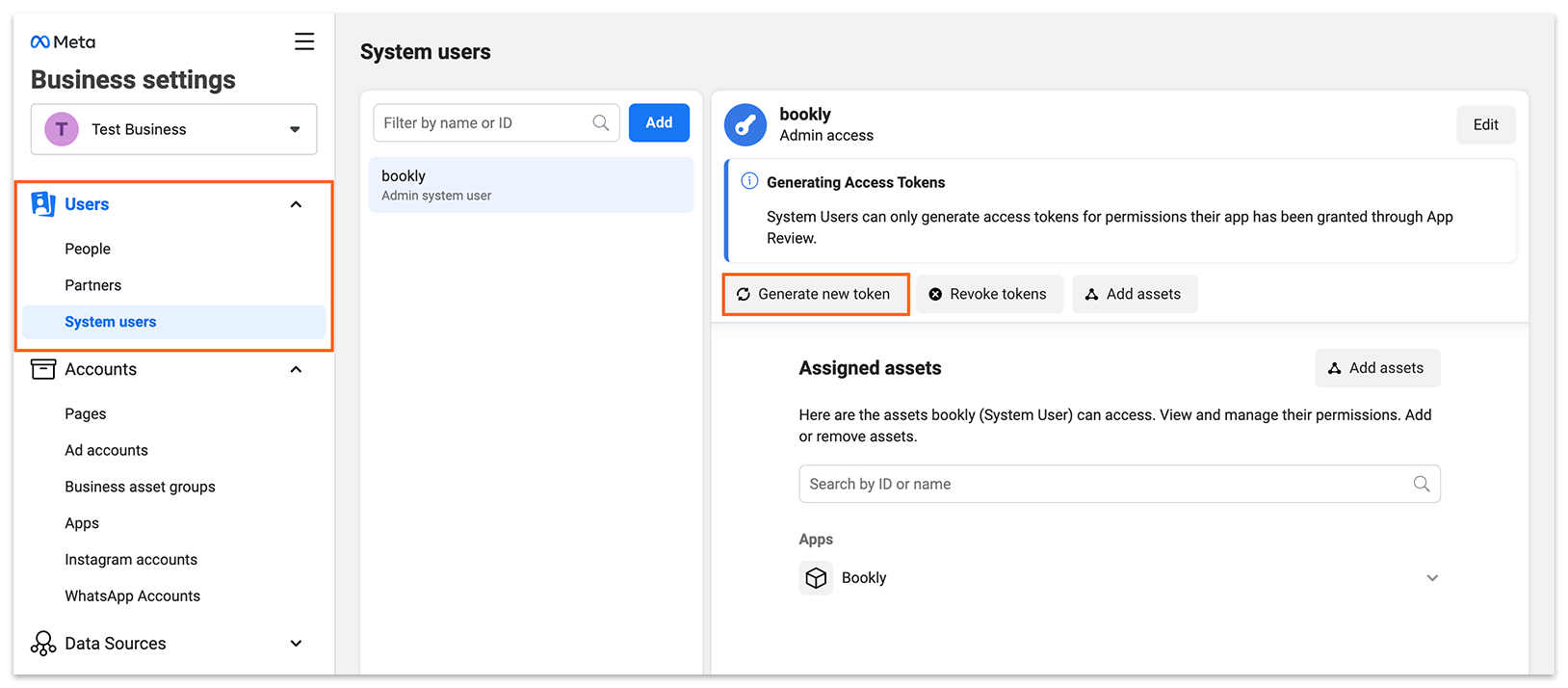
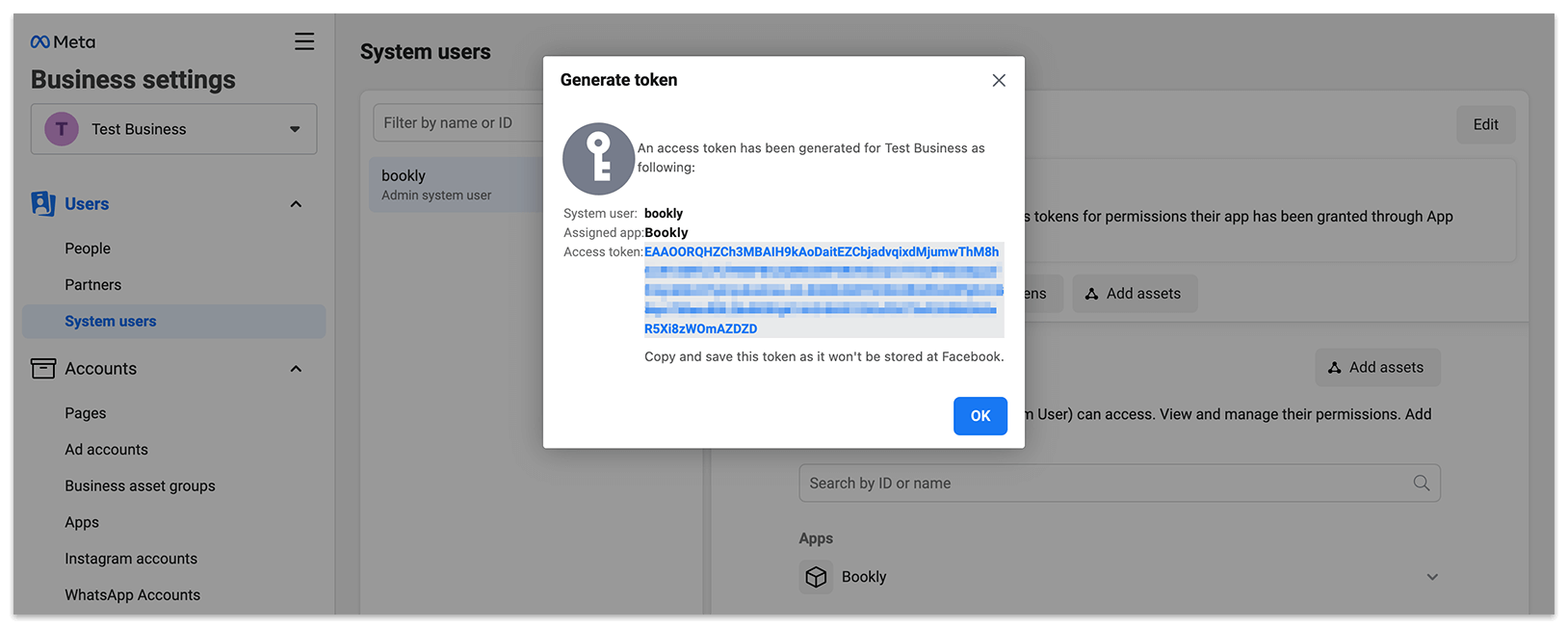
8. 返回System Users區塊。點擊Generate new token。
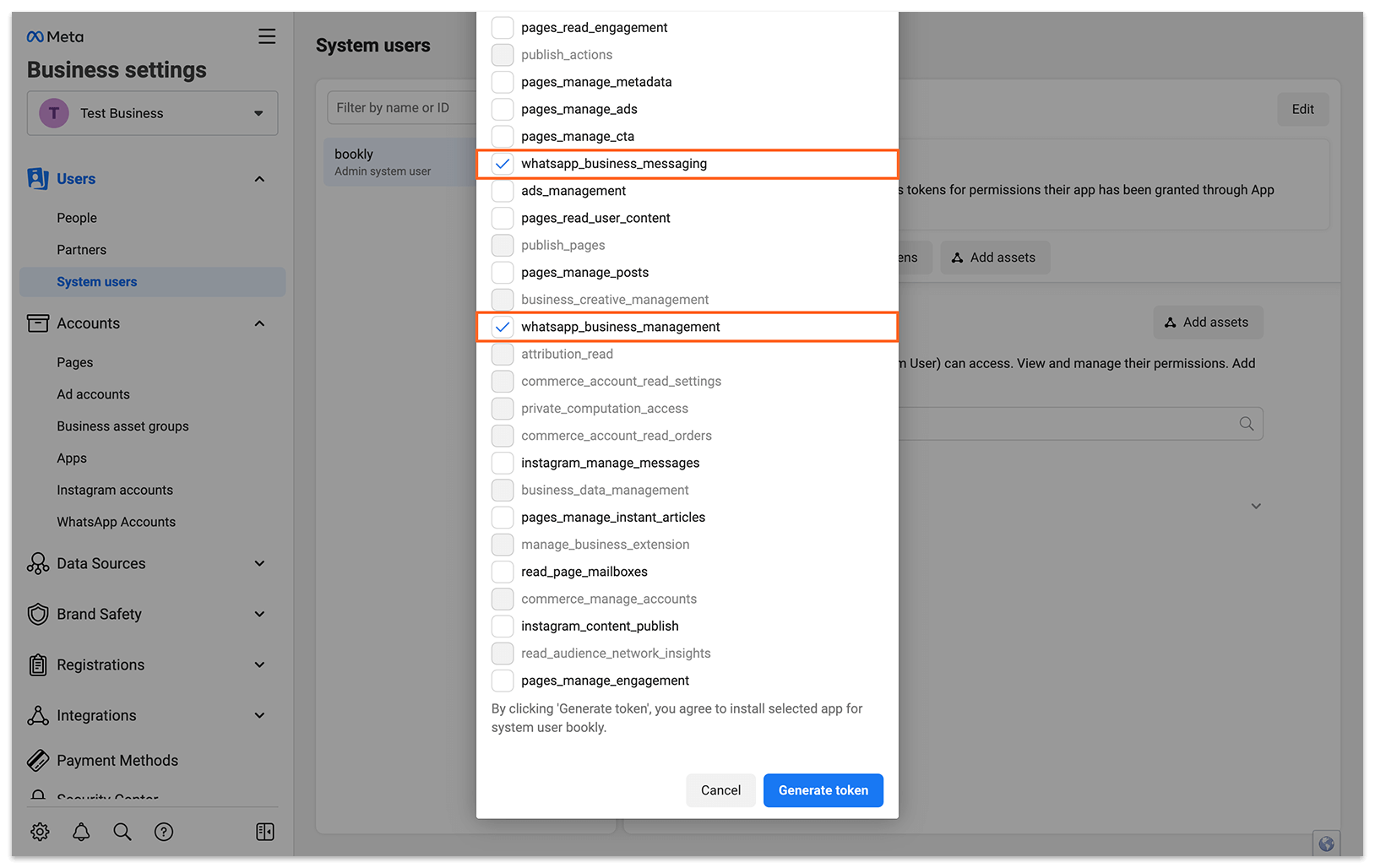
9. 選擇您的應用程式,並在下方清單中勾選whatsapp_business_messaging 及 whatsapp_business_management 權限。點擊Generate token。
**重要事項:**請立即複製並儲存此權杖,因為 Facebook 不會保留此權杖。您稍後在 Bookly 設定中會需要用到它。
步驟 3:Bookly 中的 WhatsApp 設定與通知範本
您現在幾乎已準備好透過 WhatsApp 從 Bookly 傳送訊息。
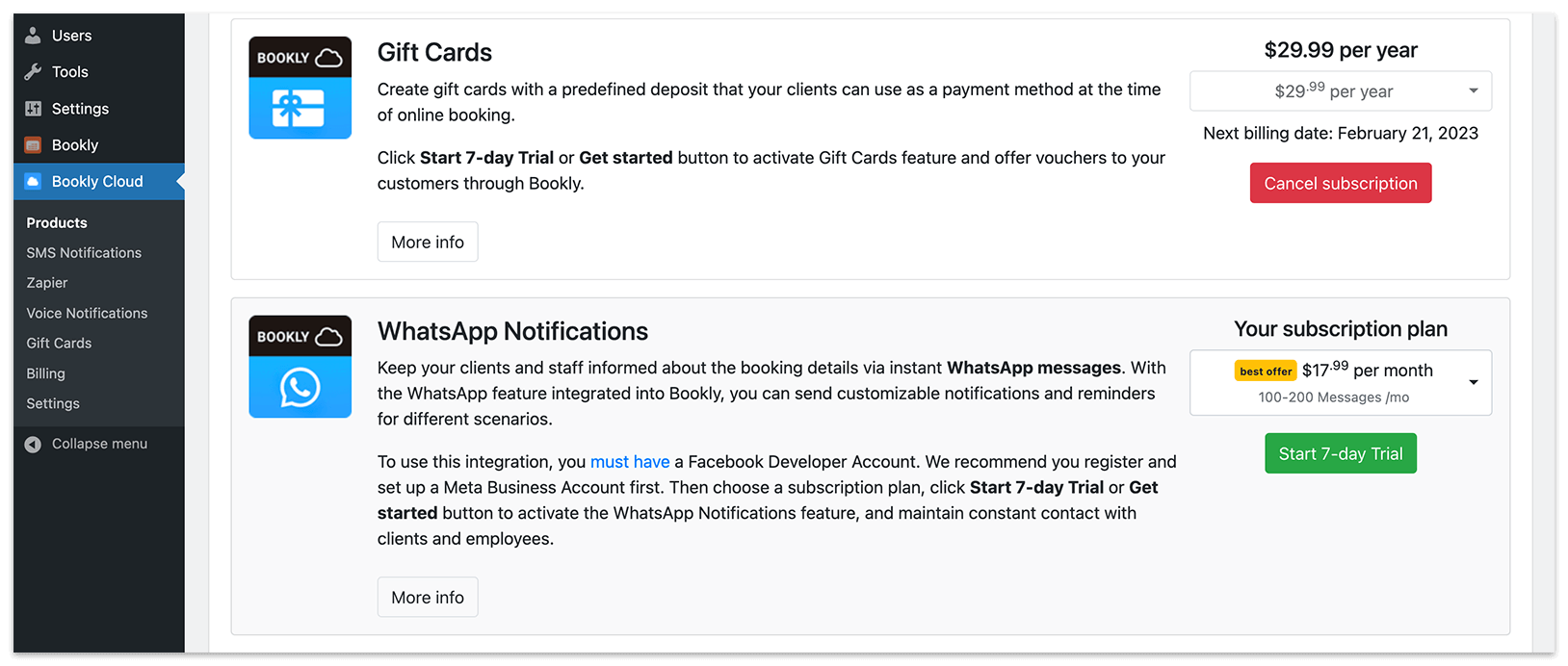
1. 選擇您的訂閱方案,並在您的 Bookly Cloud 帳戶中啟用WhatsApp Notifications功能。
2. 前往 Bookly Cloud > WhatsApp Notifications > Settings。輸入您從 Facebook 開發者帳戶取得的Permanent access token、Phone number ID與WhatsApp Business Account ID。
3. 依照 Facebook 的規定,您無法透過 WhatsApp 傳送任意的文字訊息。您必須先建立範本並通過驗證。
前往WhatsApp Manager > Message Templates(https://business.facebook.com/wa/manage/message-templates/),然後點擊Create template按鈕。
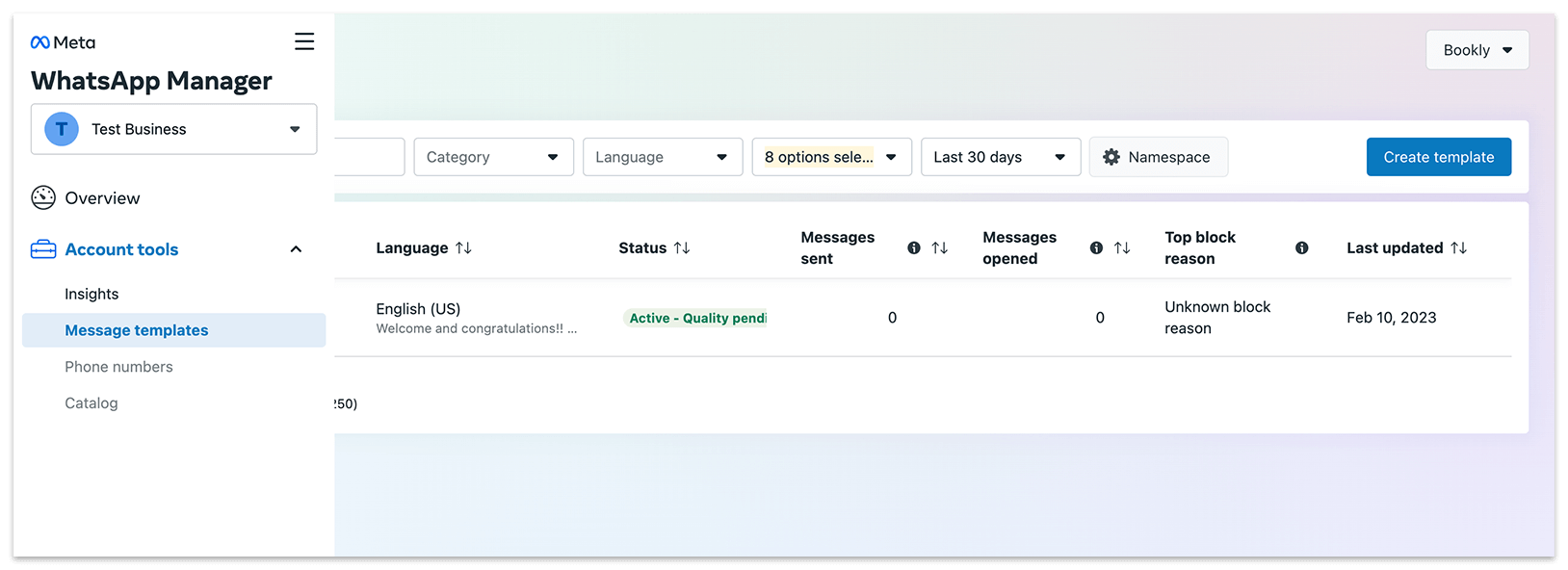
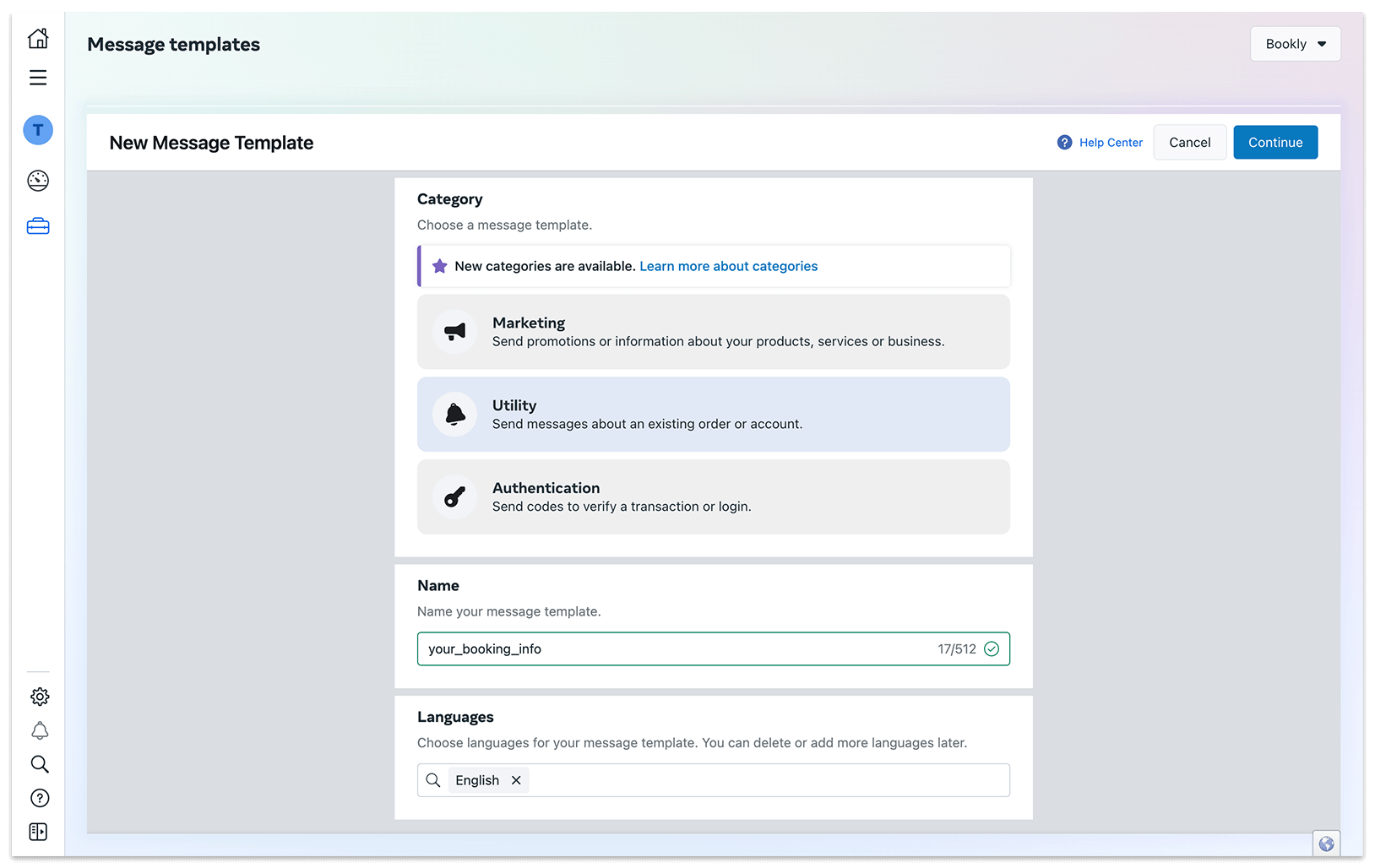
4. 選擇Utility,設定範本名稱,並選擇語言。然後點擊Continue。
WhatsApp 訊息範本包含 3 個部分:Header、Body與Footer。標頭與頁尾為選填。標頭與內文可包含variables——可替換為特定值的預留位置。您可以使用這些變數,將其連結至 Bookly 的代碼(以大括號 {} 標示)。例如,WhatsApp 中的 {{1}} 可對應到 Bookly 中的 {client_name} 代碼。
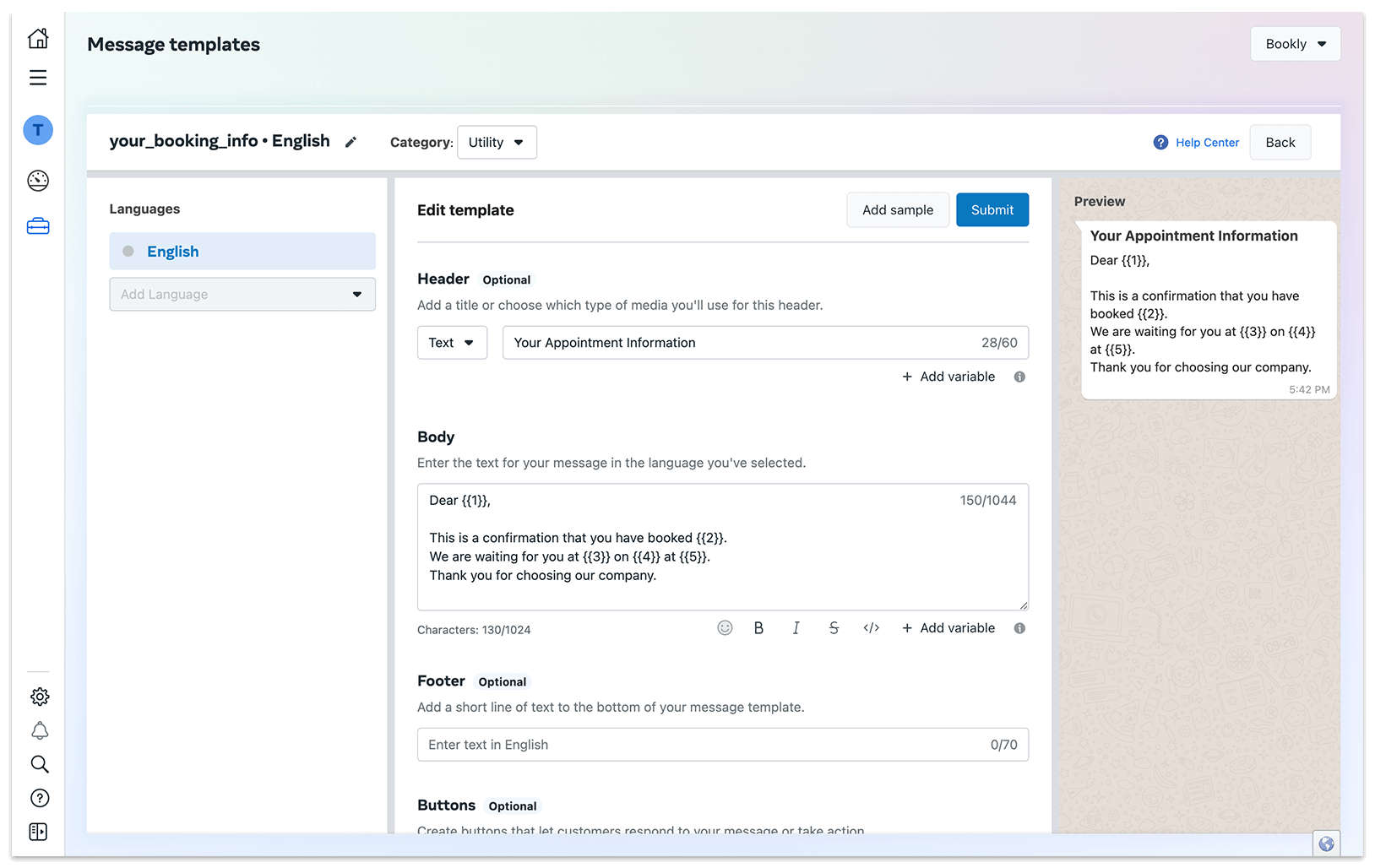
設定好範本後,點擊Submit以送出審核。請造訪此頁面,進一步了解 WhatsApp 訊息範本的審核流程。
5. 在 Bookly Cloud > Products > WhatsApp Notifications 中,點擊New notification。一般通知設定與其他類型的通知相同。
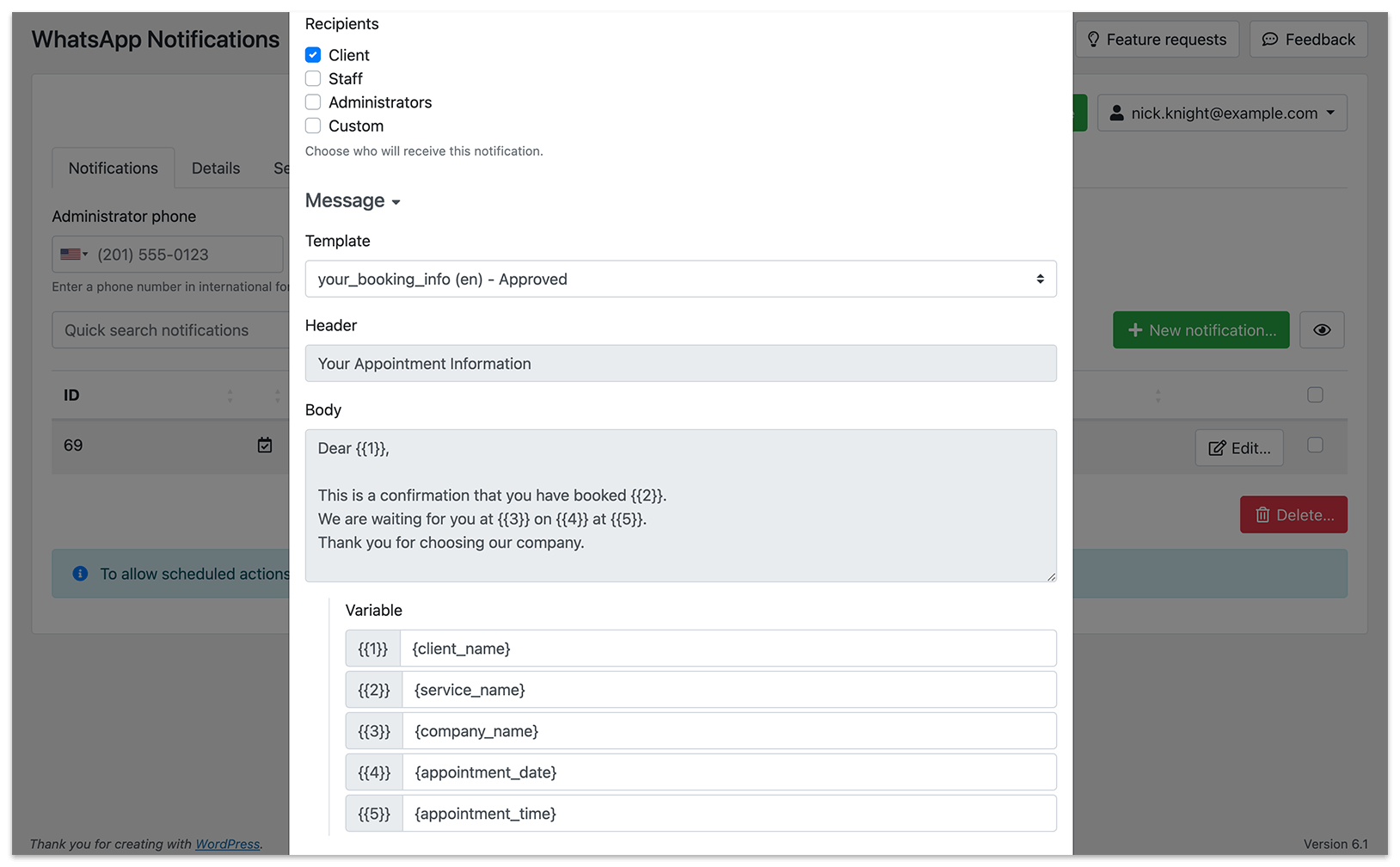
在Message區塊中,選擇您先前在 WhatsApp Manager 中建立、且已通過 Meta 審核的範本。您會看到標頭、內文與頁尾欄位中顯示對應內容,且無法編輯。
在Variable下,將 WhatsApp 的變數與 Bookly 的代碼建立對應關係。您可以在下方的表單中找到所有 Bookly 代碼。完成所有變數對應後,儲存此通知。
一切就緒,即可透過 WhatsApp 傳送訊息。