
WhatsApp Notifications
Интеграция с WhatsApp в Bookly позволяет отправлять клиентам и сотрудникам мгновенные сообщения в WhatsApp о новых и предстоящих записях.
Чтобы использовать эту интеграцию, у вас должен быть Facebook Developer Account. Рекомендуем сначала зарегистрировать и настроить Meta Business Account.
После регистрации активируйте функцию WhatsApp Notifications в своём аккаунте Bookly Cloud, настройте параметры и начните отправлять настраиваемые уведомления для разных сценариев.
Шаг 1: настройте приложение в Facebook
1. Выполните шаги на странице https://developers.facebook.com/docs/development/register, чтобы создать Facebook Developer Account. Если у вас уже есть аккаунт разработчика, войдите в него.
2. В Facebook Developer Account откройте раздел My Apps.
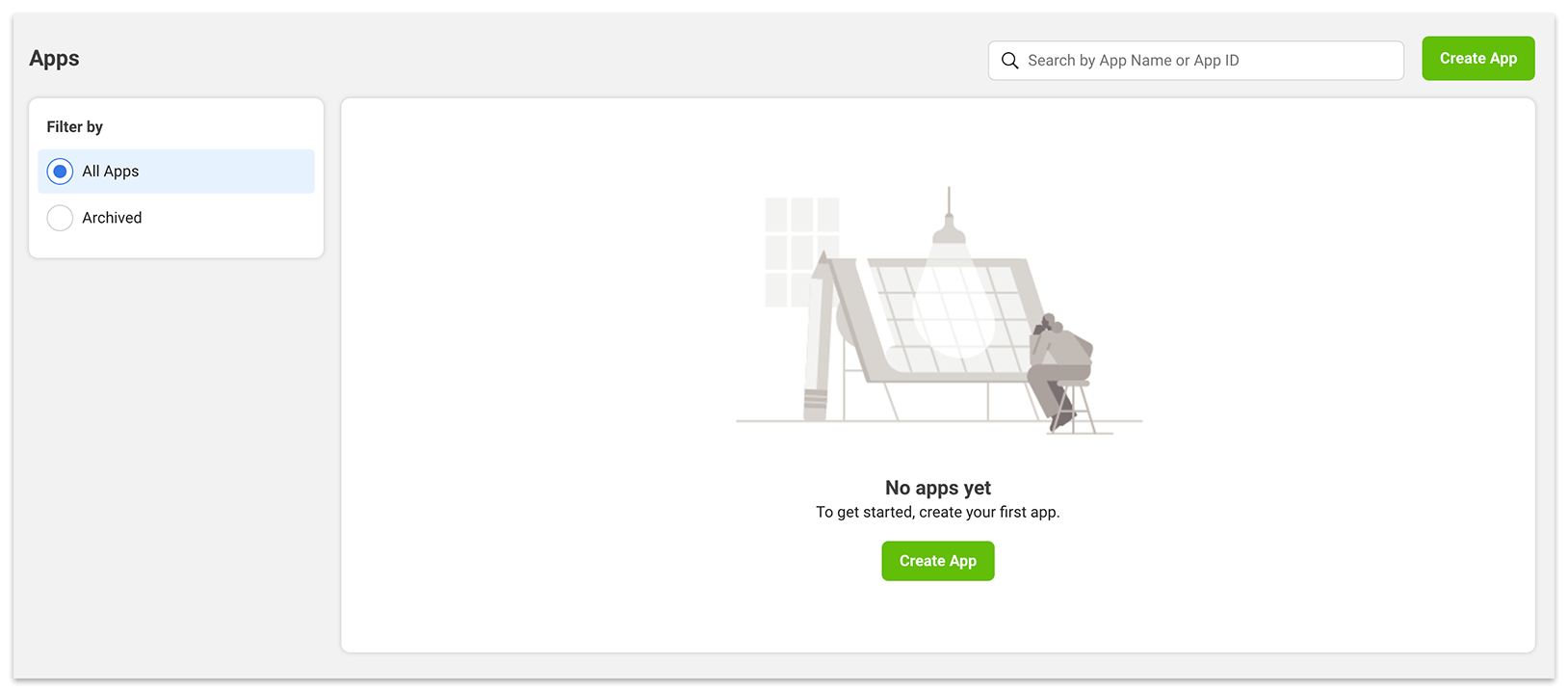
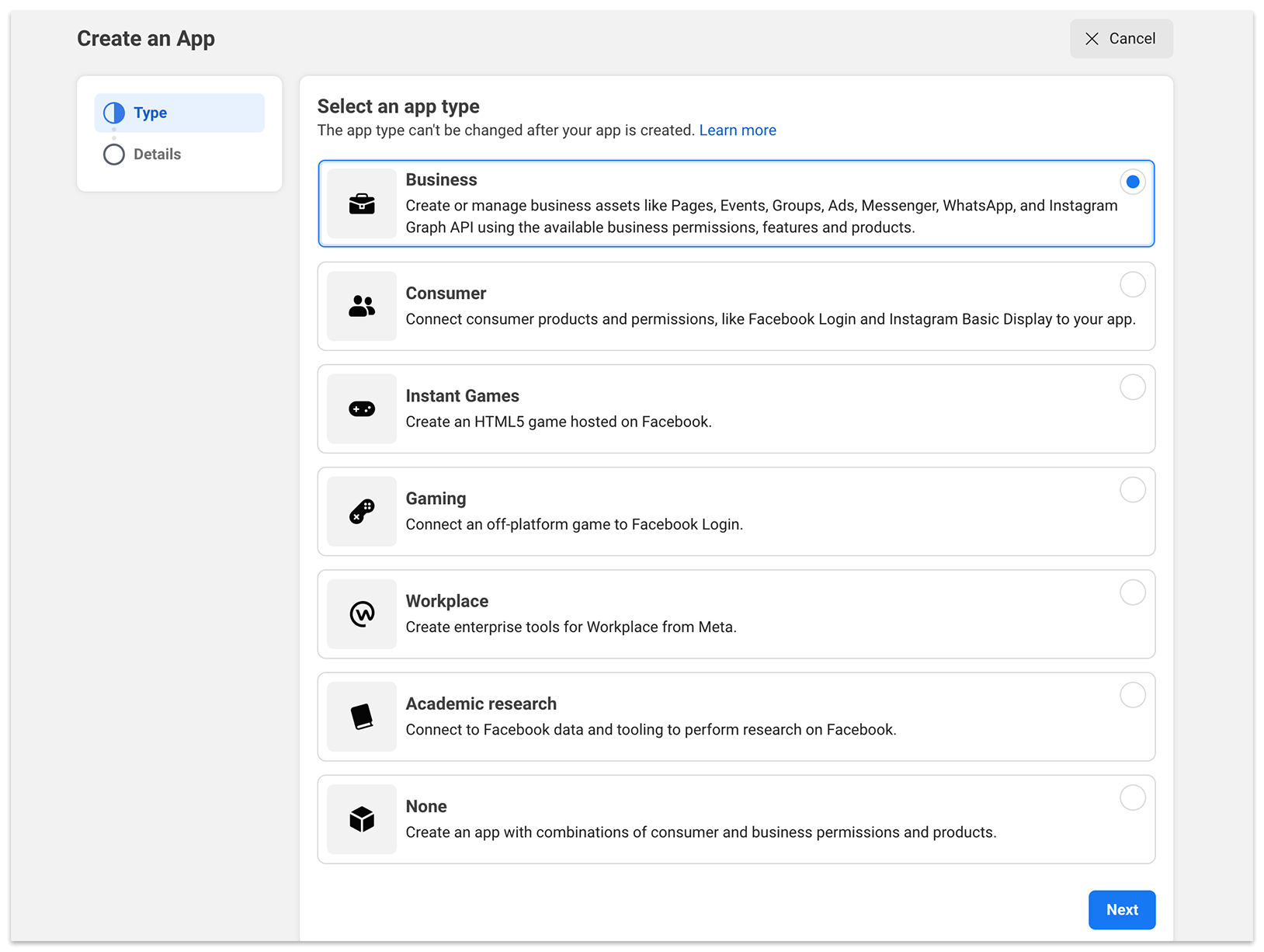
Нажмите кнопку Create App, выберите тип приложения «Business» и нажмите Next.
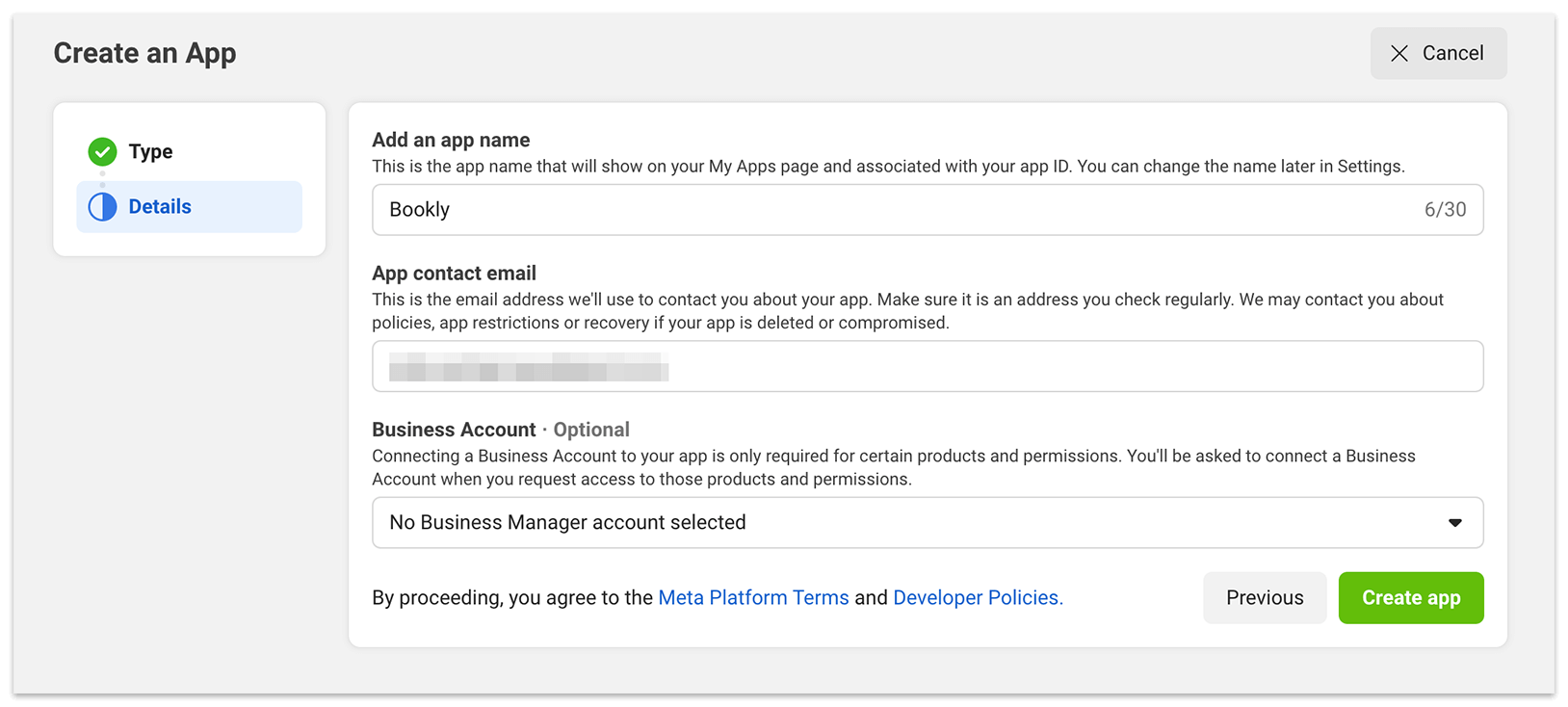
Укажите необходимую информацию: название приложения (например, «Bookly») и контактный email приложения. Затем нажмите Create App.
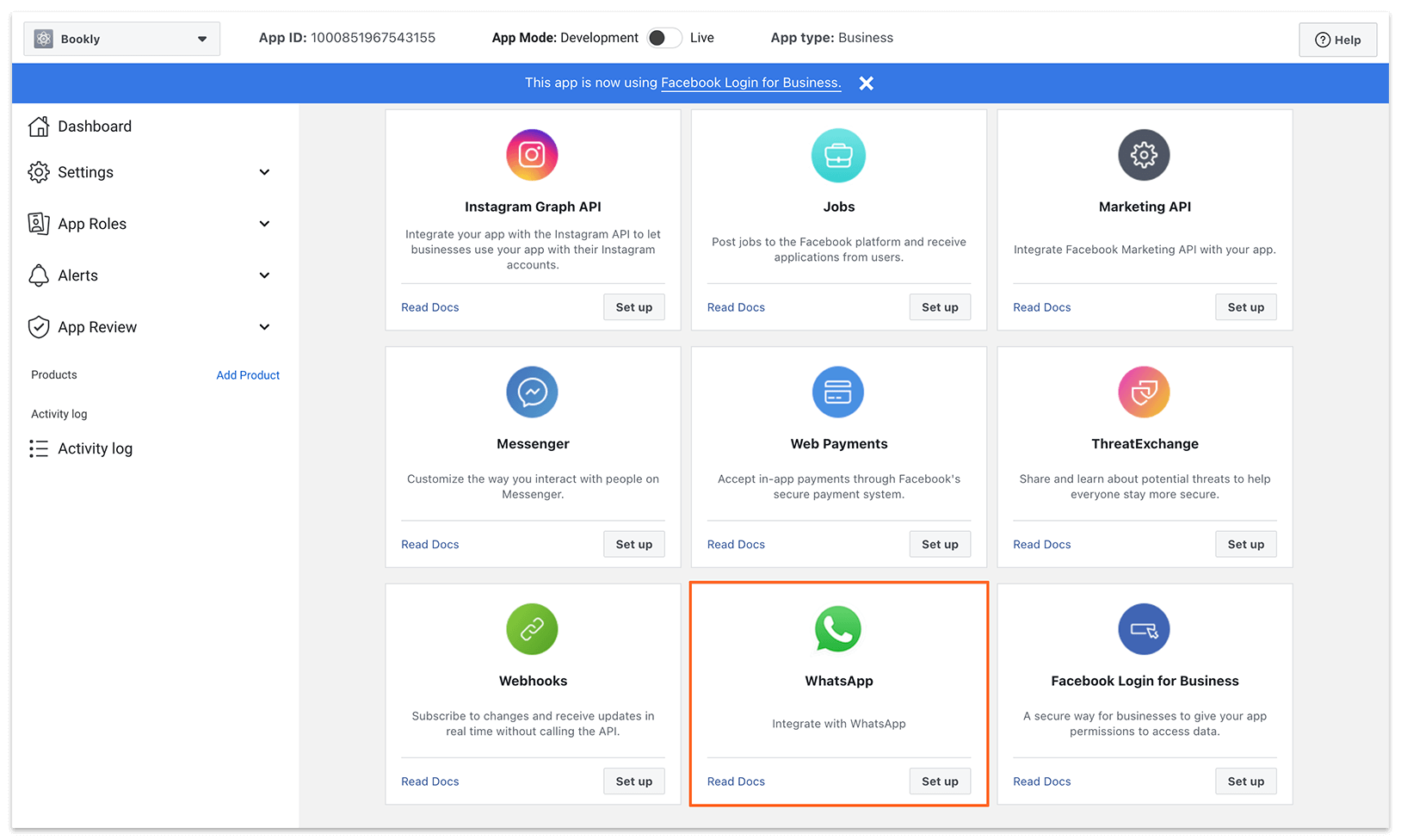
3. В разделе Add products to your app найдите WhatsApp и нажмите Set up.
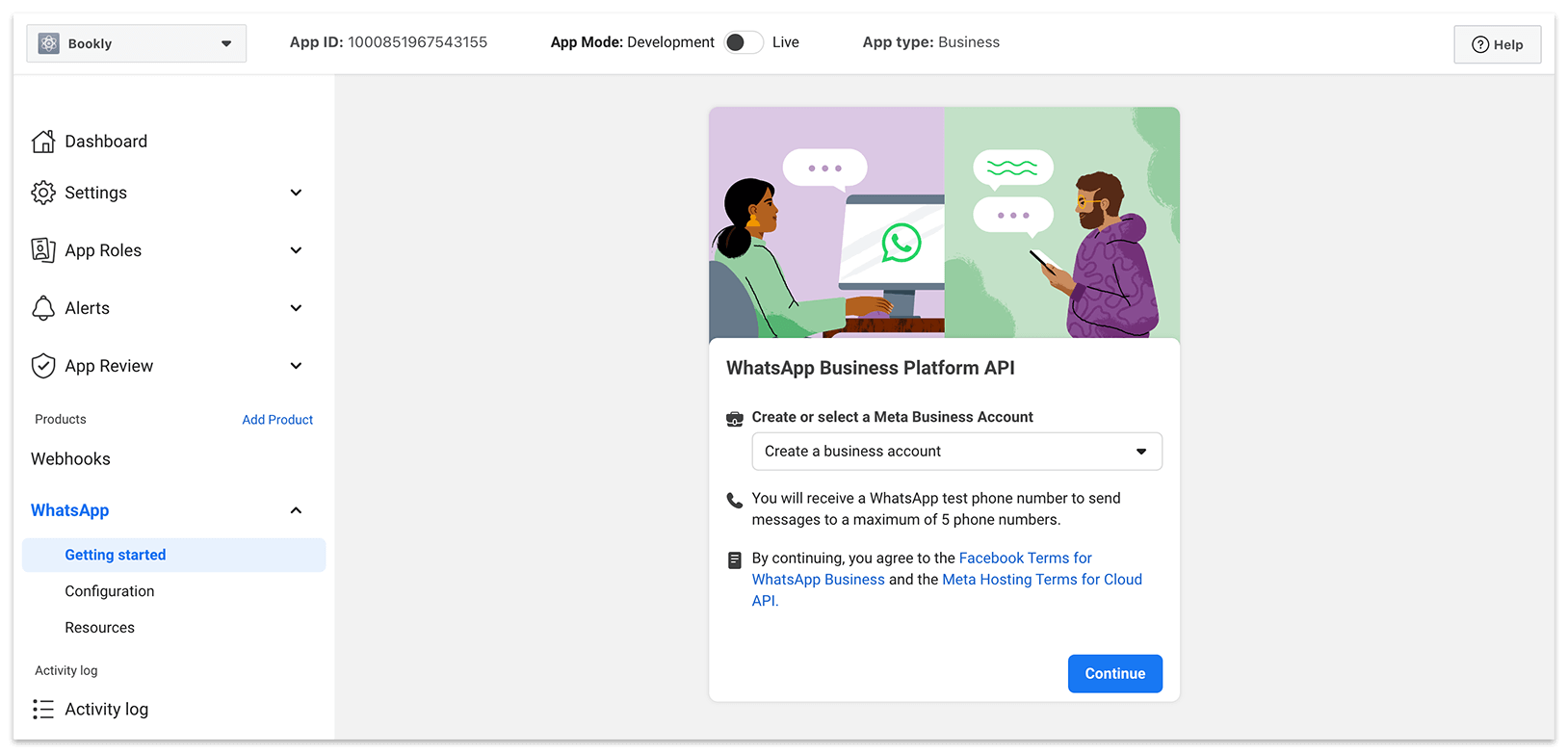
4. На следующем экране необходимо принять условия Facebook Terms for WhatsApp Business и Meta Hosting Terms for Cloud API. Нажмите Continue.
5. Затем появится раздел Getting started с данными, необходимыми для тестирования приложения — Temporary access token, Phone number ID и WhatsApp Business Account ID.
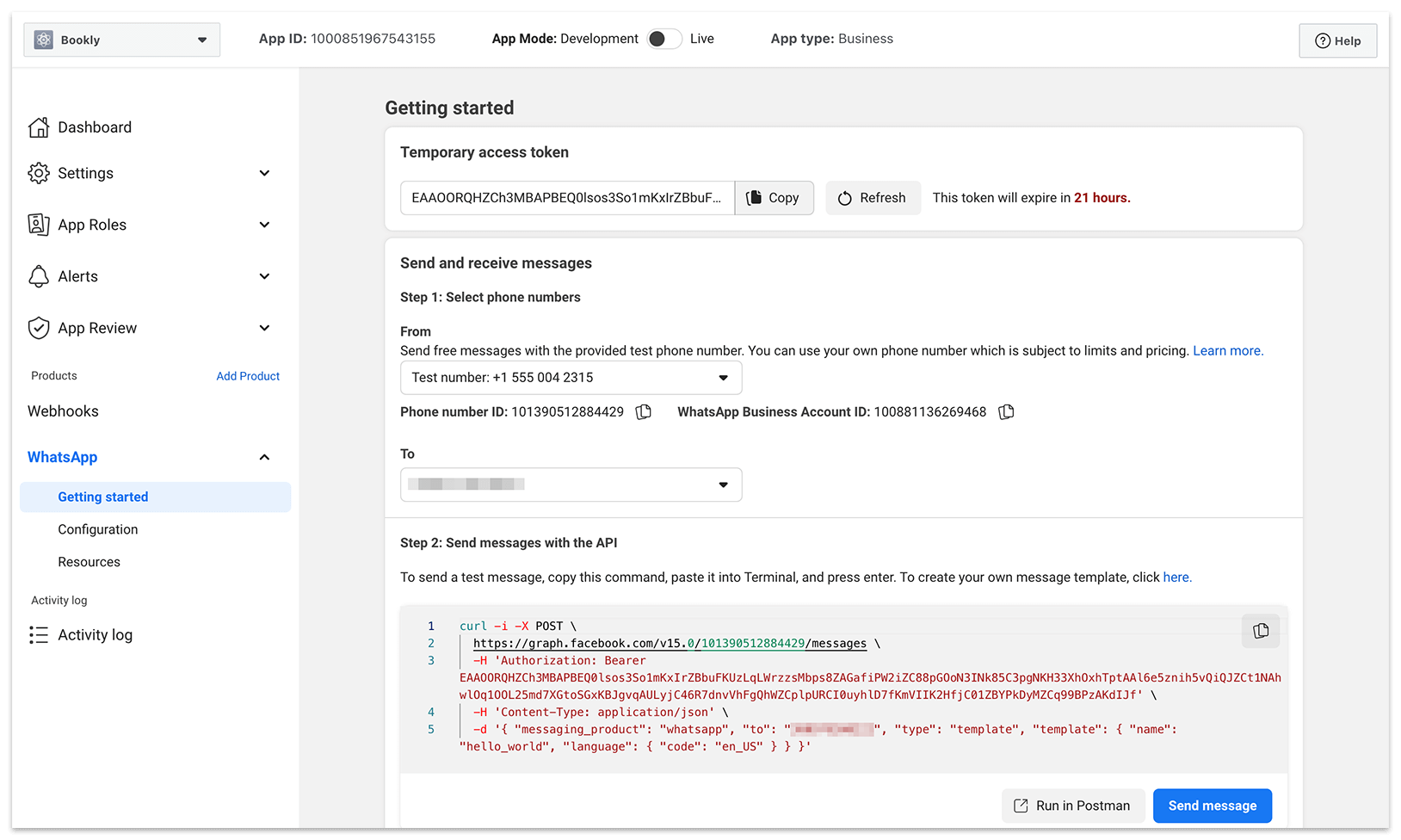
В разделе Step 1: Send and receive messages найдите выпадающий список To и нажмите Manage phone number list. Добавьте номер телефона для получения тестовых сообщений из WhatsApp.
Раздел Step 2: Send messages with the API можно использовать, чтобы убедиться, что основные настройки заданы верно.
Примечание
Заголовок раздела «Примечание»Temporary access token и Test number нельзя использовать в реальной работе — они предназначены только для тестирования. Как создать Permanent access token для настроек Bookly, описано ниже.
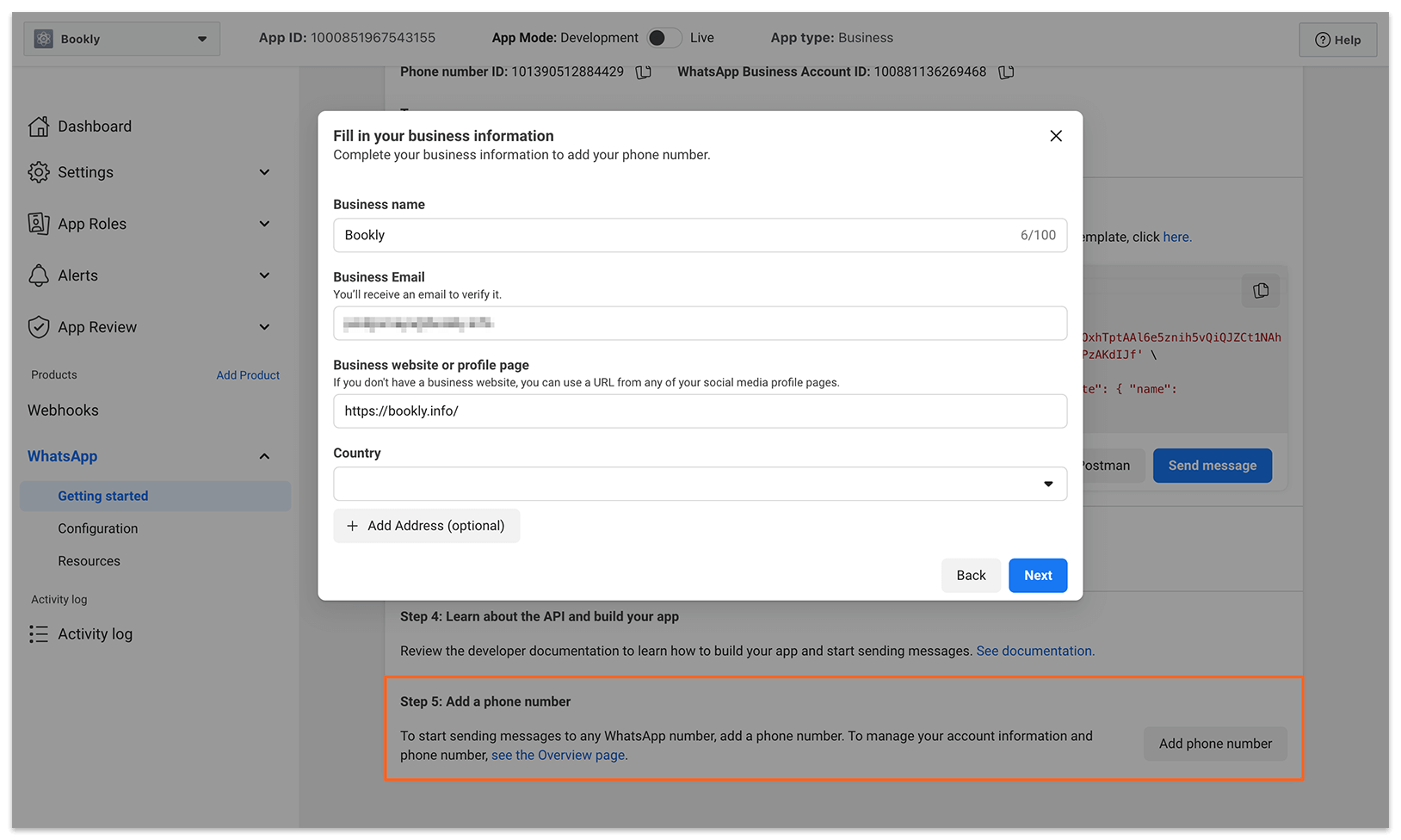
6. Чтобы начать отправку сообщений на любой номер WhatsApp, прокрутите вниз до раздела Step 5: Add a phone number и нажмите кнопку Add phone number.
6.1. Откроется всплывающее окно, где нужно указать информацию о своей компании — Business name, Business Email, Business website or profile page и Country. Нажмите Next.
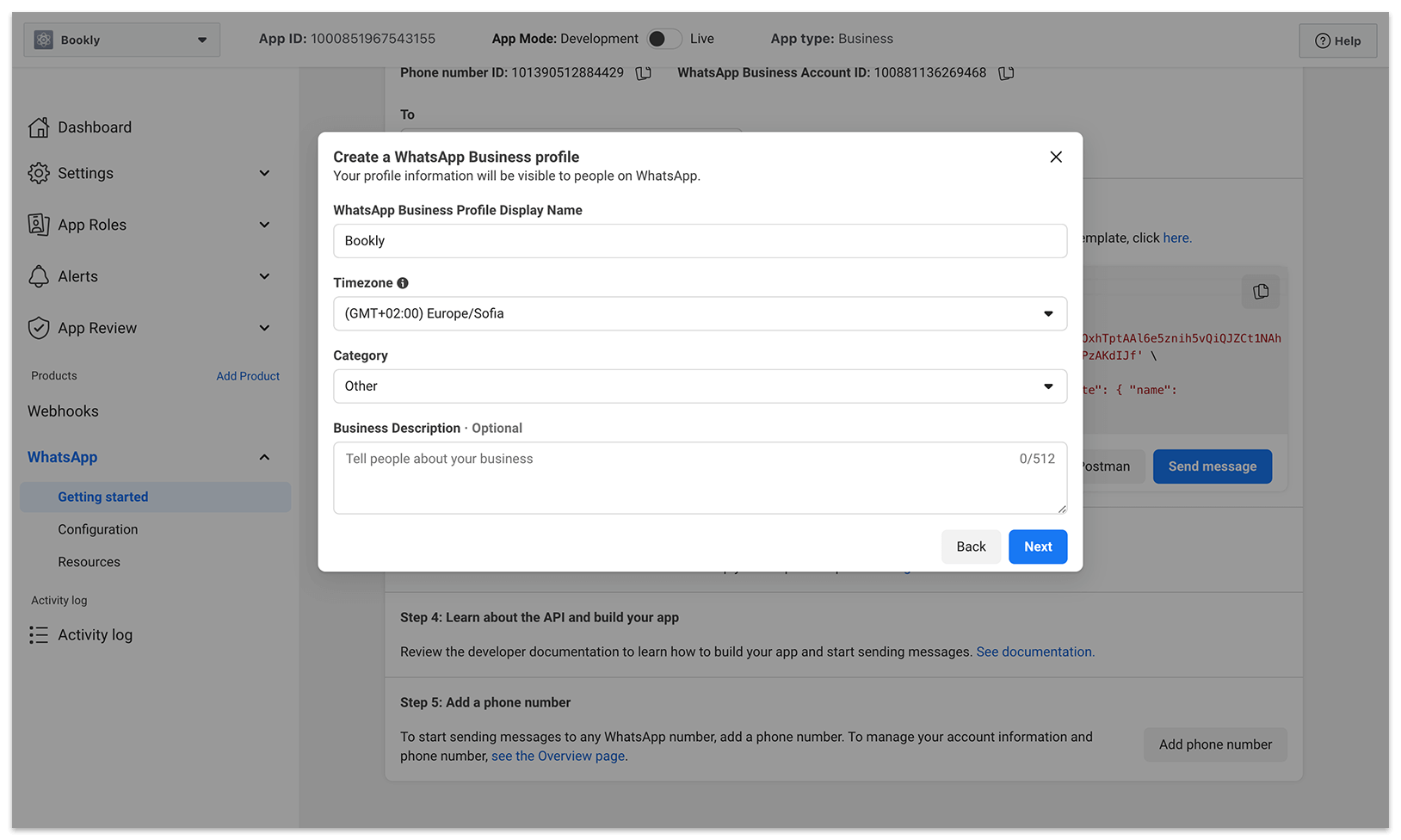
6.2. На следующем экране выберите часовой пояс, категорию и добавьте описание компании. Нажмите Next.
6.3. Затем добавьте номер телефона компании для WhatsApp. Этот номер будут видеть люди, когда пишут вам.
Важно: если ваш номер телефона уже зарегистрирован в WhatsApp Messenger или в приложении WhatsApp Business, его нужно предварительно удалить. См. Migrate an Existing WhatsApp Number to a Business Account.
Выберите способ получения кода верификации и нажмите Next, чтобы продолжить.
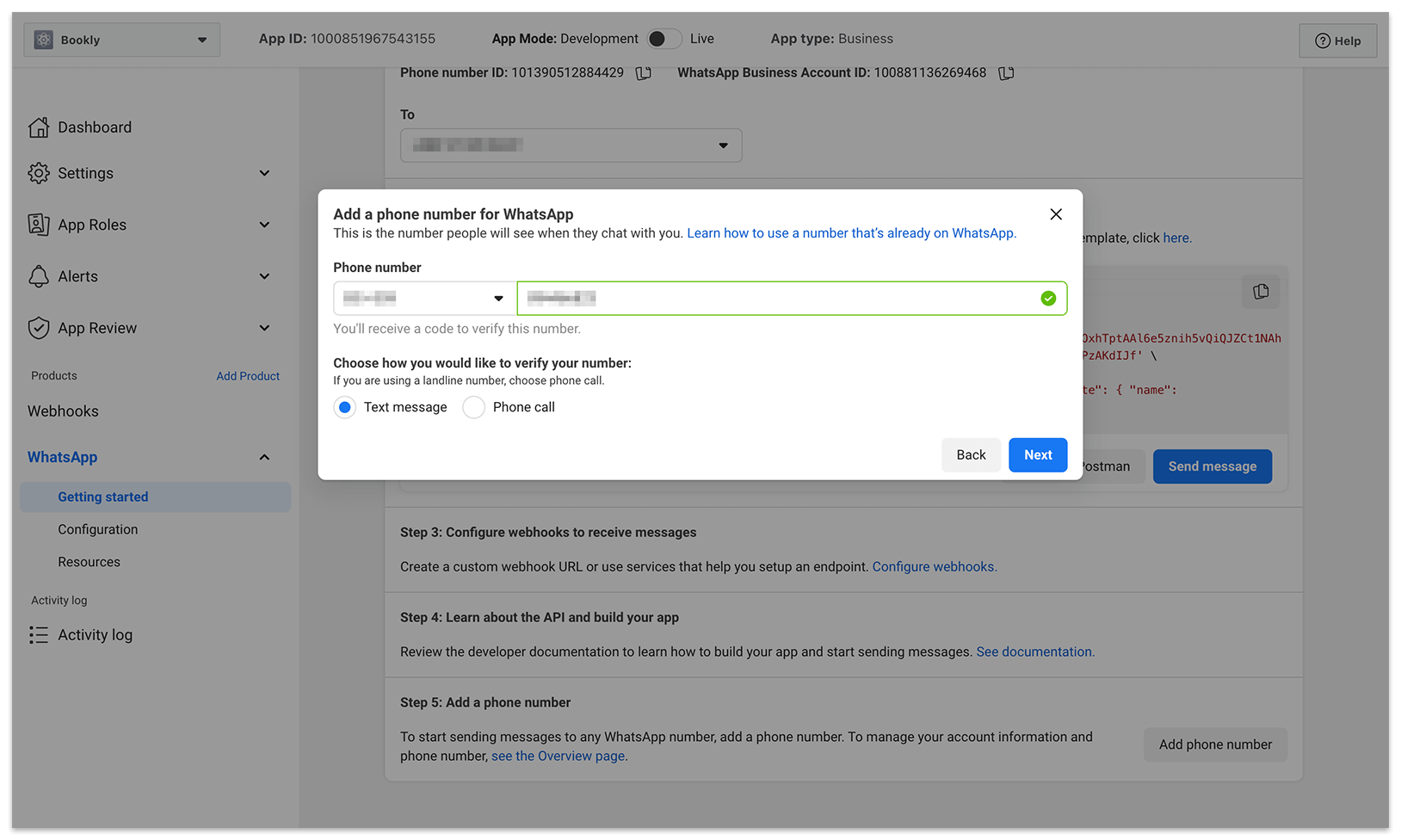
7. Номер телефона появится в выпадающем списке From раздела Send and receive messages. Выберите этот номер, чтобы начать отправку сообщений любым получателям.
Шаг 2: создайте Permanent access token
Temporary access token истекает через 24 часа. Чтобы создать Permanent access token, выполните следующие шаги.
1. Перейдите на страницу Business Settings (https://business.facebook.com/settings). В разделе Users слева выберите System users. Затем нажмите кнопку Add на странице.
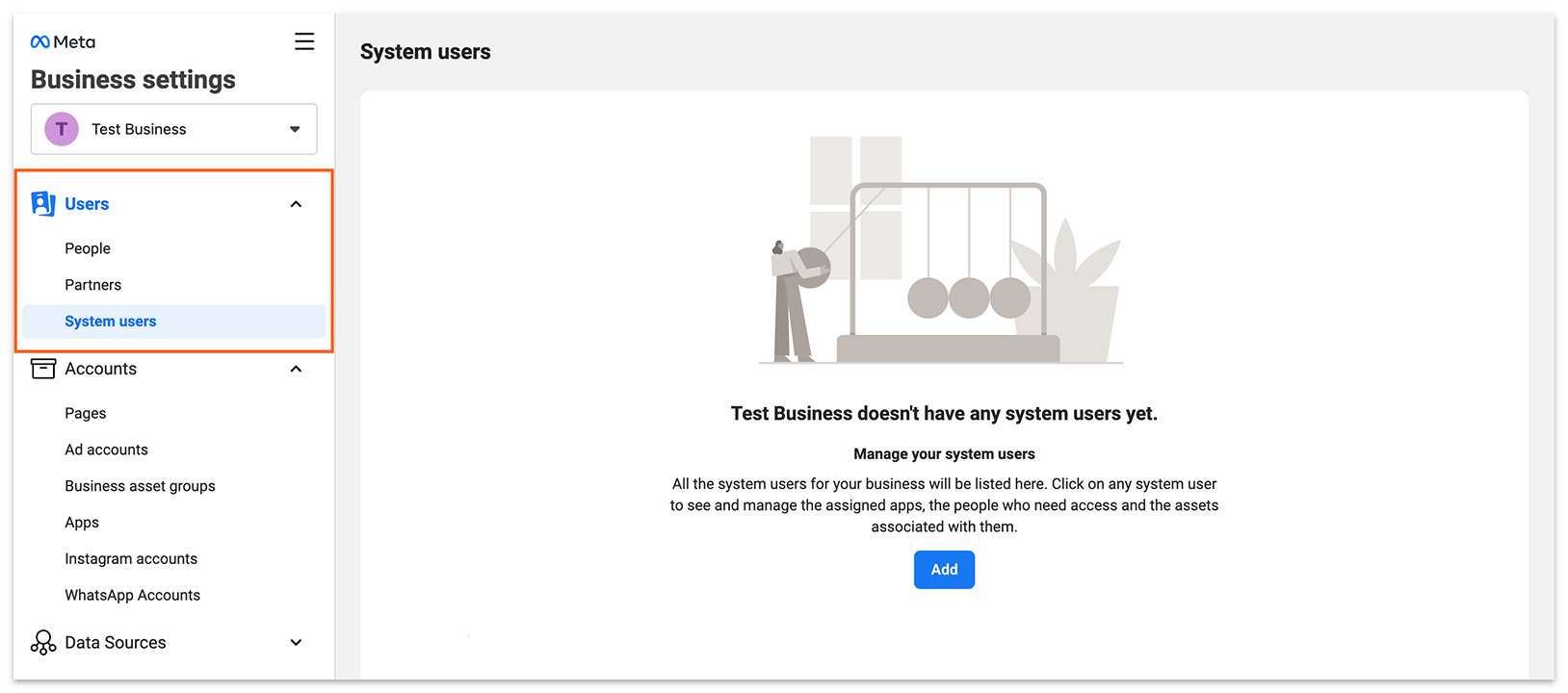
2. Чтобы продолжить, прочитайте и примите Facebook Non-discrimination policy.
3. Введите имя системного пользователя (например, «bookly») и выберите «Admin» в выпадающем списке System user role.
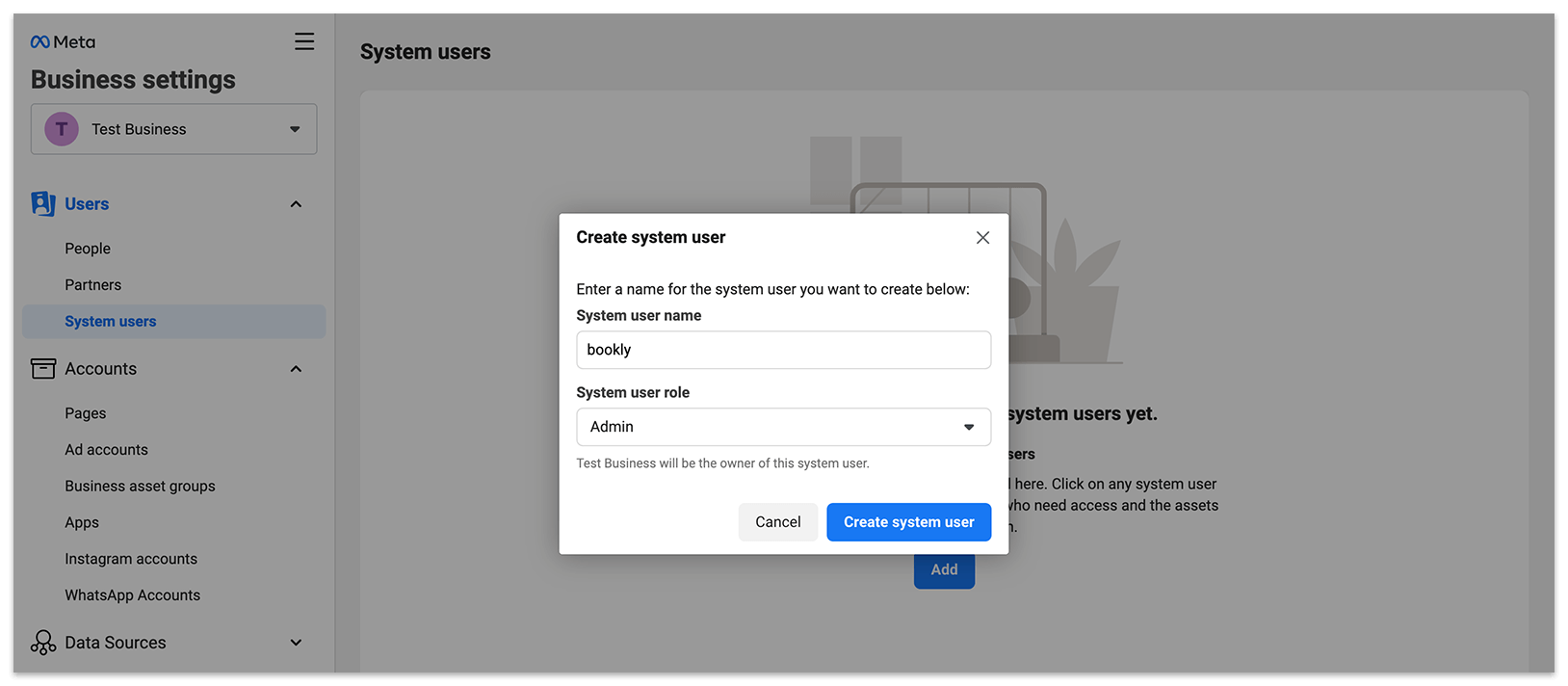
4. Вы увидите только что созданного пользователя Admin. Справа нажмите кнопку Add Assets.
5. В открывшемся окне выберите Apps в боковом меню слева. Затем выберите приложение, созданное ранее для интеграции с WhatsApp, и включите Manage App в разделе Full Control. Нажмите Save Changes.
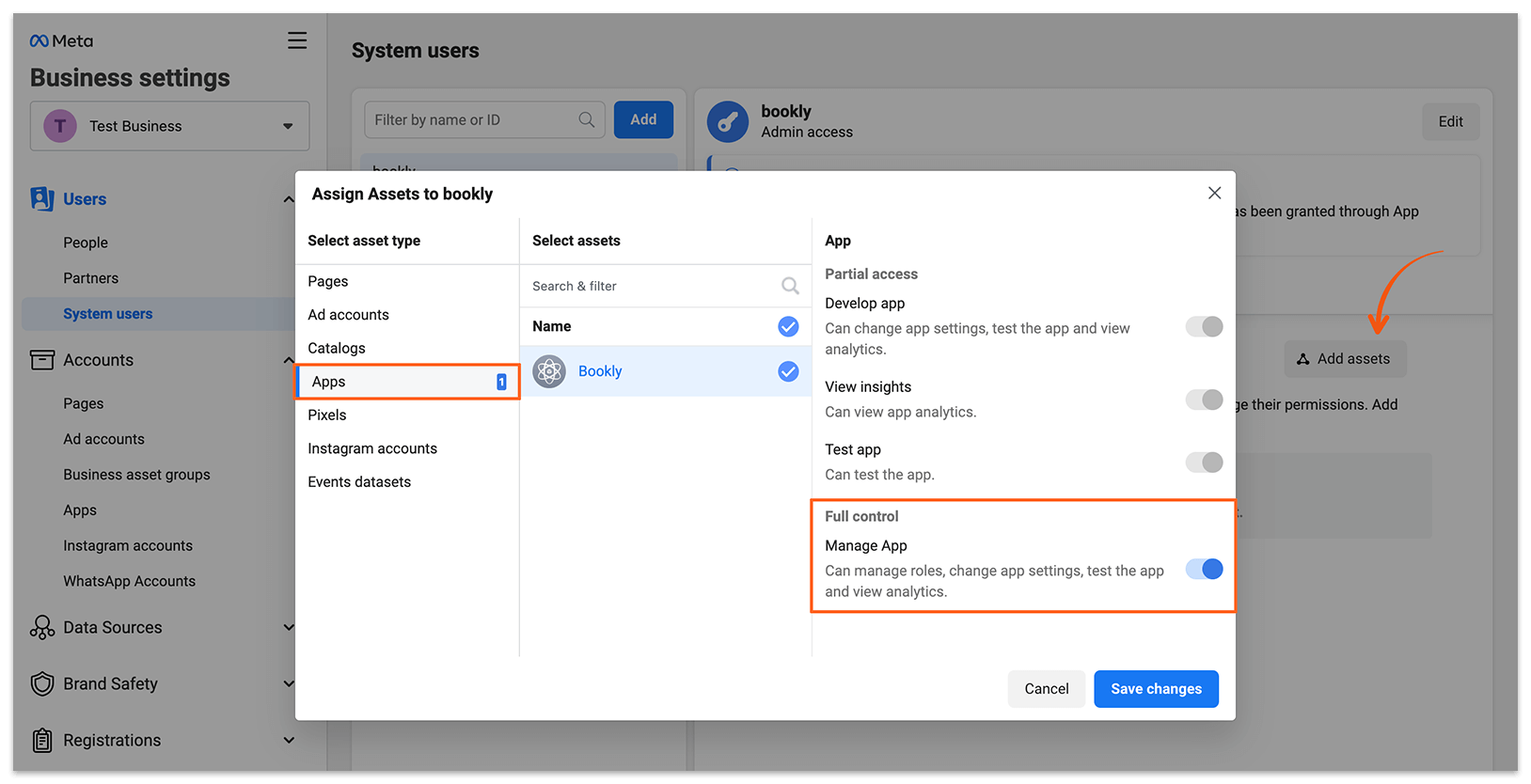
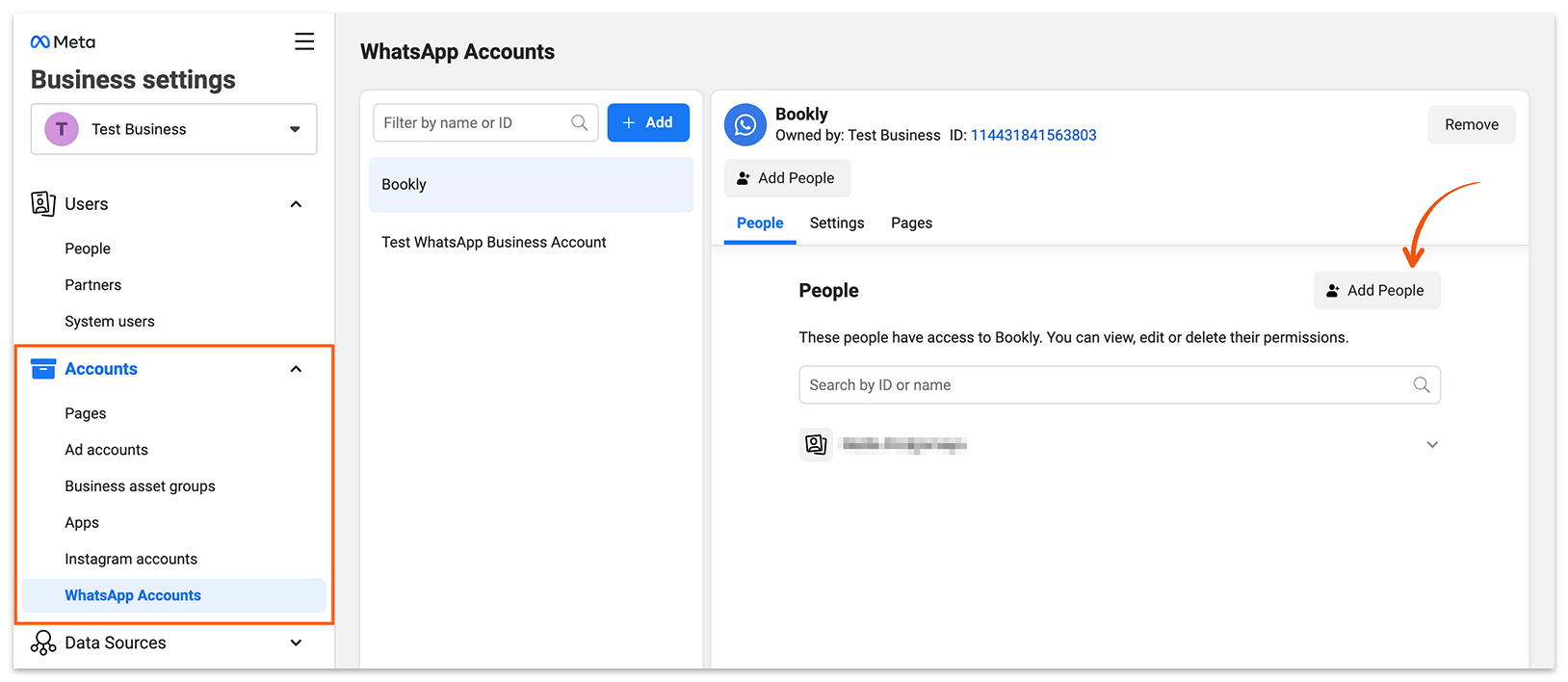
6. В боковом меню слева выберите WhatsApp accounts. Выберите своё бизнес-приложение и нажмите кнопку Add People.
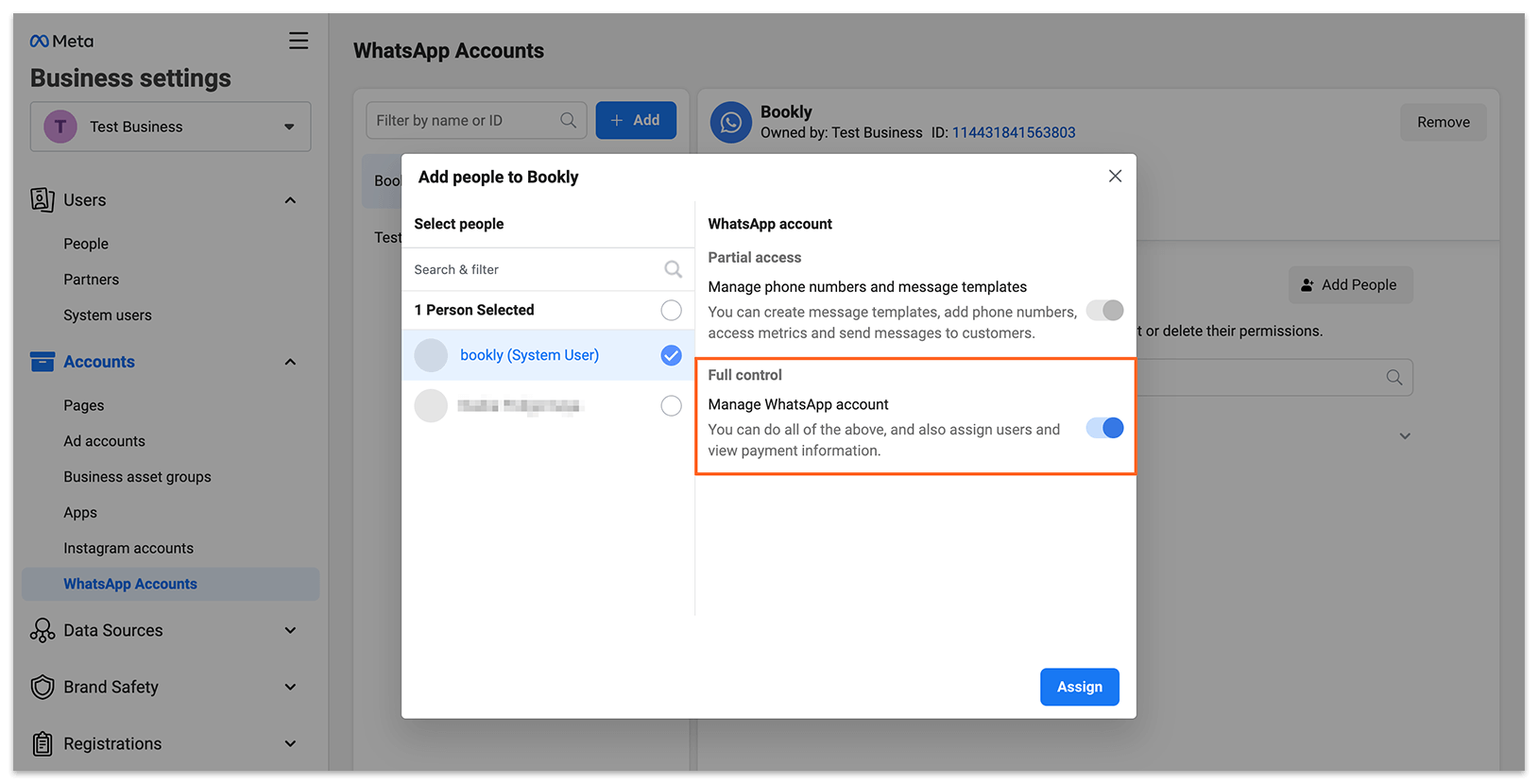
7. Во всплывающем окне выберите только что созданного системного пользователя и включите опцию Full Control. Нажмите Assign.
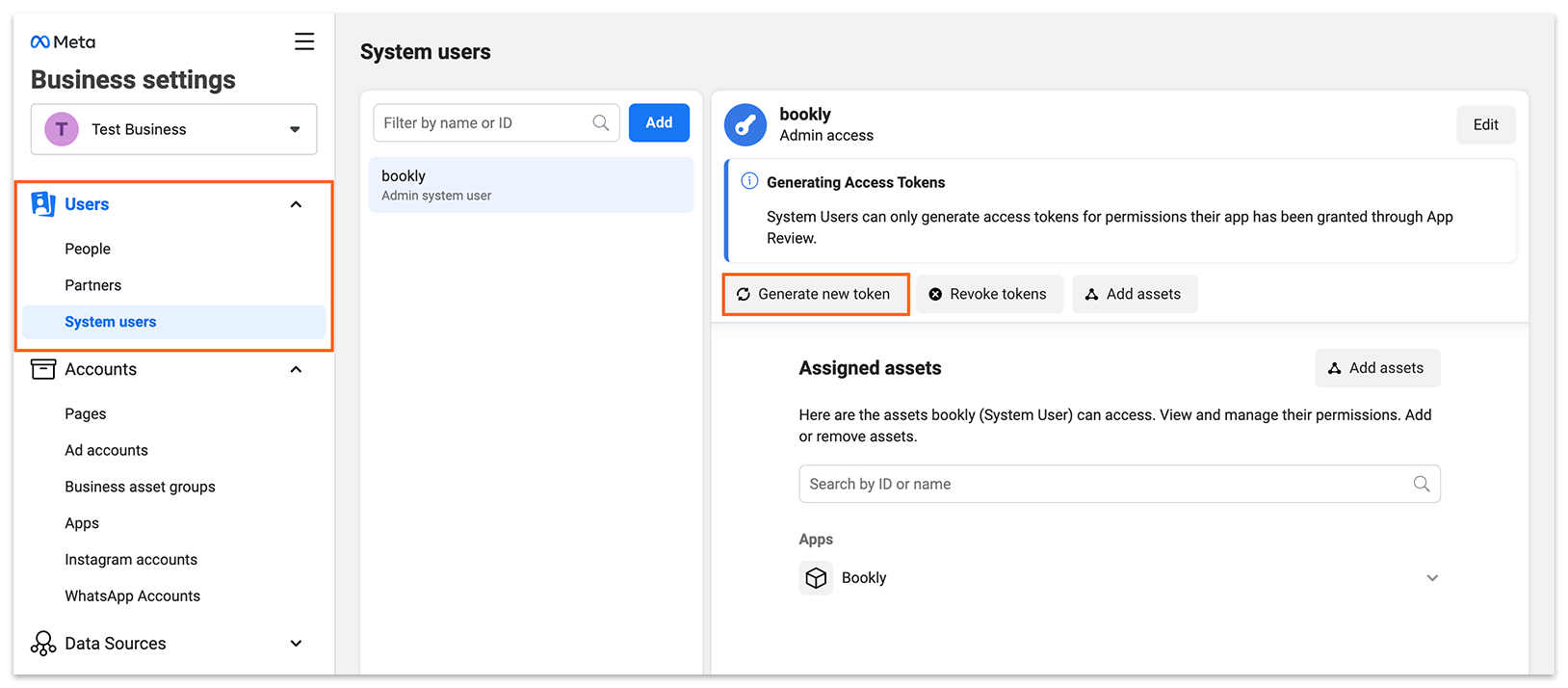
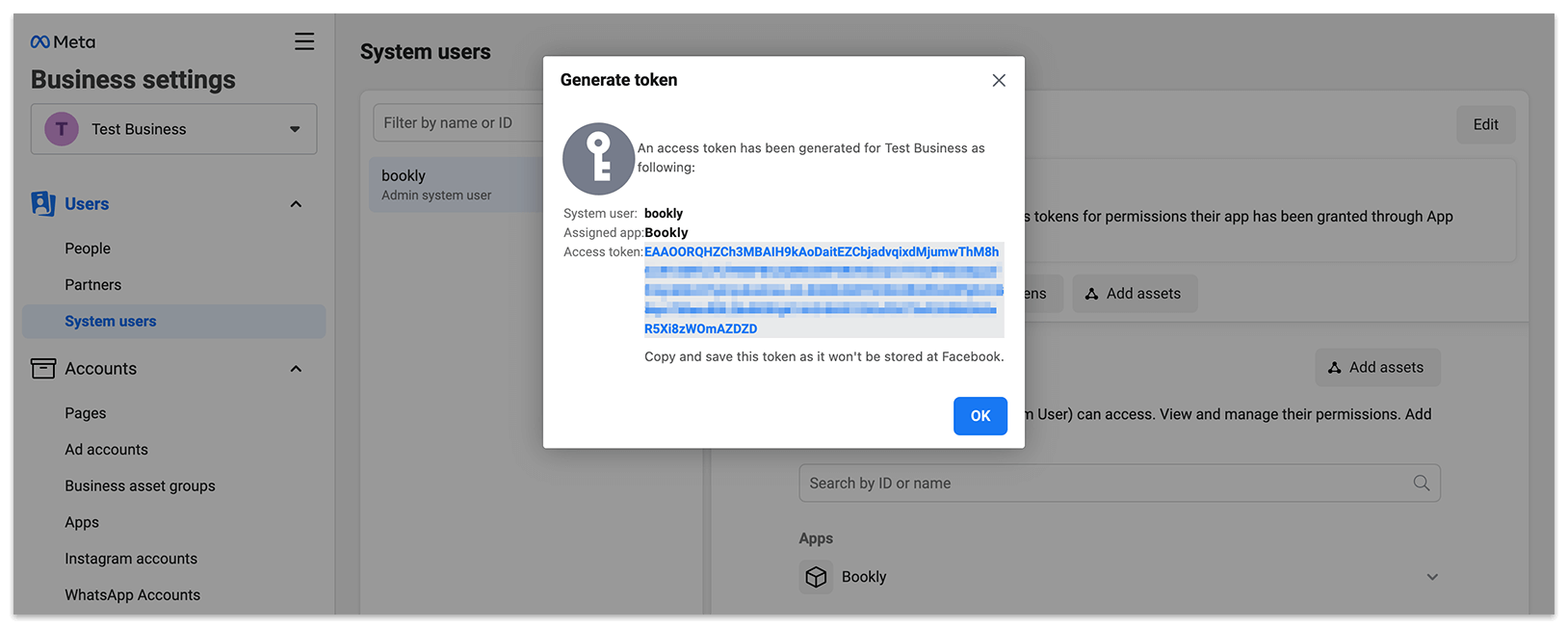
8. Вернитесь в раздел System Users. Нажмите Generate new token.
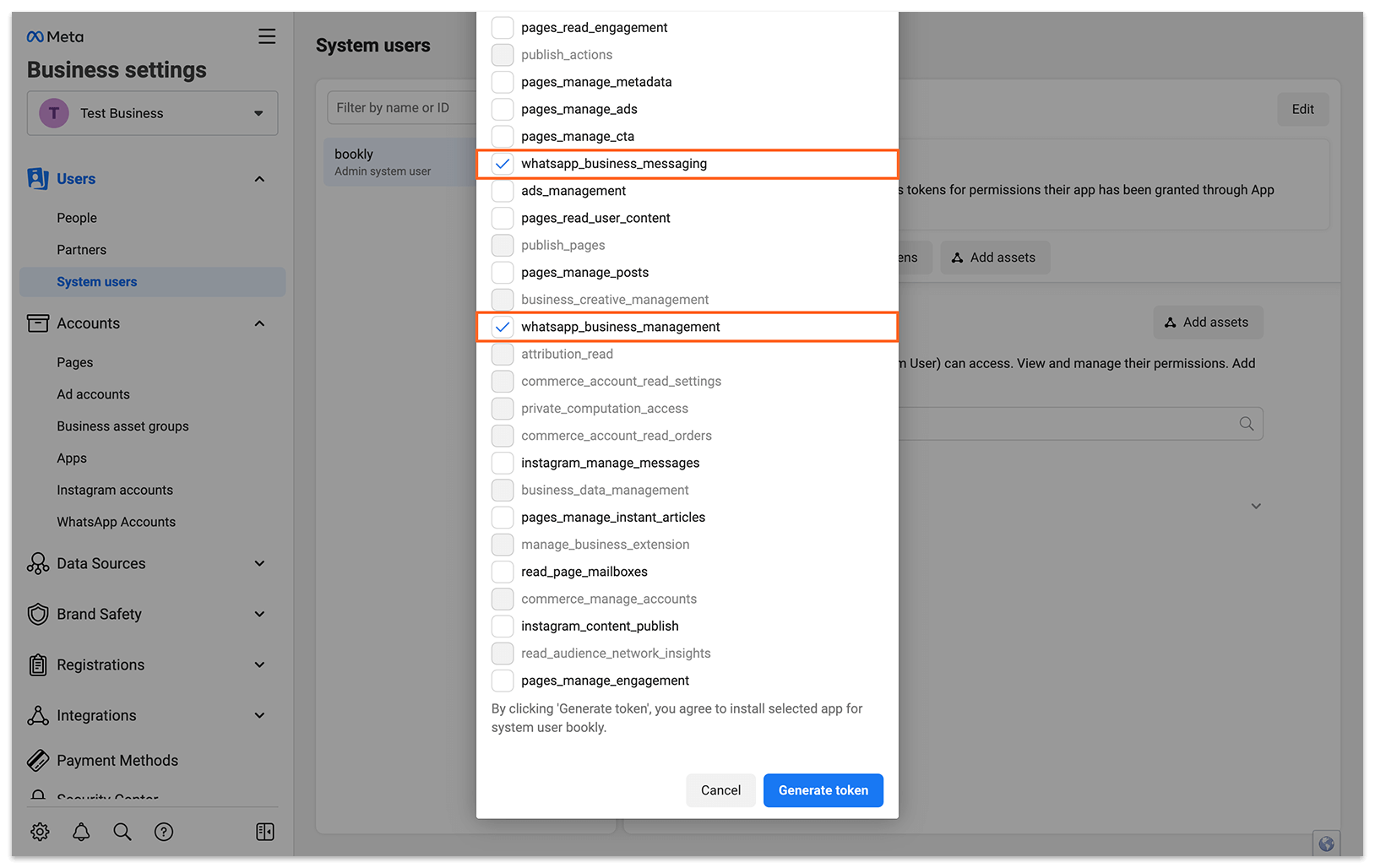
9. Выберите своё приложение и отметьте разрешения whatsapp_business_messaging и whatsapp_business_management в списке ниже. Нажмите Generate token.
Важно: сразу скопируйте и сохраните этот токен, так как Facebook его не хранит. Он понадобится позже для настроек в Bookly.
Шаг 3: настройки WhatsApp в Bookly и шаблоны уведомлений
Вы почти готовы начать отправку сообщений из Bookly через WhatsApp.
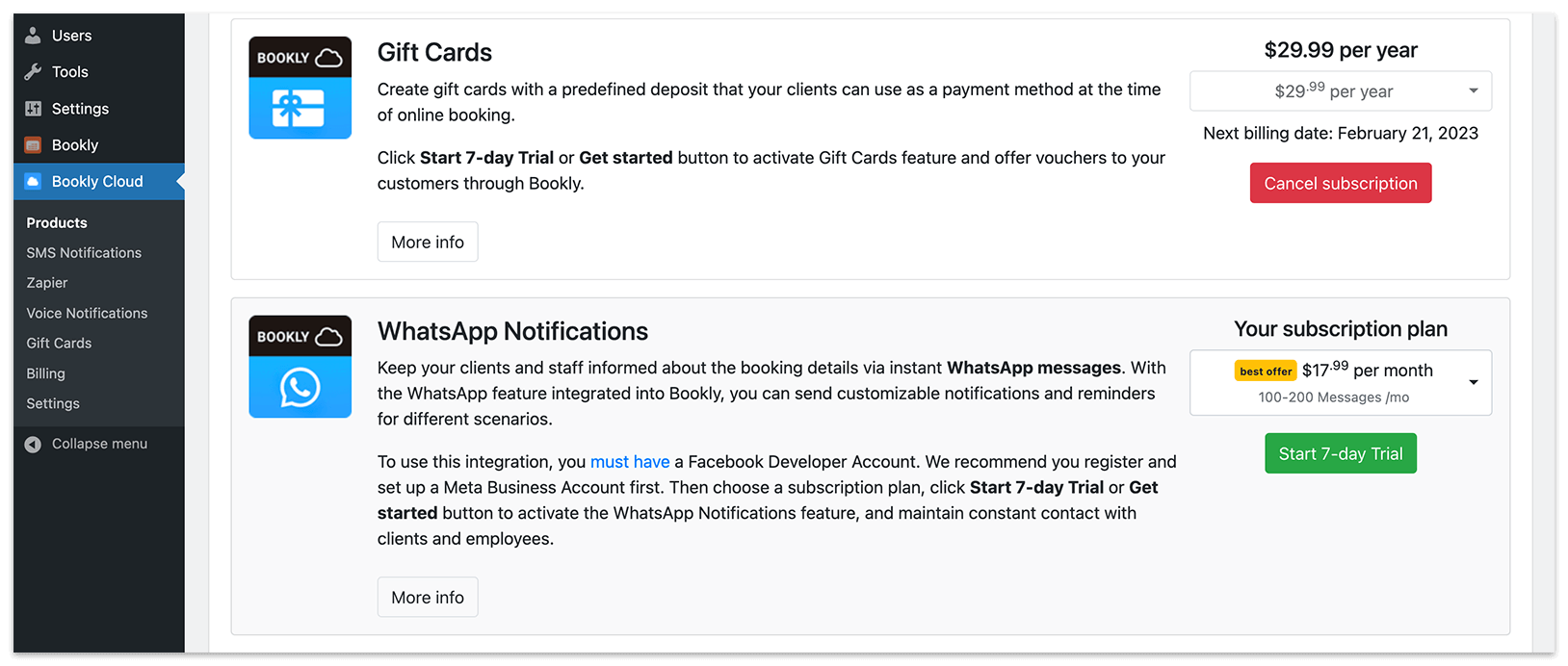
1. Выберите свой тарифный план и активируйте функцию WhatsApp Notifications в аккаунте Bookly Cloud.
2. Перейдите в Bookly Cloud > WhatsApp Notifications > Settings. Введите Permanent access token, Phone number ID и WhatsApp Business Account ID, полученные в Facebook Developer Account.
3. По правилам Facebook нельзя отправлять произвольные текстовые сообщения через WhatsApp. Сначала нужно создать шаблон и пройти его верификацию.
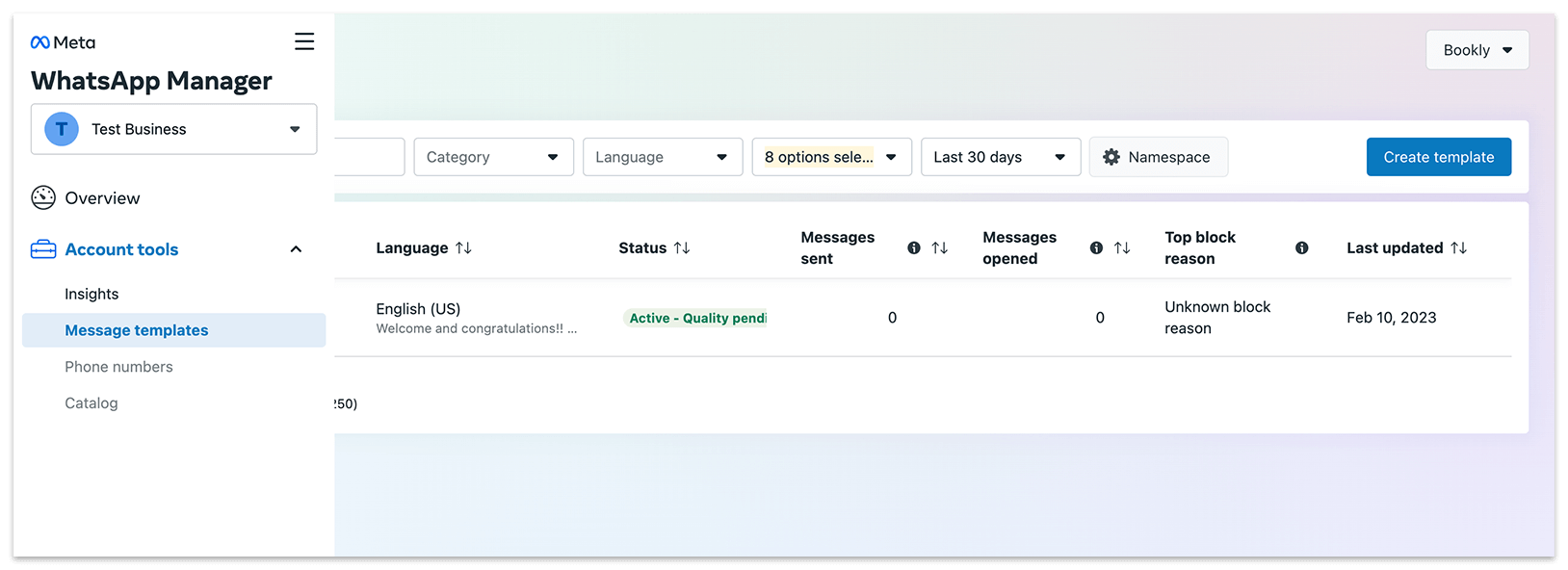
Перейдите в WhatsApp Manager > Message Templates (https://business.facebook.com/wa/manage/message-templates/) и нажмите кнопку Create template.
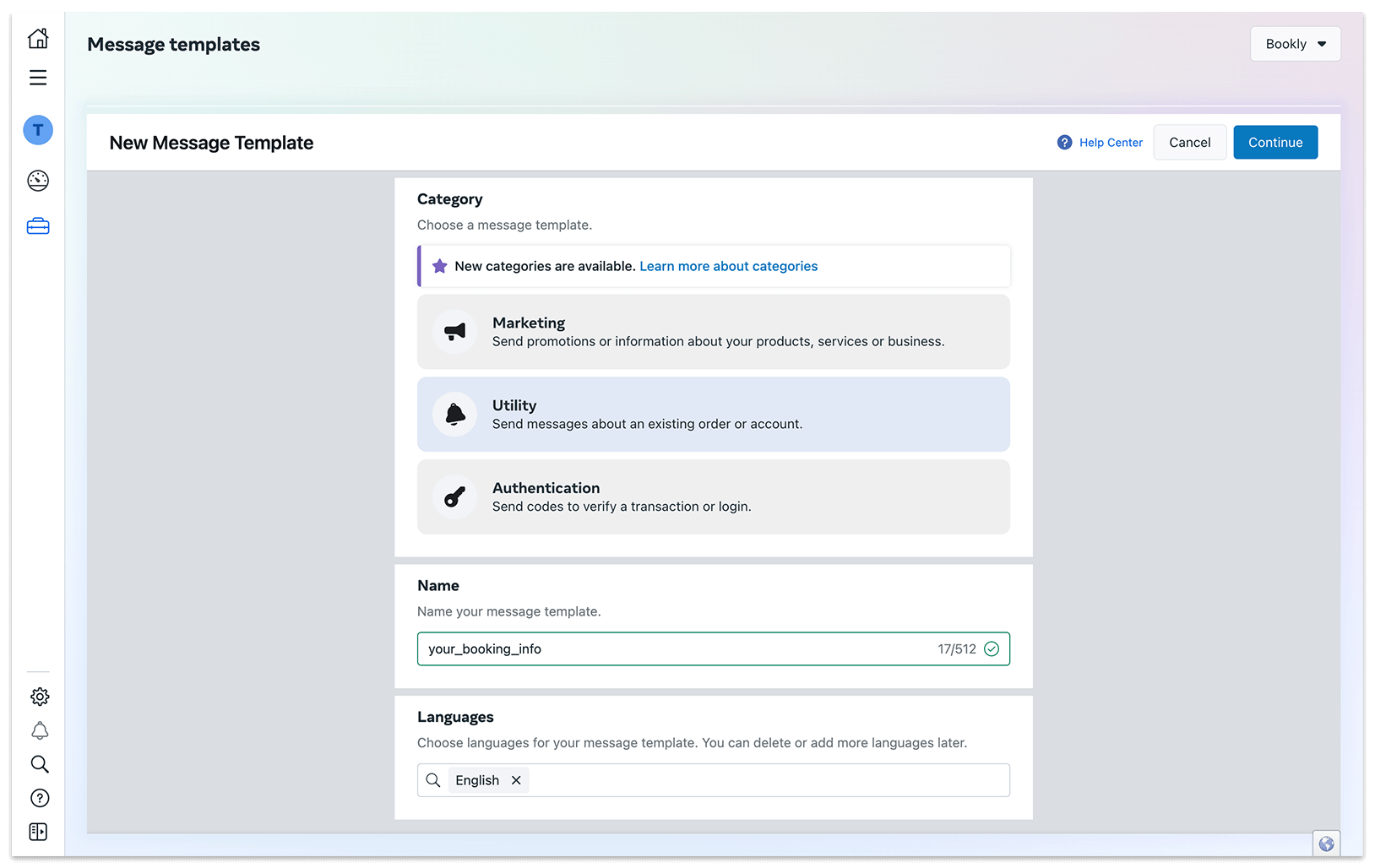
4. Выберите Utility, задайте название шаблона и выберите язык. Затем нажмите Continue.
Шаблон сообщения WhatsApp состоит из 3 частей: Header, Body и Footer. Header и Footer необязательны. В Header и Body можно включать переменные — специальные плейсхолдеры, которые заменяются значениями. Эти переменные можно связать с кодами Bookly (в фигурных скобках {}). Например, {{1}} в WhatsApp может соответствовать коду {client_name} в Bookly.
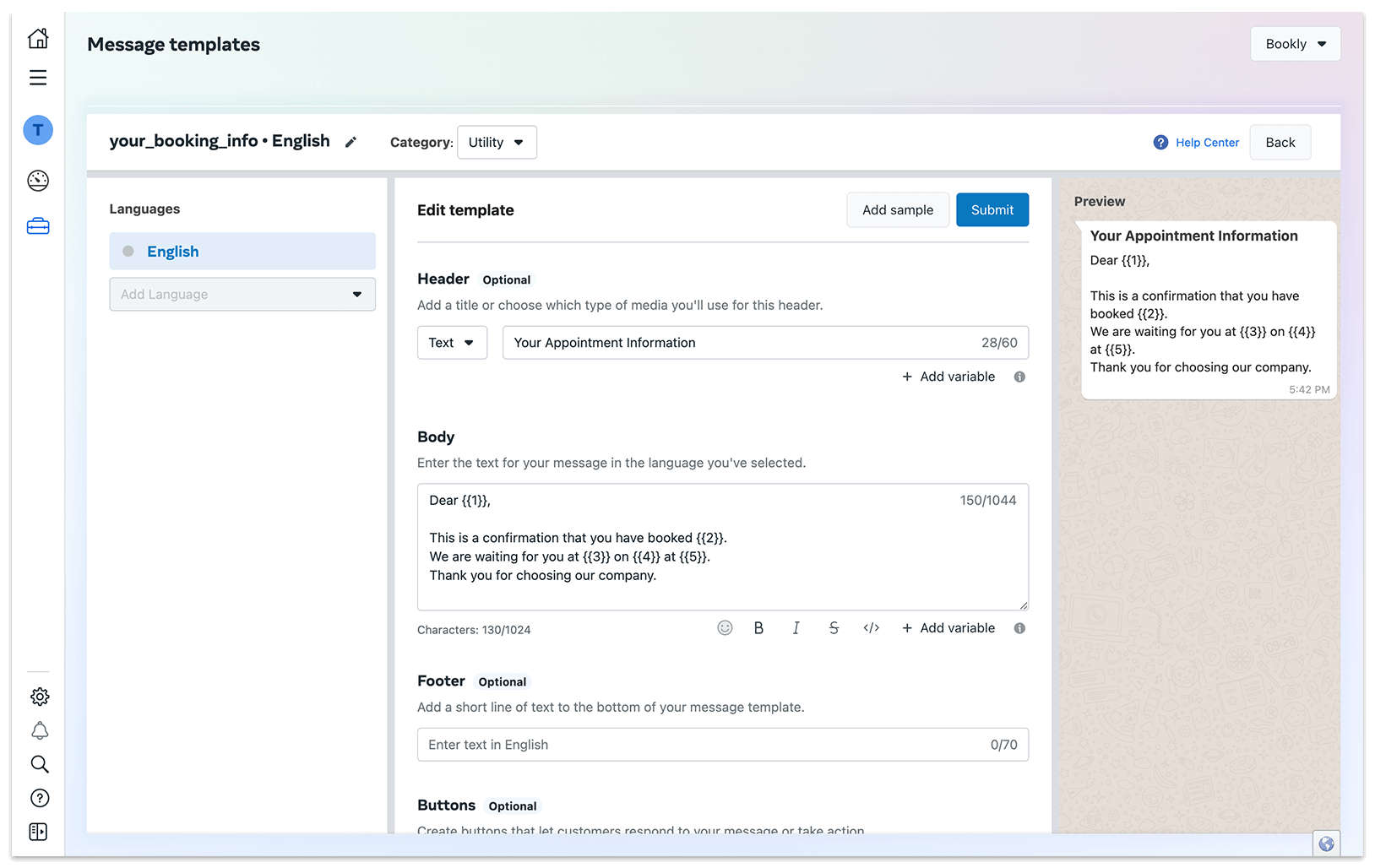
Когда шаблон настроен, нажмите Submit, чтобы отправить его на проверку. Подробнее о процессе проверки шаблонов сообщений WhatsApp — на этой странице.
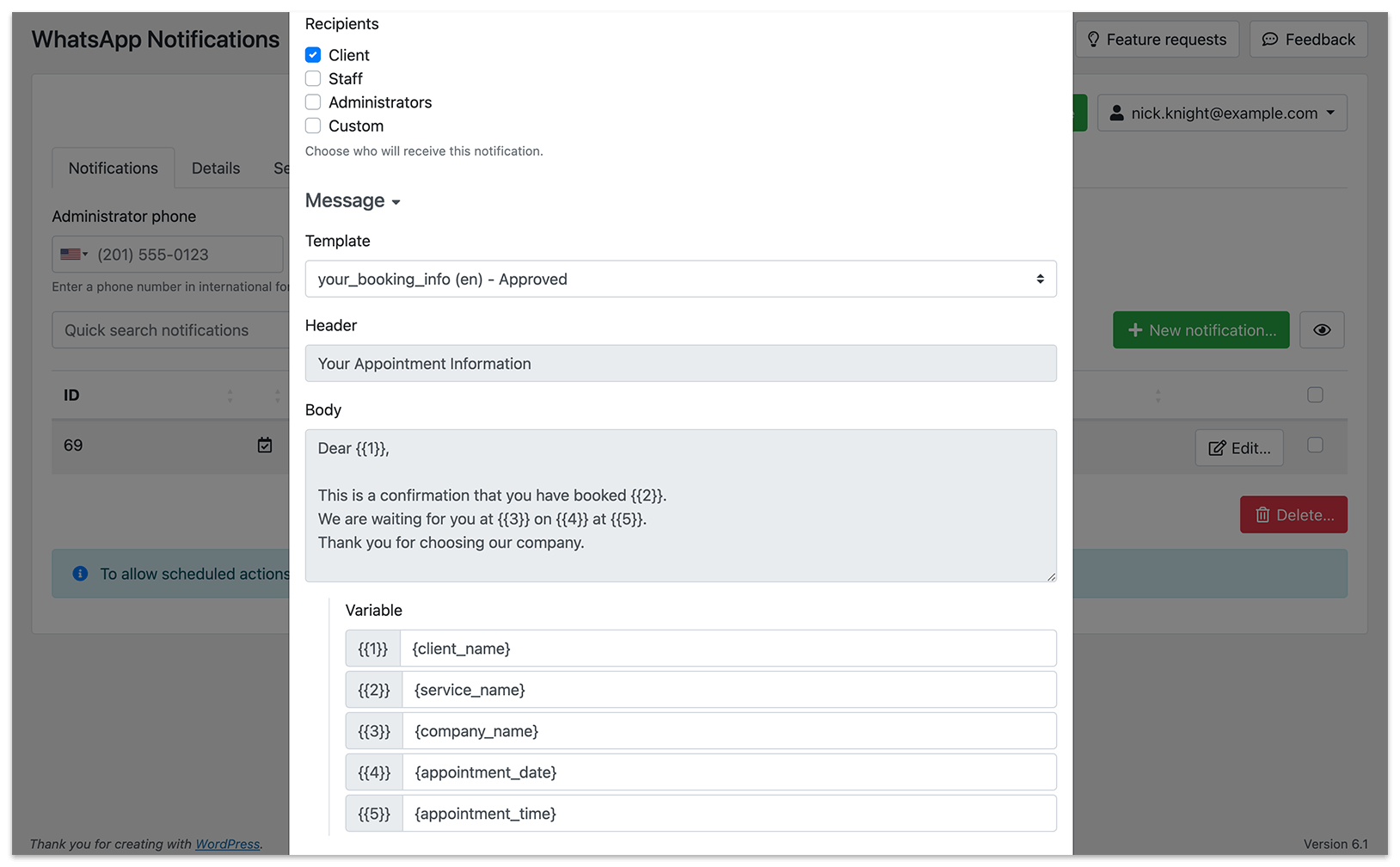
5. В Bookly Cloud > Products > WhatsApp Notifications нажмите New notification. Общие настройки уведомления такие же, как и для других типов уведомлений.
В разделе Message выберите шаблон, который вы ранее создали в WhatsApp Manager и который был одобрен Meta. Вы увидите содержимое в полях Header, Body и Footer — они недоступны для редактирования.
В разделе Variable свяжите переменные WhatsApp с кодами Bookly. Все коды Bookly можно найти в форме ниже. После настройки всех переменных сохраните уведомление.
Всё готово для отправки сообщений через WhatsApp.