
Скачивание и установка
Шаг 1. Скачайте Bookly
Заголовок раздела «Шаг 1. Скачайте Bookly»- Купите годовую или пожизненную лицензию на странице цен Bookly.
- После покупки вы получите письмо с данными для входа в Bookly Cabinet.
- Войдите в Bookly Cabinet, чтобы скачать файл плагина.
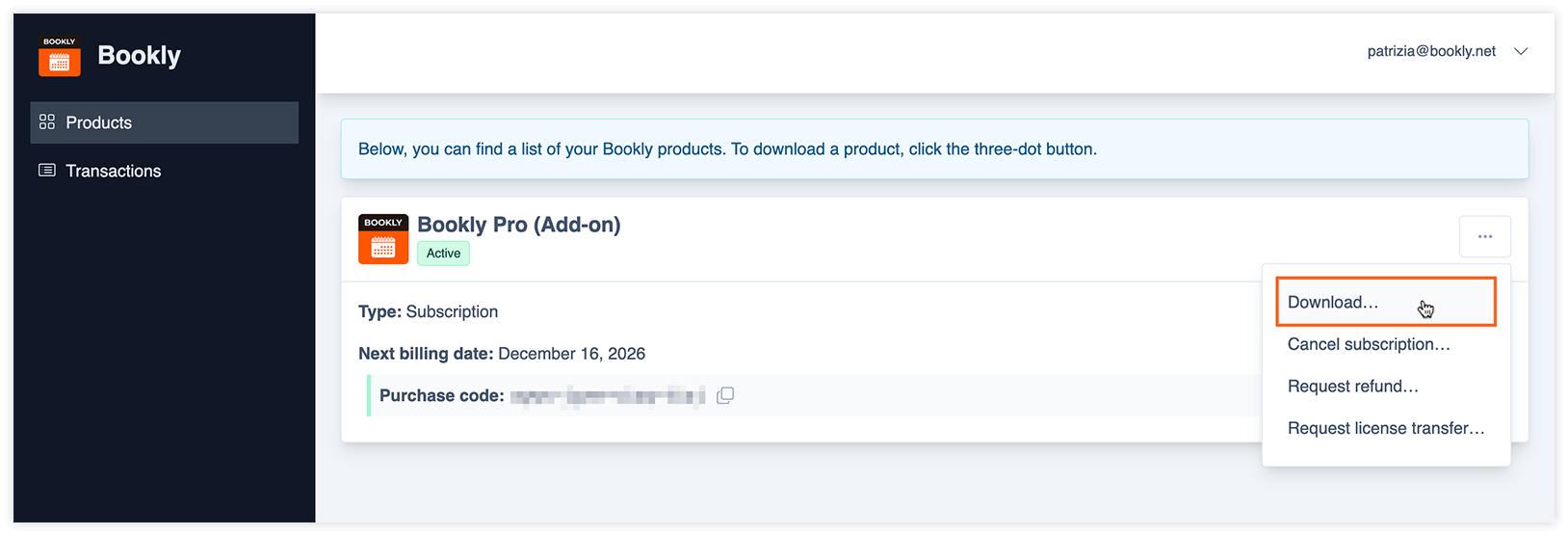
Если вы купили Bookly через Envato: войдите в свой аккаунт Envato, перейдите в раздел Downloads и скачайте ZIP-файл плагина Bookly оттуда. Извлеките bookly-addon-pro.zip из скачанного архива.
Шаг 2. Установите Bookly в WordPress
Заголовок раздела «Шаг 2. Установите Bookly в WordPress»- Войдите в панель администратора WordPress.
- Перейдите в Плагины > Add Plugin.
- Нажмите кнопку Upload Plugin сверху и выберите файл Bookly, который вы скачали из Bookly Cabinet.
- Нажмите Install Now.
- После завершения установки нажмите Activate Plugin.
Шаг 3. Активируйте лицензию
Заголовок раздела «Шаг 3. Активируйте лицензию»- В панели администратора WordPress перейдите в Bookly > Дополнения.
- Нажмите Введите код покупки, затем «Применить». О том, где найти код покупки, читайте здесь.
СМ. ТАКЖЕ
Заголовок раздела «СМ. ТАКЖЕ»- Я установил Bookly. Как начать работу?
- Сервисы
- Сотрудники
- Общие настройки
- Внешний вид формы записи
- Публикация формы записи на одной или нескольких страницах одного сайта
ПОЛЕЗНО ЗНАТЬ
Заголовок раздела «ПОЛЕЗНО ЗНАТЬ»Multisite (Add-on) — если вы планируете использовать Bookly на нескольких сайтах.
Интеграция с плагином WPML — чтобы перевести интерфейс формы записи и уведомления с английского на 40+ других языков.