
Создание SMS-кампании
Используйте кампании для массовой отправки SMS своим клиентам. Перед началом пополните баланс Bookly Cloud.
Шаг 1: выберите аудиторию
Заголовок раздела «Шаг 1: выберите аудиторию»-
Перейдите в SMS уведомления > Кампании.
-
Нажмите New campaign….
-
В разделе Who should get this message? выберите аудиторию:
- Haven’t visited in a while — клиенты, которых вы хотите пригласить на повторную запись.
- Came once and didn’t return — клиенты, которые приходили один раз и больше не возвращались.
- Cancelled and didn’t rebook — клиенты, которые отменили запись и не записались снова.
- Regular gone quiet — постоянные клиенты, которые стали приходить реже обычного.
- Top spenders — клиенты с наибольшей суммой оплат.
- Birthday coming up — клиенты, у которых скоро день рождения.
- Booked for a period — клиенты с записями за определённый период.
- Все клиенты — все клиенты из вашего списка, у которых указан номер телефона.
- Your own list — отфильтруйте клиентов и добавьте номера телефонов вручную. Список сохранится для будущих кампаний.
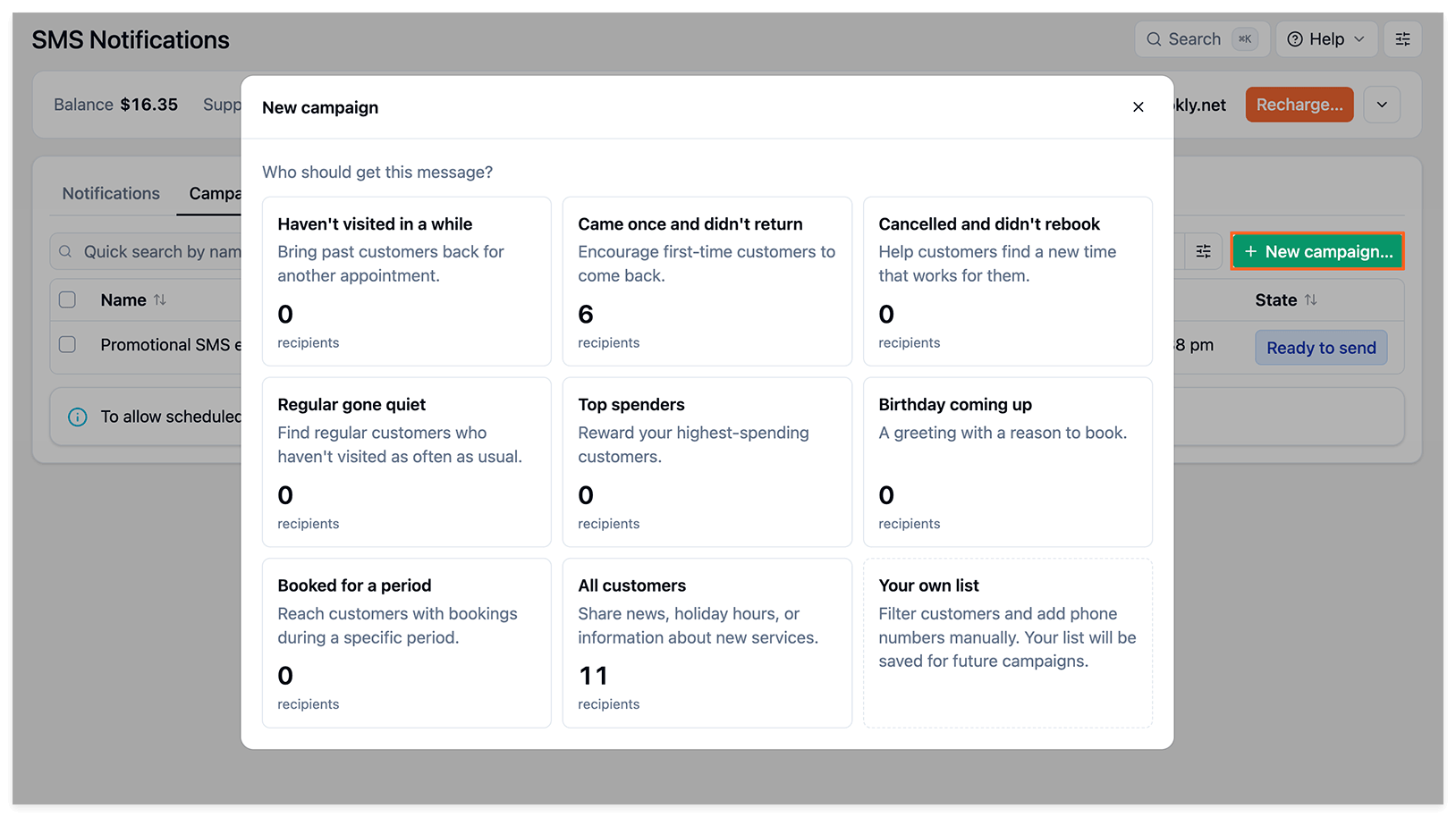
- Проверьте выбранную аудиторию и количество получателей. Нажмите Show recipients, чтобы посмотреть, кто включён в список, затем нажмите Продолжить.
Создайте собственный список
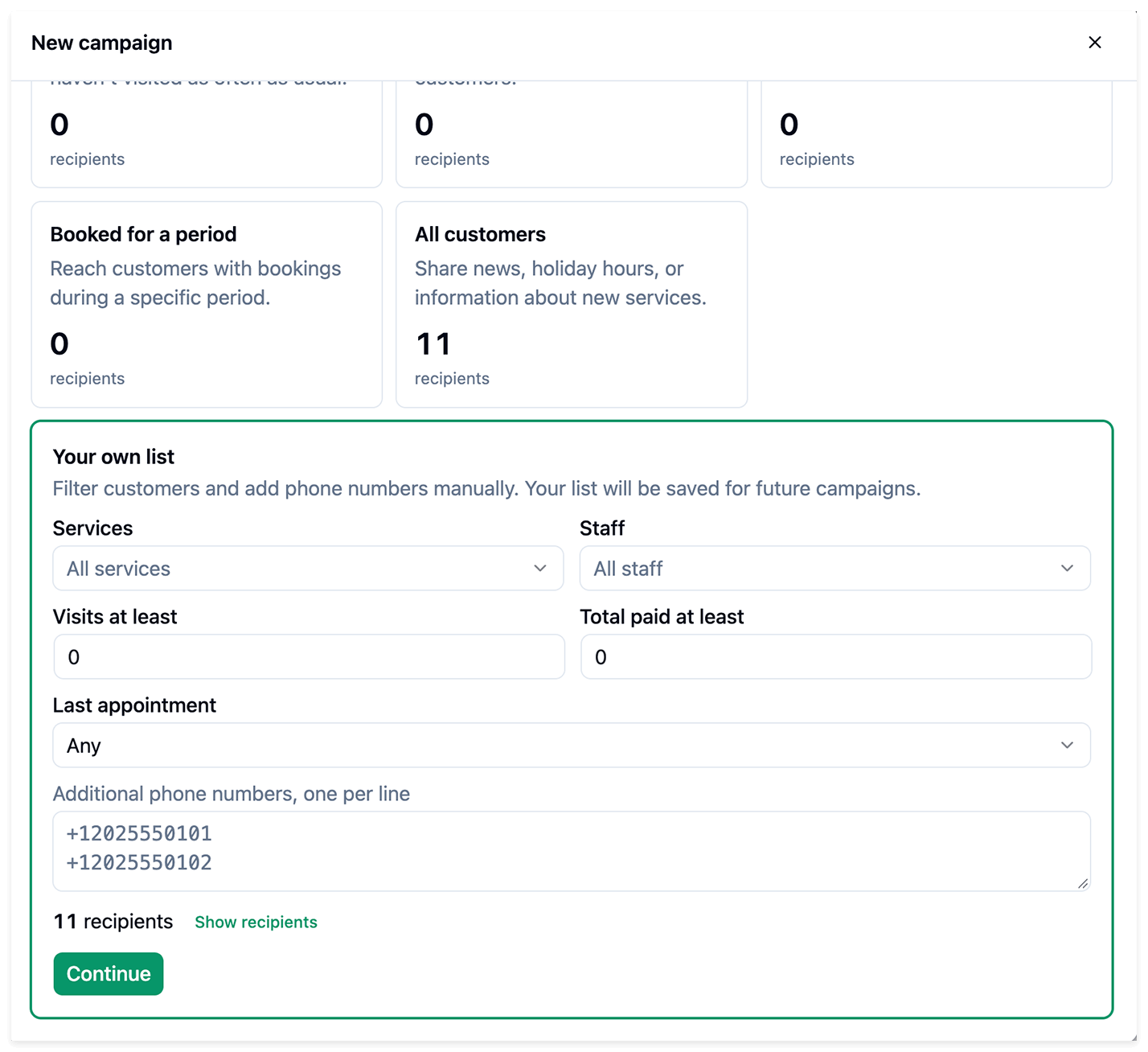
Заголовок раздела «Создайте собственный список»Если вы выбрали Your own list, используйте фильтры для выбора клиентов:
- Сервисы и Сотрудники — выберите сервисы и сотрудников или оставьте Все сервисы и Весь персонал.
- Visits at least — задайте минимальное количество посещений.
- Total paid at least — задайте минимальную общую сумму оплат.
- Последняя запись — выберите условие для последней записи клиента или оставьте Любой.
Чтобы добавить других получателей, введите их номера телефонов в международном формате в поле Additional phone numbers, one per line.
Проверьте количество получателей и нажмите Show recipients, чтобы просмотреть список. Нажмите Продолжить, чтобы продолжить. Список сохранится для будущих кампаний.
Шаг 2: настройте сообщение
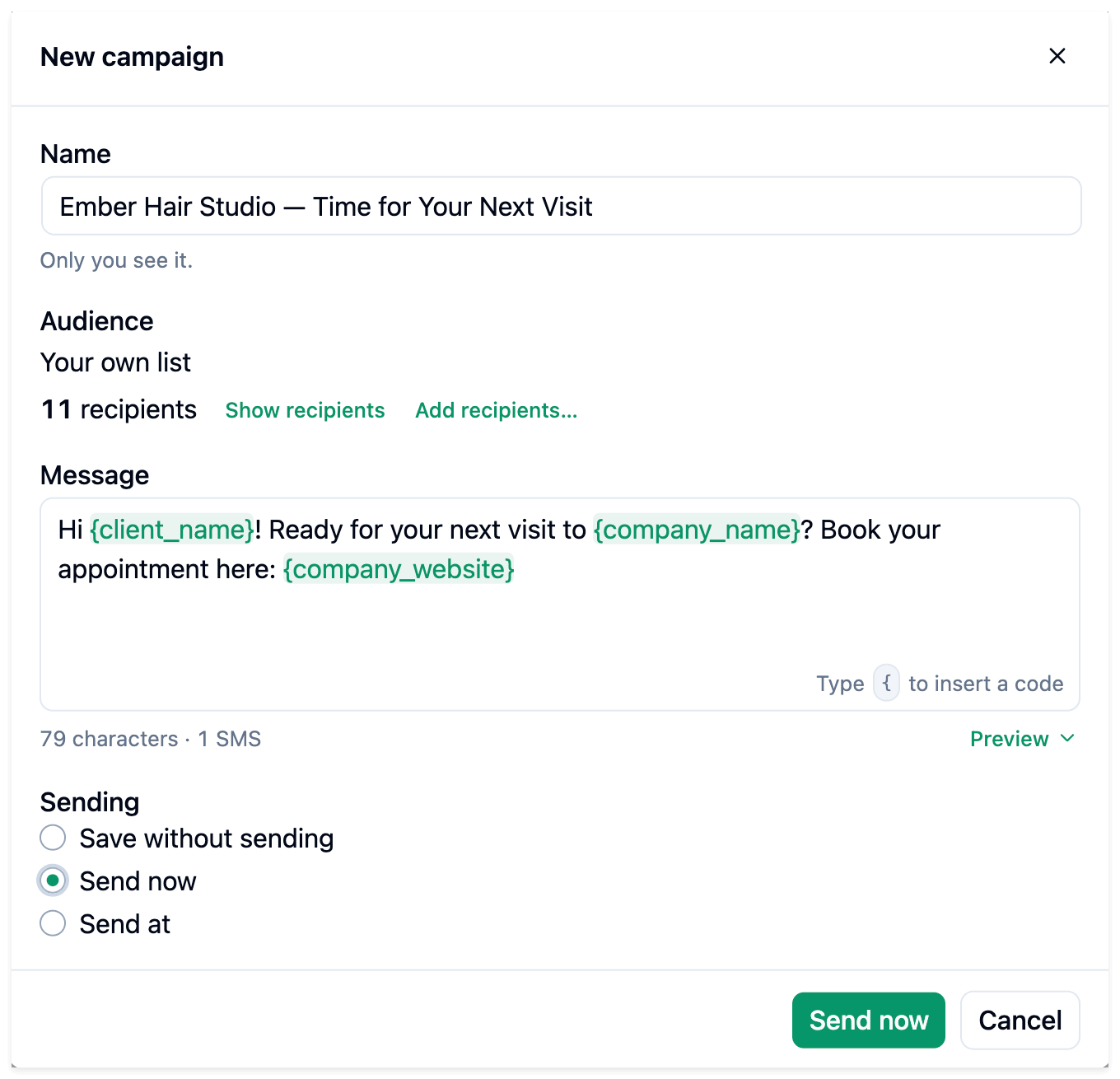
Заголовок раздела «Шаг 2: настройте сообщение»- Проверьте поле Имя и при необходимости измените его. Это название видно только вам.
- Проверьте Audience. Нажмите Show recipients, чтобы просмотреть список, или Add recipients…, чтобы добавить получателей.
- Введите текст в поле Сообщение. Введите
{, чтобы вставить плейсхолдер. - Проверьте количество символов и SMS под сообщением и нажмите Предварительный просмотр, чтобы просмотреть его.
Пример сообщения:
Здравствуйте, {client_name}! Готовы снова посетить {company_name}? Запишитесь здесь: {company_website}
Шаг 3: сохраните или отправьте кампанию
Заголовок раздела «Шаг 3: сохраните или отправьте кампанию»В разделе Sending выберите вариант:
- Save without sending — нажмите Save campaign, чтобы сохранить кампанию на потом.
- Send now — отправьте кампанию сразу.
- Send at — выберите Date and time, затем нажмите Schedule.
Для отправки кампаний по расписанию требуется Bookly Cloud Cron или настроенное задание cron.
Кампании используют часовой пояс WordPress.
Шаг 4: проверьте результаты кампании
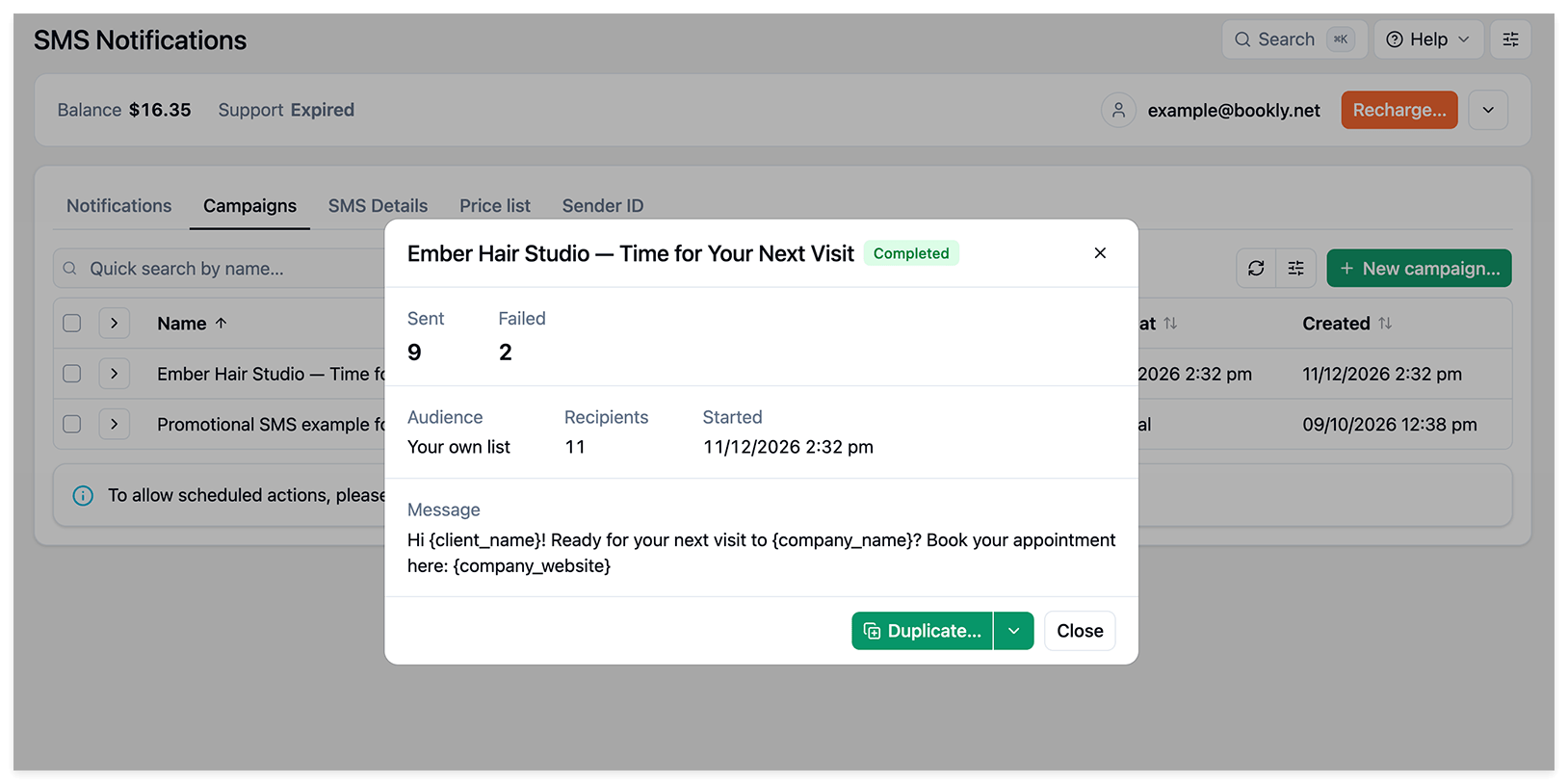
Заголовок раздела «Шаг 4: проверьте результаты кампании»Вернитесь в Кампании, чтобы проверить количество Получатели и Отправлено. Откройте кампанию, чтобы посмотреть её статус, аудиторию, количество получателей, время запуска и сообщение.
Завершённая кампания отмечается статусом Завершён.
Статус каждого сообщения доступен на вкладке Детали SMS.