
Просмотр и управление записями
Просматривайте записи и управляйте ими в Bookly > Календарь или Bookly > Записи.
На этой странице:
- Просмотр календаря
- Поиск записей
- Создание записи
- Редактирование записи
- Удаление записи
- Настройки календаря
- Автоматическое обновление статуса
Просмотр записей в календаре
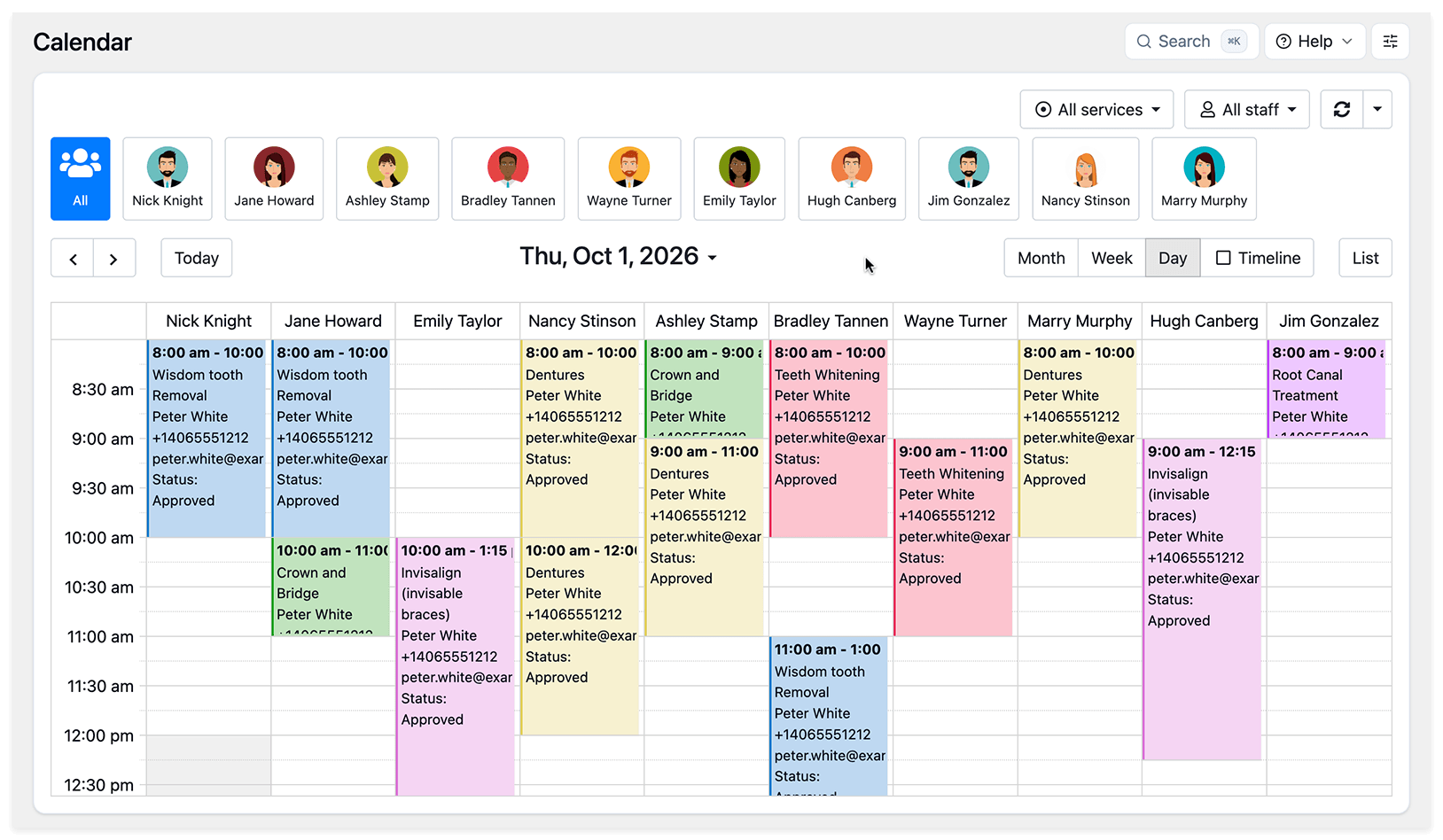
Заголовок раздела «Просмотр записей в календаре»Календарь по умолчанию показывает записи всех сотрудников. Выберите вкладку сотрудника, чтобы увидеть его личный график, или используйте выпадающий список сотрудников, чтобы объединить несколько графиков. Также можно фильтровать записи по сервису.
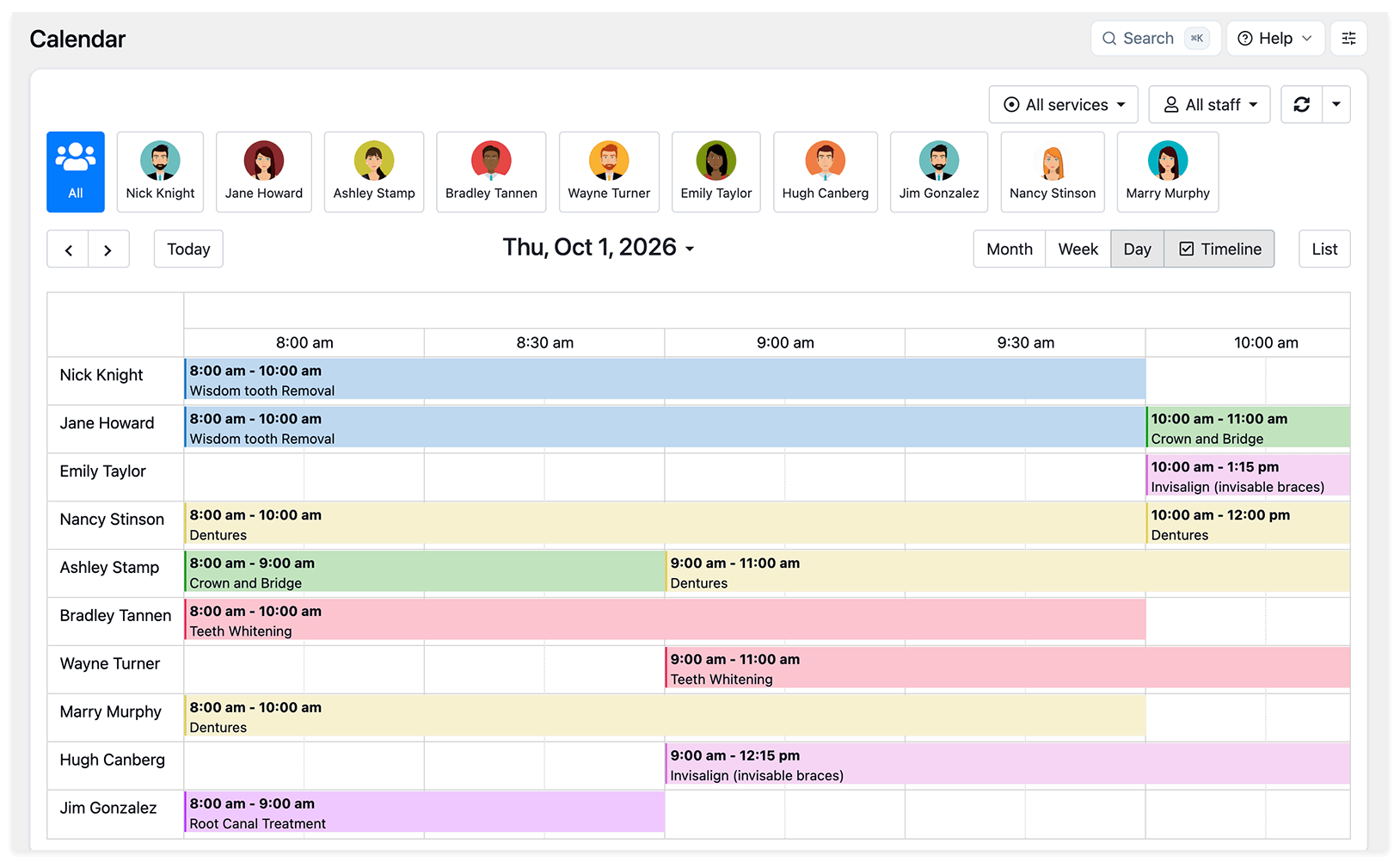
Переключайтесь между дневным, недельным, месячным, таймлайн-видом (горизонтальным) и видом списка. Нажмите на запись, чтобы открыть подробности.
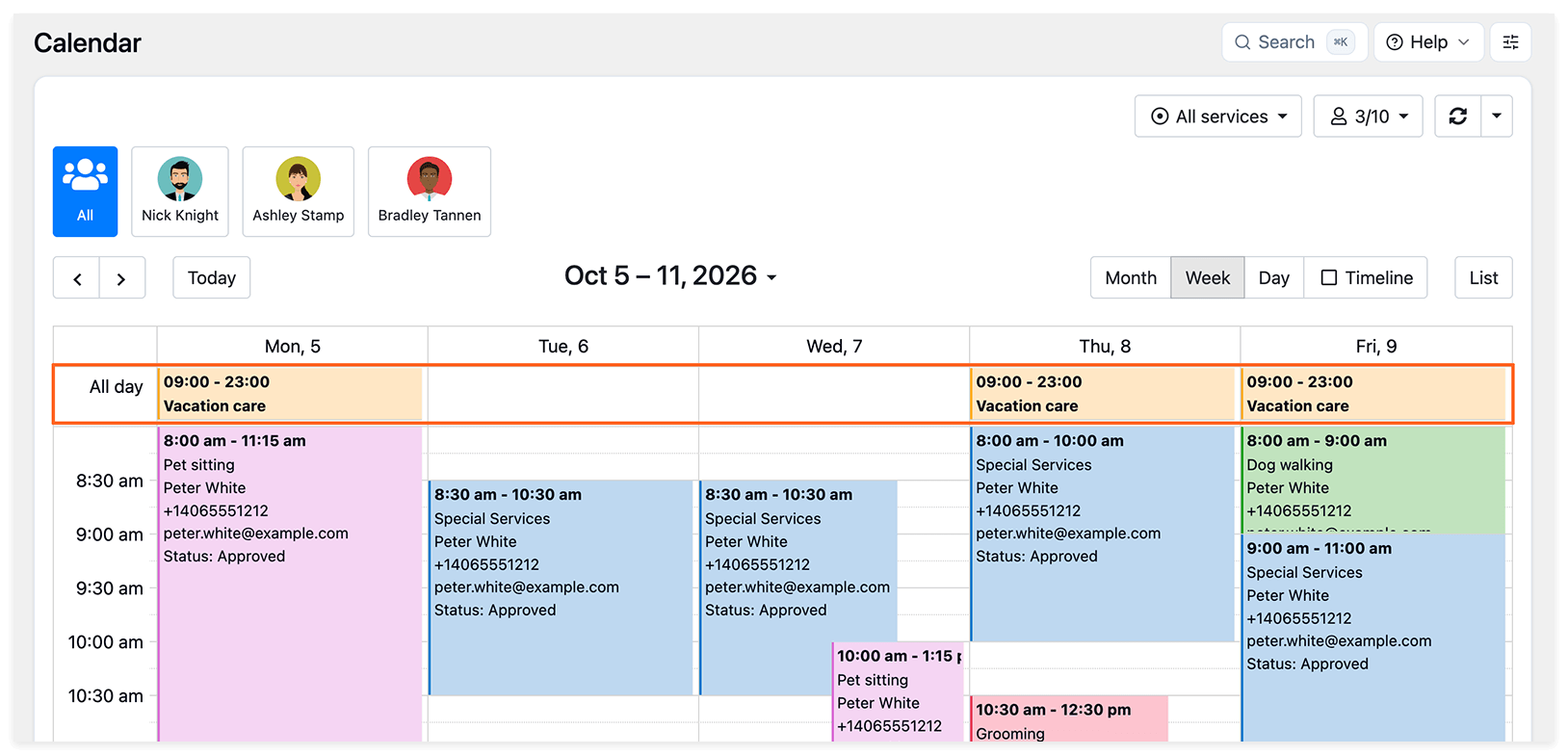
Записи продолжительностью от одного дня отображаются в самом верху дневного графика сотрудника.
Поиск записей в списке
Заголовок раздела «Поиск записей в списке»Раздел Записи показывает записи по номеру записи, в порядке их создания. Нажмите на заголовок столбца, чтобы изменить сортировку.
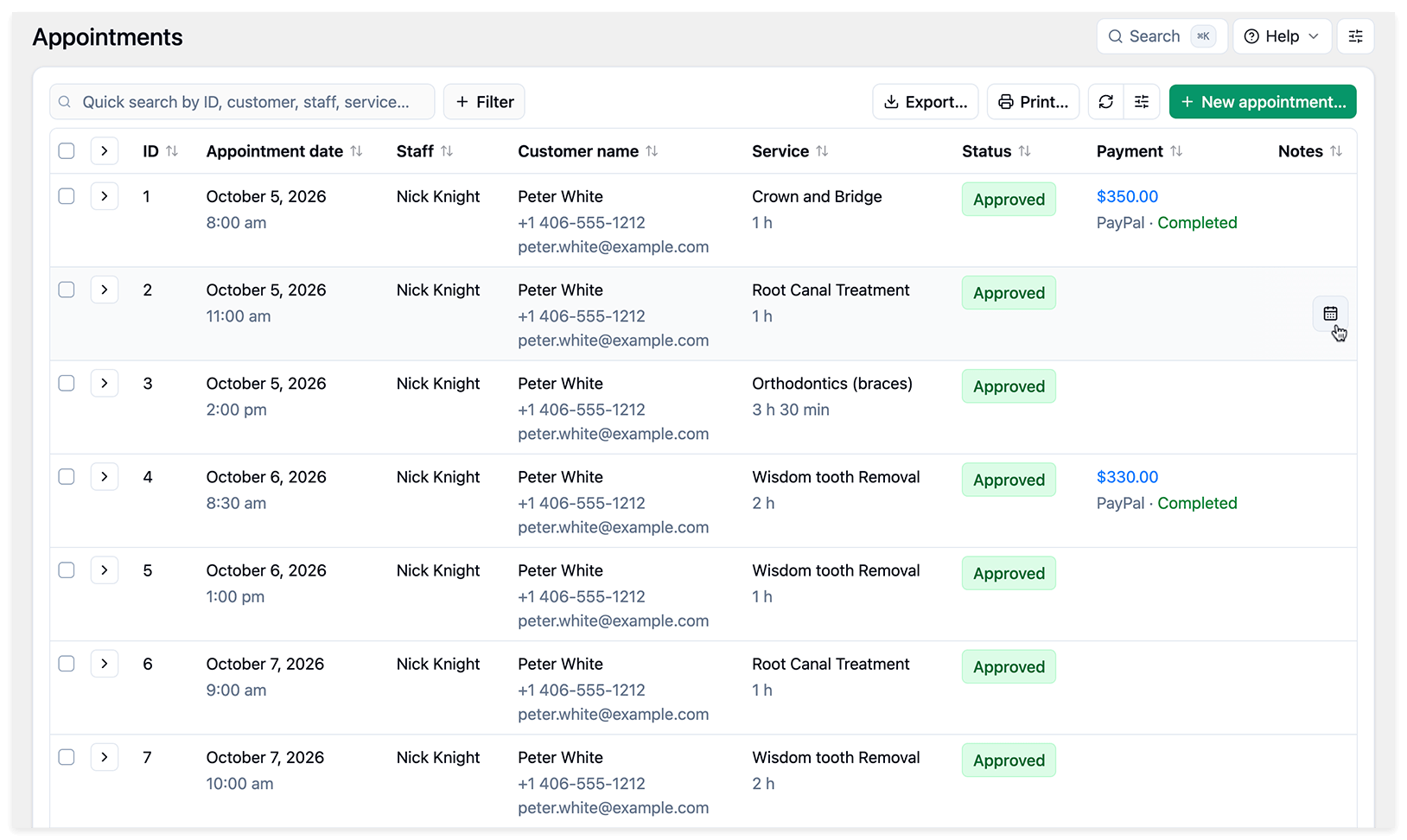
Используйте фильтры, чтобы найти записи по сотруднику, сервису, клиенту, статусу или периоду. Также можно искать по номеру записи.
Используйте поле быстрого поиска над таблицей, чтобы найти записи по ID, клиенту, сотруднику или сервису. Чтобы найти записи клиента по телефону или email, введите его данные в том же поле.
Столбцы, экспорт и печать
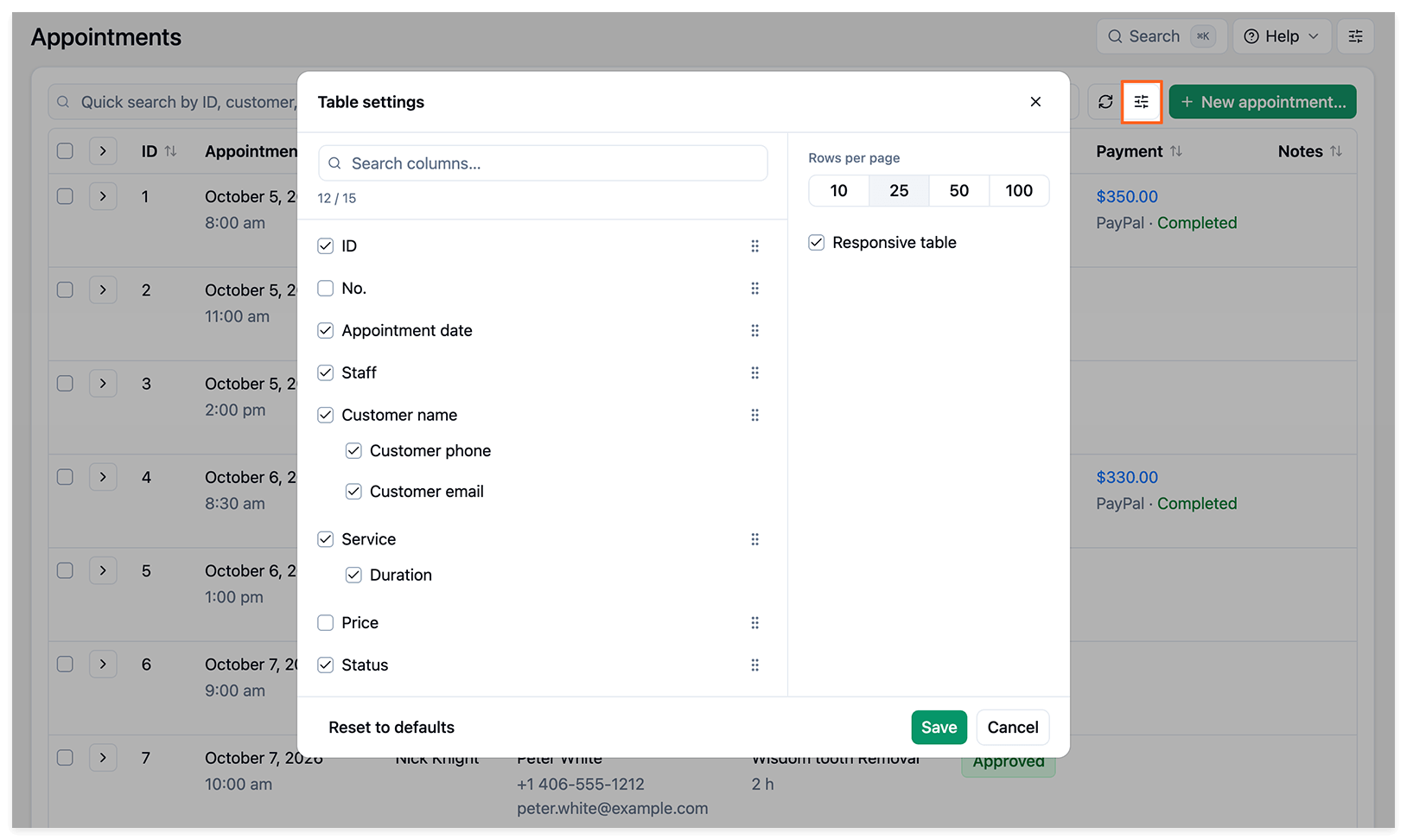
Заголовок раздела «Столбцы, экспорт и печать»Нажмите на значок ползунков рядом с Новая запись, чтобы открыть Настройки таблицы. Выберите столбцы для отображения и перетащите их, чтобы изменить порядок. Нажмите Сохранить, чтобы применить изменения, или Восстановить первоначальные значения, чтобы вернуть настройки по умолчанию.
Используйте Экспорт или Печатать над таблицей, чтобы экспортировать список записей в файл CSV или распечатать его.
История записей клиента
Заголовок раздела «История записей клиента»В разделе Записи нажмите + Фильтр, выберите Клиент и укажите имя клиента. Добавьте ещё один фильтр, чтобы искать по дате записи (Дата) или по дате её создания.
Для фильтра Дата выберите готовый период или укажите диапазон дат в календаре, затем нажмите Применить.
Создание записи
Заголовок раздела «Создание записи»Откройте окно новой записи из любого раздела:
- Календарь: нажмите на нужную дату и время.
- Записи: нажмите Новая запись в правом верхнем углу.
Следующие параметры в Настройки > Записи применяются только при создании записей через классическую форму. Они не применяются, если включена настройка Использовать мастер бронирования:
- Первое значение для новых записей, созданных из административной панели: измените порядок полей «Сотрудник» и «Сервис».
- Отображение доступных временных интервалов: выберите Все, чтобы разрешить выбор занятого времени, или Только подходящие интервалы, чтобы показывать доступные интервалы — как в форме записи.
- Разделитель времени: позволяет задать разделитель времени в течение дня для записей, созданных из административной панели.
Редактирование записи
Заголовок раздела «Редактирование записи»Нажмите на запись в Календаре или на её строку в списке Записи, чтобы открыть её для редактирования. Можно изменить сотрудника, сервис, дату, время и продолжительность.
Использовать мастер бронирования
Заголовок раздела «Использовать мастер бронирования»Перейдите в Настройки > Записи > Использовать мастер бронирования, чтобы выбрать способ создания, просмотра и переноса записей:
- Включено: мастер бронирования открывается при нажатии на Новая запись, интервал календаря или существующую запись.
- Выключено: используется классическая форма записи.
Уведомление клиентов и сотрудников
Заголовок раздела «Уведомление клиентов и сотрудников»Чтобы уведомить клиентов или сотрудников при создании записи или изменении её деталей, отметьте флажок отправки уведомлений перед сохранением изменений.
Уведомления отправляются, если соответствующие шаблоны уведомлений настроены и включены. Получатели зависят от выбранной опции и настроек уведомлений.
Внутренние заметки и данные клиента
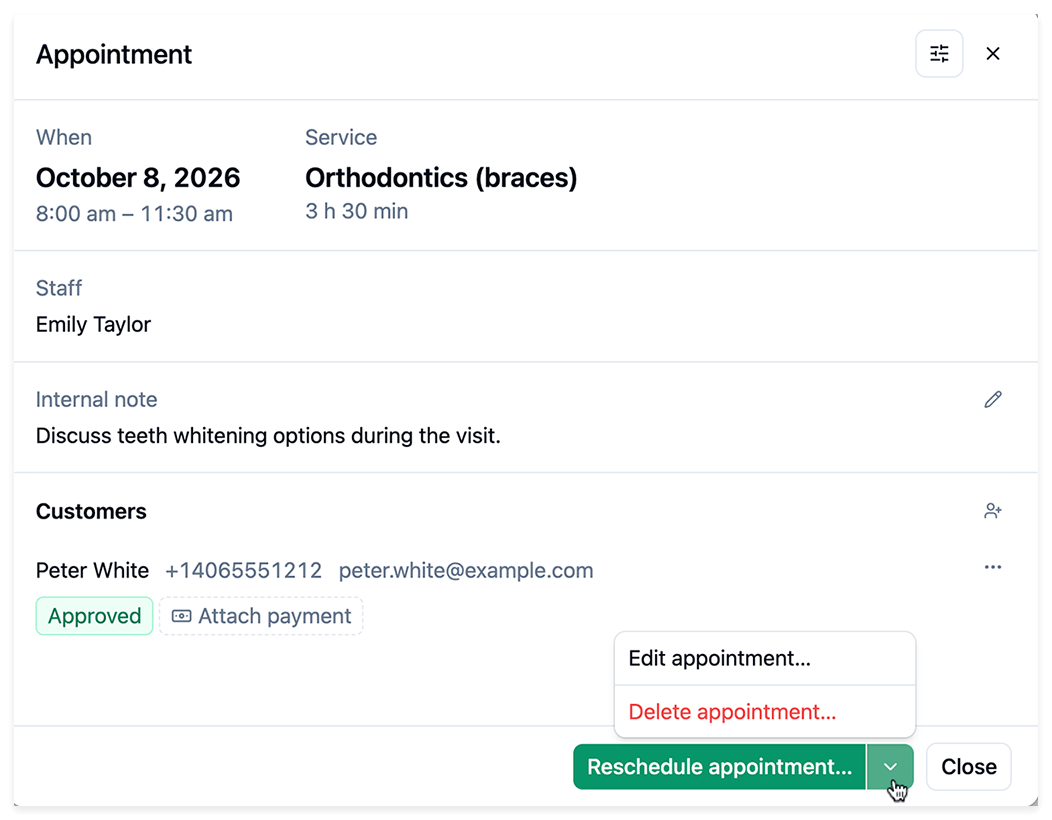
Заголовок раздела «Внутренние заметки и данные клиента»Вид окна записи зависит от настройки Использовать мастер бронирования в Настройки > Записи. Оба варианта дают доступ к внутренним заметкам и деталям бронирования клиента, но расположение элементов и управление отличаются.
К записи можно добавить внутренние заметки. Они видны только вашей команде, но не клиентам.
Данные клиента включают имя, контактную информацию и статус записи. Для групповых записей также можно посмотреть, сколько мест забронировал каждый клиент.
Мастер бронирования — предварительный просмотр записи
Классическая форма записи
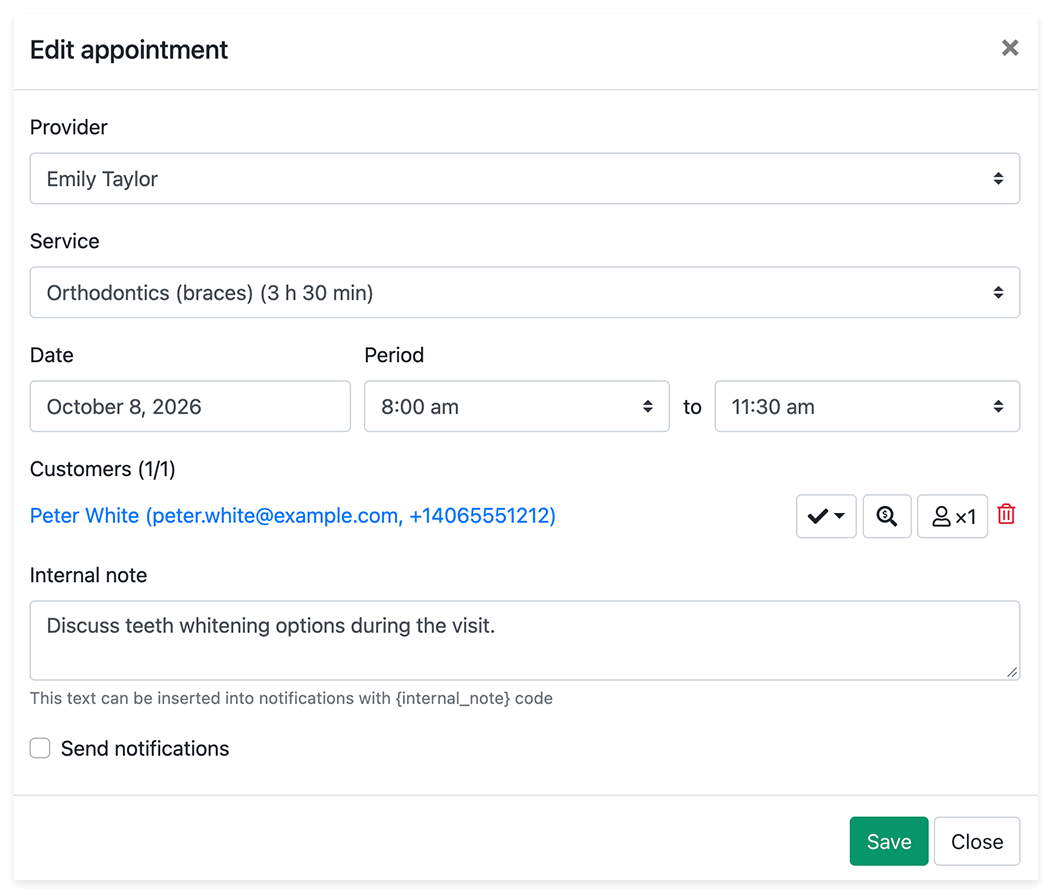
Чтобы добавить или изменить Заметки о встрече, нажмите на имя клиента в окне записи. В мастере бронирования затем нажмите Редактировать детали бронирования…, введите заметки и нажмите Применить. В классической форме нажатие на имя клиента сразу открывает детали его бронирования.
Детали бронирования клиента включают:
- Статус: статус записи клиента. Настройки статуса по умолчанию и ручного подтверждения — в разделе Ожидающие записи.
- Часовой пояс: часовой пояс, который клиент выбрал на шаге выбора времени, если для вашей формы записи включён переключатель часового пояса.
- Заметки о встрече: заметки, которые клиент оставил на шаге «Детали» или добавила ваша команда. Они хранятся отдельно от внутренних заметок и могут включаться в уведомления с помощью кода
{appointment_notes}. - Количество участников: количество мест, забронированных через функцию Group Booking.
- Пользовательские поля: ответы на вопросы, добавленные через функцию Custom Fields.
- Дополнения: дополнительные позиции, забронированные через функцию Service Extras.
Удаление записи
Заголовок раздела «Удаление записи»- Записи: отметьте галочкой справа от строки записи, затем нажмите Удалить внизу страницы.
- Календарь: нажмите на значок корзины у записи.
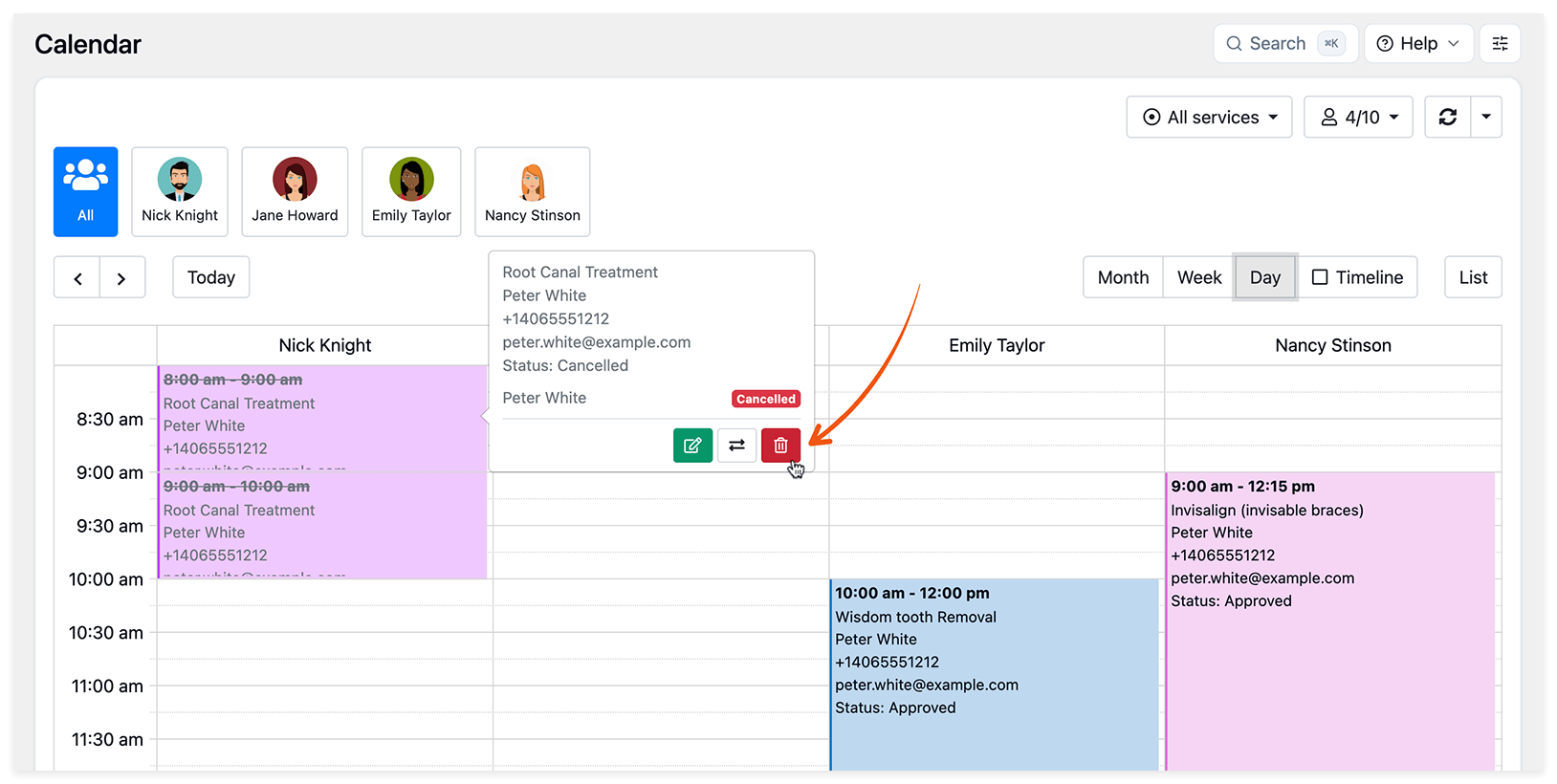
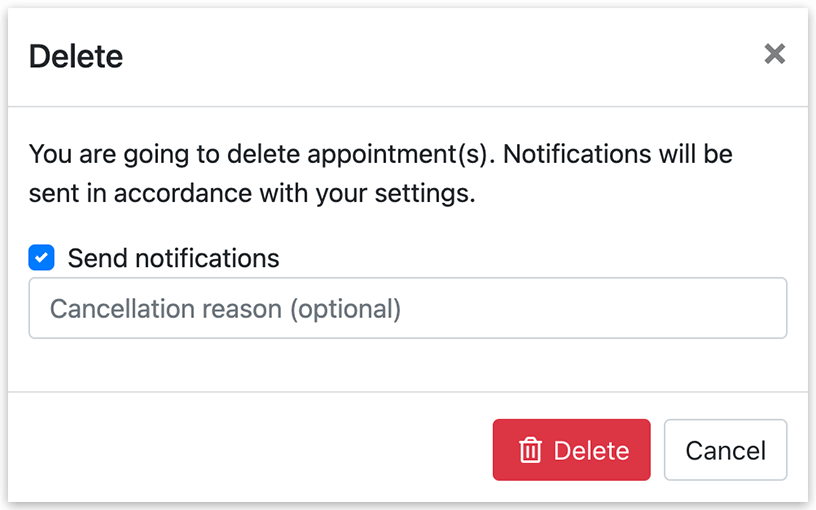
Если при удалении записи выбрать отправку уведомлений, можно указать причину отмены. Добавьте {cancellation_reason} в шаблон email-уведомления, чтобы отобразить её в сообщении.
Настройки календаря
Заголовок раздела «Настройки календаря»Внешний вид страницы
Заголовок раздела «Внешний вид страницы»Нажмите на значок ползунков в правом верхнем углу Календаря, чтобы открыть Внешний вид страницы:
- Фиксированная ширина страницы: ограничивает ширину содержимого на широких экранах.
- Полноэкранный режим: скрывает меню WordPress.
Стиль календаря в режиме “Месяц”
Заголовок раздела «Стиль календаря в режиме “Месяц”»В Настройки > Календарь > Стиль календаря в режиме “Месяц” выберите, как будут отображаться записи:
- Классический: показывает детали записи согласно вашему шаблону записи календаря.
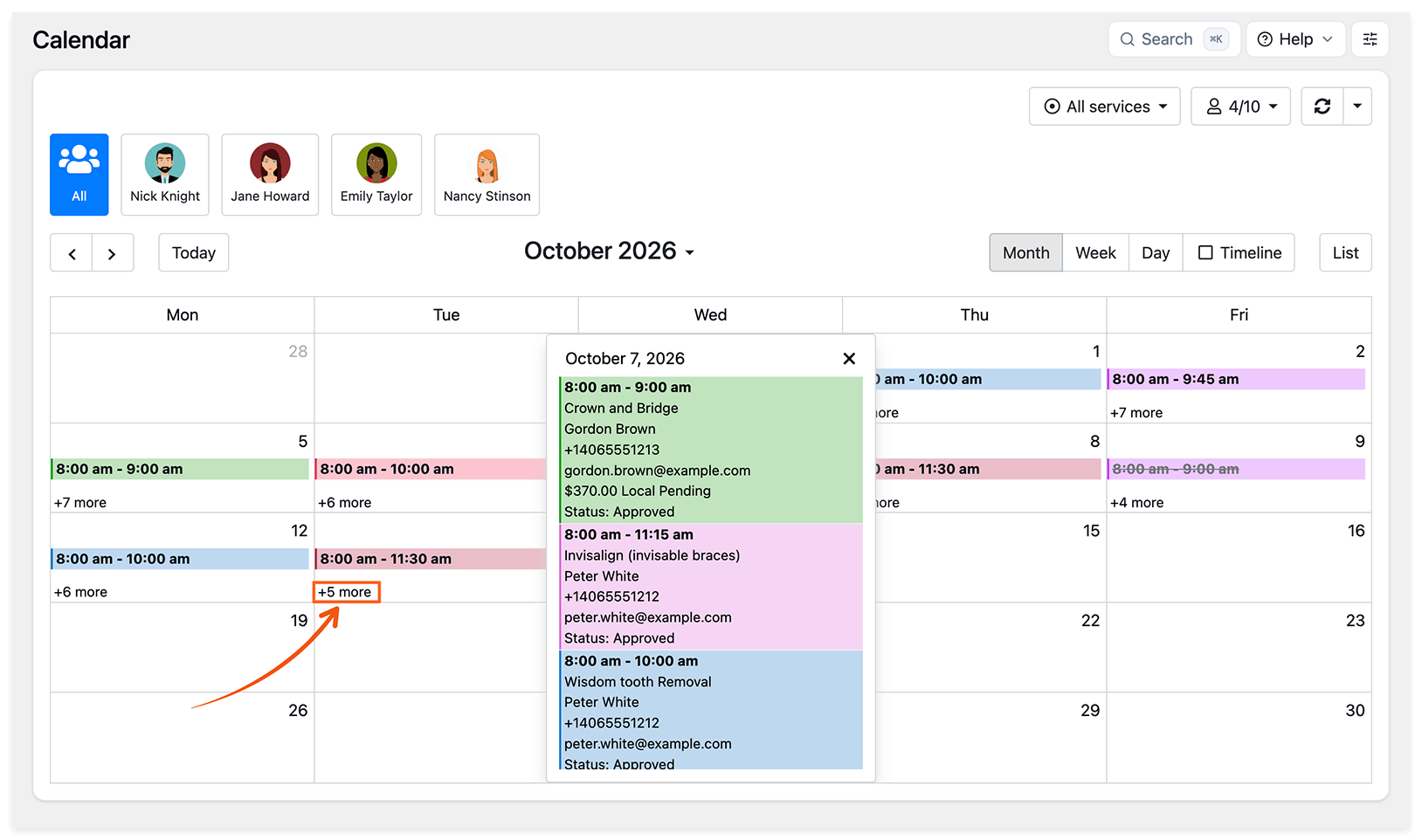
- Минималистичный: показывает количество записей за каждый день. Нажмите +X ещё, чтобы увидеть все записи за этот день.
Шаблоны записей календаря
Заголовок раздела «Шаблоны записей календаря»В Настройки > Календарь выберите информацию, которая отображается в записях календаря, добавляя и переставляя коды в шаблоне записи. Введите {, чтобы увидеть доступные коды.
Используйте блок if, чтобы показывать текст, только если значение доступно. В этом примере метка и адрес email отображаются, только если у клиента есть email:
{service_name}{client_name}{client_phone}{#if client_email} EMAIL КЛИЕНТА: {client_email}{/if}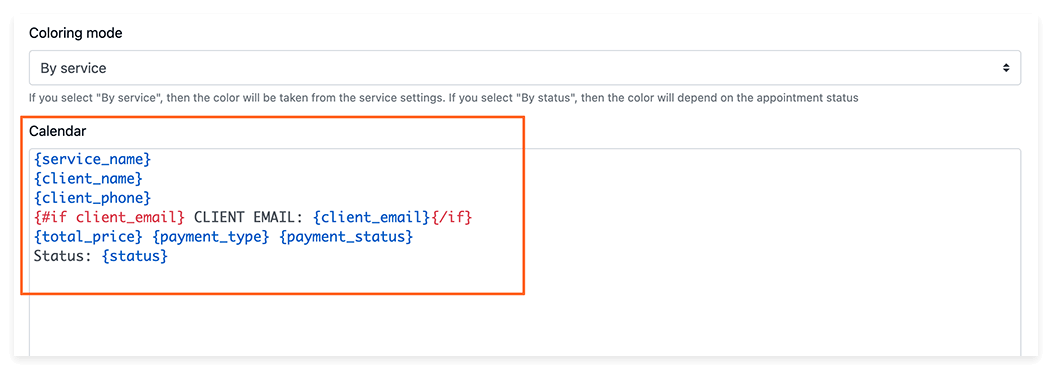
С помощью функции Group Booking можно задать отдельные шаблоны для записей с одним участником и с несколькими участниками. Используйте блок each, чтобы перечислить каждого клиента:
{service_name}Записалось: {signed_up}Вместимость: {service_capacity}{#each participants as participant}{participant.client_name}{/each}Цвета записей
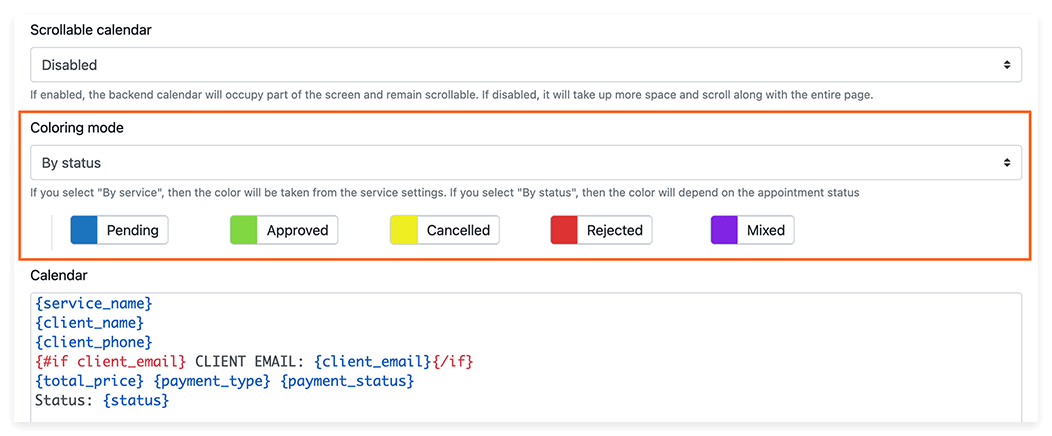
Заголовок раздела «Цвета записей»В Настройки > Календарь > Цветовой режим выберите:
- По сервису: используется цвет, заданный в разделе Сервисы.
- По статусу: записи окрашиваются в зависимости от статуса бронирования.
- По сотруднику: используется цвет, заданный в разделе Сотрудники.
Счётчик новых записей
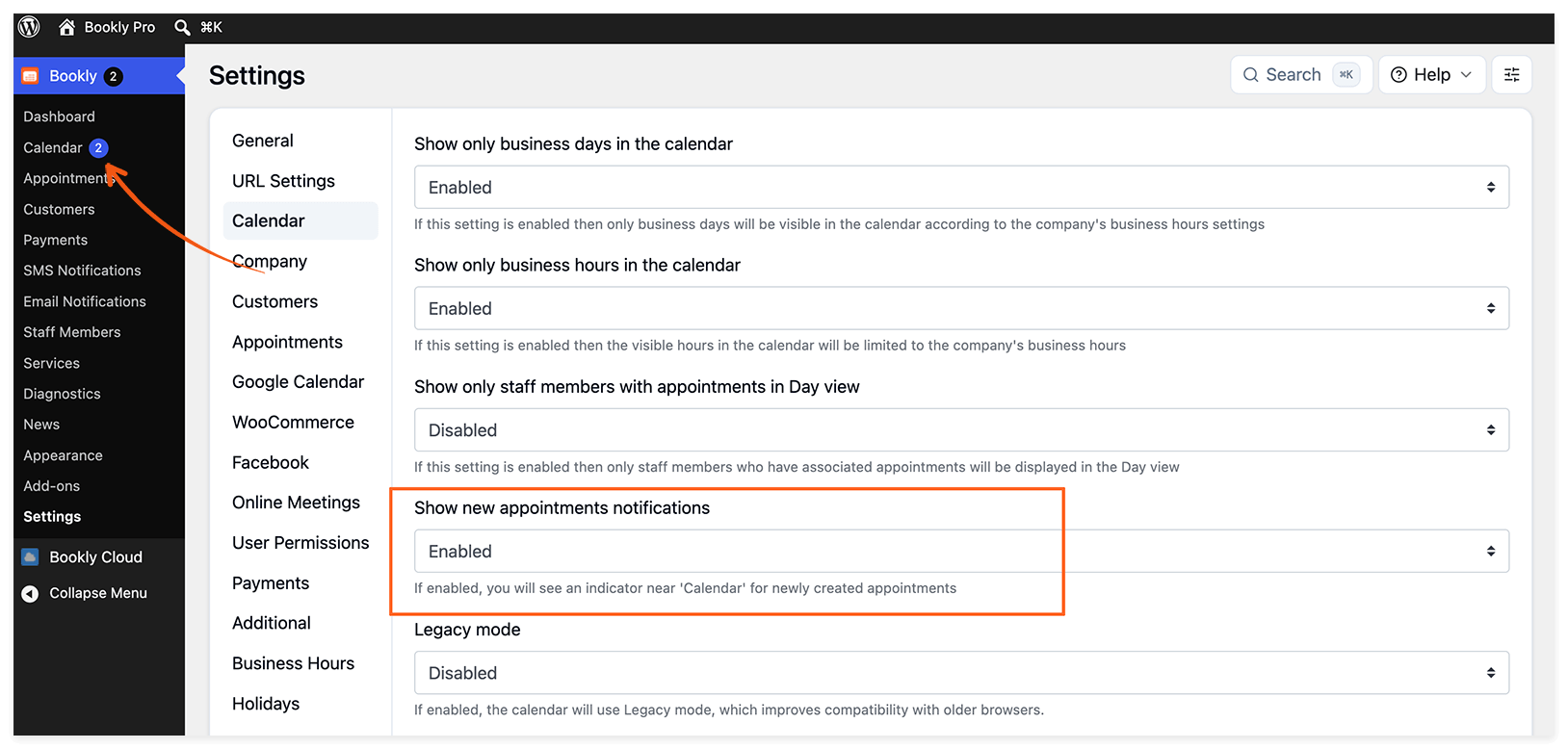
Заголовок раздела «Счётчик новых записей»Включите Настройки > Календарь > Показывать уведомления о новых записях, чтобы отображался красный бейдж с количеством новых записей. Бейдж исчезает, когда вы открываете раздел Календарь или Записи.
Автоматическое обновление статуса записи
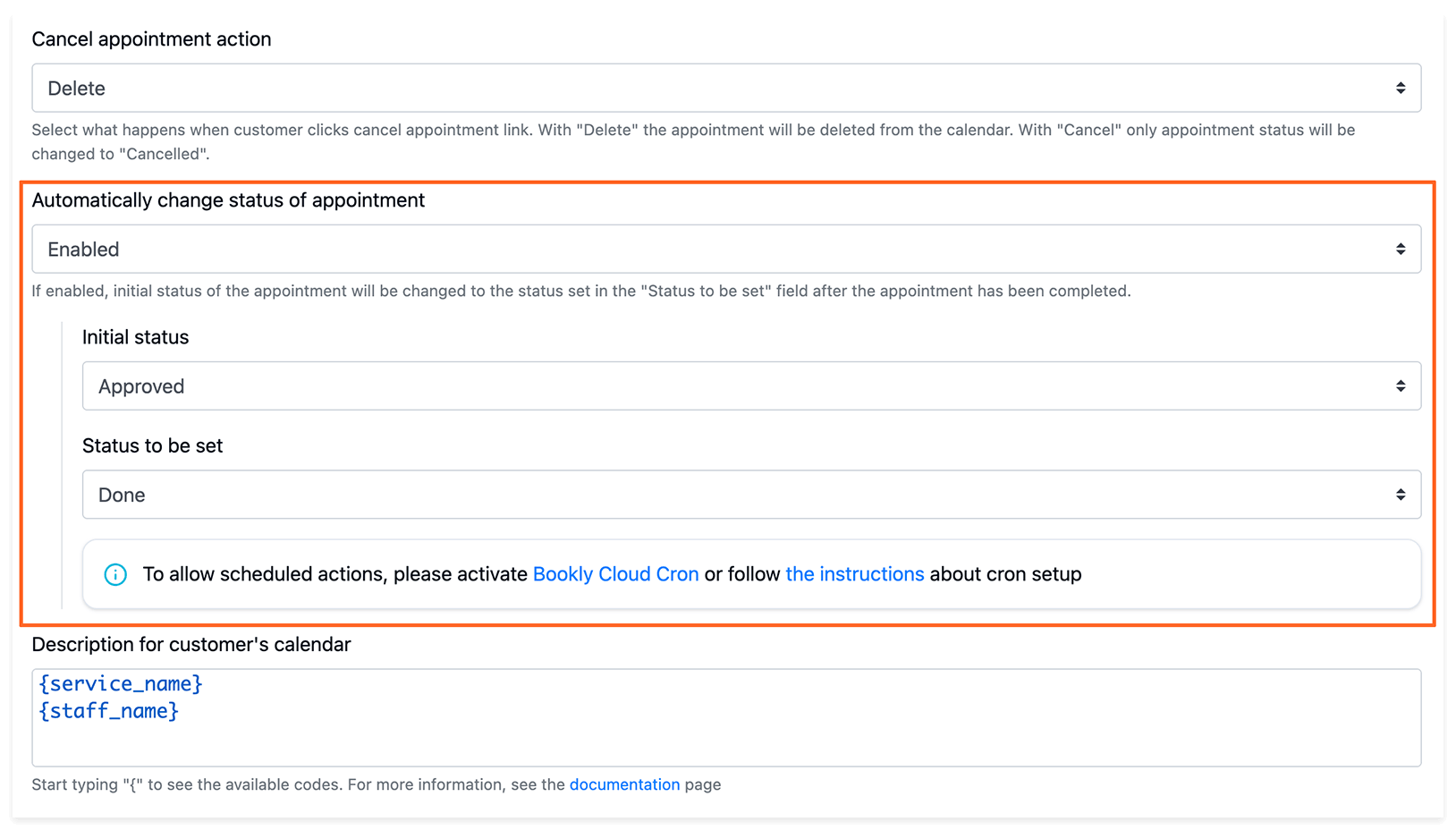
Заголовок раздела «Автоматическое обновление статуса записи»Чтобы изменить статус записи после её завершения, перейдите в Настройки > Записи > Автоматически изменять статус записи.
Функция Custom Statuses также позволяет использовать пользовательские статусы.
Похожие статьи
Заголовок раздела «Похожие статьи»- Календарь для клиентов на фронтенде — показывает занятые интервалы и названия сервисов на сайте.
- Ожидающие записи — просматривайте записи перед подтверждением.
- Платежи — отслеживайте платежи клиентов.
- Функция Locations — показывает локации сервисов в окнах управления записями.
Видеоурок (старая версия)
Заголовок раздела «Видеоурок (старая версия)»Это видео устарело и может отличаться от текущей версии Bookly.