
Сервисы
Сервисы в Bookly — это типы записей, на которые могут записываться клиенты.
Сервисы могут оказывать все сотрудники или только определённые сотрудники. Это даёт гибкость при распределении сервисов между сотрудниками.
Группируйте сервисы по категориям, чтобы клиентам было проще выбрать нужный тип записи. Важно: каждый сервис должен принадлежать какой-либо категории. Нужно создать хотя бы одну категорию по умолчанию и включить в неё все сервисы, чтобы плагин работал корректно.
Категории и сервисы создаются, редактируются и управляются в разделе Сервисы плагина Bookly.
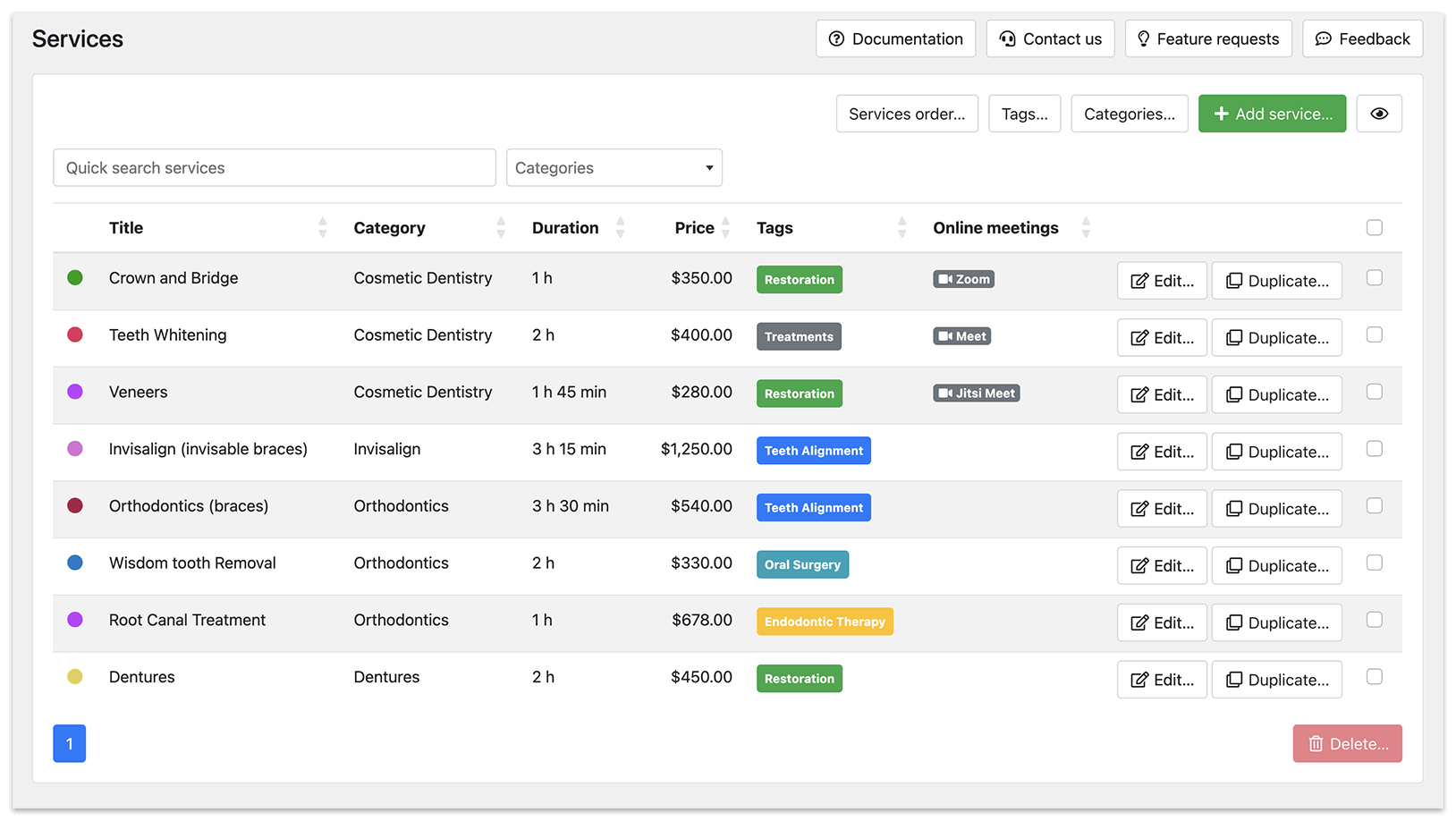
У каждой категории сервисов есть дополнительные настройки, которые улучшают пользовательский опыт. Нажмите кнопку Категории. Вот что можно настроить для категории:
Изображение категории: к каждой категории можно добавить изображение. Его можно включить в шаблоны писем с помощью плейсхолдера {category_image} — так категория сервиса получит наглядное представление.
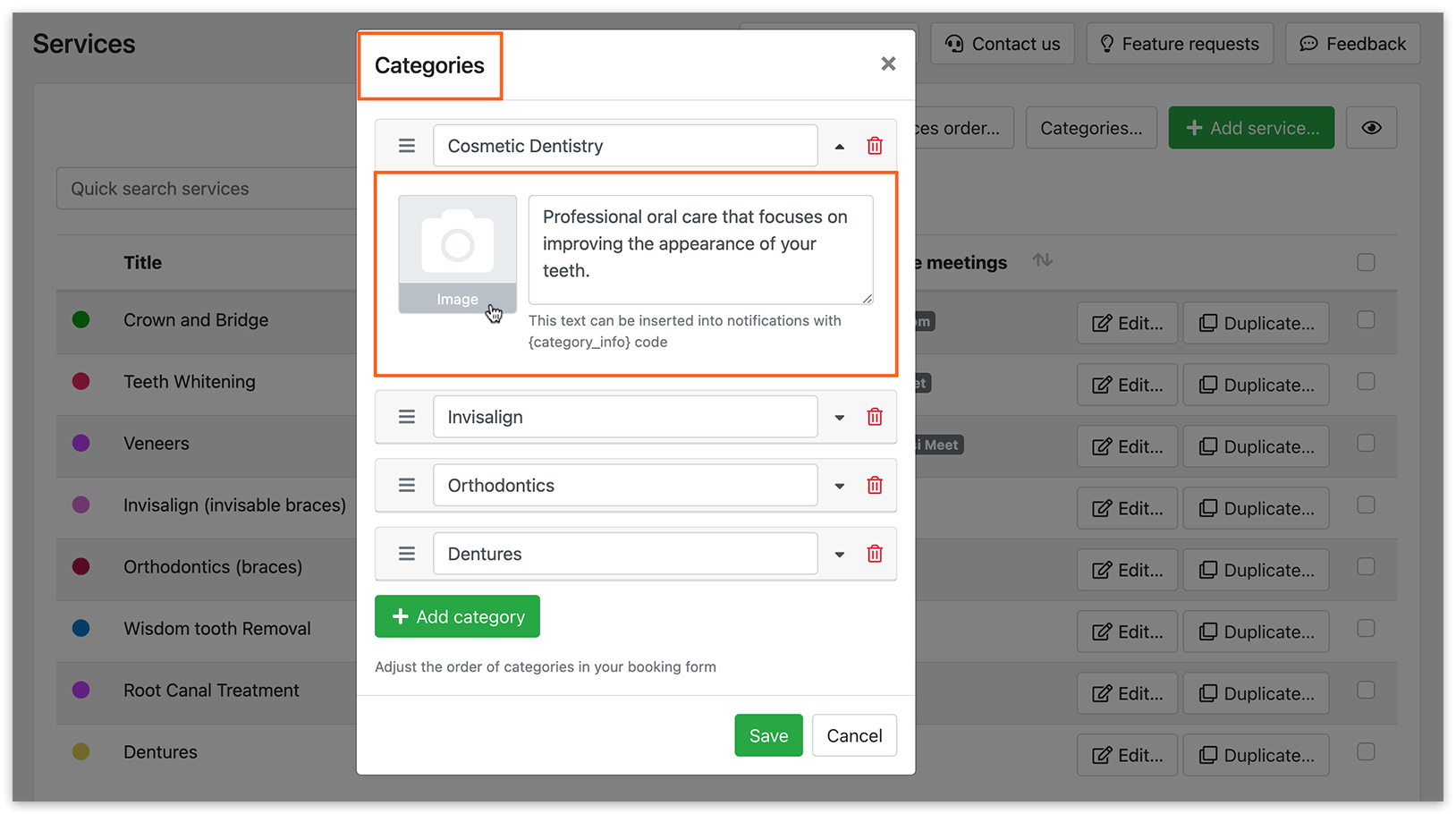
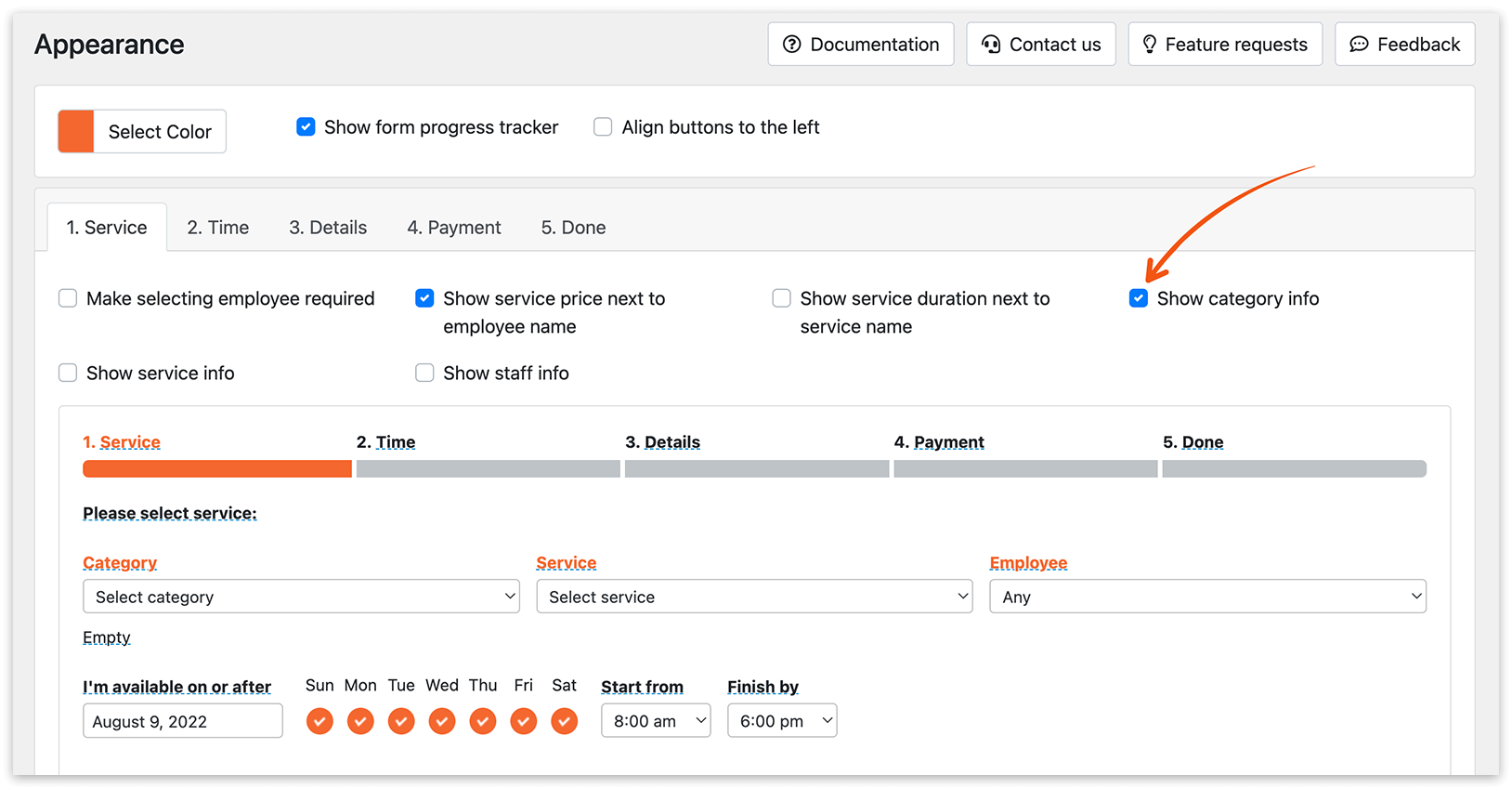
Описание категории: добавьте описание для каждой категории. Оно отображается в форме записи, если включена опция Показывать информацию о категории на вкладке Внешний вид > Сервис. Также это описание можно вставить в email-уведомления с помощью плейсхолдера {category_info}.
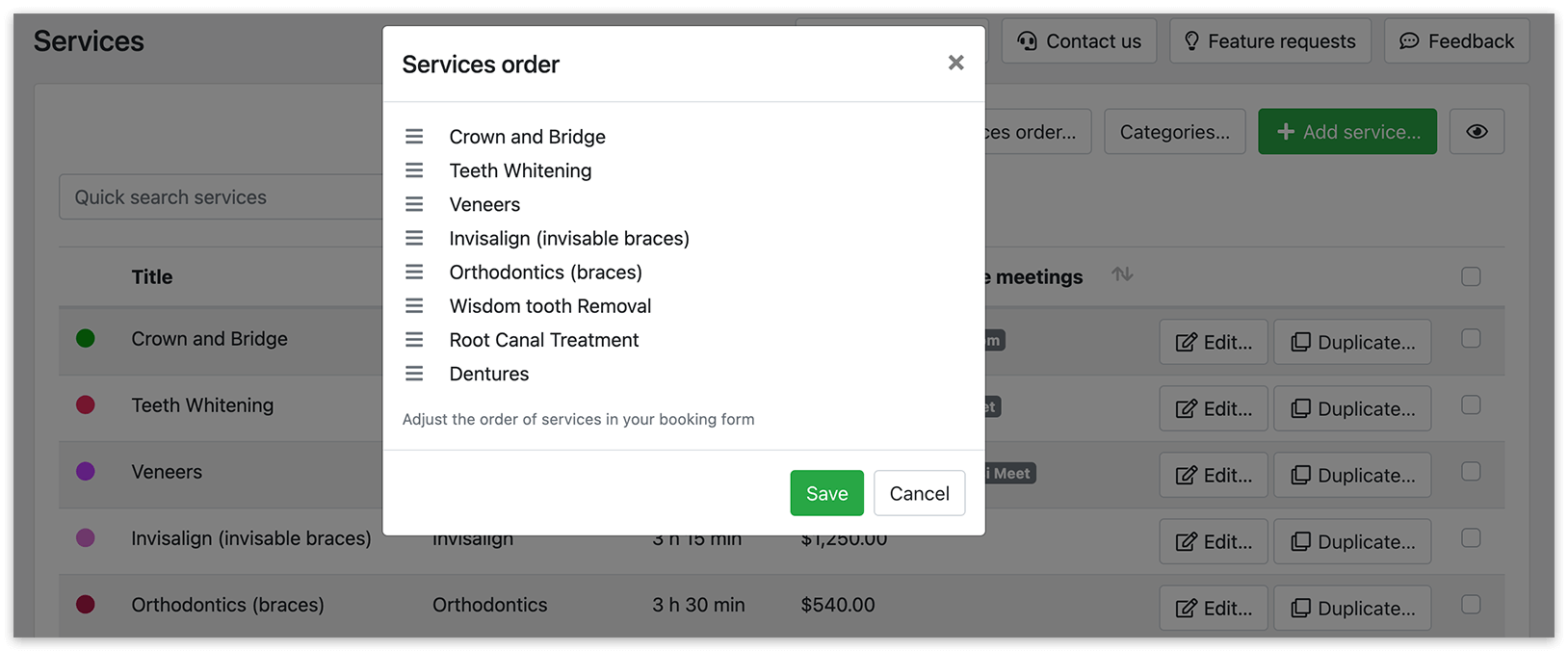
Порядок сервисов в форме записи
Чтобы настроить порядок, в котором сервисы отображаются в форме записи на сайте, нажмите кнопку Порядок сервисов. Меняйте порядок сервисов с помощью перетаскивания.
Настройки таблицы
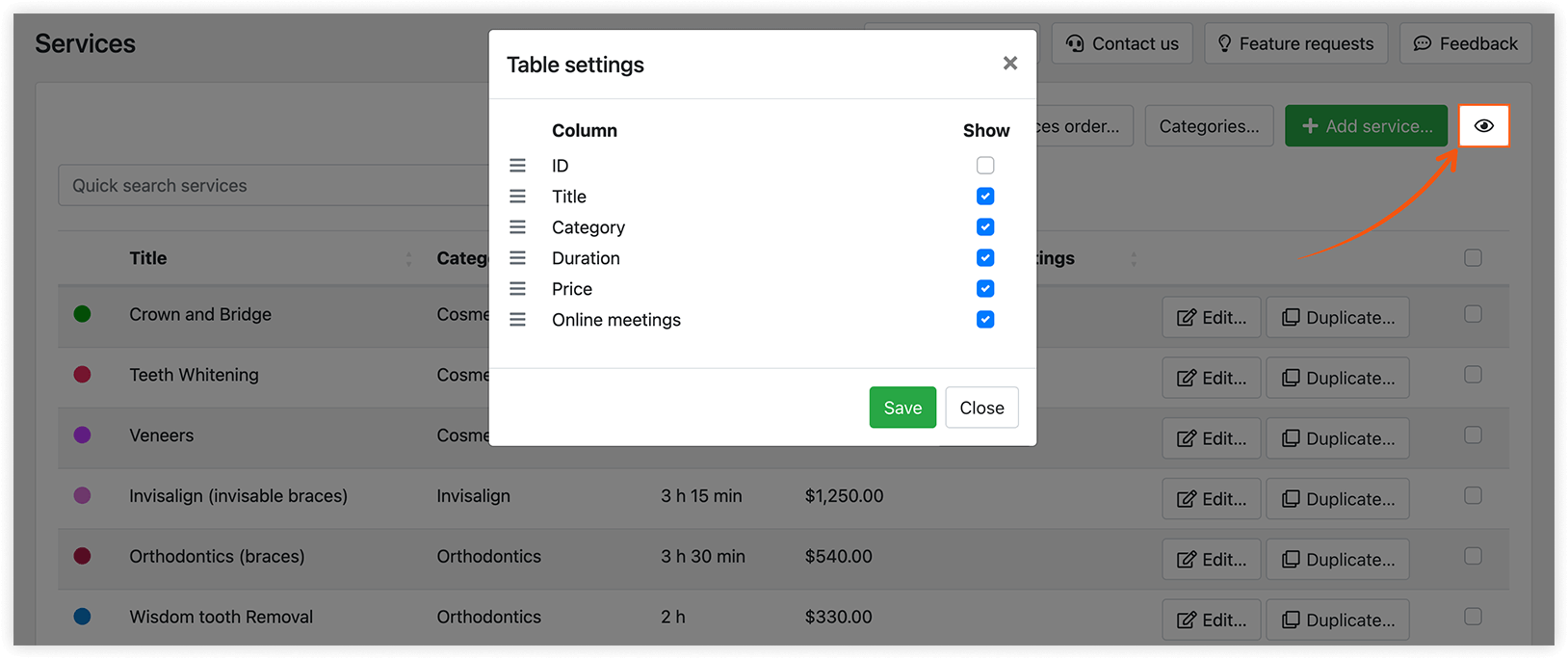
Нажмите на значок глаза в правом верхнем углу страницы, чтобы открыть настройки таблицы. Выберите столбцы, которые нужны в таблице сервисов, и легко меняйте их порядок перетаскиванием.
Общие настройки
Описанные ниже настройки доступны при установленном и активированном Bookly Pro. Обратите внимание: бесплатная версия Bookly обладает ограниченной функциональностью.
Изображение сервиса
Загрузите фото или изображение для сервиса — оно будет отображаться с помощью кода {service_image} в email-уведомлениях и во внешнем виде формы.
Теги
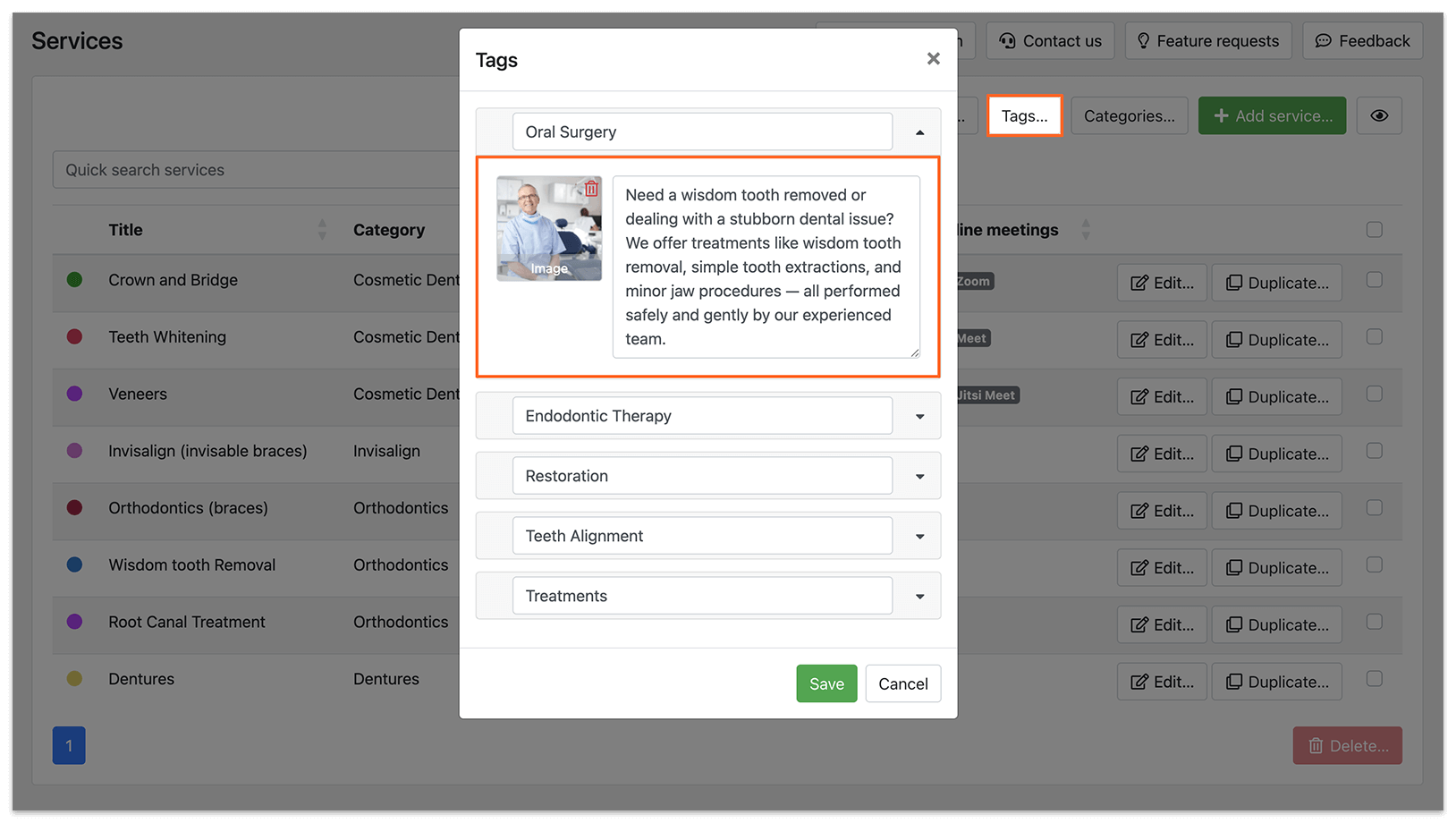
Теги сервисов могут работать как подкатегории. Они помогают организовать структуру и навигацию формы с тегами. Чтобы создать тег, укажите его название на карточке сервиса и выберите цвет. После создания тег будет доступен и для новых, и для существующих сервисов.
У тегов есть свои настройки — изображение и описание, которые появятся в форме с тегами после настройки и публикации.
Цвет
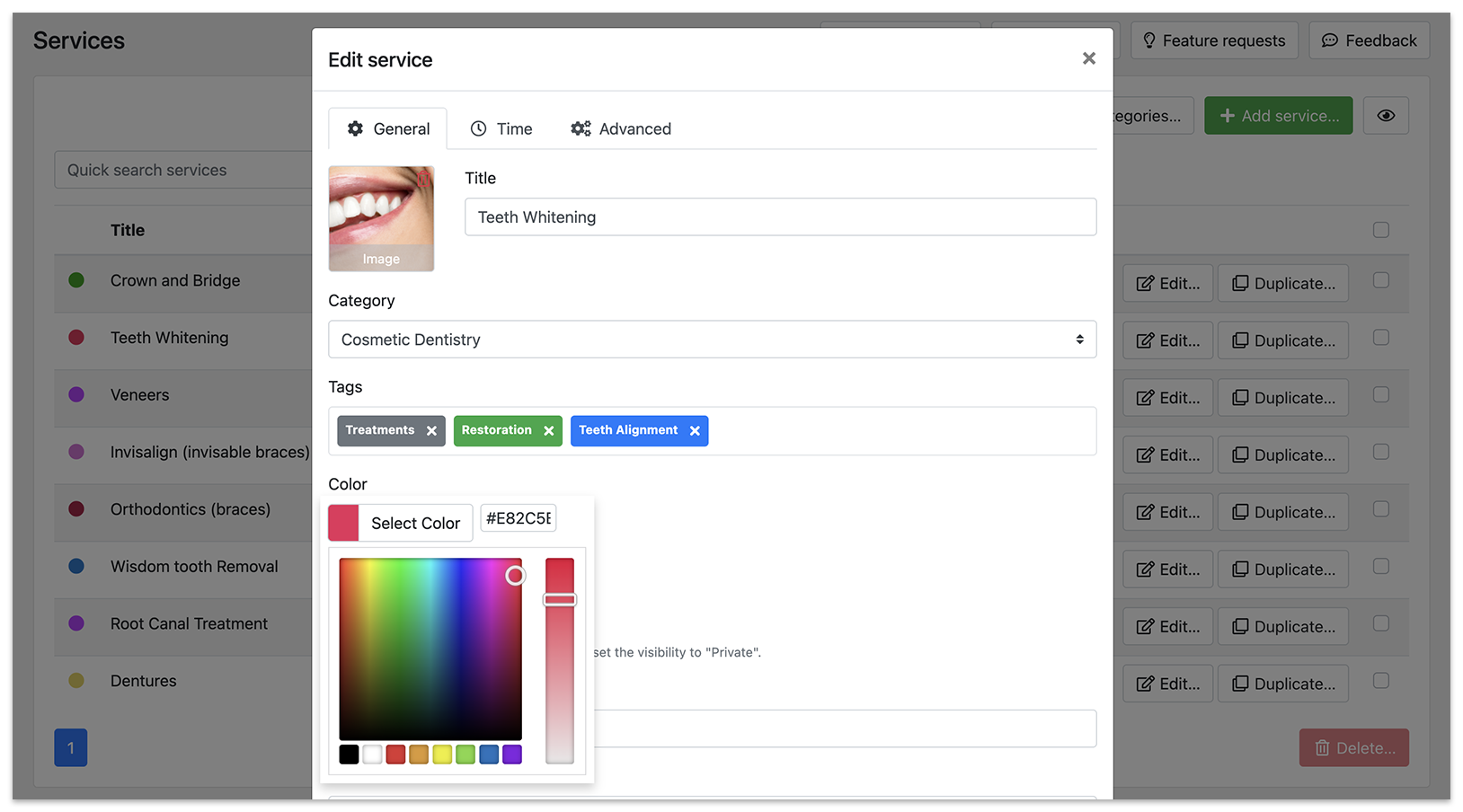
Назначьте цвет записям этого сервиса в календаре Bookly. Клиенты этот цвет не видят. Режим отображения цвета в календаре настраивается в Настройки > Календарь > Режим отображения цвета.
Видимость
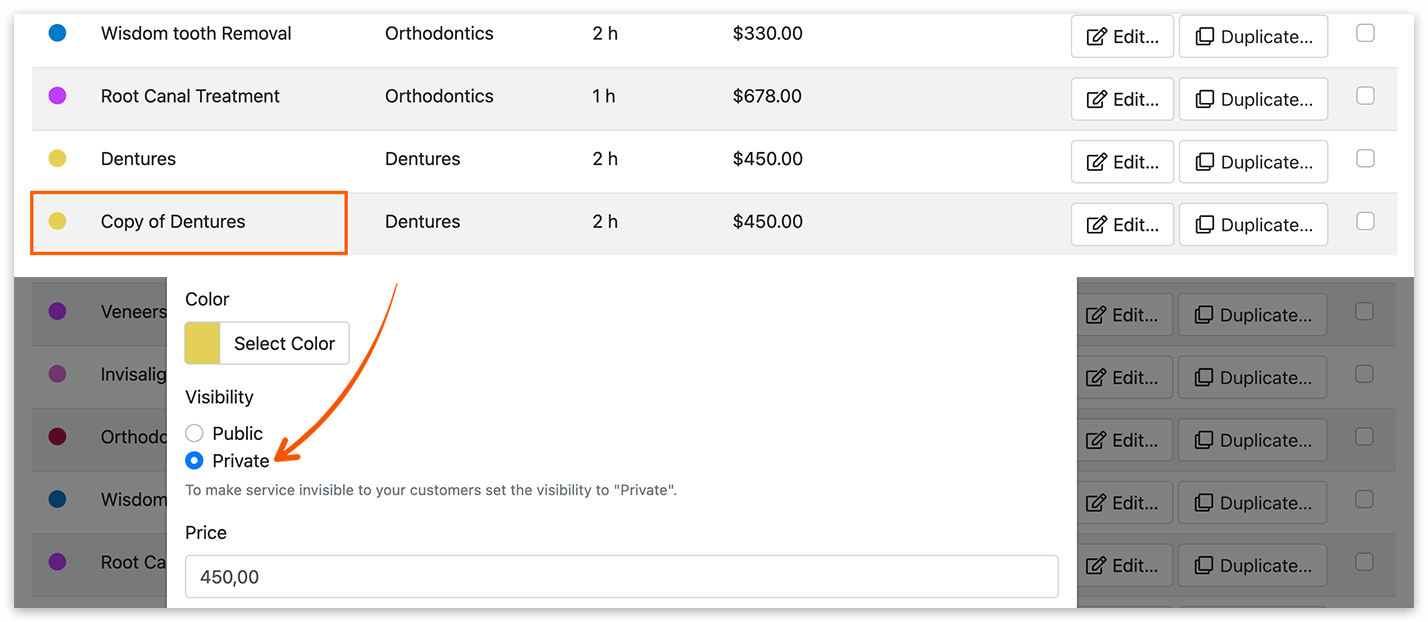
По умолчанию установлено значение Открытый. Значение Закрытый нужно, когда требуется деактивировать ранее активный сервис или использовать его только для внутренних записей.
Цена
Стоимость сервиса показывается клиенту в процессе записи для ознакомления и подтверждения. Указание цены здесь не требует настройки онлайн-оплаты — можно предложить клиентам оплату без интернета.

Исполнители
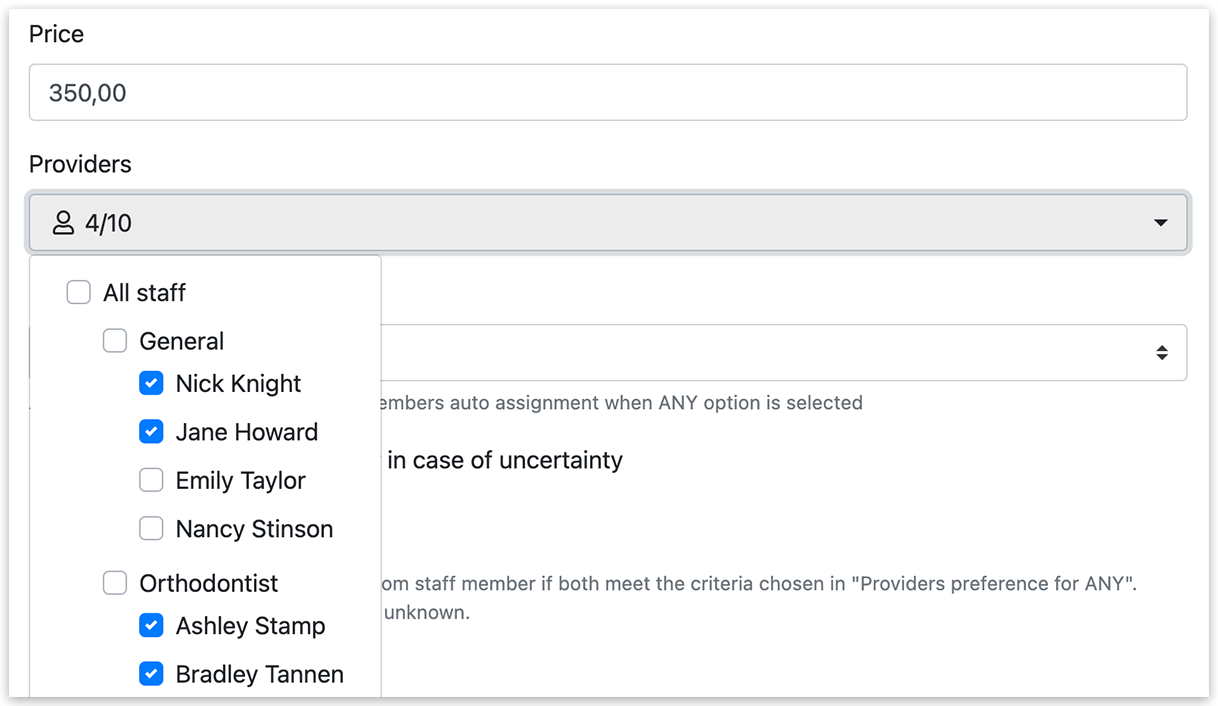
Исполнители — это сотрудники, из которых клиент может выбрать того, кто окажет услугу. Чтобы сервис появился в выпадающем списке сервисов в форме записи, ему нужно назначить хотя бы одного исполнителя.
Приоритет сотрудников для «Любой»
Позволяет задать правило автоматического назначения сотрудника, когда клиент записывается на сайте без предпочтения по сотруднику (выбирает вариант «Любой» в выпадающем списке исполнителей).
Bookly автоматически выберет сотрудника для выбранного сервиса на основе этих настроек.
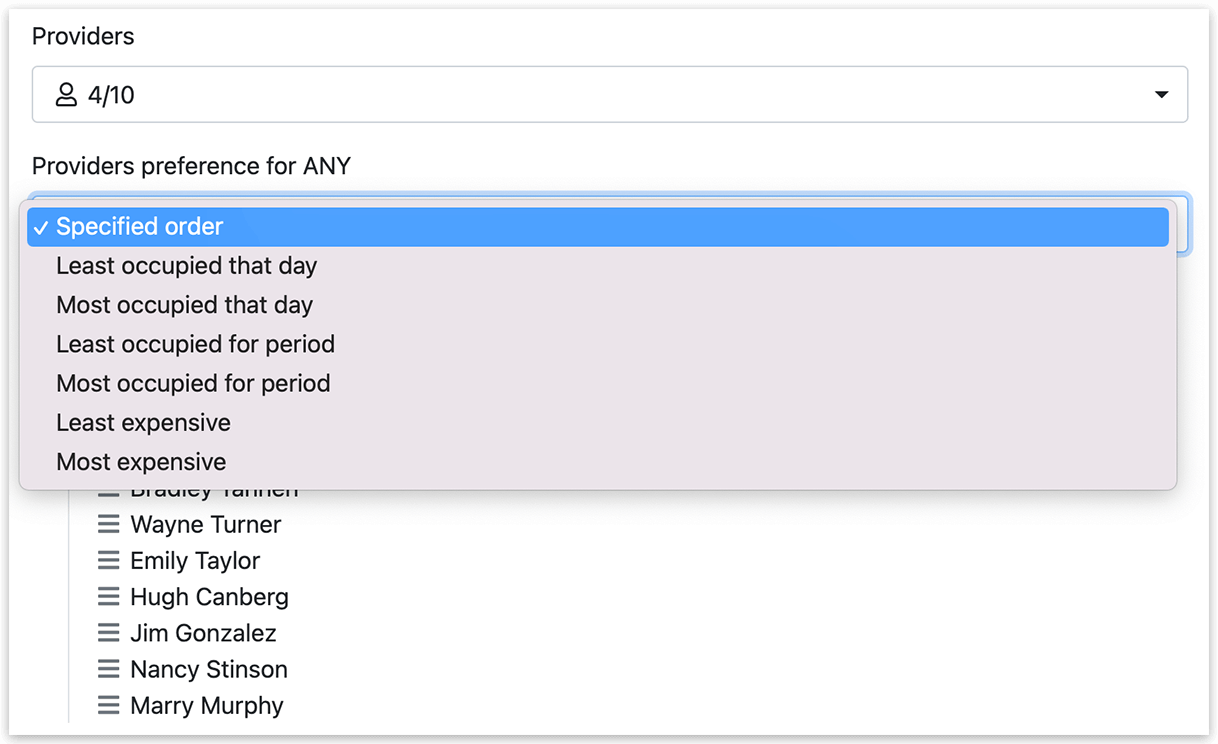
Работает так:
- В заданном порядке — записи распределяются между доступными сотрудниками в заданном порядке приоритета;
- Больше/меньше всего занят в этот день — запись назначается самому занятому или самому свободному в этот день сотруднику (как это работает при записи без выбора времени — см. здесь);
- Больше/меньше всего занят за период — Bookly назначит запись самому занятому или самому свободному сотруднику с учётом его загрузки за выбранный период;
- Самая высокая/низкая цена — запись назначается сотруднику с самой высокой или самой низкой ценой на сервис. Если цена одинаковая, система выберет первого сотрудника в списке.
Выбрать случайного сотрудника в случае неопределённости
Если эта опция включена и под критерии «Предпочтение при автоматическом выборе исполнителя» подходит несколько сотрудников, система выберет одного из них случайно. Если опция выключена, запись будет назначена первому сотруднику в списке.

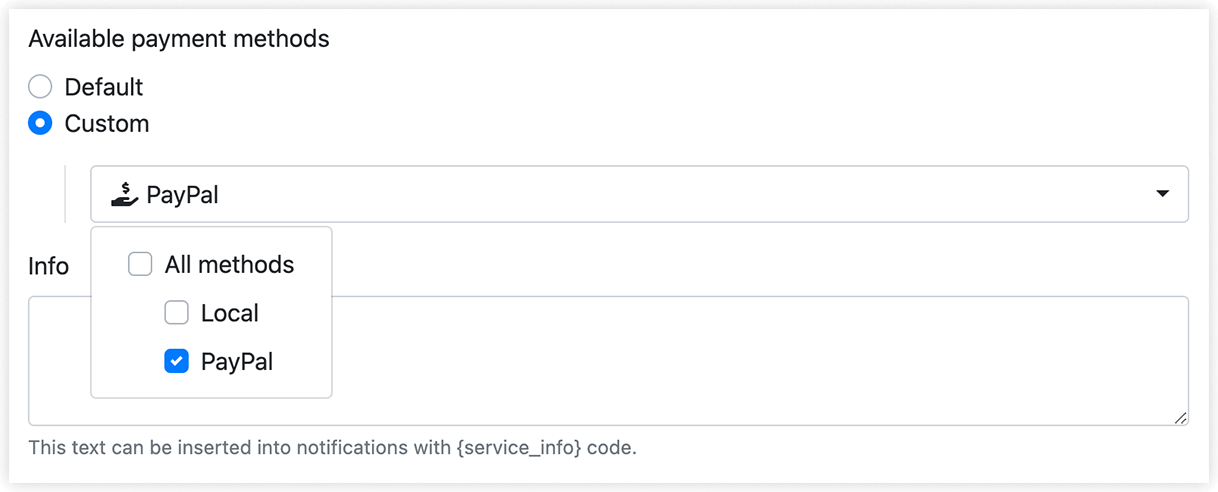
Доступные способы оплаты
Настройте способы оплаты индивидуально для отдельных сервисов. Например, можно отключить способ оплаты «Оплата без интернета» для сервисов, которые сотрудники оказывают через Zoom, Google Meet или другое ПО для онлайн-встреч.
Информация
Введите любой текст в это поле — он автоматически включается в уведомления клиентам и текст формы записи с помощью кода {service_info}.
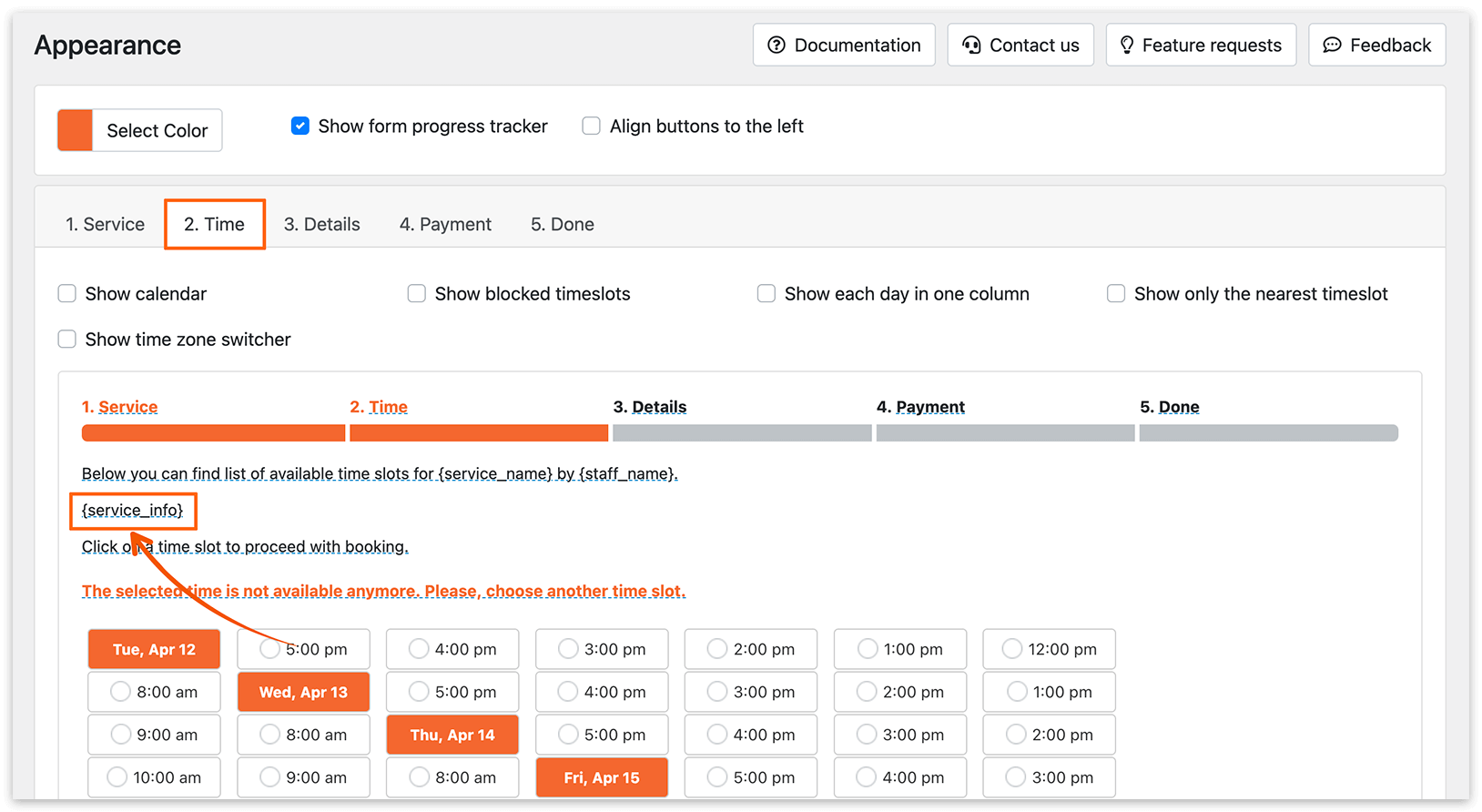
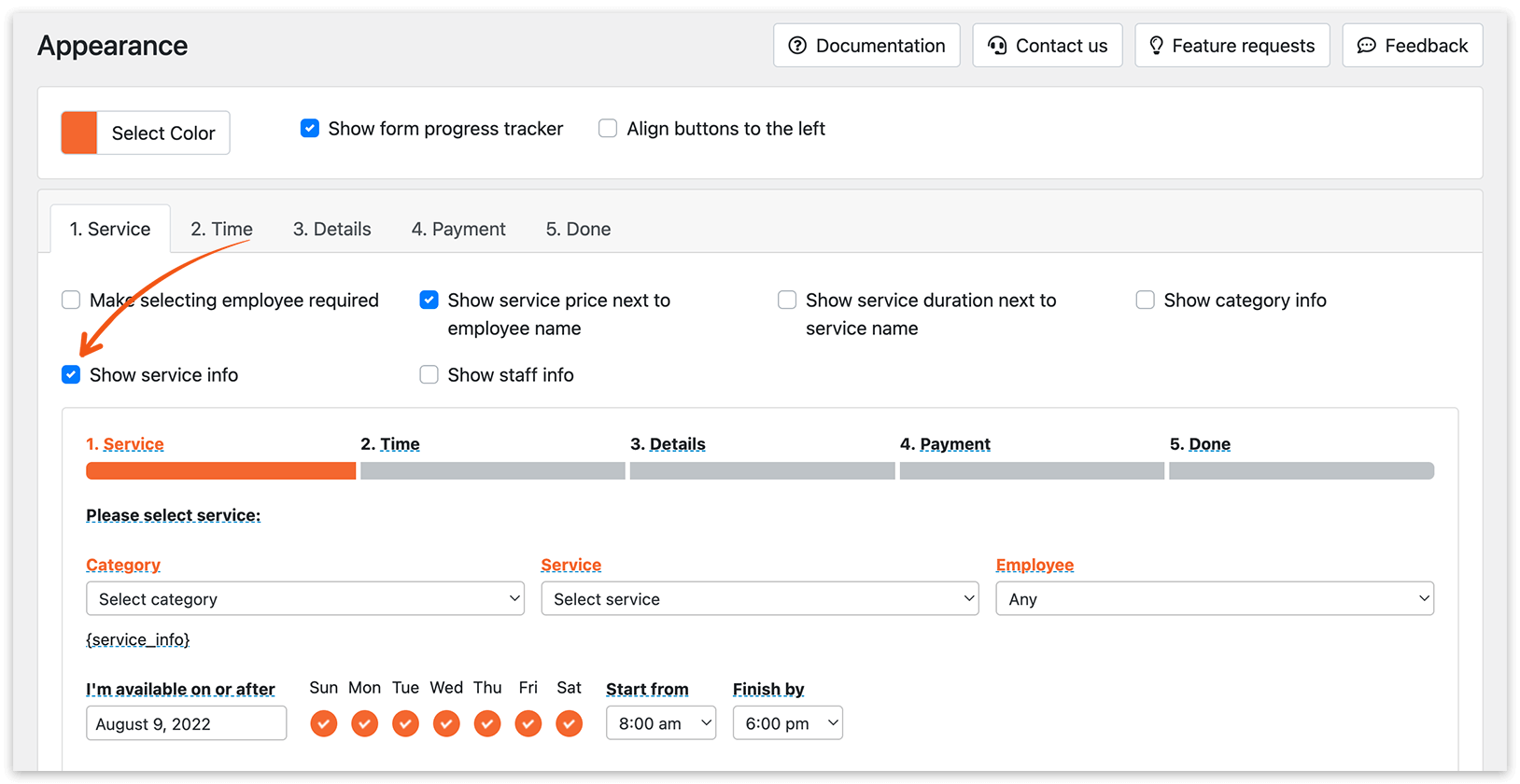
Чтобы показать клиенту описание сервиса на первом шаге записи, включите опцию Показывать информацию о сервисе на вкладке Внешний вид > Пошаговая форма > Сервис.
Настройки времени
Продолжительность
Продолжительность — это длительность записи, её можно задать от 5 минут до 7 дней. Для сервисов с продолжительностью от 1 дня можно задать время начала и окончания записи.
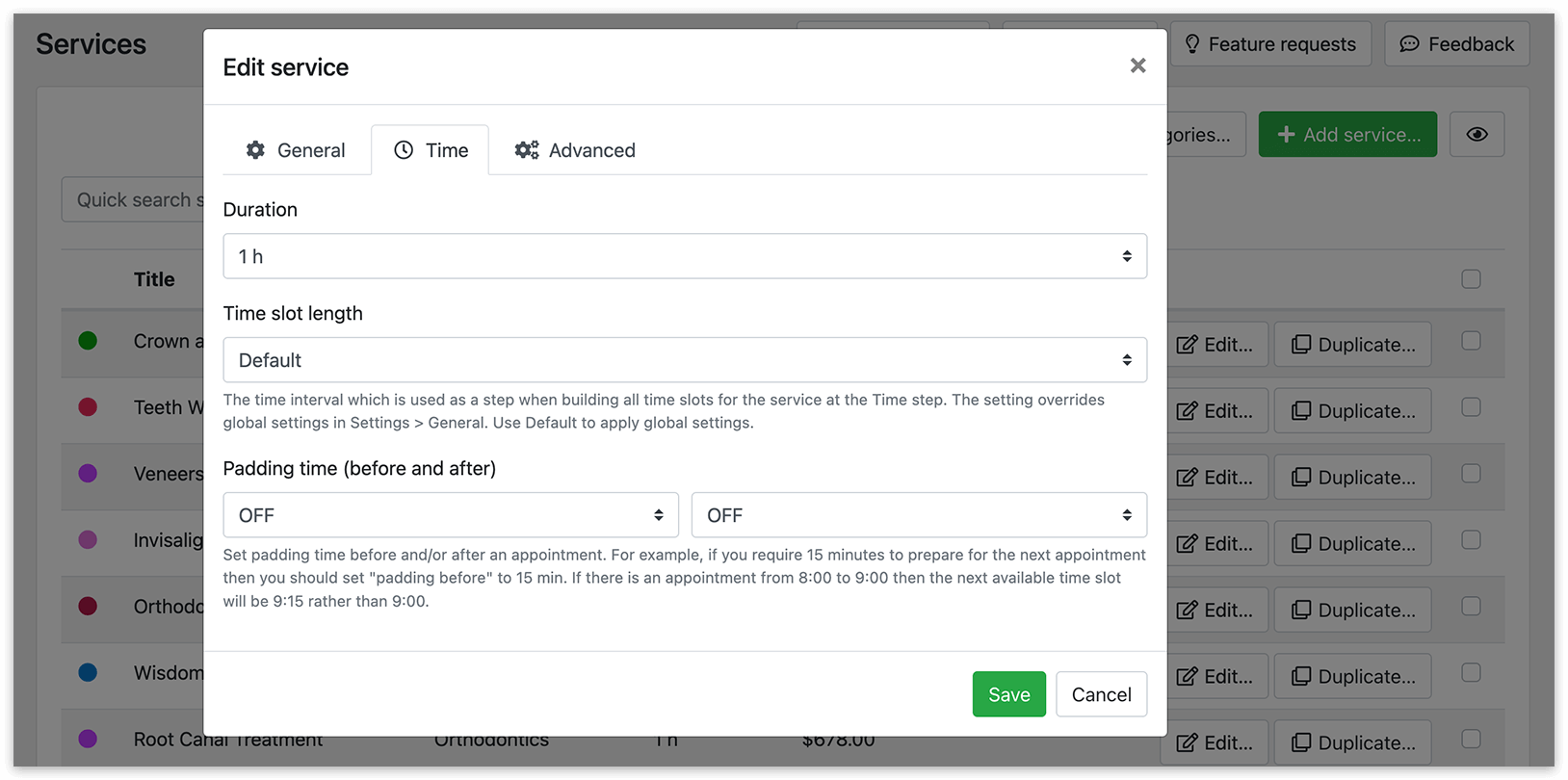
Длина временного интервала
Эта настройка позволяет разделить день на интервалы — временные промежутки, которые используются при формировании всех доступных слотов для конкретного сервиса на шаге выбора времени. Здесь можно переопределить глобальную настройку из Настройки > Общие > Длина временного интервала. Если выбрано значение Начальное значение, применяются глобальные настройки.
Буферное время
Эта настройка позволяет задать небольшой промежуток времени вокруг записи — например, для уборки, подготовки или отдыха. На это время нельзя сделать другую запись. Например, если задать буфер 15 минут после записи с продолжительностью сервиса 1 час, следующий доступный слот для записи будет через 15 минут после окончания забронированной записи. То есть если первая запись начинается в 08:00, следующая доступность появится в 09:15.
Расширенные настройки
Создать онлайн-встречи
Сейчас Bookly PRO поддерживает интеграции с Zoom, Google Meet, Jitsi и BigBlueButton. Подробная инструкция по настройке — здесь.
Ограничить записи на одного клиента
Эта настройка позволяет ограничить количество записей на сервис, которые клиент может сделать за определённый период. Ограничение может либо заканчиваться через фиксированный период, либо привязываться к началу следующего календарного периода — новых суток, недели, месяца и так далее.
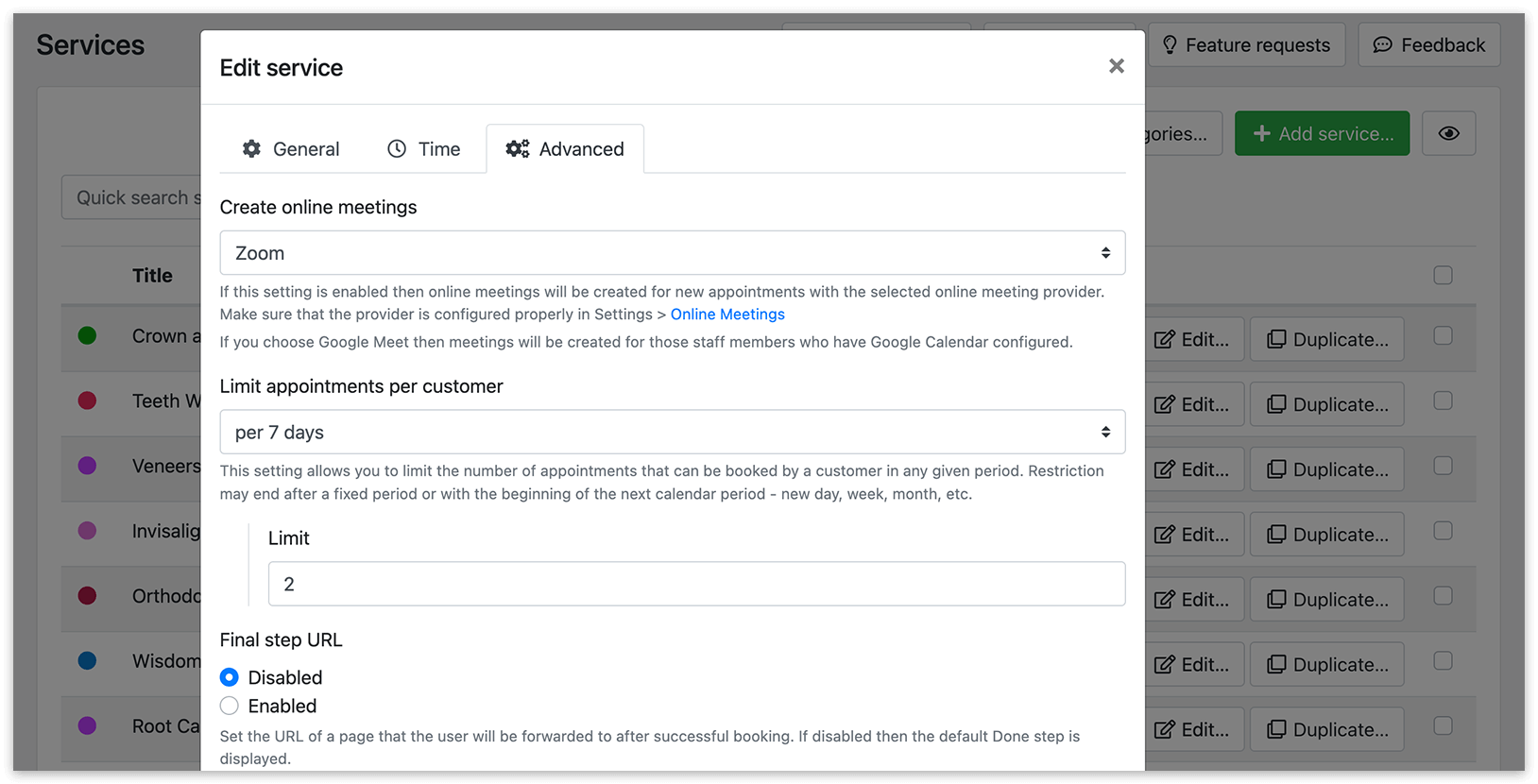
Пример № 1:
Лимит: 2 предстоящие записи
Значение: клиент не может забронировать больше 2 записей в доступном для записи периоде — в зависимости от наличия свободных слотов. На это влияют значения настроек Количество дней, доступных для записи и Минимальное время до записи.
Пример № 2:
Лимит: 2 записи за 24 часа/7 дней/30 дней/365 дней
Значение: клиенту разрешено сделать только 2 записи за выбранный период. Ограничение снимается по истечении этого периода (например, через 24 часа, 7, 30 или 365 дней).
Пример № 3:
Лимит: 2 записи в день/неделю/месяц/год
Значение: ограничение снимается с началом новых суток, недели, месяца или года. В этом случае клиент может сделать не больше 2 записей в рамках каждого дня, недели, месяца или года.
Когда клиент превышает лимит записей, он увидит сообщение:
«Вы слишком часто пытаетесь воспользоваться этим сервисом. Свяжитесь с нами, чтобы оформить запись».
Это сообщение можно изменить на вкладке Внешний вид > Выполнено > Form view — оно показывается при превышении заданного лимита записей.
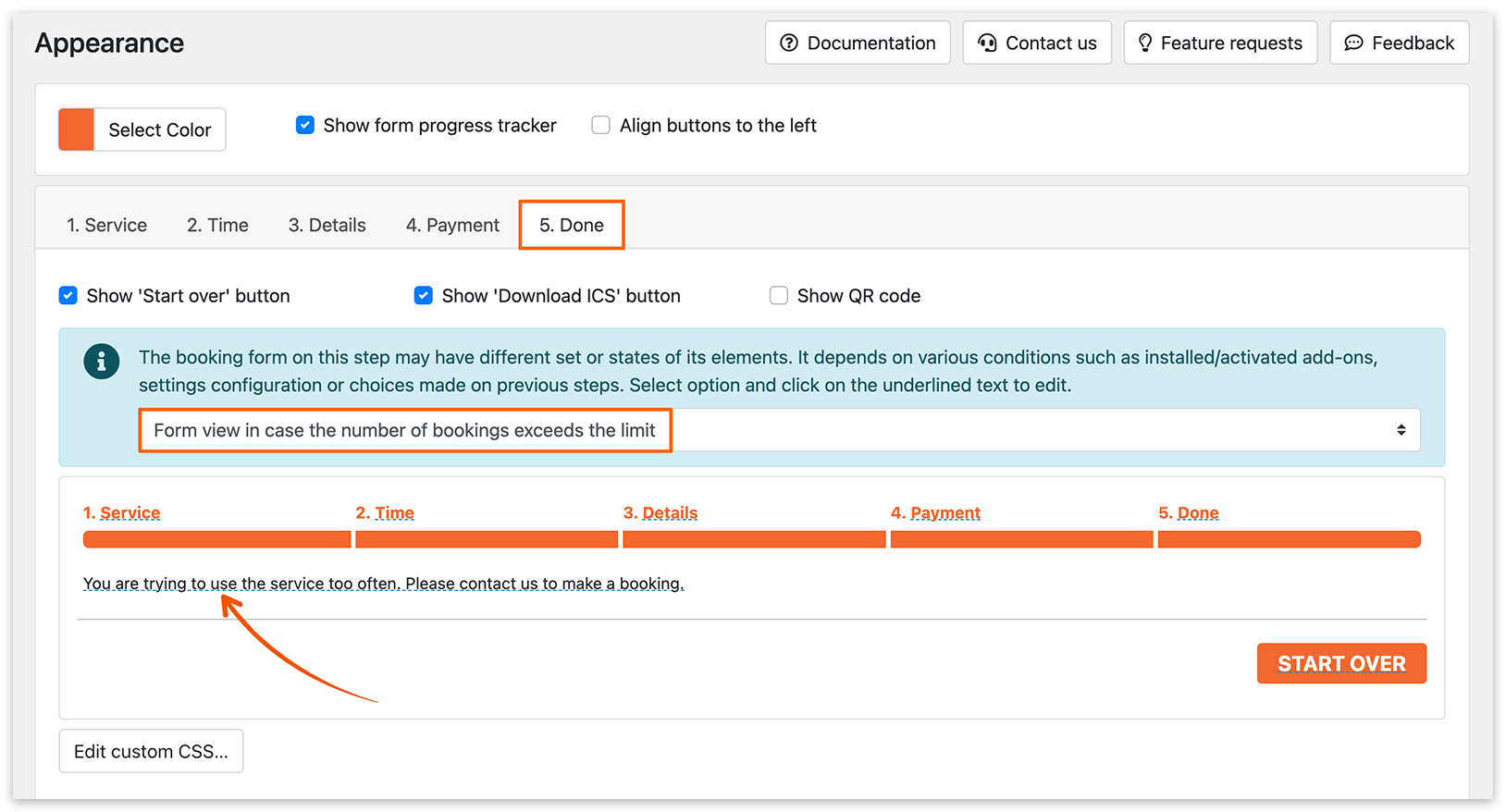
Обратите внимание: можно указать, какие статусы записей Bookly учитывает при ограничении количества записей на сервис. Настройте это в параметре Не учитывать записи в настройке „Ограничить записи на одного клиента“ в разделе Настройки > Клиенты.
URL страницы для последнего шага бронирования
Эта настройка позволяет создать отдельные финальные страницы (страницу благодарности после успешной записи) для отдельных сервисов.
Минимальное время до записи и отмены
Можно задать отдельные периоды для каждого сервиса. Если выбрано значение Начальное значение, используются значения из глобальных настроек.
Когда вы дублируете сервис, он создаётся с видимостью «Закрытый».
Подробнее о создании сервисов и категорий в Bookly — в видеоинструкции.
СМ. ТАКЖЕ
Базовая настройка
Публикация формы записи на одной или нескольких страницах одного сайта.
ПОЛЕЗНО ЗНАТЬ
Как создавать произвольные записи
В выпадающем списке «Выбор сервиса» в форме записи не хватает сервисов.
Как задать сервис, категорию и сотрудника по умолчанию через HTTP GET?
Можно ли скрыть поля категории, сервиса или сотрудника в форме записи?