
Servicios
Los servicios en Bookly son los tipos de citas que los clientes pueden reservar.
Los servicios pueden ser prestados por todos los empleados o solo por algunos miembros del equipo. Esto permite asignar los servicios a distintos empleados con flexibilidad.
Agrupa los servicios en categorías para ofrecer a los clientes una forma estructurada de elegir entre distintos tipos de citas. Ten en cuenta que cada servicio debe pertenecer a una categoría. Es necesario crear al menos una categoría predeterminada e incluir en ella todos los servicios para que el plugin funcione correctamente.
Las categorías y los servicios se pueden crear, editar y gestionar desde la sección Servicios del plugin Bookly.
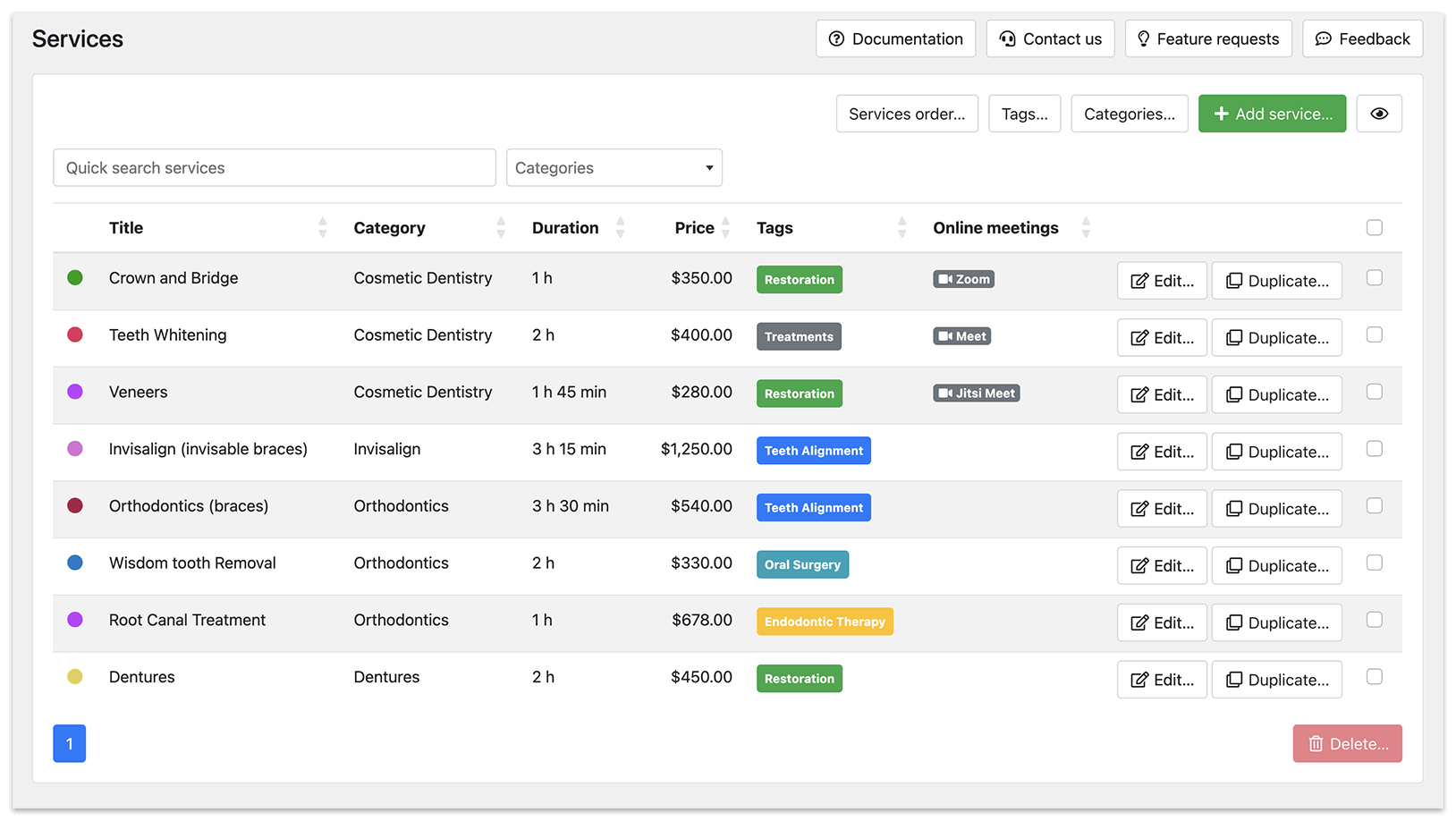
Cada categoría de servicio tiene ajustes adicionales que pueden mejorar la experiencia del usuario. Haz clic en el botón Categorías. Esto es lo que puedes hacer con los ajustes de categoría:
Imagen de categoría: puedes añadir una imagen a cada categoría. Esta imagen se puede incluir en las plantillas de email mediante el marcador de posición {category_image}, lo que permite una representación visual de la categoría del servicio.
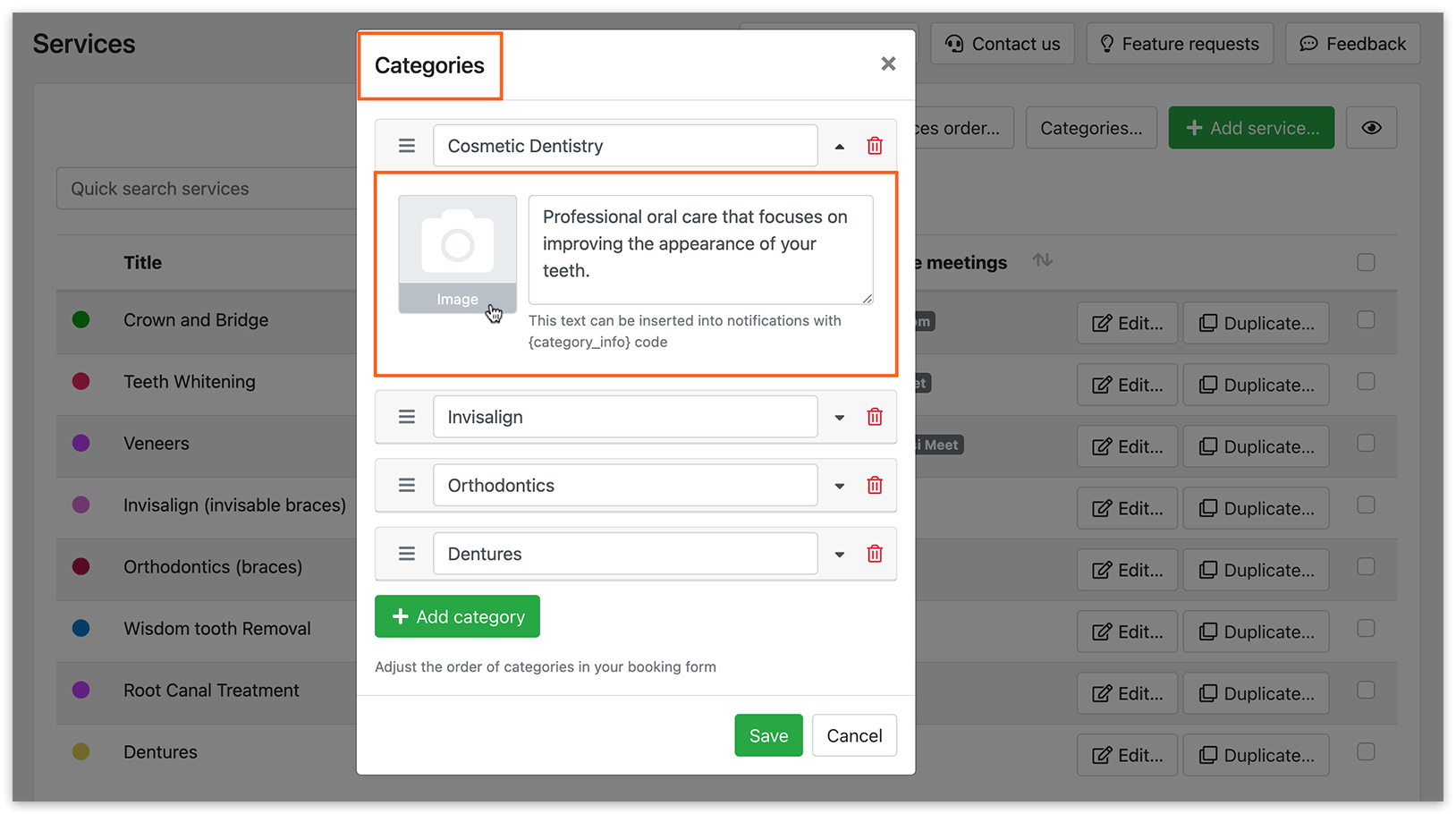
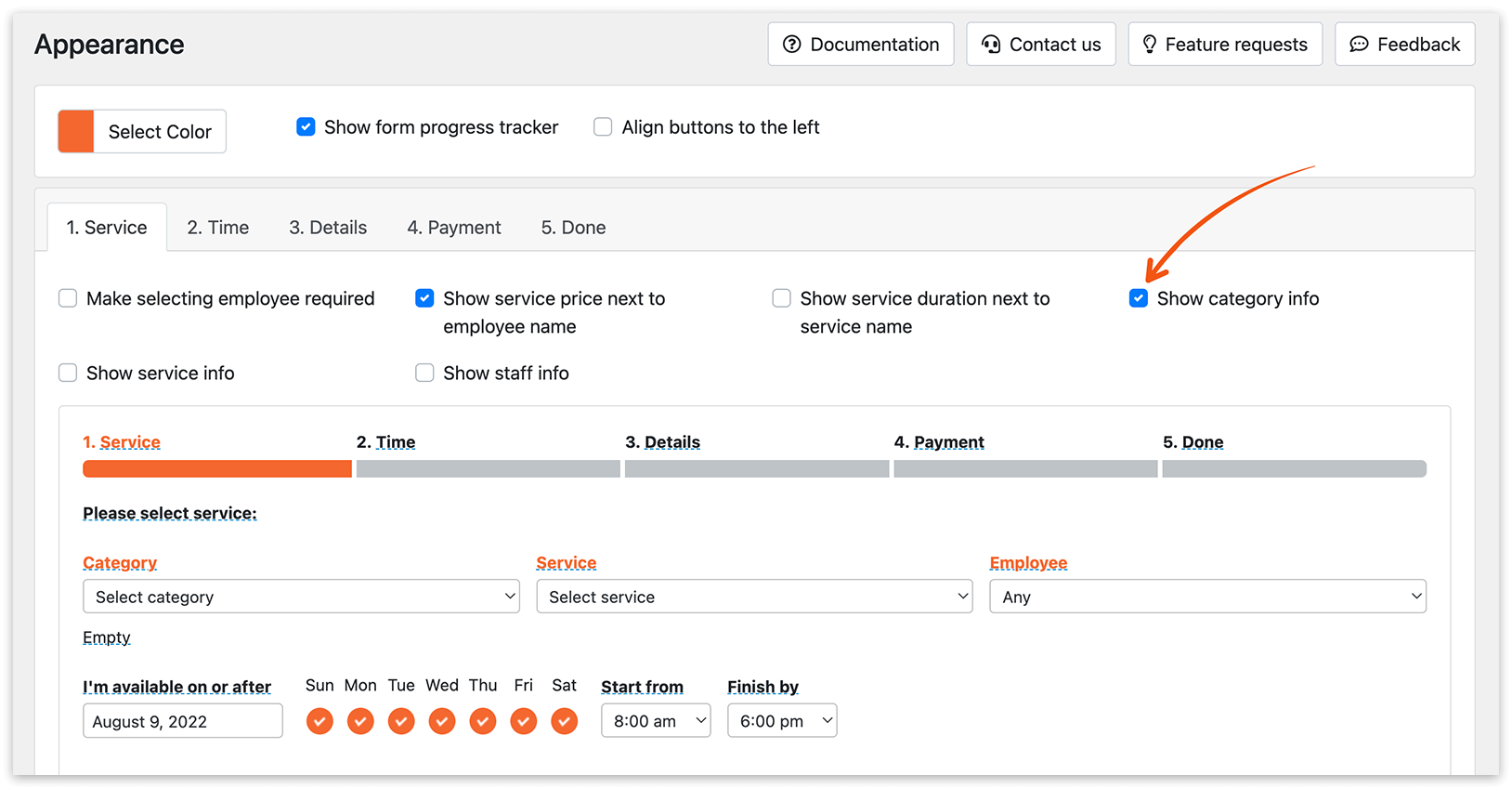
Descripción de categoría: añade una descripción a cada categoría. Esta descripción es visible en el formulario de reserva cuando activas la opción Mostrar información de la categoría en la pestaña Apariencia > Servicio. Además, puedes incluir esta descripción en las notificaciones por email mediante el marcador de posición {category_info}.
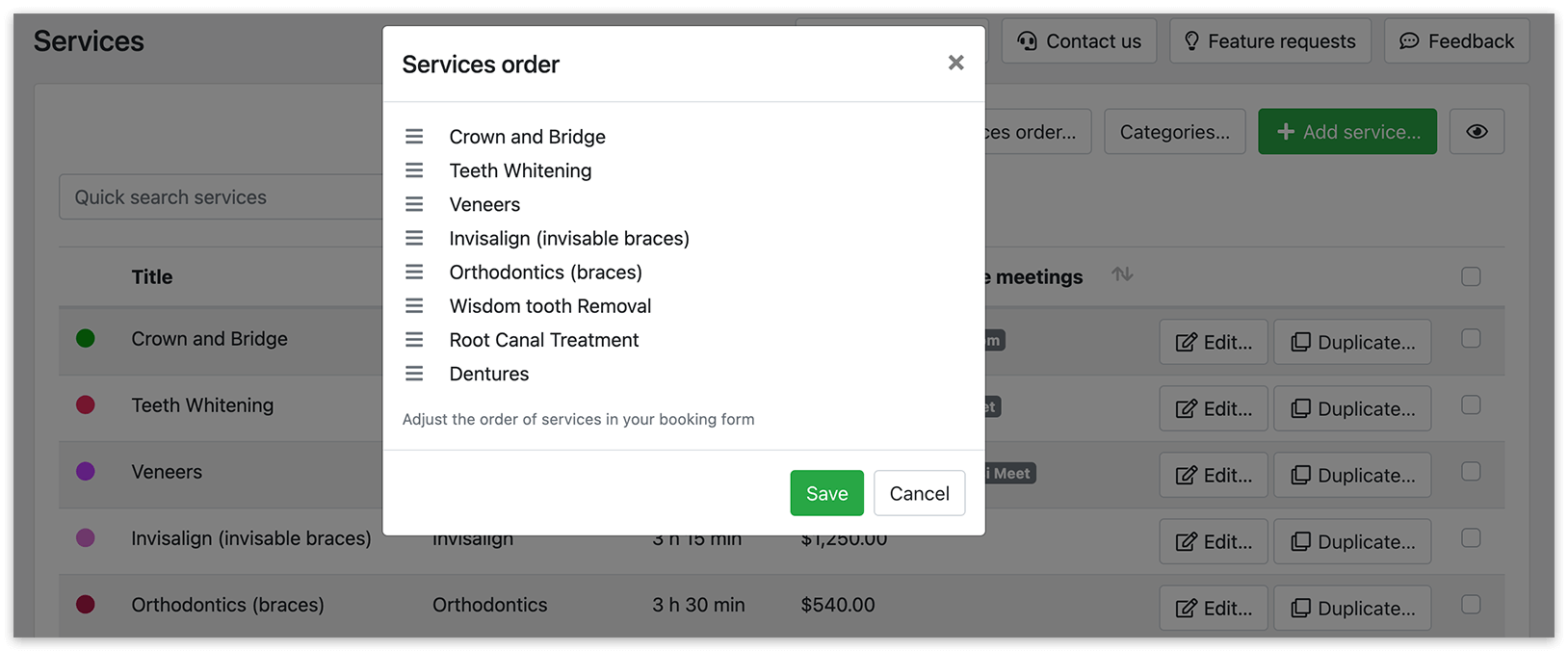
El orden de los servicios en tu formulario de reserva
Para personalizar el orden en el que aparecen tus servicios en el formulario de reserva de cara al público, haz clic en el botón Orden de servicios. Usa la función de arrastrar y soltar para reorganizar los servicios como prefieras.
Ajustes de la tabla
Haz clic en el icono del ojo situado en la esquina superior derecha de la página para acceder a los ajustes de la tabla. Elige las columnas que quieres incluir en la tabla de servicios y reordénalas fácilmente con la práctica función de arrastrar y soltar.
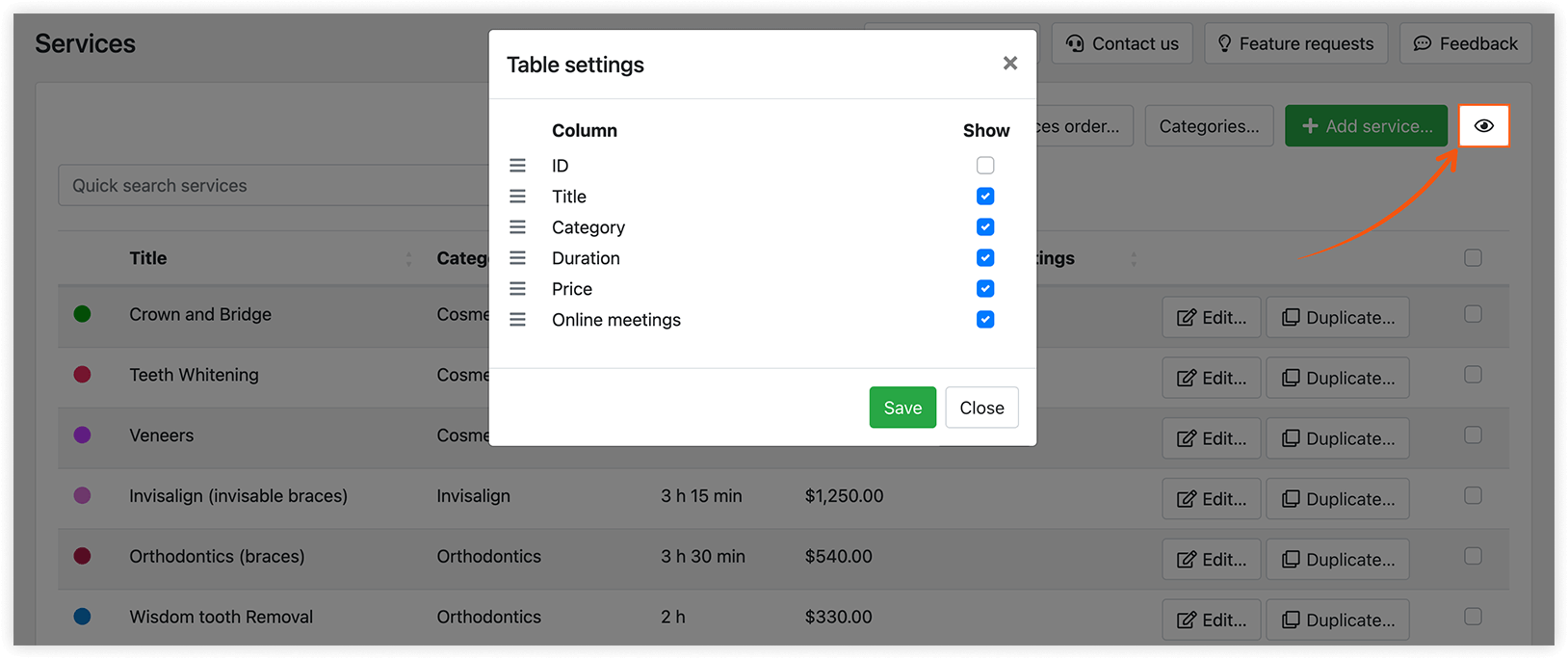
Configuración general
Los ajustes que se describen a continuación se aplican cuando tienes instalado y activado Bookly Pro. Ten en cuenta que la versión gratuita de Bookly tiene funciones limitadas.
Imagen del servicio
Sube una foto o imagen para el servicio y muéstrala mediante el código {service_image} en las notificaciones por email y en Apariencia.
Etiquetas
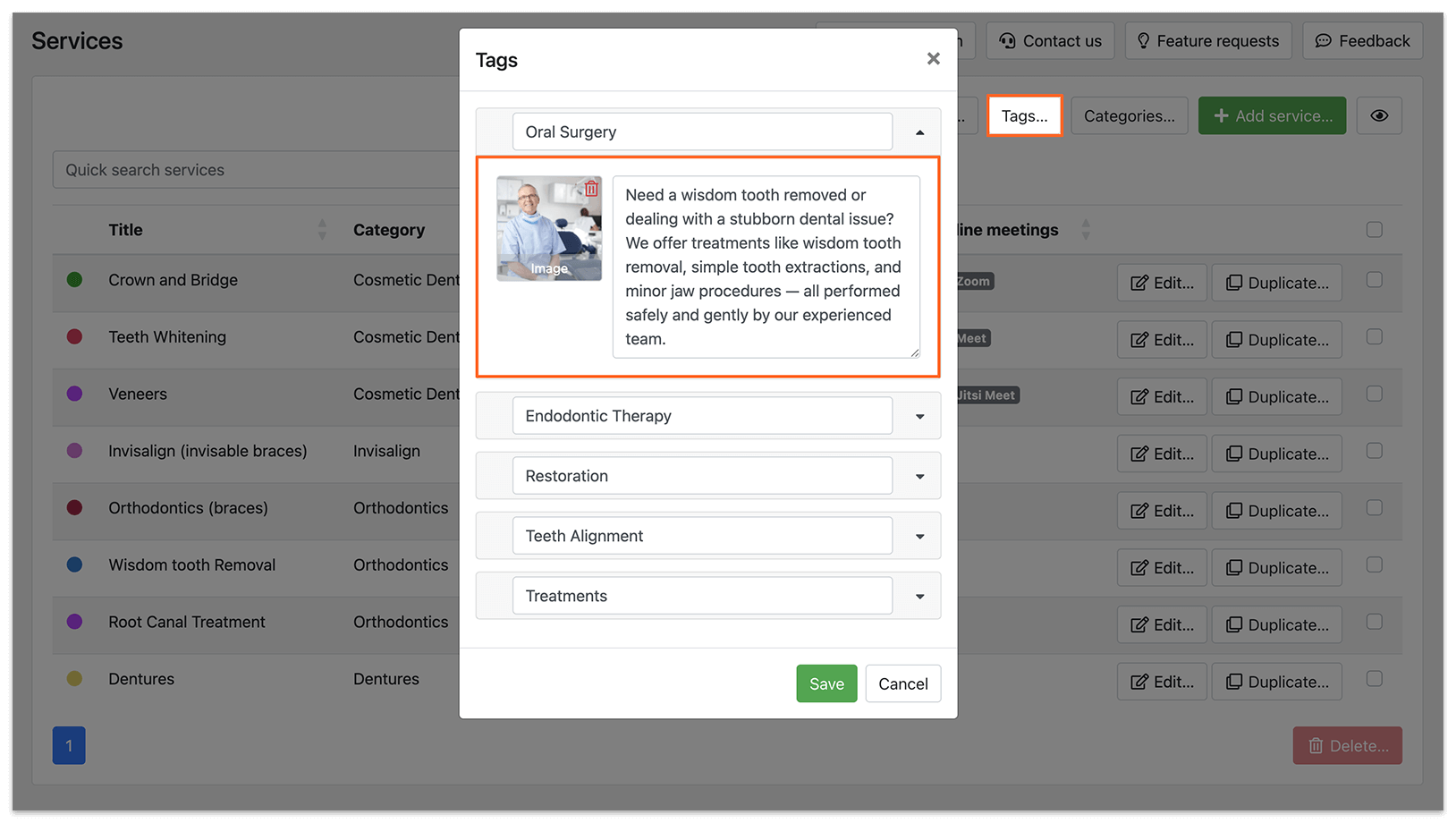
Las etiquetas de servicio pueden funcionar como subcategorías en tu configuración. Te permiten organizar la estructura y la navegación del formulario de reserva de etiquetas en consecuencia. Para crear una etiqueta, escribe su título en la tarjeta del servicio y elige el color que prefieras. Una vez creada, la etiqueta estará disponible tanto para servicios nuevos como para los ya existentes.
Las etiquetas incluyen ajustes como una imagen y una descripción, que se mostrarán en tu formulario de etiquetas una vez configurado y publicado.
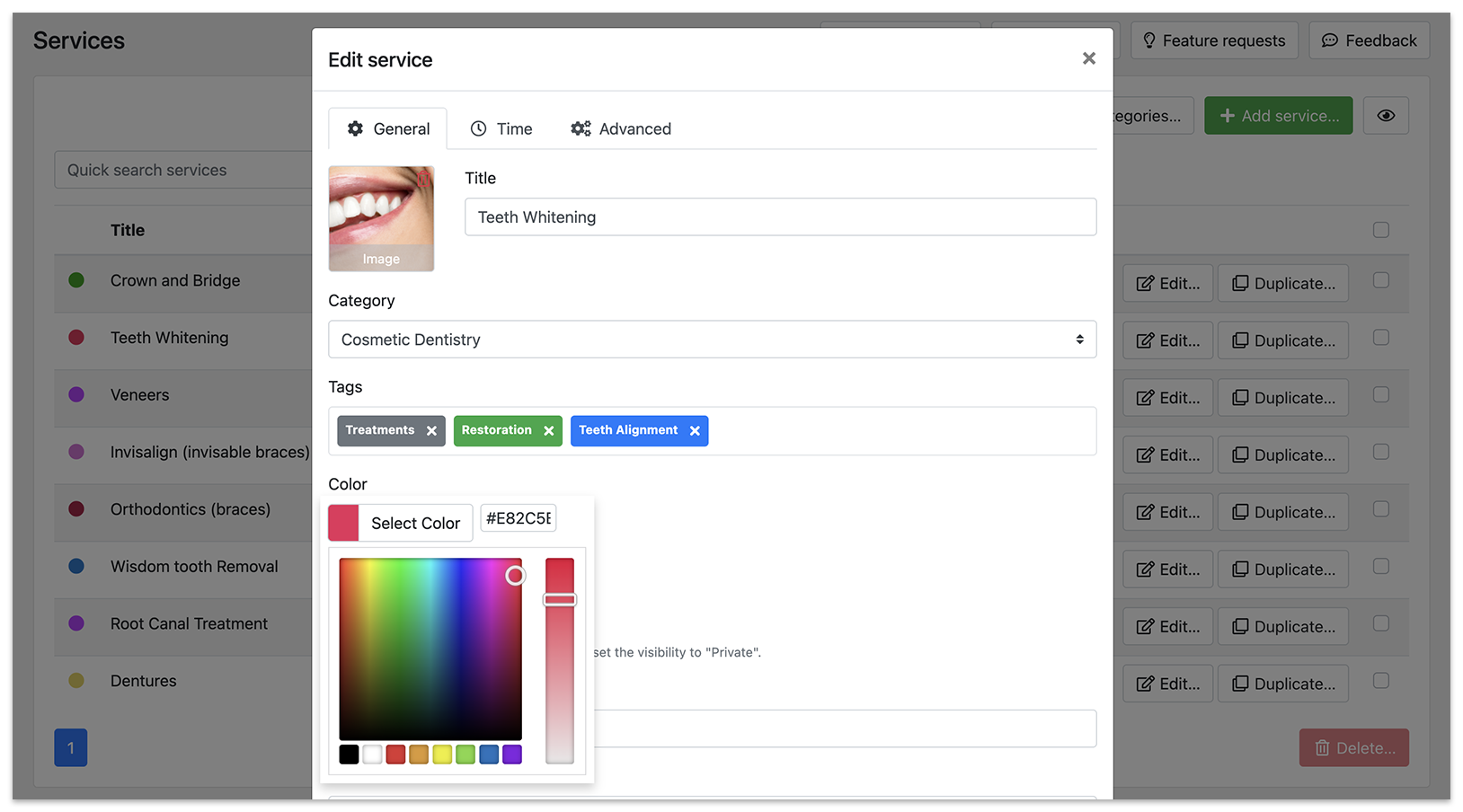
Color
Asigna un código de color a las citas de este servicio en tu calendario de Bookly. Este color no será visible para tus clientes. El modo de color del calendario se puede configurar en Ajustes > Calendario > Modo colorear.
Visibilidad
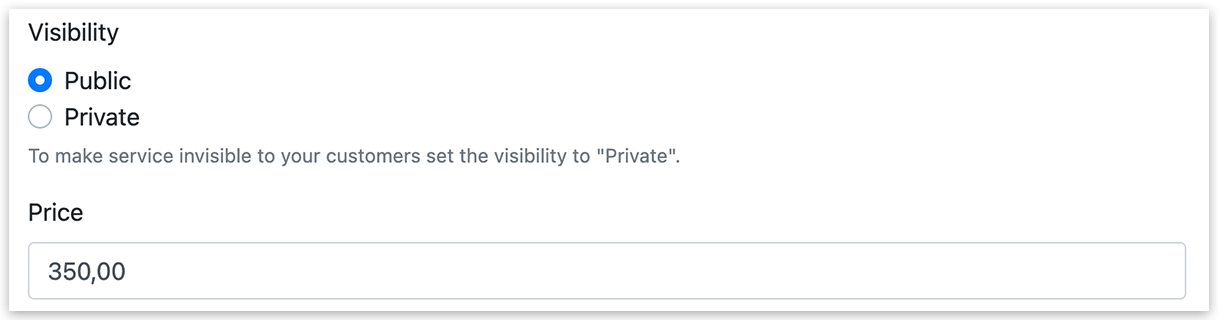
Está en Público de forma predeterminada. El ajuste Privado está pensado para cuando necesitas desactivar un servicio antes activo o quieres usar este servicio para citas internas.
Precio
El coste del servicio se mostrará al cliente durante el proceso de reserva para que lo revise y confirme. Configurar el precio aquí no requiere activar el pago en línea, ya que también puedes ofrecer a los clientes la opción de pago fuera de línea.
Proveedores
Los proveedores son los empleados entre los que los clientes pueden elegir como la persona que presta el servicio. Un servicio debe estar asignado a al menos un proveedor para aparecer en el menú desplegable de Servicio en el formulario de reserva.
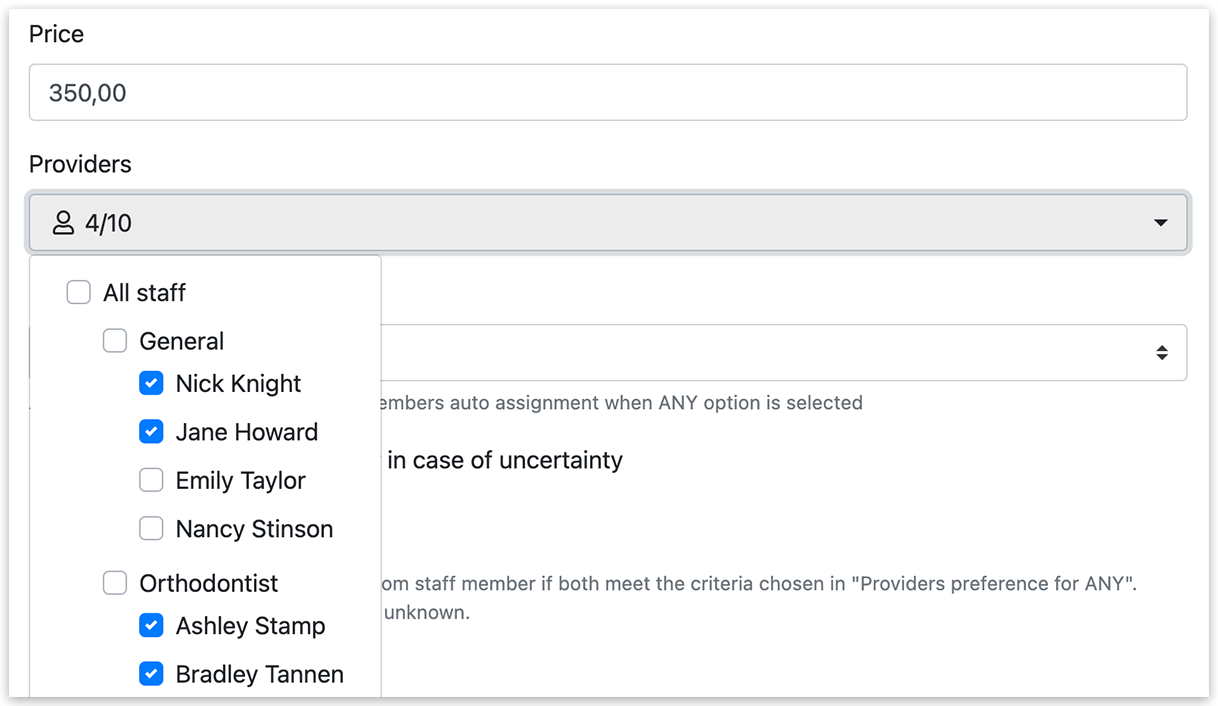
Preferencia de proveedores para la opción CUALQUIERA
Te permite definir la regla de asignación automática de empleados cuando los clientes programan una cita en tu sitio web sin tener preferencia por ningún empleado (cuando seleccionan la opción CUALQUIERA en un desplegable de «proveedor»).
Bookly elegirá automáticamente un empleado para cualquier servicio seleccionado según tus ajustes.
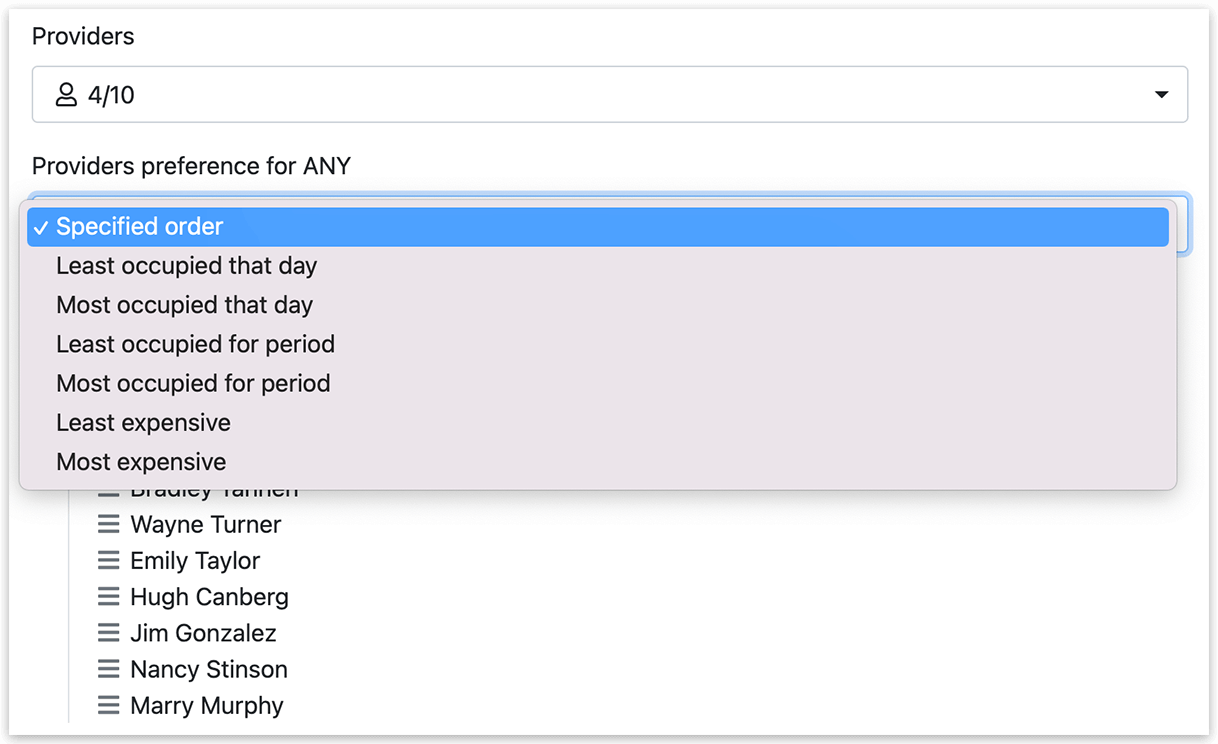
La función funciona de la siguiente manera:
- Orden especificado – las citas se asignarán a los empleados disponibles según un orden de prioridad especificado;
- Más/menos ocupado ese día – las citas se asignarán al empleado más o menos ocupado en la fecha de la cita (consulta cómo funciona cuando los clientes reservan citas sin horario fijo aquí);
- Más/menos ocupado en el periodo – Bookly asignará la cita al empleado más o menos ocupado, teniendo en cuenta la ocupación del proveedor durante un periodo seleccionado;
- Más/menos caro – las citas se asignarán al empleado con el precio de servicio más alto o más bajo. Si el precio es el mismo, el sistema seleccionará al primer empleado de la lista.
Elija un miembro del personal al azar en caso de incertidumbre
Cuando esta opción está activada y varios empleados cumplen los criterios especificados en «Preferencia de proveedores para la opción CUALQUIERA», el sistema seleccionará uno al azar. Si esta opción está desactivada, el sistema asignará la cita al primer empleado de la lista.

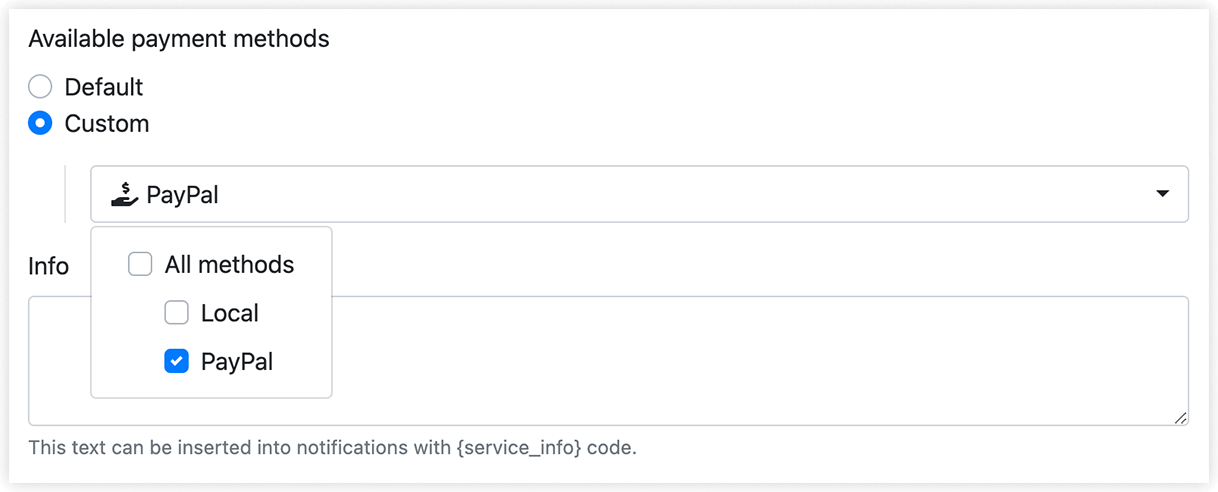
Métodos de pago disponibles
Configura métodos de pago personalizados específicos para cada servicio. Por ejemplo, puedes desactivar la opción «Pago local» para los servicios que tus empleados ofrecen a través de Zoom, Google Meet u otro software de reuniones en línea.
Información
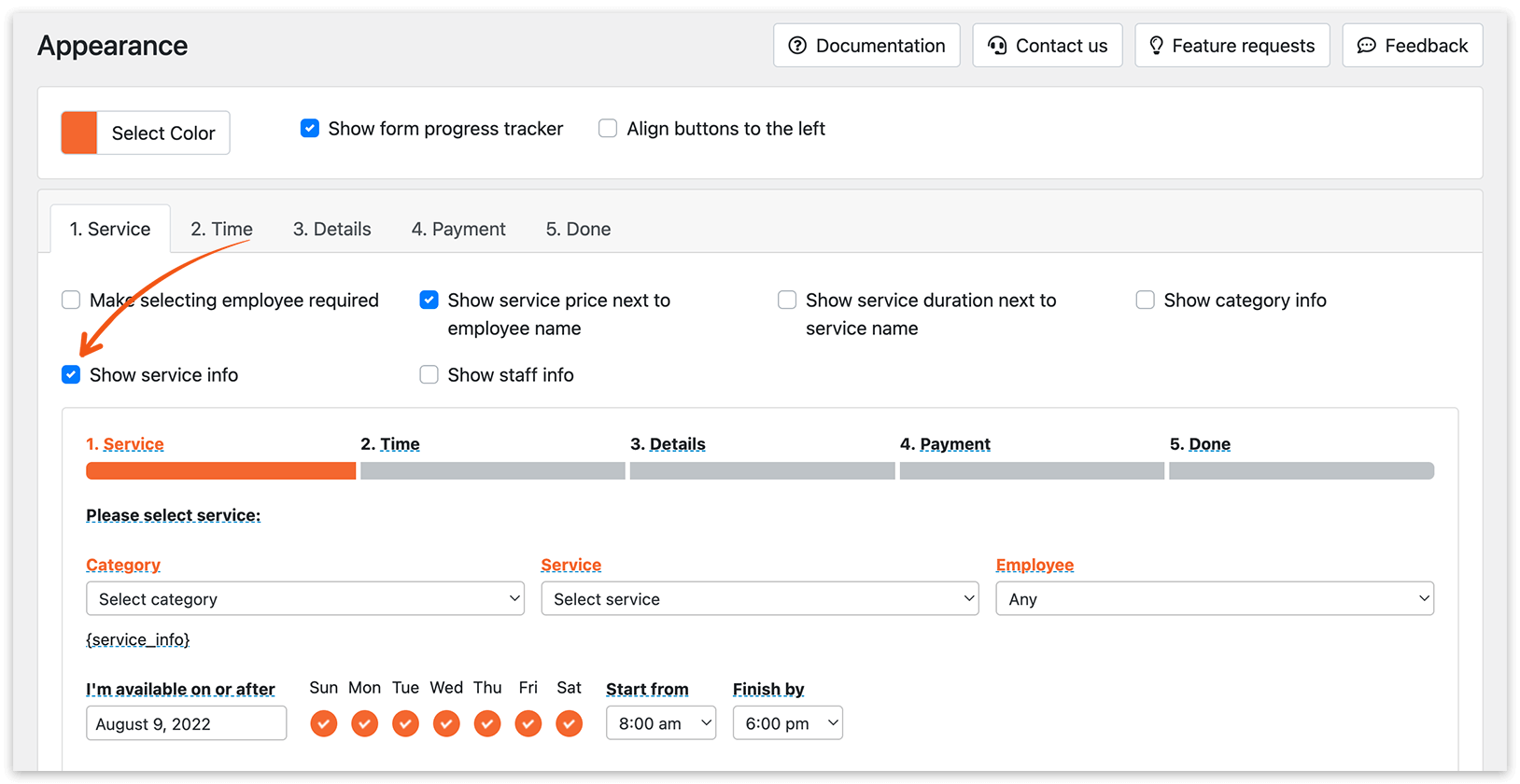
Puedes escribir cualquier texto en este campo, y se incorporará automáticamente a las notificaciones al cliente y a los textos del formulario de reserva mediante el código {service_info}.
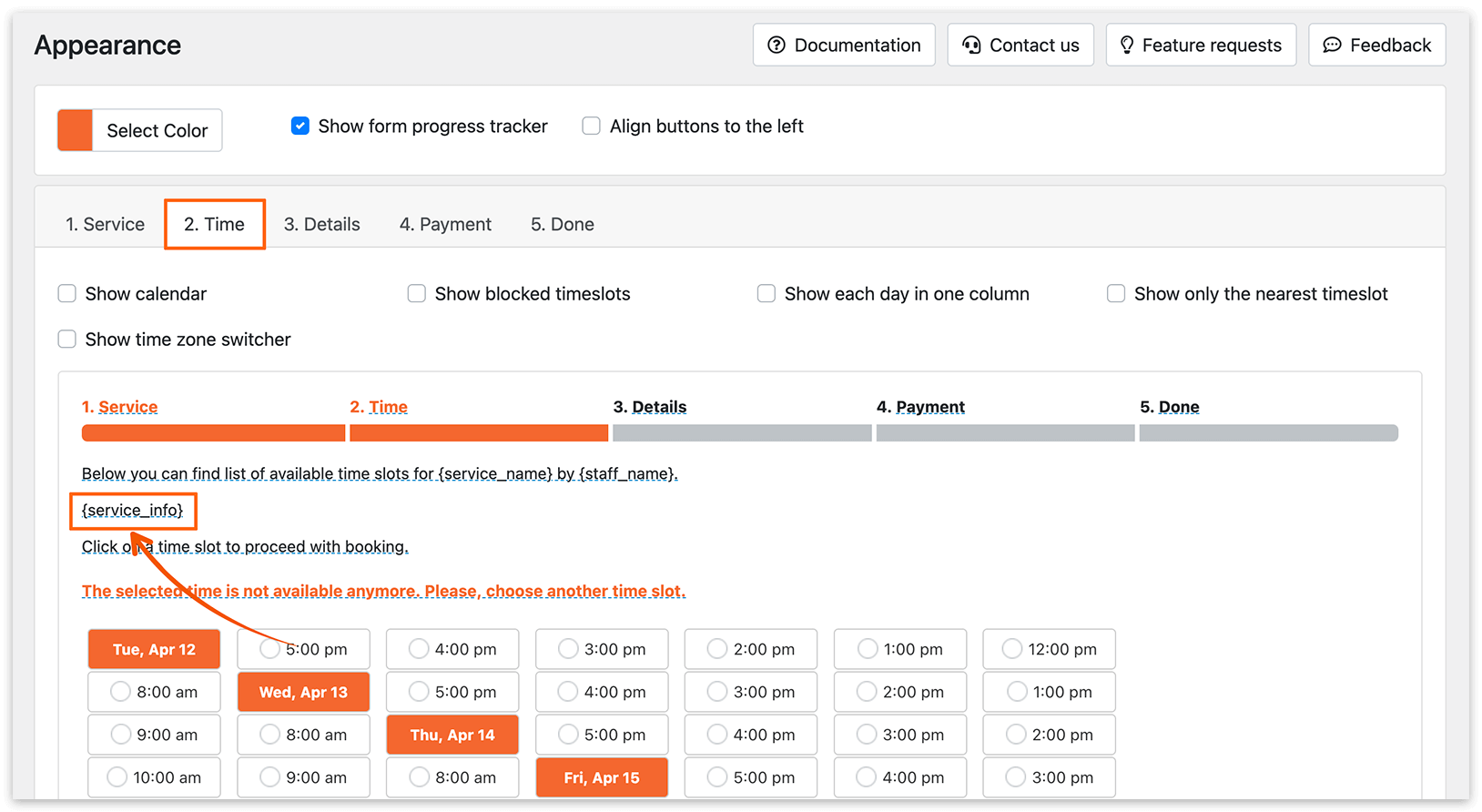
Para mostrar la descripción del servicio al cliente en el primer paso del proceso de reserva, activa la opción Mostrar información de servicio en la pestaña Apariencia > Formulario paso a paso > Servicio.
Ajustes de hora
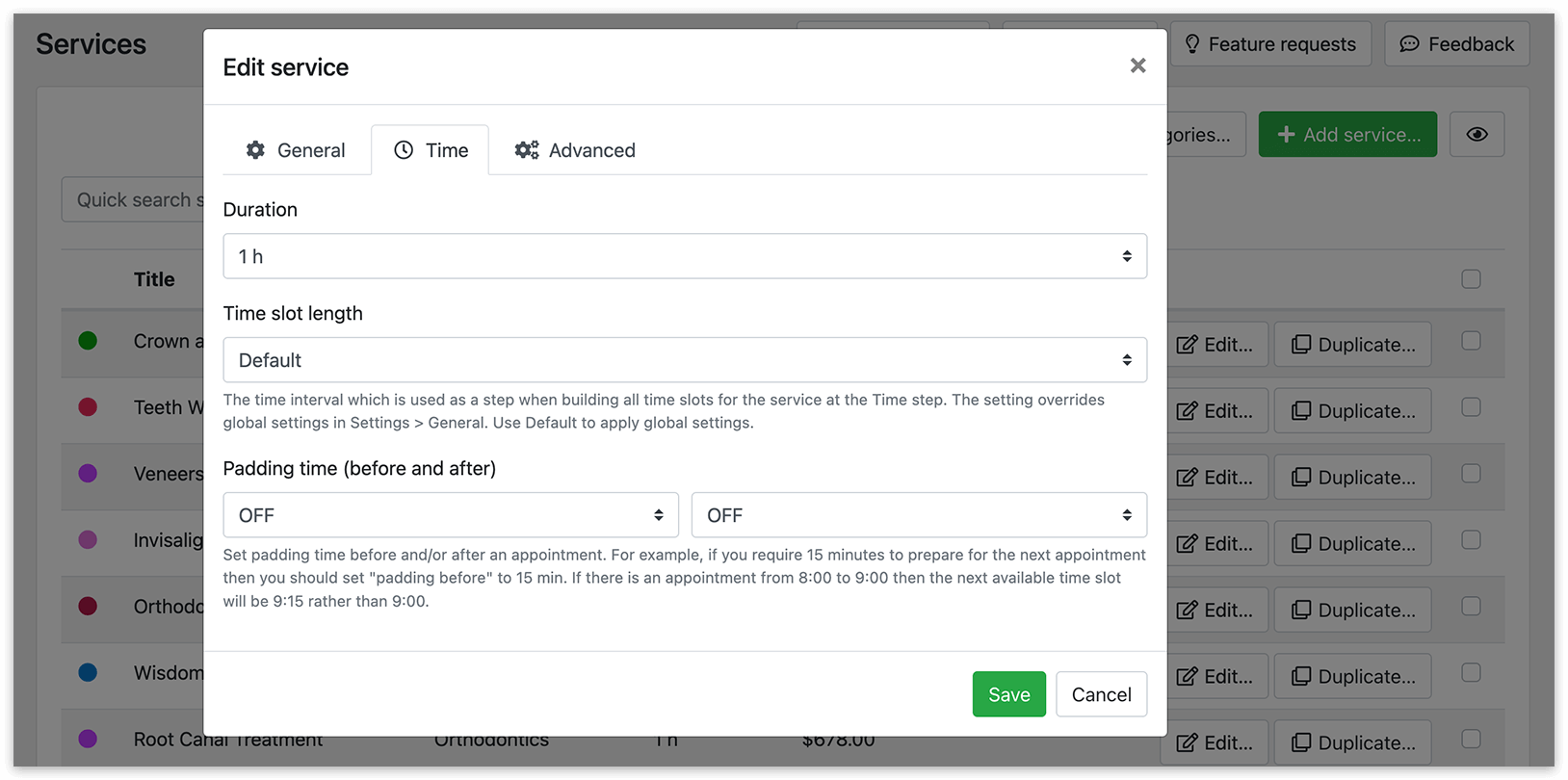
Duración
La duración representa la extensión de una cita, y puedes configurarla para que dure desde 5 minutos hasta 7 días. Para servicios con una duración de 1 día o más, tienes la opción de establecer la hora de inicio y fin de la cita.
Longitud del intervalo de tiempo
Este ajuste te permite dividir el día en intervalos, que son los tramos de tiempo que se usan para generar todas las franjas horarias de un servicio concreto durante el paso de hora. Puedes personalizar este ajuste para anular la configuración global de Ajustes > General > Longitud del intervalo de tiempo. Si eliges Predeterminado, se aplicará la configuración global.
Tiempo de margen
Este ajuste te permite definir un breve periodo alrededor de una cita, que suele usarse para tareas como limpieza, preparación o descanso. Este tiempo de margen no se puede usar para otra reserva. Por ejemplo, si estableces un margen de 15 minutos después de una cita con una duración de servicio de 1 hora, la siguiente franja horaria disponible para reservar será 15 minutos después de que termine la cita reservada. Por tanto, si la primera cita está programada a las 08:00, la siguiente disponibilidad será a las 09:15.
Configuración avanzada
Crear reuniones en línea
Actualmente, Bookly PRO admite integraciones con Zoom, Google Meet, Jitsi y BigBlueButton. Puedes encontrar instrucciones detalladas de configuración aquí.
Limitar citas por cliente
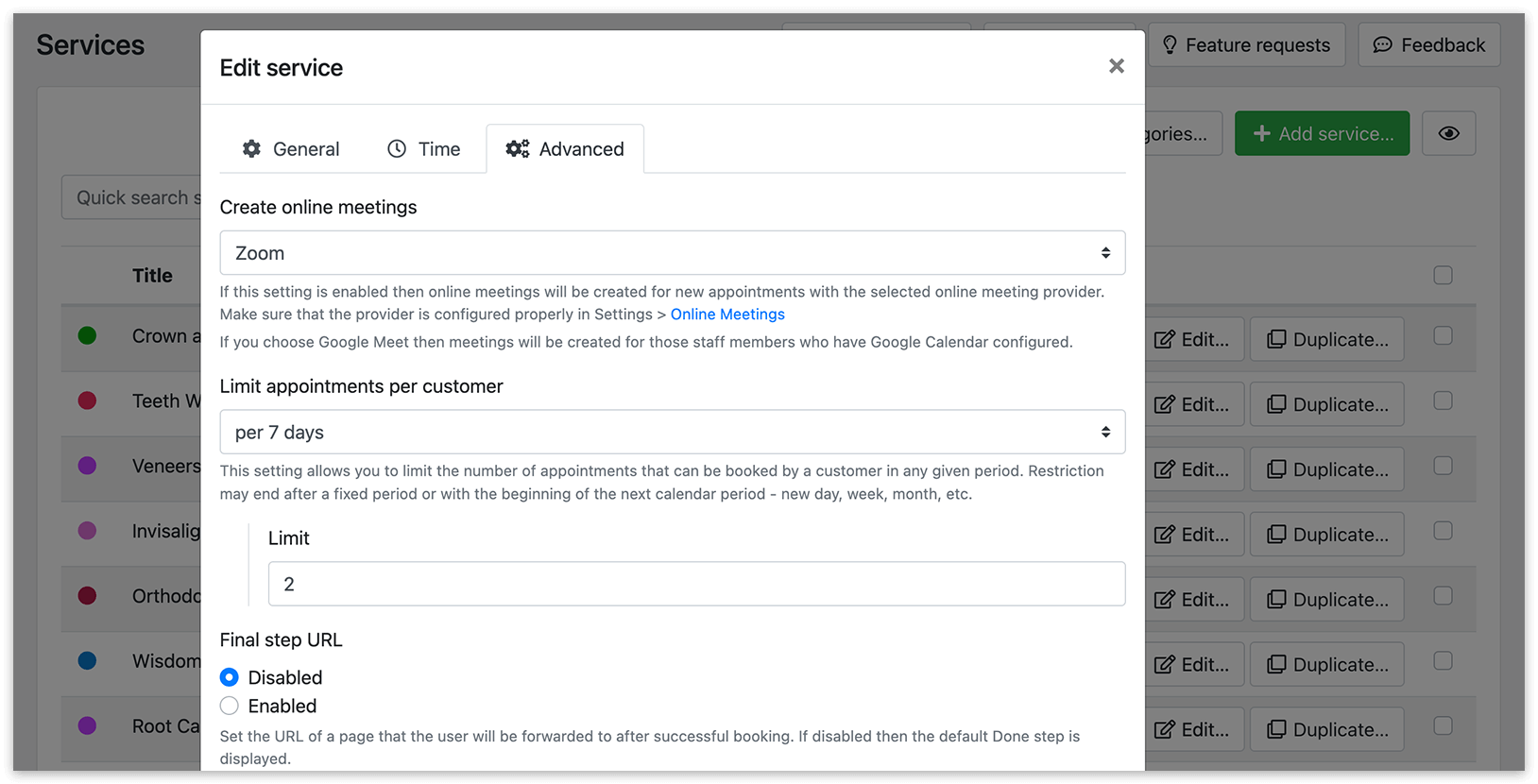
Este ajuste te permite establecer un límite en el número de reservas de servicio que un cliente puede hacer en un periodo determinado. La restricción puede terminar tras un periodo fijo o coincidir con el inicio del siguiente periodo del calendario, como un nuevo día, semana, mes, etc.
Ejemplo 1:
Límite: 2 próximas reservas
Significado: un cliente no puede reservar más de 2 citas durante el periodo de reserva disponible, según la disponibilidad de franjas horarias libres. Esto depende de los valores establecidos en Número de días disponibles para reservar y Tiempo mínimo necesario antes de reservar.
Ejemplo 2:
Límite: 2 reservas por 24 horas/7 días/30 días/365 días
Significado: un cliente solo puede reservar 2 citas durante el periodo seleccionado. La restricción terminará cuando acabe ese periodo (por ejemplo, después de 24 horas, 7 días, 30 días o 365 días).
Ejemplo 3:
Límite: 2 reservas por día/semana/mes/año
Significado: la restricción terminará al comenzar el nuevo día, semana, mes o año. En este caso, el cliente solo puede reservar 2 citas dentro de cada día, semana, mes o año.
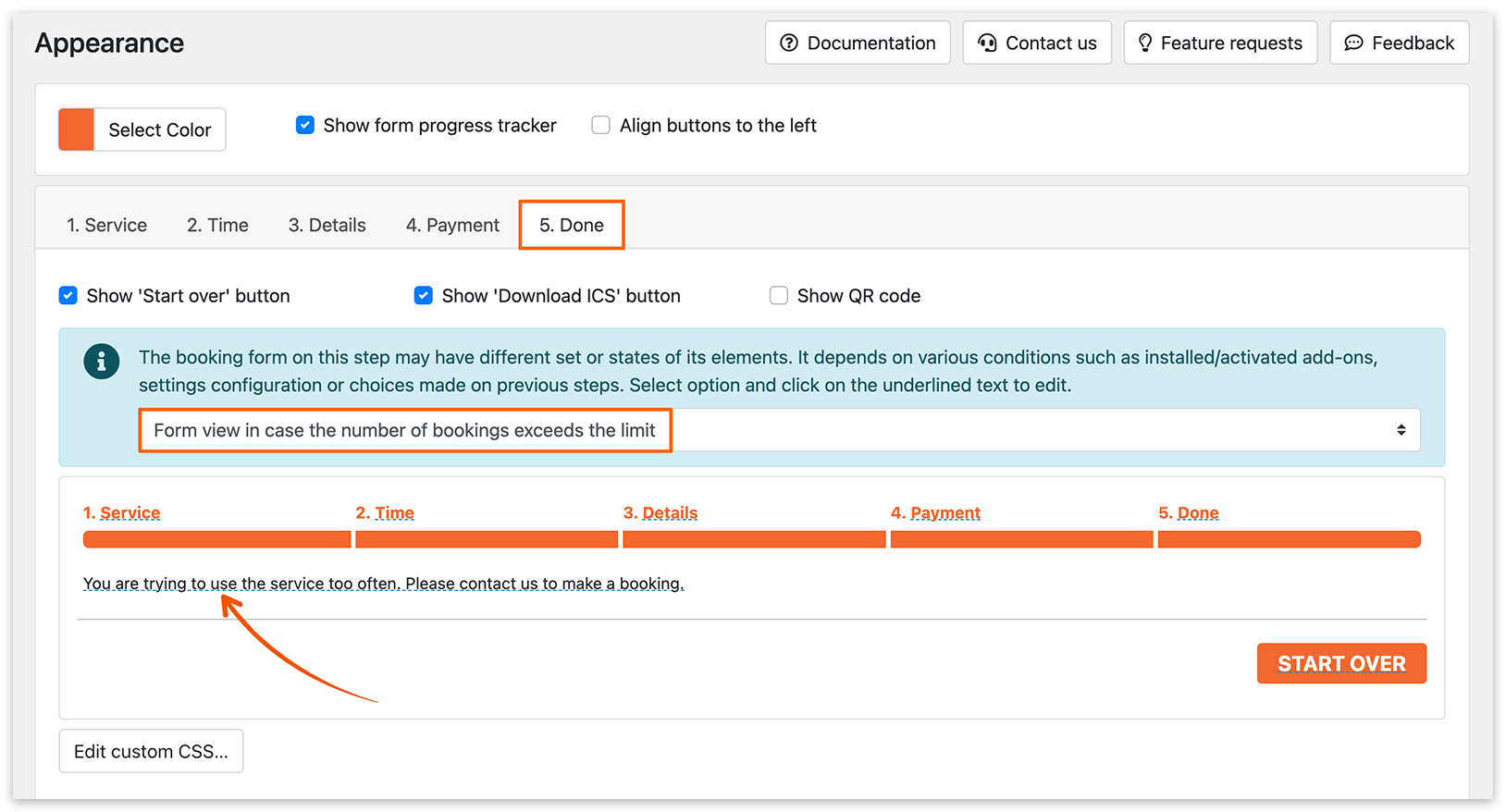
Cuando un cliente supera el límite de citas, verá el siguiente mensaje:
“Está intentando usar el servicio con demasiada frecuencia. Por favor, contáctenos para hacer una reserva.”
Este mensaje se puede personalizar en Apariencia > pestaña Hecho > Vista del formulario cuando se supere el límite de reservas establecido.
Ten en cuenta que puedes especificar el estado de cita que Bookly debe tener en cuenta al restringir el número de reservas de servicio. Consulta el ajuste No contar citas en «Limitar citas por cliente» en Ajustes > Clientes para configurar esta preferencia.
URL después de finalizar
Este ajuste te permite crear páginas finales independientes (página de agradecimiento tras una reserva correcta) para servicios concretos.
Tiempo mínimo necesario antes de reservar y cancelar
Puedes establecer periodos específicos para cada servicio. Si se deja en Predeterminado, los valores se tomarán de la configuración global.
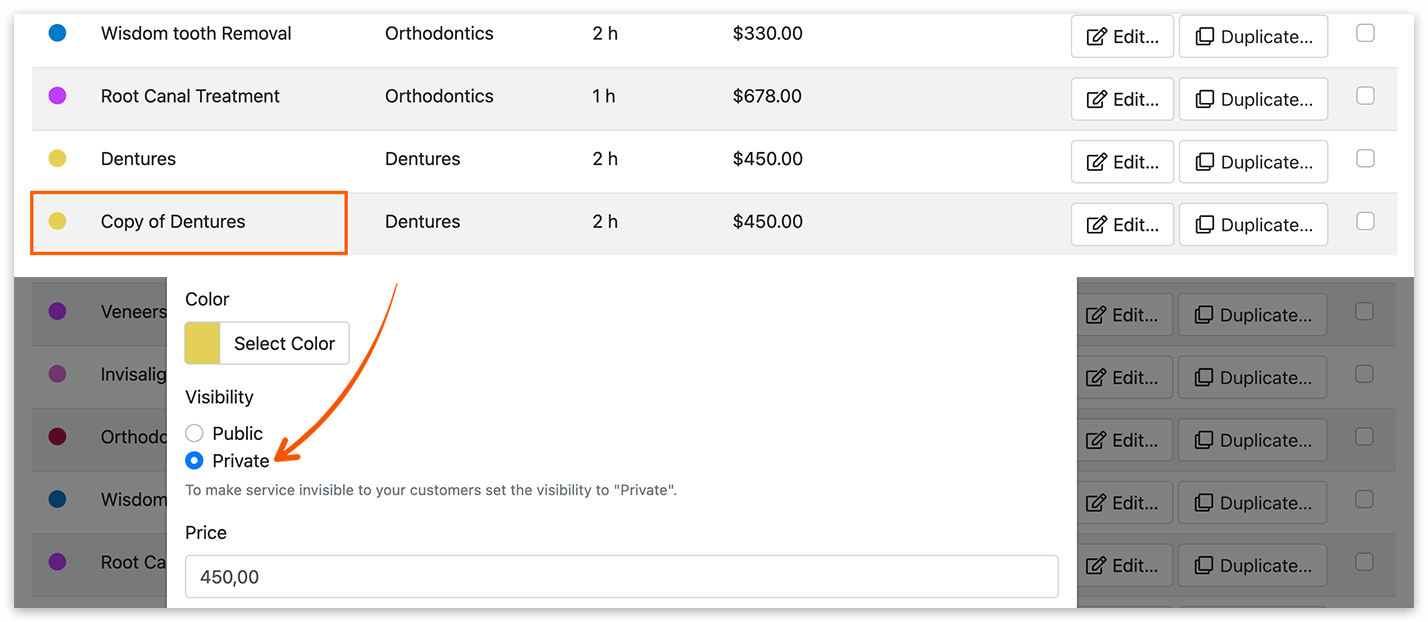
Cuando duplicas un servicio, se crea con visibilidad «Privado».
Para más información sobre cómo crear servicios y categorías en Bookly, consulta el vídeo tutorial.
RELACIONADO
Configuración básica
Aspecto del formulario de reserva
Publicar el formulario de reserva en una o varias páginas de un mismo sitio web.
DATO ÚTIL
Cómo crear citas personalizadas
Faltan servicios en el desplegable «Servicio» del formulario de reserva.
¿Cómo establezco el valor predeterminado de servicio, categoría y empleado mediante HTTP GET?
¿Puedo ocultar los campos de categoría, servicio o empleado en el formulario de reserva?