
Configuración SMTP
De forma predeterminada, Bookly usa la función nativa de WordPress wp_mail() para enviar todas las notificaciones por email. Sin embargo, tienes la opción de elegir SMTP (Simple Mail Transfer Protocol) como pasarela de correo para enviar emails tanto a tus clientes como a tus empleados.
- Ve a Ajustes > General > Pasarela de correo y selecciona SMTP en el menú desplegable.
- Rellena tus credenciales en los campos correspondientes. Ten en cuenta que la configuración puede variar según el proveedor de email. A continuación encontrarás los ajustes que puedes usar para algunos de los servicios de correo más populares.
- Haz clic en Prueba para comprobar el funcionamiento de la conexión.
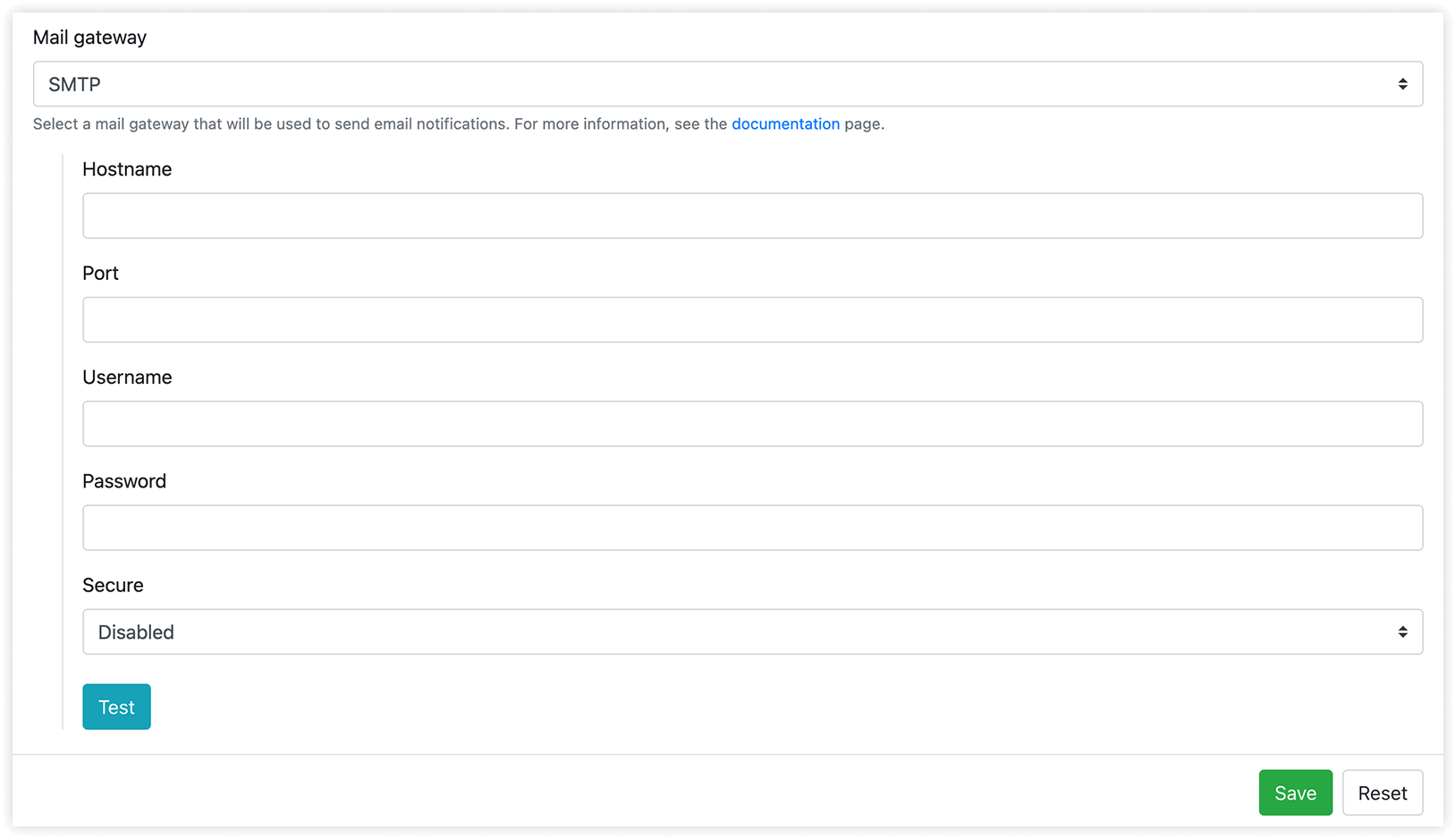
Configuración SMTP de Gmail
Nombre del anfitrión: smtp.gmail.com
Puerto: 587 (o 465 con cifrado SSL)
Nombre de usuario: la dirección de email de tu cuenta de Gmail (por ejemplo, yourname@gmail.com)
Contraseña: la contraseña de aplicación debe generarse en tu cuenta de Google (más abajo se explica cómo hacerlo)
Seguro: TLS
Configuración SMTP de Yahoo Mail
Nombre del anfitrión: smtp.mail.yahoo.com
Puerto: 465
Nombre de usuario: la dirección de email de tu cuenta de Yahoo Mail (por ejemplo, yourname@yahoo.com)
Contraseña: la contraseña de aplicación debe generarse en tu cuenta de Yahoo
Seguro: SSL
Configuración SMTP de Hotmail
Nombre del anfitrión: smtp.office365.com
Puerto: 587
Nombre de usuario: la dirección de email de tu cuenta de Hotmail (por ejemplo, yourname@hotmail.com)
Contraseña: la contraseña de aplicación debe generarse en tu cuenta de Outlook
Seguro: TLS
Configuración SMTP de AOL
Nombre del anfitrión: smtp.aol.com
Puerto: 587
Nombre de usuario: tu nombre de pantalla de AOL
Contraseña: la contraseña de aplicación debe generarse en tu cuenta de AOL
Seguro: TLS
Cómo generar una contraseña de aplicación para Gmail
Sección titulada «Cómo generar una contraseña de aplicación para Gmail»Nota: antes de crear una contraseña de aplicación en Gmail, debes activar la verificación en dos pasos de Google.
1. Inicia sesión en tu cuenta de Gmail.
2. Abre Contraseñas de aplicaciones en tus ajustes de seguridad.
3. Haz clic en el desplegable Seleccionar app, selecciona la opción Otra (nombre personalizado).
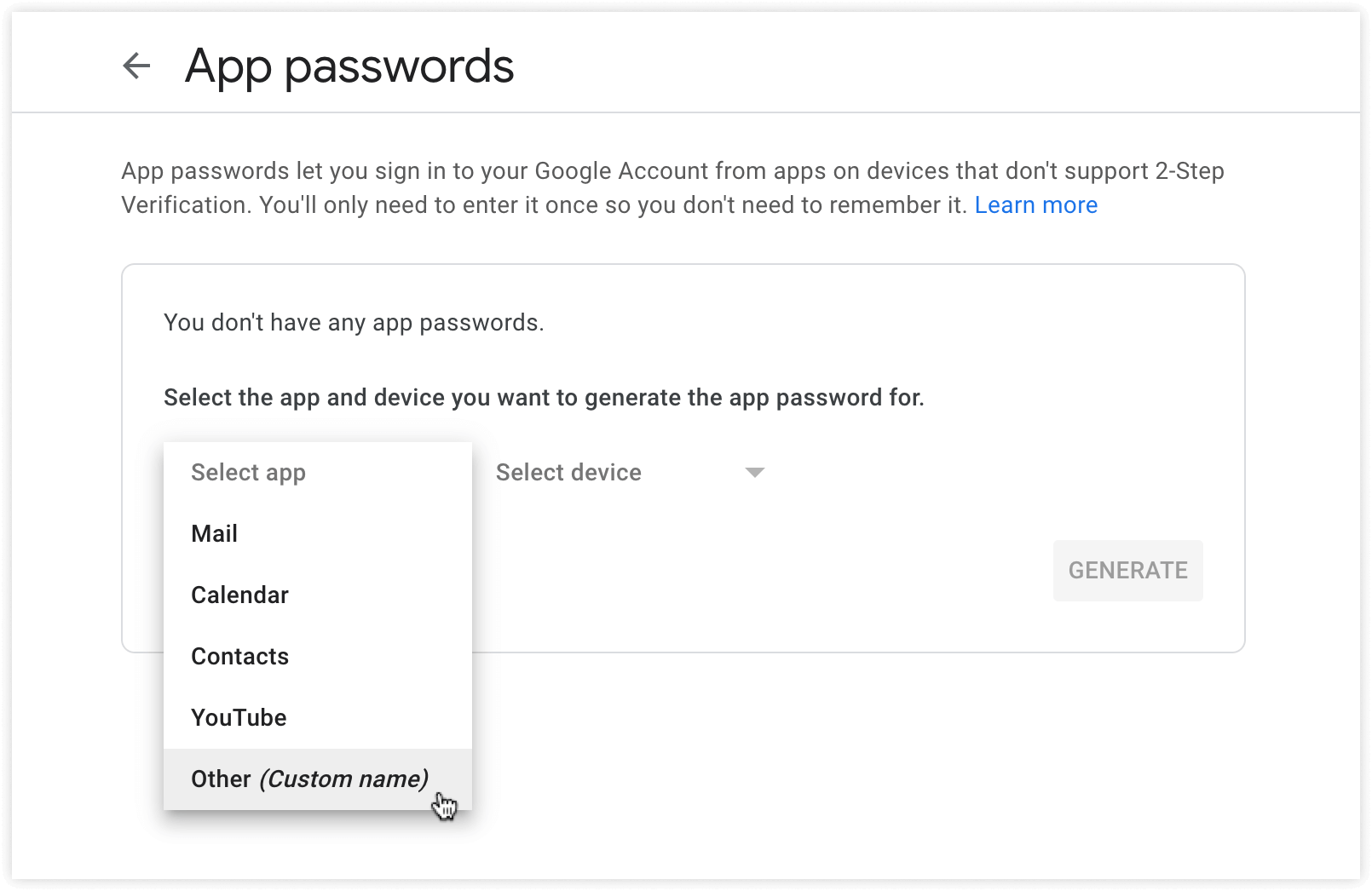
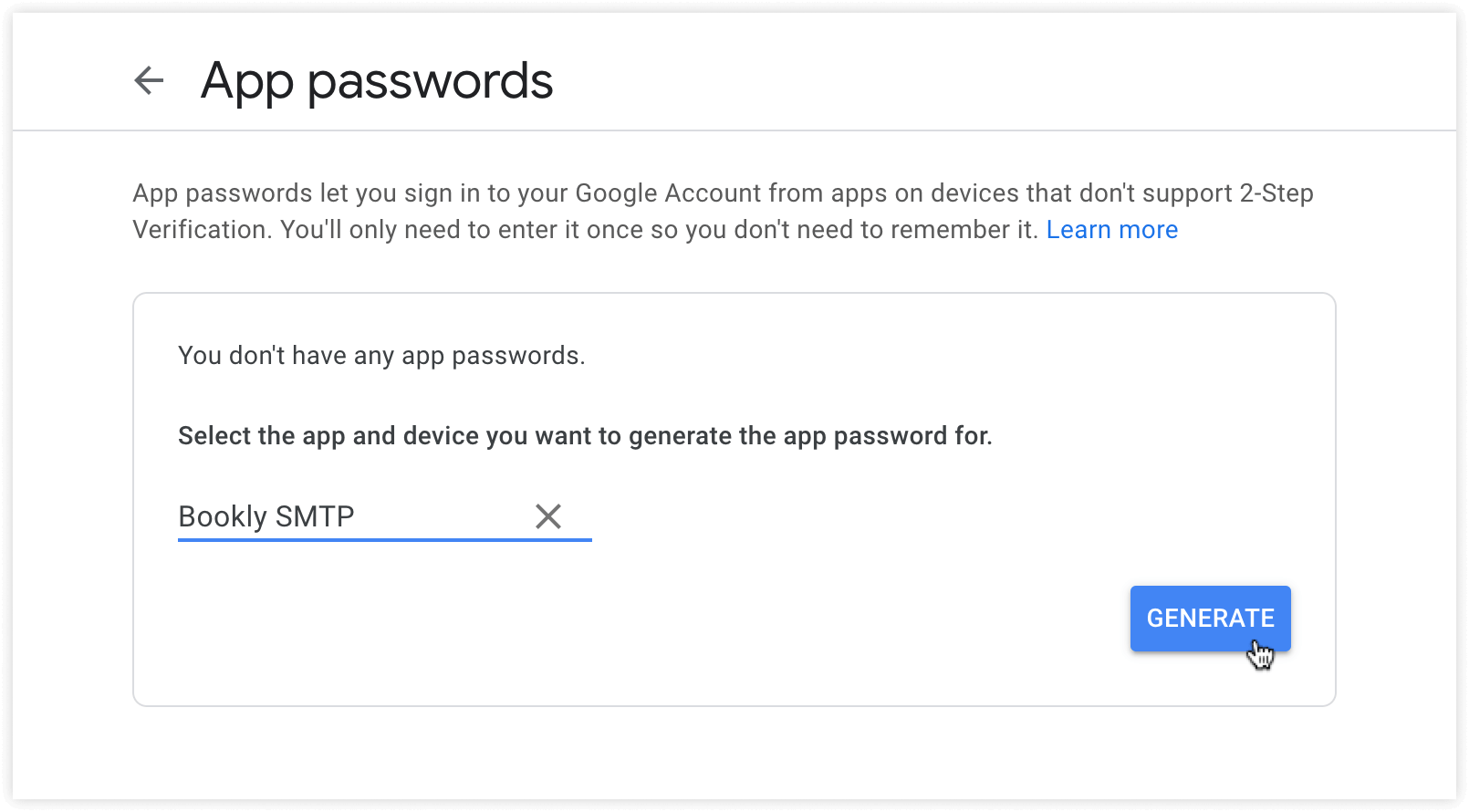
4. Introduce el nombre (por ejemplo, «Bookly SMTP») y haz clic en Generar.
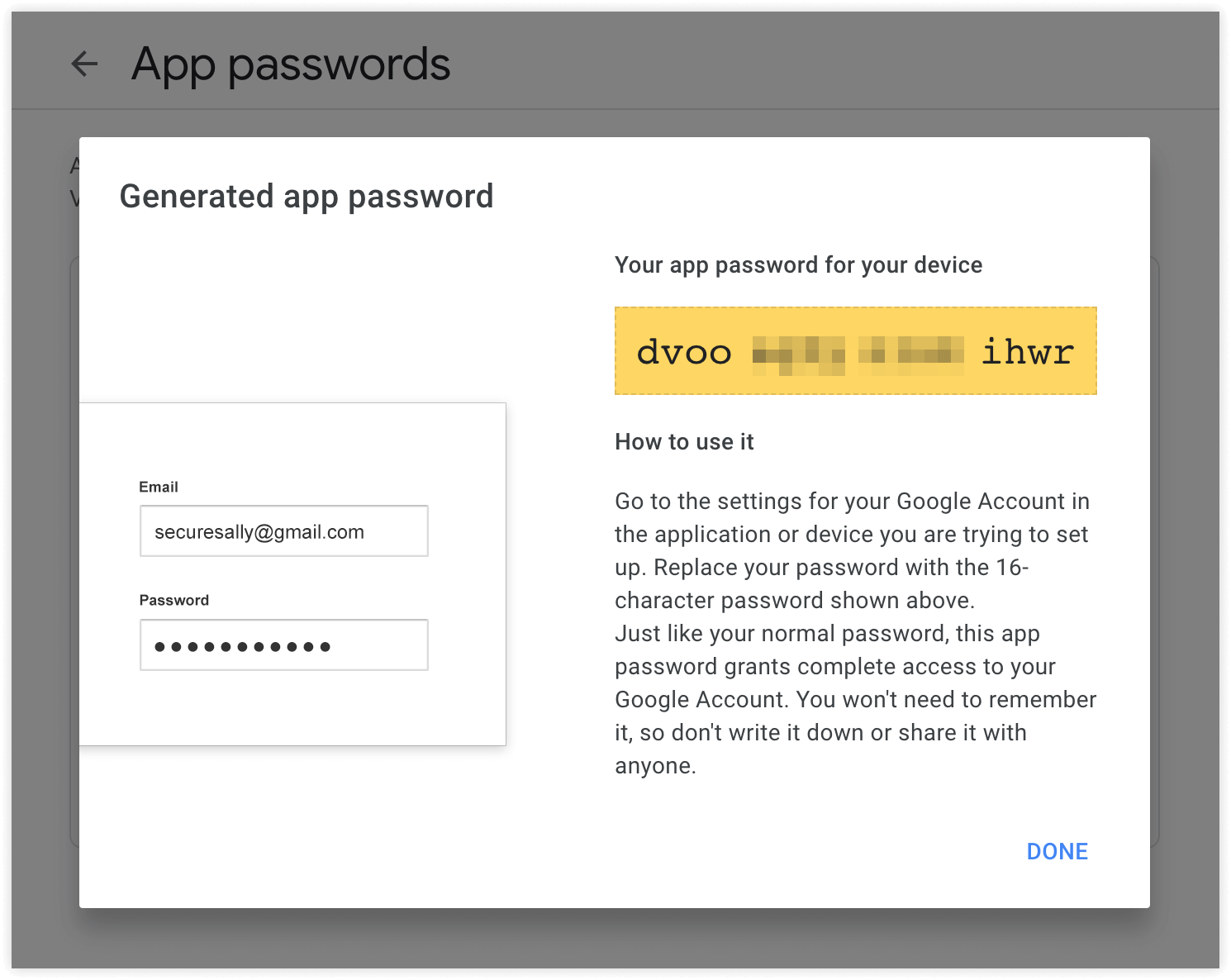
5. Copia la contraseña de aplicación y utilízala en Bookly, en Ajustes > General > Pasarela de correo > SMTP > Contraseña.
RELACIONADO
Notificaciones: descripción general – descubre todos los tipos de mensajes que Bookly puede enviar.
Personalizar notificaciones – descubre cómo personalizar tu plantilla de notificación.