
Gift Cards
Importante
Esta función requiere tener instalado y activado Bookly PRO.
Con la función Gift Cards activada, puedes emitir vales y ofrecerlos a tus clientes como método de pago en el formulario de reserva de Bookly.
Funciones
Sección titulada «Funciones»- Crear tarjetas regalo específicas para un cliente
- Generar tarjetas regalo para servicios o empleados concretos
- Vender tarjetas regalo online
- Añadir al instante una serie de tarjetas regalo
- Establecer un periodo de validez
- Enviar una notificación al cliente o al empleado sobre la tarjeta regalo comprada
Cada tarjeta regalo tiene un depósito predeterminado que tus clientes pueden usar durante el proceso de reserva. Si el precio del servicio es inferior al importe total de la tarjeta regalo, el saldo restante se puede aplicar a futuras reservas.
Configuración
Sección titulada «Configuración»1. Compra, descarga, instala y activa Bookly Gift Cards (Add-on) en Plugins.
2. Abre la sección Tarjetas de regalo en Bookly.
- Primero, crea un tipo de tarjeta regalo. Selecciona la pestaña Tipos de tarjetas. Haz clic en el botón Añadir tipo de tarjeta de regalo.
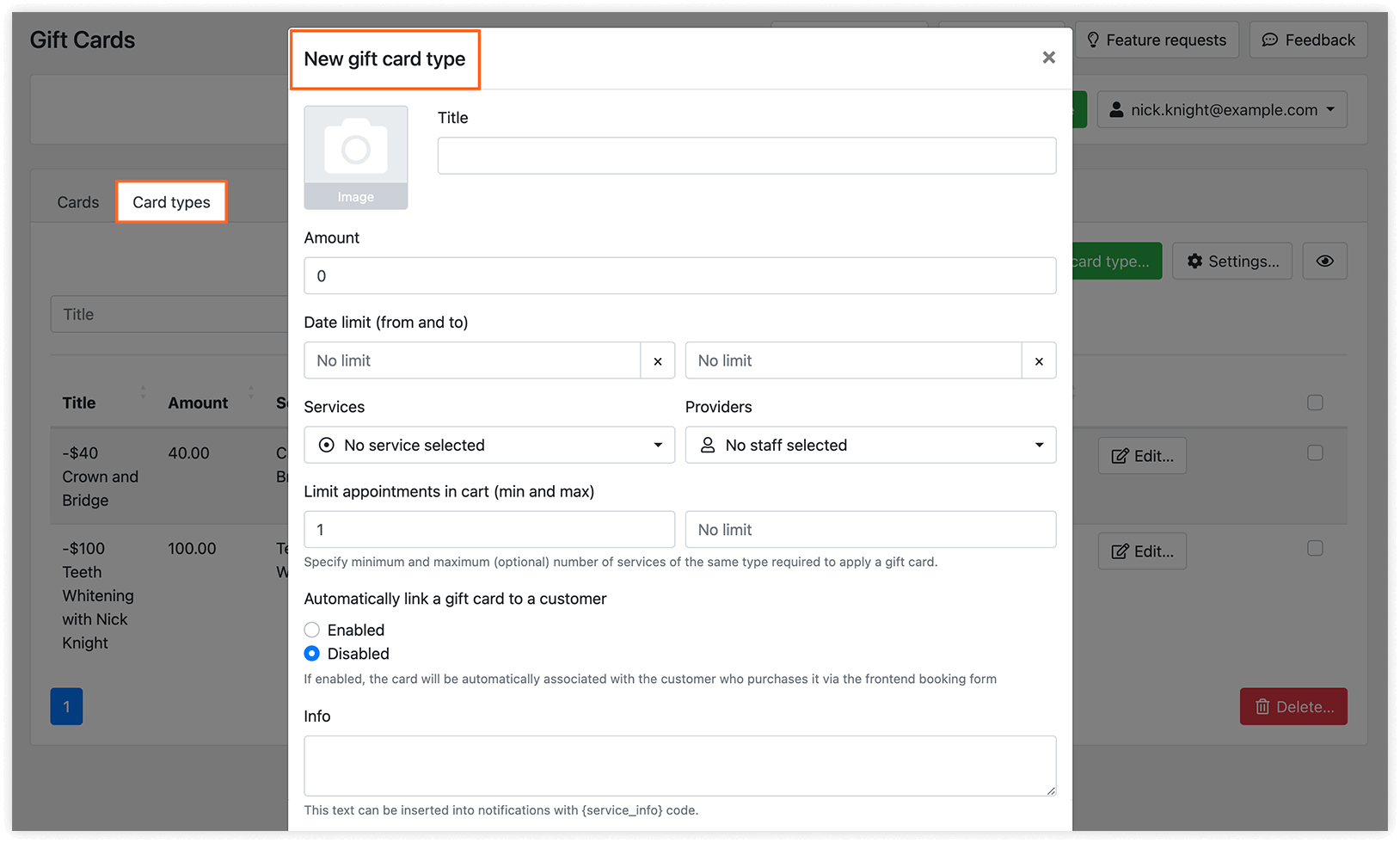
Titulo: el nombre del tipo de tarjeta.
Imagen: la imagen de la tarjeta regalo que se mostrará en el formulario de reserva.
Cantidad: el saldo disponible en la tarjeta regalo.
Límite de fecha (desde y hasta): el periodo limitado durante el que se puede usar la tarjeta regalo.
Servicios: puedes elegir para qué servicios estará disponible la tarjeta regalo.
Proveedores: puedes elegir para qué empleados estará disponible la tarjeta regalo.
Limite las citas en el carrito (mínimo y máximo): el número mínimo y máximo (opcional) de citas necesarias para aplicar una tarjeta regalo. Deja estos campos vacíos para no establecer restricciones.
Vincular automáticamente una tarjeta de regalo a un cliente: si se activa, cualquier cliente que compre esta tarjeta regalo quedará automáticamente asociado a ella. La tarjeta regalo queda vinculada en exclusiva al cliente que la compró, de modo que no pueda ser usada por otras personas.
Guarda los cambios.
4. Una vez creado un tipo de tarjeta regalo, selecciona la pestaña Tarjetas. Haz clic en Añadir tarjeta de regalo.
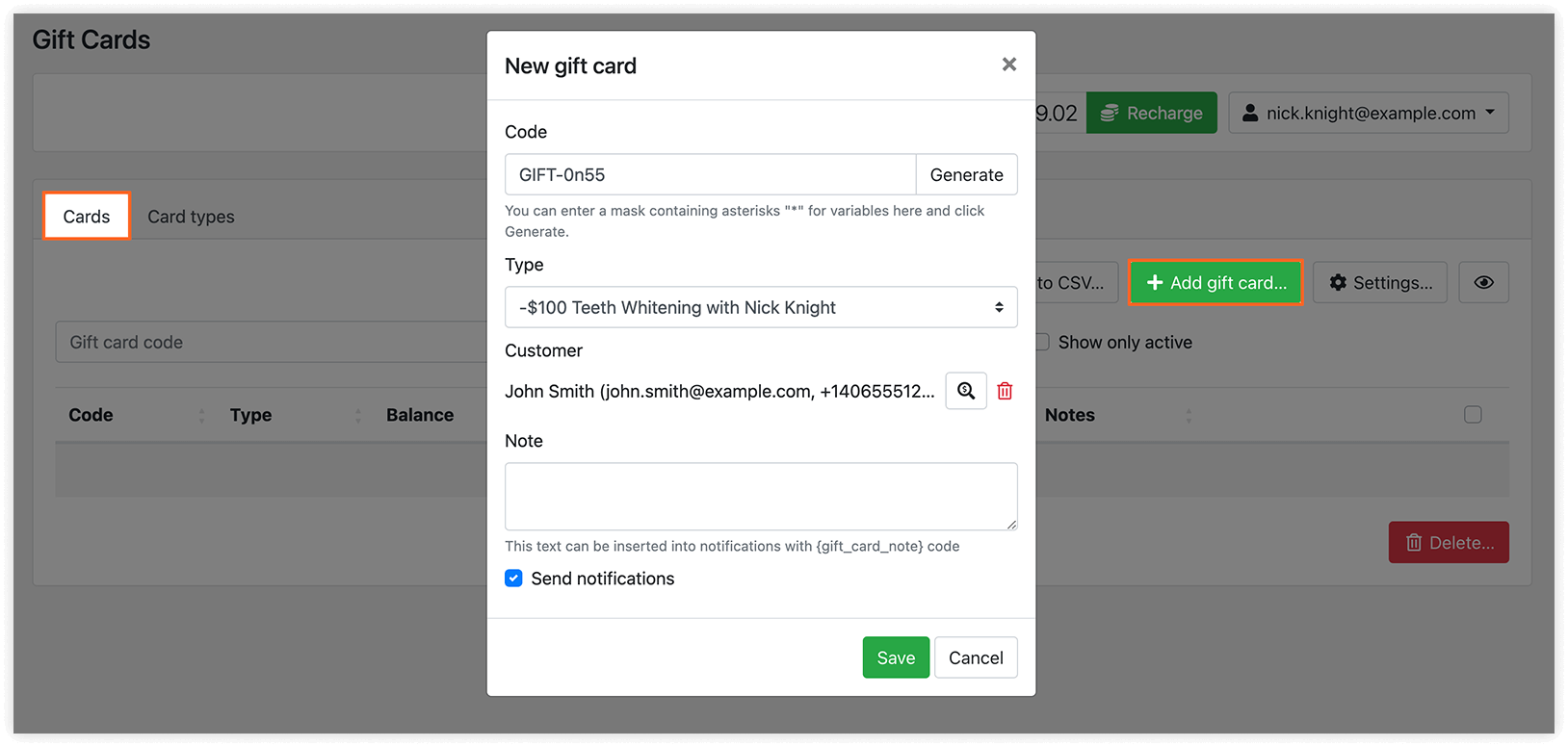
Código: un código de tarjeta regalo que se puede usar para pagar una cita. Haz clic en Generar para crear un código automáticamente.
Tipo: el tipo de tarjeta que creaste en el paso 3.
Cliente: si seleccionas un cliente concreto aquí, la tarjeta regalo solo estará disponible para ese cliente. Si activas la opción Enviar notificaciones, el cliente recibirá un aviso sobre el vale que puede usar para reservar. Consulta más abajo cómo configurar la notificación correspondiente.
Aviso: notas sobre la tarjeta regalo.
Guarda los cambios.
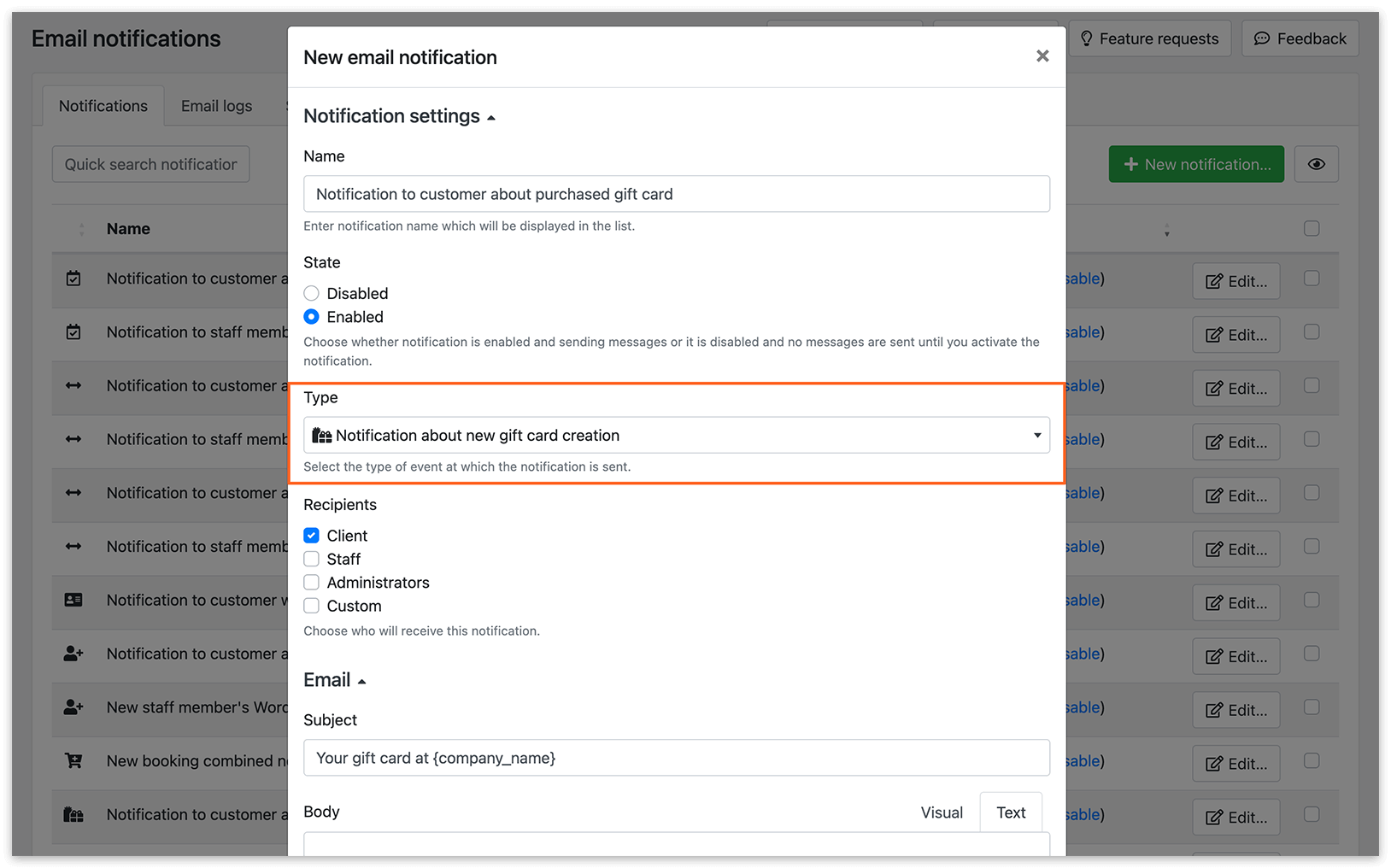
5. En la sección Notificaciones por correo electrónico y/o Notificaciones de SMS, configura una Notificación sobre la creación de una nueva tarjeta de regalo.
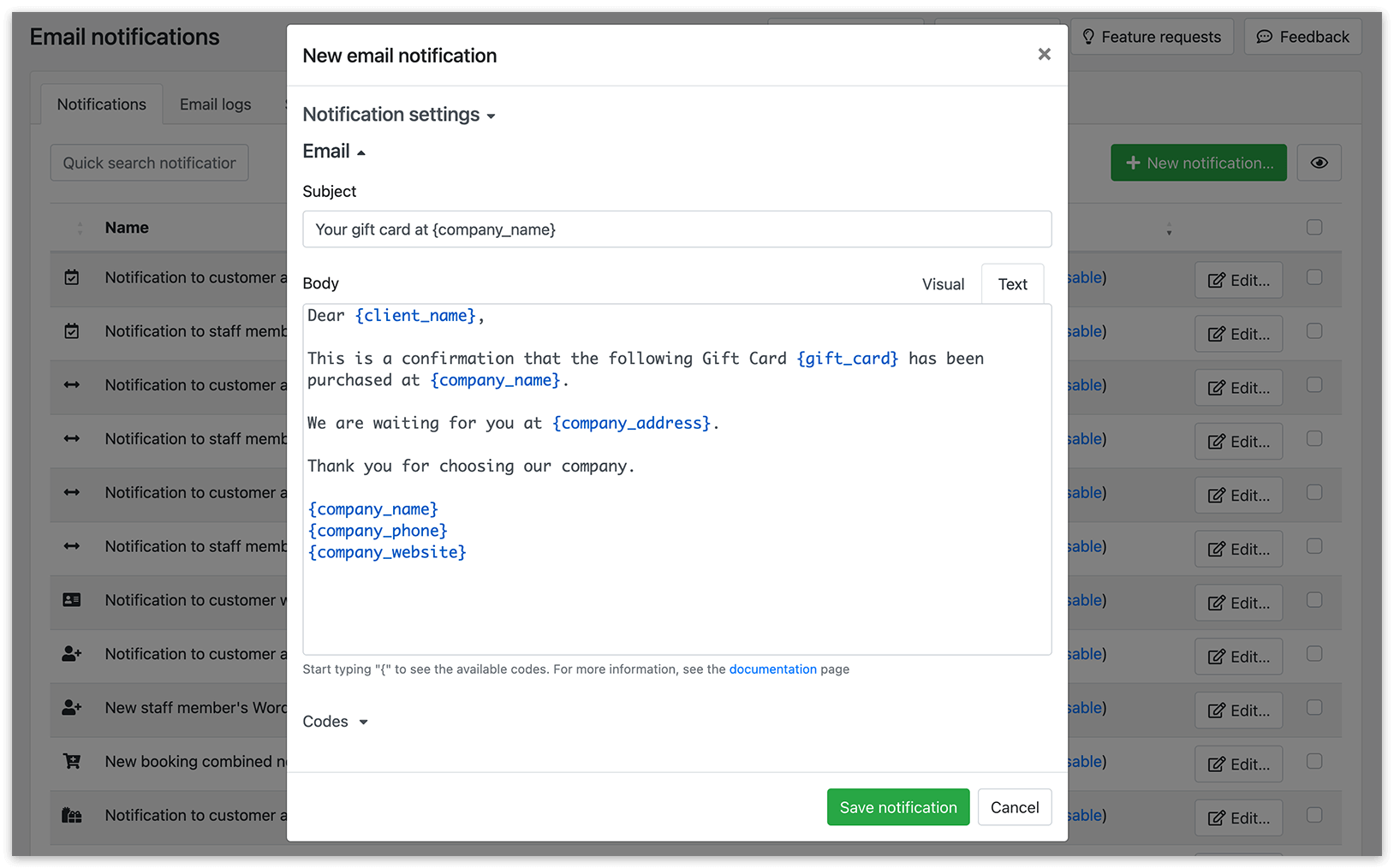
Los códigos que puedes usar en tus notificaciones:
{gift_card}
{gift_card_amount}
{gift_card_date_limit_from}
{gift_card_date_limit_to}
{gift_card_note}
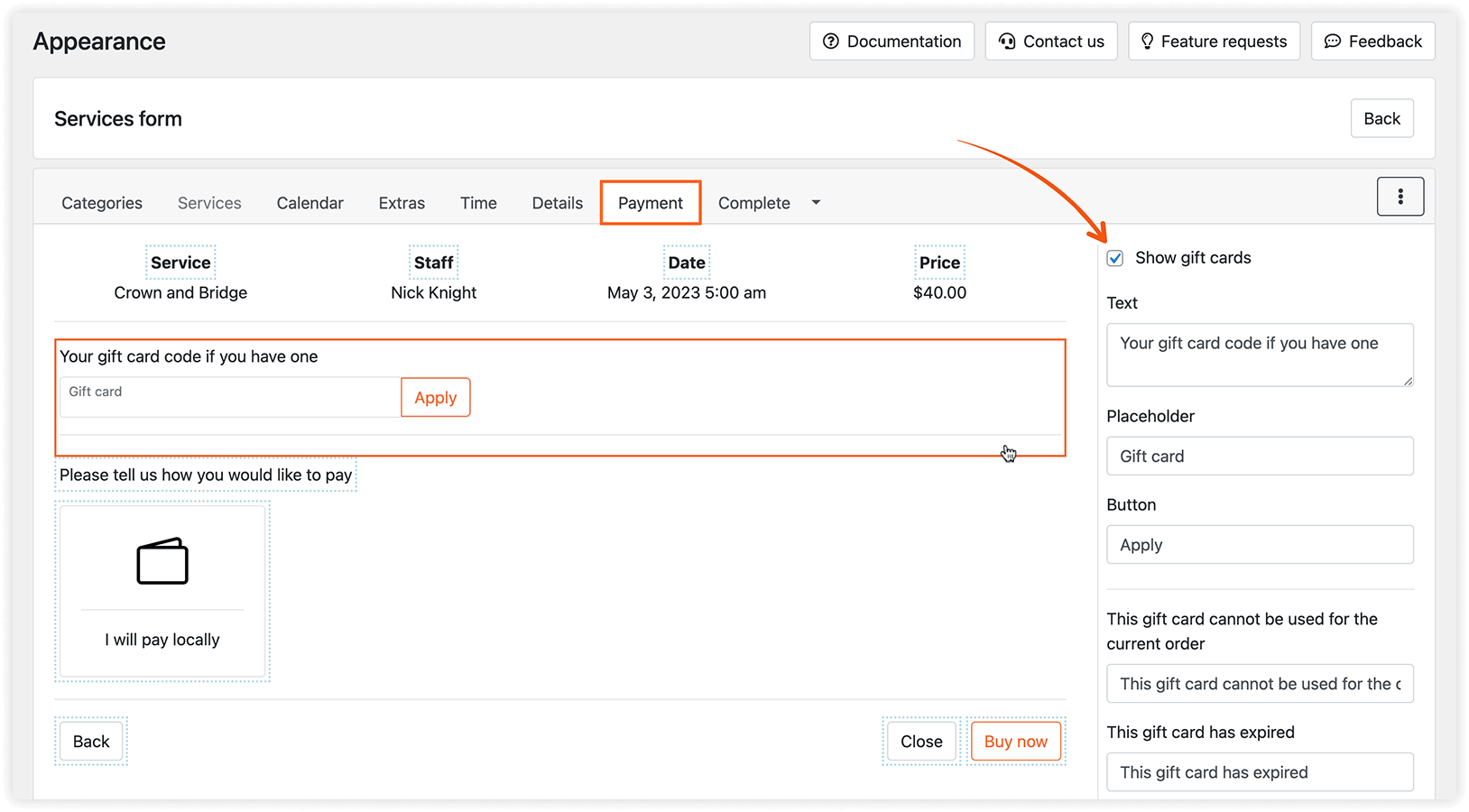
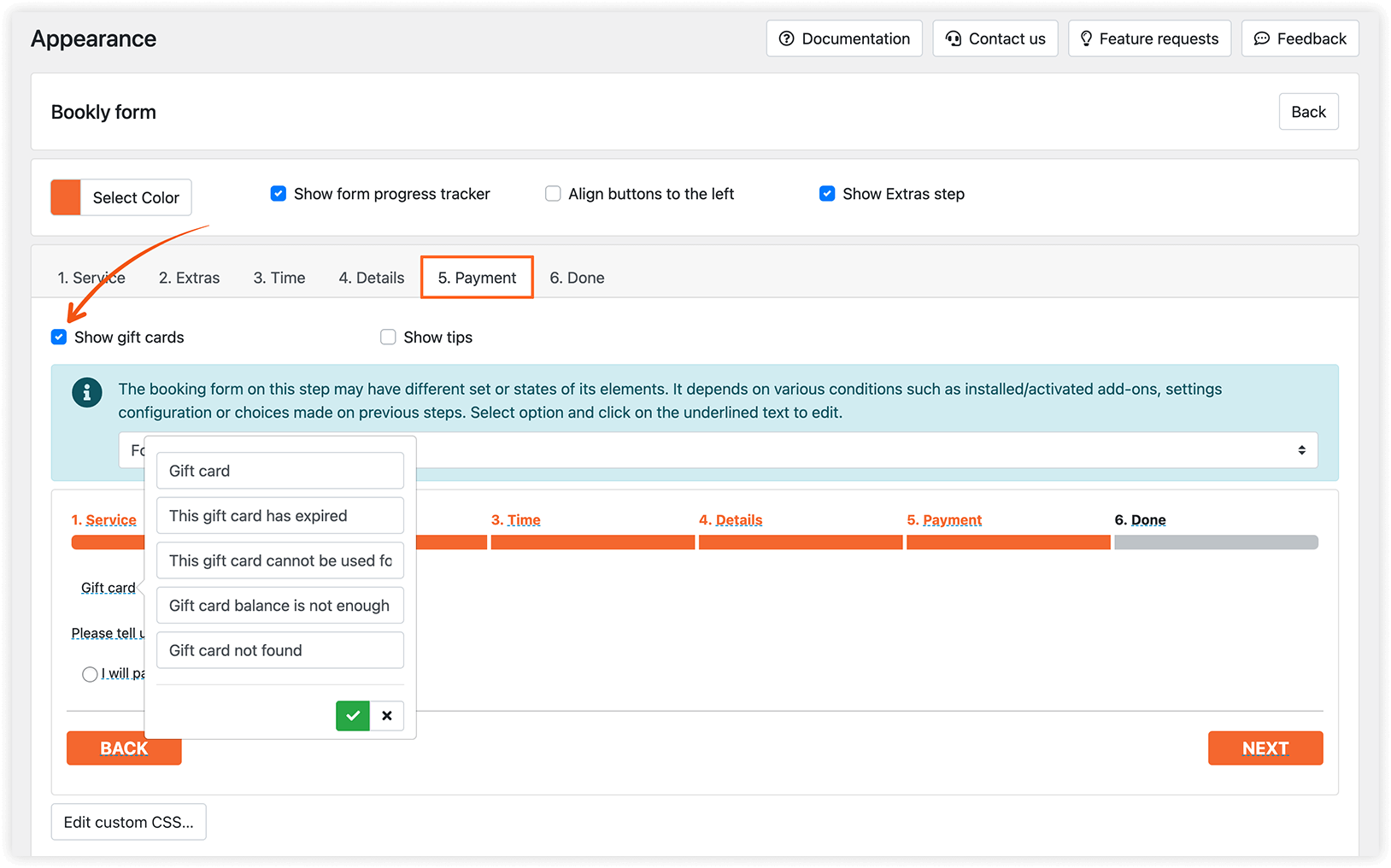
6. En el menú de Bookly, ve a Apariencia > el tipo de formulario de reserva correspondiente > pestaña Pago. Activa la opción Mostrar tarjetas de regalo y modifica los textos si es necesario. Esta opción permite a los clientes pagar con tarjetas regalo.
7. Puedes ofrecer tarjetas regalo además de los servicios disponibles, permitiendo que los clientes las compren a través del formulario de reserva, y personalizar el contenido de la tarjeta si lo deseas. Ve a la sección Apariencia, elige uno de los formularios de reserva modernos y selecciona la opción Mostrar tarjetas de regalo.
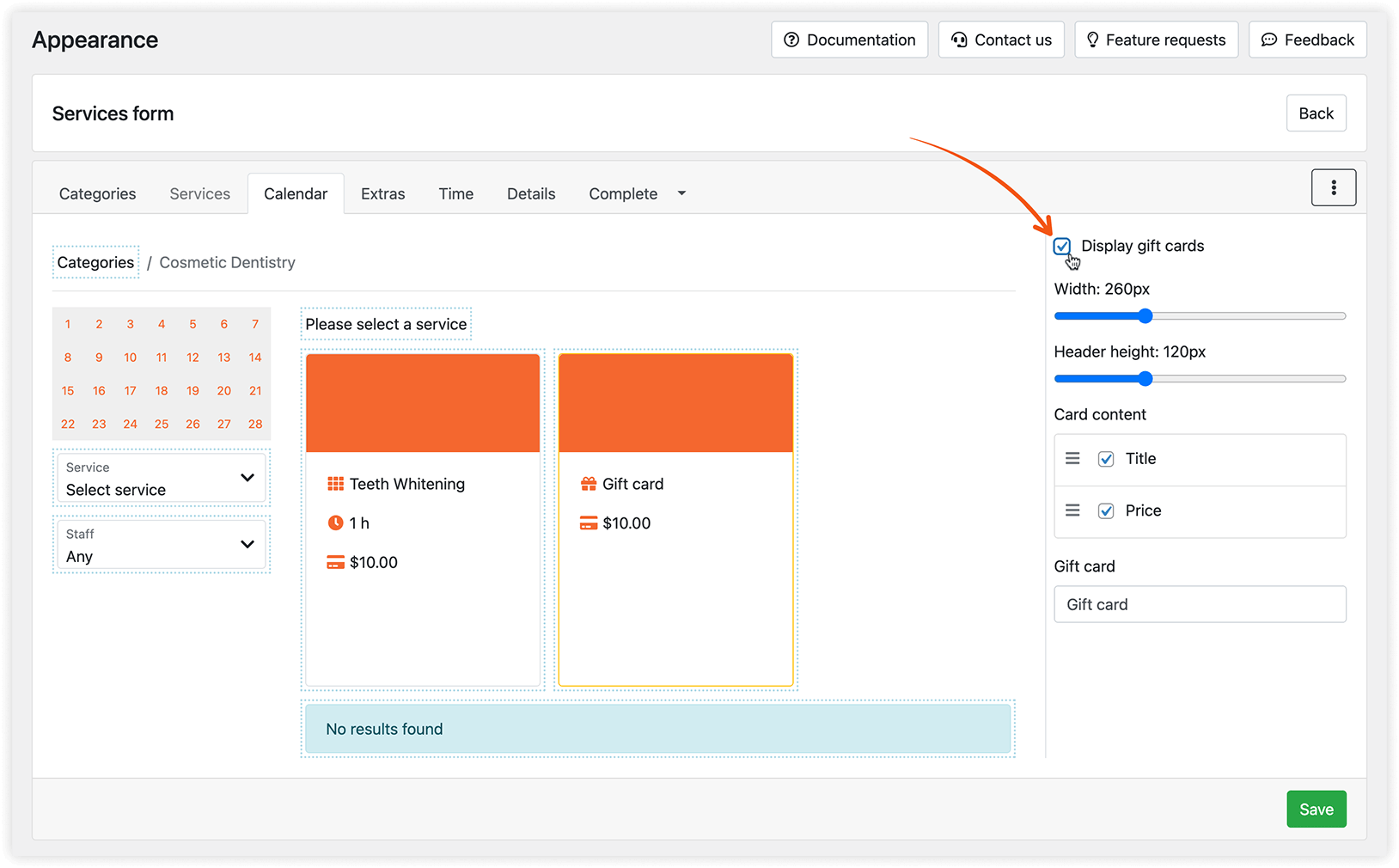
Nota
Los clientes pueden comprar tarjetas regalo a través de tu formulario de Bookly usando alguna de las pasarelas de pago disponibles. La opción «Pago local» no está disponible para las tarjetas regalo.
Configuración de las tarjetas de regalo
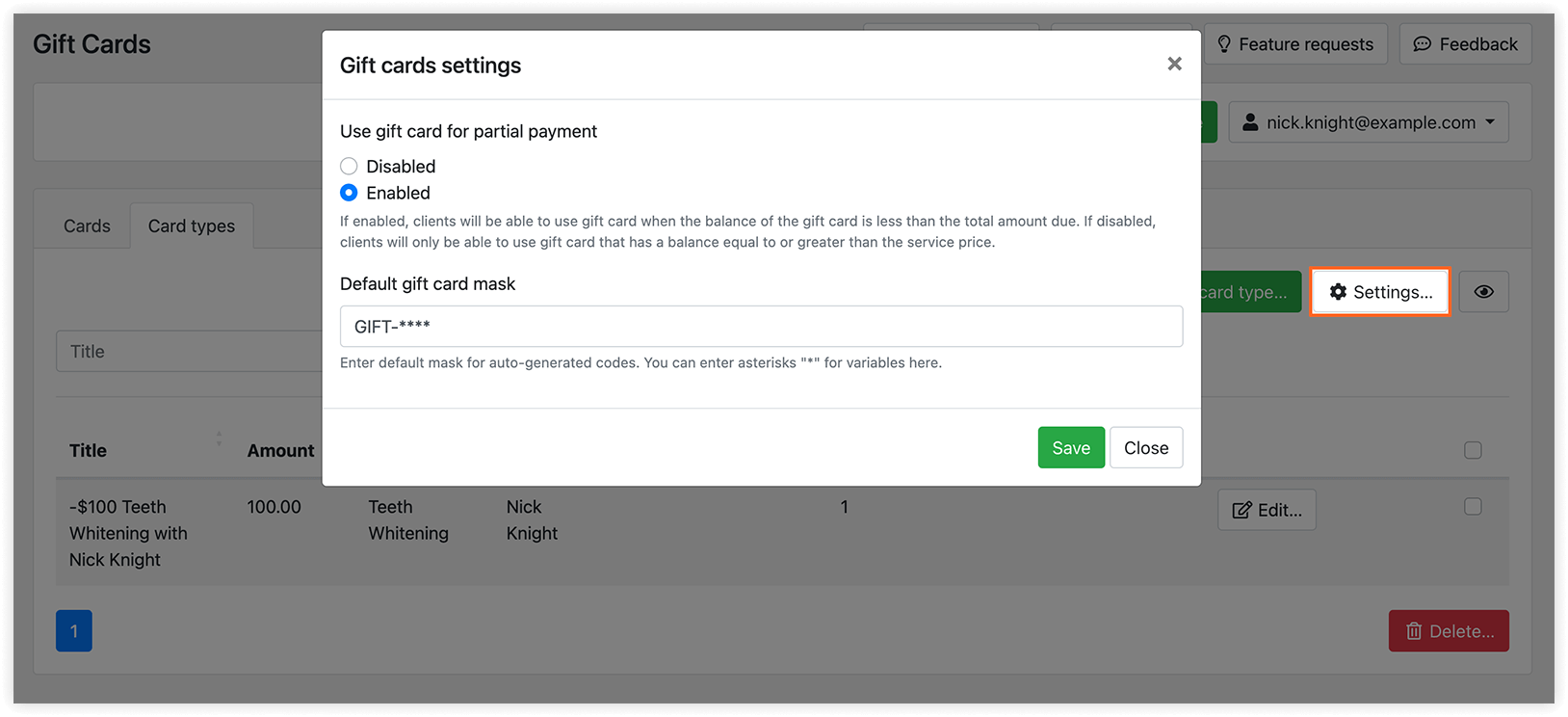
Sección titulada «Configuración de las tarjetas de regalo»Usar tarjeta de regalo para pago parcial – si se activa, los clientes pueden dividir un pago si el saldo de su tarjeta regalo no cubre el coste total de la cita. Esto les permite aplicar la tarjeta regalo a parte del pago y usar otro método de pago disponible para el importe restante.
Máscara de tarjeta de regalo predeterminada – este es el formato de tus tarjetas regalo.
Los clientes pueden usar una misma tarjeta regalo para varias citas siempre que el saldo sea suficiente para cubrir los costes. El saldo restante de cada vale se puede consultar en la tabla de Tarjetas de regalo, en la columna Balance.
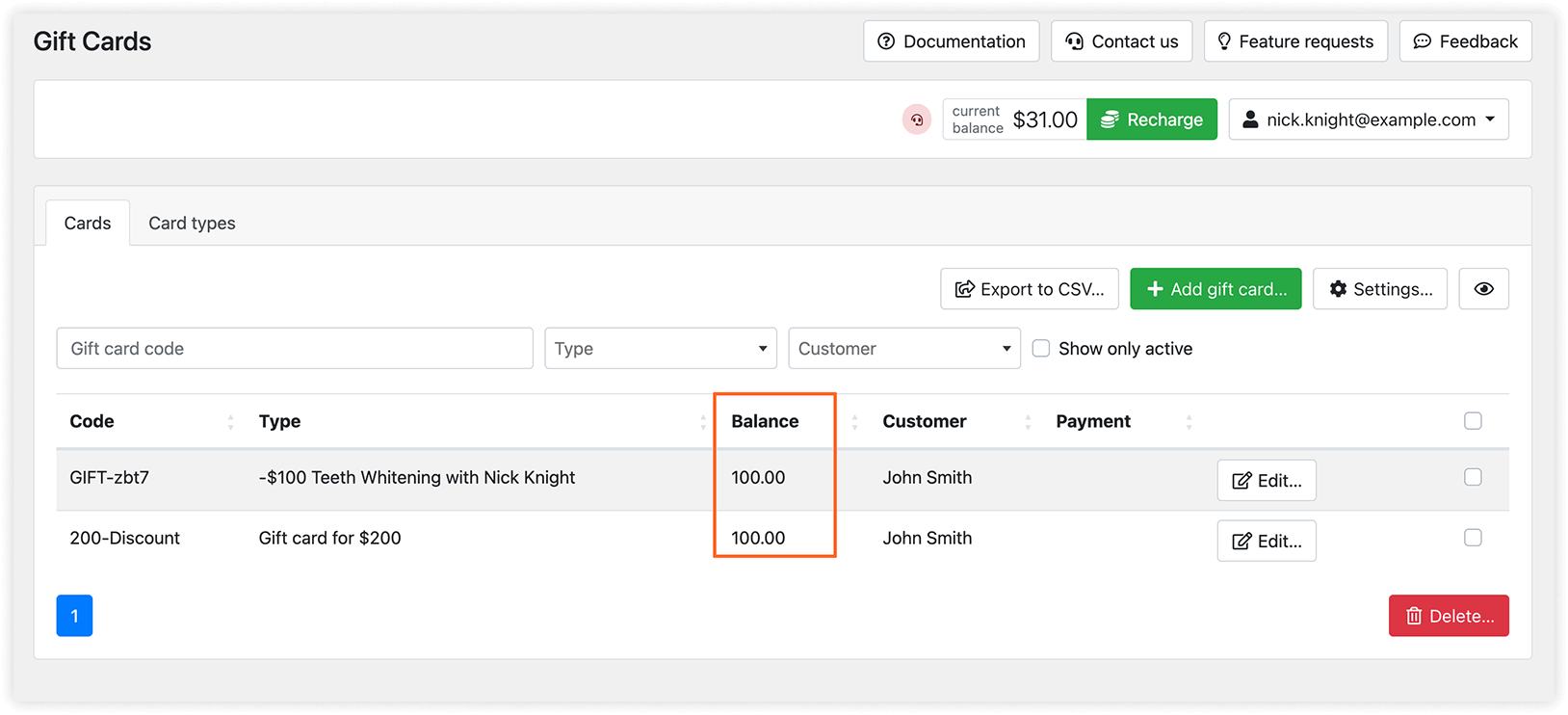
Además, tus clientes pueden ver las tarjetas regalo que tienen asignadas en la página web donde coloques el shortcode [bookly-customer-gift-cards]. La información mostrada incluye el importe total, el saldo restante y la imagen de la tarjeta regalo.
Nota
Tus clientes pueden acceder a una página con sus tarjetas regalo usando sus credenciales de WordPress. Asegúrate de tener activada la opción Crear cuenta de usuario de WordPress para clientes en Configuración > Clientes, y configura la plantilla de notificación Detalles de usuario de inicio de sesión de nuevo cliente de WordPress en consecuencia. Para más información, consulta esta guía.
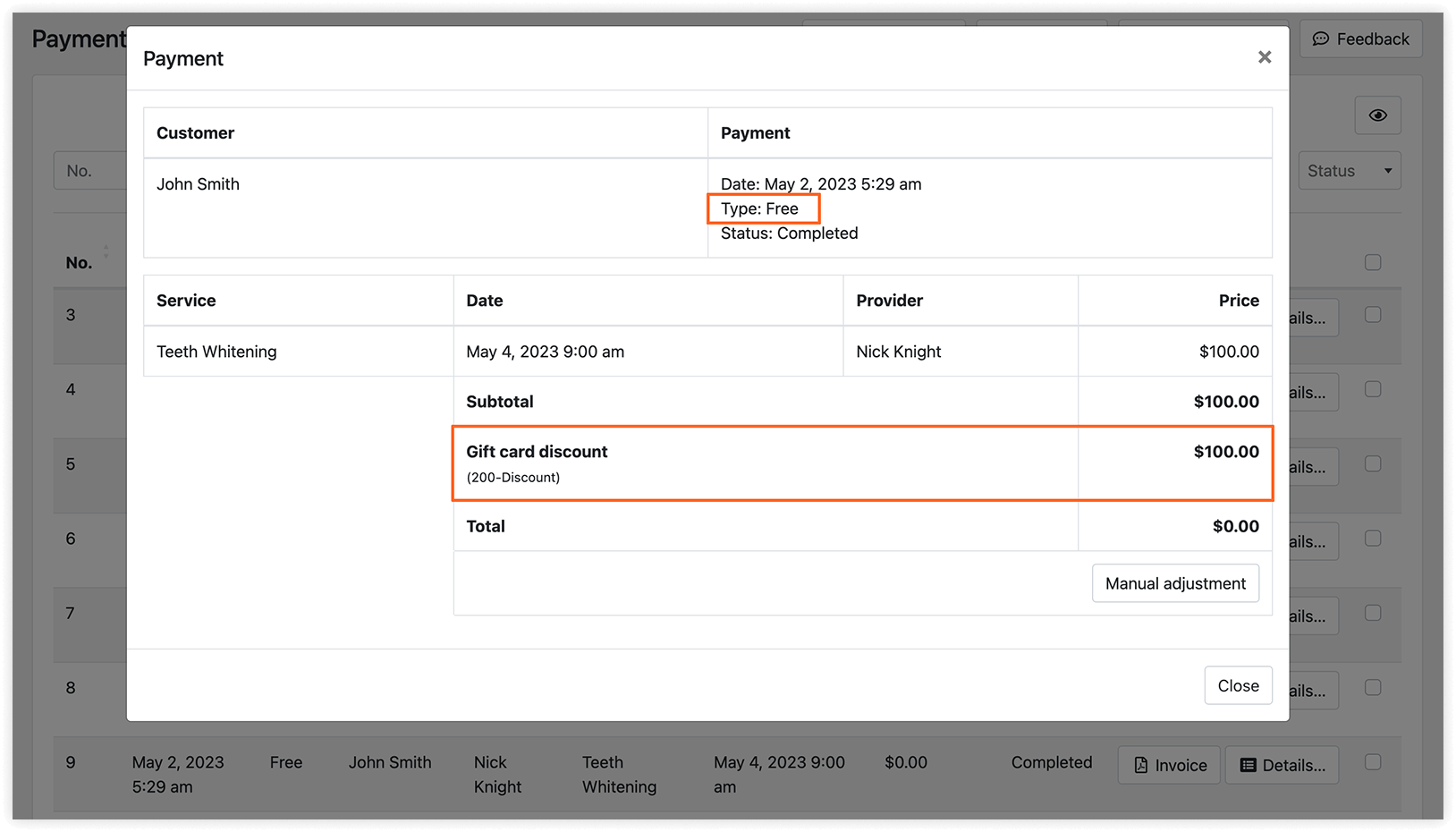
Los informes de pago ofrecen información detallada sobre las tarjetas regalo usadas durante el proceso de reserva.
RELACIONADO
Sección titulada «RELACIONADO»Pagos en Bookly – explora todas las opciones de pago para tu formulario de reserva online.