
Configurar mensajes de texto (SMS)
Los mensajes de texto en Bookly se pueden enviar automáticamente en función de eventos o programarse con antelación para clientes y empleados (más información).
Importante: los mensajes SMS se facturan por separado. El precio varía según el país de destino.
Configuración
Sección titulada «Configuración»Paso 1: activa la función de SMS
Sección titulada «Paso 1: activa la función de SMS»- Inicia sesión en tu cuenta de Bookly Cloud.
- Ve a Products.
- Haz clic en Get started junto a SMS Notifications.
Paso 2: añade un número de teléfono de administrador
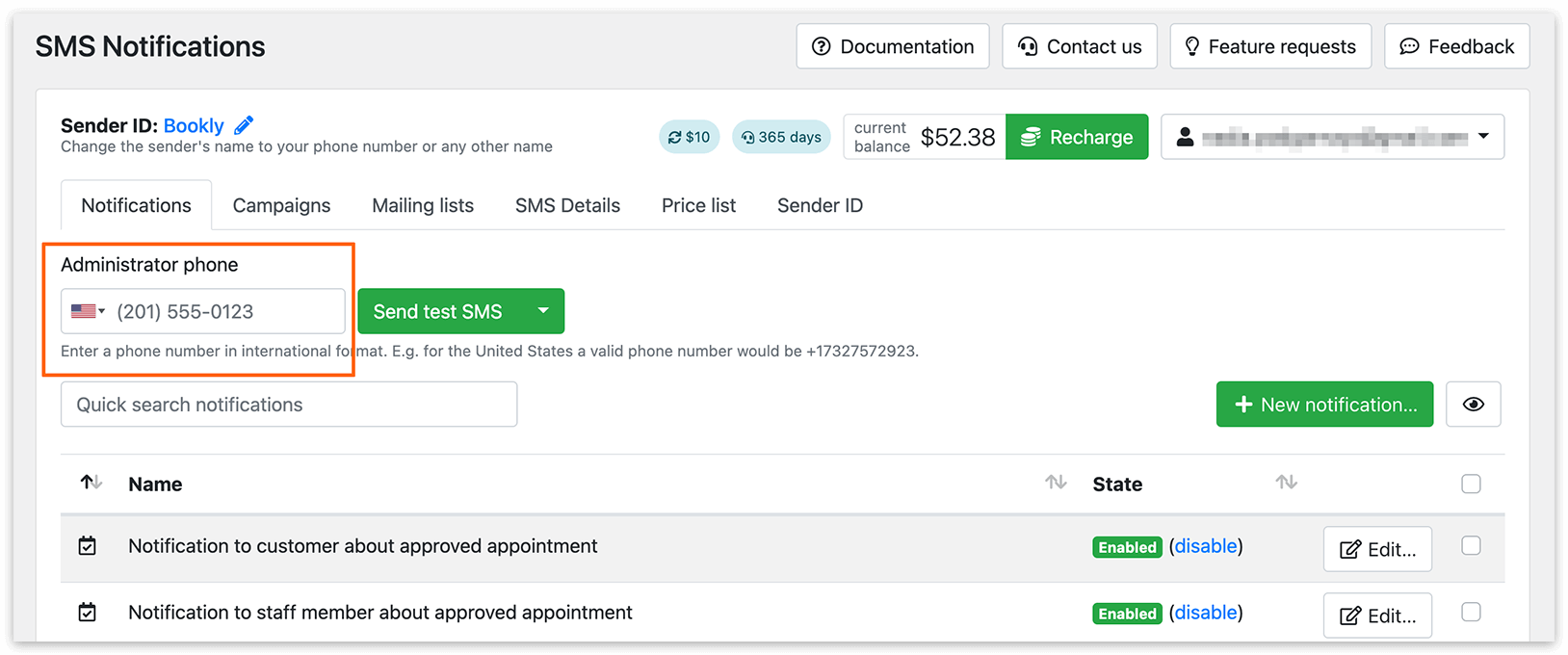
Sección titulada «Paso 2: añade un número de teléfono de administrador»- Abre la sección Notificaciones de SMS.
- Introduce un número de teléfono válido en formato internacional en el campo Teléfono del administrador.
Paso 3: configura el CRON para los mensajes programados
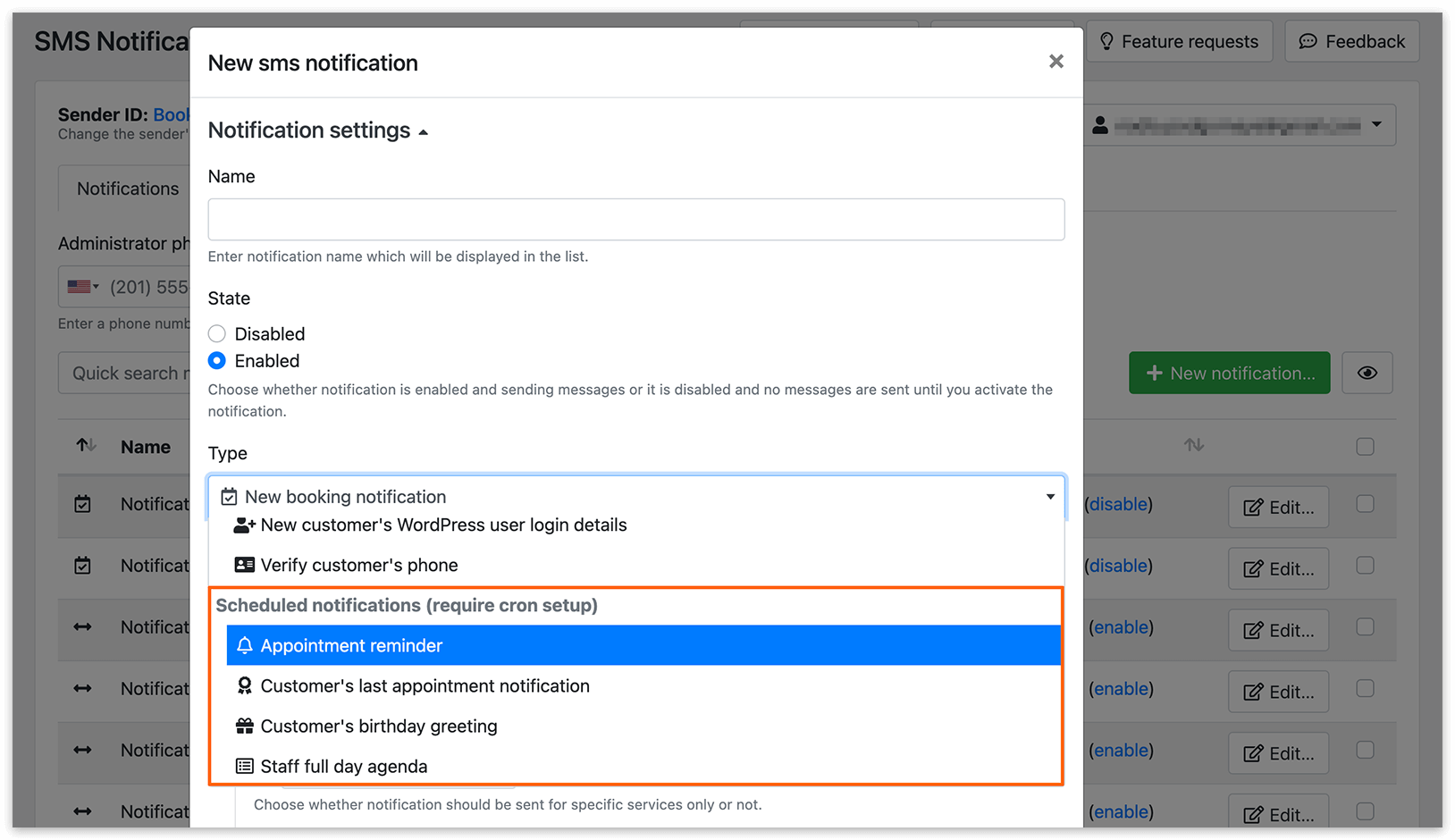
Sección titulada «Paso 3: configura el CRON para los mensajes programados»Para enviar notificaciones programadas, debes configurar el cron:
- Usa Bookly Cloud Cron, o
- Ejecuta el siguiente comando cada hora:
wget -q -O - http://[your-domain]/wp-cron.phpSi lo necesitas, ponte en contacto con tu proveedor de hosting para que te ayude.
Buenas prácticas:
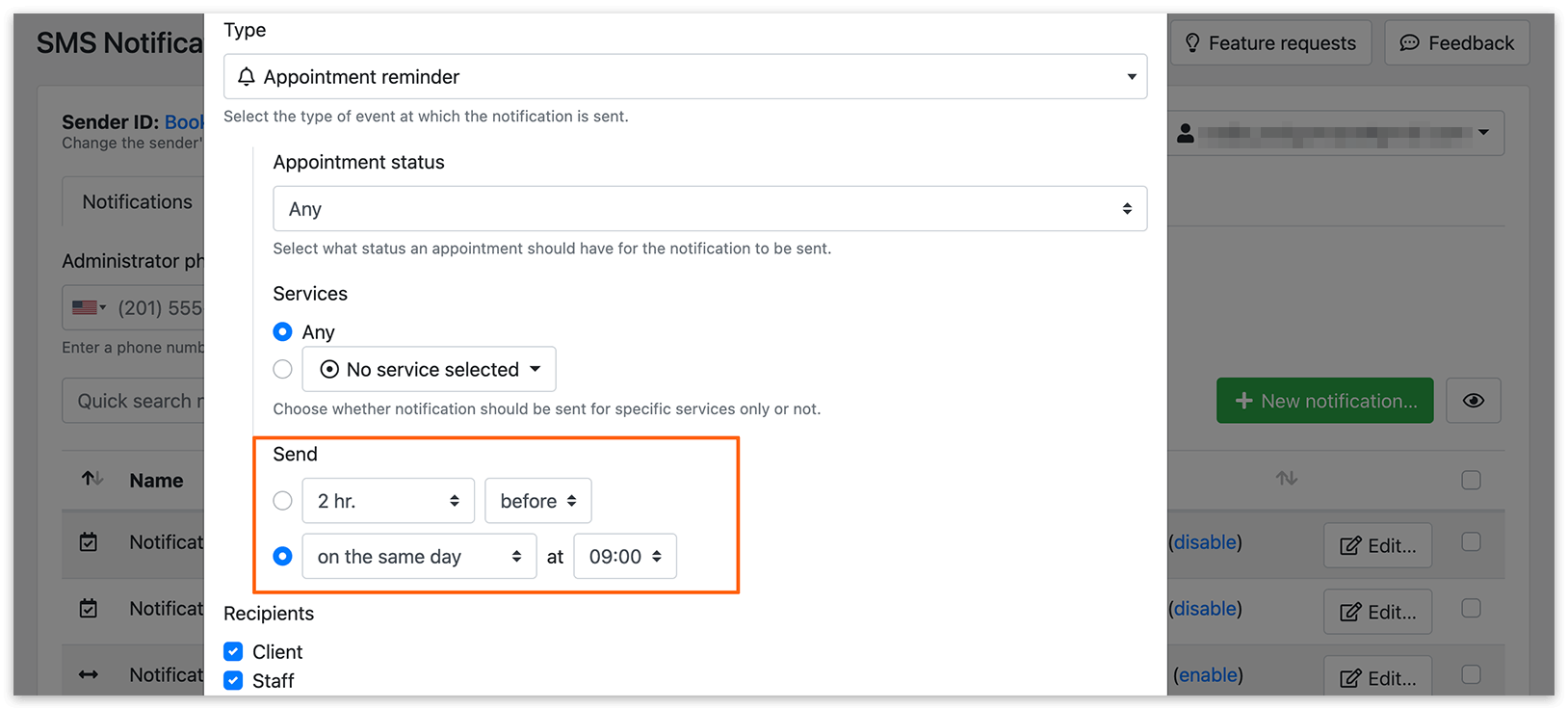
- Envía los recordatorios a los clientes en torno a las 20:00, 1 día y 1 hora antes de la cita
- Envía los recordatorios al personal entre 30 y 60 minutos antes de que termine su turno
Paso 4: configura los mensajes de notificación
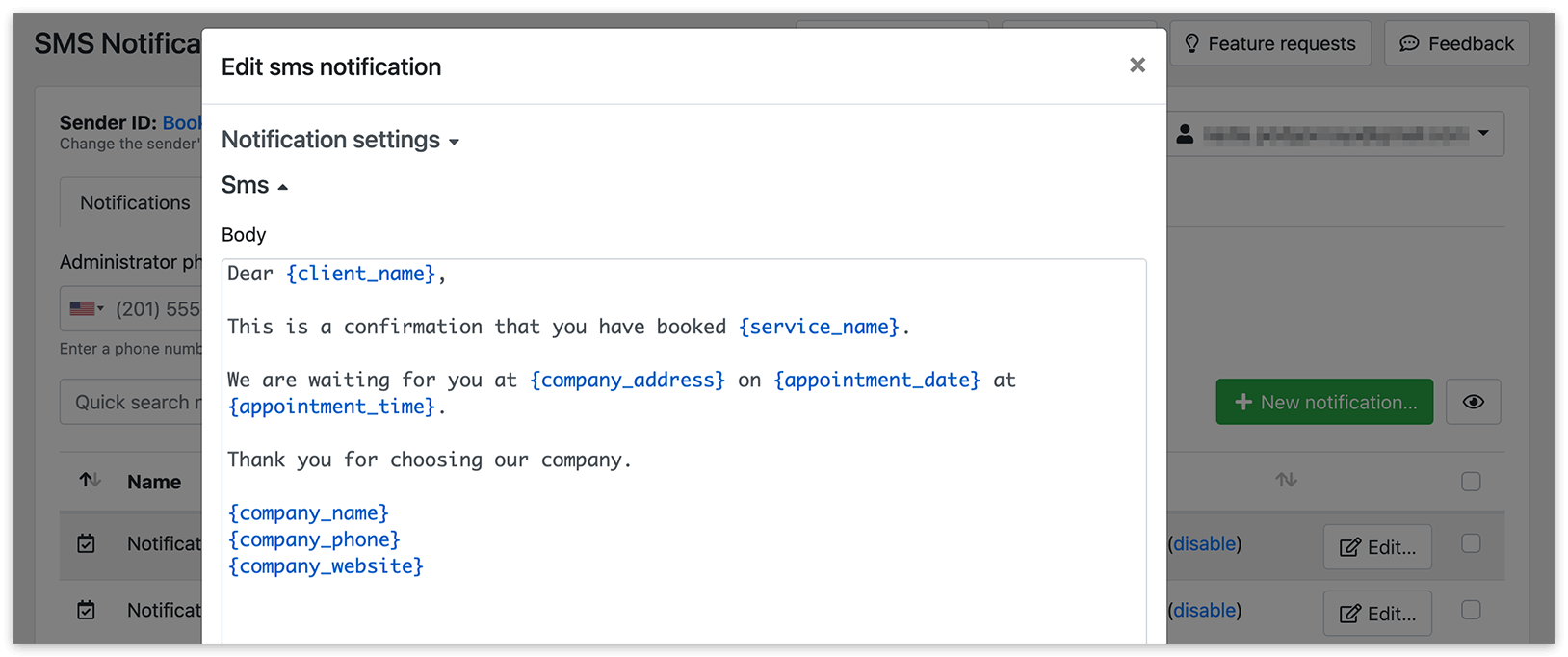
Sección titulada «Paso 4: configura los mensajes de notificación»- Elige un tipo de notificación. Puedes usar una plantilla existente o crear una personalizada.
- Escribe tu mensaje.
- Usa marcadores de posición (variables) entre llaves {} para personalizarlo.
- Define la hora de envío para las notificaciones programadas.
ID de remitente personalizada
Sección titulada «ID de remitente personalizada»El ID del remitente personalizado te permite mostrar el nombre de tu empresa en lugar de un número de teléfono.
Ten en cuenta que los precios de los mensajes con ID de remitente personalizada suelen ser entre un 20 % y un 25 % más altos que el precio normal del mensaje. Consulta la lista de precios para más información.
Nota
a) No todos los países permiten IDs de remitente personalizadas debido a normativas locales. Si la ID de remitente personalizada no es compatible en el país de destino, el mensaje se enviará usando un número genérico de la pasarela de SMS;
b) Asegúrate de que la ID de remitente tenga más de 3 caracteres, pero no más de 11.
Si tu mensaje supera el límite, se dividirá y se facturará como varios SMS.
- Caracteres latinos: hasta 160 por mensaje
- Otros caracteres (por ejemplo, cirílico, chino, árabe): hasta 70 por mensaje
Puedes usar una calculadora de longitud de SMS en línea para comprobar tu mensaje.
Campañas de SMS (mensajes de marketing)
Sección titulada «Campañas de SMS (mensajes de marketing)»Usa las campañas para enviar mensajes SMS masivos a tus clientes.
Paso 1: crea una lista de difusión
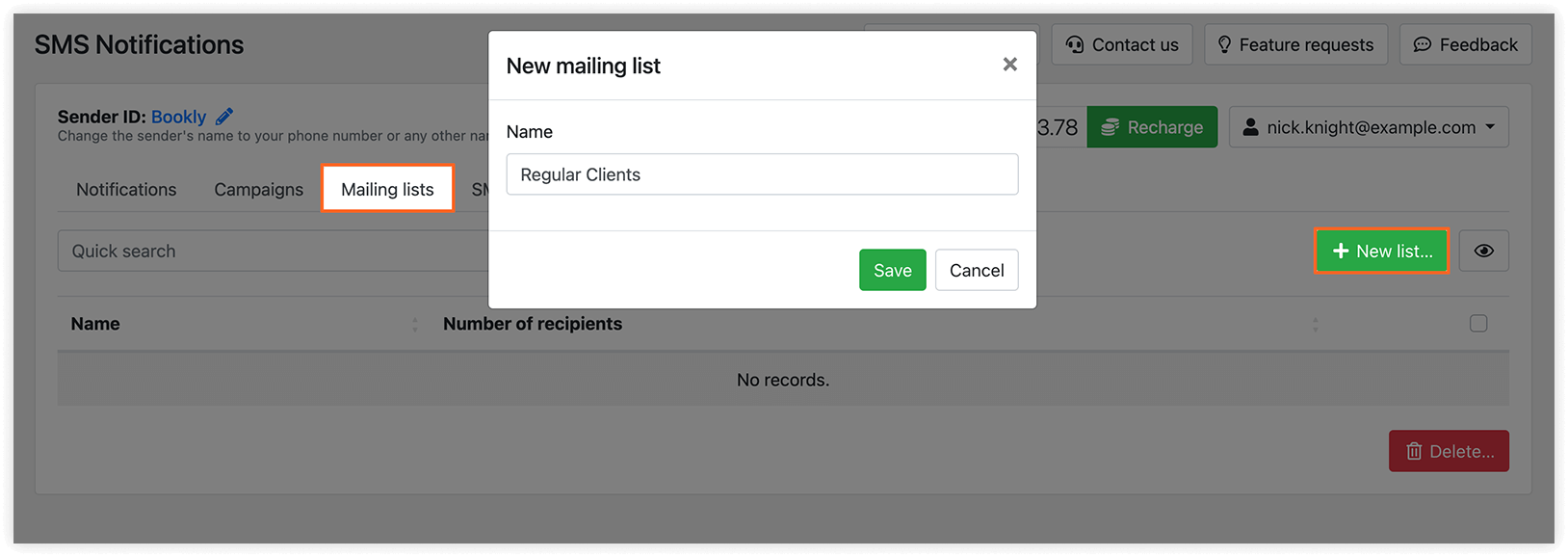
Sección titulada «Paso 1: crea una lista de difusión»- Ve a Notificaciones de SMS > Listas de correo.
- Haz clic en Nueva lista.
- Introduce un título.
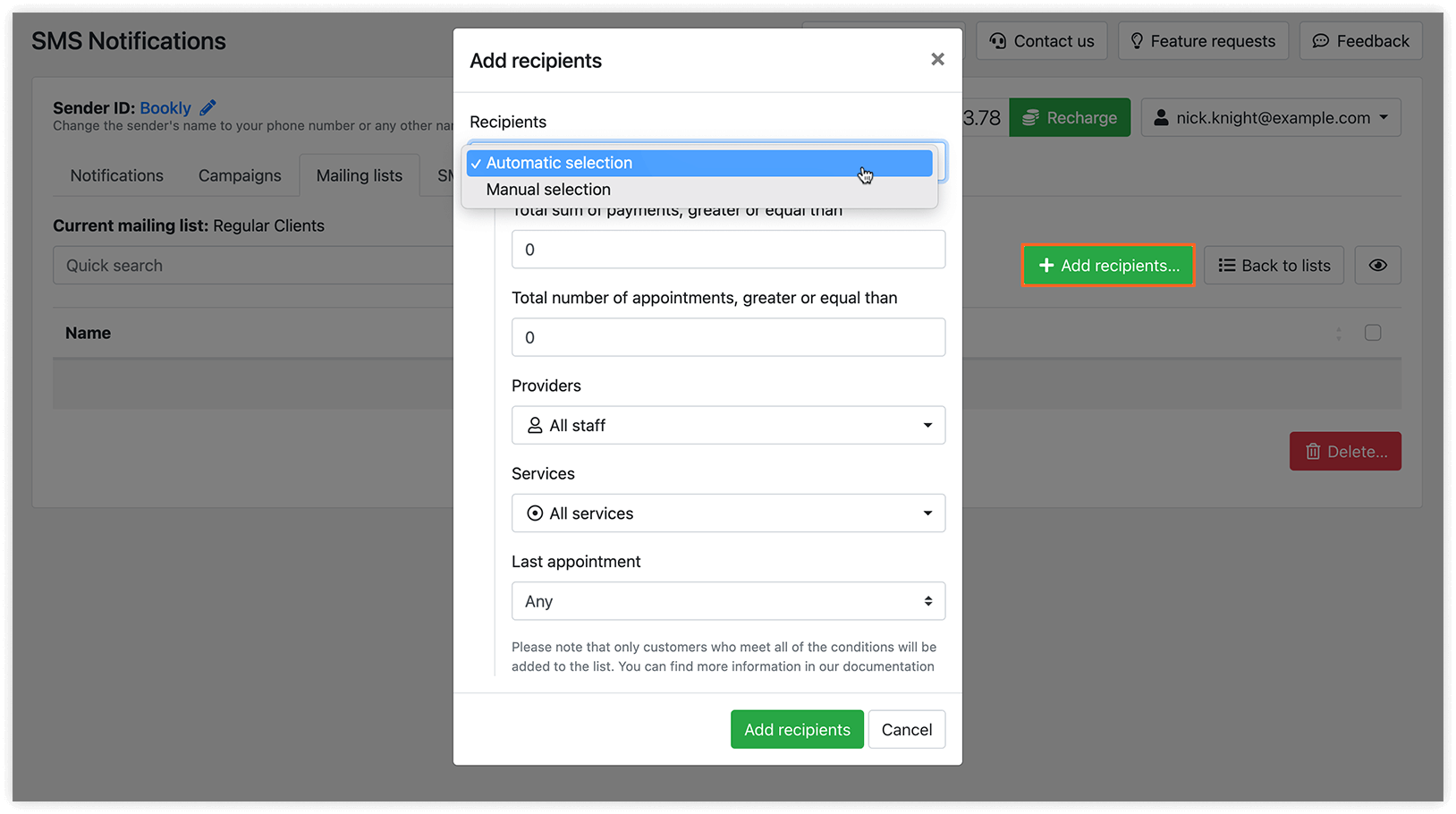
Añade destinatarios:
- Selección automática
El sistema añade automáticamente los contactos que cumplen los criterios seleccionados y que han asistido a al menos un servicio con los proveedores elegidos. Por ejemplo, si seleccionas «Todo el personal», se incluirá a cualquier cliente que haya tenido una cita con cualquier empleado.
- Selección manual
Puedes añadir contactos manualmente introduciendo números de teléfono en formato internacional, uno por línea.
Haz clic en Añadir destinatarios para guardar.
Paso 2: crea una campaña
Sección titulada «Paso 2: crea una campaña»-
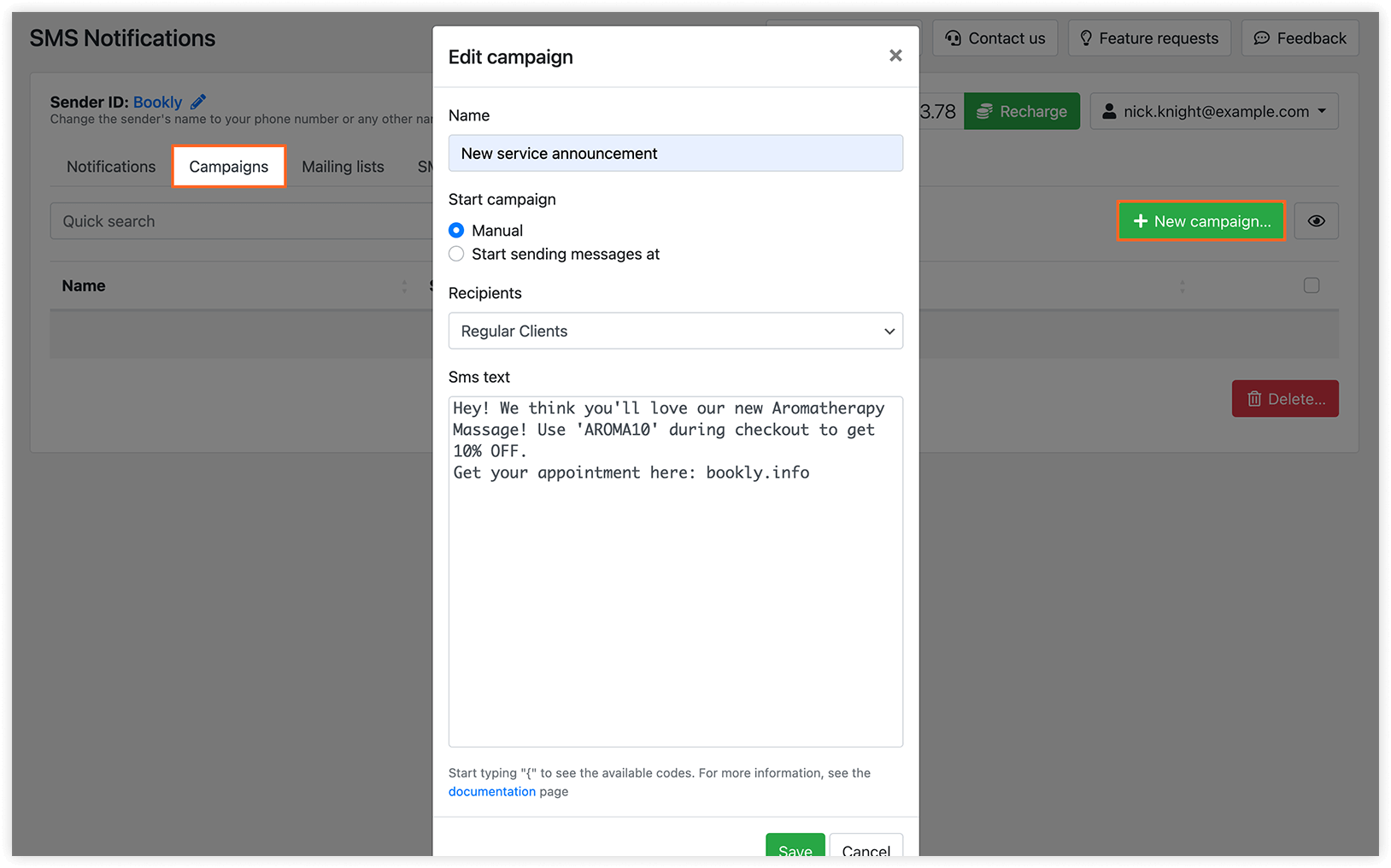
Abre la pestaña Campañas.
-
Haz clic en Nueva campaña.
-
Define el título de la campaña.
-
Define las opciones de envío:
Manual > «Listo para enviar» > haz clic en Empezar ahora.
Empiezar a enviar mensajes a las > «Pendiente» hasta la hora de lanzamiento. -
En el campo Destinatarios, selecciona una lista de correo.
-
Escribe tu mensaje y haz clic en Guardar.
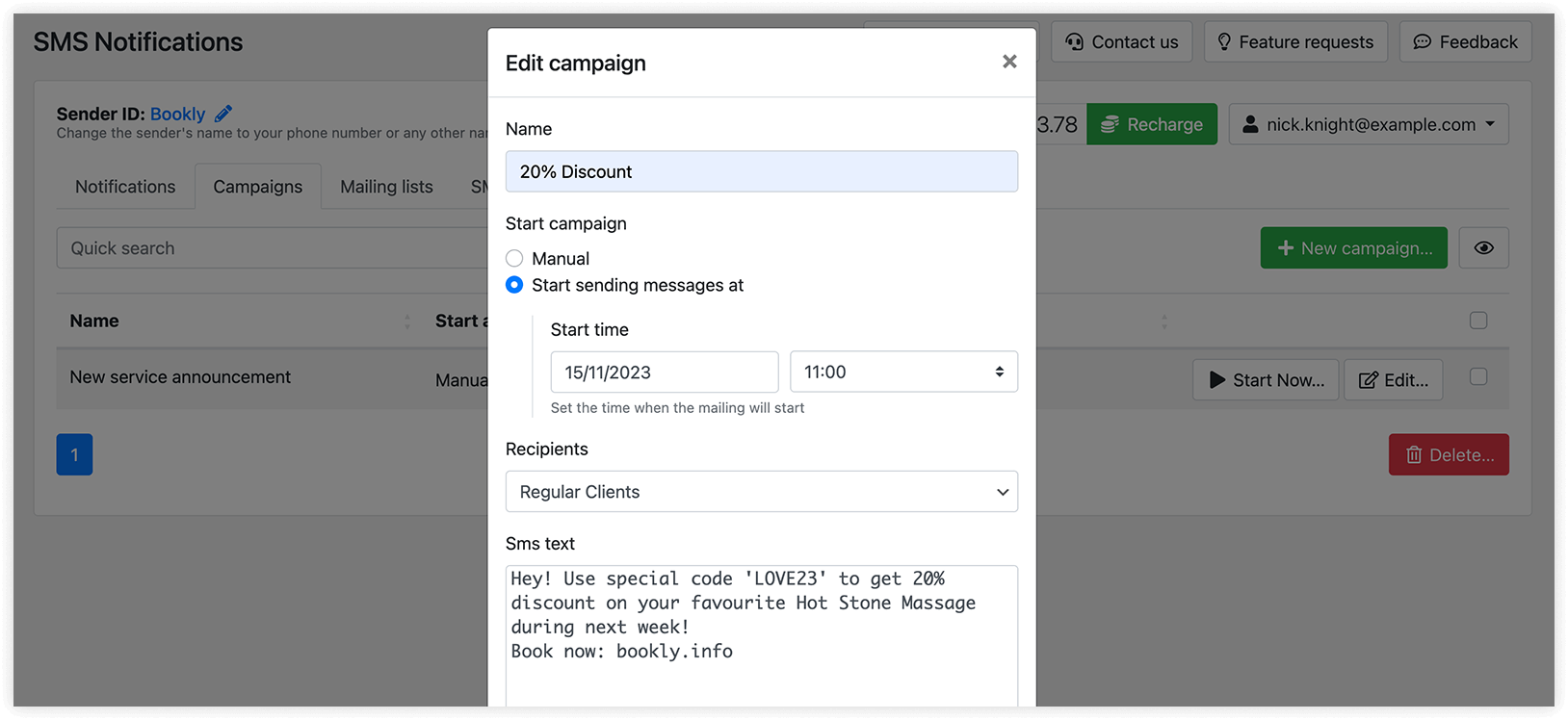
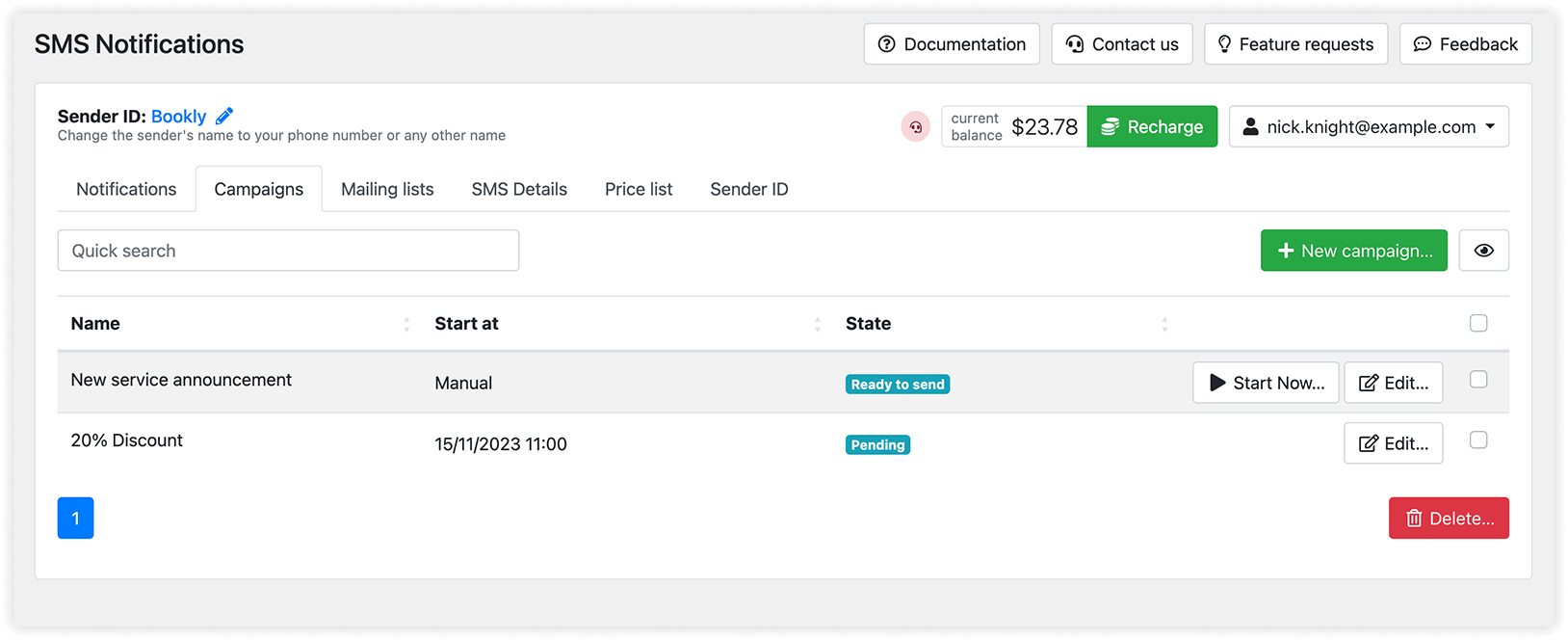
Los mensajes se envían según la zona horaria configurada en tu WordPress.
Consulta los resultados en la pestaña Detalles SMS.
Nota
No todos los marcadores de posición de Bookly son compatibles con las campañas de SMS. Actualmente puedes usar los siguientes códigos: {company_name}, {company_phone}, {company_website}, {client_name} y {client_phone}.
Verificación por SMS (validación del teléfono del cliente)
Sección titulada «Verificación por SMS (validación del teléfono del cliente)»Asegúrate de que los números de teléfono de los clientes sean válidos durante la reserva.
Para el formulario de reserva paso a paso
Sección titulada «Para el formulario de reserva paso a paso»Ve a Configuración > Clientes > Verificar la información de contacto del cliente.
Opciones:
- Desactivado – desactiva la verificación
- Verificar siempre el teléfono – se envía un código SMS en cada reserva
- Solo si los datos son distintos del pedido anterior – el SMS solo se envía si el número de teléfono es nuevo

Para formularios de reserva modernos
Sección titulada «Para formularios de reserva modernos»- Abre tu formulario de reserva.
- Ve a la pestaña Detalles.
- Activa Verificar teléfono.
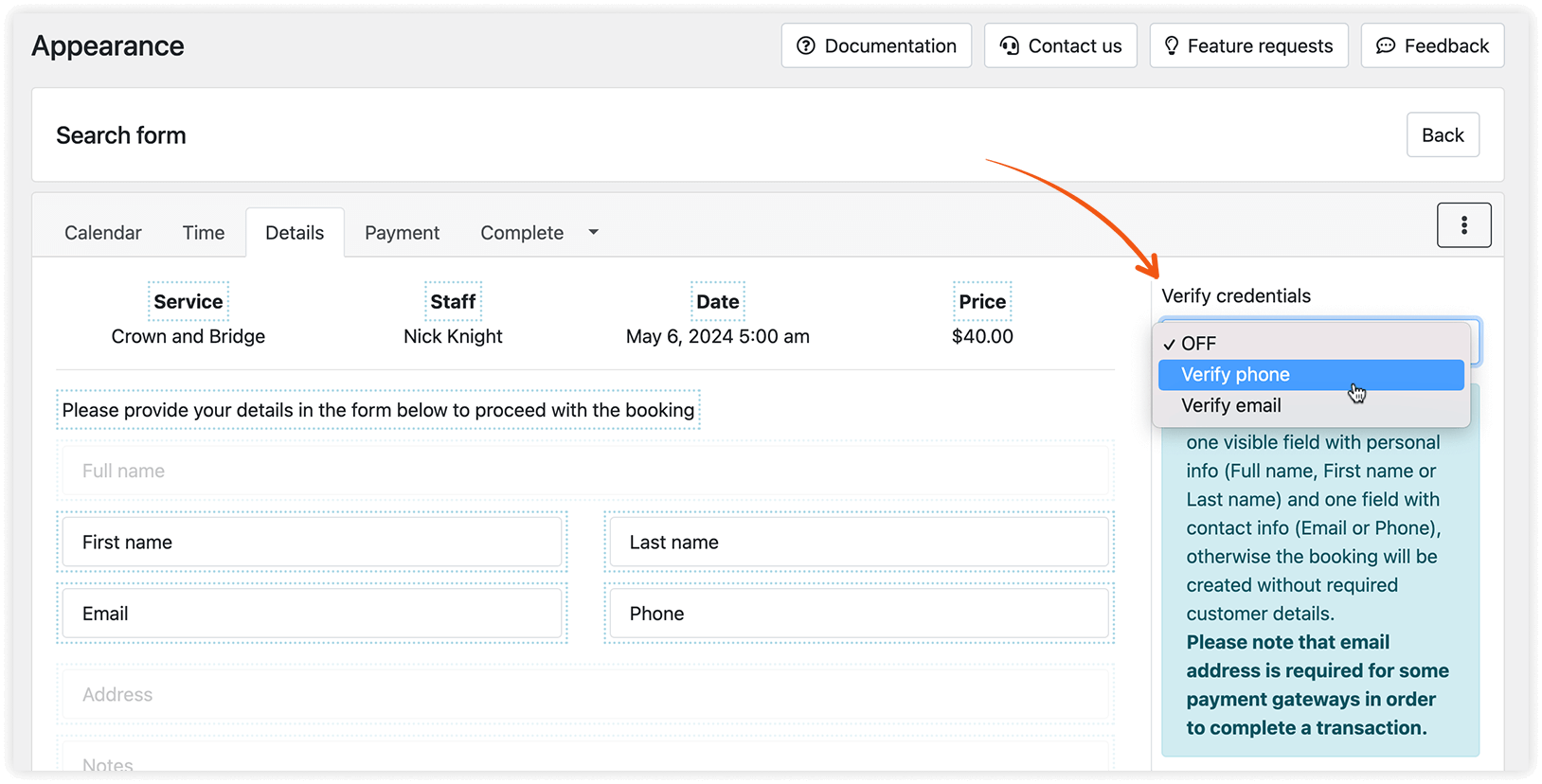
⚠️ Asegúrate de que la plantilla de SMS de verificación esté activada.
RELACIONADO
Sección titulada «RELACIONADO»Descripción general de notificaciones
Configurar correos electrónicos
DATO ÚTIL
Sección titulada «DATO ÚTIL»Cómo configurar el CRON para los recordatorios de Bookly
Cómo restablecer la contraseña de tu cuenta de SMS
Integración con WPML (traduce los mensajes a más de 40 idiomas)