
Налаштування текстових повідомлень (SMS)
Текстові повідомлення в Bookly можуть надсилатися автоматично на основі подій або плануватися заздалегідь для клієнтів і співробітників (дізнатися більше).
Важливо: SMS-повідомлення тарифікуються окремо. Вартість залежить від країни призначення.
Налаштування
Section titled “Налаштування”Крок 1. Активуйте функцію SMS
Section titled “Крок 1. Активуйте функцію SMS”- Увійдіть у свій обліковий запис Bookly Cloud.
- Перейдіть до розділу Products.
- Натисніть Get Started біля пункту SMS Notifications.
Крок 2. Додайте номер телефону адміністратора
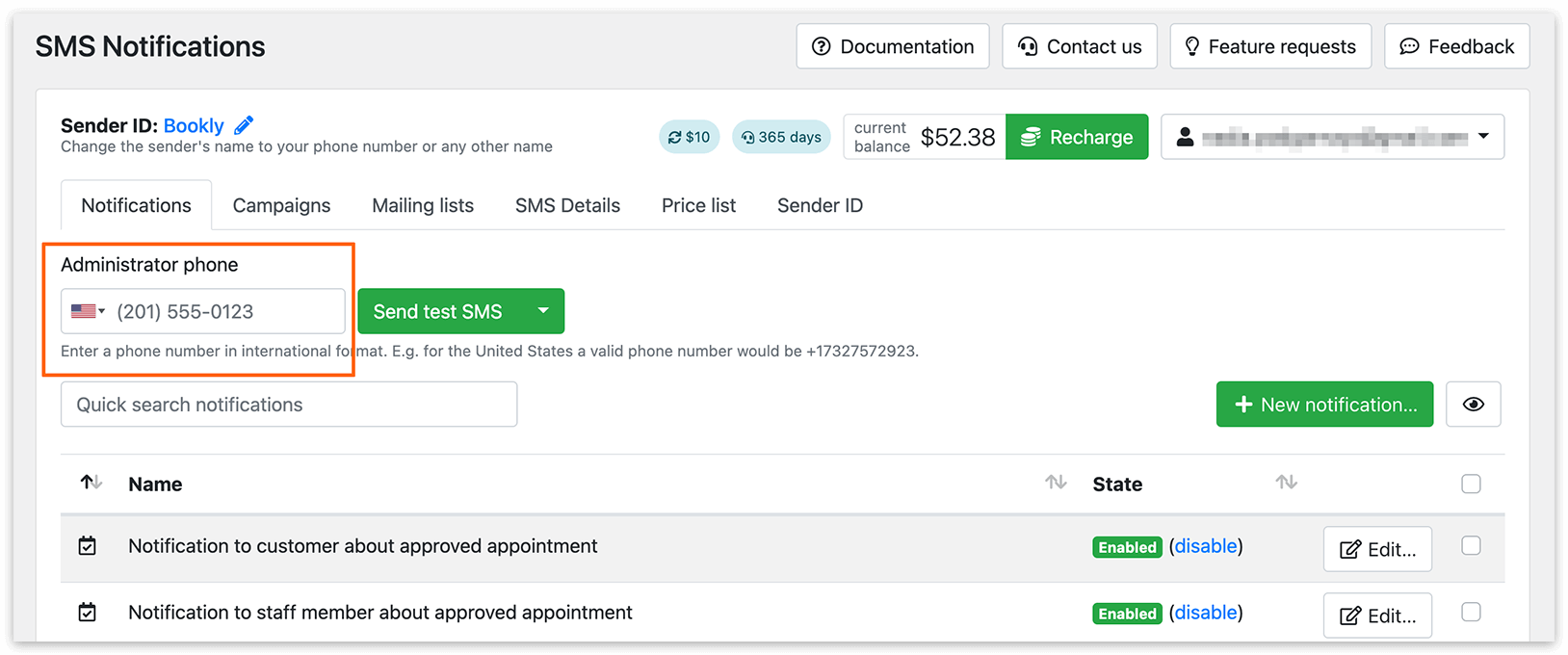
Section titled “Крок 2. Додайте номер телефону адміністратора”- Відкрийте розділ SMS-повідомлення.
- Введіть чинний номер телефону в міжнародному форматі в полі Телефон адміністратора.
Крок 3. Налаштуйте CRON для запланованих повідомлень
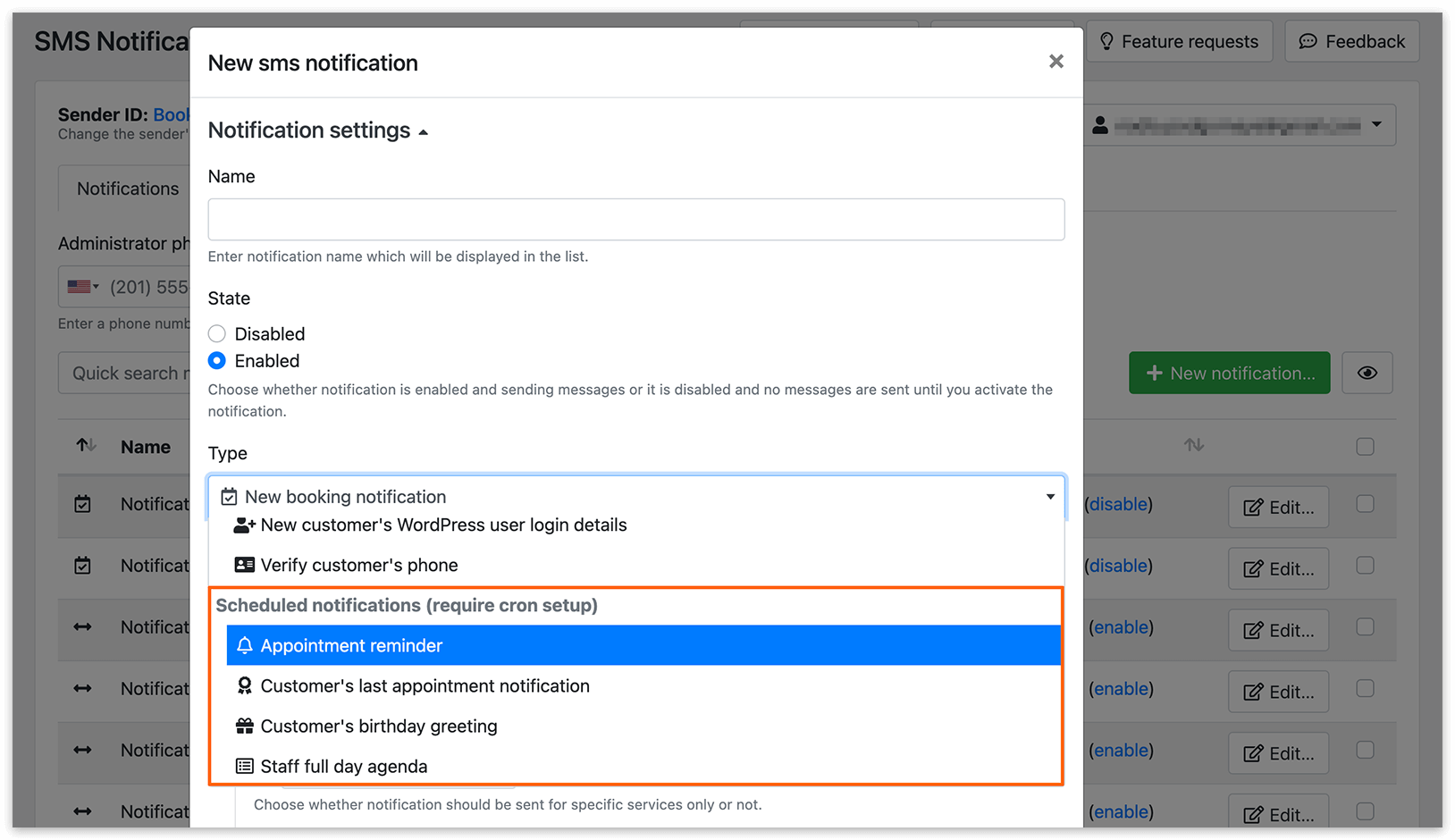
Section titled “Крок 3. Налаштуйте CRON для запланованих повідомлень”Щоб надсилати заплановані сповіщення, потрібно налаштувати cron:
- скористайтеся Bookly Cloud Cron, або
- щогодини запускайте таку команду:
wget -q -O - http://[your-domain]/wp-cron.phpЗа потреби зверніться до свого хостинг-провайдера.
Найкраща практика:
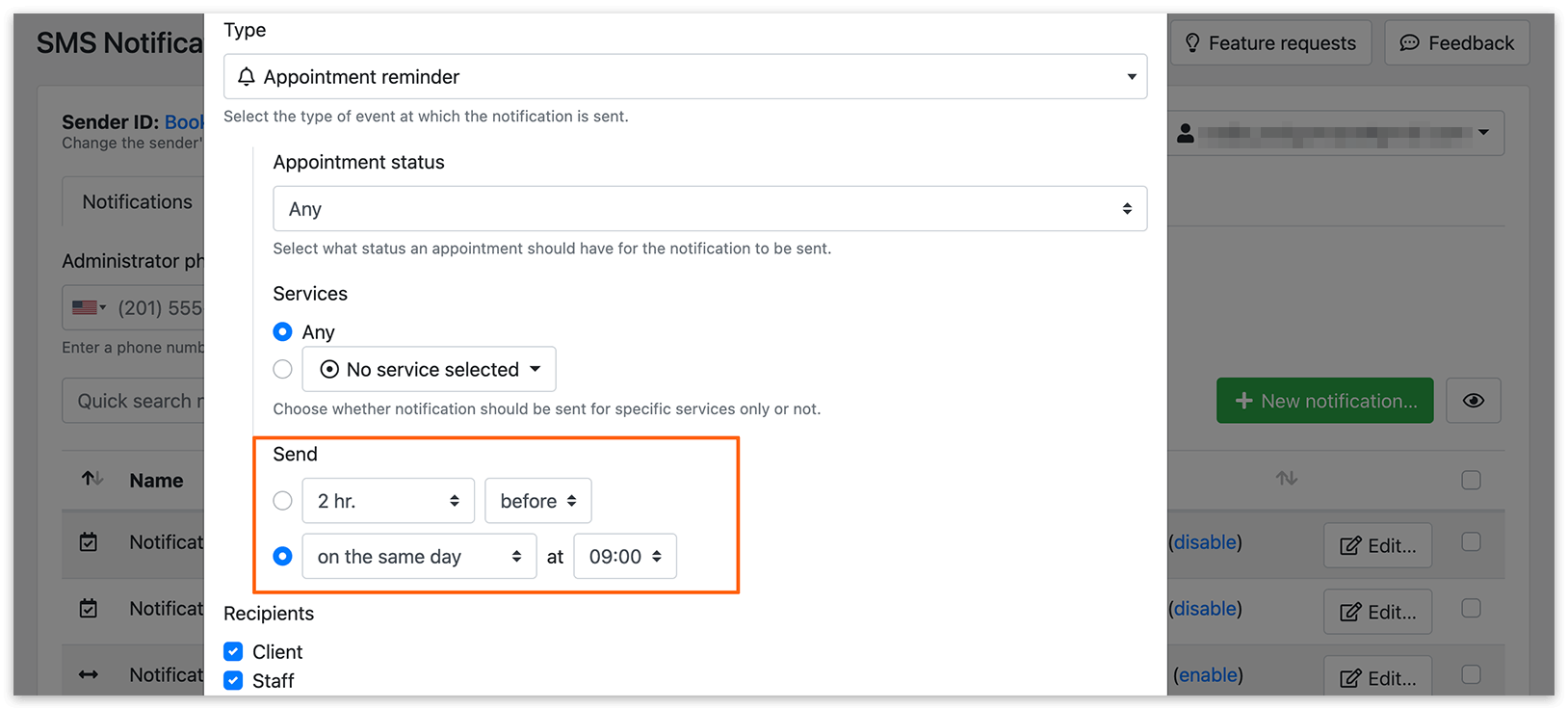
- надсилайте нагадування клієнтам приблизно о 20:00, за 1 день і за 1 годину до запису;
- надсилайте нагадування співробітникам за 30–60 хвилин до завершення зміни.
Крок 4. Налаштуйте текст сповіщень
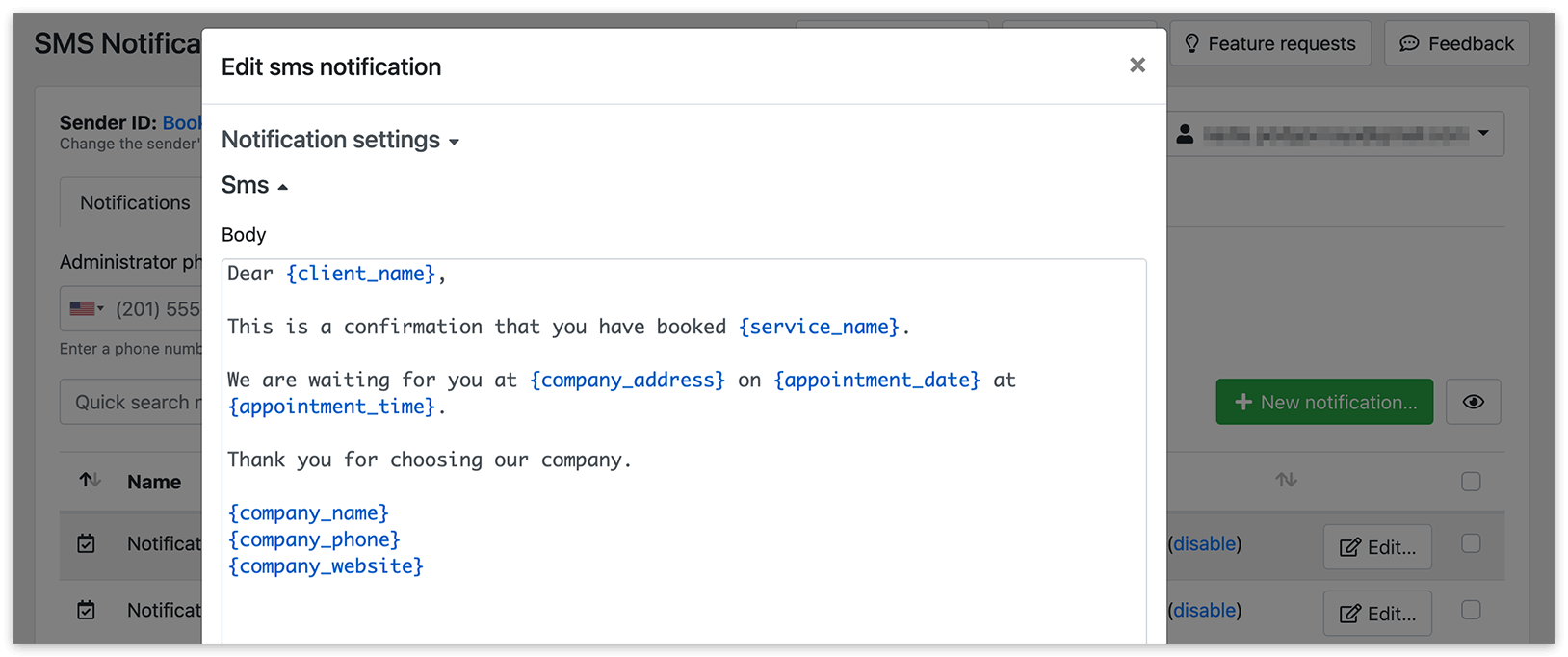
Section titled “Крок 4. Налаштуйте текст сповіщень”- Виберіть тип сповіщення. Можна скористатися наявним шаблоном або створити власний.
- Напишіть своє повідомлення.
- Використовуйте плейсхолдери (змінні) у {фігурних дужках} для персоналізації.
- Установіть час відправлення для запланованих сповіщень.
Власний ID відправника
Section titled “Власний ID відправника”Власний ID відправника дозволяє показувати назву вашого бізнесу замість номера телефону.
Зверніть увагу, що вартість повідомлень із власним ID відправника зазвичай на 20–25% вища за звичайну вартість повідомлення. Докладніше — у прайс-листі.
Зауваження
a) не всі країни дозволяють власні ID відправника через місцеве регулювання. Якщо власний ID відправника не підтримується в країні призначення, повідомлення буде надіслано із загального номера SMS-шлюзу;
b) переконайтеся, що ID відправника довший за 3 символи, але не перевищує 11 символів.
Якщо ваше повідомлення перевищує ліміт, воно буде розділене й тарифікуватиметься як кілька SMS.
- латинські символи: до 160 на повідомлення;
- інші символи (наприклад, кирилиця, китайські ієрогліфи, арабська писемність): до 70 на повідомлення.
Ви можете скористатися онлайн-калькулятором довжини SMS, щоб перевірити своє повідомлення.
SMS-кампанії (маркетингові повідомлення)
Section titled “SMS-кампанії (маркетингові повідомлення)”Використовуйте кампанії, щоб надсилати клієнтам масові SMS-повідомлення.
Крок 1. Створіть список розсилки
Section titled “Крок 1. Створіть список розсилки”- Перейдіть до SMS-повідомлення > Списки розсилки.
- Натисніть Новий список.
- Введіть назву.
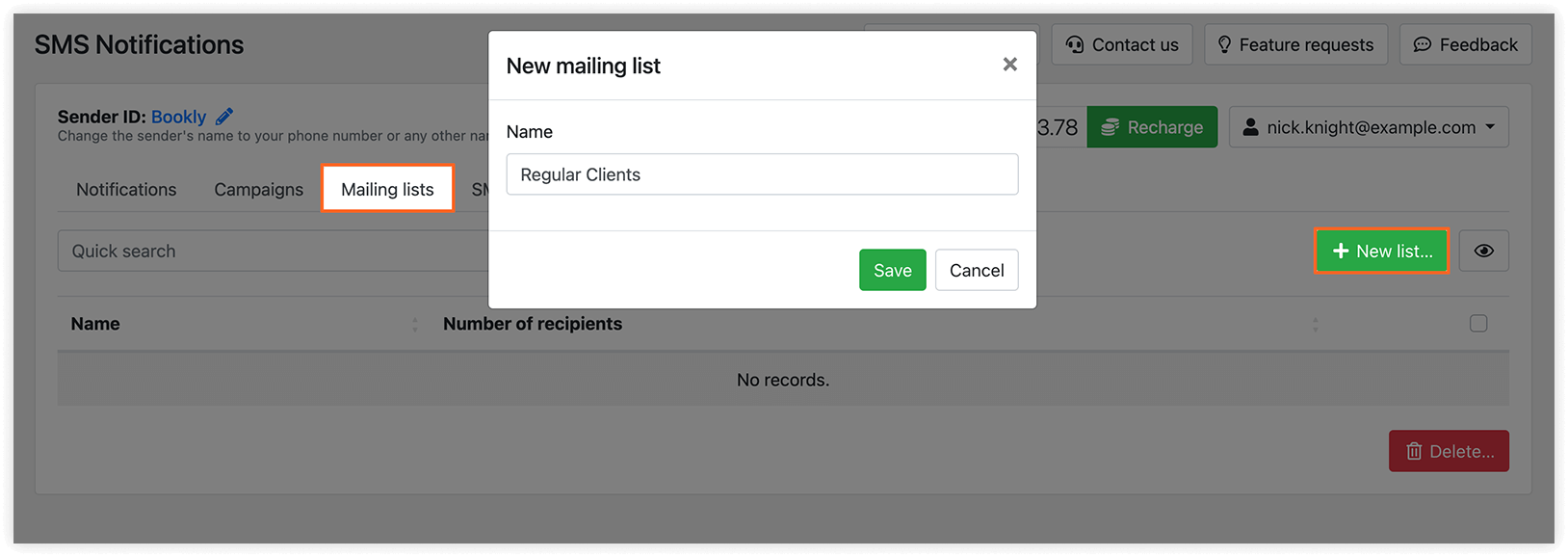
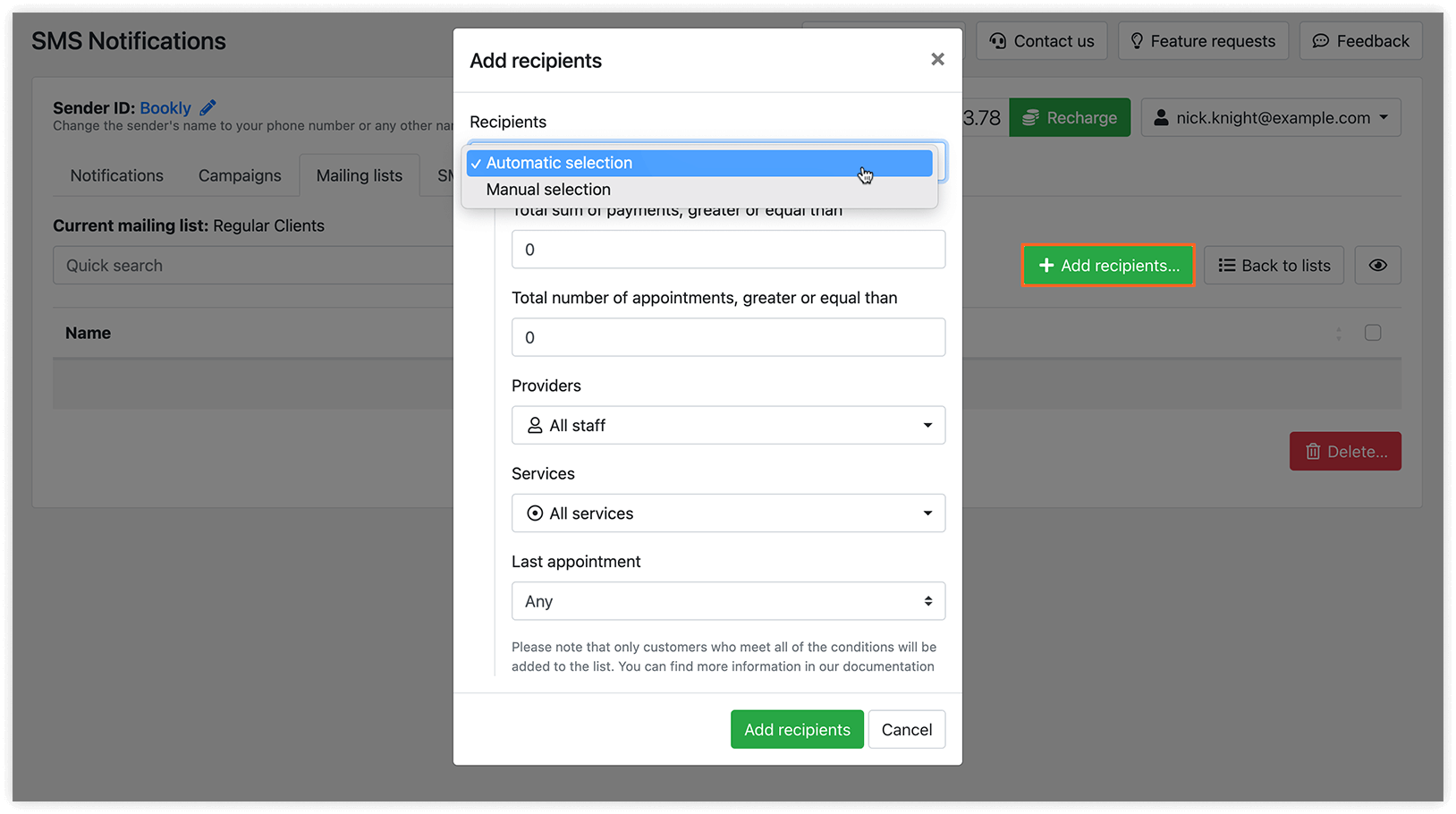
Додайте отримувачів:
- Автоматичний вибір
Система автоматично додає контакти, що відповідають вибраним критеріям і мали хоча б один запис до вибраних виконавців. Наприклад, якщо вибрати «Усі співробітники», буде додано будь-якого клієнта, що мав запис до будь-кого зі співробітників.
- Ручний вибір
Ви можете додавати контакти вручну, вводячи номери телефонів у міжнародному форматі — по одному на рядок.
Натисніть Додати отримувачів, щоб зберегти.
Крок 2. Створіть кампанію
Section titled “Крок 2. Створіть кампанію”-
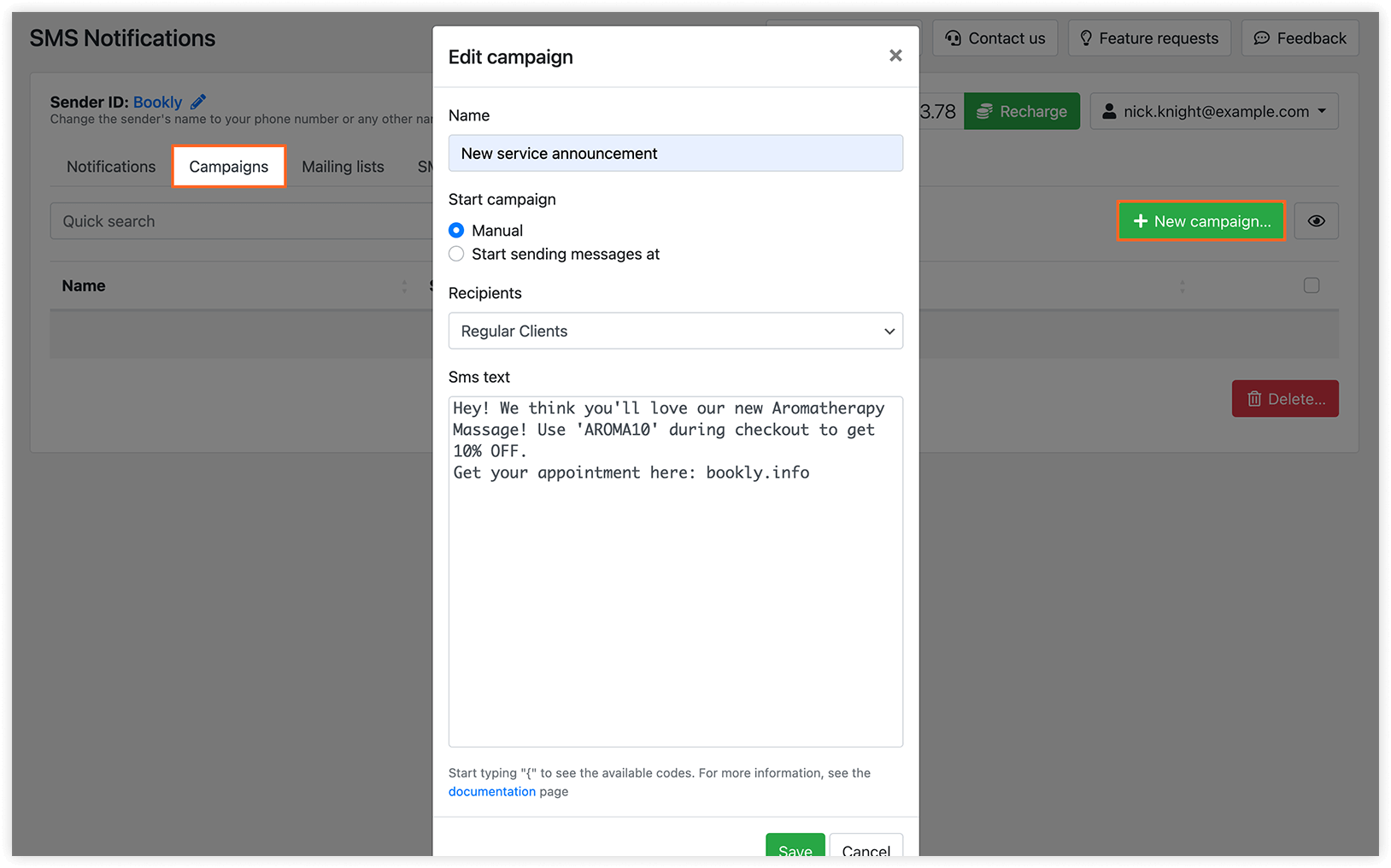
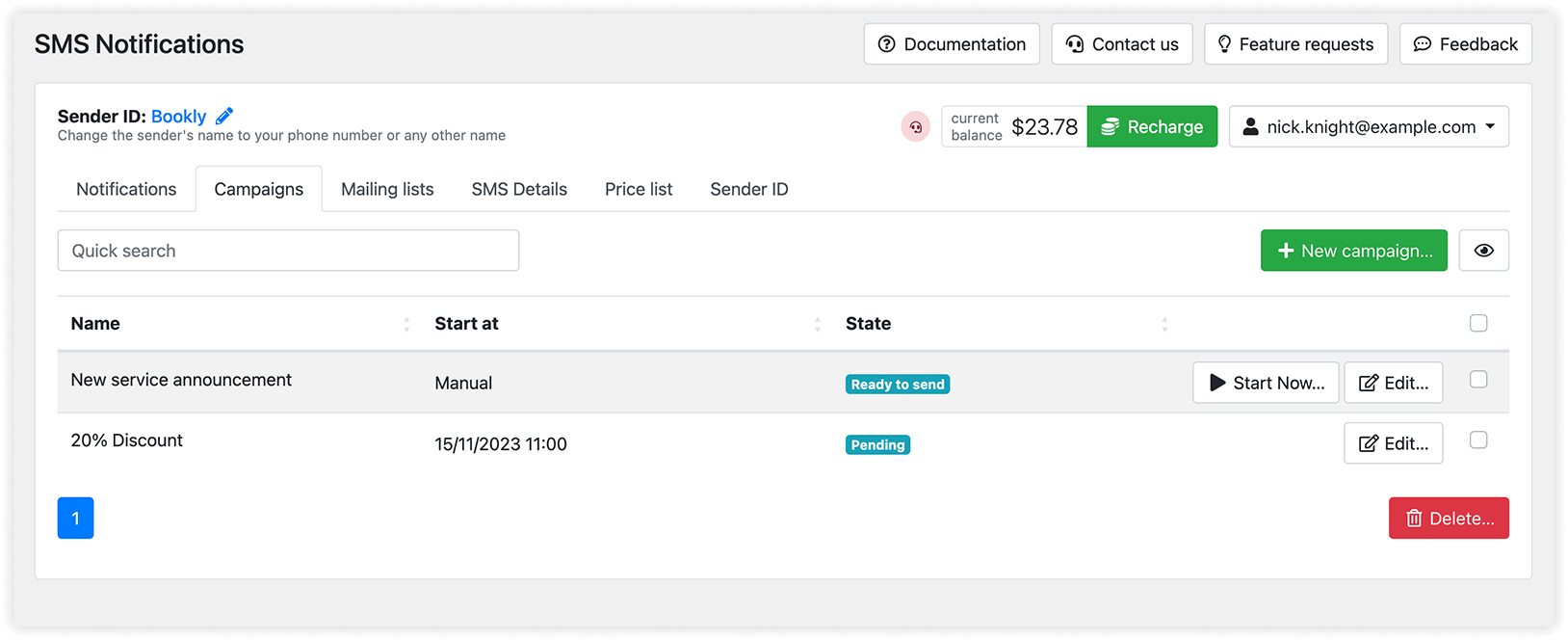
Відкрийте вкладку Кампанії.
-
Натисніть Нова кампанія.
-
Заповніть поле «Ім’я».
-
Налаштуйте розділ «Почати компанію»:
Вручную > «Готово до надсилання» > натисніть Почати зараз.
Почніть надсилати повідомлення в > «В очікуванні» до часу запуску. -
У полі Одержувачі виберіть список розсилки.
-
Введіть своє повідомлення й натисніть Зберегти.
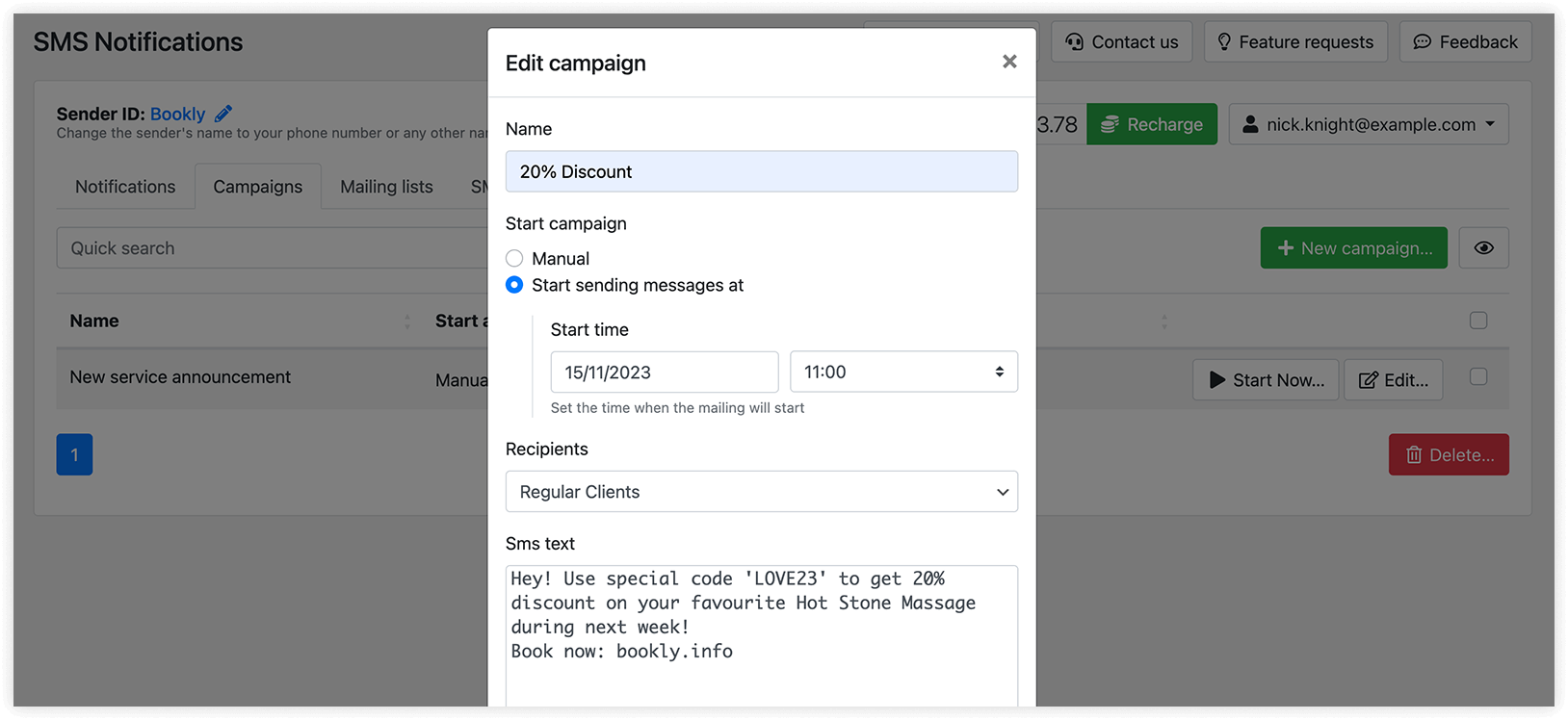
Повідомлення надсилаються з урахуванням часового поясу вашого сайту WordPress.
Перегляньте результати на вкладці Деталі SMS.
Зауваження
Не всі плейсхолдери Bookly підтримуються в SMS-кампаніях. Наразі можна використовувати такі коди: {company_name}, {company_phone}, {company_website}, {client_name} і {client_phone}.
Верифікація SMS (перевірка телефону клієнта)
Section titled “Верифікація SMS (перевірка телефону клієнта)”Переконайтеся, що номери телефонів клієнтів дійсні під час бронювання.
Для покрокової форми бронювання
Section titled “Для покрокової форми бронювання”Перейдіть до Налаштування > Клієнти > Підтвердити контактну інформацію клієнта.
Варіанти:
- Вимкнено — верифікація вимкнена;
- Завжди верифікувати телефон — код SMS надсилається під час кожного бронювання;
- Тільки якщо дані відрізняються від попереднього введених — SMS надсилається лише якщо номер телефону новий.

Для сучасних форм бронювання
Section titled “Для сучасних форм бронювання”- Відкрийте свою форму бронювання.
- Перейдіть на вкладку Деталі.
- Увімкніть Підтвердити телефон.
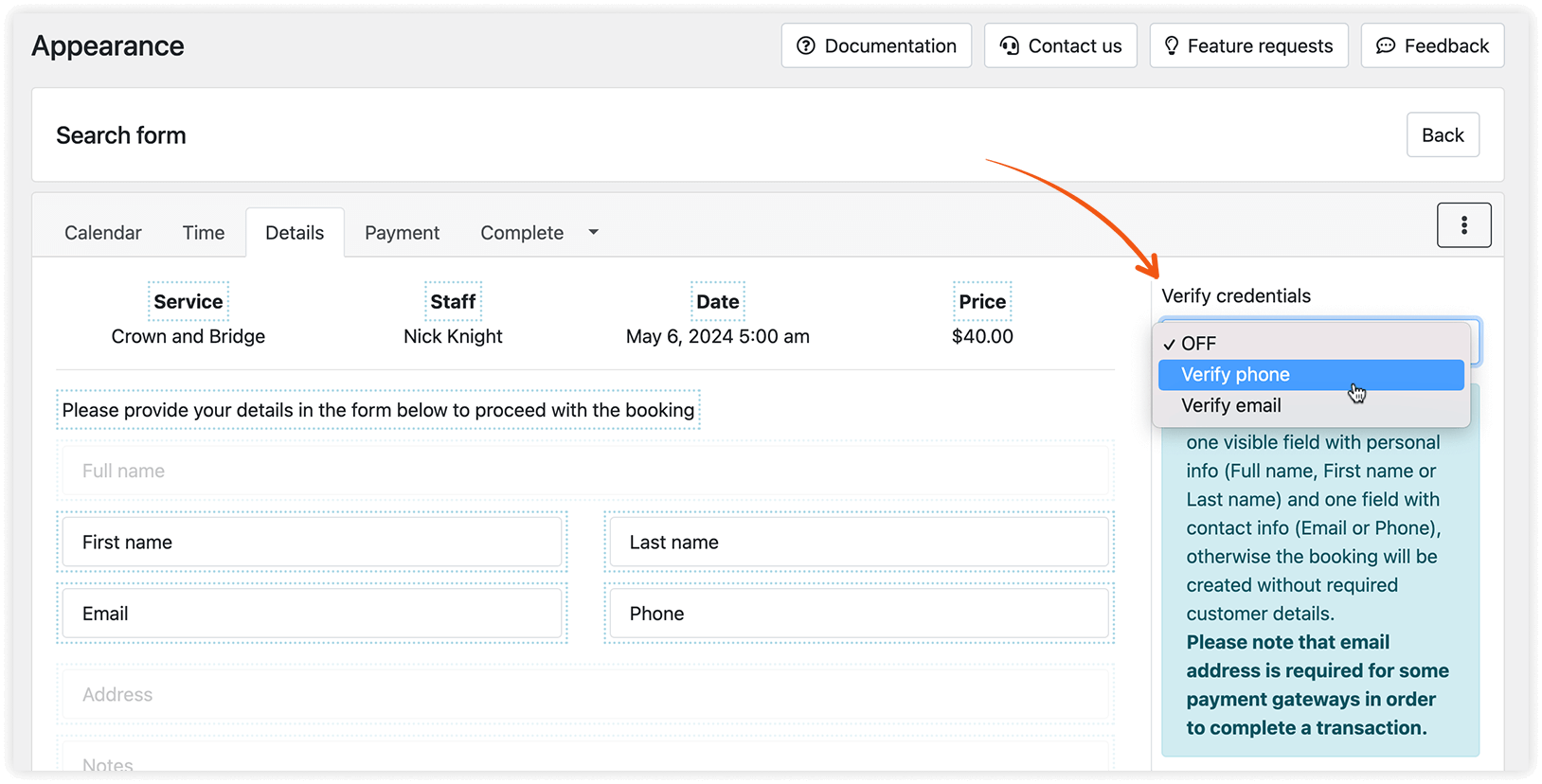
⚠️ Переконайтеся, що шаблон SMS для верифікації увімкнено.
ДИВІТЬСЯ ТАКОЖ
Section titled “ДИВІТЬСЯ ТАКОЖ”Тарифи на текстові повідомлення
Налаштування електронних листів
КОРИСНО ЗНАТИ
Section titled “КОРИСНО ЗНАТИ”Як налаштувати CRON для нагадувань Bookly