
Сервіси
Сервіси в Bookly — це типи записів, які можуть бронювати клієнти.
Сервіси можуть надаватися всіма співробітниками або конкретними членами команди. Це дає гнучкість у призначенні сервісів різним співробітникам.
Групуйте сервіси в категорії, надаючи клієнтам структурований спосіб вибору серед різних типів записів. Важливо зауважити, що кожен сервіс має належати до категорії. Потрібно створити принаймні одну категорію за замовчуванням і включити до неї всі сервіси, щоб плагін працював коректно.
Категорії та сервіси можна створювати, редагувати та керувати ними в розділі Сервіси плагіна Bookly.
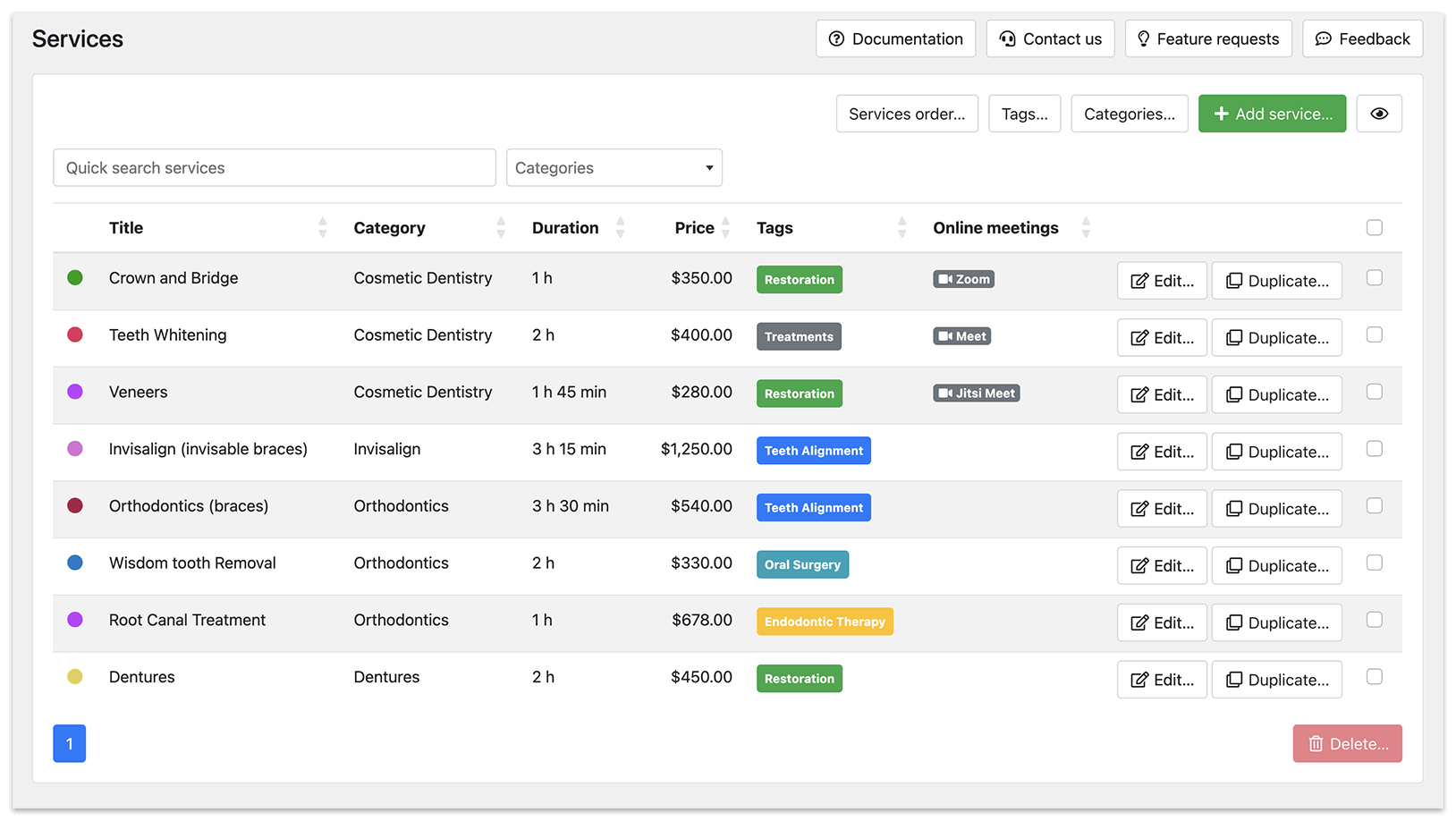
Кожна категорія сервісів має додаткові налаштування, що можуть покращити взаємодію з користувачем. Натисніть кнопку Категорії. Ось що можна зробити з налаштуваннями категорії:
Зображення категорії: ви можете додати зображення до кожної категорії. Це зображення можна включити в шаблони листів за допомогою плейсхолдера {category_image}, що дає візуальне представлення категорії сервісів.
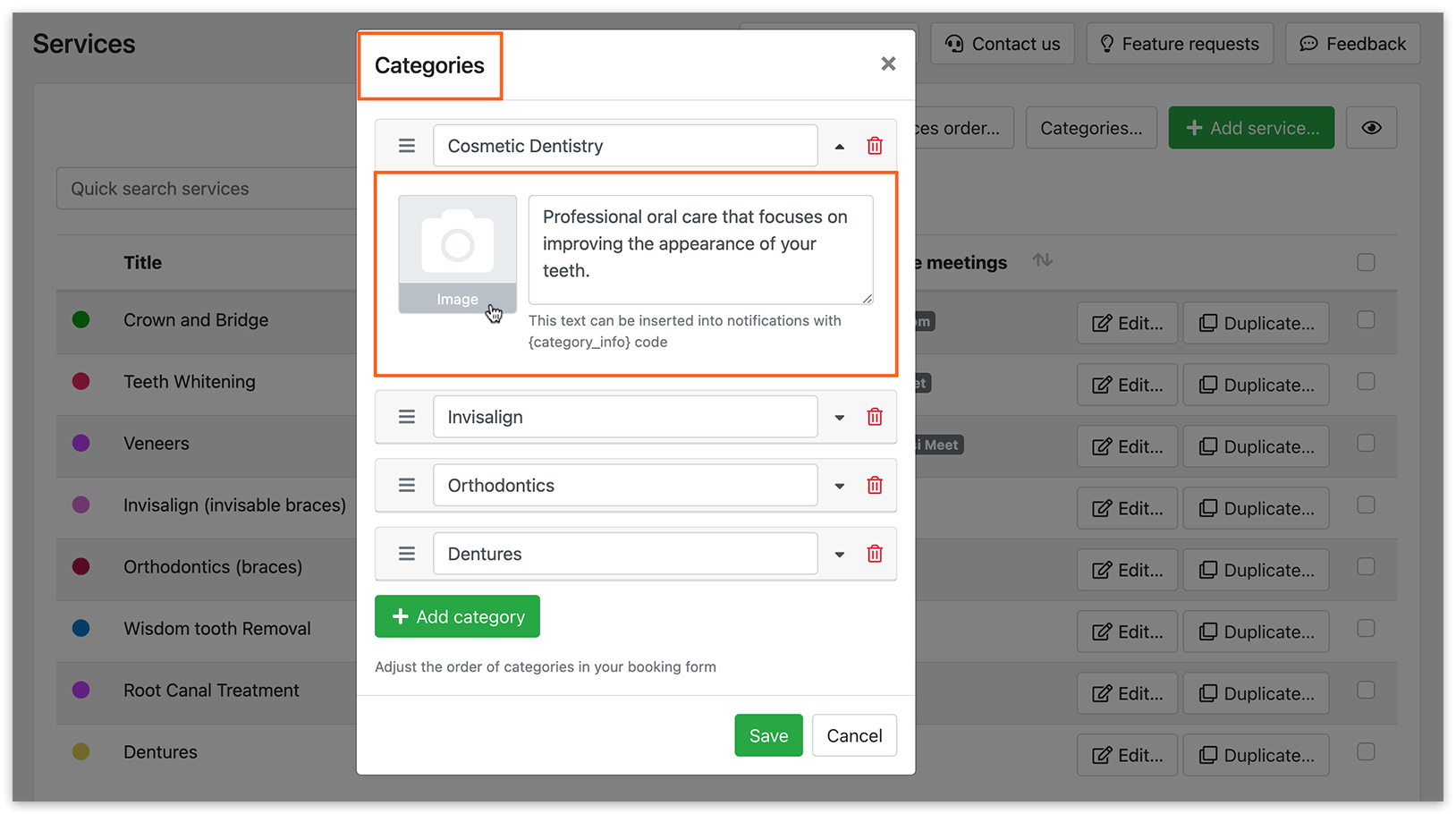
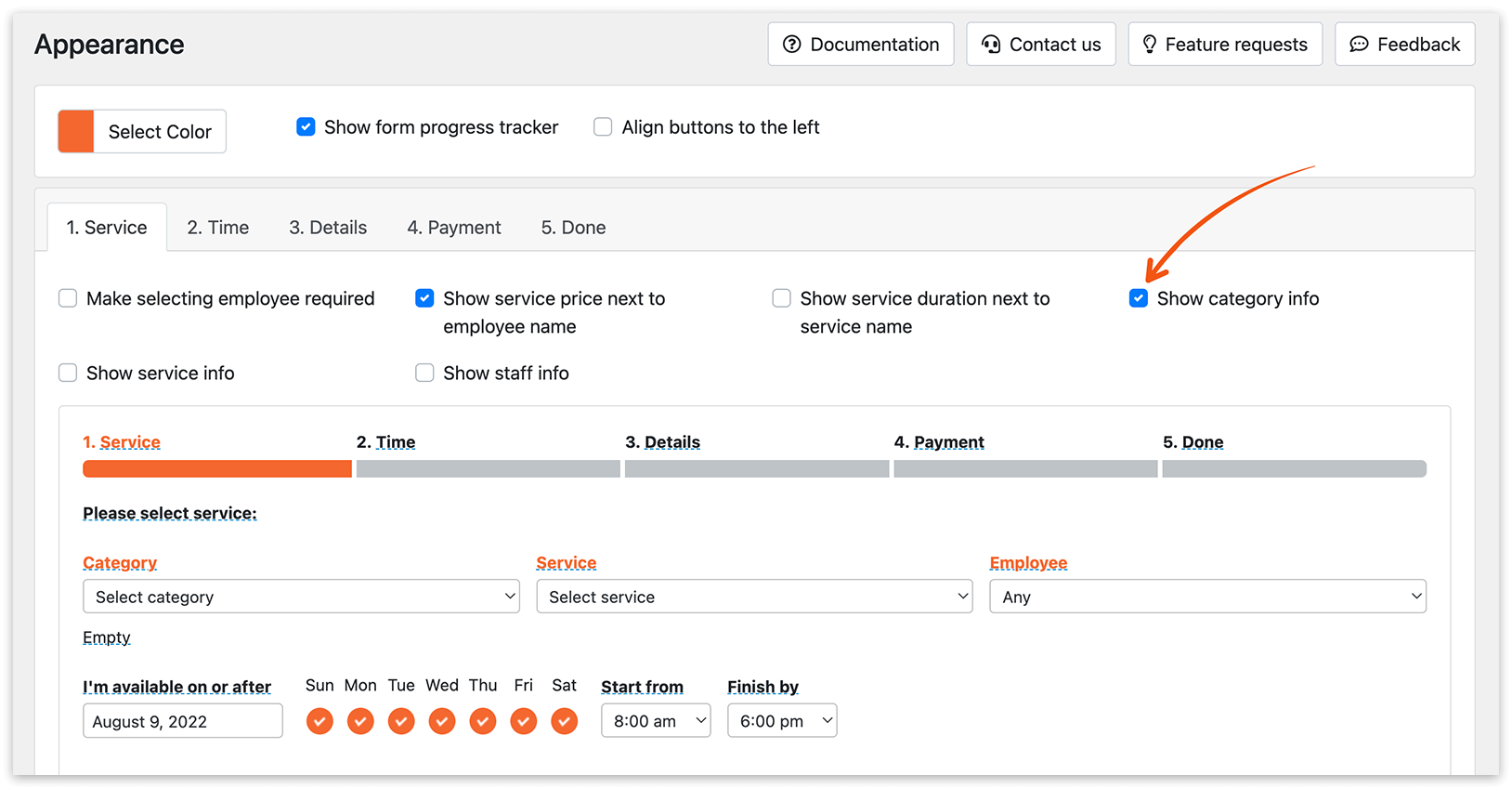
Опис категорії: додайте опис для кожної категорії. Цей опис показується у формі бронювання, коли ви увімкнете опцію Показати інформацію про категорію на вкладці Зовнішній вигляд > Сервіс. Крім того, цей опис можна включити в сповіщення електронною поштою за допомогою плейсхолдера {category_info}.
Порядок сервісів у вашій формі бронювання
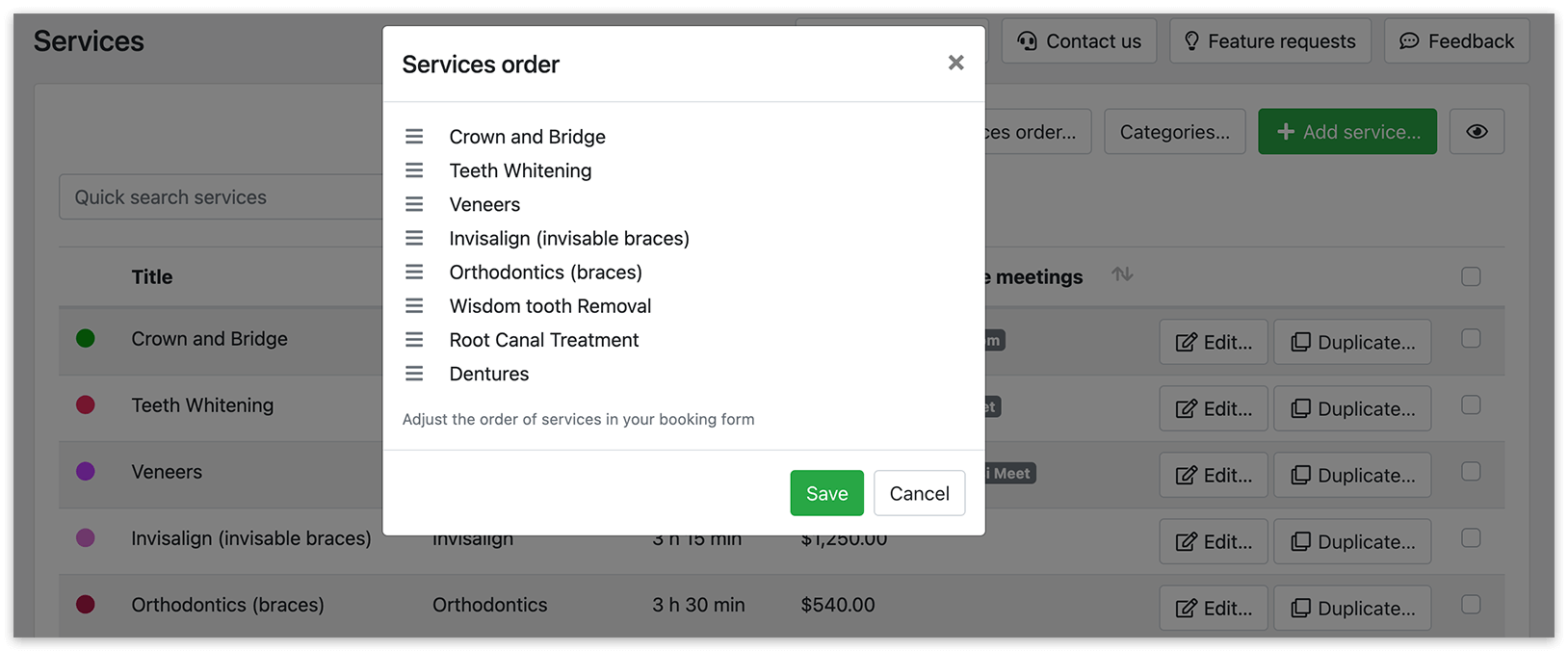
Щоб налаштувати порядок, у якому ваші сервіси показуються у формі бронювання на фронтенді, натисніть кнопку Замовлення сервісів. Скористайтеся функцією перетягування, щоб змінити порядок сервісів на власний смак.
Налаштування таблиці
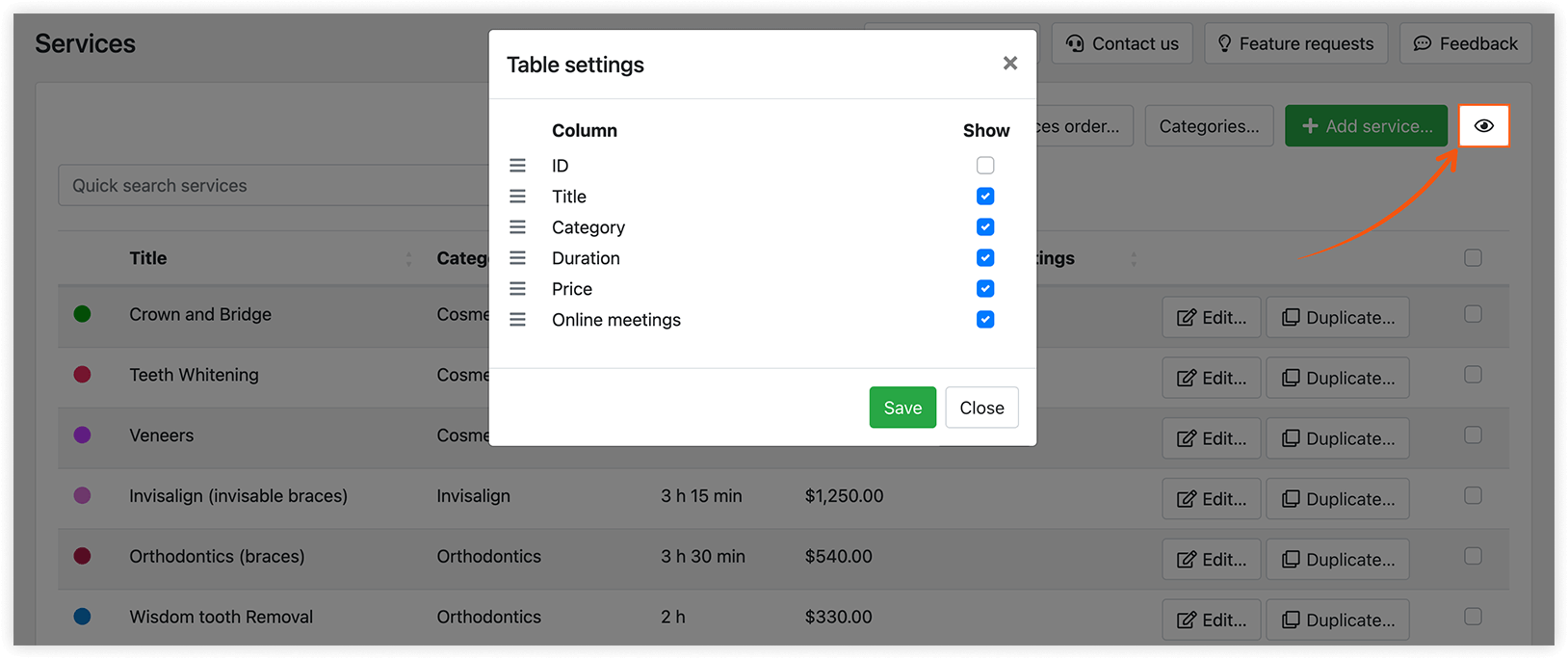
Натисніть на значок ока у верхньому правому куті сторінки, щоб отримати доступ до налаштувань таблиці. Виберіть стовпці, які потрібно включити в таблицю сервісів, і легко змінюйте їх порядок за допомогою зручної функції перетягування.
Загальні налаштування
Наведені нижче налаштування застосовуються, коли встановлено й активовано Bookly Pro. Зверніть увагу, що безкоштовна версія Bookly має обмежений функціонал.
Зображення сервісу
Завантажте фото або зображення для сервісу і показуйте його за допомогою коду {service_image} у Сповіщеннях по Email та Зовнішньому вигляді.
Теги
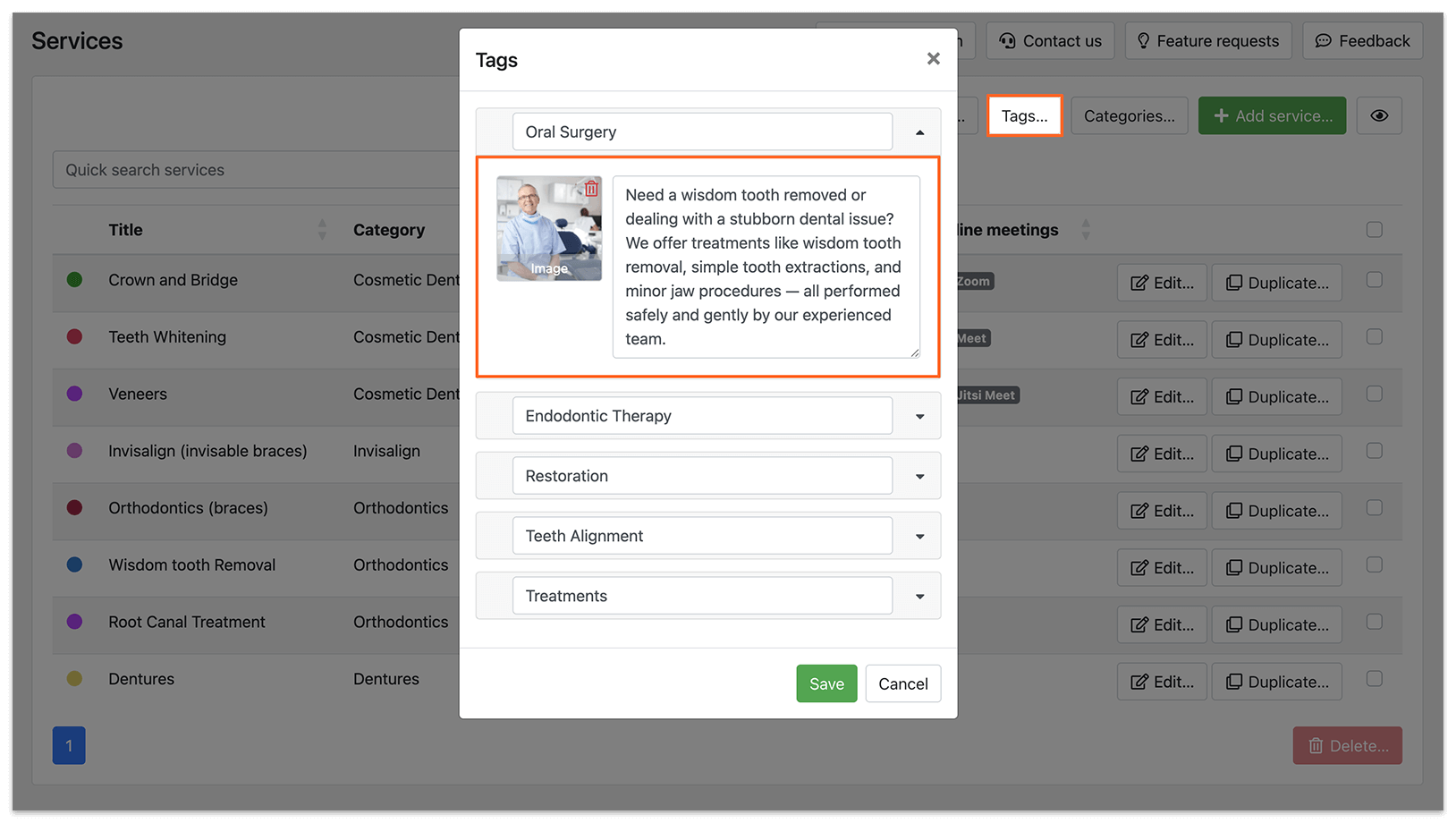
Теги сервісів можуть виконувати роль підкатегорій у вашій конфігурації. Вони дозволяють організувати структуру й навігацію форми з тегами відповідно. Щоб створити тег, введіть його назву на картці сервісу і виберіть потрібний колір. Після створення тег буде доступний як для нових, так і для наявних сервісів.
Теги мають такі налаштування, як зображення й опис, які показуватимуться у вашій формі з тегами після налаштування й публікації.
Колір
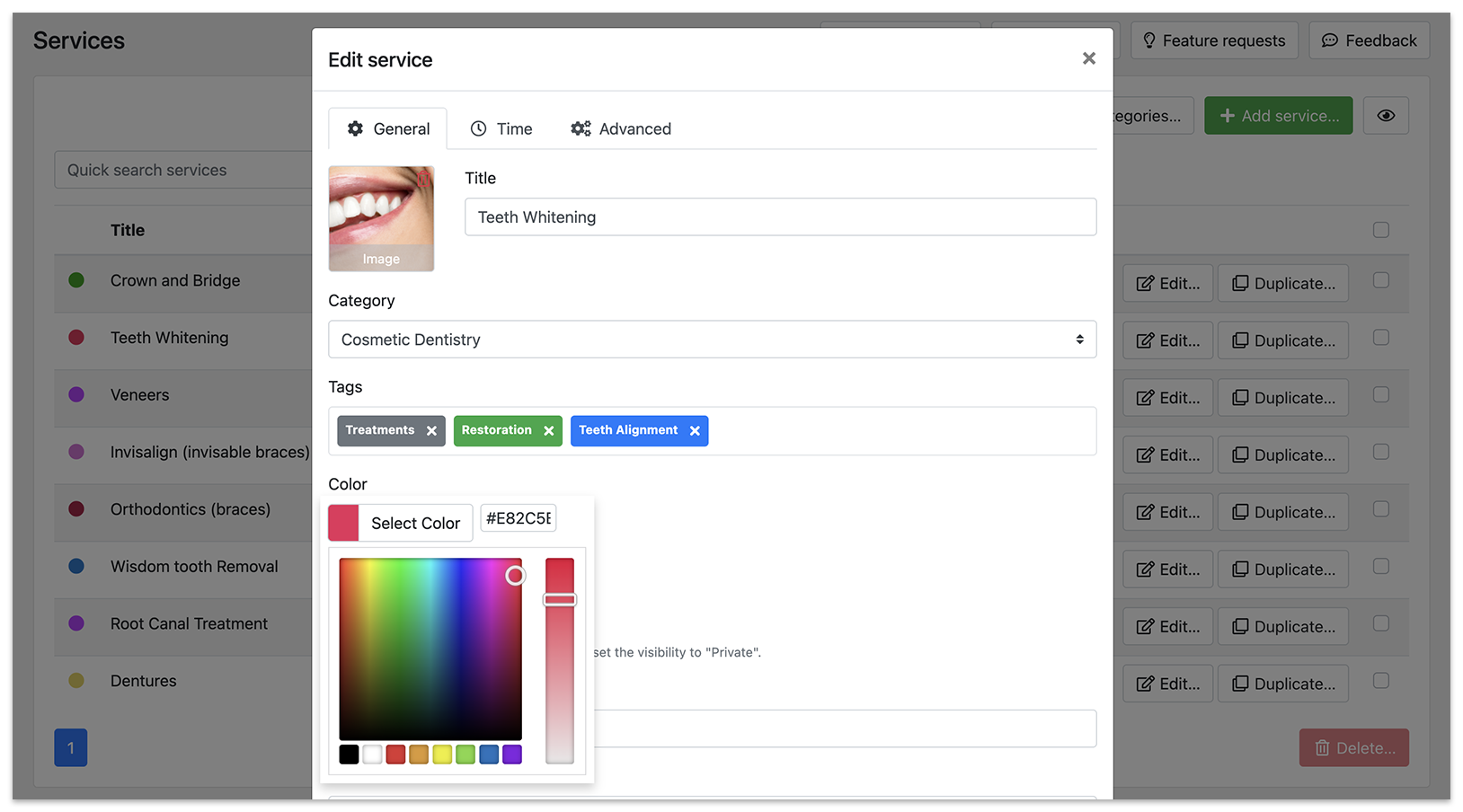
Призначте колірний код записам цього сервісу у вашому календарі Bookly. Цей колір не буде видимий клієнтам. Режим кольорового позначення календаря можна налаштувати в Налаштування > Календар > Режим кольорового позначення.
Видимість
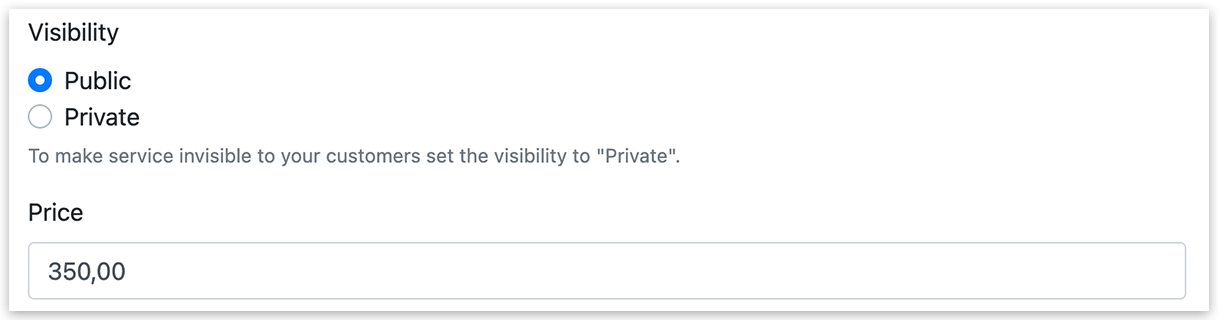
За замовчуванням встановлено Публічний. Налаштування Приватний призначене для випадків, коли потрібно деактивувати попередньо активний сервіс або використовувати цей сервіс для внутрішніх записів.
Ціна
Вартість сервісу показуватиметься клієнту під час процесу бронювання для перегляду та підтвердження. Налаштування ціни тут не вимагає підключення онлайн-оплати, оскільки ви можете надати клієнтам можливість оплати на місці.
Виконавці
Виконавці — це ваші співробітники, з яких клієнти можуть вибрати особу, що надаватиме сервіс. Сервіс повинен бути призначений принаймні одному виконавцю, щоб зʼявитися в розкривному меню сервісу у формі бронювання.
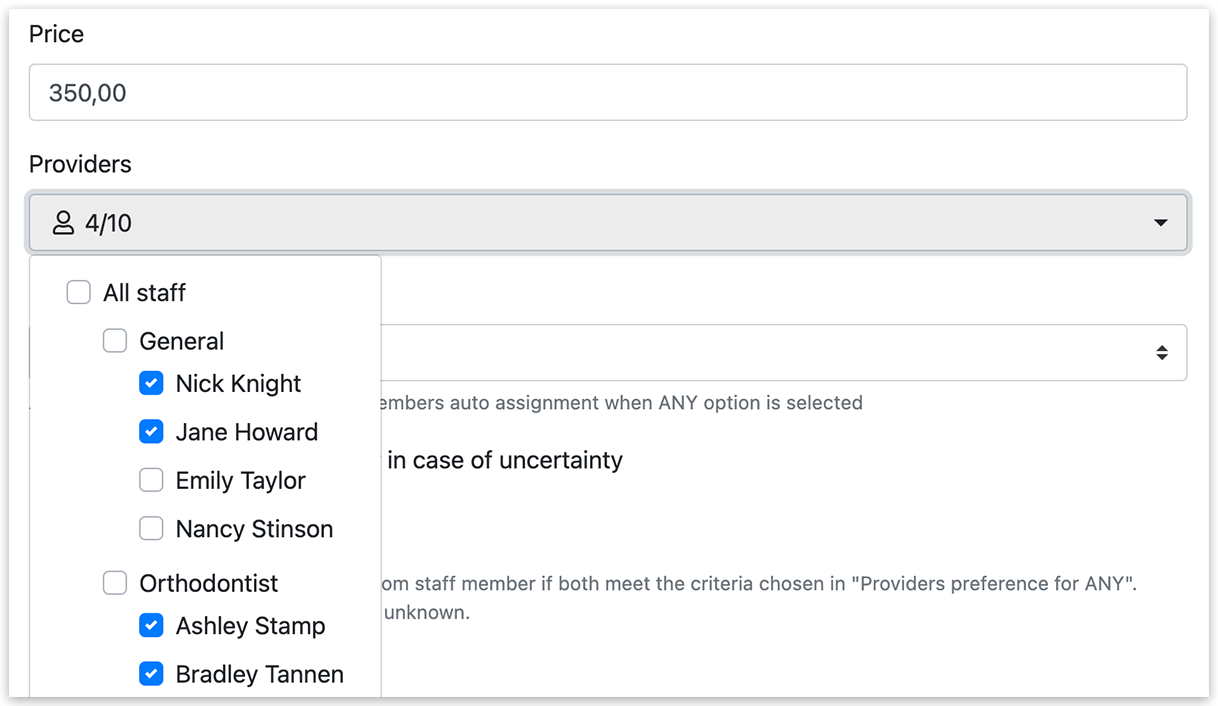
Перевага при автоматичному виборі виконавця
Дозволяє визначити правило автоматичного призначення співробітників, коли клієнти планують запис на вашому сайті без переваги щодо конкретного співробітника (коли вони вибирають опцію «Будь-хто» у розкривному списку «виконавець»).
Bookly автоматично вибиратиме співробітника для будь-якого вибраного сервісу на основі ваших налаштувань.
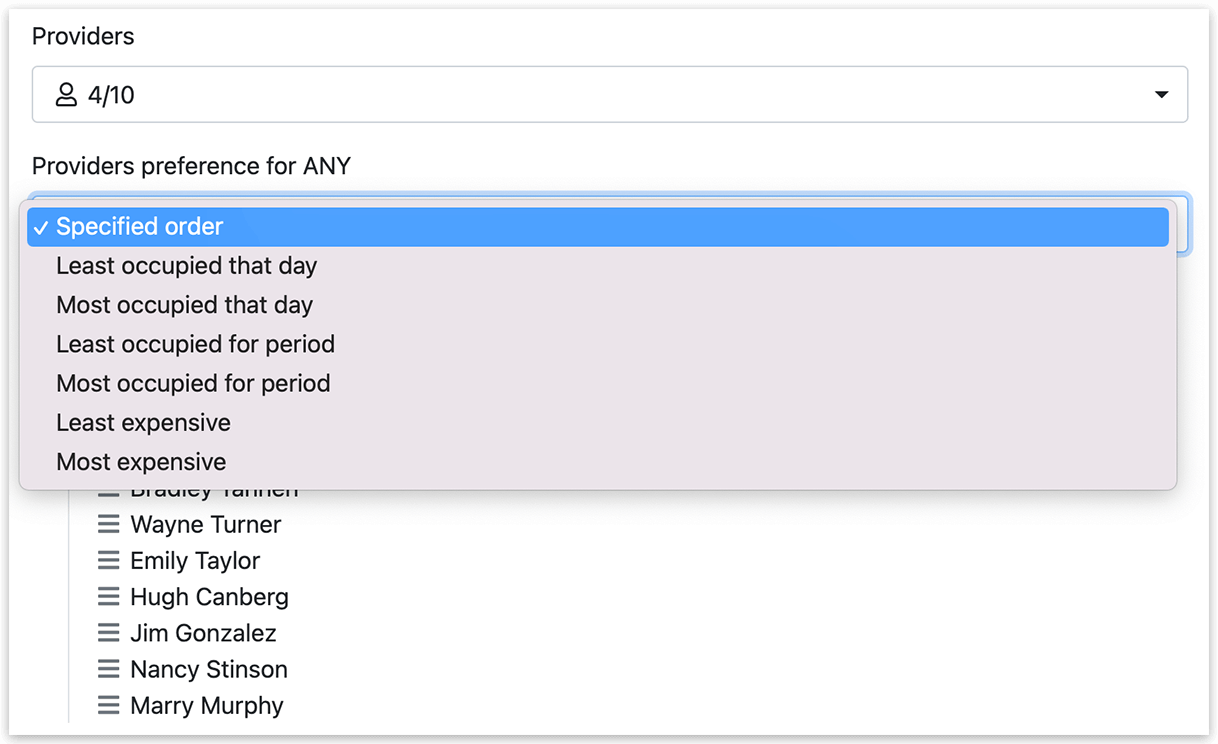
Функція працює так:
- Вказаний порядок – записи призначатимуться доступним співробітникам у вказаному порядку пріоритету;
- Найбільш/найменш зайнятий цього дня – записи призначатимуться найбільш/найменш зайнятому співробітнику на дату запису (дивіться, як це працює при бронюванні незапланованих записів клієнтами тут);
- Найбільш/найменш зайнятий за період – Bookly призначить запис найбільш/найменш зайнятому співробітнику, враховуючи завантаженість виконавця за вибраний період;
- Найдорожчий/найдешевший – записи призначатимуться співробітнику з найвищою/найнижчою ціною сервісу. Якщо ціна однакова, система вибере першого співробітника у списку.
Вибрати випадкового співробітника у разі невизначеності
Коли цю опцію увімкнено і кілька співробітників відповідають критеріям, вказаним у «Перевага при автоматичному виборі виконавця», система випадково вибере одного співробітника. Якщо цю опцію вимкнено, система призначить запис першому співробітнику в списку.

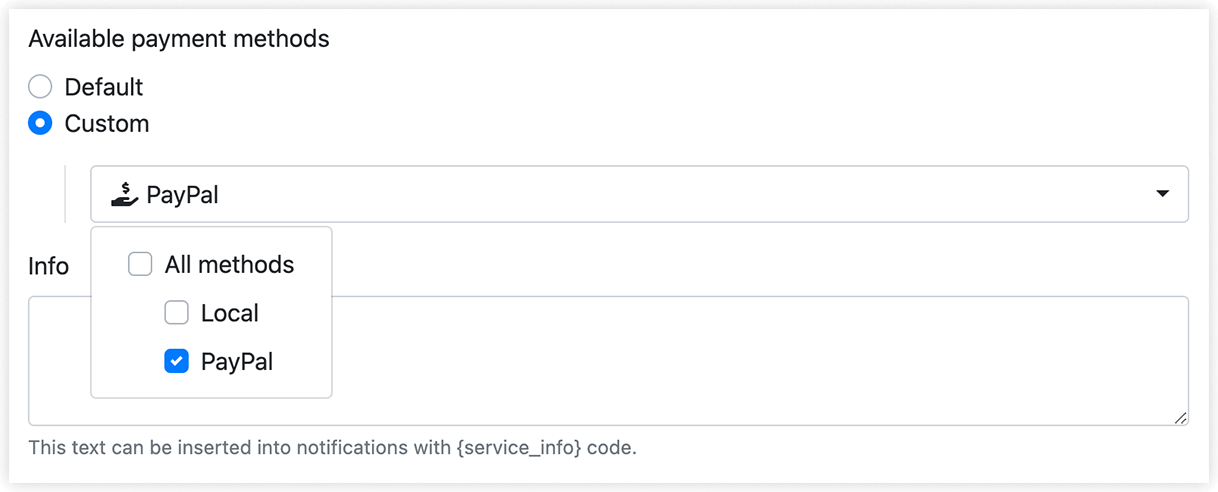
Доступні способи оплати
Налаштуйте власні способи оплати для окремих сервісів. Наприклад, можна вимкнути опцію «Оплата на місці» для сервісів, що надаються вашими співробітниками через Zoom, Google Meet чи інше програмне забезпечення для онлайн-зустрічей.
Інформація
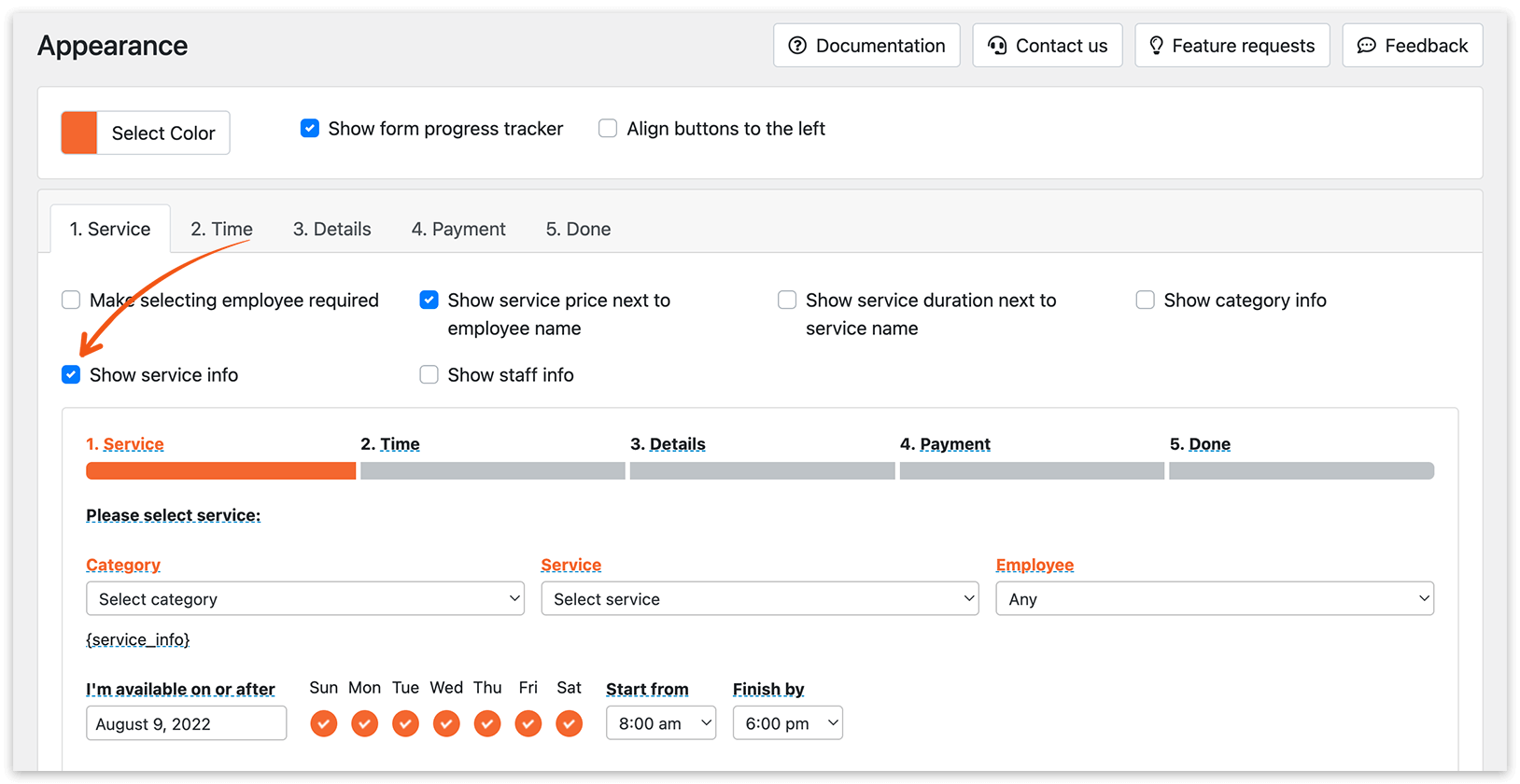
Ви можете ввести будь-який текст у це поле, і він автоматично буде включений у клієнтські сповіщення та текст форми бронювання за допомогою коду {service_info}.
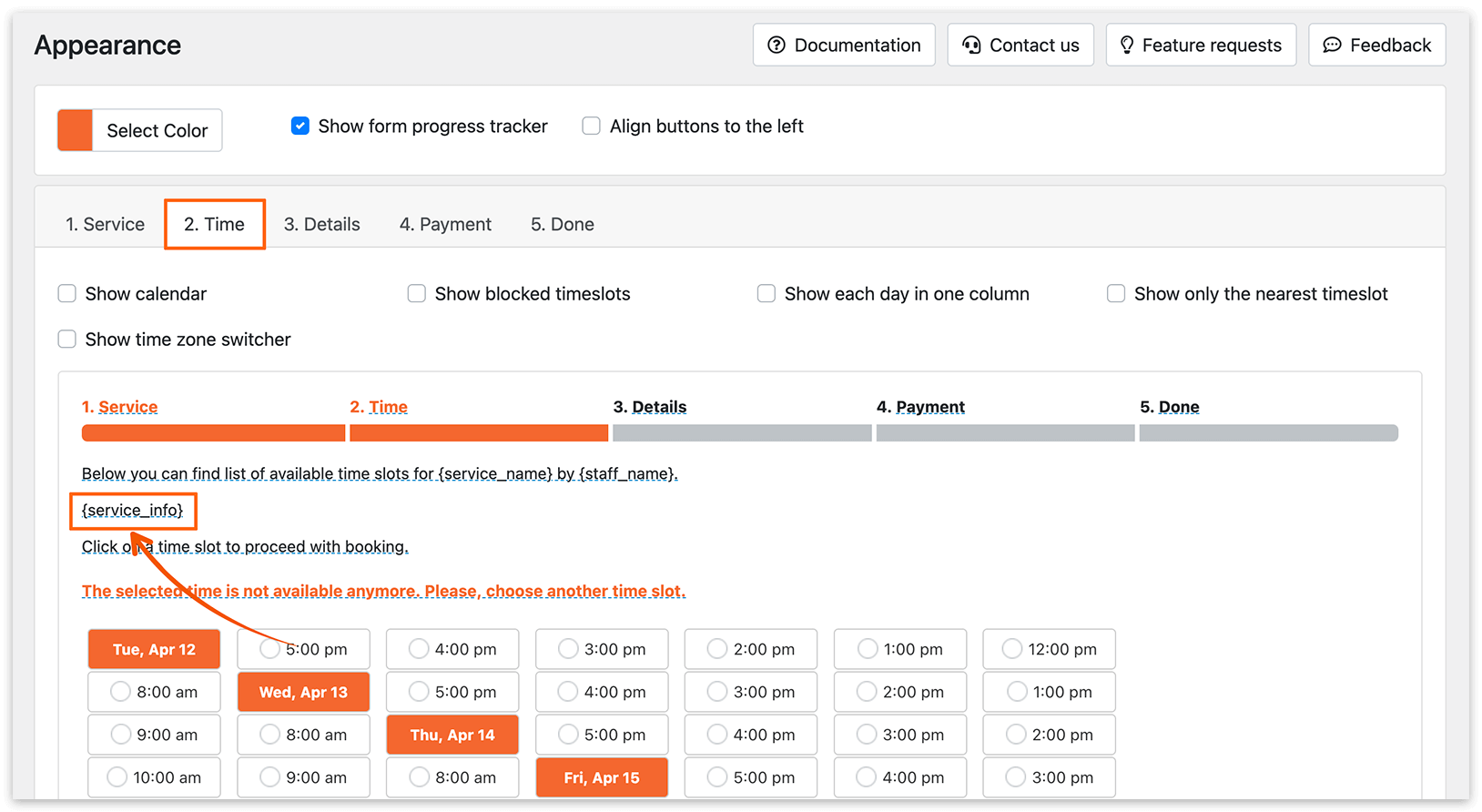
Щоб показати клієнту опис сервісу на початковому кроці процесу бронювання, увімкніть опцію Показати інформацію про сервіс на вкладці Зовнішній вигляд > Покрокова форма > Сервіс.
Налаштування часу
Тривалість
Тривалість — це довжина запису, яку можна налаштувати від 5 хвилин до 7 днів. Для сервісів тривалістю 1 день або більше є можливість встановити час початку та завершення запису.
Довжина часового інтервалу
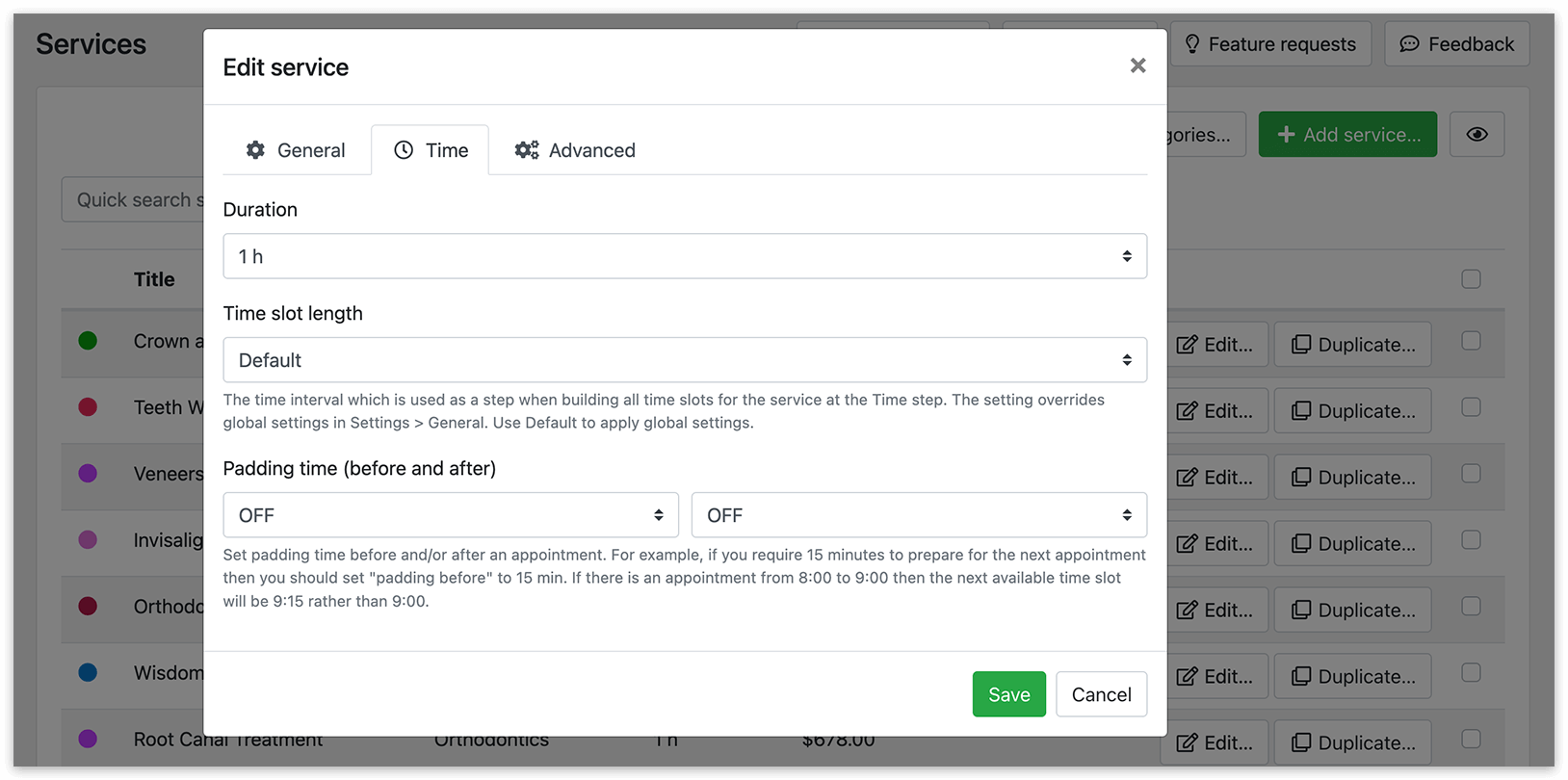
Це налаштування дозволяє розбити день на інтервали — часові проміжки, що використовуються для генерації всіх часових інтервалів для конкретного сервісу на кроці вибору часу. Це налаштування можна змінити, щоб перекрити глобальні налаштування в Налаштування > Загальні > Довжина часового інтервалу. Якщо вибрати За замовчуванням, застосовуватимуться глобальні налаштування.
Буферний час
Це налаштування дозволяє визначити короткий проміжок часу навколо запису, який зазвичай використовується для таких дій, як прибирання, підготовка чи відпочинок. Цей буферний час не можна використати для іншого бронювання. Наприклад, якщо ви встановите 15-хвилинний буфер після запису тривалістю 1 година, наступний доступний часовий інтервал для бронювання буде через 15 хвилин після завершення заброньованого запису. Отже, якщо початковий запис запланований на 08:00, наступна доступність буде о 09:15.
Розширені налаштування
Створити онлайн-зустріч
Наразі Bookly PRO підтримує інтеграції із Zoom, Google Meet, Jitsi та BigBlueButton. Докладні інструкції з налаштування можна знайти тут.
Обмежити кількість записів на одного клієнта
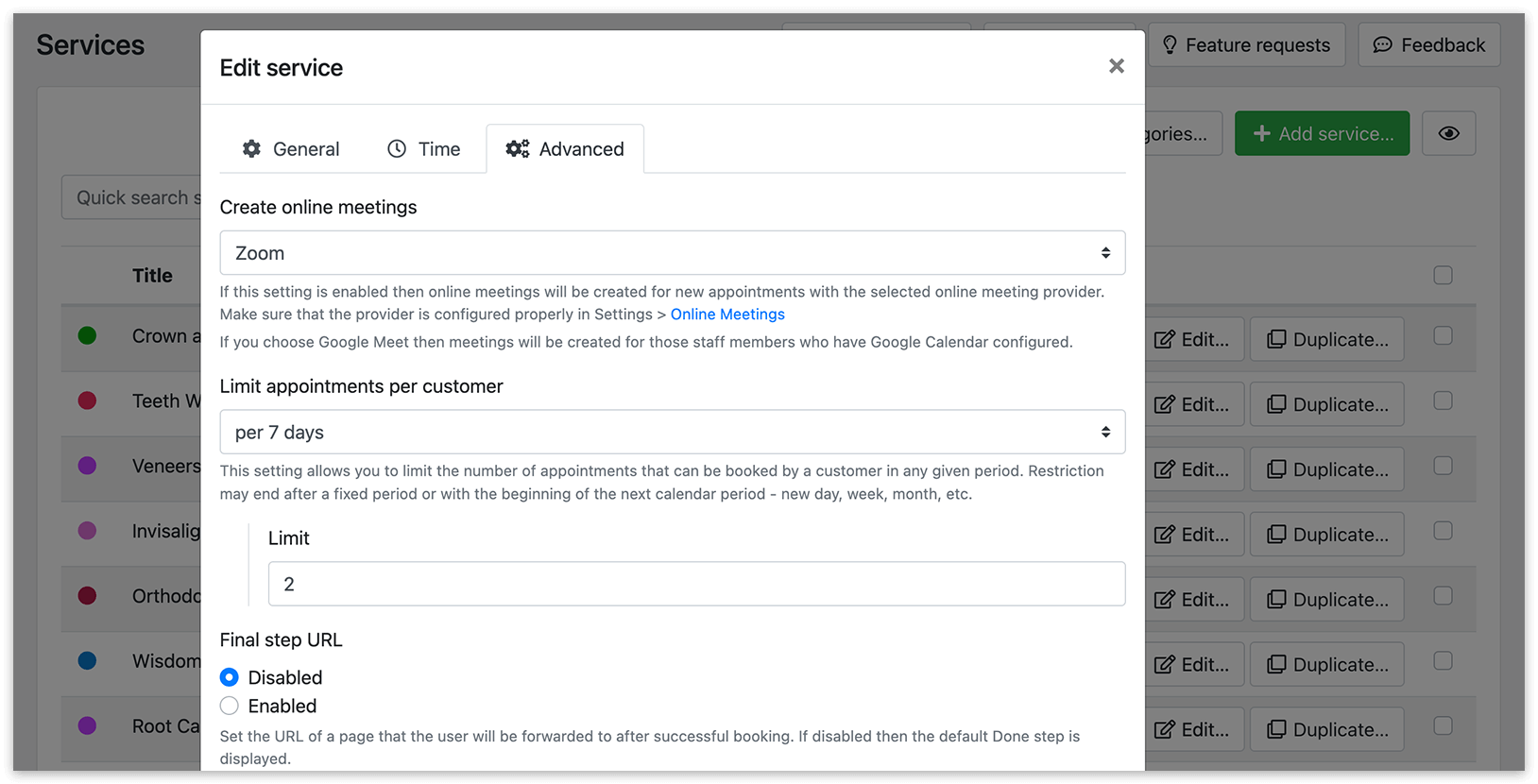
Це налаштування дозволяє встановити обмеження на кількість бронювань сервісу, які клієнт може зробити протягом вказаного періоду. Обмеження може закінчуватися або після фіксованого періоду, або відповідно до початку наступного календарного періоду, наприклад нового дня, тижня, місяця тощо.
Приклад № 1:
Обмеження: 2 майбутні бронювання
Значення: клієнт не може забронювати більше 2 записів протягом доступного періоду бронювання, залежно від наявності вільних часових інтервалів. На це впливають значення, встановлені в Кількість днів, доступних для бронювання та Мінімальний час до бронювання.
Приклад № 2:
Обмеження: 2 бронювання на 24 години/7 днів/30 днів/365 днів
Значення: клієнту дозволено забронювати лише 2 записи протягом вибраного періоду. Обмеження закінчиться після завершення цього періоду (наприклад, через 24 години, 7 днів, 30 днів або 365 днів).
Приклад № 3:
Обмеження: 2 бронювання на день/тиждень/місяць/рік
Значення: обмеження закінчиться з початком нового дня/тижня/місяця/року. У цьому разі клієнт обмежений бронюванням 2 записів протягом кожного дня, тижня, місяця або року.
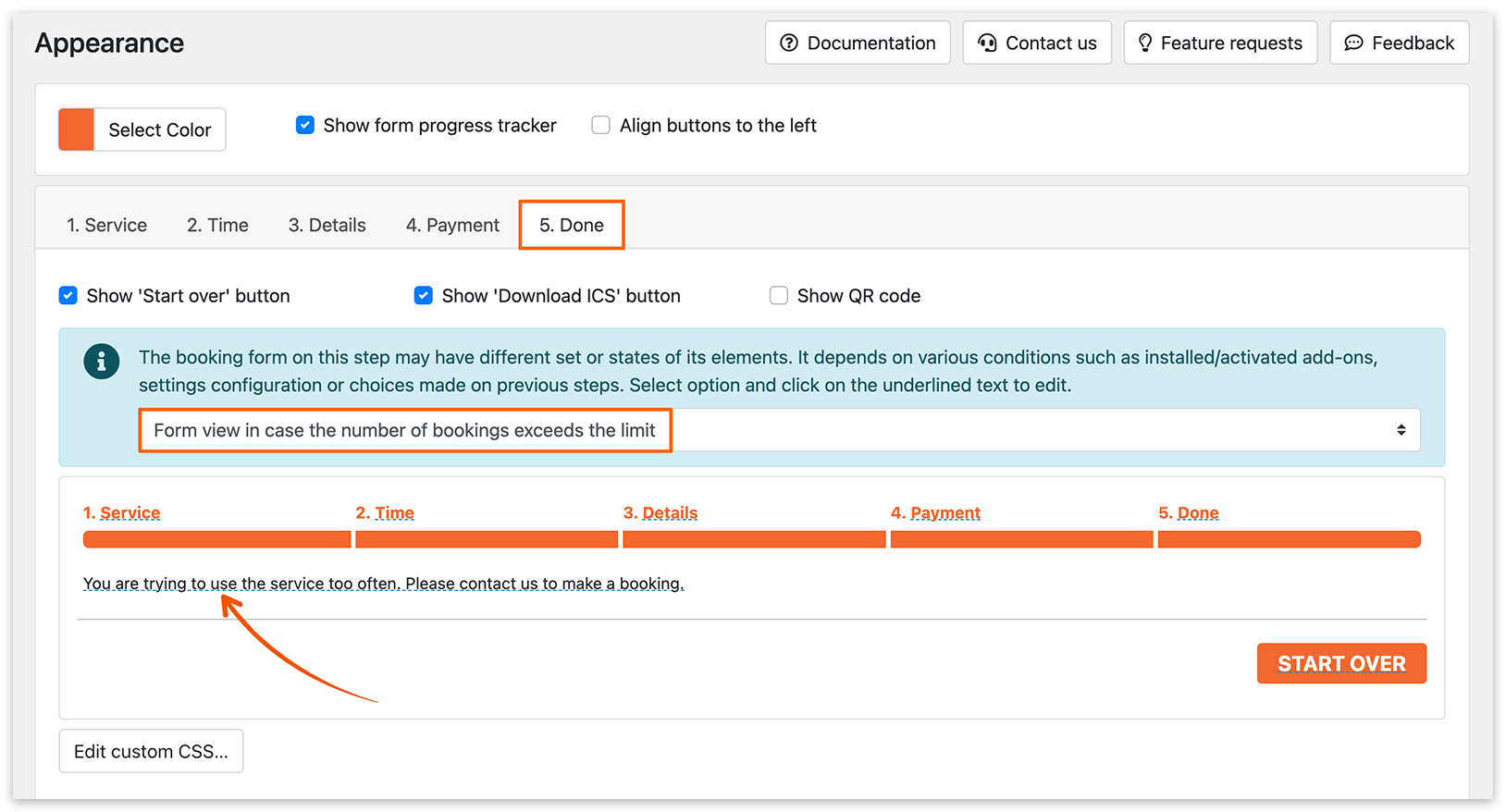
Коли клієнт перевищує ліміт записів, він побачить таке повідомлення:
«Ви намагаєтеся забронювати цей сервіс занадто часто. Будь ласка, звʼяжіться з нами, щоб зробити бронювання».
Це повідомлення можна налаштувати в Зовнішній вигляд > вкладка «Готово» > Вигляд форми, якщо кількість бронювань перевищує встановлений ліміт.
Зауважте, що ви можете вказати статус запису, який Bookly має враховувати при обмеженні кількості бронювань сервісу. Зверніться до налаштування Не враховувати записи в «Обмежити кількість записів на одного клієнта» в Налаштування > Клієнти, щоб налаштувати цю опцію.
URL-адреса останнього кроку
Це налаштування дозволяє створювати окремі фінальні сторінки (сторінка «Дякуємо» після успішного бронювання) для конкретних сервісів.
Мінімальний час до бронювання та скасування
Ви можете встановити конкретні періоди для кожного сервісу. Якщо встановлено За замовчуванням, значення братимуться з глобальних налаштувань.
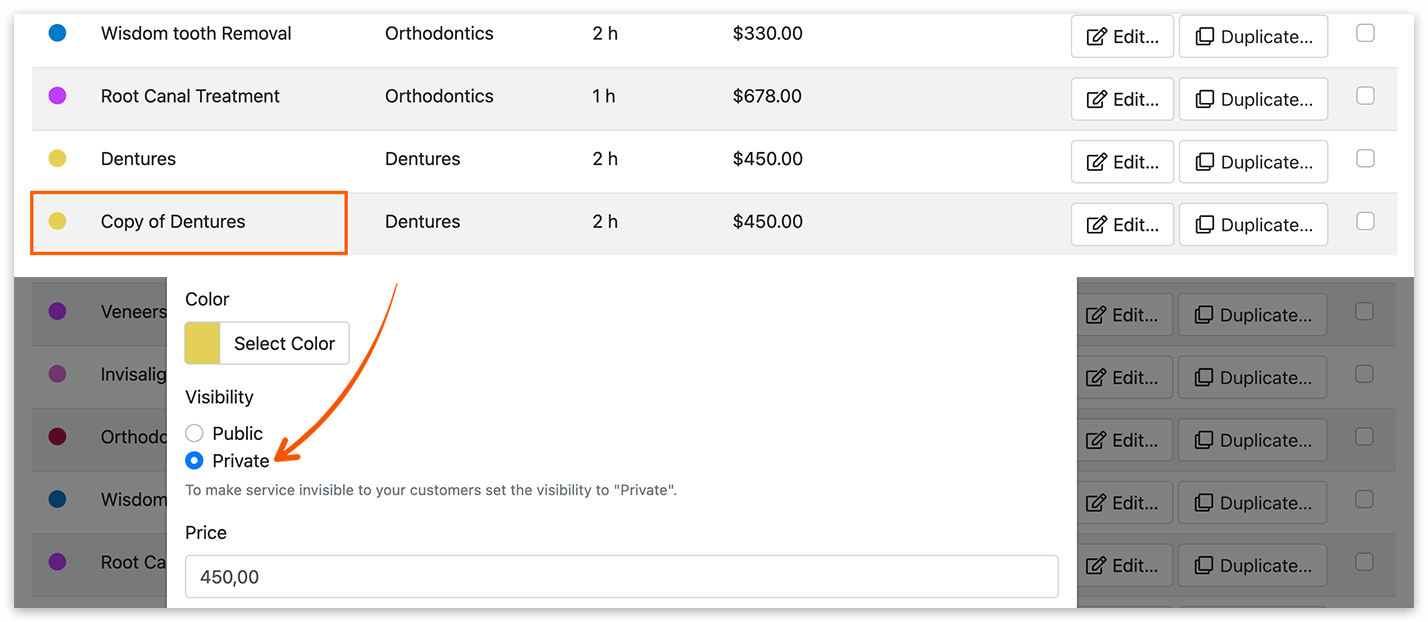
Коли ви дублюєте сервіс, він створюється з видимістю «Приватний».
Щоб отримати більше інформації про створення сервісів і категорій у Bookly, перегляньте відео-керівництво.
ДИВІТЬСЯ ТАКОЖ
Базове налаштування
Публікація форми бронювання на одній або кількох сторінках одного сайту.
КОРИСНО ЗНАТИ
У випадному списку «Виберіть сервіс» у формі бронювання відсутні деякі сервіси.
Як встановити значення сервісу, категорії та співробітника за замовчуванням через http GET?
Чи можу я приховати поля категорії / сервісу / співробітника у формі бронювання?