
Сервіси, доступні в обмежені години (Service Schedule Add-on)
Важливо
Section titled “Важливо”Усі add-ons для Bookly потребують встановленого й активованого Bookly PRO.
Service Schedule (Add-on) для Bookly дозволяє обмежити години, протягом яких кожна послуга доступна в межах робочих годин співробітника.
Це налаштування є специфічним для кожної послуги та взаємодіє з робочими годинами співробітника. Воно створює перетин між годинами доступності послуги та робочими годинами співробітника, визначаючи інтервали, протягом яких послугу можна надати.
Розклад кожної послуги налаштовується як один інтервал часу на кожен день тижня, з перервами протягом дня.
Налаштування
1. Придбайте, завантажте, встановіть і активуйте Service Schedule (Add-on) у розділі Плагіни.
2. Перейдіть у розділ Сервіси та виберіть послугу, яку хочете налаштувати. Потім перейдіть на вкладку Графік у налаштуваннях послуги.
3. Налаштуйте години доступності для кожної послуги відповідно до ваших потреб.
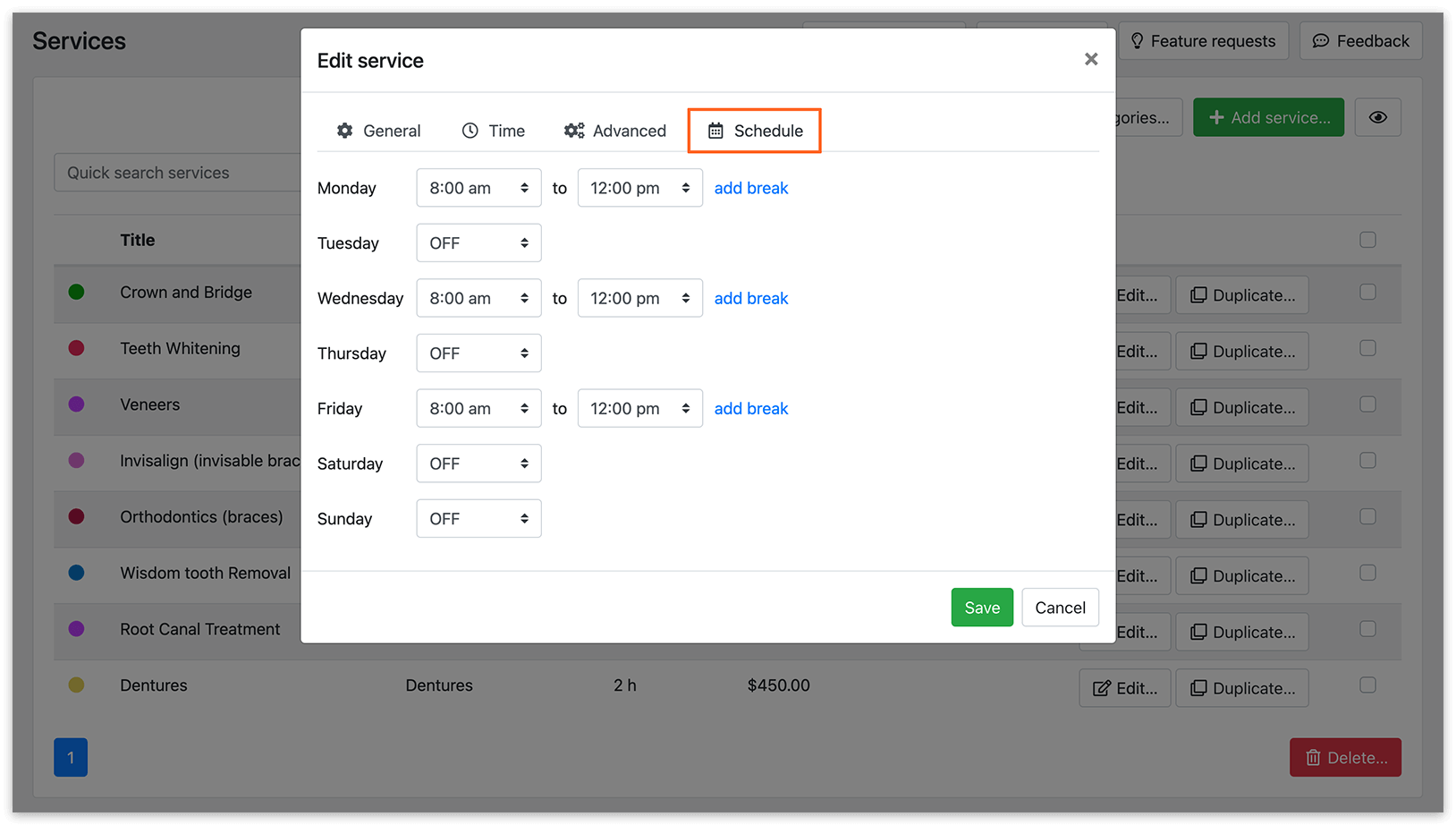
Якщо ви не змінюєте послугу, вона залишиться доступною протягом усіх годин, коли працюють співробітники, які надають цю послугу.
Після налаштування add-on всі нові бронювання враховуватимуть спеціальні розклади послуг під час показу доступних часових інтервалів клієнтам.
Інтеграція з Special Days (Add-on)
Якщо у вас встановлено і Special Days (Add-on), і Service Schedule (Add-on), ви отримуєте можливість налаштовувати робочі години для конкретних дат у календарі, замінюючи стандартні години.
Завдяки цій інтеграції ви можете налаштовувати дні та години, коли окремі послуги доступні для бронювання, отримуючи більшу гнучкість, ніж стандартна функція Special Days, яка застосовує зміни до всього розкладу співробітника й усіх його послуг. Ви навіть можете позначити послугу як повністю недоступну для бронювання в конкретні дні, вибравши «OFF» у розкривному меню вибору часу.
Стандартна функціональність Special Days залишається незмінною. Це означає, що робочі години співробітників також можуть бути скориговані в конкретні дні незалежно від послуг.
Якщо і послуга, і співробітник мають налаштовані спеціальні дні на один і той самий день, система пропонує слоти для бронювання лише тоді, коли вони збігаються як із робочими годинами послуги, так і з робочими годинами співробітника на цей конкретний день.
Налаштування комбінації Service Schedule та Special Days
Ось як визначити дати протягом року, коли кожна послуга доступна:
1. Переконайтеся, що встановлено й активовано обидва add-ons – Service Schedule та Special Days.
2. У Сервіси > Графік налаштуйте дати та години доступності для кожної послуги відповідно до ваших потреб.
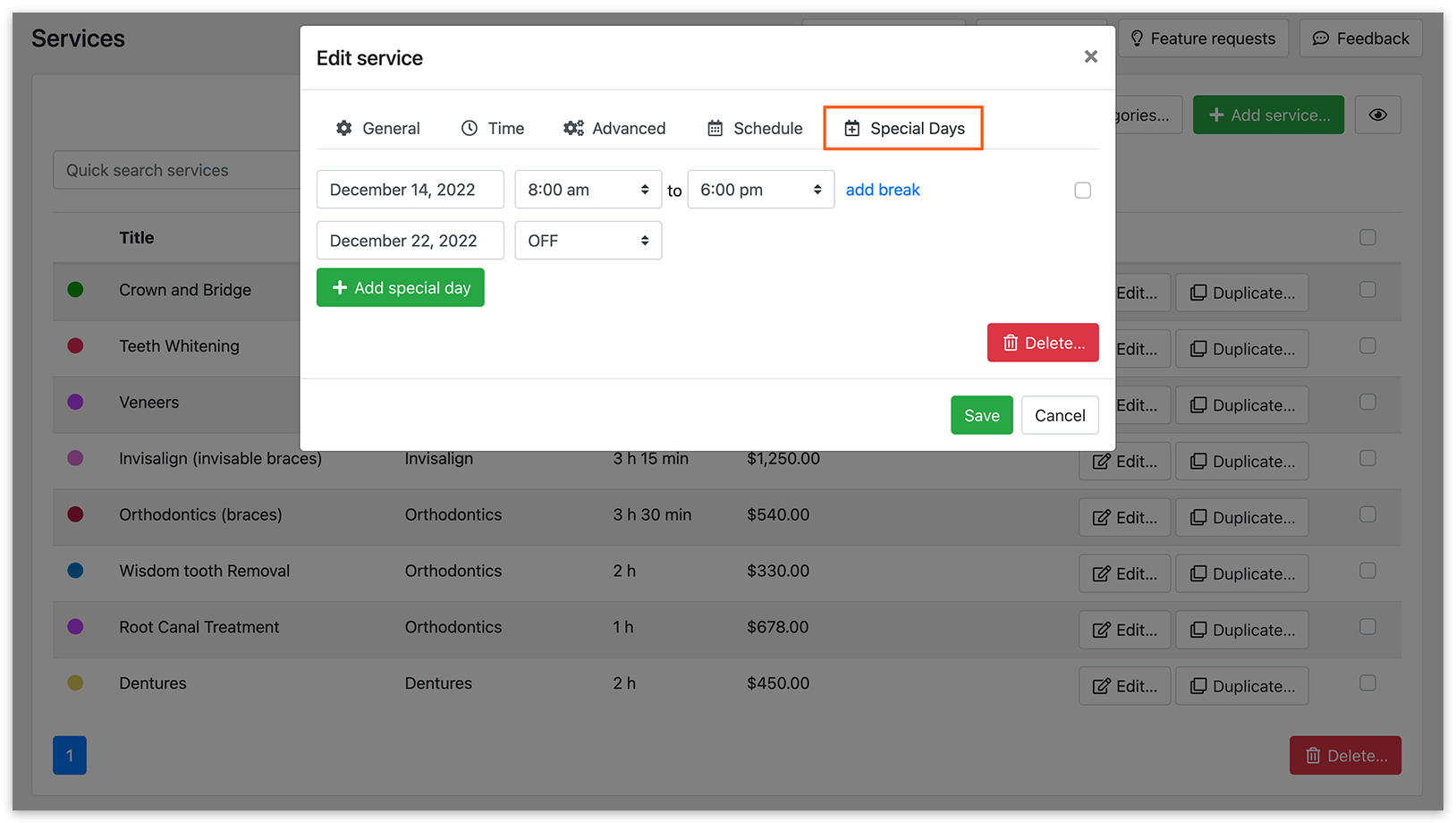
Ознайомтеся з нашим безкоштовним живим демо, доступним як у фронтенд-, так і в бекенд-версії, щоб детально зрозуміти, як працює Service Schedule (Add-on).
Подивіться наш відеоурок, щоб дізнатися, як ефективно обмежувати години протягом дня, коли можна забронювати послугу.
Спробуйте повне демо Bookly, щоб побачити інтеграцію Service Schedule (Add-on) зі Special Days (Add-on).
ДИВІТЬСЯ ТАКОЖ
Special Hours (Add-on) – за допомогою цього add-on ви також можете встановлювати різні ціни в різні години дня.
КОРИСНО ЗНАТИ
[БЛОГ BOOKLY] Як налаштувати конкретні дні та час бронювання для послуги
[БЛОГ BOOKLY] Яка різниця між Service Schedule (Add-on) і Special Days (Add-on)
[БЛОГ BOOKLY] Як створити подію для бронювання за допомогою Bookly