
Custom Fields Add-on
Важливо
Section titled “Важливо”Усі add-ons для Bookly потребують встановленого й активованого Bookly PRO.
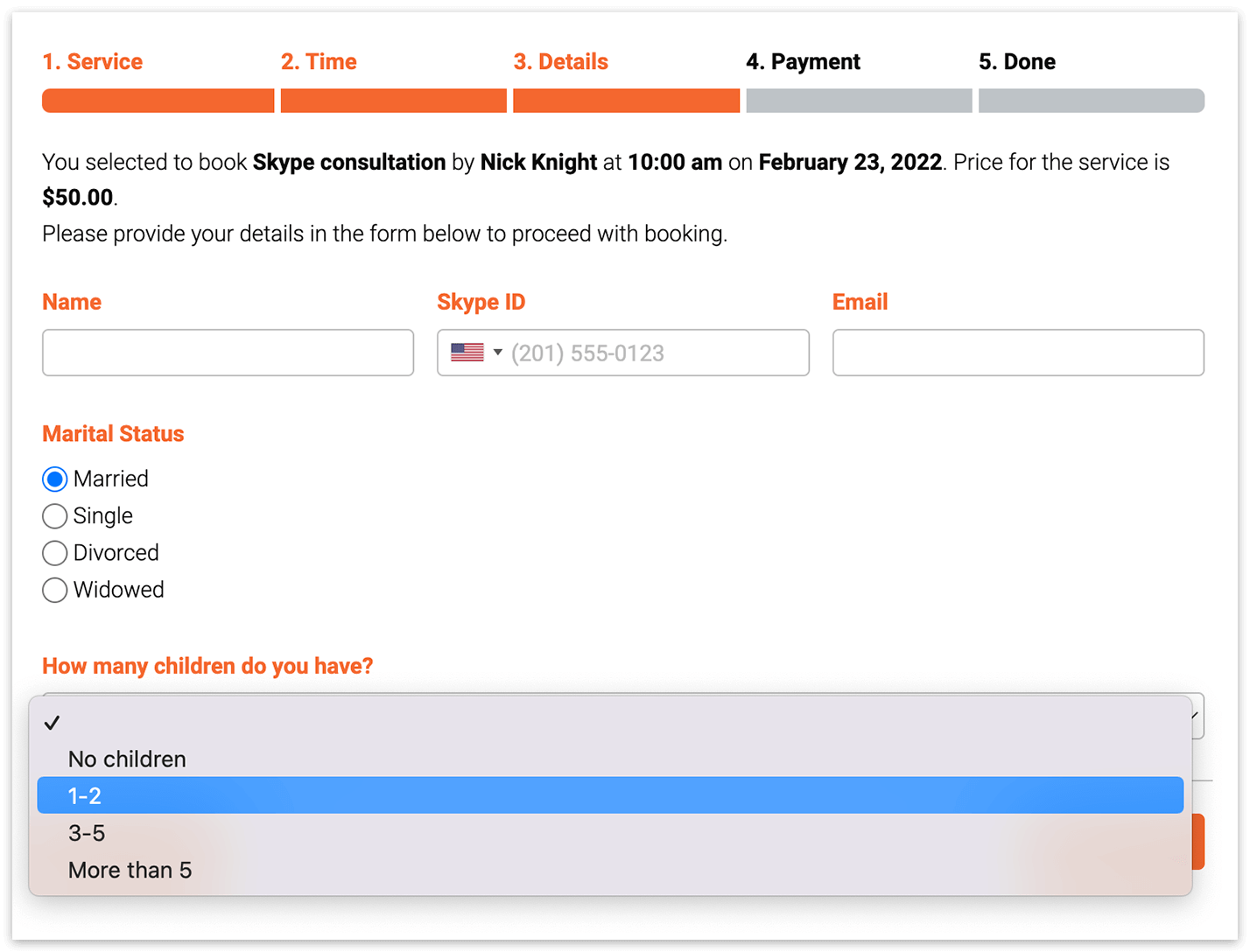
Перш ніж клієнти почнуть записуватися на прийом, може знадобитися зібрати загальну інформацію, поставити уточнювальні запитання або запитати додаткові особисті дані.
У стандартних налаштуваннях Bookly PRO клієнти зобовʼязані вказати основну інформацію: імʼя, номер телефону та адресу електронної пошти.
За допомогою Custom Fields (Add-on) ви можете створити скільки завгодно додаткових полів. Доступні різні типи запитань, кожне поле можна зробити обовʼязковим або необовʼязковим і без зусиль вбудувати в крок «Деталі» процесу бронювання. Записуючись на сервіс, клієнти повинні заповнити ці користувацькі поля. Після завершення бронювання всі його дані автоматично потраплять до вашого Календаря Bookly.
Крім того, цю інформацію можна додати до email-сповіщень як для співробітників, так і для клієнтів, вставивши в текст листа код {custom_fields}. Зверніть увагу: код {custom_fields} застосовується лише до одиничних сповіщень.
Налаштування
1. Придбайте, завантажте і активуйте Bookly Custom Fields (Add-on) у розділі Плагіни.
2. Перейдіть у меню Bookly — у лівому бічному меню зʼявиться розділ Користувацькі поля. Щоб додати користувацьке поле, виберіть його тип, натисніть кнопку «+» і введіть вміст.
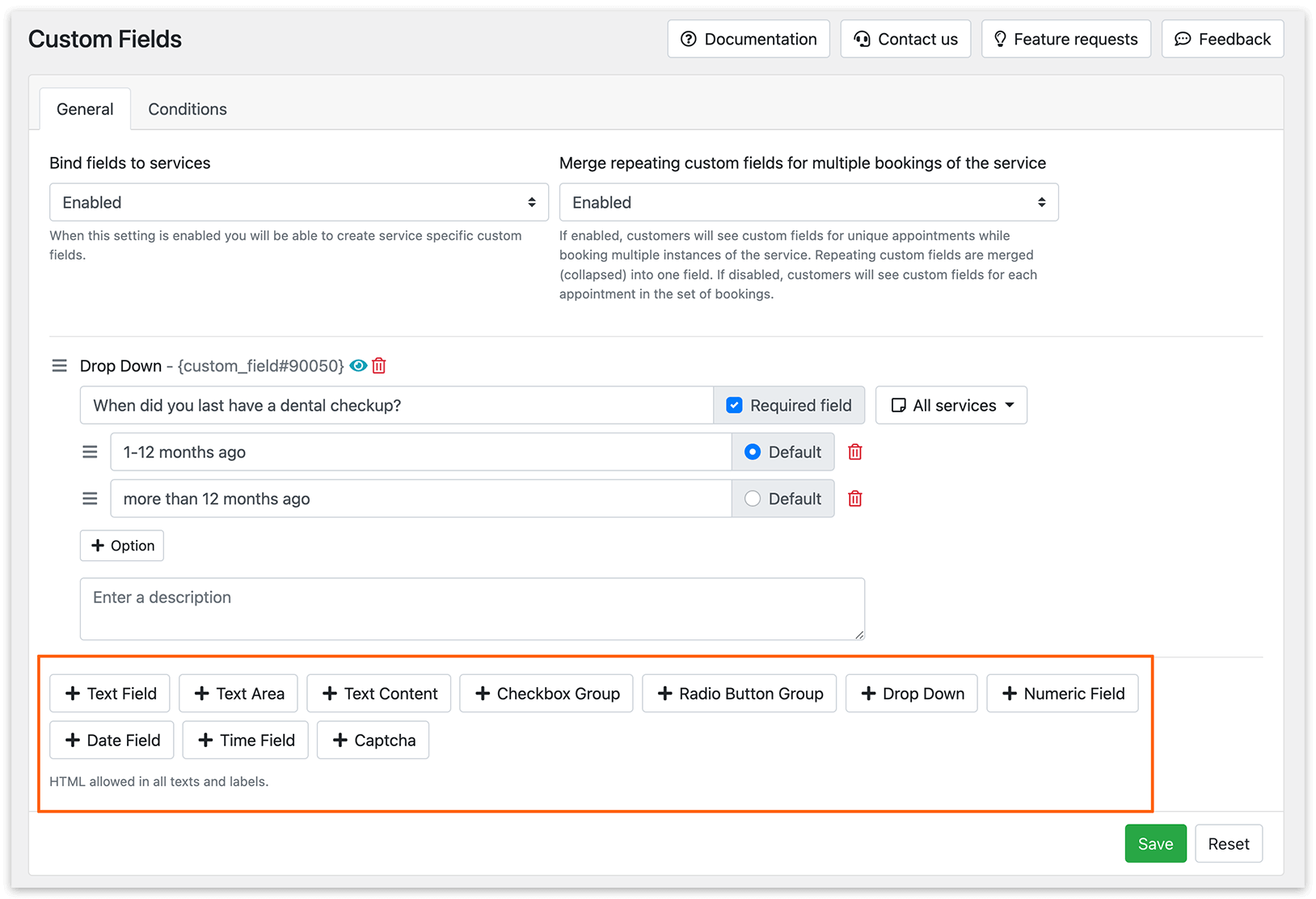
Усі користувацькі поля можна легко впорядкувати на власний смак, перетягуючи їх за значок «сендвіч». Додаткові поля показуються на кроці «Деталі» процесу бронювання, одразу під полями особистої інформації.
Для типів «Група Прапорців», «Група радіо-кнопок» і «Випадаючий список» можна призначити конкретний варіант як вибір за замовчуванням.
Будь-яка інформація, яку ви вкажете в полі опису, буде видима клієнтам на сайті.
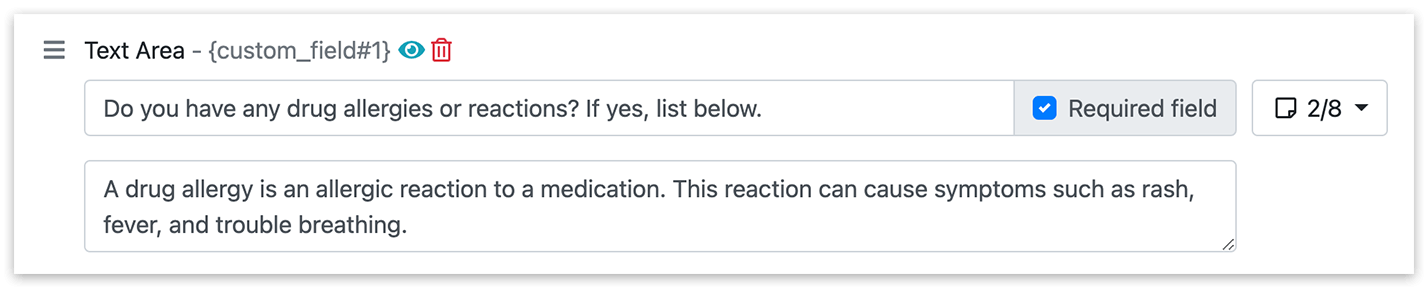
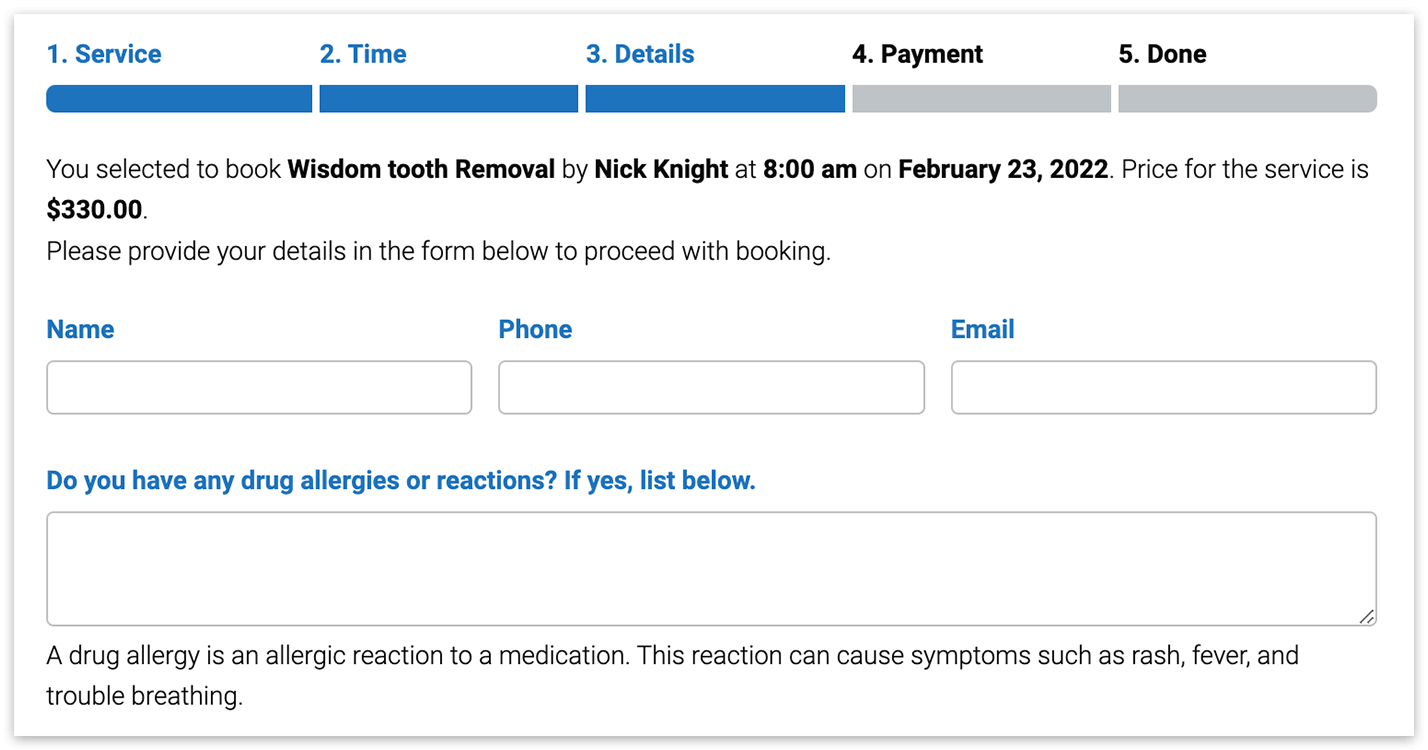
3. Якщо для користувацького поля вибрати обовʼязково, клієнтам доведеться відповісти на відповідне запитання, перш ніж завершити бронювання.
4. Якщо увімкнути опцію Привʼязати поля до послуг, можна створювати користувацькі поля для конкретних сервісів. Це дозволяє запитувати різну інформацію залежно від того, на який сервіс записується клієнт. Просто позначте потрібні сервіси у випадному списку біля створеного користувацького поля, щоб налаштувати запитання відповідно.
5. Щоб уникнути дублювання користувацьких полів на кроці «Деталі» (наприклад, коли клієнти бронюють кілька екземплярів сервісу за один раз), можна увімкнути обʼєднання таких полів в одне.
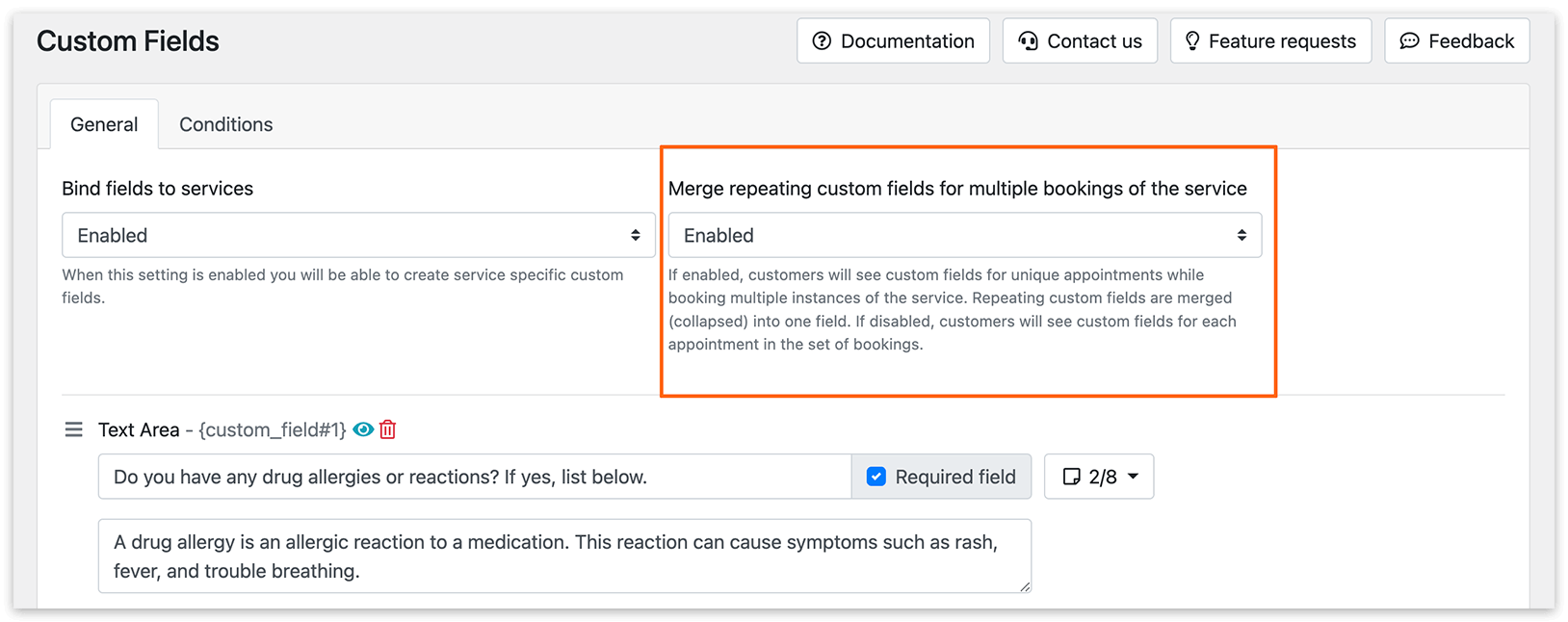
Опція Обʼєднати повторювані користувацькі поля під час множинного бронювання сервісу призначена для однакових сервісів. Якщо клієнт бронює той самий сервіс кілька разів, користувацькі поля обʼєднаються. Але якщо клієнт бронює два або більше різних сервісів, користувацькі поля повторюватимуться для кожного з них.
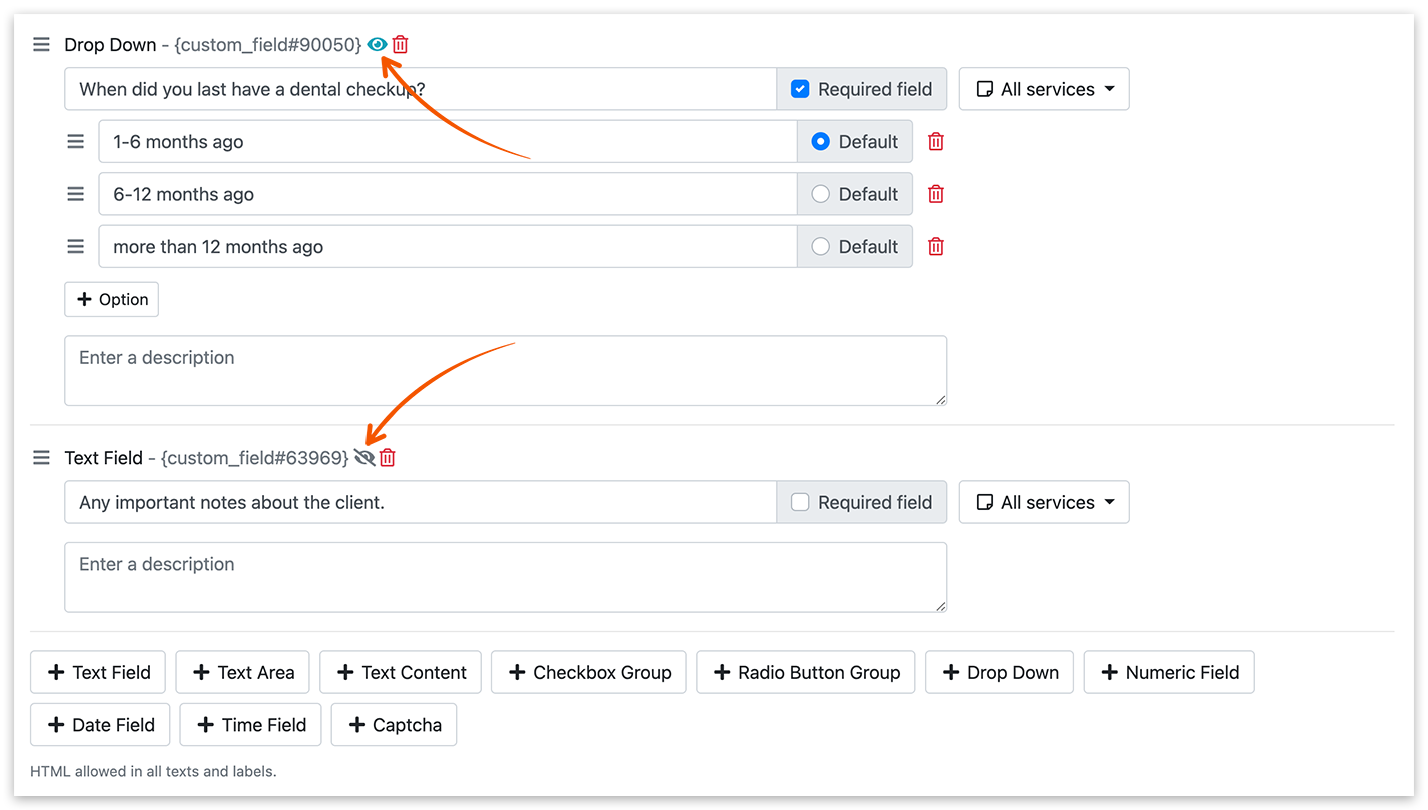
6. Можна створювати внутрішні користувацькі поля, видимі лише в адміністративній панелі. Щоб приховати конкретне користувацьке поле, натисніть на значок «око», щоб перемкнути його видимість.
Умовні користувацькі поля
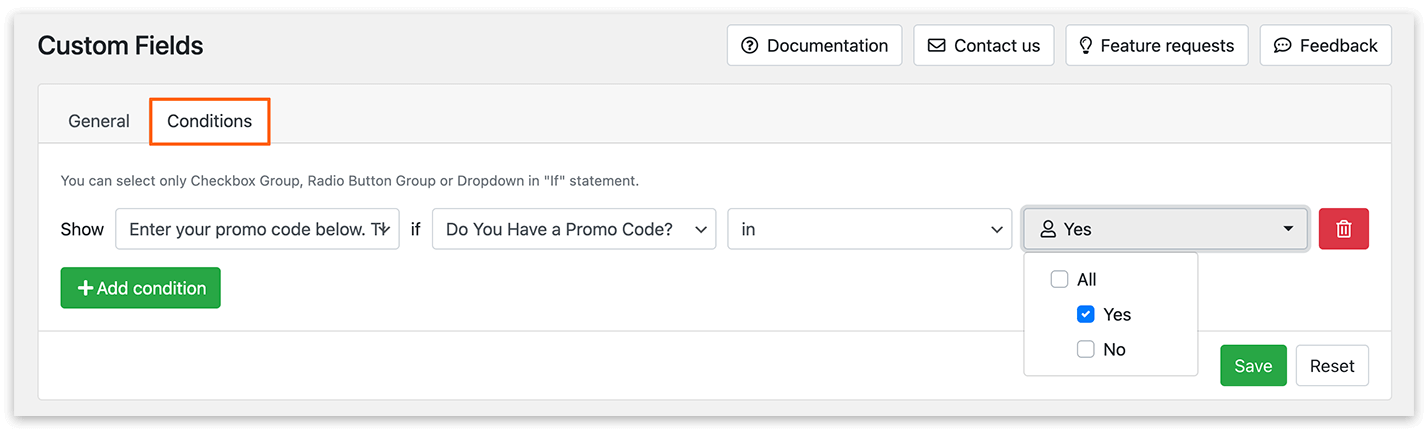
Можна задати умови для показу конкретного користувацького поля залежно від того, вибрано (або не вибрано) певне значення в іншому користувацькому полі. Наразі умови можна застосовувати до користувацьких полів типу «Група Прапорців», «Група радіо-кнопок» або «Випадаючий список» в умові якщо.
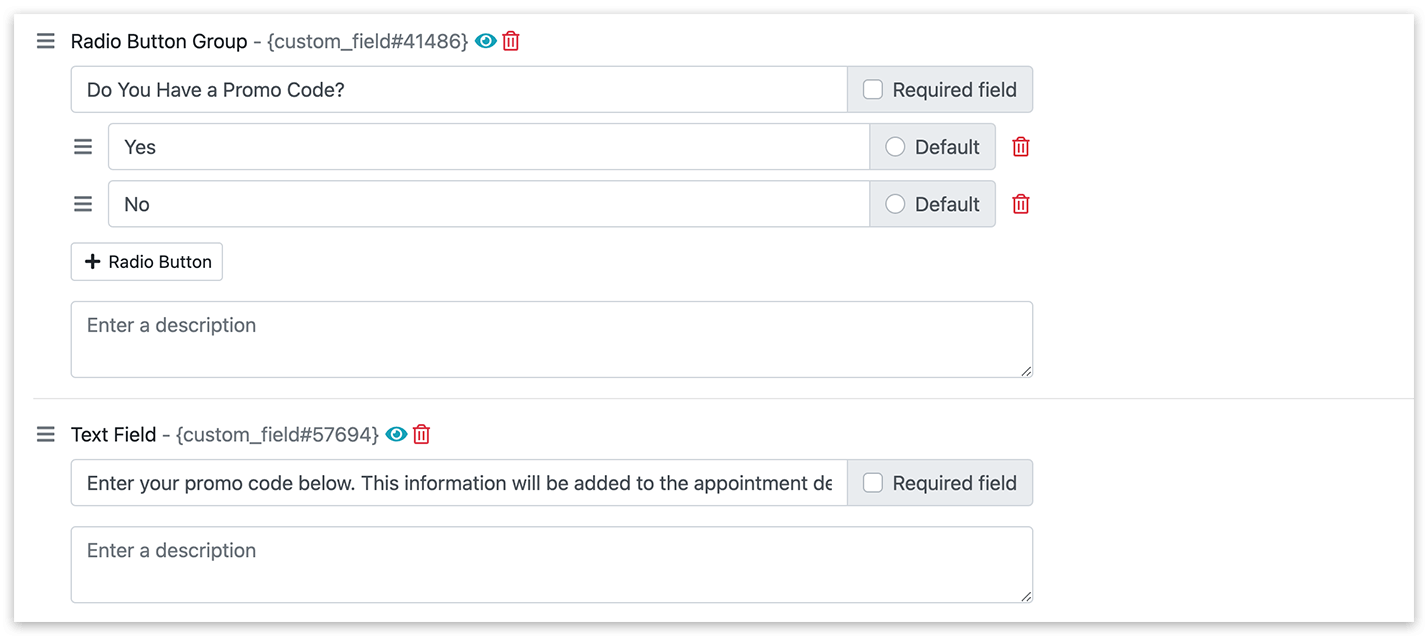
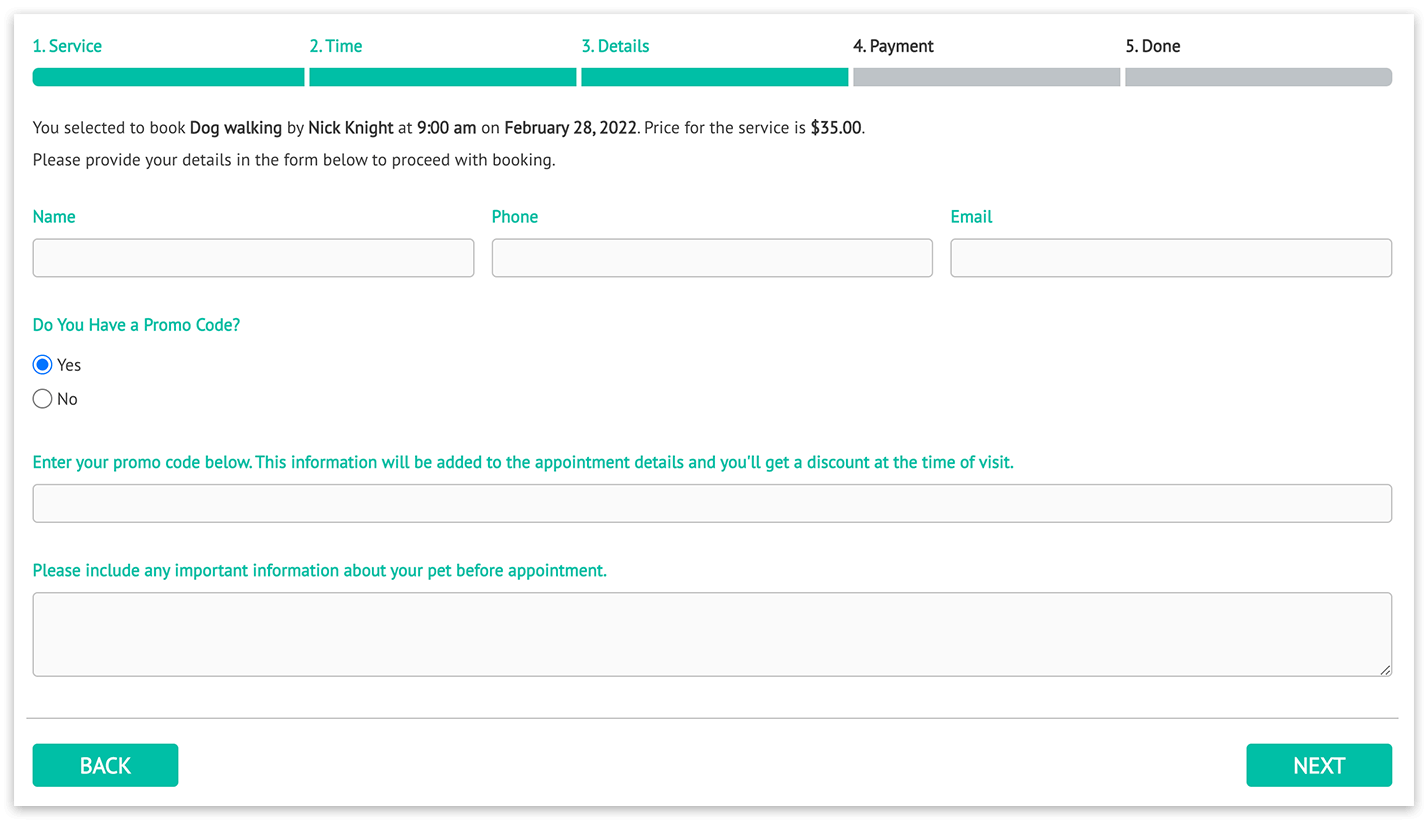
Наприклад, ви можете показувати текстове поле для введення промокоду лише тоді, коли клієнт підтверджує (вибирає «Так»), що в нього є промокод.
Щоб це реалізувати, створіть два користувацькі поля.
Перейдіть на вкладку Умови. Задайте Показати > Введіть ваш промокод нижче. Ця інформація буде додана до деталей запису, і ви отримаєте знижку під час візиту. якщо У вас є промокод? містить Так.
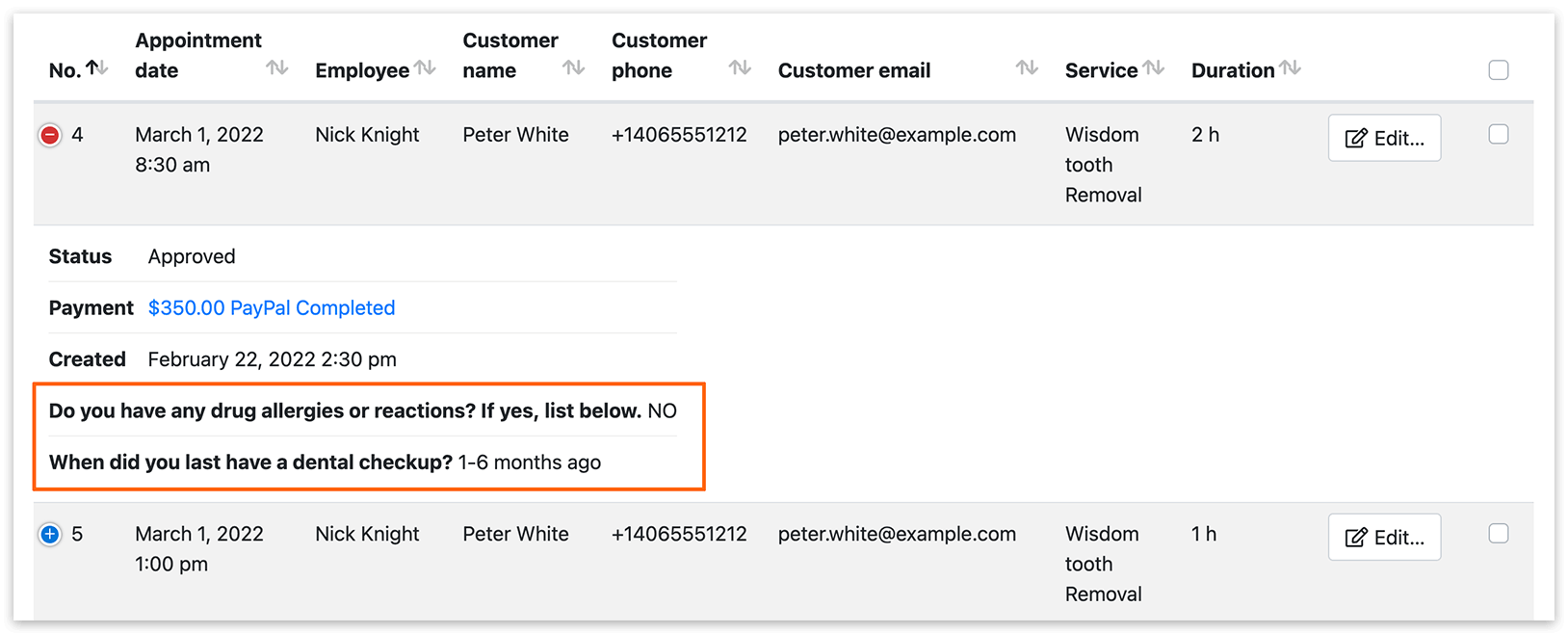
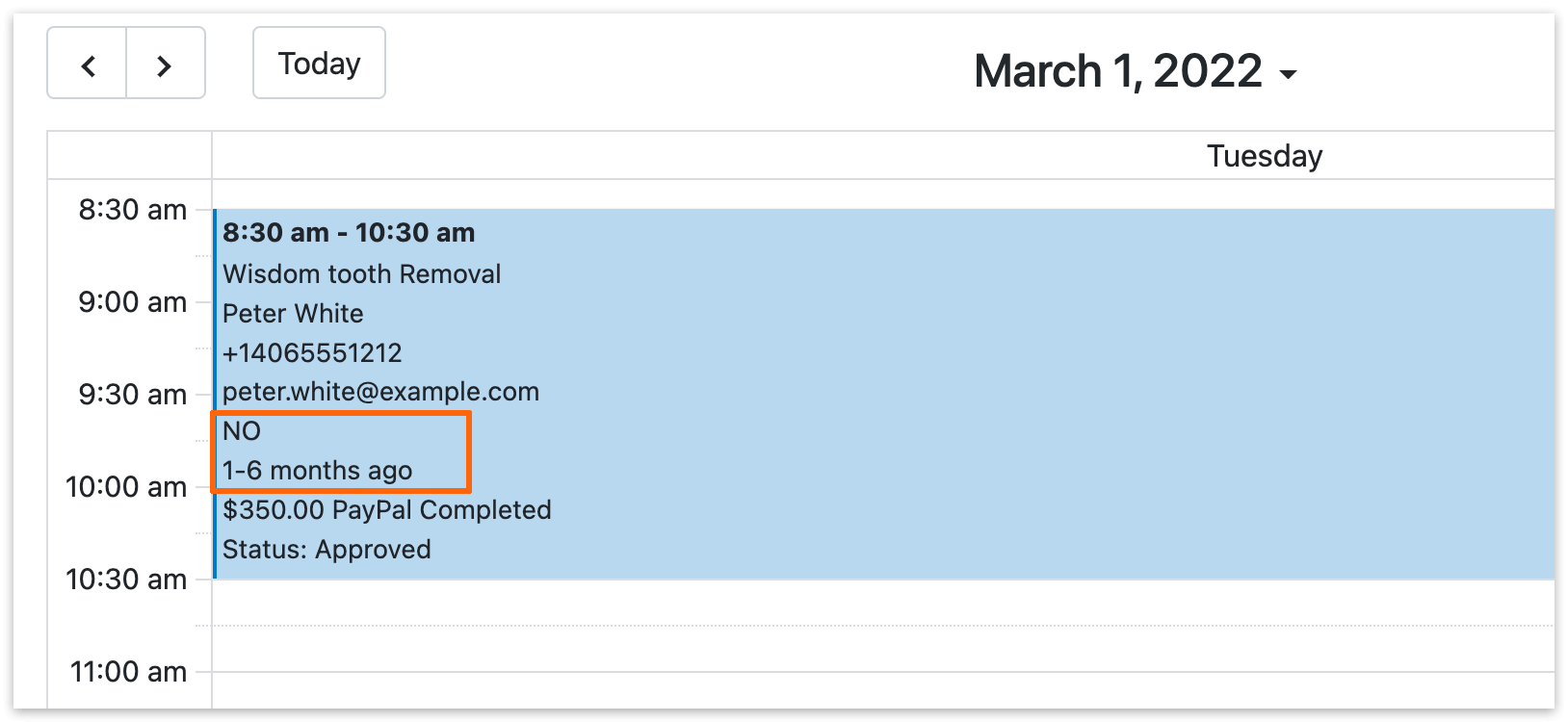
Уся інформація, яку клієнти вказують у користувацьких полях, доступна в розділі Записи (натисніть +, якщо ви використовуєте монітор без широкого екрана). Крім того, якщо ви використовуєте код {custom_fields} у шаблоні запису (Налаштування > Календар), ця інформація потрапить у запис календаря.
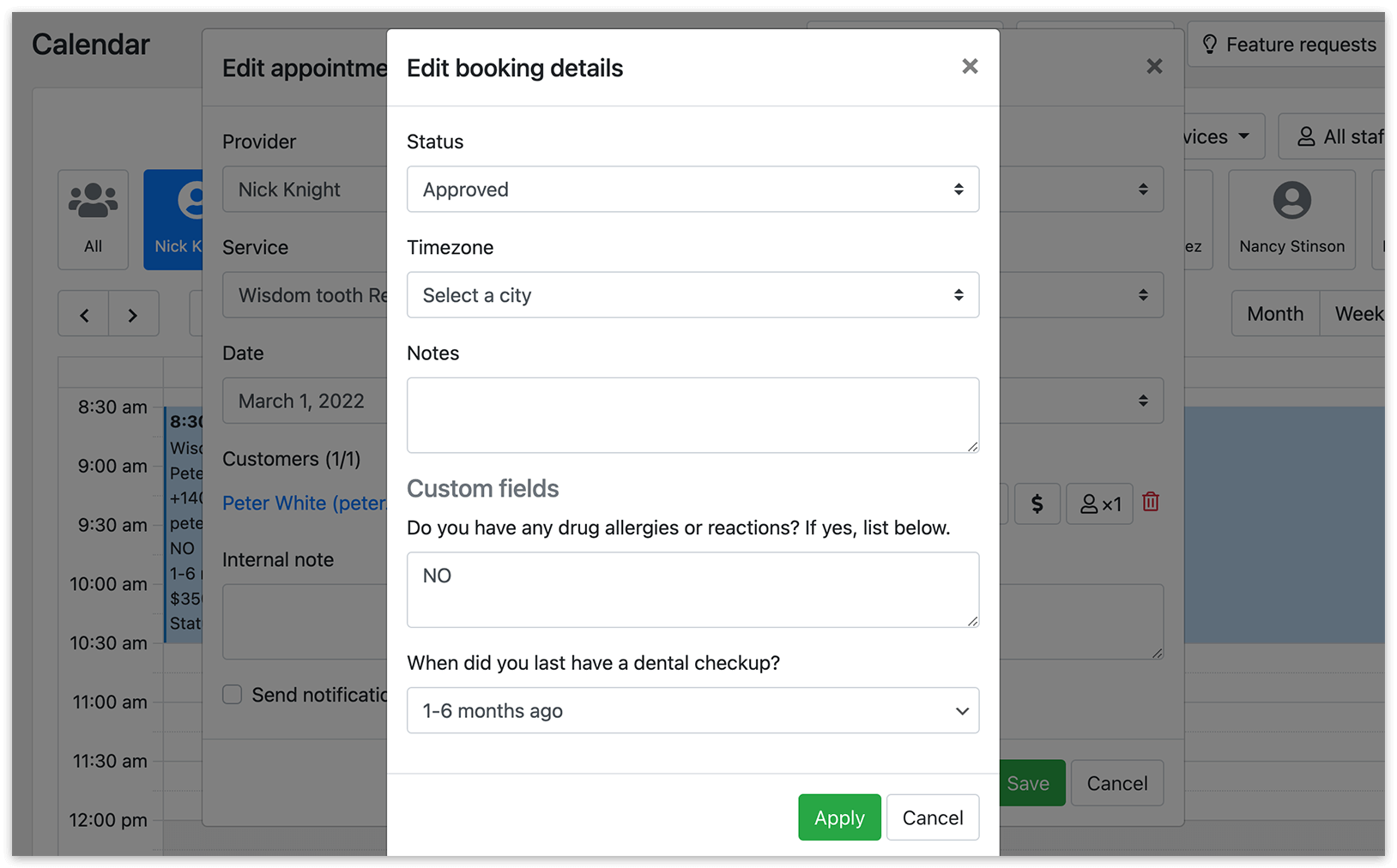
Якщо потрібно змінити інформацію, натисніть Редагувати, щоб відкрити деталі бронювання, потім натисніть на імʼя клієнта і внесіть потрібні зміни. Натисніть Застосувати, а потім Зберегти.
Для email-сповіщень і шаблону запису календаря можна використовувати окремі коди для кожного користувацького поля. Скопіюйте код біля типу користувацького поля і вставте його в email-сповіщення або шаблон календаря.
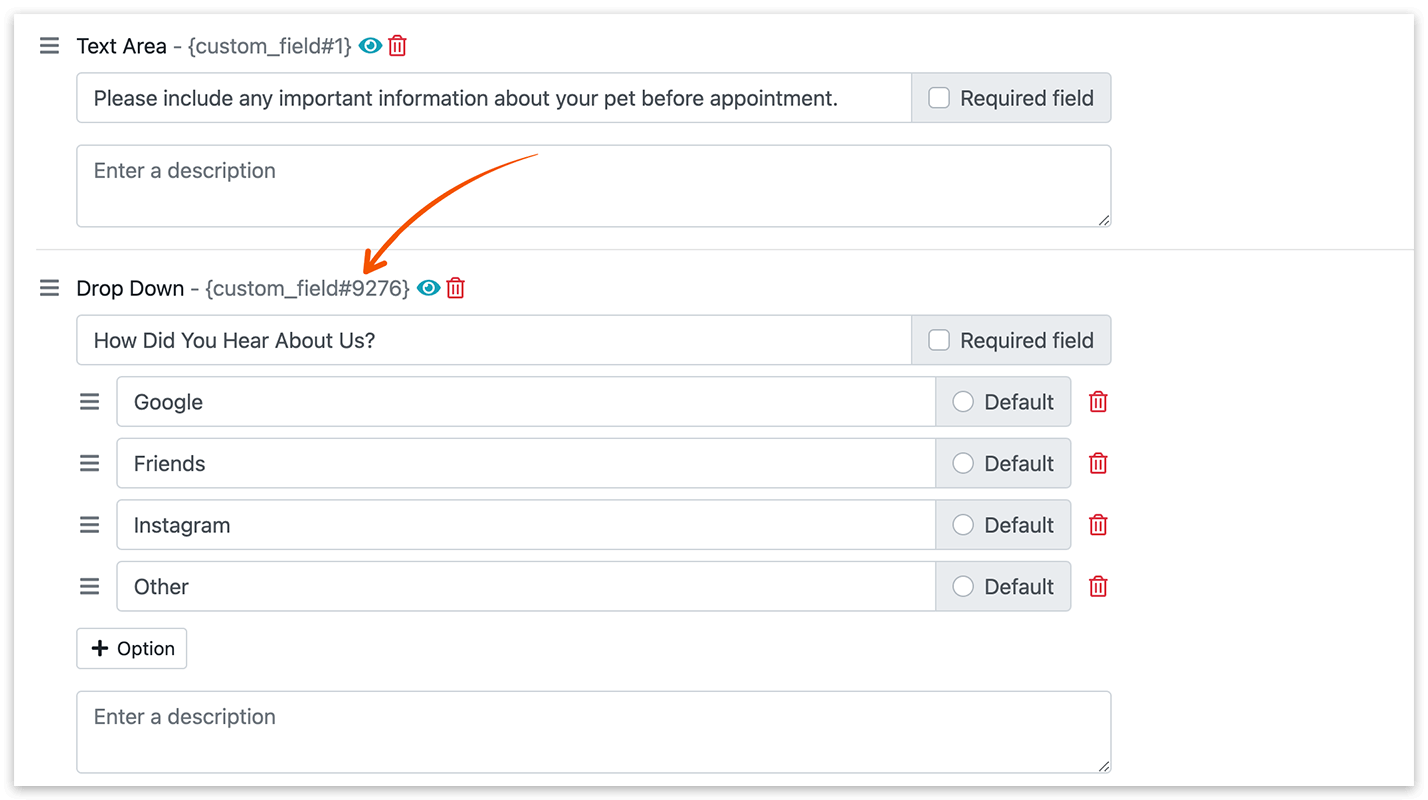
Типи користувацьких полів
- Текстове поле: заповнюється клієнтом.
- Текстова область: елемент інтерфейсу форми бронювання, розміщений над або під полями для введення даних клієнтом чи вибору варіанта.
- Текстовий вміст: відображається як звичайний текст.
- Група Прапорців: клієнти можуть вибрати кілька варіантів у групі.
- Група радіо-кнопок: список елементів з можливістю вибрати лише один варіант.
- Випадаючий список: клієнти можуть вибрати одну відповідь зі списку.
- Числове поле: створює поле для введення числових значень. Опція Використовувати граничні значення дозволяє задати мінімальне і максимальне значення діапазону.
- Поле Дати: створює поле для вибору дати. Опція Використовувати граничні значення дозволяє задати мінімальне і максимальне значення діапазону.
- Часове поле: створює поле для вибору часу. Опція Використовувати граничні значення дозволяє задати мінімальне і максимальне значення діапазону.
- Капча: використовується, щоб визначити, людина перед формою чи ні.
Спробуйте фронтенд- і бекенд-версії Custom Fields (Add-on) на нашій безкоштовній демоверсії. Так ви краще зрозумієте, як цей add-on працює на практиці.
Перегляньте наше відео з покроковою інструкцією, як додати користувацькі поля до форми бронювання.
ДИВІТЬСЯ ТАКОЖ
Files (Add-on) — завантажуйте файли прямо у формі бронювання.
Список клієнтів — керуйте всіма даними, які ви отримуєте від клієнтів.
КОРИСНО ЗНАТИ
[Bookly Blog] What’s the difference between Custom Fields (Add-on) & Customer Information (Add-on)