
Пропуск вибору часу (Tasks Add-on)
Важливо
Усі add-ons для Bookly потребують встановленого й активованого Bookly PRO.
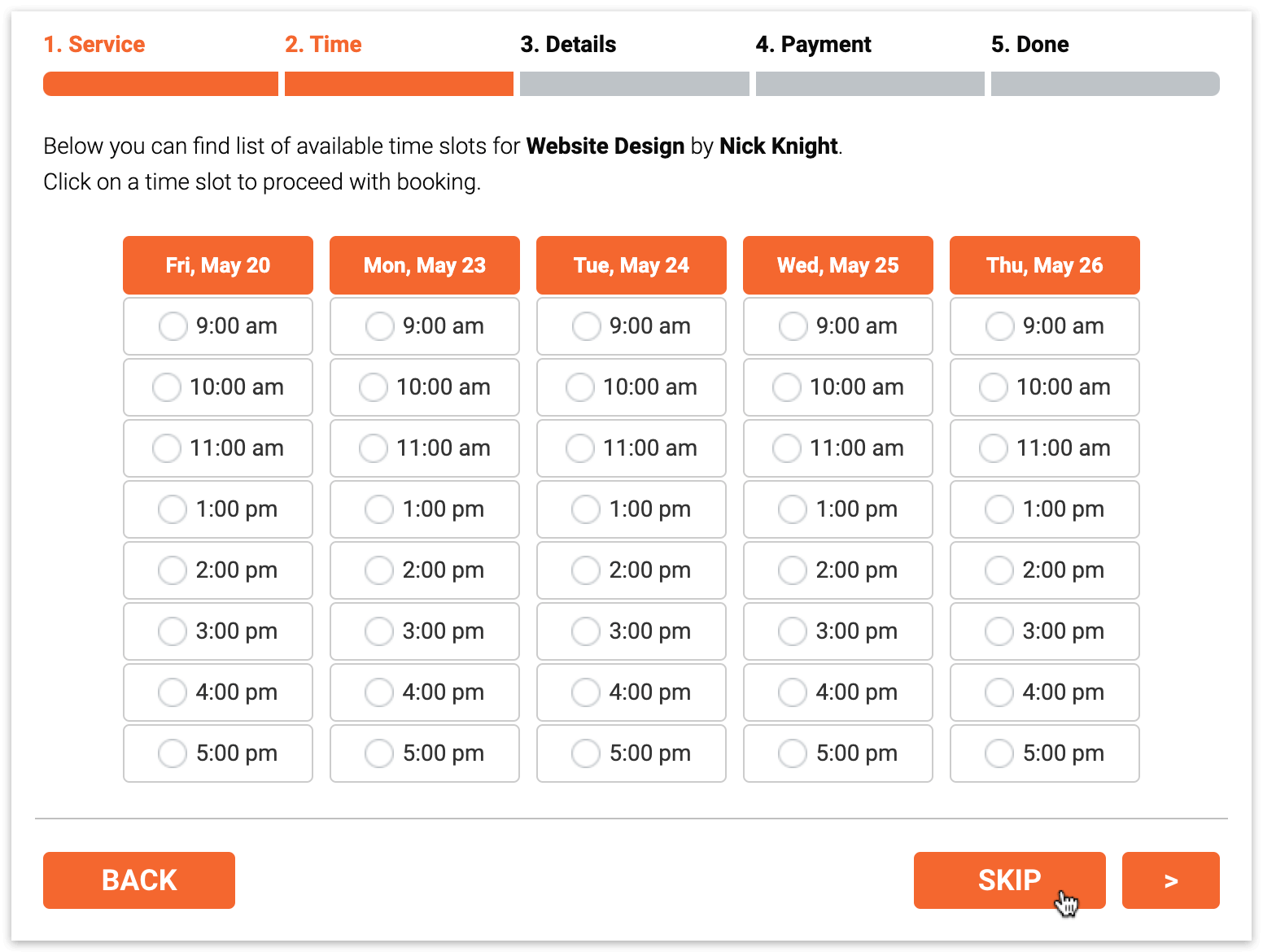
Bookly Tasks (Add-on) дозволяє вам і вашим клієнтам створювати завдання або записи без вибору дати та часу.
Усі створені завдання показуватимуться в розділі Записи в Bookly.
Коли завданню призначено дату й час, можна змінити його деталі, і до Календаря Bookly буде додано новий запис. Якщо для завдання не потрібен конкретний час виконання, його можна позначити як Готово після завершення.
Можливості
Section titled “Можливості”-
- Створення і керування необмеженим списком завдань
- Перегляд усіх незапланованих бронювань і справ в одному місці в адміністративній панелі Bookly
- Можливість для клієнтів пропускати вибір дати й часу на сайті
- Позначення виконаних завдань або призначення дати й часу для незапланованих записів
- Надсилання email- або SMS-сповіщень після завершення завдання
Налаштування
Section titled “Налаштування”1. Придбайте, завантажте, встановіть і активуйте Bookly Tasks (Add-on) у розділі Плагіни.
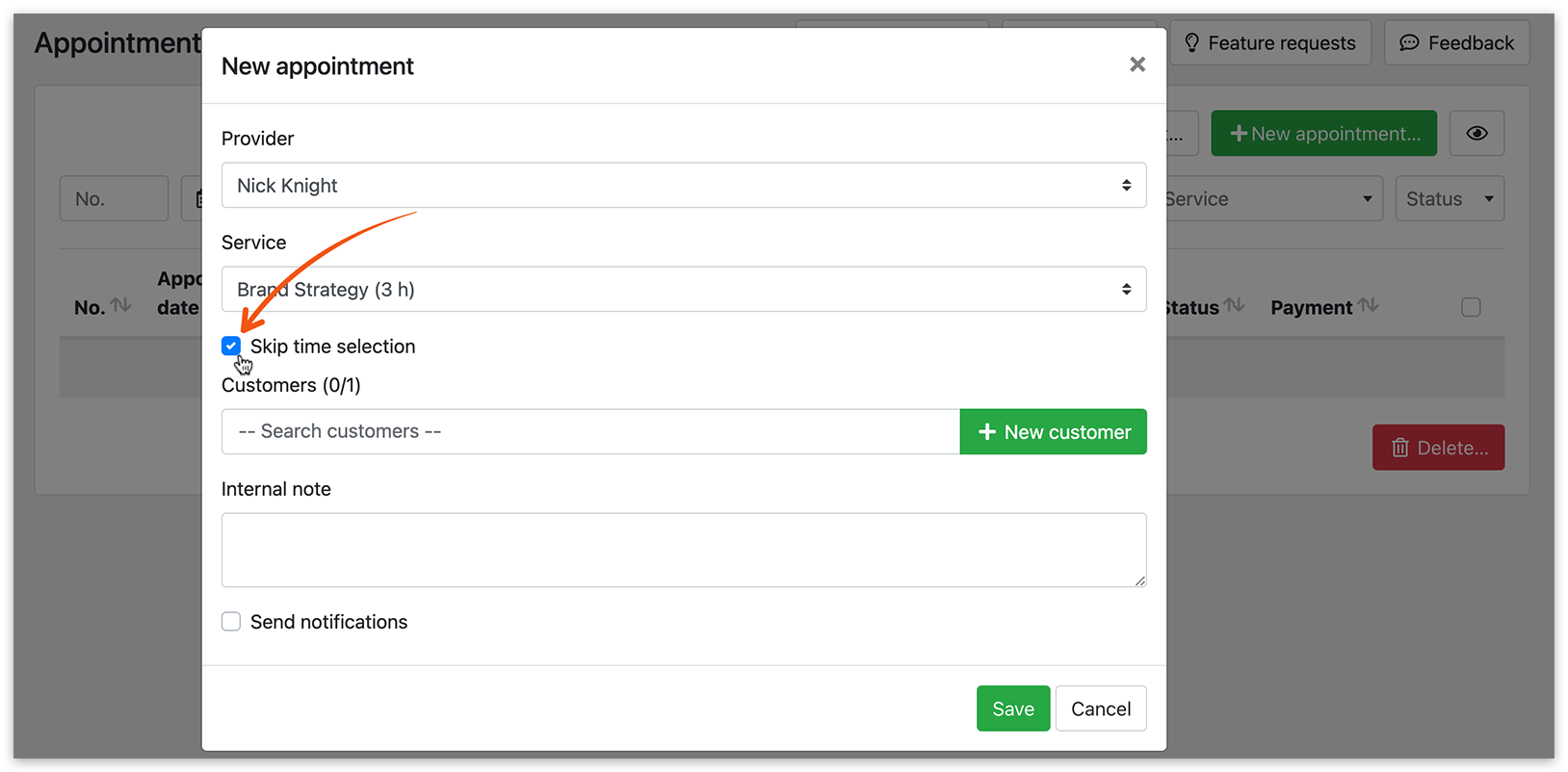
2. Щоб створити завдання з адміністративної панелі Bookly, перейдіть у розділ Записи і натисніть Новий запис. Ви побачите нову опцію Пропустити вибір часу, яка дозволяє створювати записи (або завдання) без указання дати та часу.
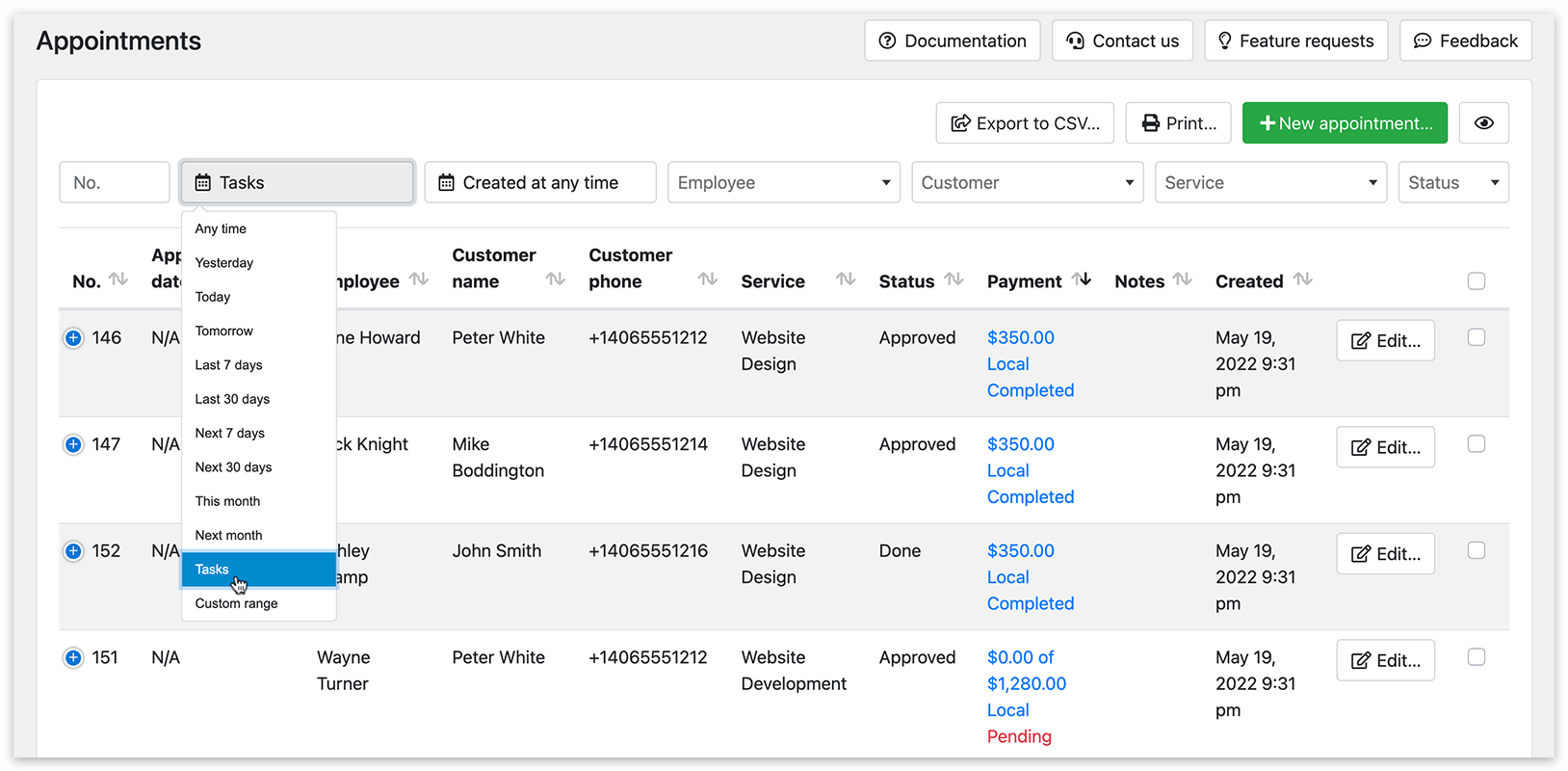
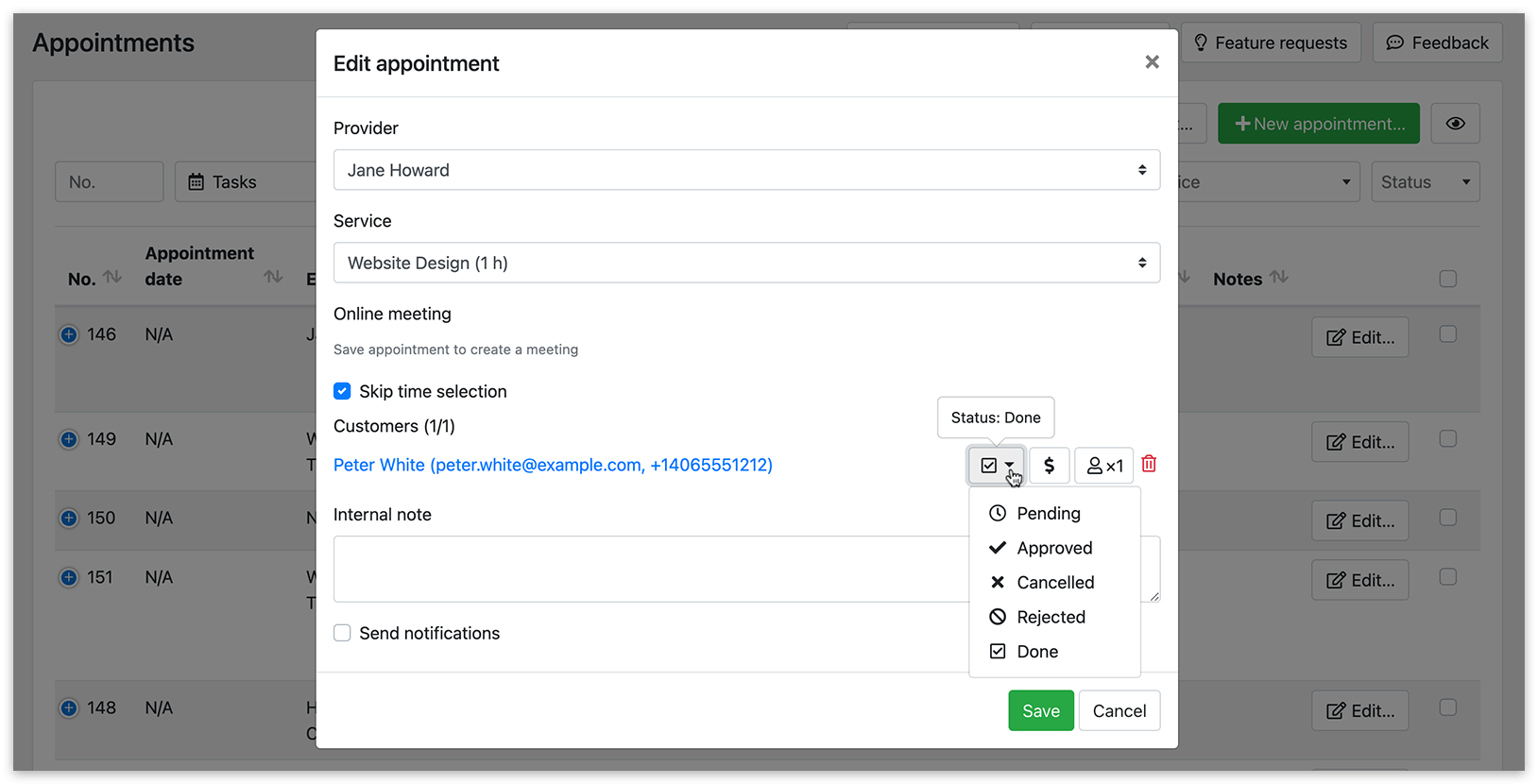
3. Коли ваше завдання або незапланований запис зʼявиться у списку, ви можете переглянути його, вибравши Завдання у розкривному списку часового діапазону. Натисніть Редагувати, щоб оновити статус завдання після його виконання, або призначити новий запис, коли у завдання зʼявляться дата й час.
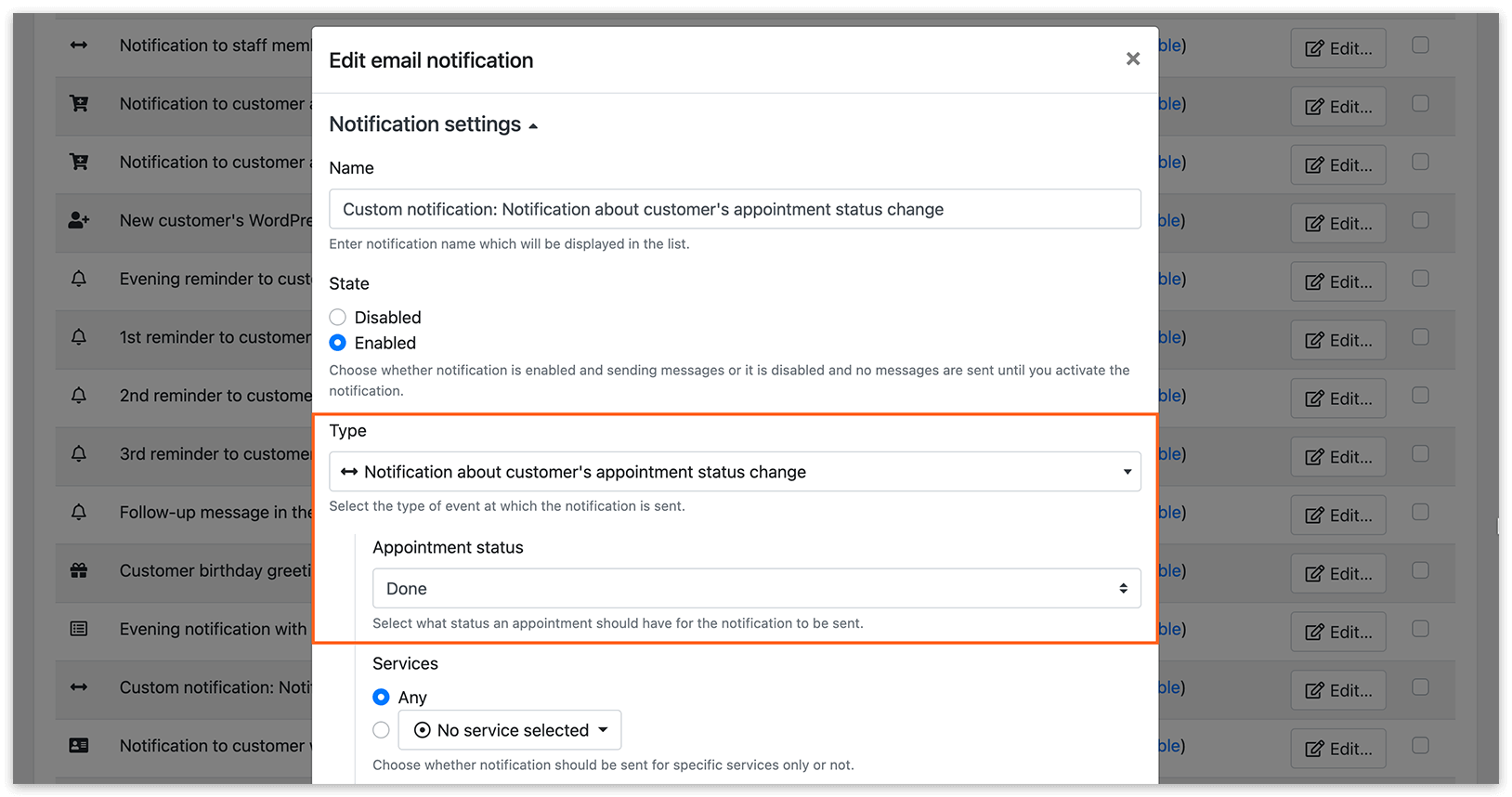
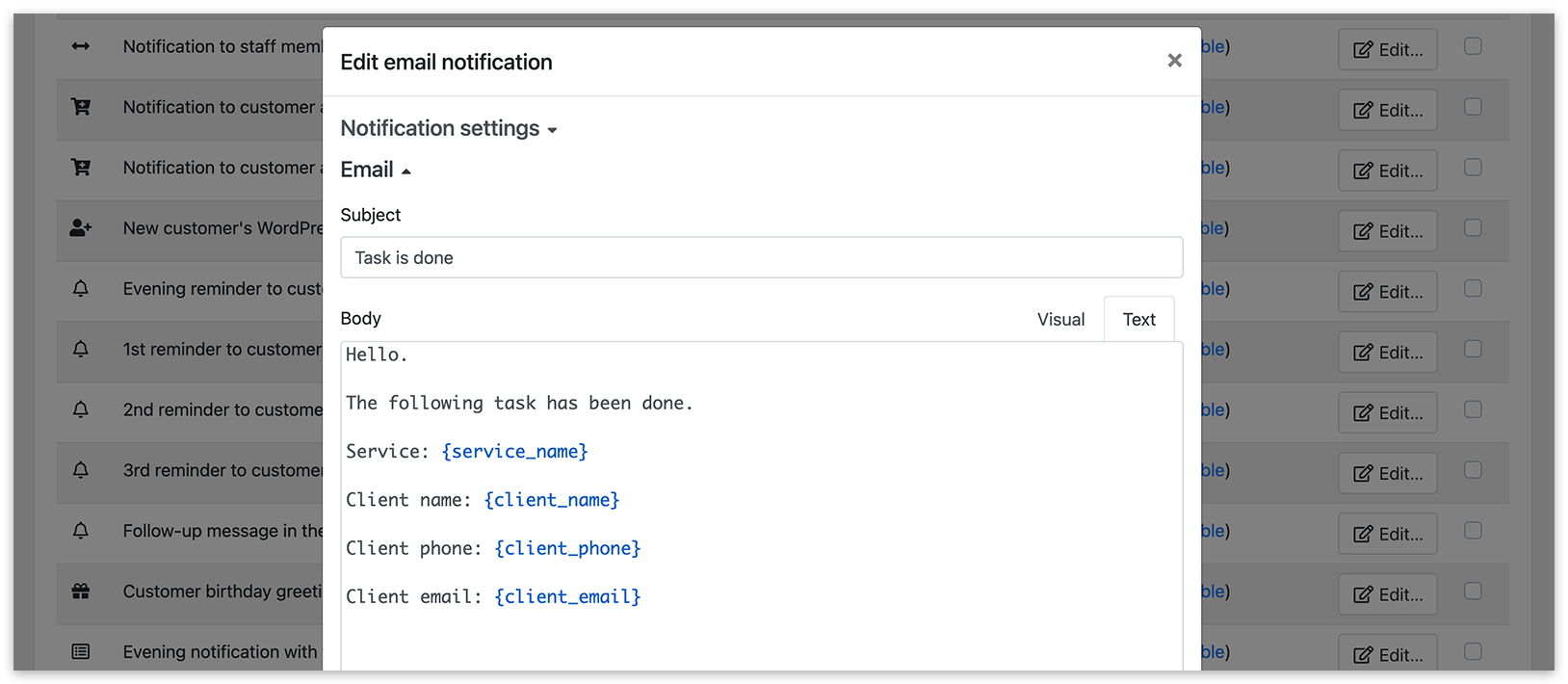
4. Перейдіть у розділ Сповіщення по Email або SMS-повідомлення. Створіть і налаштуйте потрібні шаблони для повідомлень, які надсилатимуться під час створення нового завдання та/або зі зміною статусу завдання на «Готово».
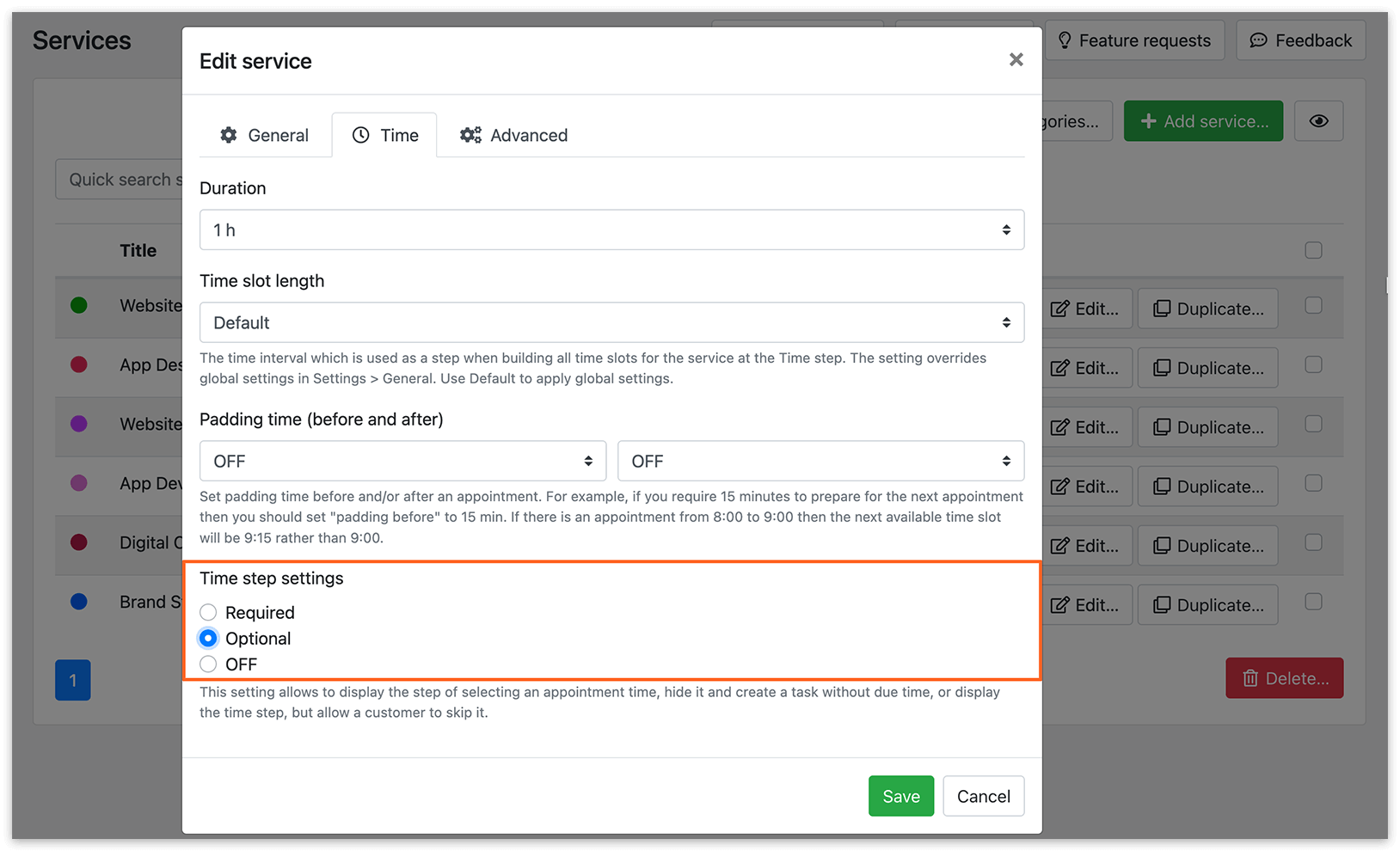
5. Щоб дозволити клієнтам пропускати крок «Час» у формі бронювання на сайті, потрібно налаштувати це індивідуально для кожного сервісу. Перейдіть у розділ Сервіси, виберіть сервіс і натисніть «Редагувати». Відкрийте вкладку «Час» і виберіть потрібну опцію в Налаштування кроку час.
Необхідно: крок «Час» є обовʼязковим у формі бронювання.
Опціонально: клієнти можуть пропустити вибір часового інтервалу.
Вимкнено: крок «Час» вимкнено (приховано) у формі бронювання — застосовується для завдань.
- Перевага при автоматичному виборі виконавця (Сервіси > Редагувати > вкладка «Загальні»)
Прочитайте тут, як це налаштування працює зі звичайними сервісами.
Якщо для сервісу вимкнено крок «Час» і для опції «Будь-хто» задано найбільш/найменш зайнятий цього дня, система використовуватиме день бронювання (коли клієнт створює запис) як день надання сервісу. Потім вона призначить запис співробітнику, який найбільш/найменш зайнятий у день оформлення бронювання.
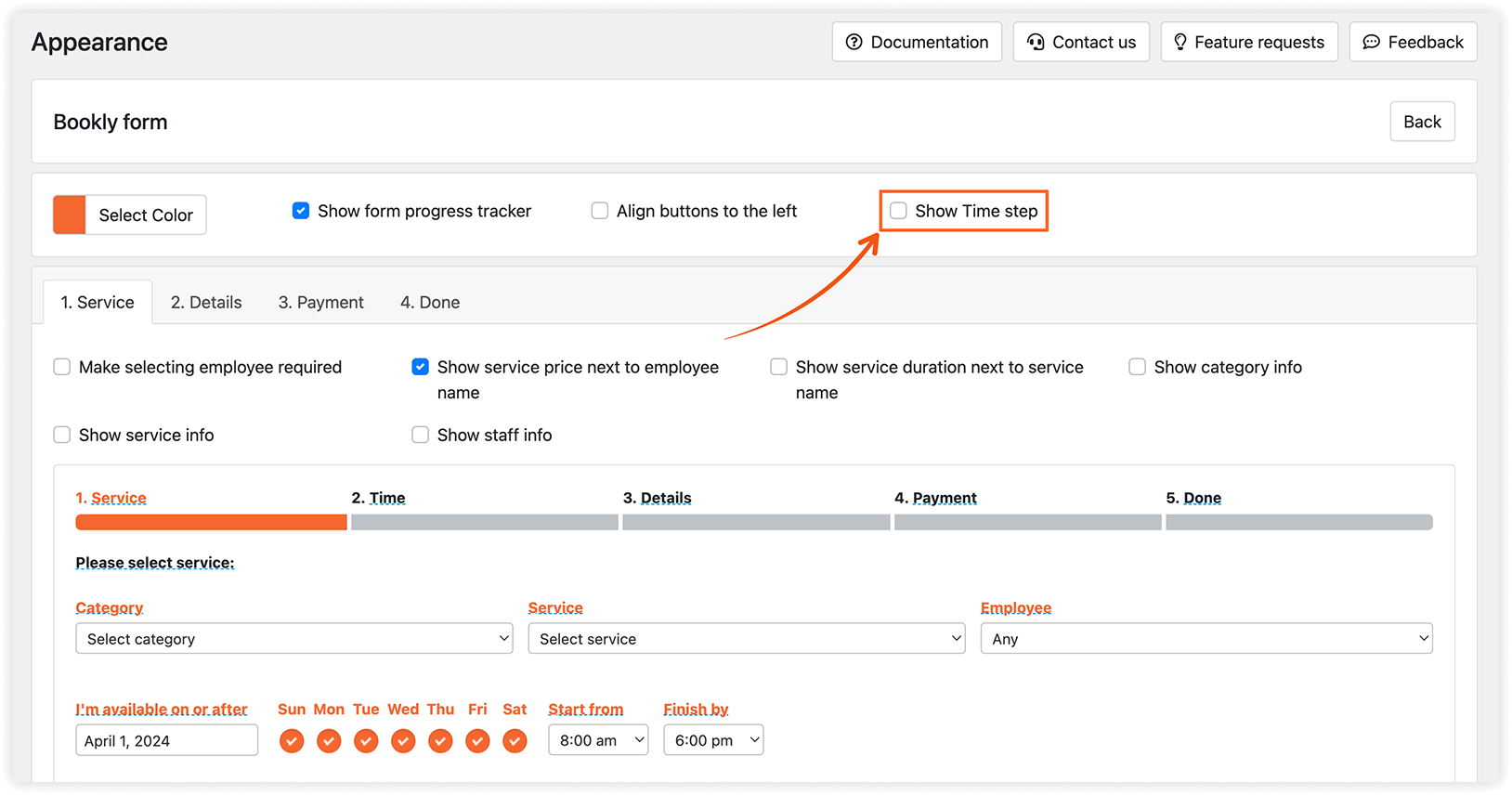
7. Щоб назавжди приховати вибір кроку «Час» у формі бронювання, перейдіть у розділ Зовнішній вигляд і зніміть позначку біля Показати крок “Час”.
Спробуйте цю безкоштовну демоверсію, щоб краще зрозуміти, як працює Bookly Tasks (Add-on).
Перегляньте це коротке відео про Bookly Tasks (Add-on).
ДИВІТЬСЯ ТАКОЖ
Section titled “ДИВІТЬСЯ ТАКОЖ”Service Extras (Add-on) — створюйте додаткові позиції та привʼязуйте їх до сервісів.
Files (Add-on) — дозвольте клієнтам додавати кілька файлів до бронювання.