Events Add-on
Важливо
Section titled “Важливо”Усі add-ons для Bookly потребують встановленого й активованого Bookly PRO.
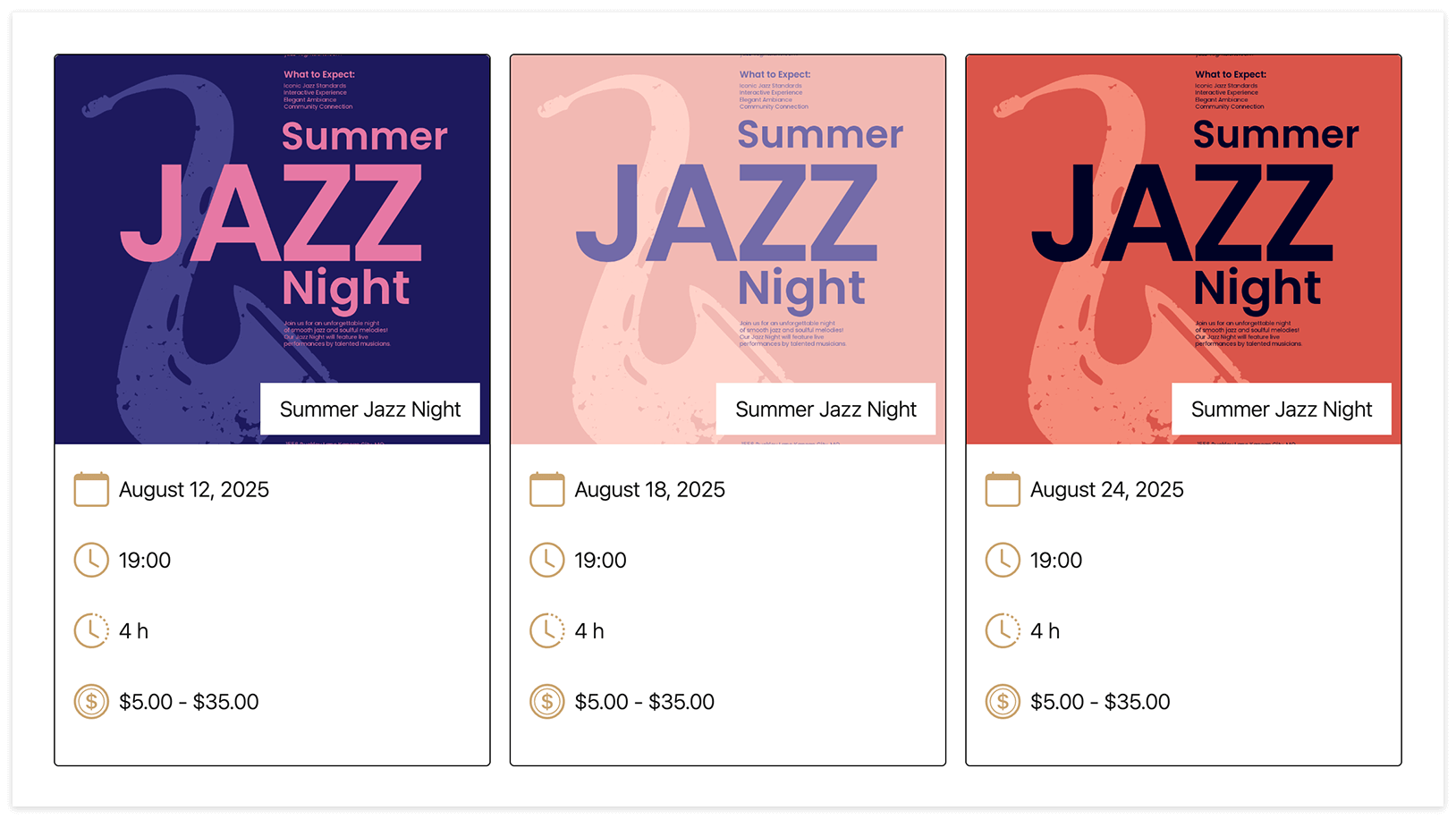
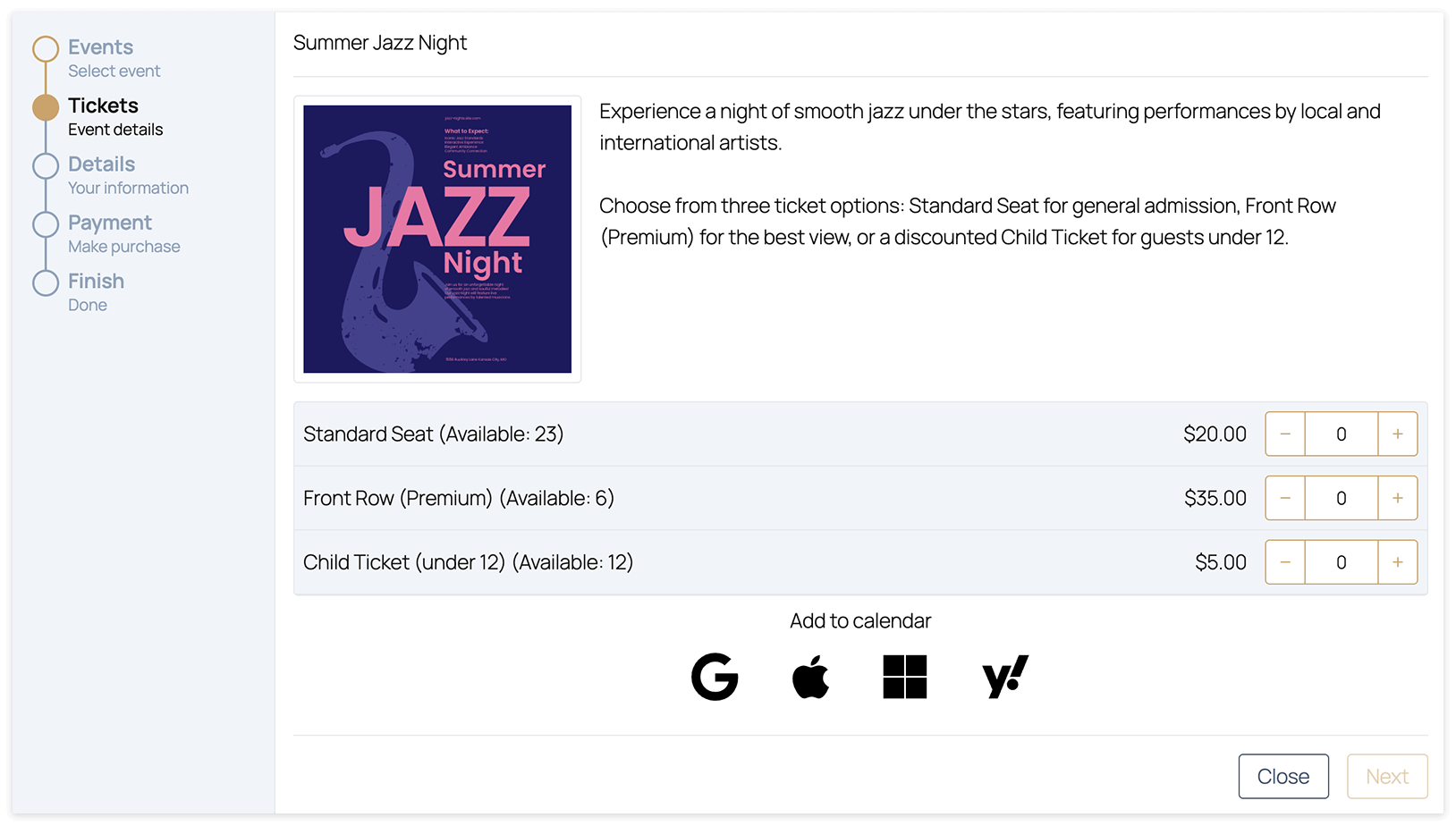
Events (Add-on) для Bookly дозволяє створювати й керувати подіями з кількома типами квитків. Клієнти можуть купувати квитки через форму подій, а ви можете стежити за учасниками безпосередньо в панелі адміністратора.
Налаштування
1. Придбайте, завантажте, встановіть і активуйте Bookly Events (Add-on) у розділі Плагіни.
2. Перейдіть у розділ Події та натисніть + Нова подія.
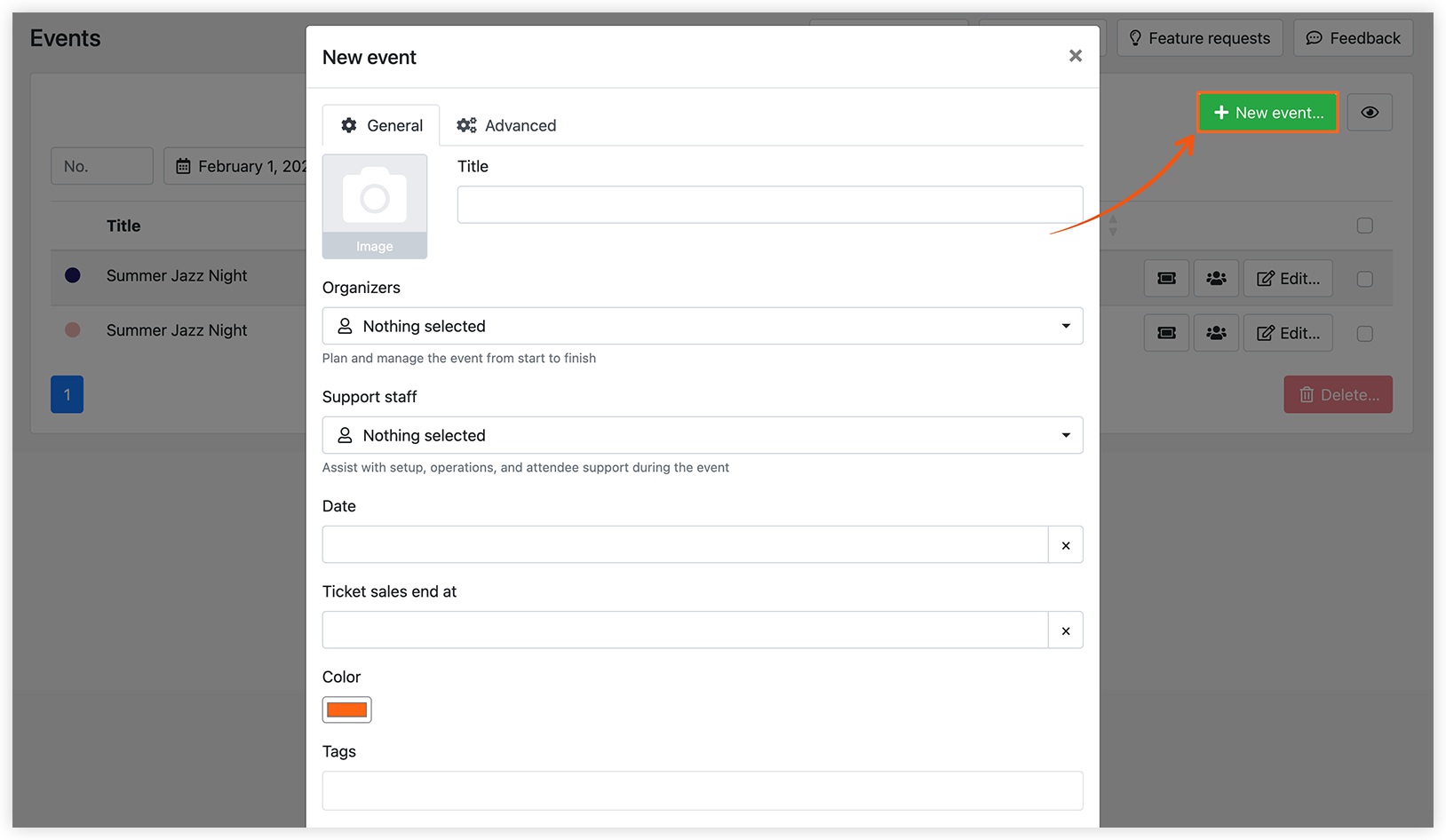
Поля налаштування події:
- Зображення: відображається на картці події у формі подій.
- Назва: назва вашої події.
- Організатори: співробітники, відповідальні за подію. Це поле необовʼязкове.
- Персонал підтримки: співробітники, призначені допомагати під час події. Їхня доступність блокується в календарі на тривалість події.
- Дата: дата й час початку та завершення події.
- Продаж квитків закінчується о: продаж квитків закінчується у вказану дату та час. Після цього всі квитки на подію позначаються як «Продано».
- Колір: використовується як колір події в бекенд-календарі Bookly.
- Теги: дозволяють легко ідентифікувати та розрізняти події у списку.
- Інформація: опис події, що показується на картці події. Може бути включений у сповіщення за допомогою коду {event_info}.
- Статус:
Опубліковано – подія видима для клієнтів.
Приховано – використовується для чернеток або неопублікованих подій на розгляді. - Сповіщення про нову подію: надсилається отримувачам, якщо тип сповіщення «Сповіщення про нову подію» увімкнено в налаштуваннях сповіщень електронною поштою або SMS.
- Маска квитка: шаблон формату, що використовується для генерації квитків.
- Створити онлайн-зустріч: якщо увімкнено, для нових бронювань події створюватимуться онлайн-зустрічі за допомогою вибраного інструменту онлайн-зустрічей.
3. Натисніть кнопку Квитки, щоб створити типи квитків для події.
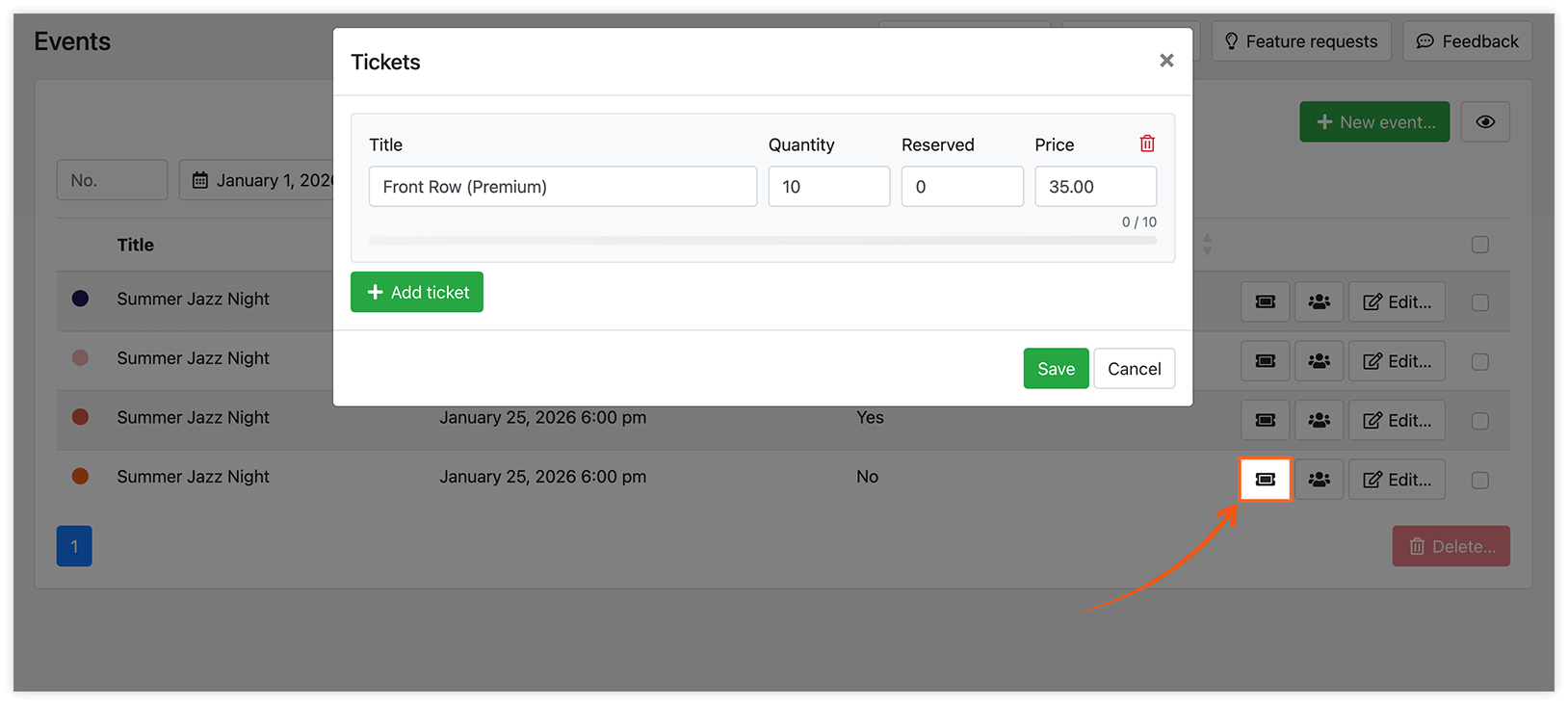
- Натисніть + Додати квиток.
- Введіть назву квитка (наприклад, перший ряд, балкон).
- Встановіть доступну кількість.
- (Необовʼязково) Встановіть зарезервовану кількість (наприклад, для співробітників або особливих гостей). Зарезервовані квитки недоступні для продажу через фронтенд форми бронювання, але ви можете вручну призначити їх особливим гостям з бекенду.
- Введіть ціну квитка.
Налаштування форми подій
Перейдіть у Зовнішній вигляд > Форма події > Додати нову форму.
У цьому розділі ви можете налаштувати дизайн, заголовки, тексти, колір та інші параметри – так само, як при налаштуванні сучасних форм бронювання.
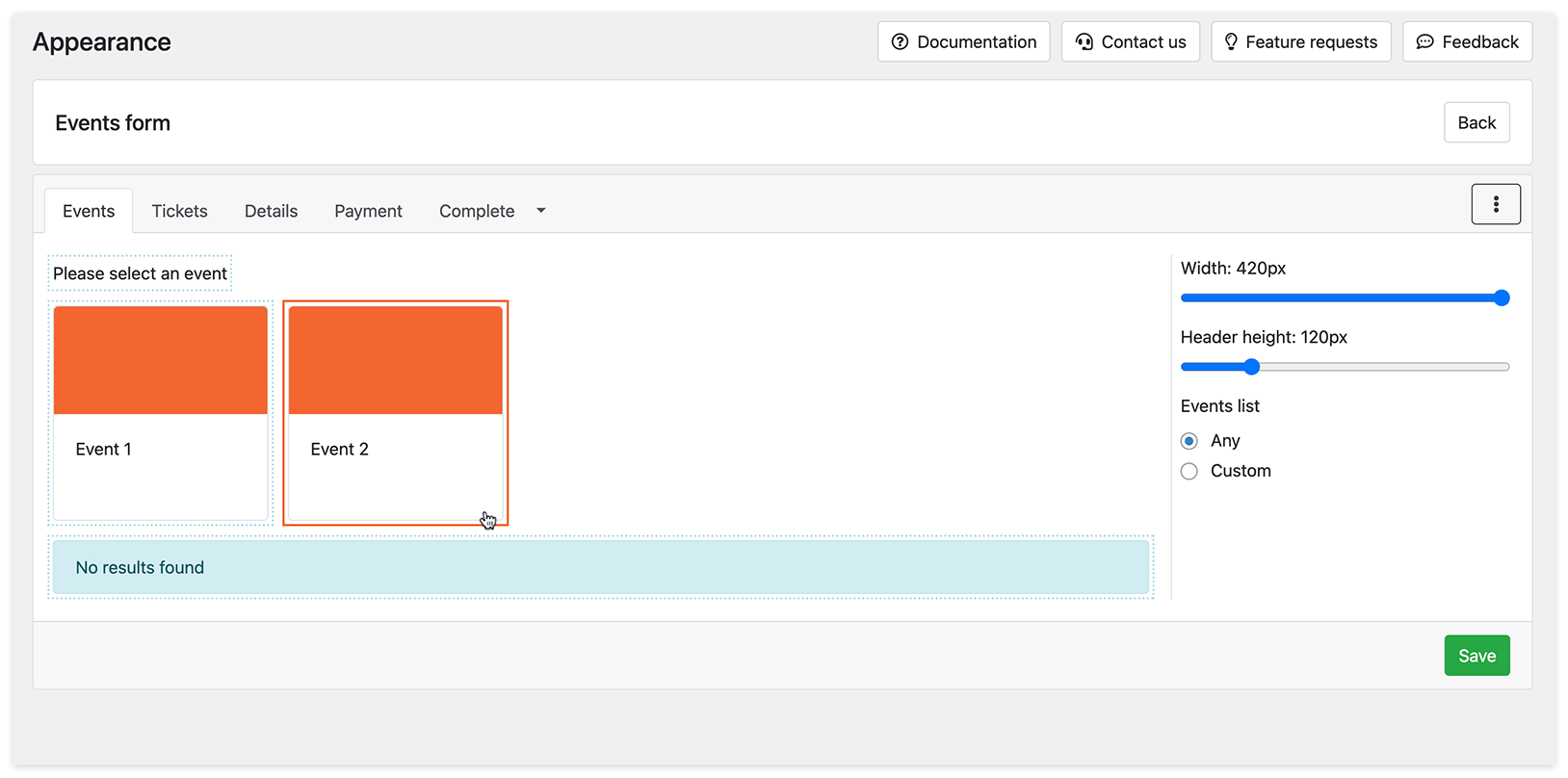
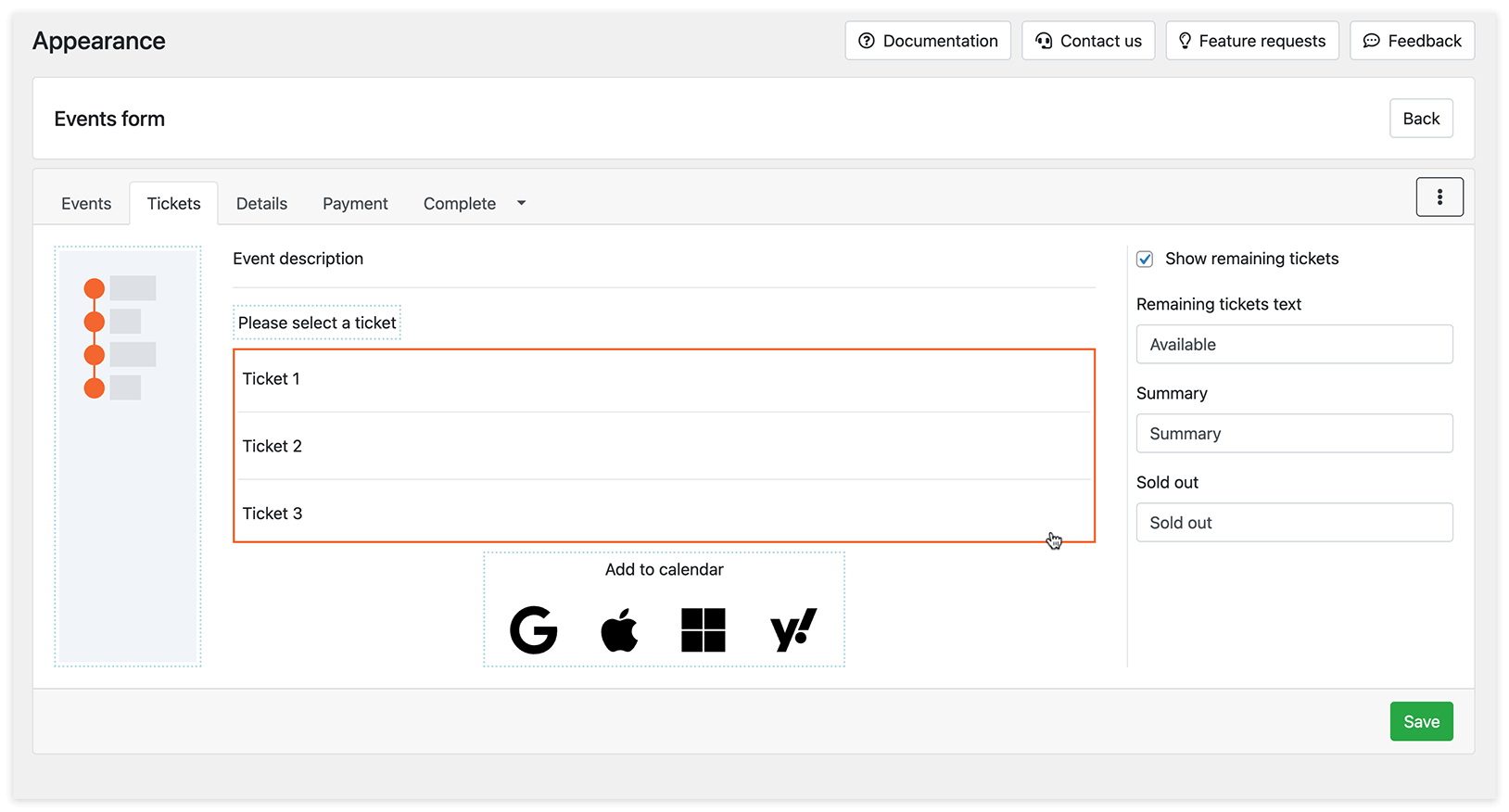
Перемикайтеся між вкладками, натискайте на редаговану область і оновлюйте шаблон праворуч відповідно до ваших потреб. Коли закінчите, натисніть Зберегти, а потім кнопку Назад. На картці форми бронювання зʼявиться унікальний шорткод (наприклад, [bookly-events-form my-events-form]). Натисніть кнопку меню, щоб скопіювати, клонувати або видалити його.
Перейдіть у Сторінки або Публікації та вставте цей шорткод на сторінку, де ви хочете відображати вашу форму подій.
Сповіщення електронною поштою та SMS для подій
Є кілька типів сповіщень, які можна налаштувати та увімкнути для ваших подій:
- Сповіщення про нову подію – надсилається під час створення нової події.
- Сповіщення про новий квиток – надсилається, коли клієнт купує квиток.
- Сповіщення про видалення квитка – надсилається, коли квиток видаляється.
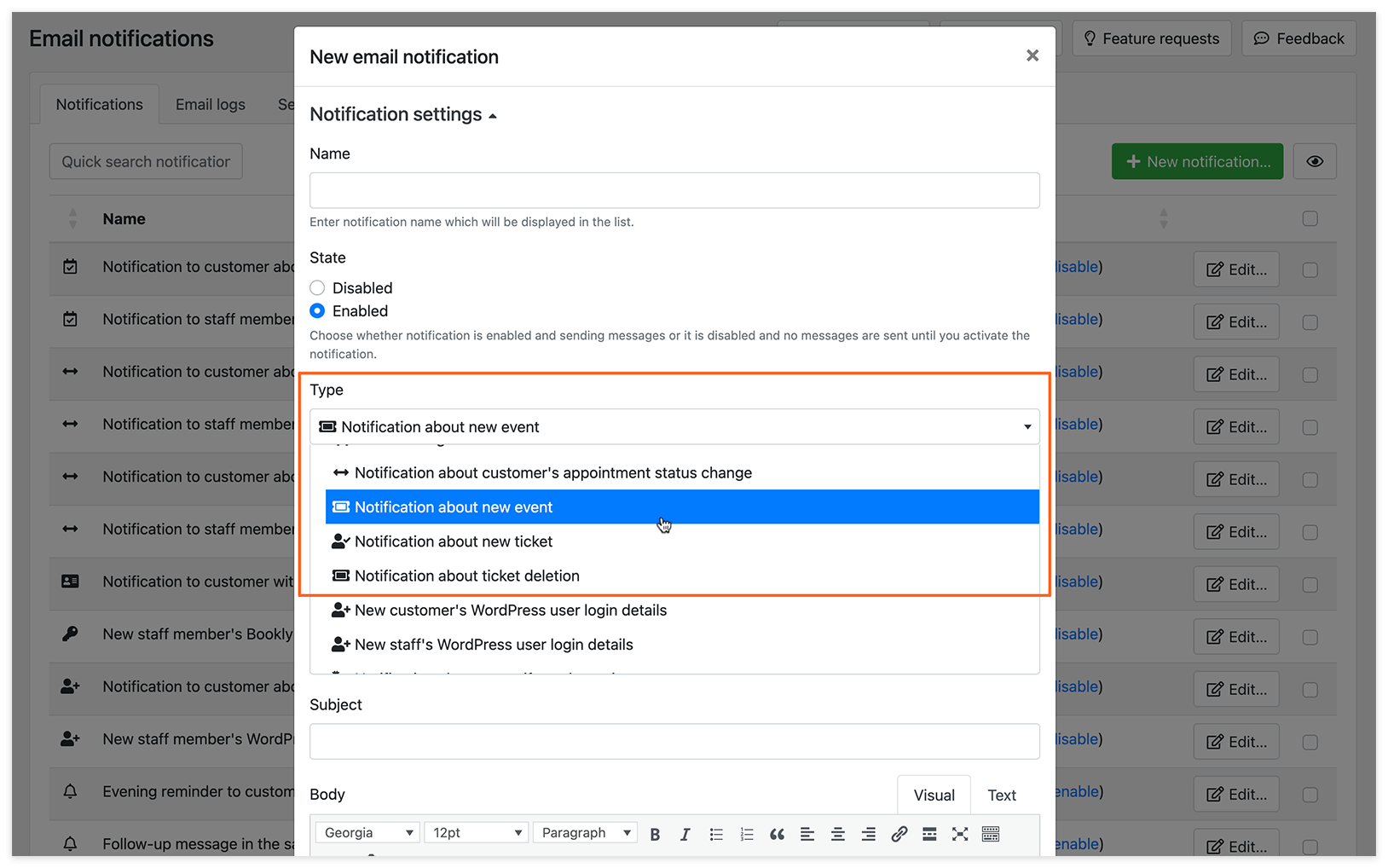
Налаштуйте сповіщення, використовуючи наведені нижче плейсхолдери.
| Плейсхолдер | Опис |
|---|---|
| {event_end_date} | Дата завершення події |
| {event_end_time} | Час завершення події |
| {event_image} | Зображення події |
| {event_image_url} | URL-адреса зображення події |
| {event_info} | Інформація про подію |
| {event_info} | Інформація про подію |
| {event_start_date} | Дата початку події |
| {event_start_time} | Час початку події |
| {event_title} | Назва події |
| {attendees_count} | Кількість учасників |
| {attendee_code} | Код квитка учасника |
| {attendee_email} | Email учасника |
| {attendee_first_name} | Імʼя учасника |
| {attendee_full_name} | Повне імʼя учасника |
| {attendee_last_name} | Прізвище учасника |
| {attendee_phone} | Телефон учасника |
| {order_id} | ID замовлення |
| {#each attendees as attendee}{/each} | Цикл учасників. Дані кожного учасника показуватимуться в окремому рядку. |
Ви також можете вибрати й увімкнути один із заздалегідь визначених шаблонів:
- Сповіщення співробітнику про нову подію
- Сповіщення клієнту про очікувану оплату зарезервованих квитків на подію
- Сповіщення клієнту про нові квитки на подію
- Сповіщення організатору про нові квитки на подію
- Сповіщення клієнту про видалені квитки
- Сповіщення організатору про видалені квитки
Керування учасниками та деталі квитків
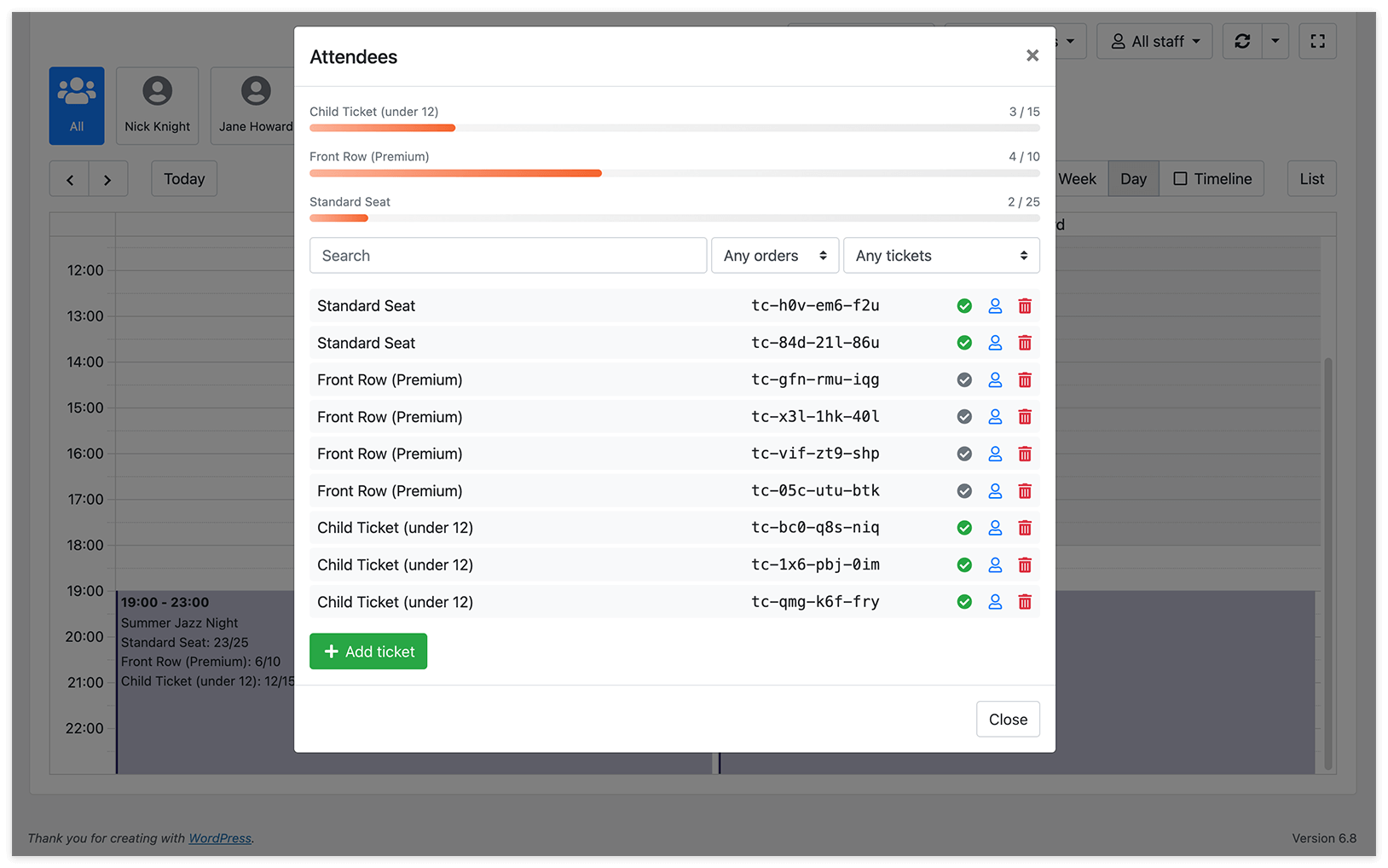
Ви можете переглядати список учасників та їхні квитки в розділі Події, натиснувши кнопку Учасники біля події.
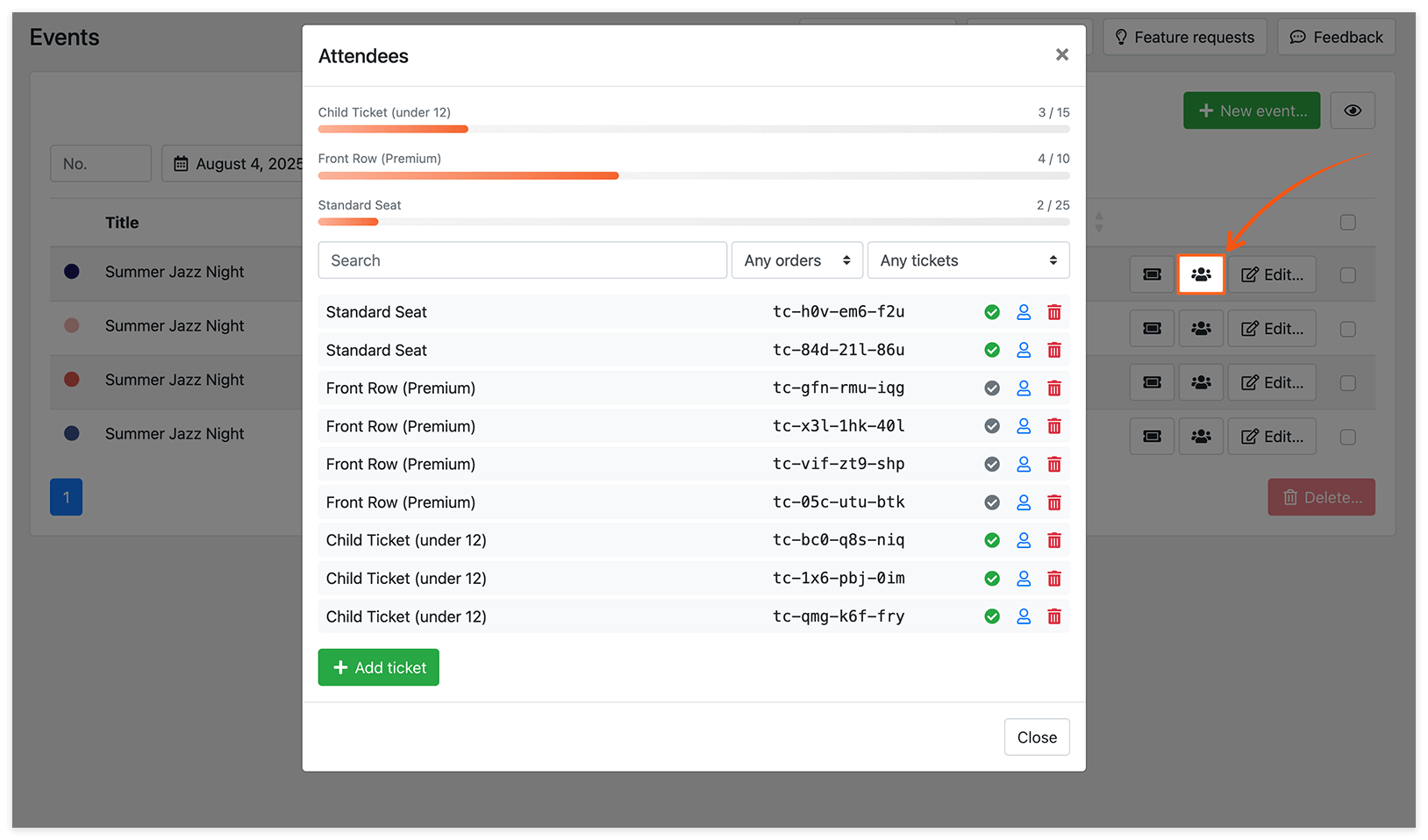
Використовуйте фільтри для пошуку за номером замовлення або типом квитка.
Натисніть на значок галочки, щоб переглянути деталі оплати. Якщо оплата квитка очікує підтвердження (наприклад, не завершена через форму подій через використання локального способу оплати), ви можете підтвердити її вручну у вікні деталей оплати, натиснувши кнопку Завершити оплату.
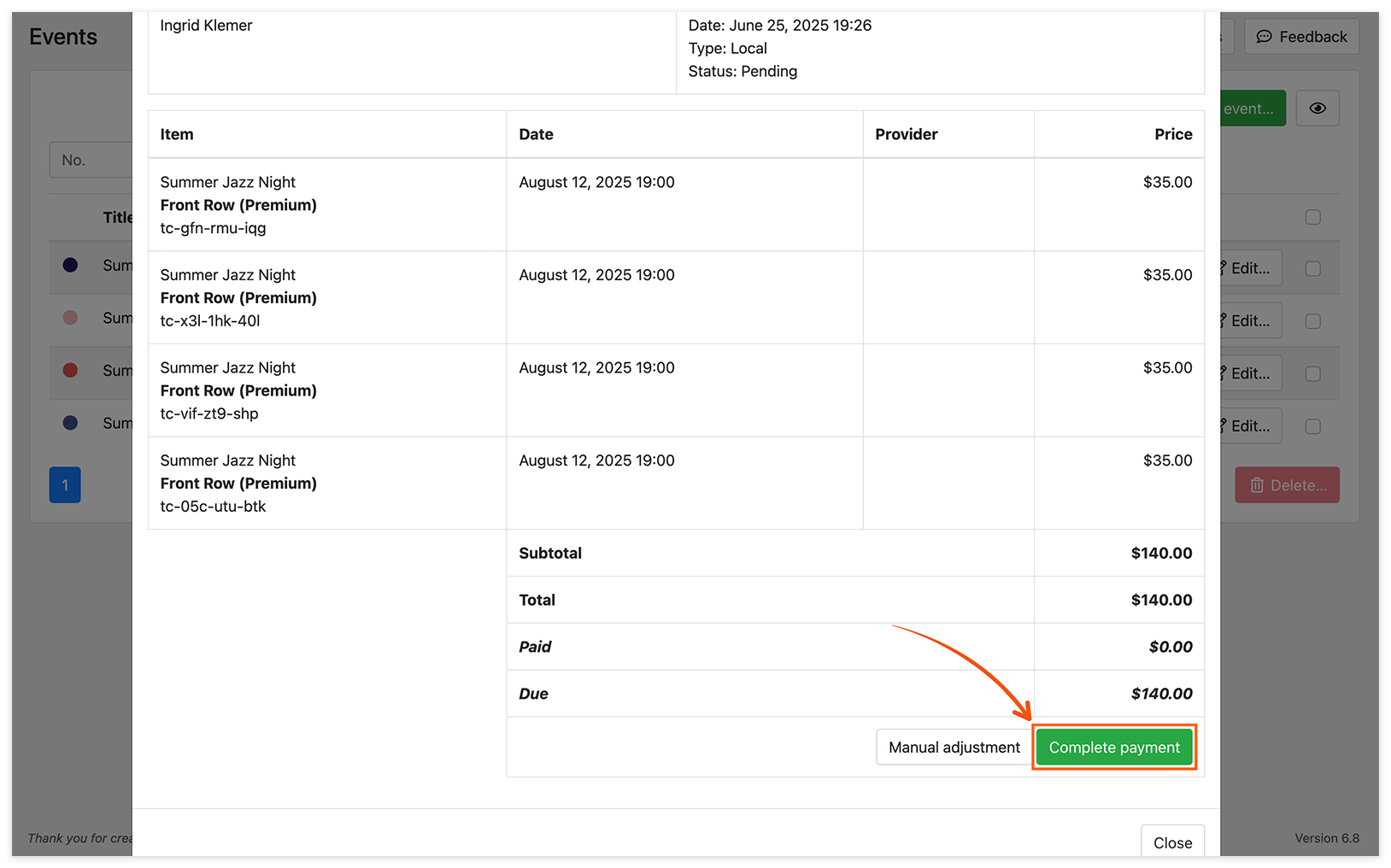
Якщо оплата квитка очікує підтвердження, клієнт усе одно отримає сповіщення про підтверджене замовлення. Однак замовлення не міститиме дійсного номера квитка, доки відповідна оплата не буде опрацьована як завершена.
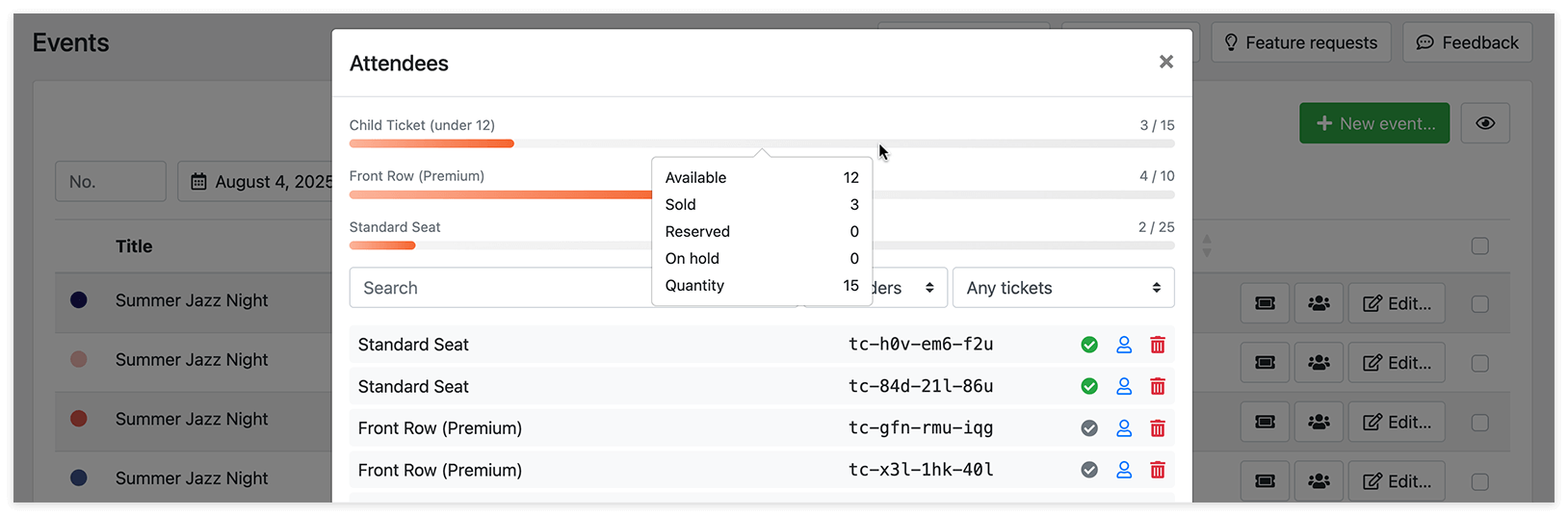
Ви можете стежити за доступністю квитків на індикаторі прогресу, який показує загальну кількість, продані, зарезервовані та відкладені квитки для кожного типу.
Як події відображаються в календарі Bookly
Події відображаються в календарі Bookly так само, як звичайні бронювання, і показуються як для призначеного співробітника, так і для організатора.
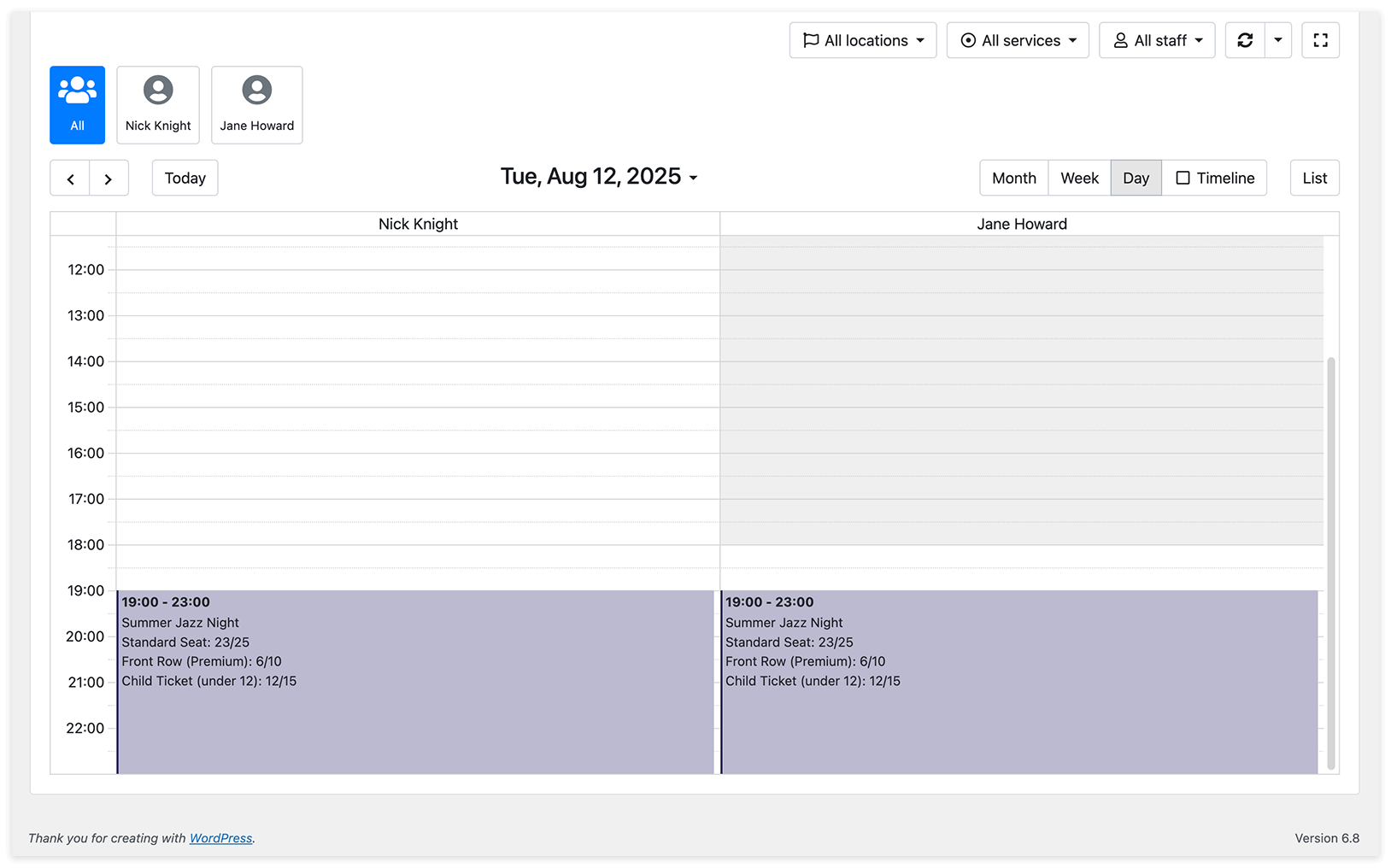
Натисніть на подію, щоб переглянути список учасників та деталі їхніх квитків.