
Доступні періоди бронювання та інше
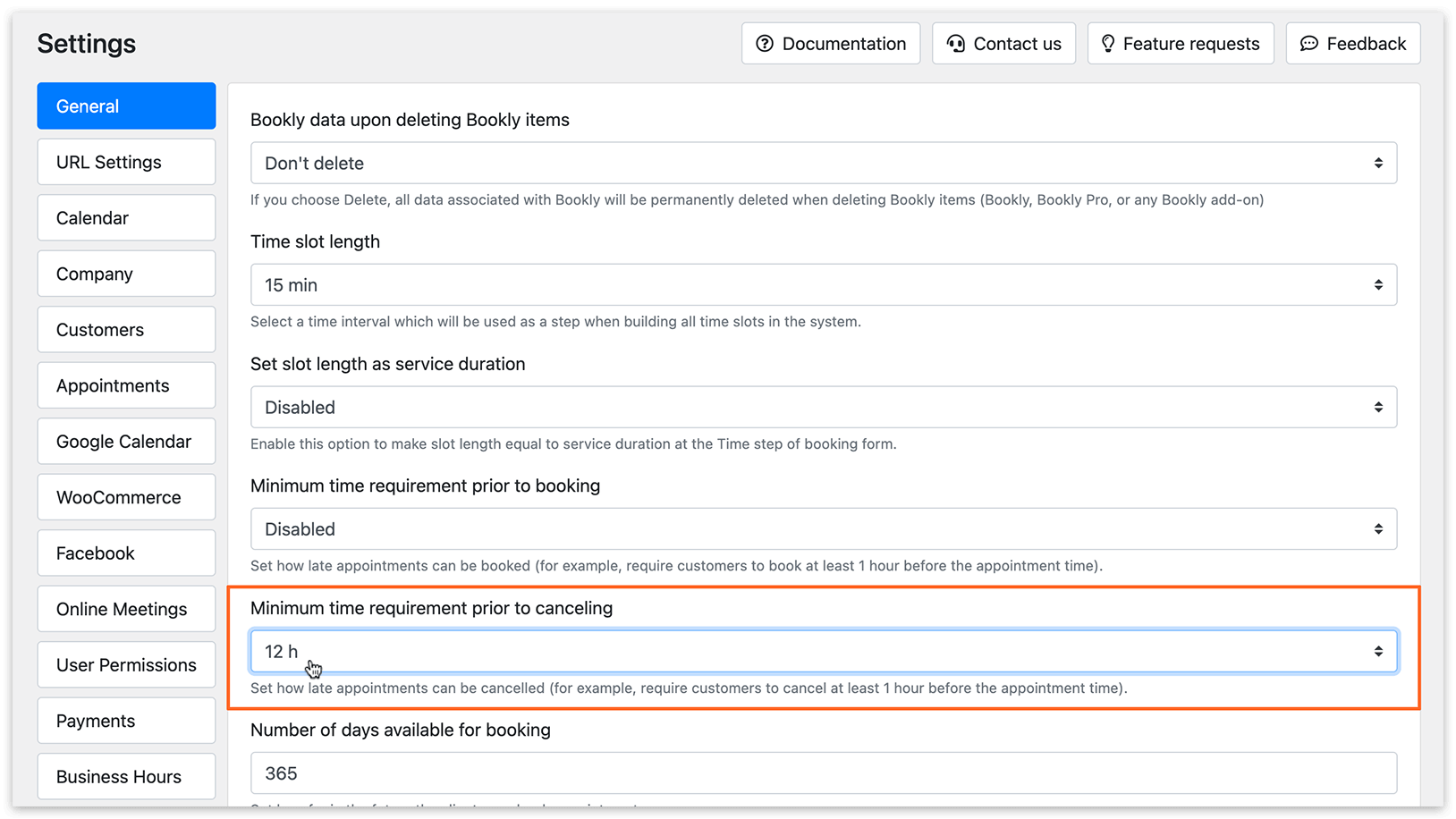
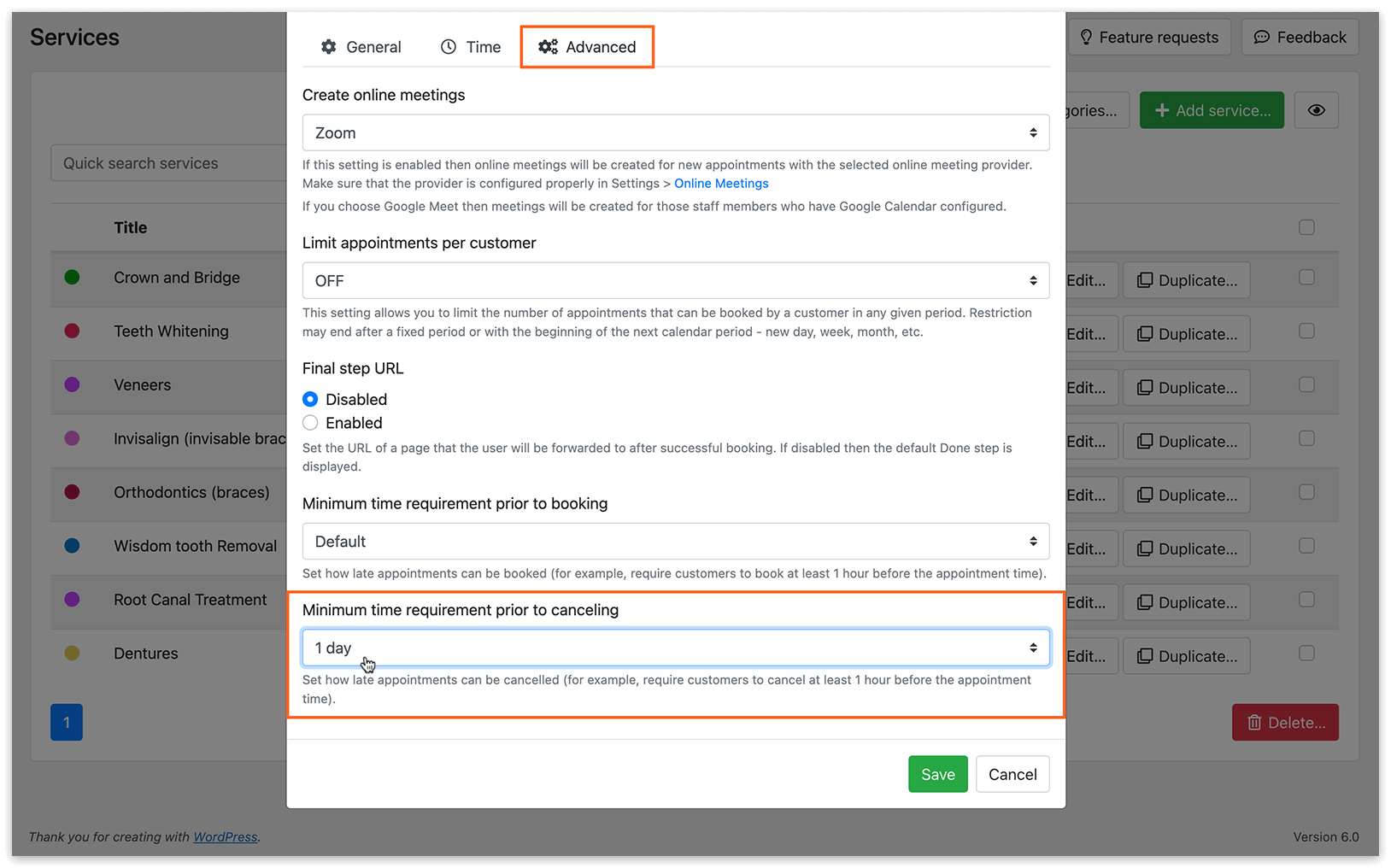
Останній термін скасування
Ця функція обмежує онлайн-скасування протягом певного проміжку часу перед записом, що особливо корисно, якщо задіяна онлайн-оплата. За замовчуванням ця можливість вимкнена.
Щоб налаштувати цю опцію в Bookly, перейдіть у Налаштування > Загальні > Мінімальний час, необхідний для скасування. Альтернативно, для окремих сервісів це значення можна встановити в Сервіси > Редагувати > вкладка Додатково.
Бронювання в останню хвилину
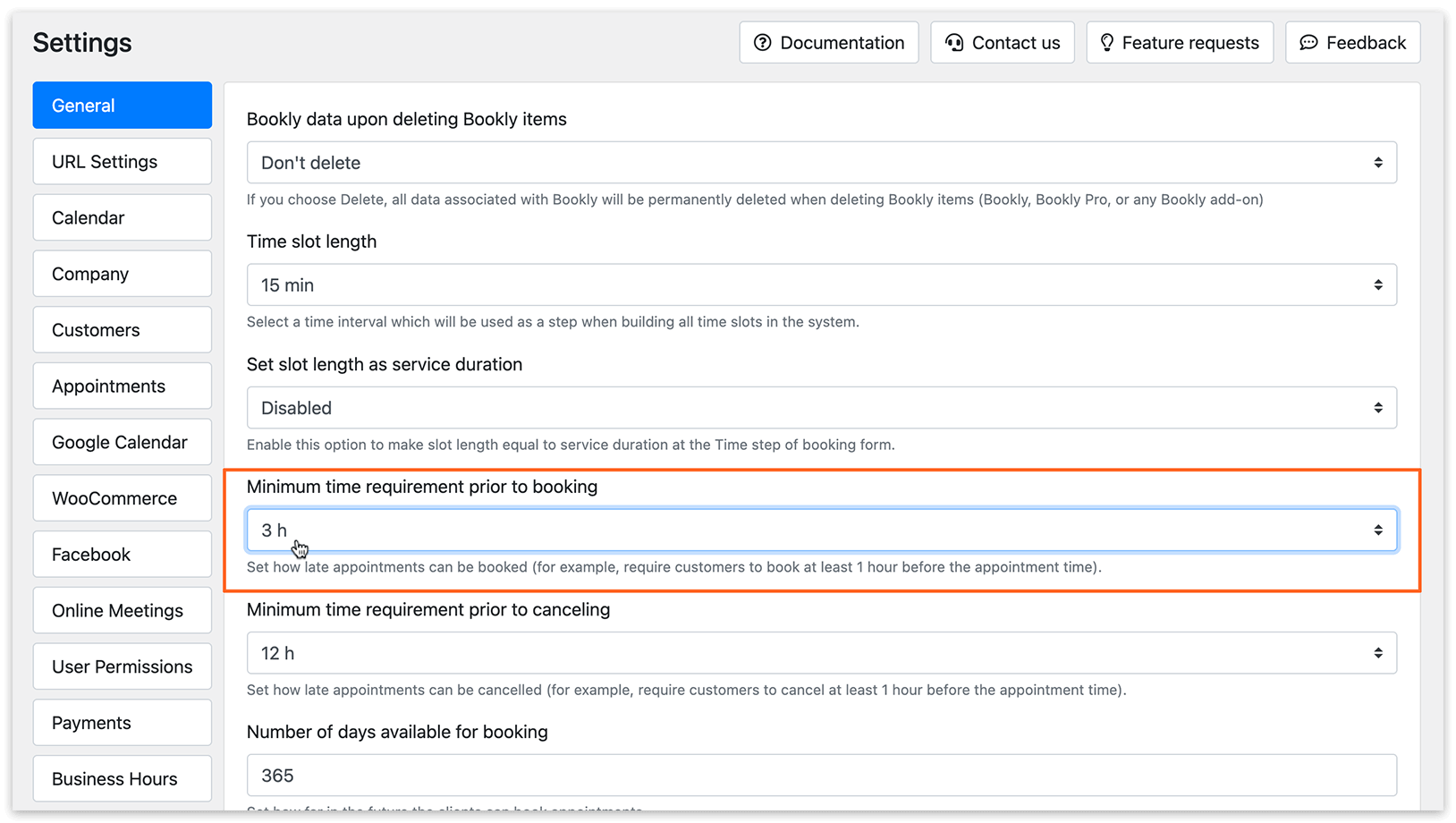
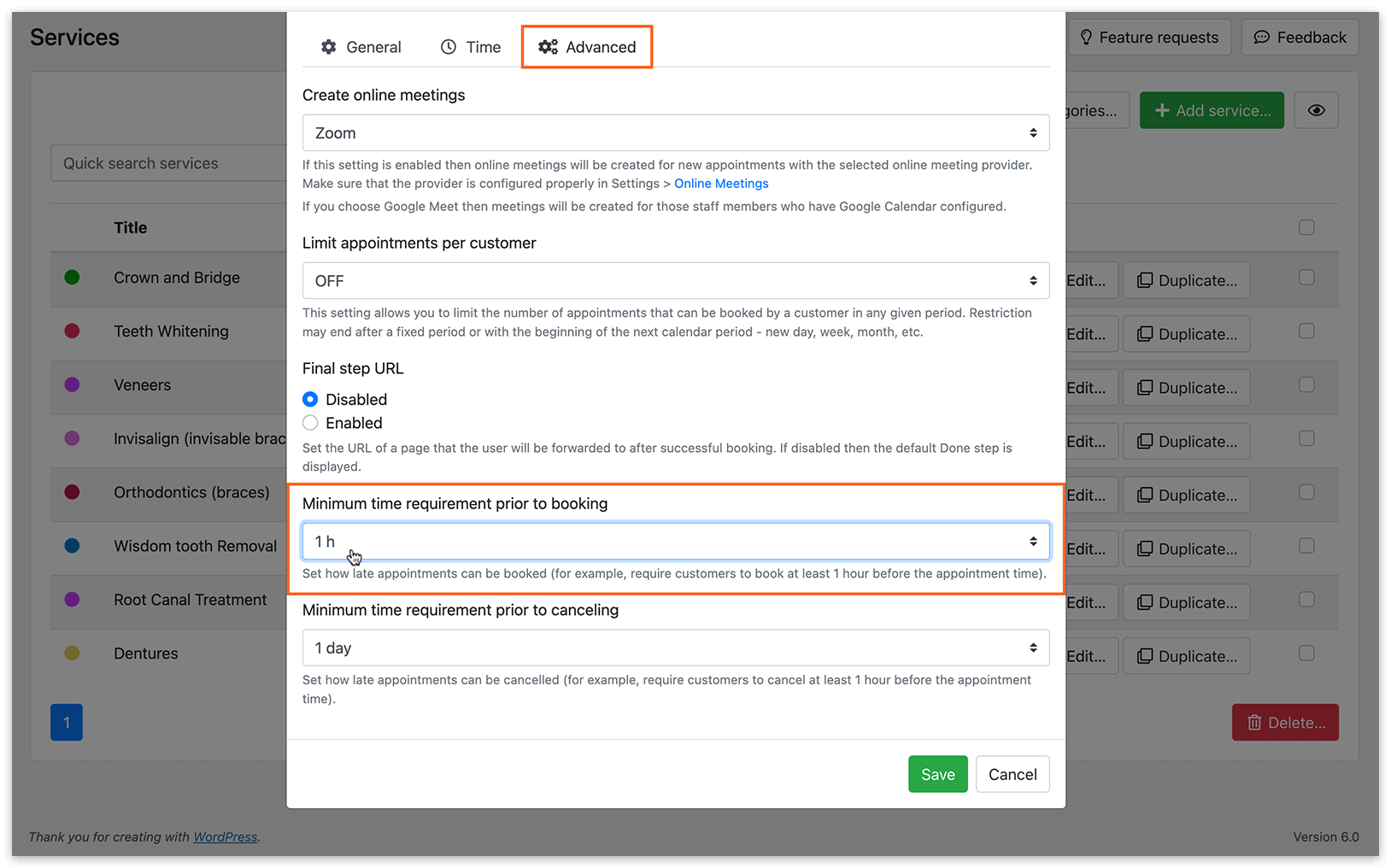
Ця функція дозволяє визначити, наскільки близько до фактичного часу запису клієнти можуть бронювати у вас. Це обмеження можна встановити в годинах, днях або тижнях. За замовчуванням ця функція вимкнена.
Щоб налаштувати цю опцію в Bookly, перейдіть у Налаштування > Загальні > Мінімальний час, необхідний для бронювання. Якщо потрібно встановити це значення окремо для кожного сервісу, це можна зробити в Сервіси > Редагувати > вкладка Додатково.
Скільки часу вперед ваші клієнти можуть бронювати запис?
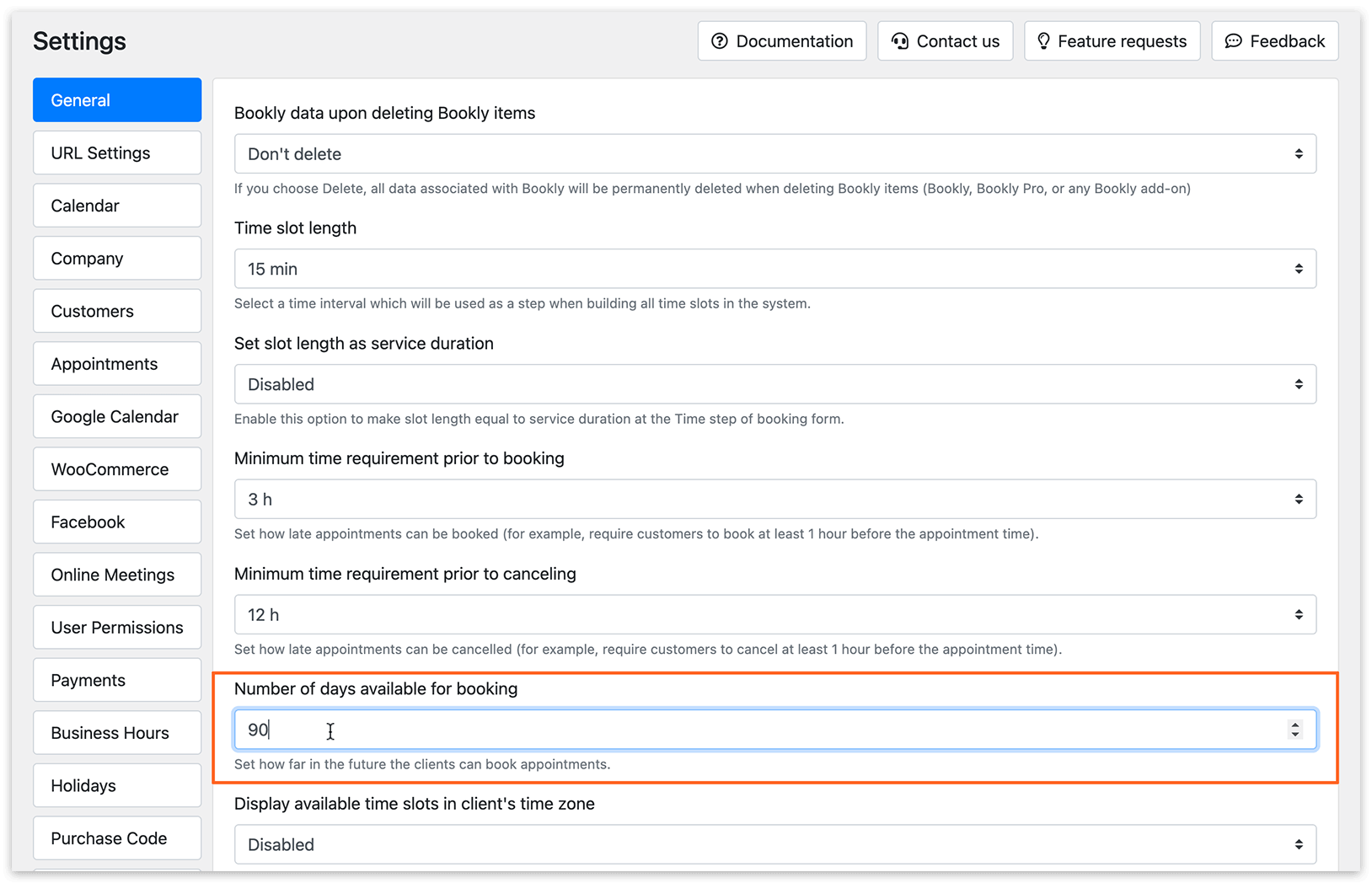
Це налаштування дозволяє вказати максимальну кількість днів наперед, на яку ваші клієнти можуть бронювати записи. За замовчуванням ця функція вимкнена.
Щоб налаштувати цю опцію в Bookly, перейдіть у Налаштування > Загальні > Кількість днів, доступних для бронювання.
Показ доступного часу в часовому поясі клієнта
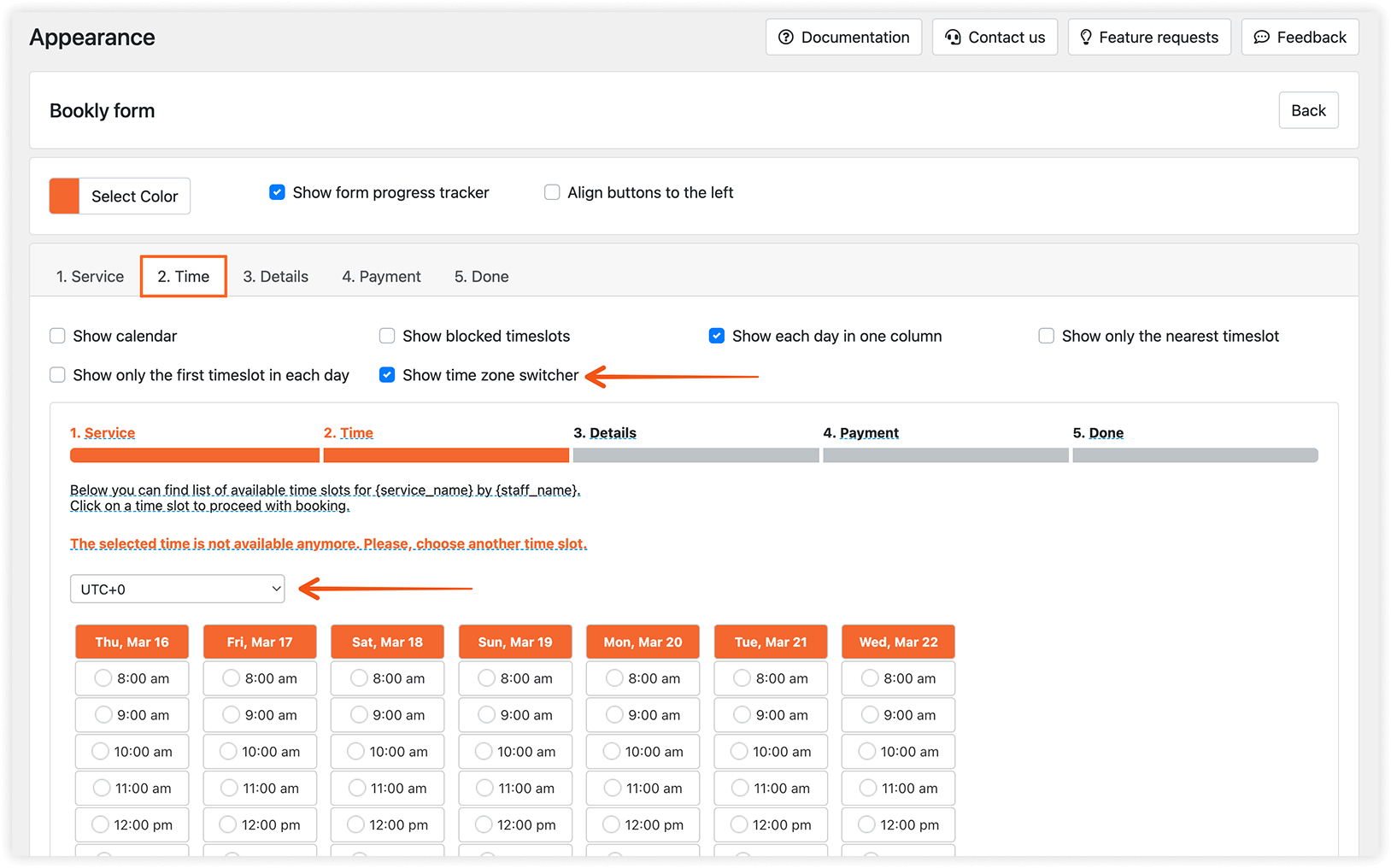
Ця опція, якщо її увімкнено, перераховує часові інтервали відповідно до часового поясу клієнта. Це стосується і часу записів в email-сповіщеннях. Щоб налаштувати цю опцію, перейдіть у Налаштування Bookly > Загальні > Відображати доступні часові інтервали в часовому поясі клієнта.
Щоб додати перемикач часового поясу безпосередньо до форми бронювання, перейдіть у Зовнішній вигляд > вкладка Час і позначте прапорець біля Показати перемикач часових поясів. Ця функція допомагає уникнути плутанини під час роботи з клієнтами з різних часових поясів.
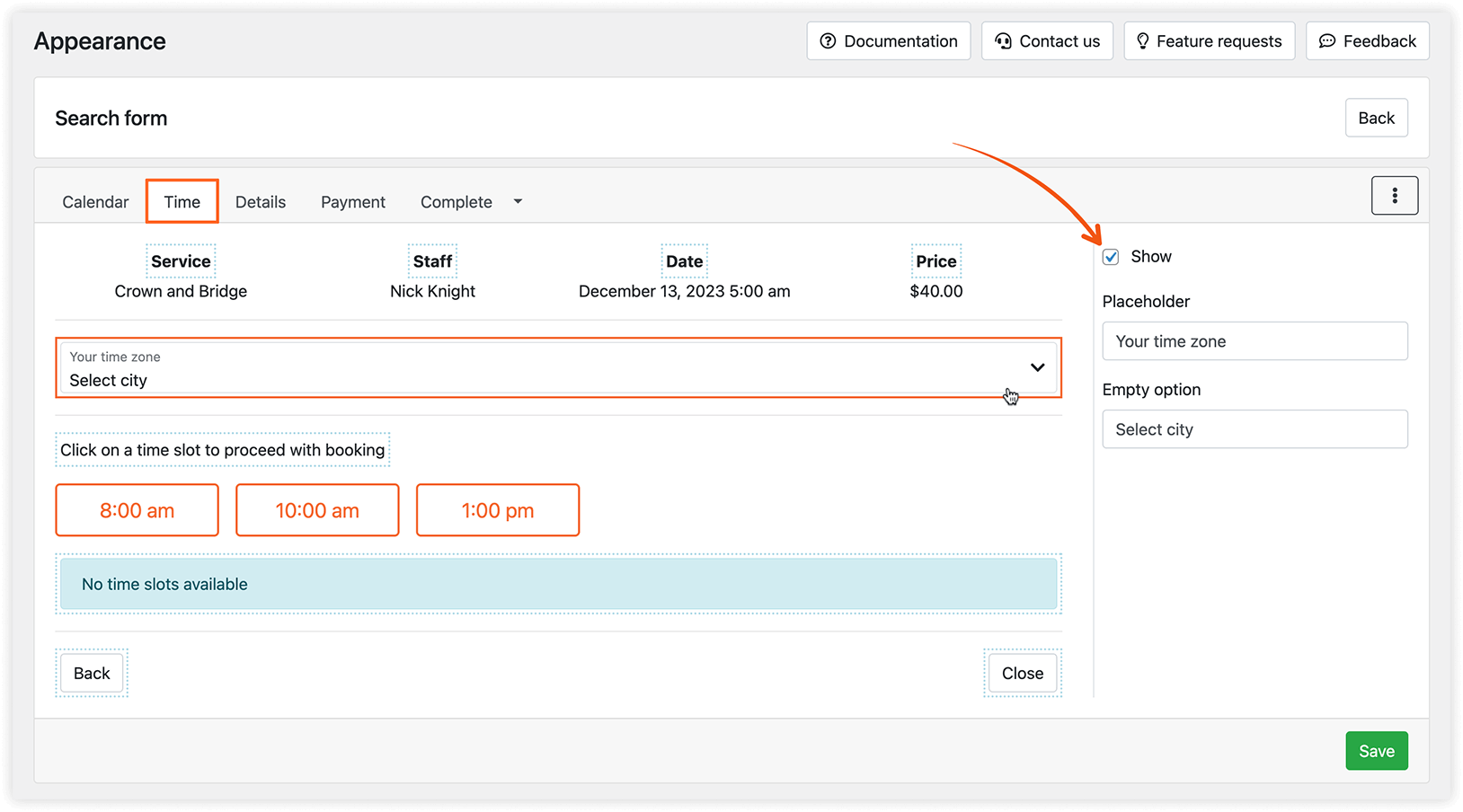
У сучасних формах бронювання натисніть на поле вашого часового поясу і позначте прапорець біля Показати.
Показ найближчого доступного часового інтервалу
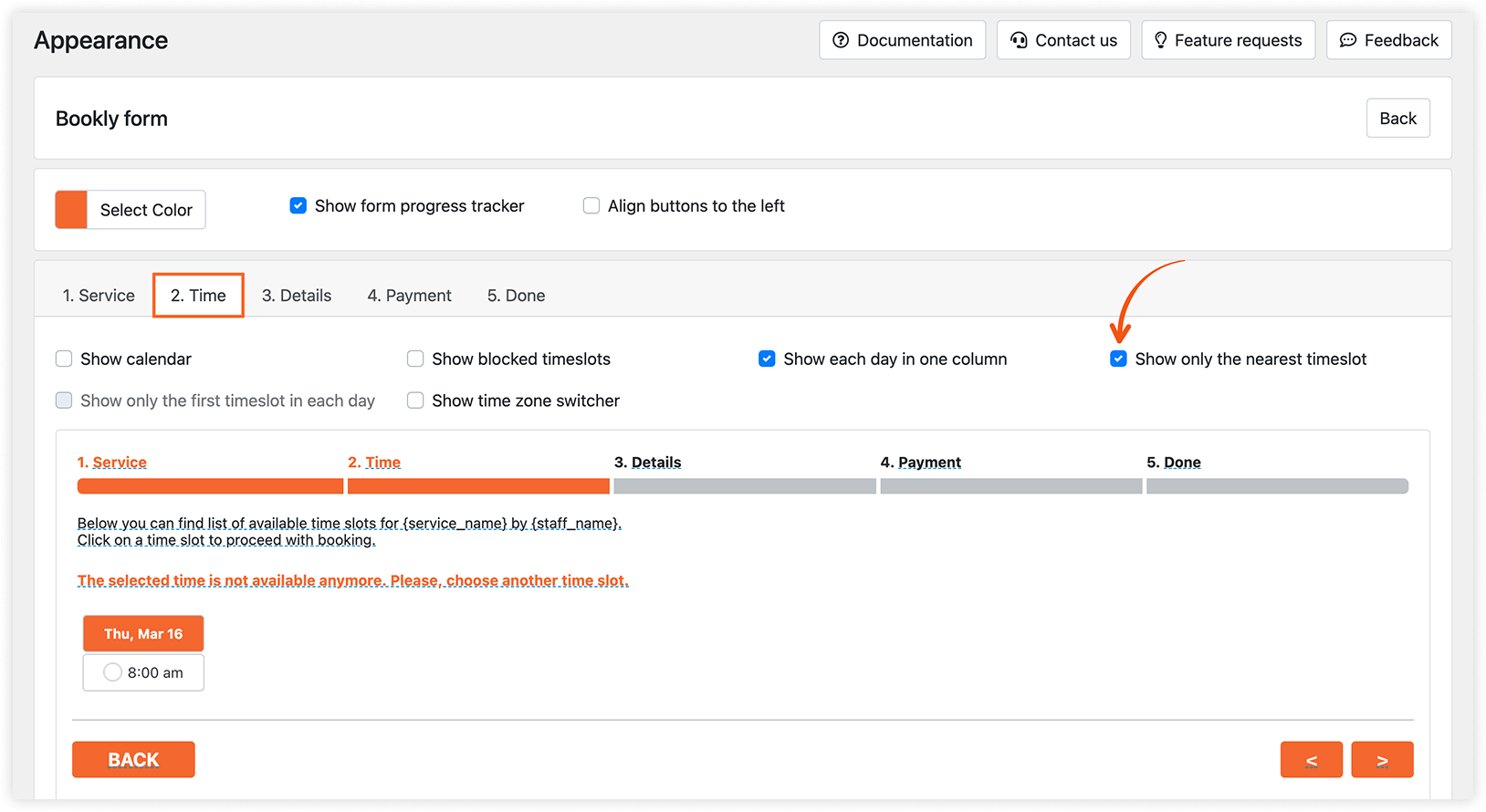
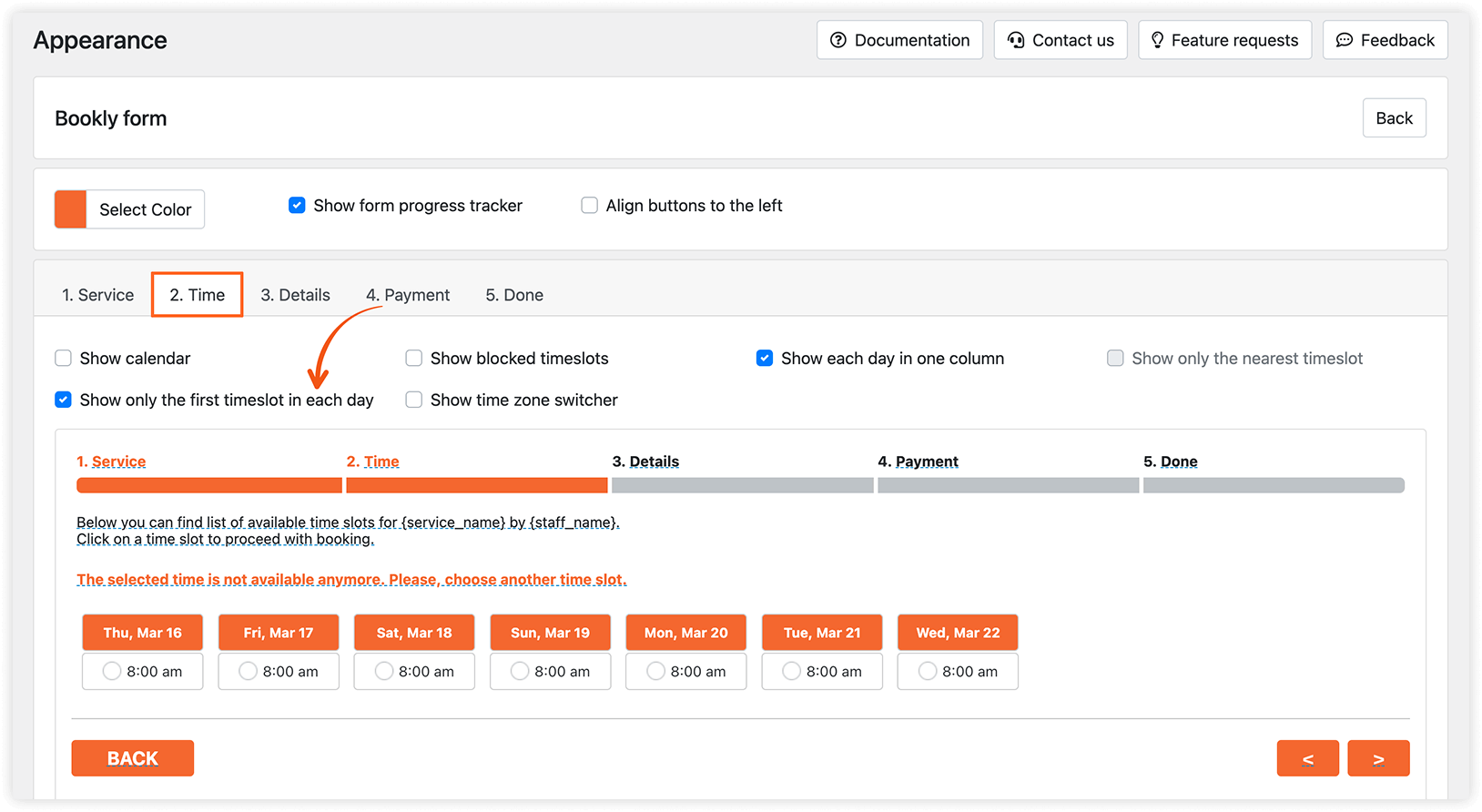
Якщо увімкнути опцію Показувати тільки найближчий таймслот у Bookly, усі наявні часові інтервали, крім найближчого вільного часу в розкладі співробітника, будуть приховані від ваших клієнтів.
Якщо увімкнути опцію Показувати тільки перший часовий слот у кожному дні, усі доступні часові інтервали співробітника будуть приховані, крім першого найближчого вільного часу в його розкладі щодня.
КОРИСНО ЗНАТИ
Нагадування про майбутні бронювання – ще один спосіб зменшити кількість неявок.
[Блог Bookly] Як встановити конкретні дні й час бронювання для сервісу
[Блог Bookly] Як заблокувати клієнту можливість зробити запис