
Cart Add-on
Важливо
Усі add-ons для Bookly потребують встановленого й активованого Bookly PRO.
Bookly Cart (Add-on) дозволяє вашим клієнтам бронювати кілька записів за один сеанс, додаючи їх до кошика.
На кроці підсумку процесу бронювання зʼявиться нова кнопка Забронювати ще. Натискання цієї кнопки повертає користувача до першого кроку, зберігаючи поточне бронювання в кошику.
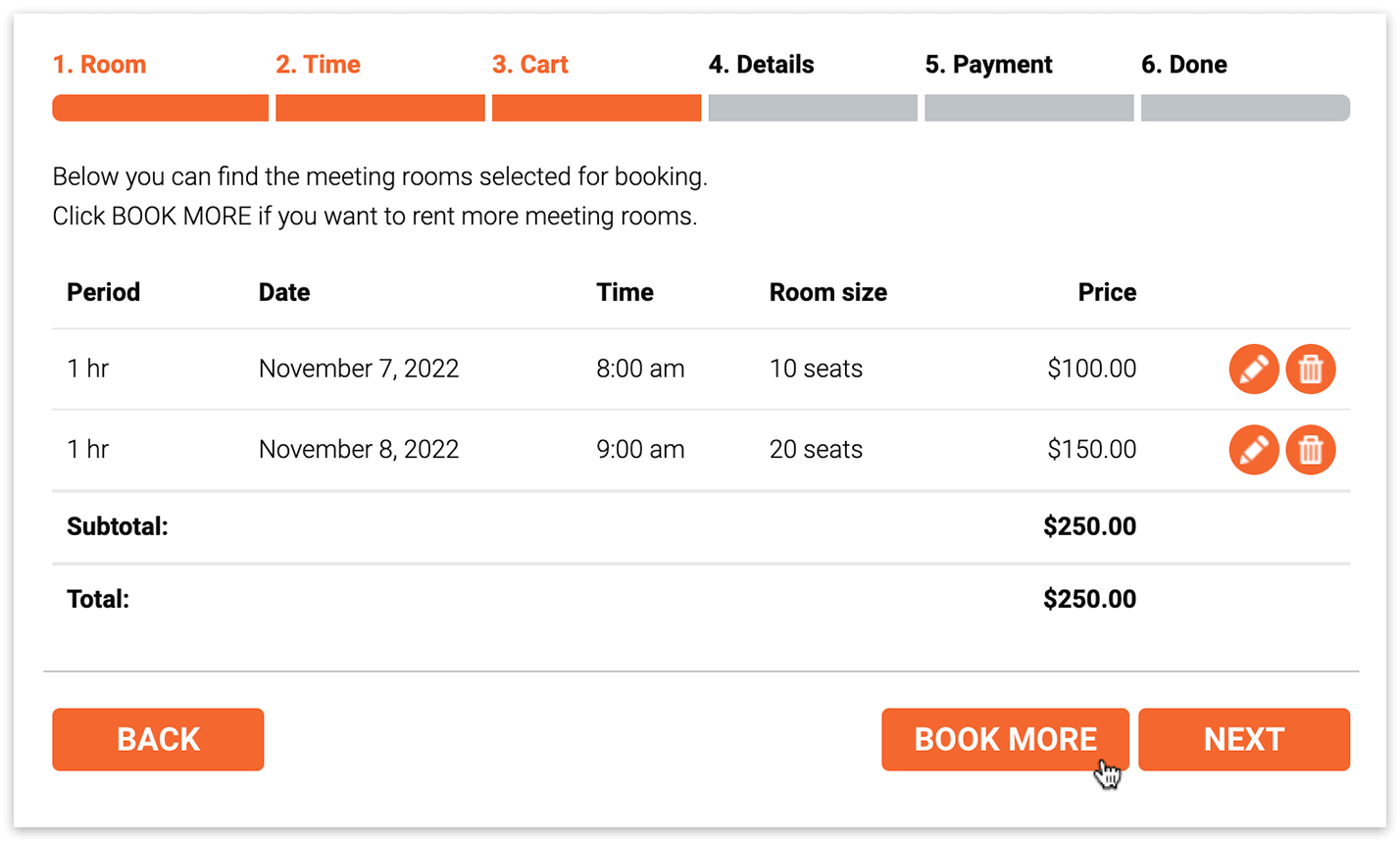
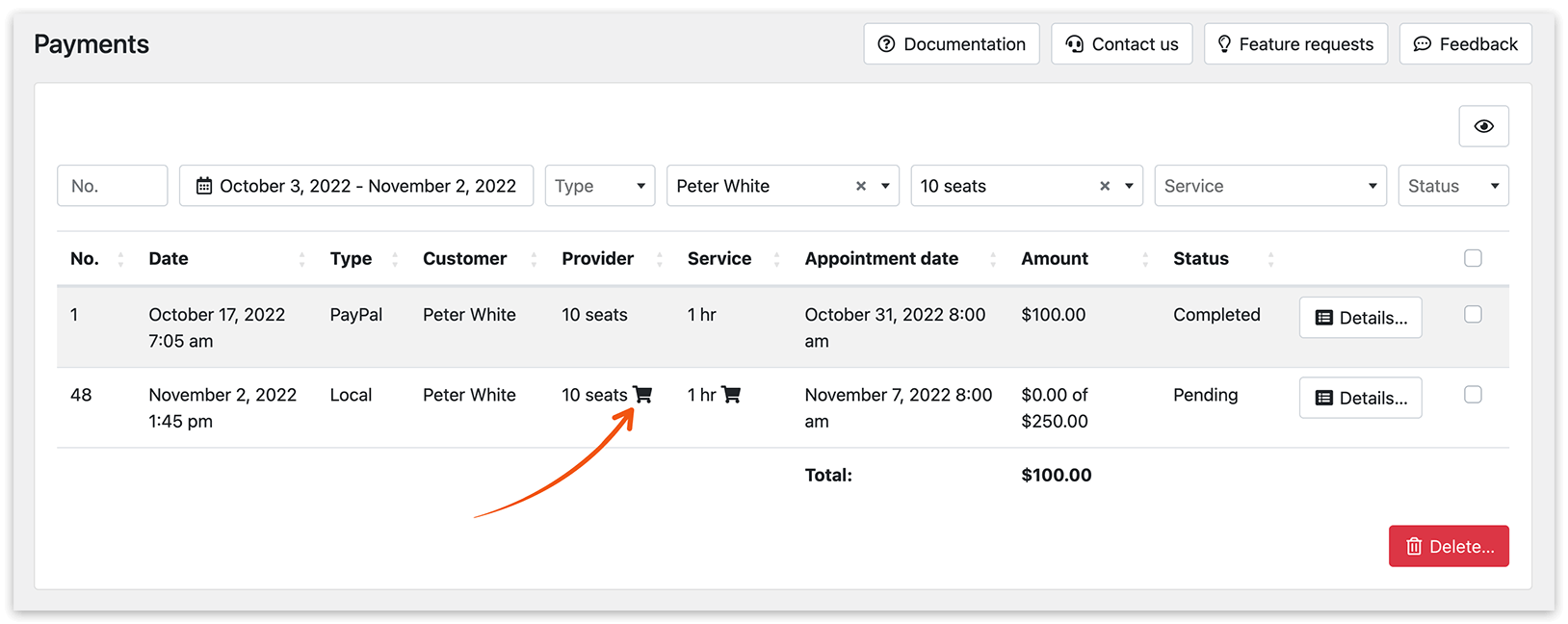
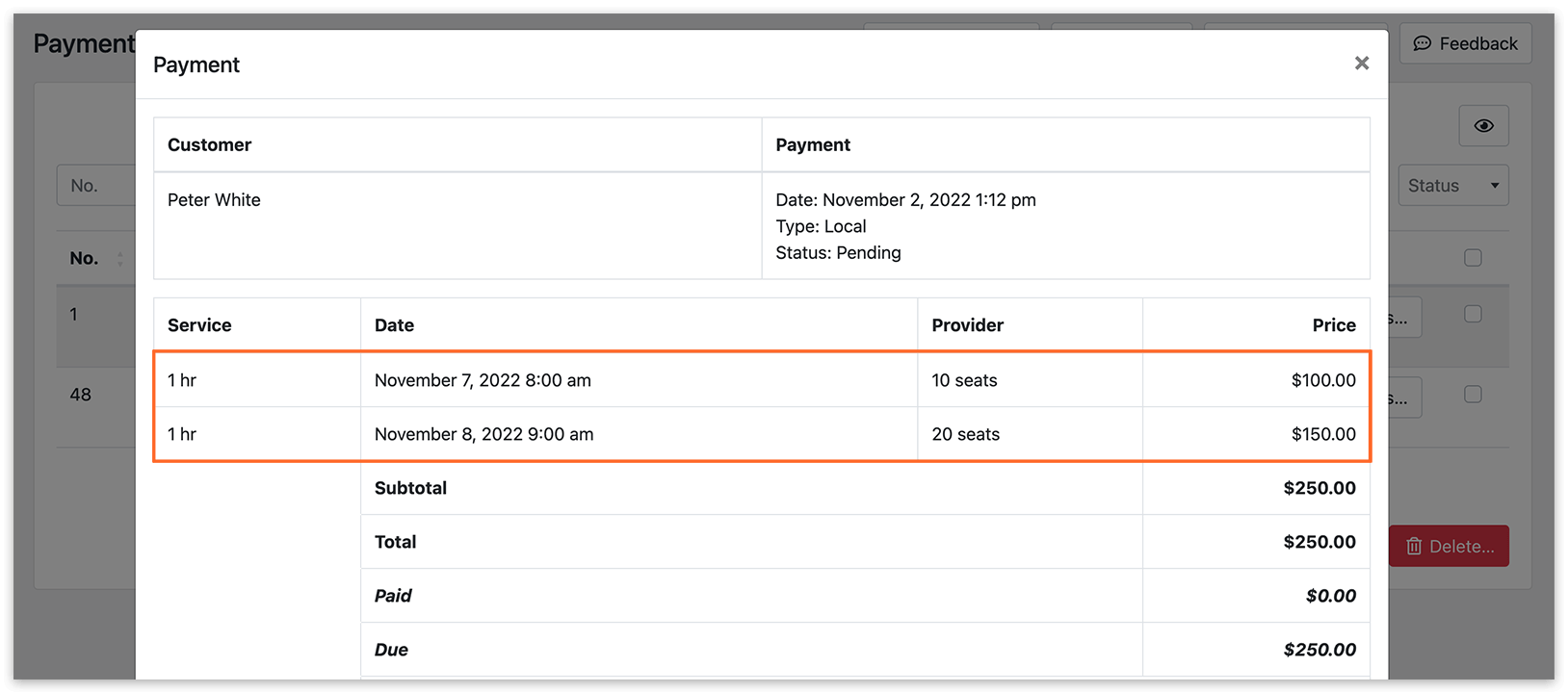
Адміністративна панель обробляє ці записи окремо. Однак список Платежів показуватиме деталі всіх забронювованих записів разом.
Налаштування
Section titled “Налаштування”1. Придбайте, завантажте, встановіть і активуйте Bookly Cart (Add-on) у розділі Плагіни.
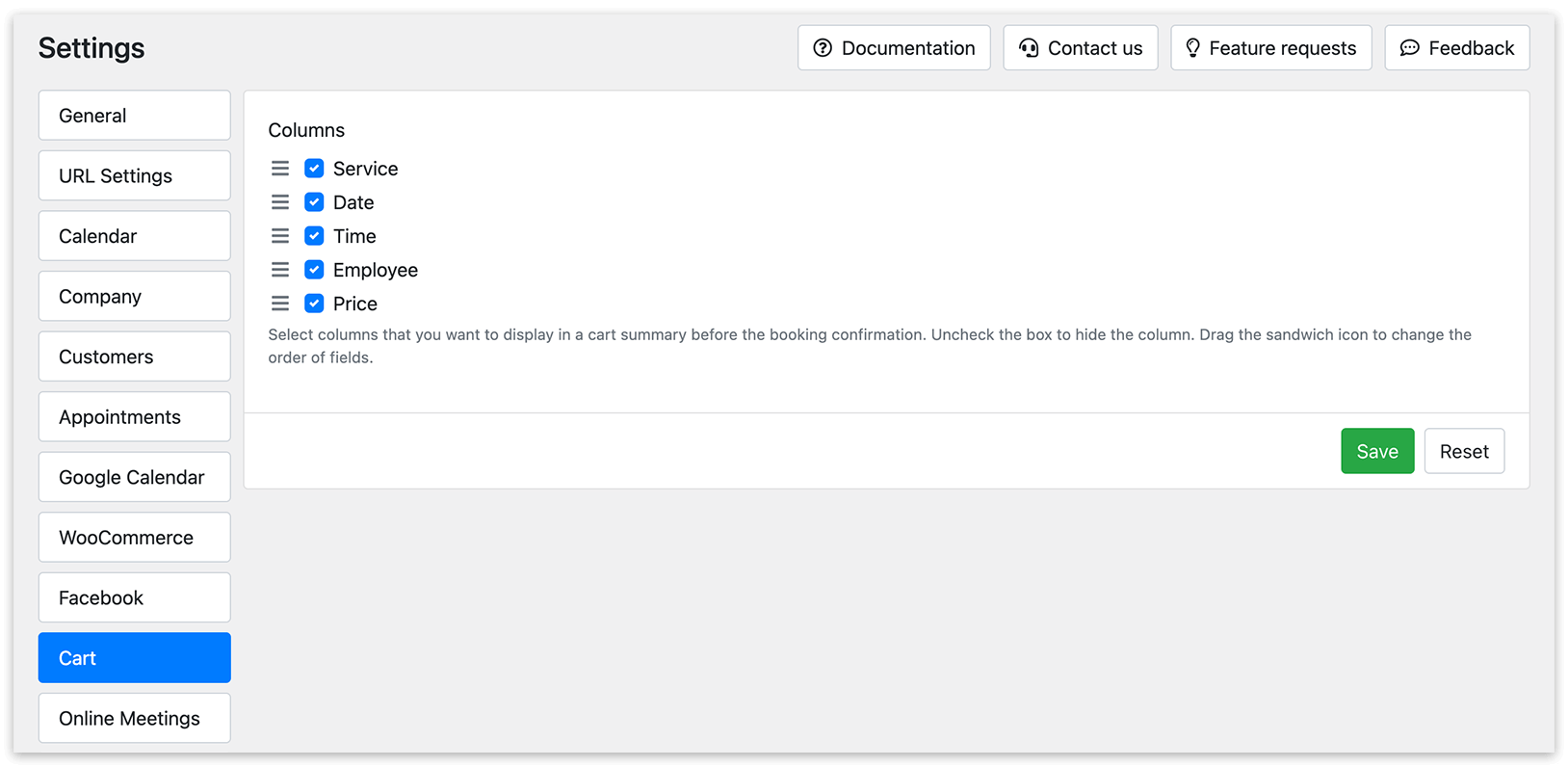
2. У Налаштування > Кошик виберіть стовпці, які потрібно показувати в підсумку кошика перед підтвердженням бронювання. Знімайте позначку, щоб приховати стовпець. Також можна змінювати їхній порядок за допомогою значків-«гамбургерів».
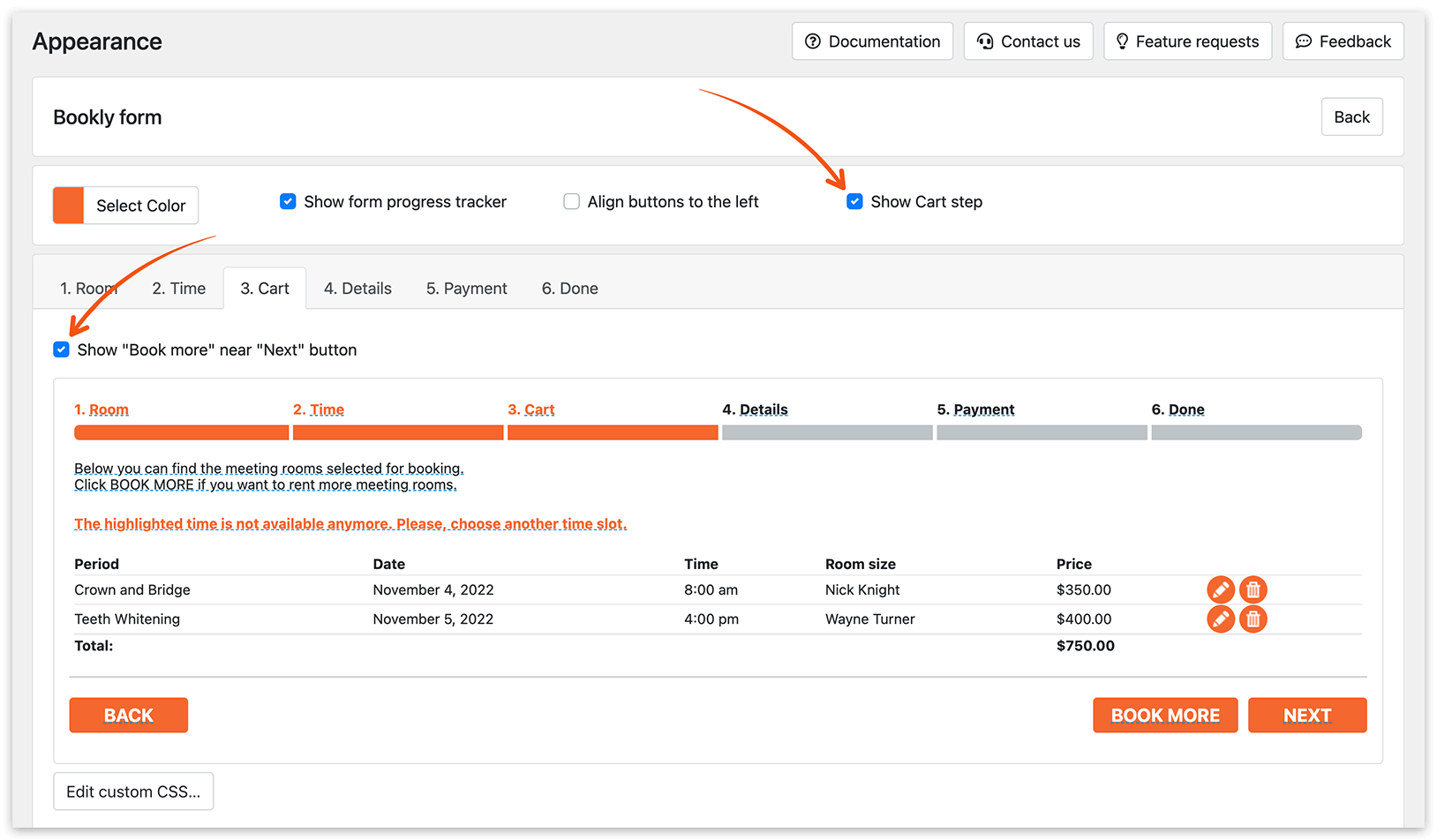
3. Щоб додати крок «Кошик» до форми бронювання, перейдіть у розділ «Зовнішній вигляд» > Покрокова форма і увімкніть опцію Показати крок Кошик.
На вкладці «Кошик» можна налаштувати розташування кнопки Забронювати ще, розмістивши її над підсумком кошика або біля кнопки Далі.
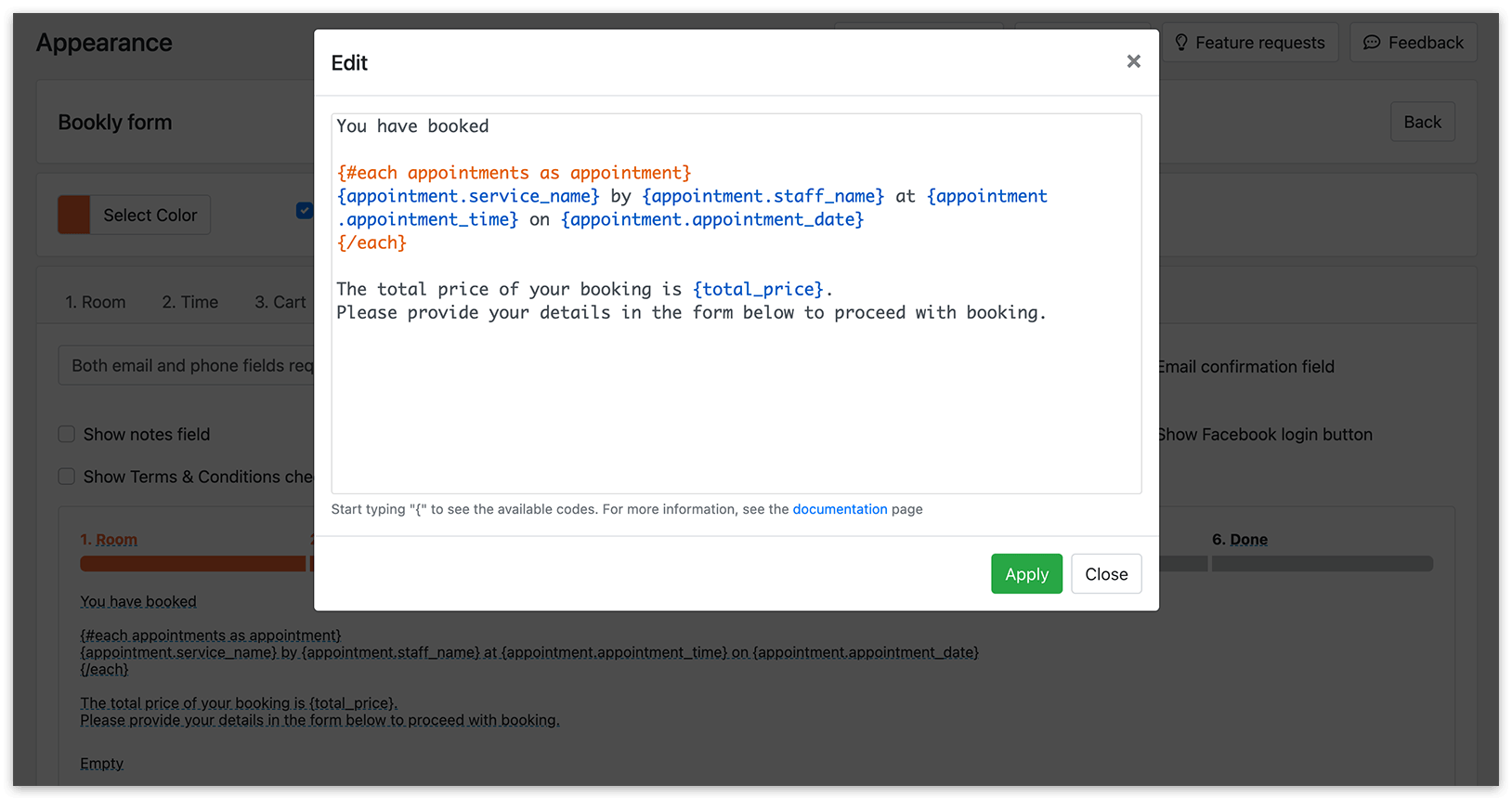
Щоб показати інформацію про кожен забронькований запис на окремому рядку, використайте блок each під час редагування тексту на кроці «Деталі». Наприклад:
Ви забронювали
{#each appointments as appointment}
{appointment.service_name} у {appointment.staff_name} о {appointment.appointment_time} {appointment.appointment_date}
{/each}
4. Якщо ви бажаєте надсилати одне сповіщення Email/SMS на все бронювання (для всіх позицій у кошику) замість окремих сповіщень для кожного запису, використайте код {cart_info} у відповідних шаблонах (Комбіноване повідомлення про нове бронювання) під час налаштування автоматичних повідомлень у розділі сповіщень.
Примітка Коди {location} і {staff} не працюють у комбінованих сповіщеннях, оскільки комбіноване сповіщення може включати кілька записів, кожен зі своїм співробітником і місцем проведення. Тож ці коди не можуть точно відобразити різні дані про співробітників і місце проведення в межах різних записів комбінованого сповіщення.
Спробуйте це демо, щоб краще зрозуміти, як працює Cart (Add-on).
ДИВІТЬСЯ ТАКОЖ
Section titled “ДИВІТЬСЯ ТАКОЖ”Chain Appointments (Add-on) – для окремих послідовних записів (різні сервіси, різні виконавці).
Multiply Appointments (Add-on) – для окремих однакових послідовних записів (клієнт вказує кількість записів).
Персональний список активних бронювань онлайн – допомагає клієнтам керувати своїми численними записами, щоб зменшити кількість неявок.