
Список клієнтів
Усі новозареєстровані клієнти автоматично додаються до списку клієнтів. Отримайте доступ до історії записів окремого клієнта, шукаючи його імʼя/email у списку записів або сортуючи список за іменем клієнта чи email.
Крім того, коли клієнти вказують свою адресу у формі бронювання або авторизуються через облікові дані Facebook, ця інформація показується в окремих стовпцях цього розділу (на неширокоформатних моніторах натисніть символ «+» біля імені клієнта).
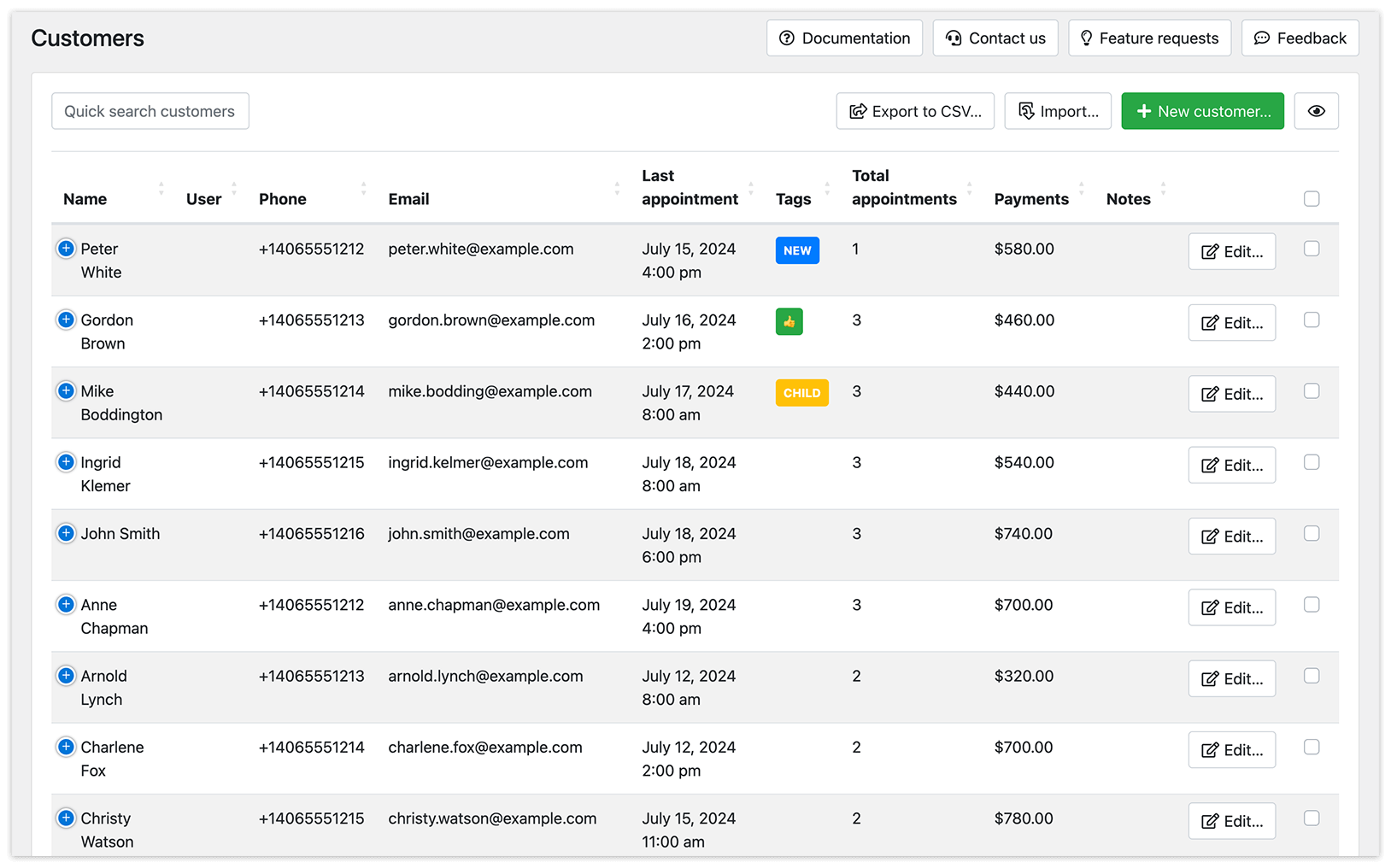
Зверніть увагу на кнопку «Імпорт», розташовану над списком. Завантажуючи свій наявний список клієнтів, ви можете уникнути створення дублікатів записів, коли клієнти повертаються (за умови, що вони вводять однакові дані для імені та email).
Крім того, у вас є можливість експортувати список у формат .csv.
Налаштування таблиці
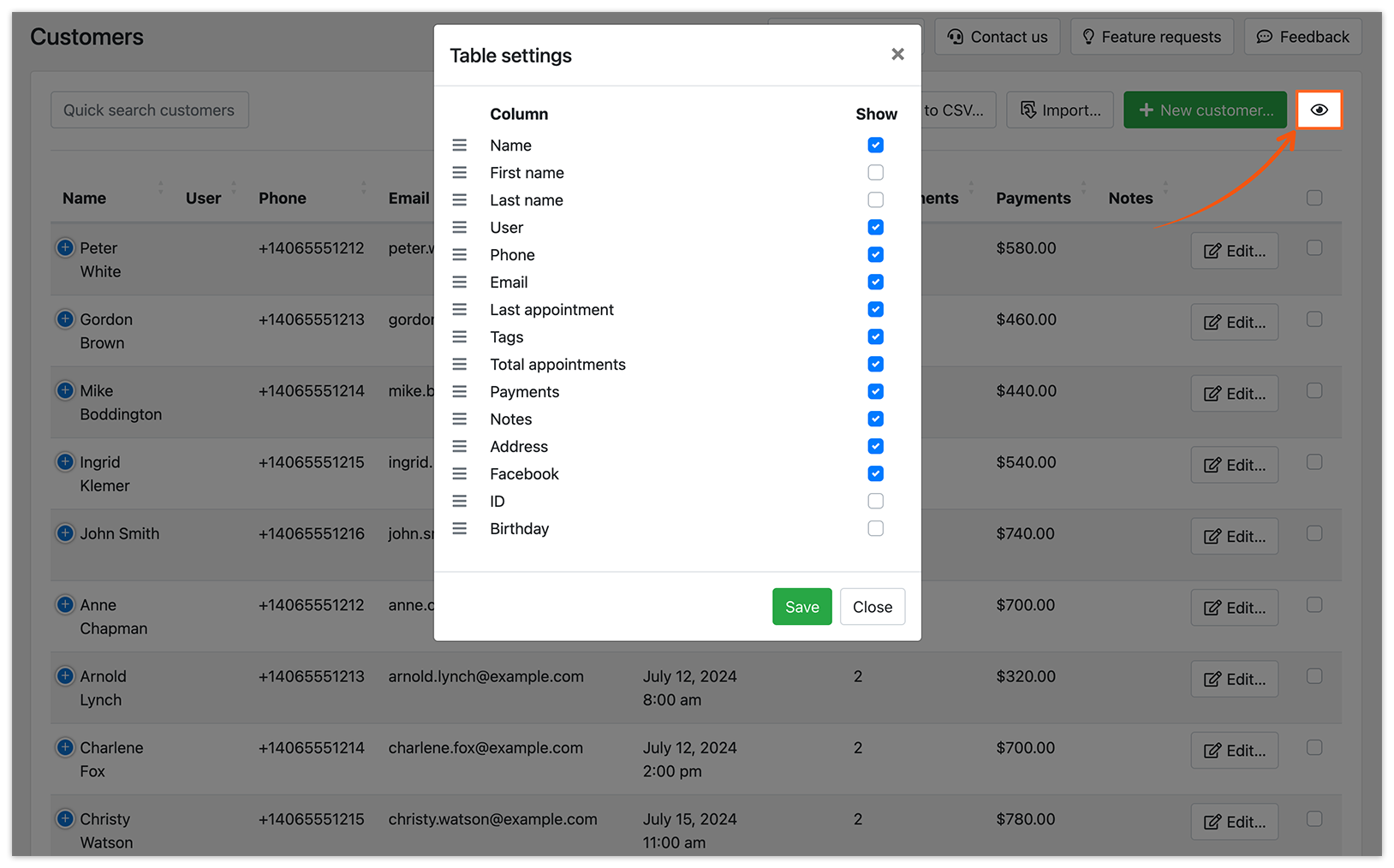
Натисніть на значок ока у верхньому правому куті сторінки, щоб вибрати стовпці, які потрібно включити в таблицю клієнтів. Легко змінюйте порядок стовпців за допомогою функції перетягування.
Як обʼєднати дублікати контактів
Якщо у вас є кілька записів для одного клієнта, ви можете обʼєднати їх.
-
-
- Виберіть контакти, позначивши прапорець біля їхніх імен.
- У нижній частині сторінки натисніть Вибрати для обʼєднання, і вибрані контакти зʼявляться у «списку обʼєднання».
- Виберіть контакт, з яким потрібно обʼєднати, позначивши прапорець біля його імені, потім натисніть Обʼєднати з.
-
Усі записи та платежі обʼєднаних клієнтів будуть консолідовані у вибраному контакті.
Адреса клієнта
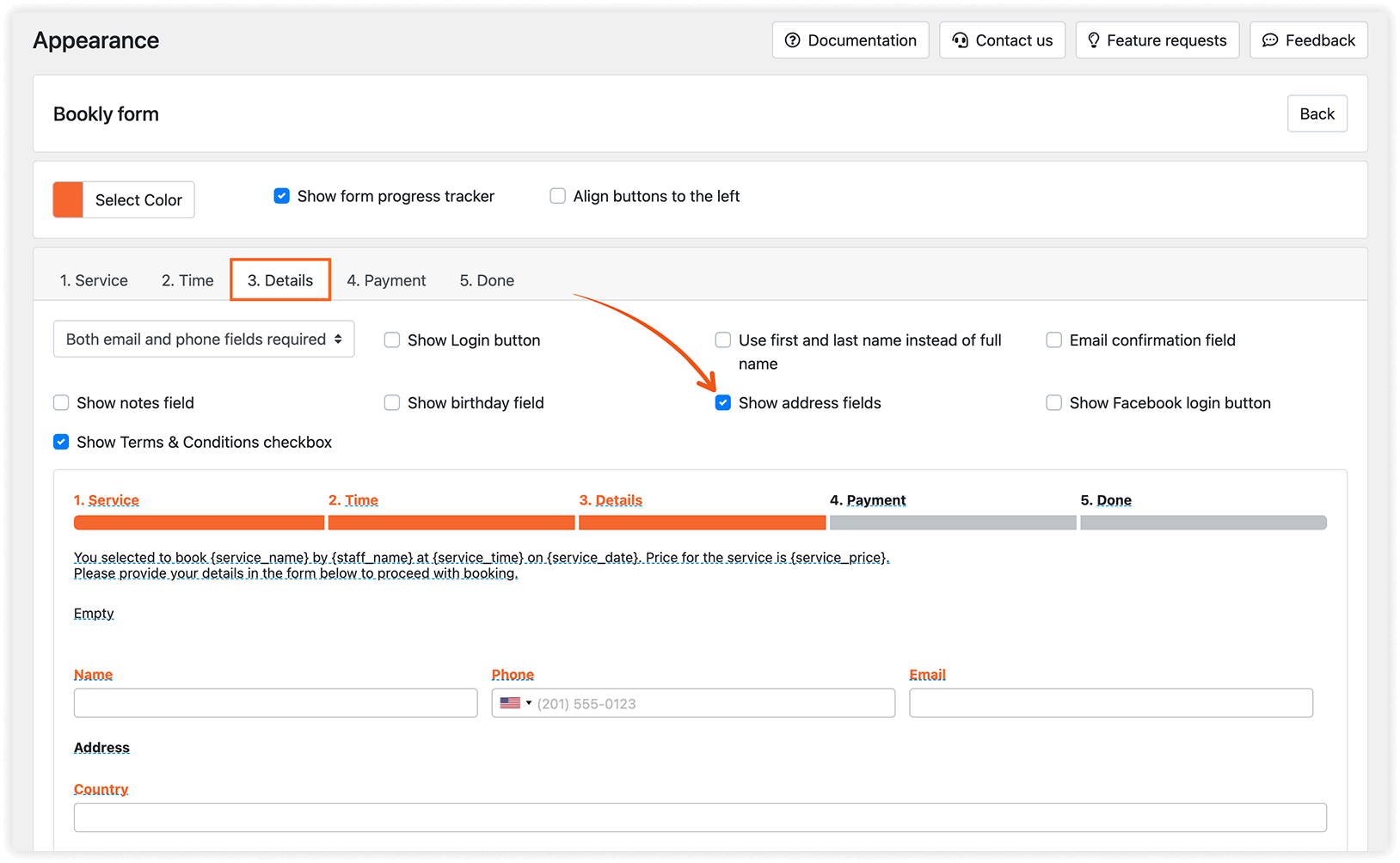
Щоб дозволити клієнтам вводити свою адресу у формі бронювання, перейдіть у розділ «Зовнішній вигляд» > «Покрокова форма» > вкладка «Деталі», позначте прапорець біля опції Показати поля адреси.
У сучасних формах бронювання перейдіть на вкладку «Деталі» та увімкніть опцію Адреса в розділі Зміст кроку праворуч, або натисніть на поле «Адреса» і переконайтеся, що вибрано опцію Показати.
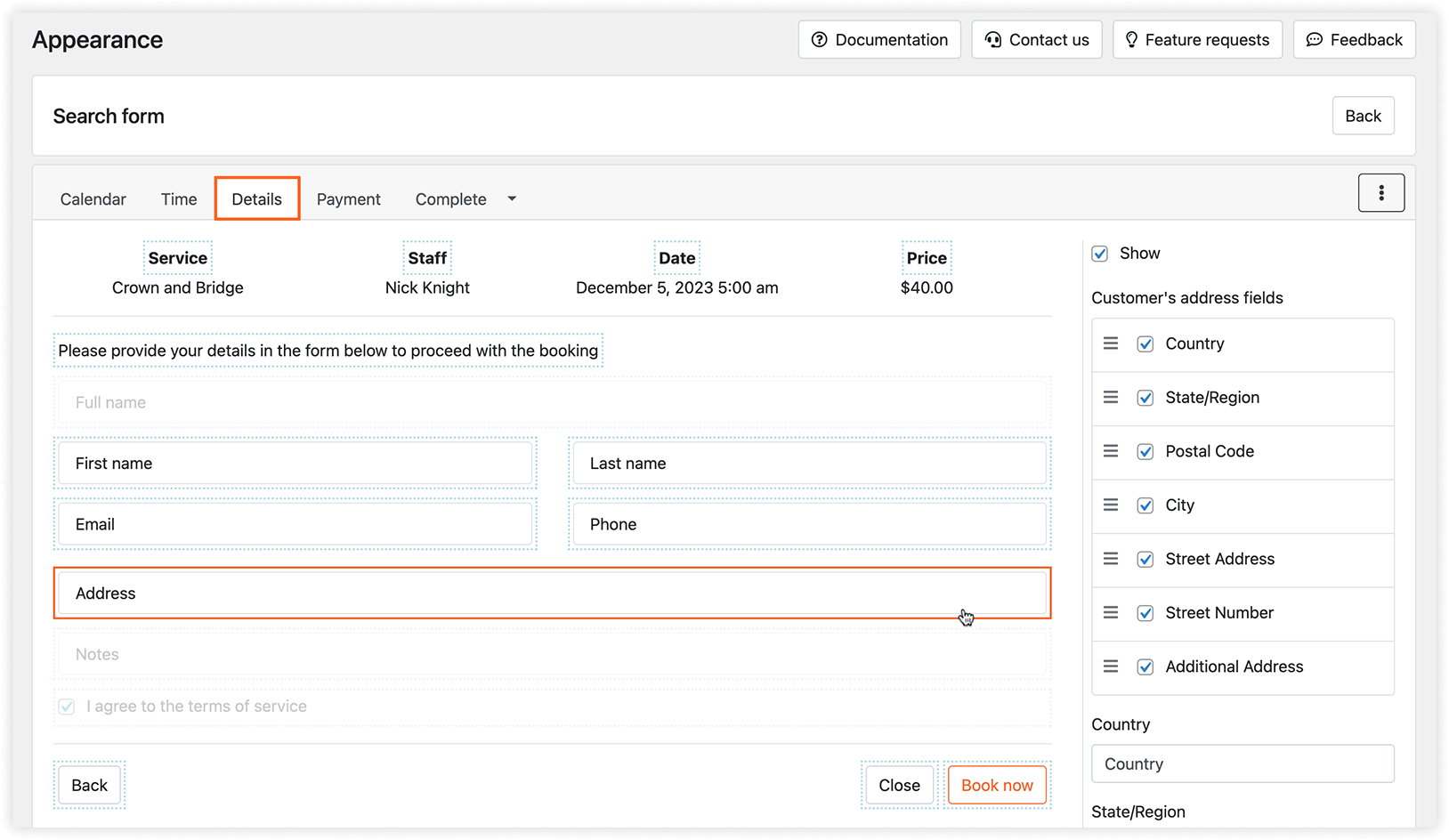
Крім того, за потреби можна перейменувати поля адреси.
У Налаштування > Клієнти ви можете зробити поля адреси обовʼязковими, увімкнувши опцію Зробити адресу обовʼязковою. Виберіть поля адреси, які потрібно запитувати в клієнта, позначивши відповідні прапорці. Ви також можете змінити порядок полів за допомогою іконок-«гамбургерів».
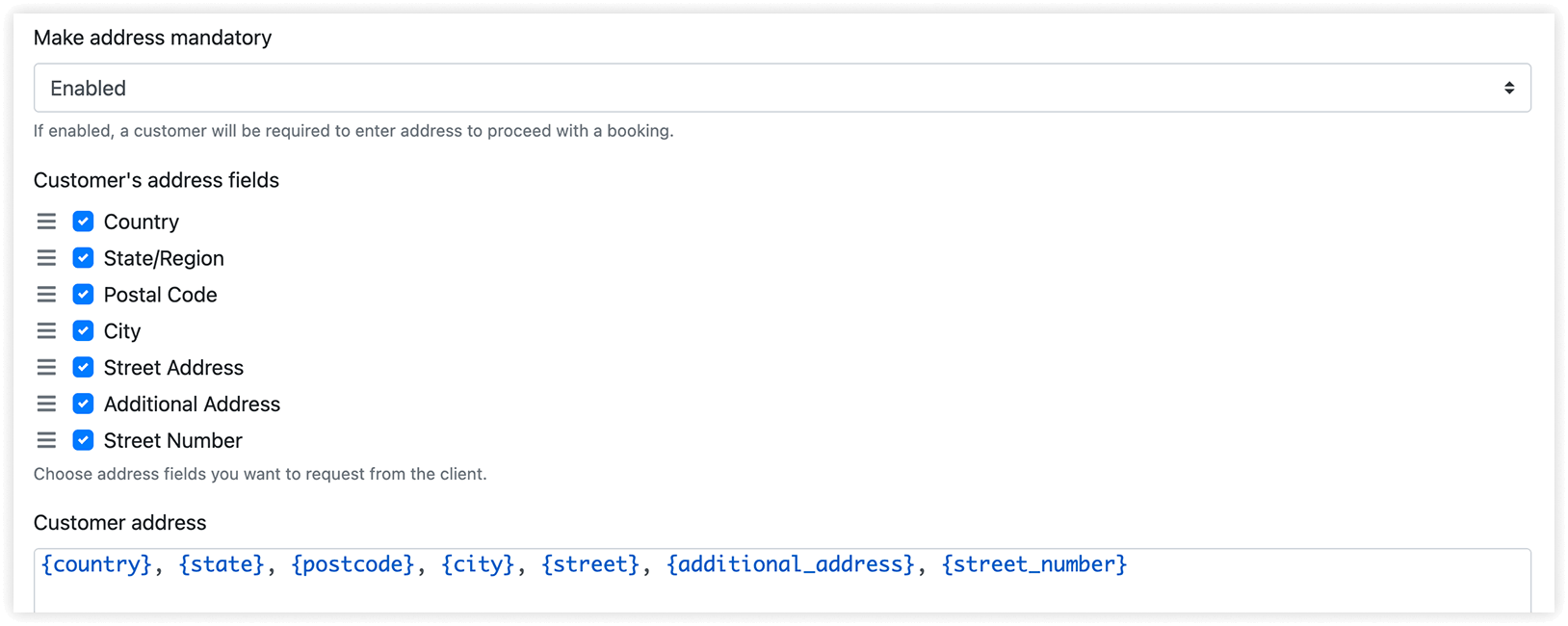
Усі дані адреси, введені на кроці «Деталі», будуть видимі в розділі «Клієнти».
Адресу клієнта можна включити в сповіщення електронною поштою, вставивши код {client_address} у шаблони сповіщень.
Введену адресу також можна показувати в записі календаря, якщо використовувати код {client_address} у шаблоні запису (Налаштування > Календар).
Адресу клієнта можна включити в сповіщення електронною поштою, вставивши код {client_address} у шаблон сповіщення. Крім того, введену адресу можна показувати в записі календаря, використовуючи код {client_address} у шаблоні запису.
У Налаштування > Клієнти > Адреса клієнта можна налаштувати, як адреса клієнта показуватиметься в сповіщеннях і в записі календаря. Почніть вводити «{», щоб побачити доступні коди.
Блок if можна використовувати для умовних випадків. Якщо його включено до вашого шаблону контенту, Bookly перевірить умову й згенерує контент відповідно. Наприклад, якщо поля адреси не є обовʼязковими у вашій формі бронювання, клієнт може пропустити деякі з них. Наведена нижче конфігурація показуватиме лише наявні поля адреси:
{#if country}{country},{/if}{#if state}{state},{/if}{#if postcode}{postcode},{/if}{#if city}{city},
{/if}{#if street}{street},{/if}{#if additional_address}{additional_address},{/if}{#if street_number}{street_number}{/if}

Перегляд історії записів клієнта
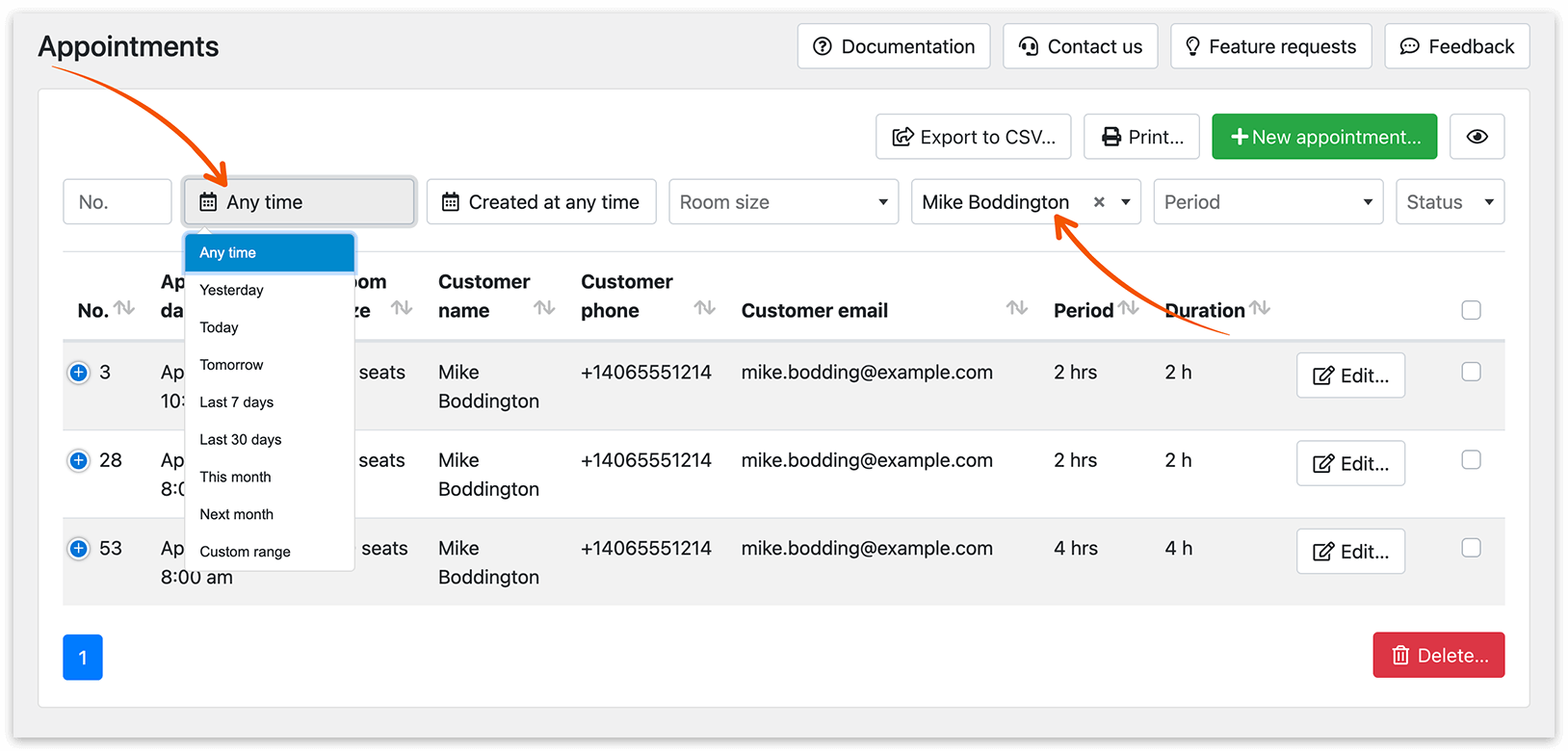
Ви можете відстежувати повну історію відвідувань клієнта. У розділі «Записи» відфільтруйте за іменем клієнта і виберіть «Будь-коли» у розкривному меню діапазону часу.
Підтвердити контактну інформацію клієнта на кроці Деталі
Перевірка клієнта забезпечує точність контактних даних, наданих на кроці «Деталі» у формі бронювання Bookly. У Налаштування > Клієнти > Підтвердити контактну інформацію клієнта на кроці Деталі можна вибрати один із таких варіантів:
- Вимкнено — коди підтвердження не надсилаються (опція вимкнена);
- Завжди верифікувати номер телефону — сповіщення з кодом підтвердження (OTP) надсилається через SMS за кожного нового бронювання;
- Завжди верифікувати електронну пошту — сповіщення з кодом підтвердження надсилається через email за кожного нового бронювання;
- Тільки якщо дані відрізняються від попереднього введених — сповіщення з кодом підтвердження надсилається лише тоді, коли клієнт вводить контактні дані, що відрізняються від попереднього замовлення. Для оновленої email-адреси сповіщення надсилається електронною поштою, а для оновленого номера телефону — через SMS.
ДИВІТЬСЯ ТАКОЖ
Custom Fields (Add-on) — отримуйте всю потрібну інформацію від клієнтів.
Customer Information (Add-on) — додайте додаткові дані до профілю клієнта.