
Kundenliste
Alle neu registrierten Kunden werden automatisch zur Kundenliste hinzugefügt. Rufen Sie die Terminhistorie eines einzelnen Kunden auf, indem Sie dessen Namen/E-Mail-Adresse in der Terminliste suchen oder die Liste nach Kundenname oder E-Mail sortieren.
Geben Kunden zusätzlich ihre Adresse in einem Buchungsformular an oder melden sie sich mit ihren Facebook-Zugangsdaten an, werden diese Informationen in diesem Bereich in eigenen Spalten angezeigt (bei nicht sehr breiten Monitoren klicken Sie auf das Symbol „+“ neben dem Namen des Kunden).
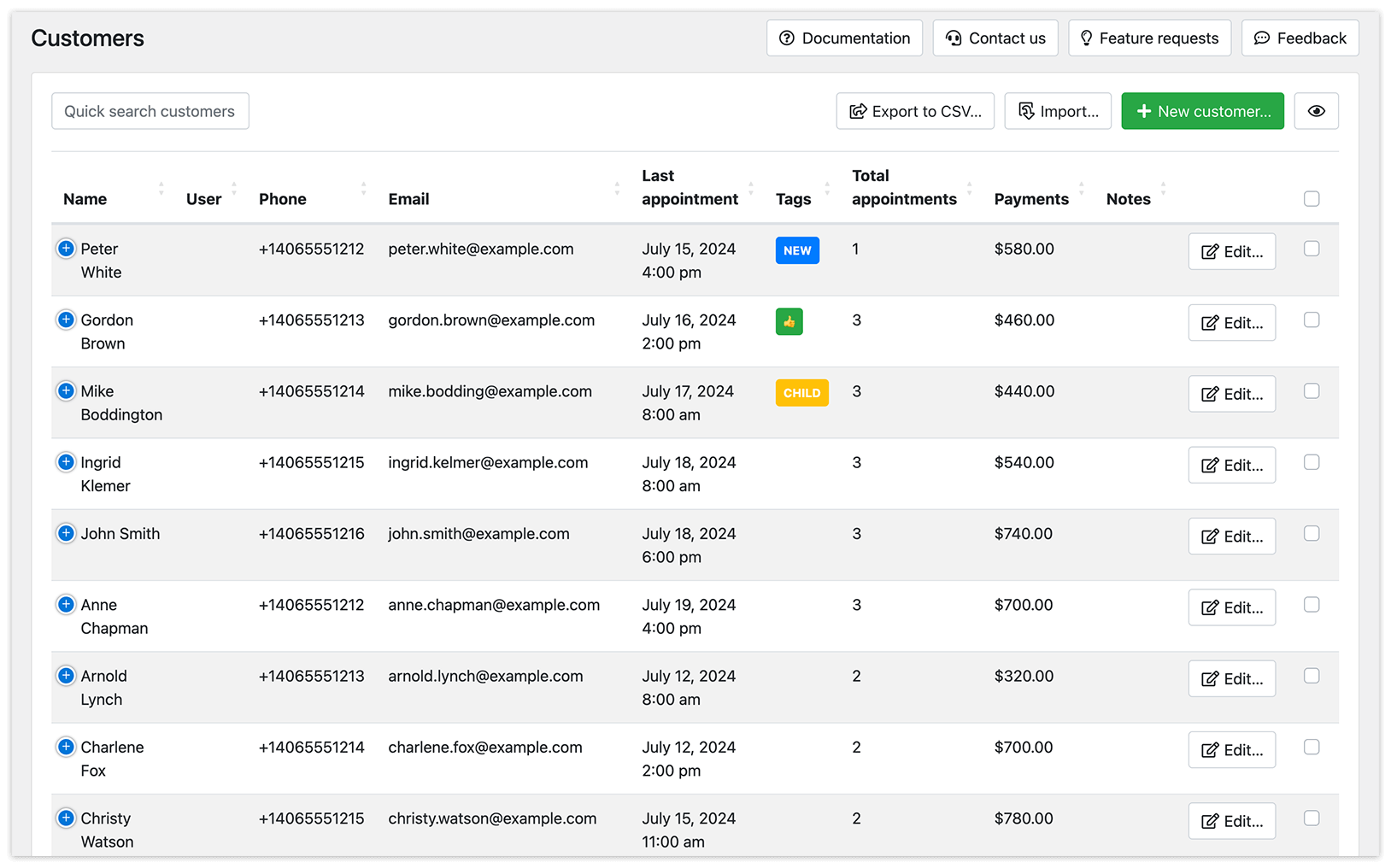
Beachten Sie die Schaltfläche Import direkt über der Liste. Durch das Hochladen Ihrer vorhandenen Kundenliste vermeiden Sie doppelte Einträge, wenn Kunden zurückkehren (sofern sie sowohl beim Namen als auch bei der E-Mail-Adresse dieselben Angaben machen).
Zusätzlich haben Sie die Möglichkeit, die Liste im .csv-Format zu exportieren.
Tabellen-Einstellungen
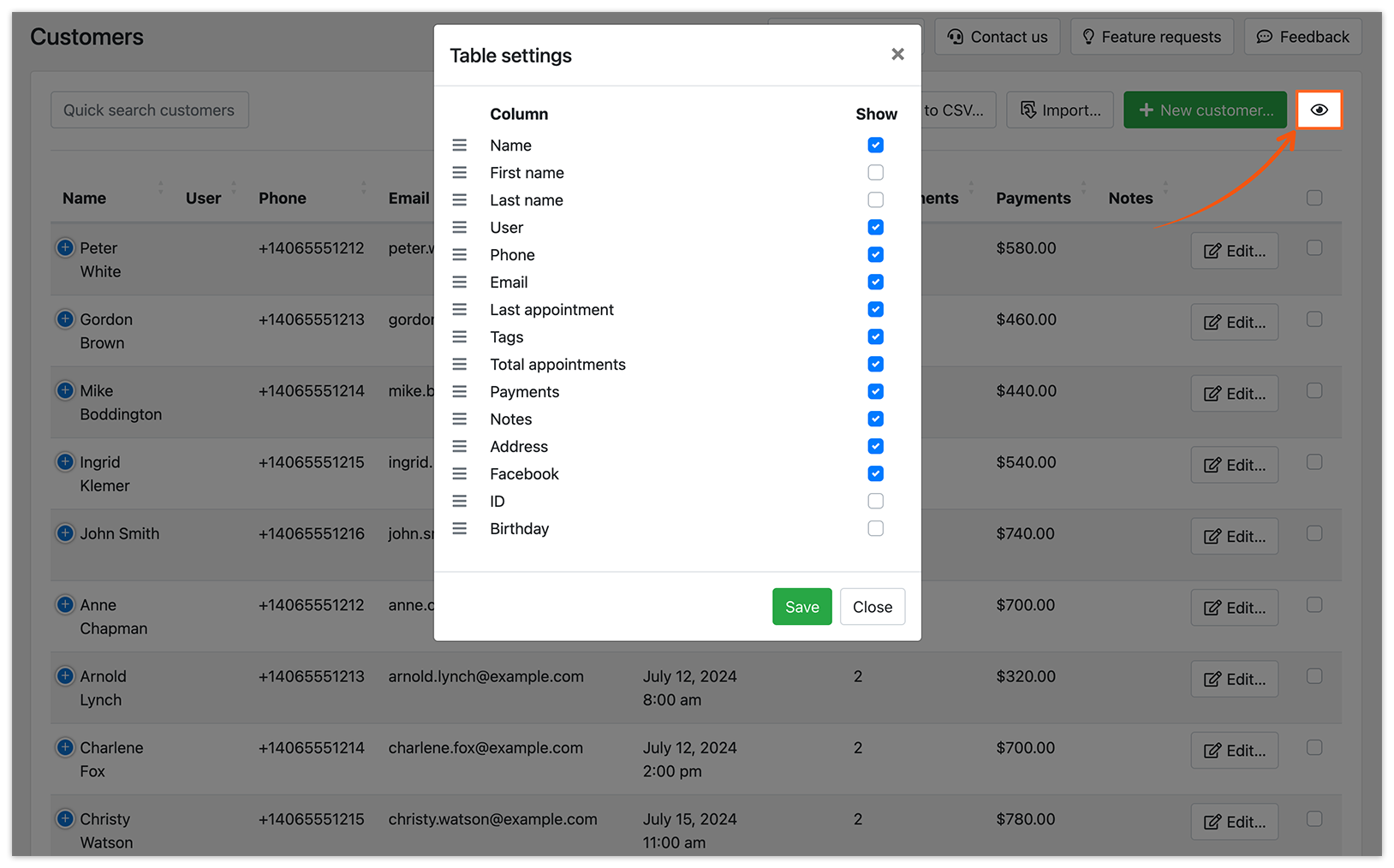
Klicken Sie oben rechts auf der Seite auf das Augensymbol, um die Spalten auszuwählen, die in der Kundentabelle angezeigt werden sollen. Ordnen Sie die Spalten bequem per Drag & Drop neu an.
Doppelte Kontakte zusammenführen
Haben Sie mehrere Einträge für denselben Kunden, können Sie diese zusammenführen.
-
-
- Wählen Sie Kontakte aus, indem Sie das Kästchen neben ihrem Namen aktivieren.
- Klicken Sie unten auf der Seite auf Wählen Sie zum Zusammenführen, und die ausgewählten Kontakte werden in einer „Zusammenführungsliste“ aufgeführt.
- Wählen Sie den Kontakt aus, mit dem zusammengeführt werden soll, indem Sie das Kästchen neben seinem Namen aktivieren, und klicken Sie dann auf Zusammenführen mit.
-
Alle Termine und Zahlungen der zusammengeführten Kunden werden im ausgewählten Kontakt zusammengefasst.
Kundenadresse
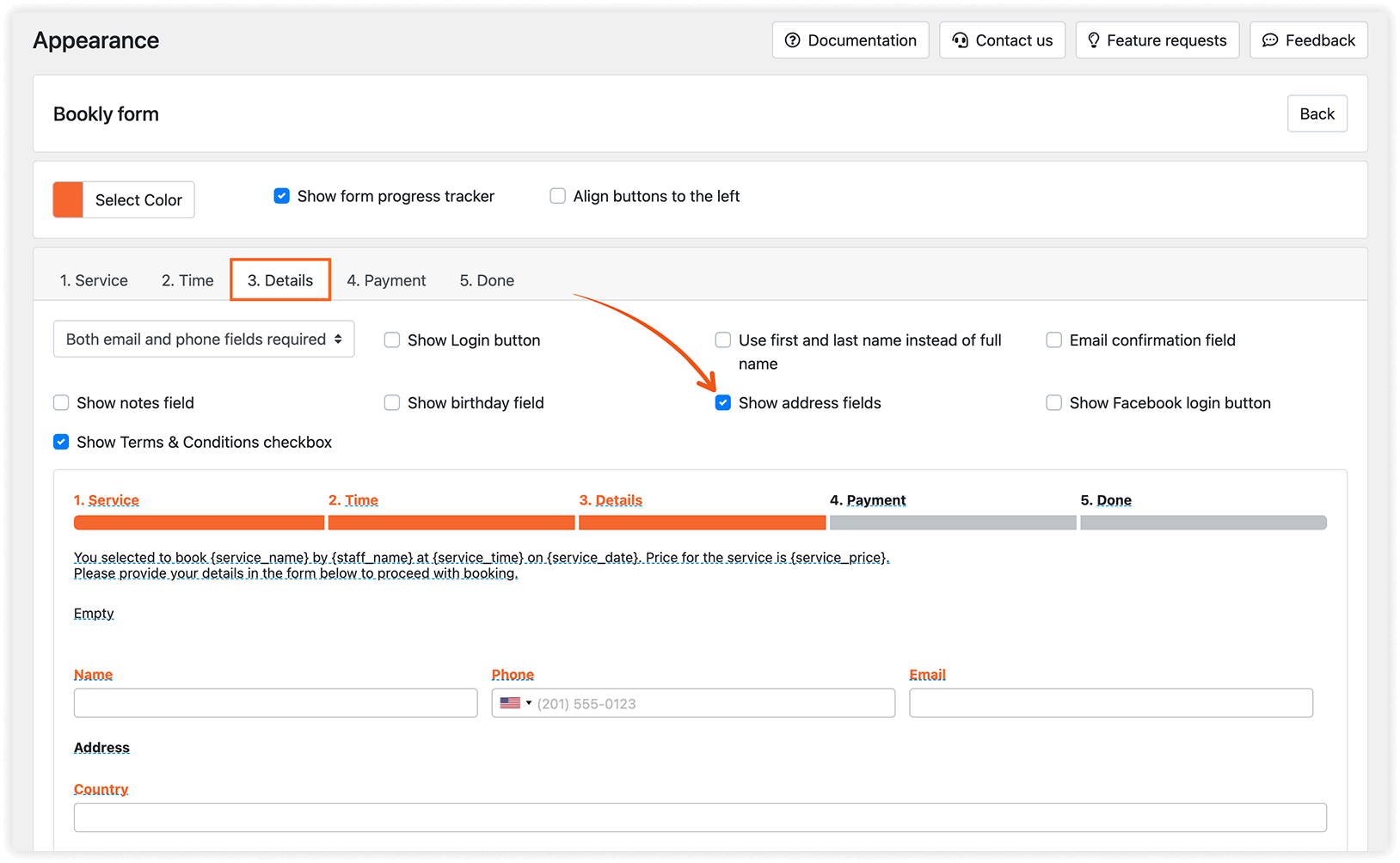
Damit Kunden ihre Adresse in einem Buchungsformular eingeben können, gehen Sie zum Bereich Darstellung > Schritt-für-Schritt-Formular > Tab Details und aktivieren Sie das Kästchen neben der Option Adressfeld anzeigen.
Gehen Sie in den modernen Buchungsformularen zum Tab Details und aktivieren Sie rechts im Bereich Schrittinhalt die Option Adresse, oder klicken Sie auf das Feld Adresse und stellen Sie sicher, dass die Option Anzeigen ausgewählt ist.
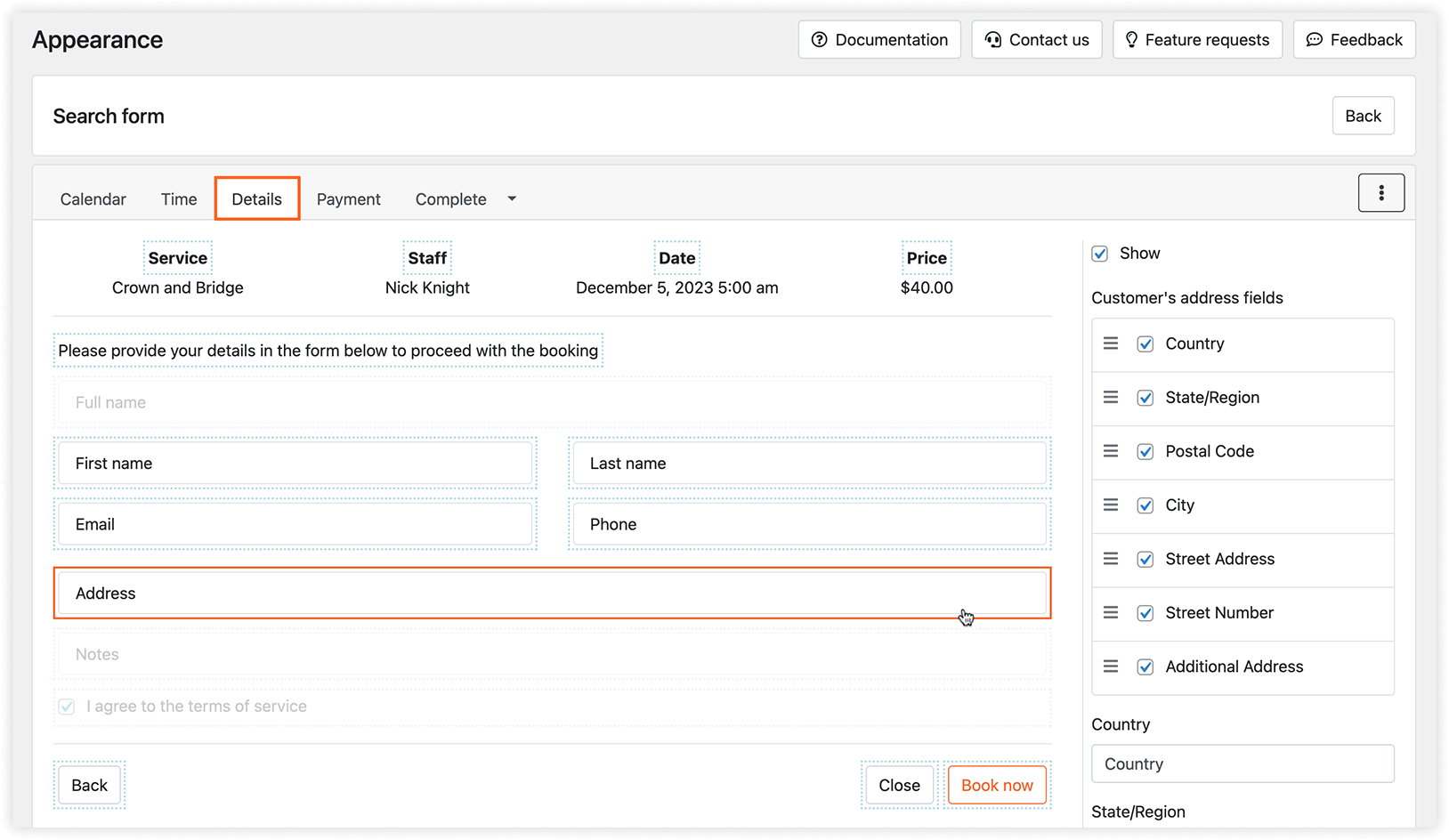
Zusätzlich können Sie die Adressfelder bei Bedarf umbenennen.
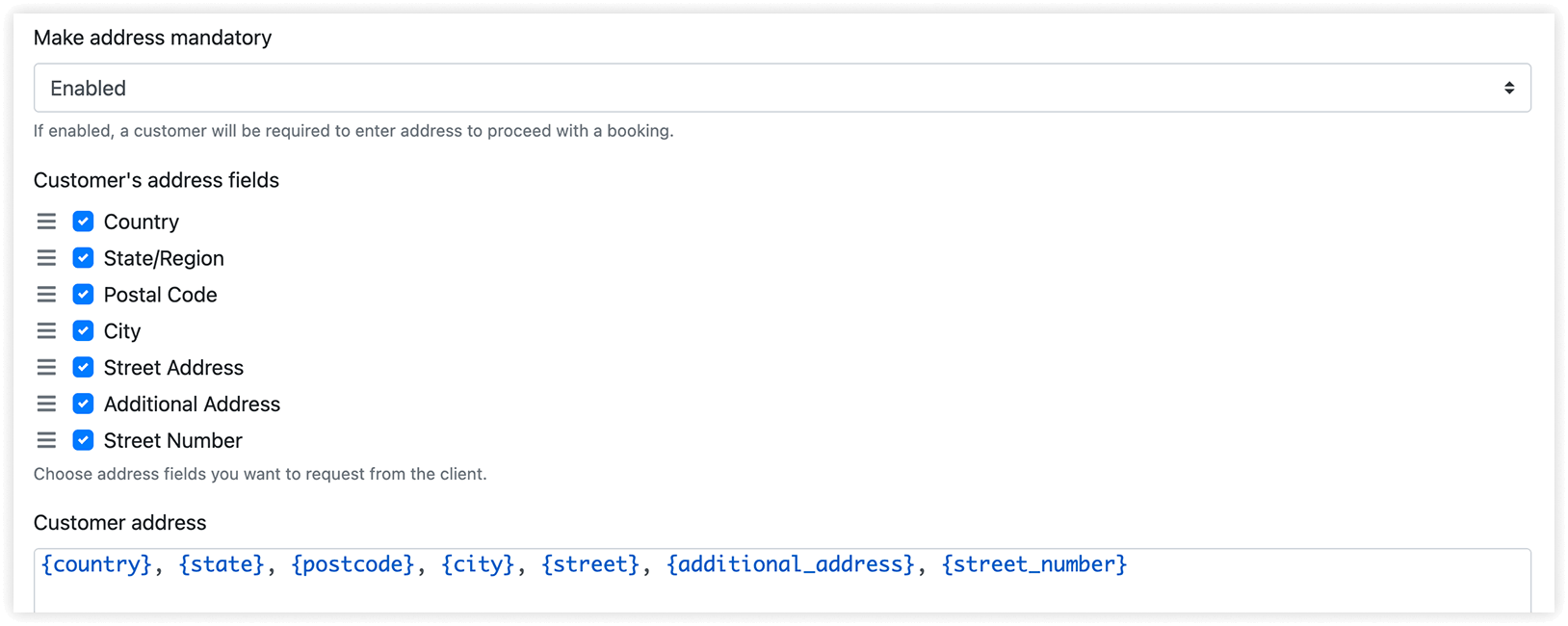
Unter Einstellungen > Kunden können Sie Adressfelder verpflichtend machen, indem Sie die Option Adresse als Pflichtangabe festlegen aktivieren. Wählen Sie über die entsprechenden Kontrollkästchen aus, welche Adressfelder Sie vom Kunden abfragen möchten. Sie können die Reihenfolge der Felder auch über die Sandwich-Symbole anpassen.
Alle im Schritt Details eingegebenen Adressdaten sind im Bereich Kunden sichtbar.
Die Kundenadresse kann in E-Mail-Benachrichtigungen aufgenommen werden, indem Sie den Code {client_address} in Ihre Benachrichtigungsvorlagen einfügen.
Die eingegebene Adresse kann auch in Ihrem Kalendereintrag sichtbar sein, wenn Sie den Code {client_address} in der Eintragsvorlage (Einstellungen > Kalender) verwenden.
Die Kundenadresse kann in E-Mail-Benachrichtigungen aufgenommen werden, indem Sie den Code {client_address} in Ihre Benachrichtigungsvorlage einfügen. Zusätzlich kann die eingegebene Adresse in Ihrem Kalendereintrag sichtbar sein, wenn Sie den Code {client_address} in der Eintragsvorlage verwenden (Einstellungen > Kalender).
Unter Einstellungen > Kunden > Kundenadresse können Sie konfigurieren, wie die Adresse des Kunden in Benachrichtigungen und in Ihrem Kalendereintrag angezeigt wird. Geben Sie „{“ ein, um die verfügbaren Codes anzuzeigen.
Der if-Block kann für bedingte Fälle verwendet werden. Ist er in Ihrer Inhaltsvorlage enthalten, prüft Bookly die Bedingung und erstellt den Inhalt entsprechend. Sind beispielsweise Adressfelder in Ihrem Buchungsformular nicht verpflichtend, kann der Kunde einige davon überspringen. Die folgende Konfiguration zeigt nur die verfügbaren Adressfelder an:
{#if country}{country},{/if}{#if state}{state},{/if}{#if postcode}{postcode},{/if}{#if city}{city},
{/if}{#if street}{street},{/if}{#if additional_address}{additional_address},{/if}{#if street_number}{street_number}{/if}

Terminhistorie des Kunden ansehen
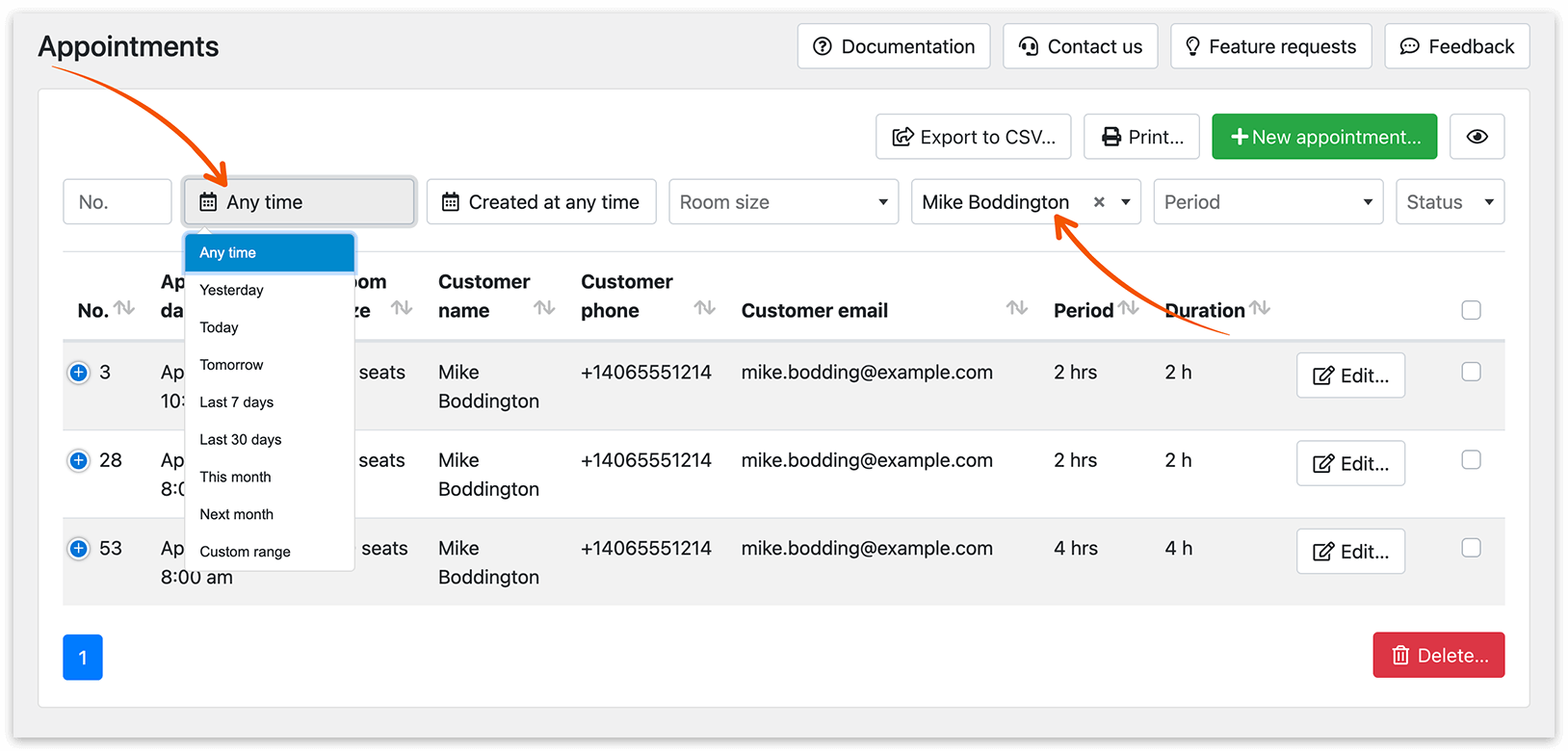
Sie können die vollständige Historie der Besuche eines Kunden nachverfolgen. Filtern Sie im Bereich Termine nach dem Namen des Kunden und wählen Sie im Dropdown-Menü für den Zeitraum „Jederzeit“ aus.
Kontaktdaten des Kunden im Schritt Details überprüfen
Die Kundenverifizierung stellt die Richtigkeit der im Schritt Details eines Bookly-Buchungsformulars angegebenen Kontaktdaten sicher. Unter Einstellungen > Kunden > Überprüfen Sie die Kontaktinformationen des Kunden im Schritt Details können Sie zwischen folgenden Optionen wählen:
- Aus – es werden keine Verifizierungscodes gesendet (die Option ist deaktiviert);
- Telefon immer verifizieren – bei jeder neuen Buchung wird eine Benachrichtigung mit einem Verifizierungscode (OTP) per SMS gesendet;
- E-Mail immer verifizieren – bei jeder neuen Buchung wird eine Benachrichtigung mit einem Verifizierungscode per E-Mail gesendet;
- Nur wenn sich die Daten vom vorherigen Auftrag unterscheiden – eine Benachrichtigung mit einem Verifizierungscode wird nur gesendet, wenn ein Kunde Kontaktdaten eingibt, die vom vorherigen Auftrag abweichen. Bei einer aktualisierten E-Mail-Adresse wird die Benachrichtigung per E-Mail gesendet, bei einer aktualisierten Telefonnummer per SMS.
SIEHE AUCH
Individuelle Felder (Add-on) – erhalten Sie alle gewünschten Informationen von Kunden.
Kundeninformationen (Add-on) – fügen Sie individuelle Daten zum Kundenprofil hinzu.