
Mitarbeiter
Mitarbeiter in Bookly sind die Teammitglieder, die direkt mit Ihren Kunden zusammenarbeiten, um Dienstleistungen zu erbringen. Für den ordnungsgemäßen Betrieb benötigt das Plugin mindestens ein Standard-Mitarbeiterkonto. Teammitglieder können über ihre jeweiligen WordPress-Konten auf ihre individuellen Kalender in Bookly zugreifen.
Erstellen und bearbeiten Sie Mitarbeiter unter Bookly > Mitarbeiter.
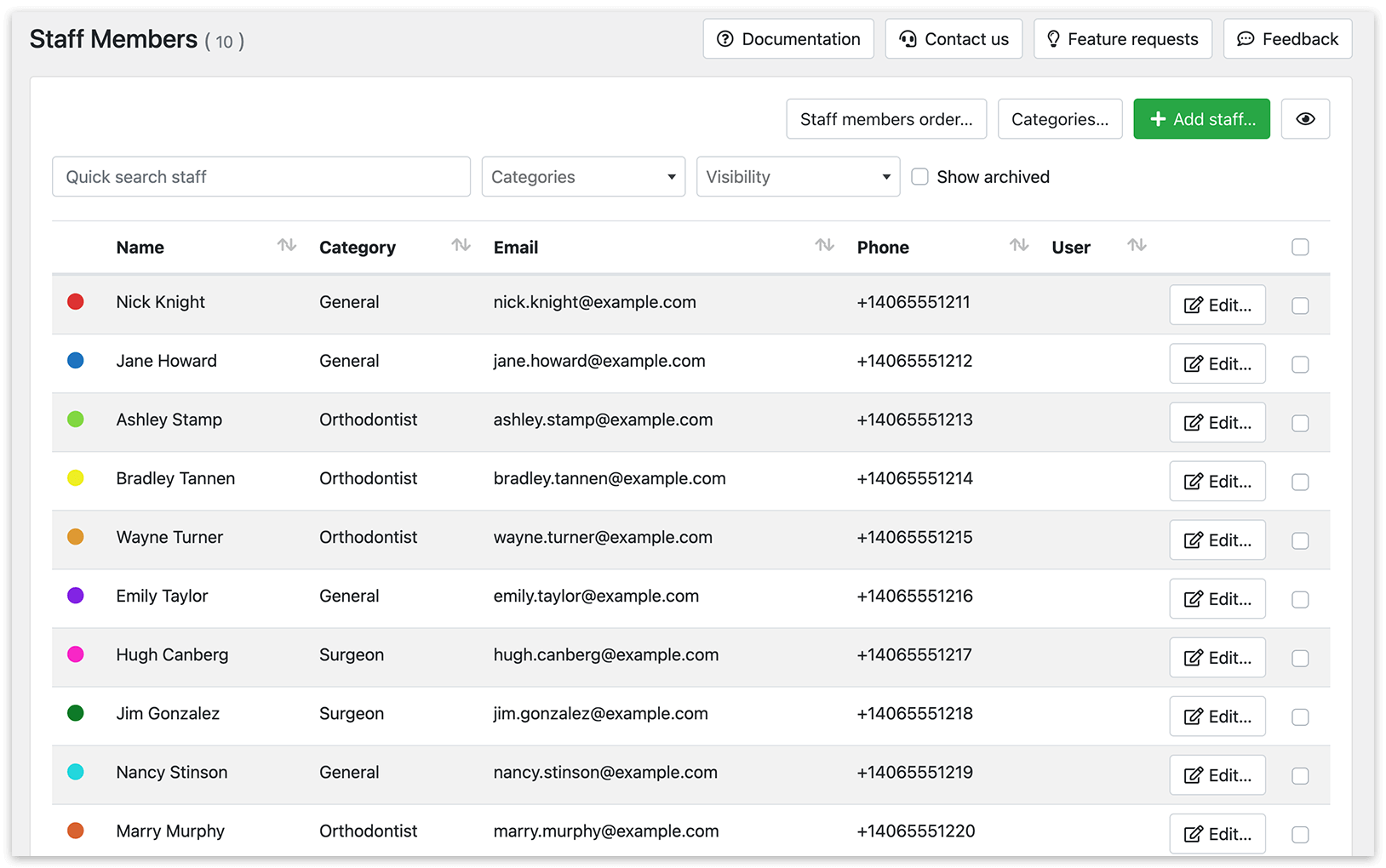
Die Reihenfolge der Mitarbeiter in Ihrem Buchungsformular
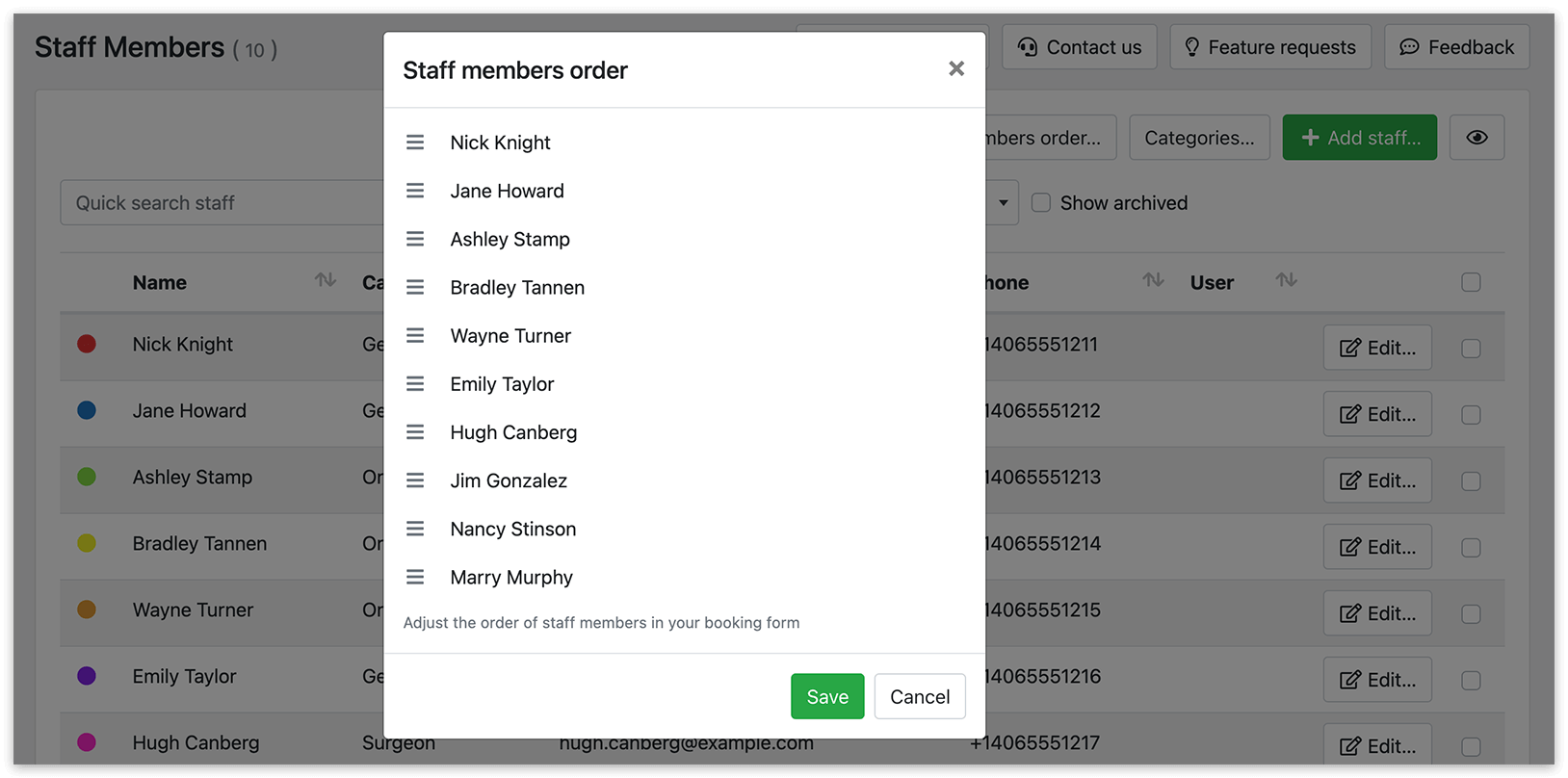
Um die Reihenfolge der Mitarbeiter in Ihrem Buchungsformular festzulegen, klicken Sie auf die Schaltfläche Reihenfolge der Belegschaftsmitglieder und ordnen Sie sie per Drag & Drop wie gewünscht an. Sie können diese Liste jederzeit neu anordnen.
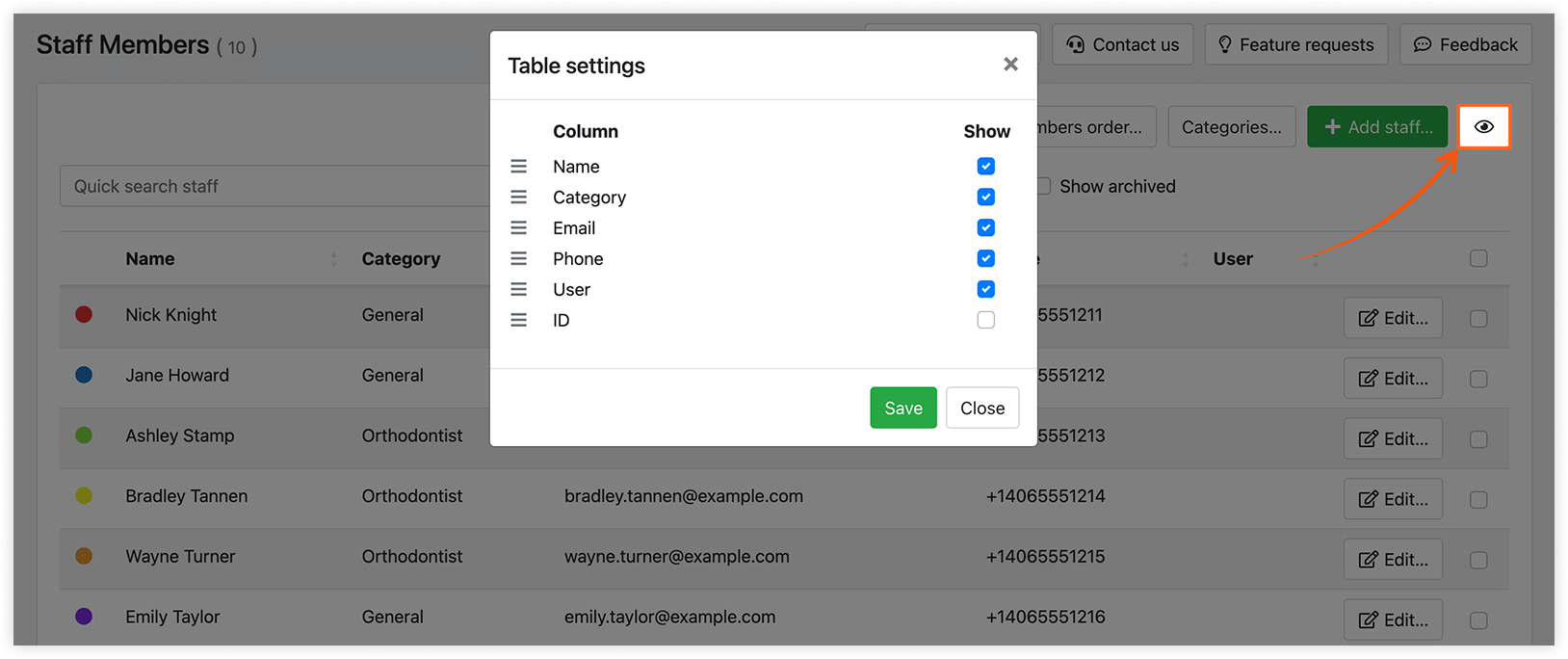
Tabellen-Einstellungen
Klicken Sie oben rechts auf der Seite auf das Augensymbol, um die Spalten auszuwählen, die in der Mitarbeitertabelle angezeigt werden sollen. Anschließend können Sie die Spalten per Drag & Drop neu anordnen.
Um die Verwaltung zu vereinfachen, können Sie Mitarbeiter in Kategorien organisieren. Um eine Kategorie zu erstellen, klicken Sie auf Kategorien > Kategorie hinzufügen. Jede Kategorie kann ein Bild oder Foto sowie eine Beschreibung enthalten. Diese Informationen können mithilfe des Codes {staff_category_info} in Benachrichtigungen eingefügt werden.
Eigenschaften von Mitarbeitern
Beachten Sie, dass alle unten beschriebenen Einstellungen erst verfügbar sind, wenn Bookly Pro (Add-on) installiert und aktiviert ist. Die kostenlose Version von Bookly bietet nur eingeschränkte Funktionen.
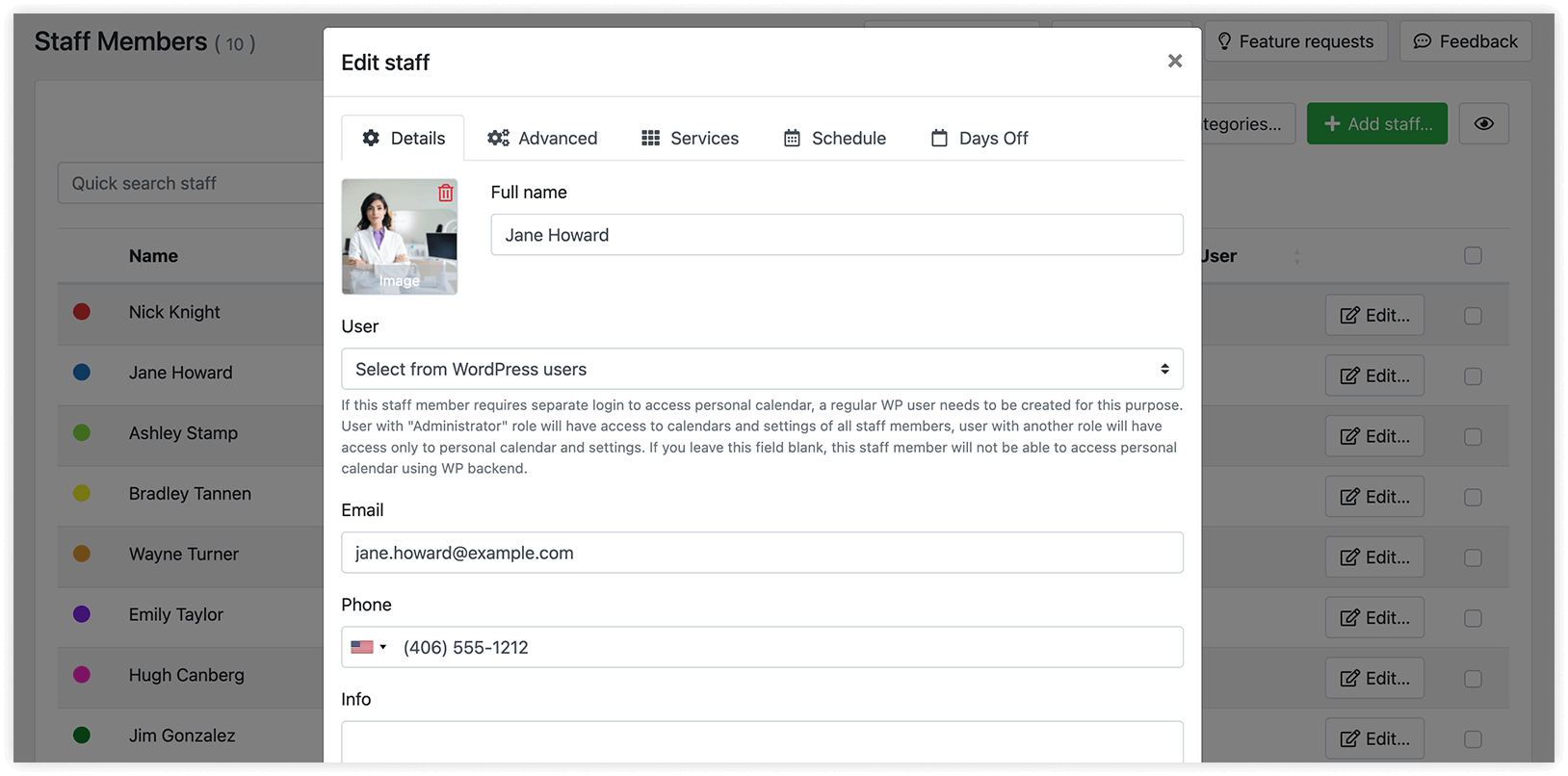
Vollständiger Name
Für Kunden während des Buchungsvorgangs sichtbar.
Bild
Sie können Mitarbeiterbilder in E-Mail-Benachrichtigungen und Ihrem Buchungsformular mit dem Code {staff_photo} anzeigen. In modernen Buchungsformularen werden Mitarbeiterbilder automatisch angezeigt.
WP-Benutzer
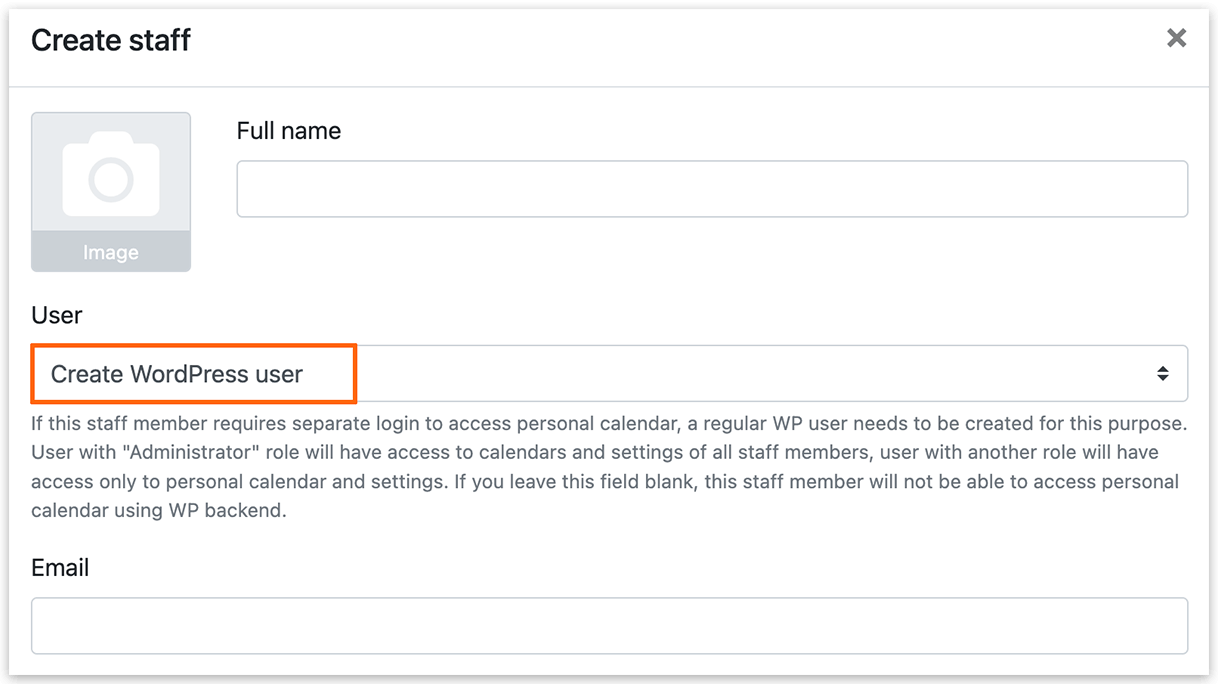
Wenn Ihre Mitarbeiter als WordPress-Benutzer registriert sind, können Sie sie über das Dropdown-Menü mit Mitarbeiterprofilen verknüpfen. Ein Benutzer mit der Rolle „Administrator“ erhält Zugriff auf die Kalender und Einstellungen aller Mitarbeiter, während ein Benutzer mit einer anderen Rolle nur Zugriff auf seinen eigenen Kalender und seine eigenen Einstellungen hat. Bleibt dieses Feld leer, kann der Mitarbeiter nicht über das WordPress-Backend auf den Kalender zugreifen. Weitere Informationen zum Mitarbeiterzugriff auf das WP-Adminpanel finden Sie in diesem Leitfaden.
Um einen WordPress-Benutzer hinzuzufügen, gehen Sie im WordPress-Dashboard zum Bereich Benutzer oder wählen Sie im Benutzer-Dropdown „WordPress-Benutzer erstellen“.
Legen Sie die Rolle für neu erstellte WordPress-Benutzerkonten von Mitarbeitern unter Einstellungen > Benutzerberechtigungen > Neue Mitarbeiterkonto-Rolle fest.
Stellen Sie sicher, dass Sie die Benachrichtigungsvorlage WordPress-Anmeldedaten des/r neuen Mitarbeiters/in in den E-Mail-Benachrichtigungen aktivieren. So werden Mitarbeiter über ihre WordPress-Anmeldedaten informiert.
E-Mail, Telefon, Info
Sie können Kontaktdaten der Mitarbeiter wie E-Mail, Telefon und weitere Informationen in das Buchungsformular oder in Kundenbenachrichtigungen einfügen. Die E-Mail-Adresse kann auch für Benachrichtigungen an Mitarbeiter genutzt werden.
Sie können einem Mitarbeiter mehrere E-Mail-Adressen zuweisen, indem Sie sie hintereinander eingeben und durch Kommas trennen.
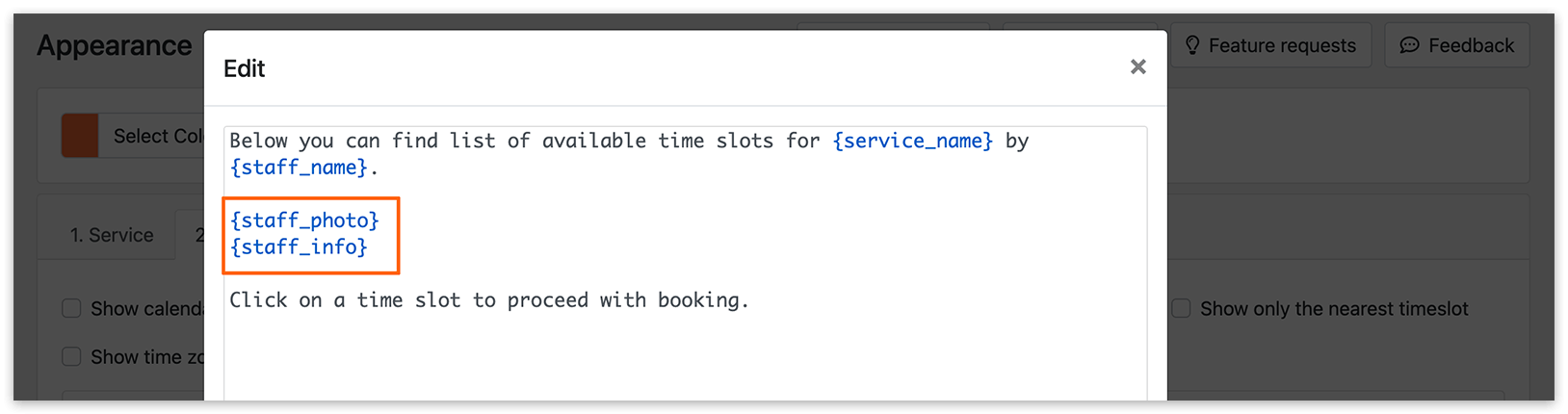
Um die Mitarbeiterbeschreibung in Ihr Online-Buchungsformular einzubinden, gehen Sie zu Darstellung > Schritt-für-Schritt-Formular > Schritt „Zeit“, klicken Sie auf den unterstrichenen Text, um ihn zu bearbeiten, und fügen Sie den Code {staff_info} in Ihren Inhalt ein. So werden die relevanten Details während des Buchungsvorgangs angezeigt.
Farbe
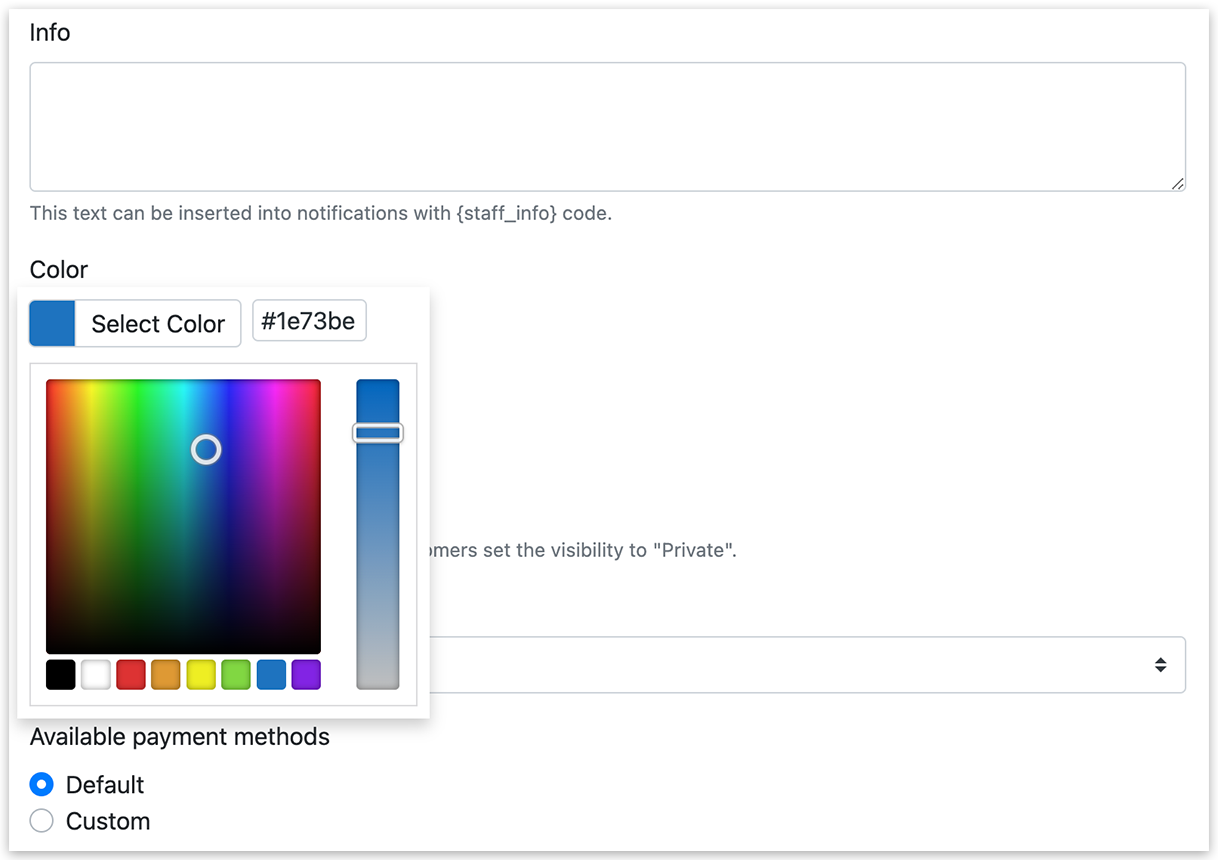
Wenn Sie jedem Mitarbeiter eine eigene Farbe zuweisen, lassen sich dessen Termine im Bookly-Kalender leichter erkennen – besonders, wenn Sie das System so konfiguriert haben, dass Buchungen nach Mitarbeitern farblich gekennzeichnet werden. Diese visuelle Unterscheidung macht Ihren Zeitplan übersichtlicher und ermöglicht die schnelle Zuordnung der Termine jedes Mitarbeiters.
Sichtbarkeit
Wenn Sie die Sichtbarkeitsoption „Privat“ wählen, erscheint der Mitarbeiter im ersten Schritt des Buchungsvorgangs nicht in der Liste der verfügbaren Mitarbeiter für Kunden. Als Administrator können Sie jedoch weiterhin Termine mit diesem Mitarbeiter im Backend-Kalender anlegen. Diese Einstellung ist nützlich für internes Personal oder bestimmte Teammitglieder, die während des Buchungsvorgangs nicht öffentlich auswählbar sein sollen.
Kategorie
Die Zuweisung einer Kategorie zu einem Mitarbeiter dient nur internen Zwecken und ist für Kunden im Frontend-Buchungsformular nicht sichtbar – mit Ausnahme des Designs im Mitarbeiterformular. Diese Kategorisierung hilft Ihnen, Ihre Mitarbeiter in Bookly besser zu organisieren und zu verwalten.
Verfügbare Zahlungsmethoden
Sie können eine individuelle Zahlungsmethode festlegen, die nur für diesen Mitarbeiter verfügbar ist. Beispielsweise können Sie die Option „Lokale Zahlung“ für Mitarbeiter deaktivieren, die virtuelle Termine anbieten.
Arbeitsstundengrenze pro Tag
Ermöglicht die Begrenzung der Gesamtzeit, die Buchungen an einem Tag für einen Mitarbeiter belegen dürfen.
ICalendar-Feed
Wenn aktiviert, erhalten Sie eine URL zu den Terminen eines Mitarbeiters, die Sie in anderen Kalendern verwenden können.
Zoom-Integration
Wenn Sie Online-Meetings durchführen, können Sie hier festlegen, ob für Videokonferenzen ein Standardkonto oder das persönliche Konto des Mitarbeiters verwendet werden soll.
Google-Kalender-Integration
Wenn Sie Bookly mit Google Kalender verbinden möchten, können Sie hier festlegen, ob die Termine dieses Mitarbeiters synchronisiert werden sollen oder nicht.
Zeitzone
Der Zeitplan des Mitarbeiters wird in der ausgewählten Zeitzone betrachtet. Diese Zeitzone wird auch für Datum und Uhrzeit in Benachrichtigungen an den Mitarbeiter verwendet.
Dienstleistungen
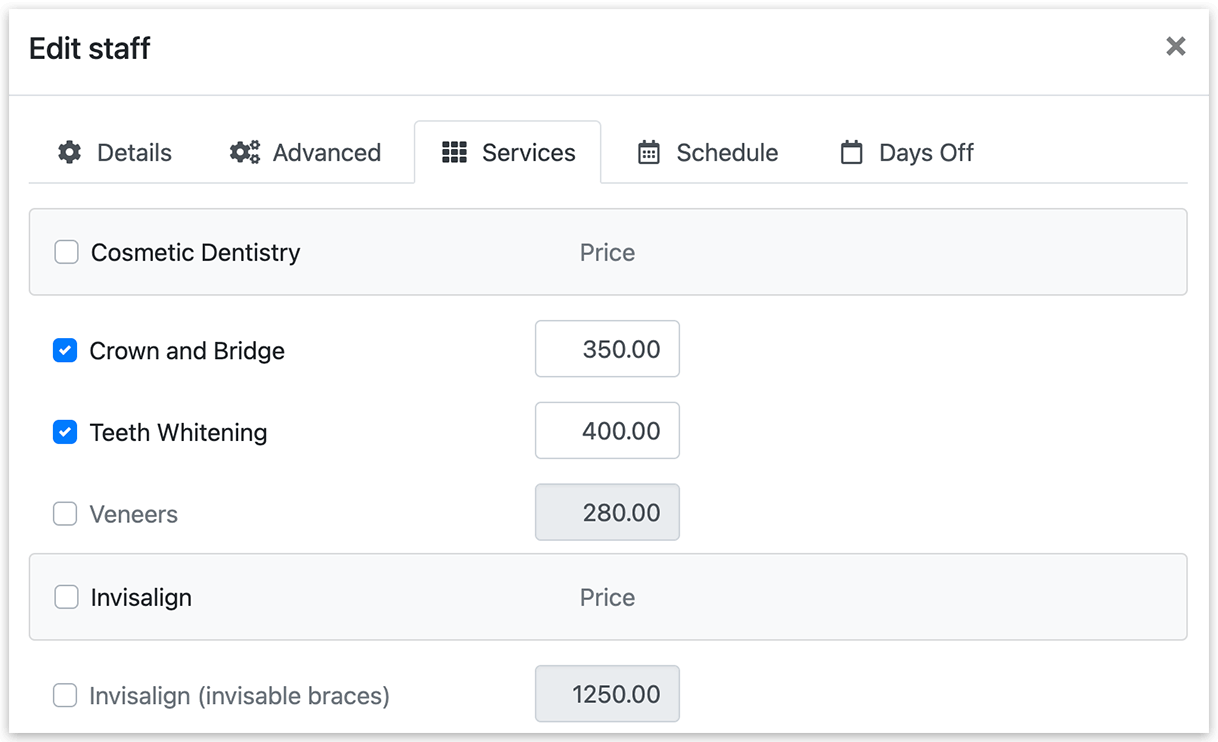
Wählen Sie alle aus, wenn der Mitarbeiter alle Arten von Terminen anbieten kann, oder verknüpfen Sie ihn nur mit einigen wenigen. Sie können den Standardpreis einer Dienstleistung für bestimmte Mitarbeiter überschreiben.
Zeitplan & freie Tage
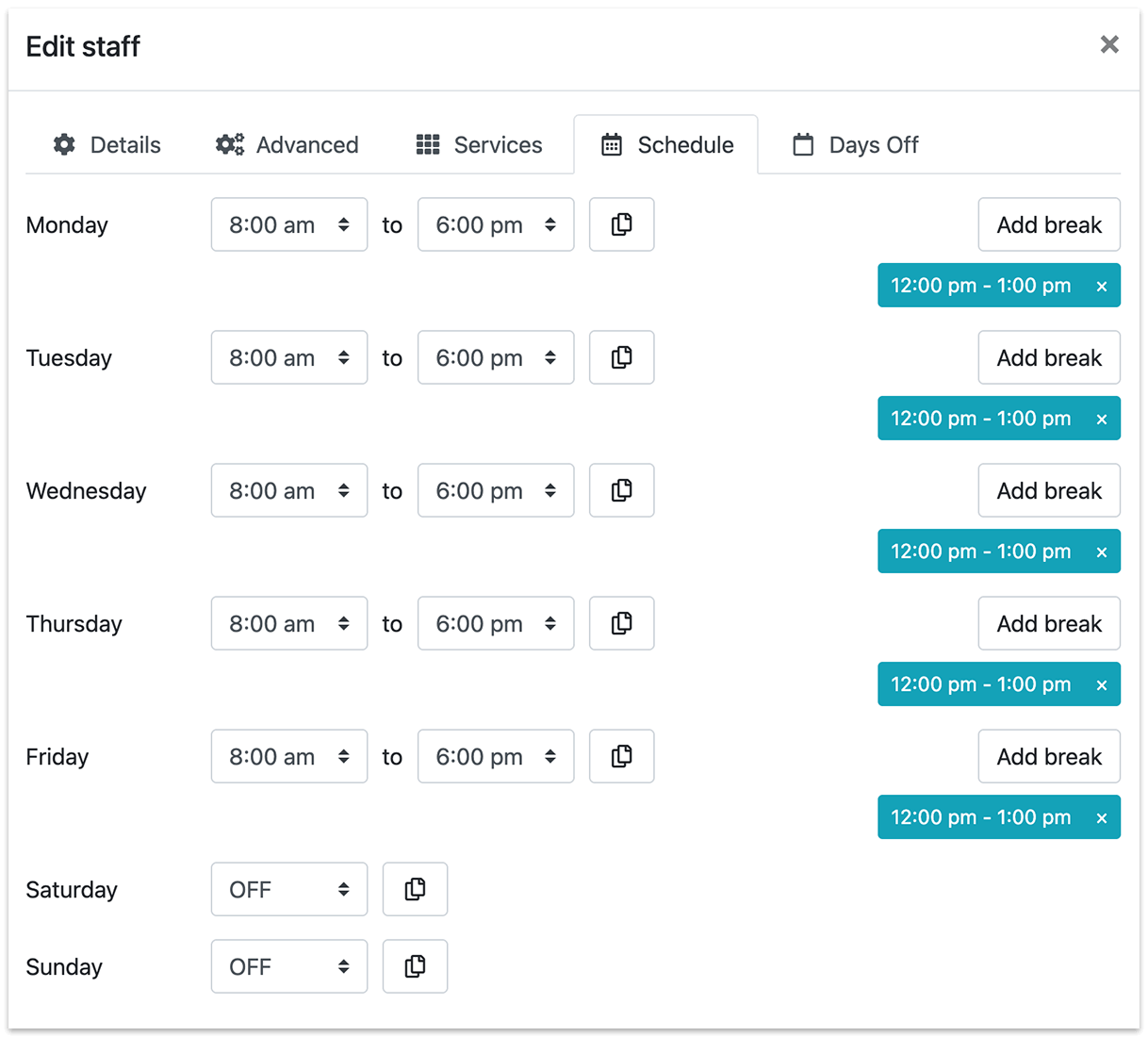
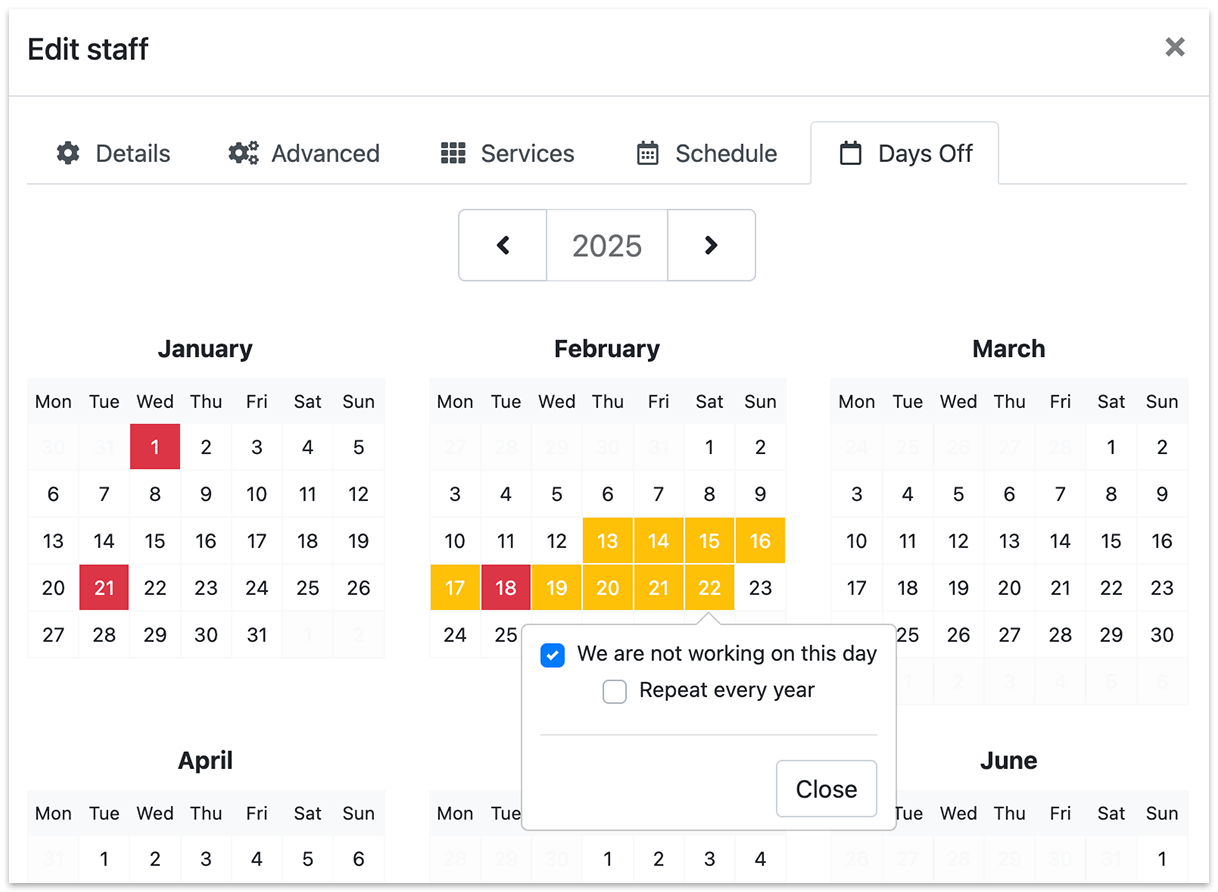
Standardmäßig hat jeder denselben Zeitplan wie das gesamte Unternehmen. Jeder Mitarbeiter kann individuelle Arbeitstage, Arbeitszeiten und Pausen sowie eigene Feiertage haben.
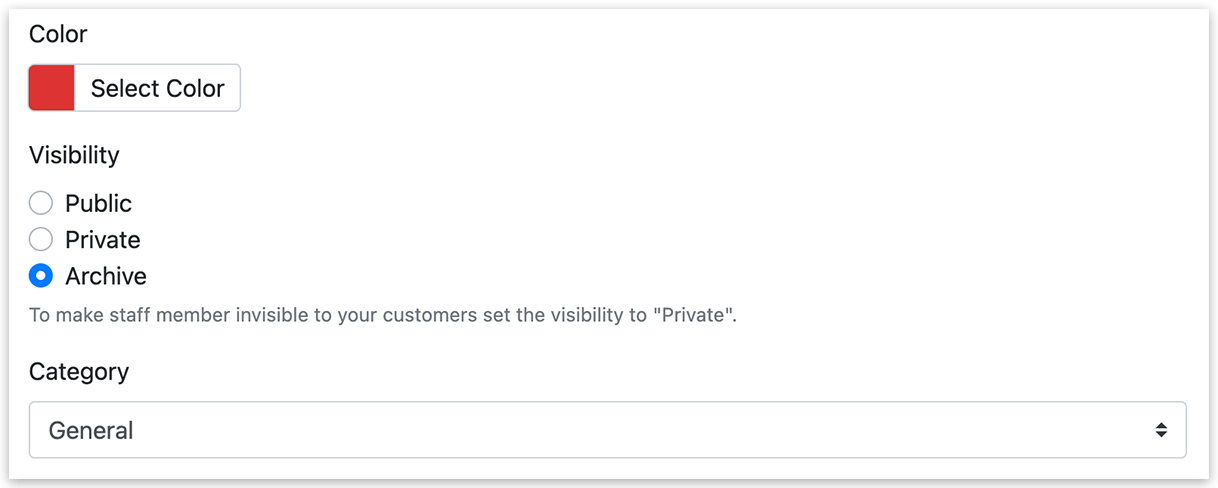
Sie können Mitarbeiter archivieren, ohne deren Terminverlauf zu löschen oder die zugehörigen Daten zu verlieren. Archivierte Mitarbeiter werden aus der Liste der Anbieter und im Bookly-Kalender ausgeblendet.
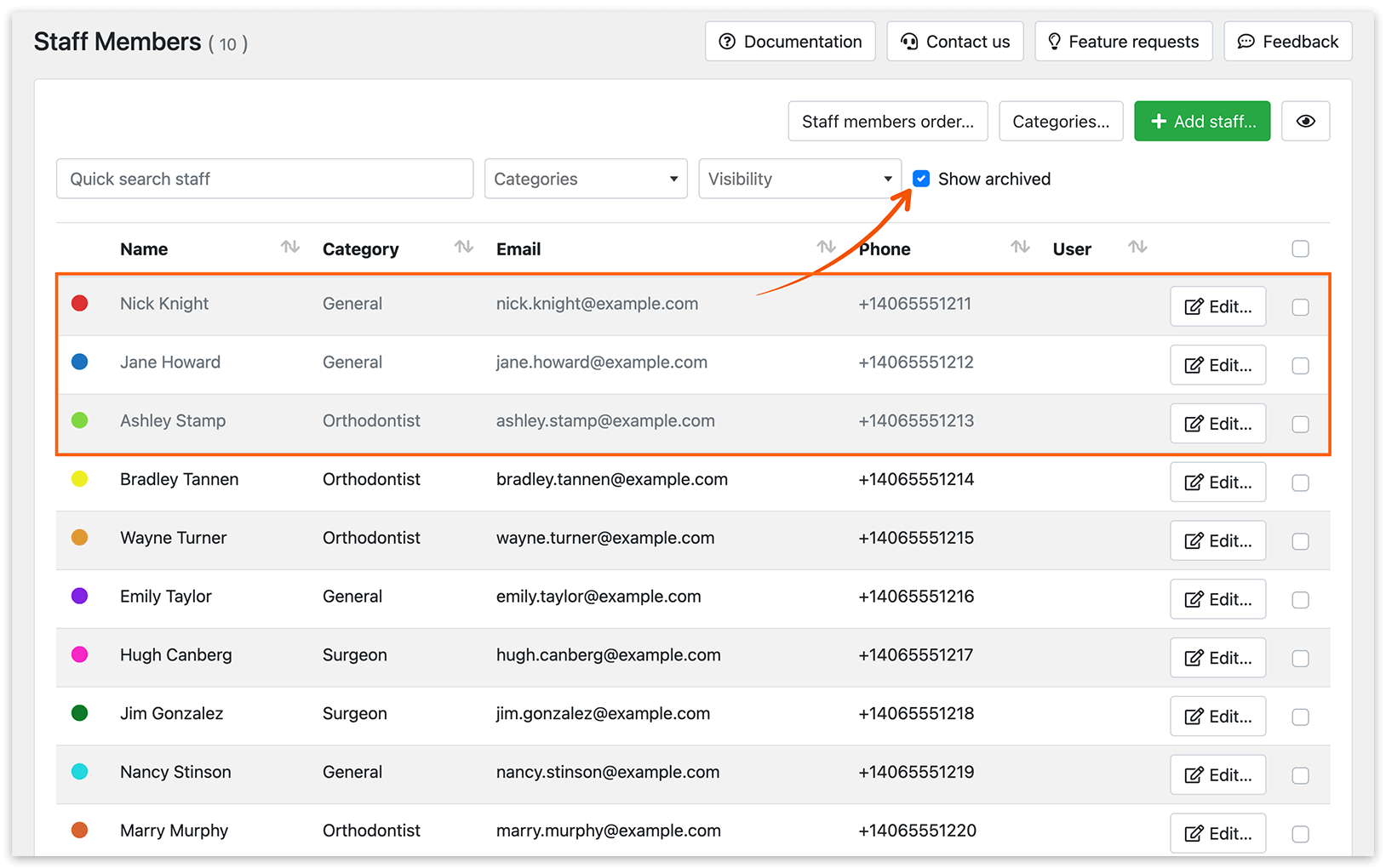
Um archivierte Mitarbeiter in einer Liste zu filtern, klicken Sie oben in der Liste auf Archiviert anzeigen.
Um Mitarbeiter zu dearchivieren, klicken Sie auf Bearbeiten, ändern Sie die Sichtbarkeit auf öffentlich/privat und klicken Sie auf Speichern.
Dieses Video zeigt Ihnen, wie Sie eine Liste von Mitarbeitern mit den von ihnen angebotenen Dienstleistungen einrichten.
SIEHE AUCH
Grundeinrichtung
Erscheinungsbild des Buchungsformulars
Staff Cabinet (Add-on) – ermöglicht Ihren Mitarbeitern, ihre Buchungen zu verwalten, ohne Zugriff auf das WordPress-Adminpanel zu haben.
GUT ZU WISSEN
Google-Kalender-Synchronisierung – fügt neue Termine automatisch dem Google Kalender jedes Mitarbeiters hinzu und verhindert, dass belegte Google-Kalender-Termine als Bookly-Termine gebucht werden.
WordPress-Benutzerzugriff ermöglicht Mitarbeitern die Ansicht einer vereinfachten Version des WordPress-Kalenders des Unternehmens, die nur die eigenen Termine enthält. Außerdem können sie damit ihre persönlichen Daten bearbeiten.
Benachrichtigungen und Erinnerungen per E-Mail und SMS können auch an Mitarbeiter gesendet werden.
Locations (Add-on) – wenn Sie mehrere Standorte/Filialen haben, an denen Sie Dienstleistungen anbieten.