
Équipe
Les membres de l’équipe dans Bookly sont les personnes qui travaillent directement avec vos clients pour fournir les services. Le plugin nécessite au moins un compte de membre d’équipe par défaut pour fonctionner correctement. Les membres de l’équipe peuvent accéder à leur calendrier individuel dans Bookly via leur compte WordPress correspondant.
Créez et modifiez les membres de l’équipe dans votre Bookly > Equipe.
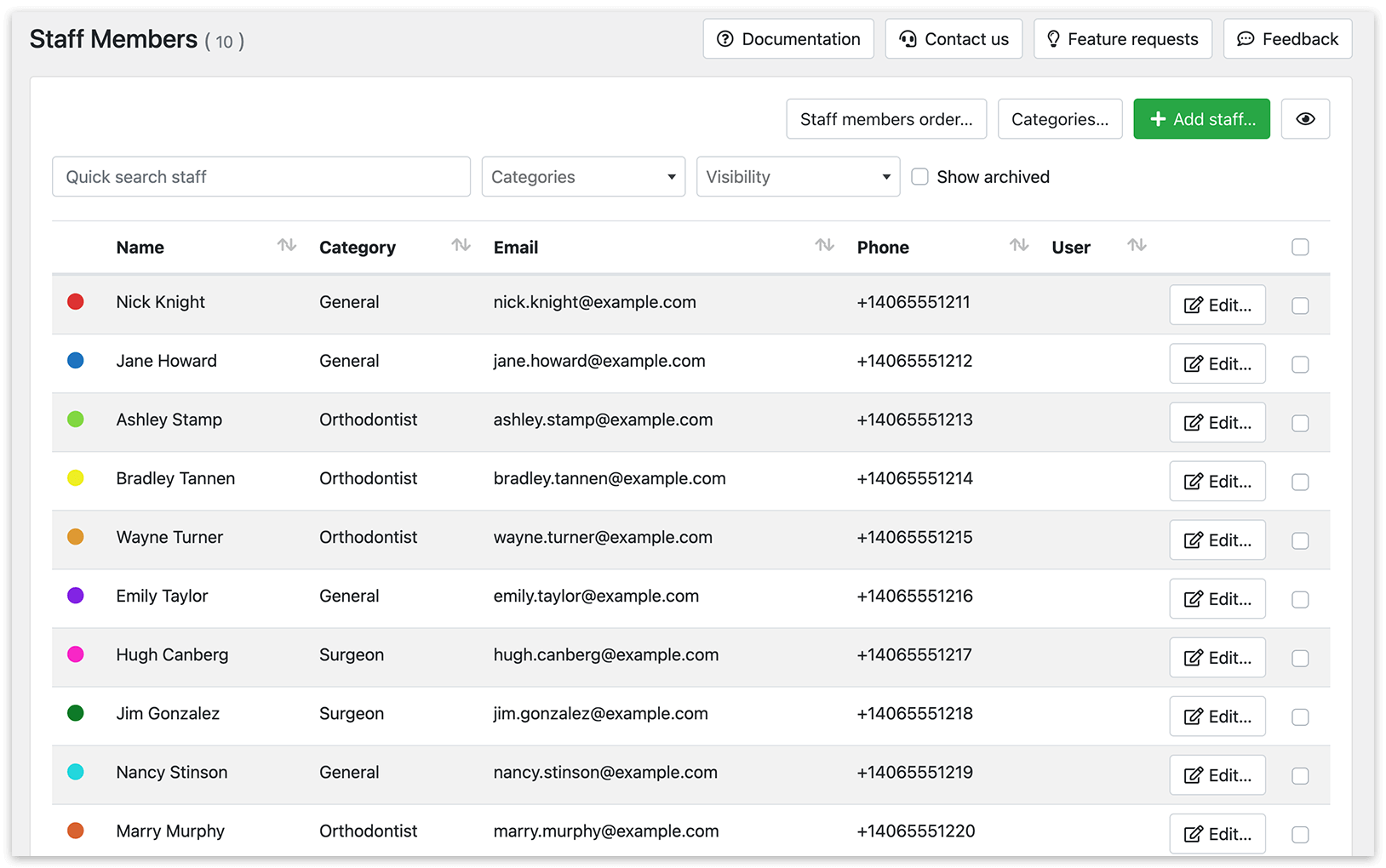
L’ordre des membres de l’équipe dans votre formulaire de réservation
Pour organiser l’ordre des membres de l’équipe dans votre formulaire de réservation, cliquez sur le bouton Ordre des membres de l’équipe et utilisez le glisser-déposer pour définir l’ordre souhaité. Vous pouvez réorganiser cette liste à tout moment.
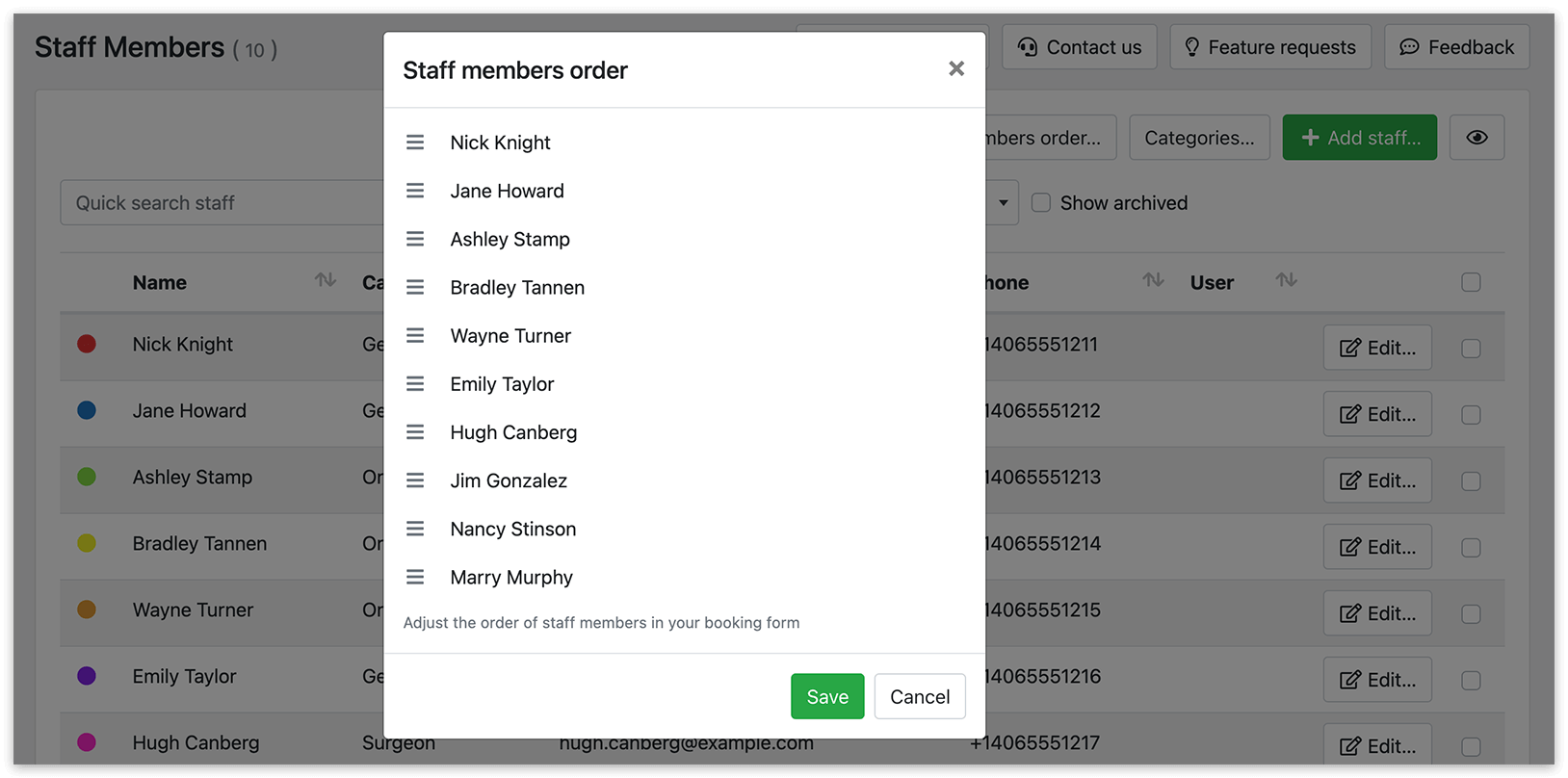
Paramétrage table
Cliquez sur l’icône en forme d’œil dans le coin supérieur droit de la page pour sélectionner les colonnes à inclure dans le tableau des membres de l’équipe. Vous pouvez ensuite les réorganiser grâce au glisser-déposer.
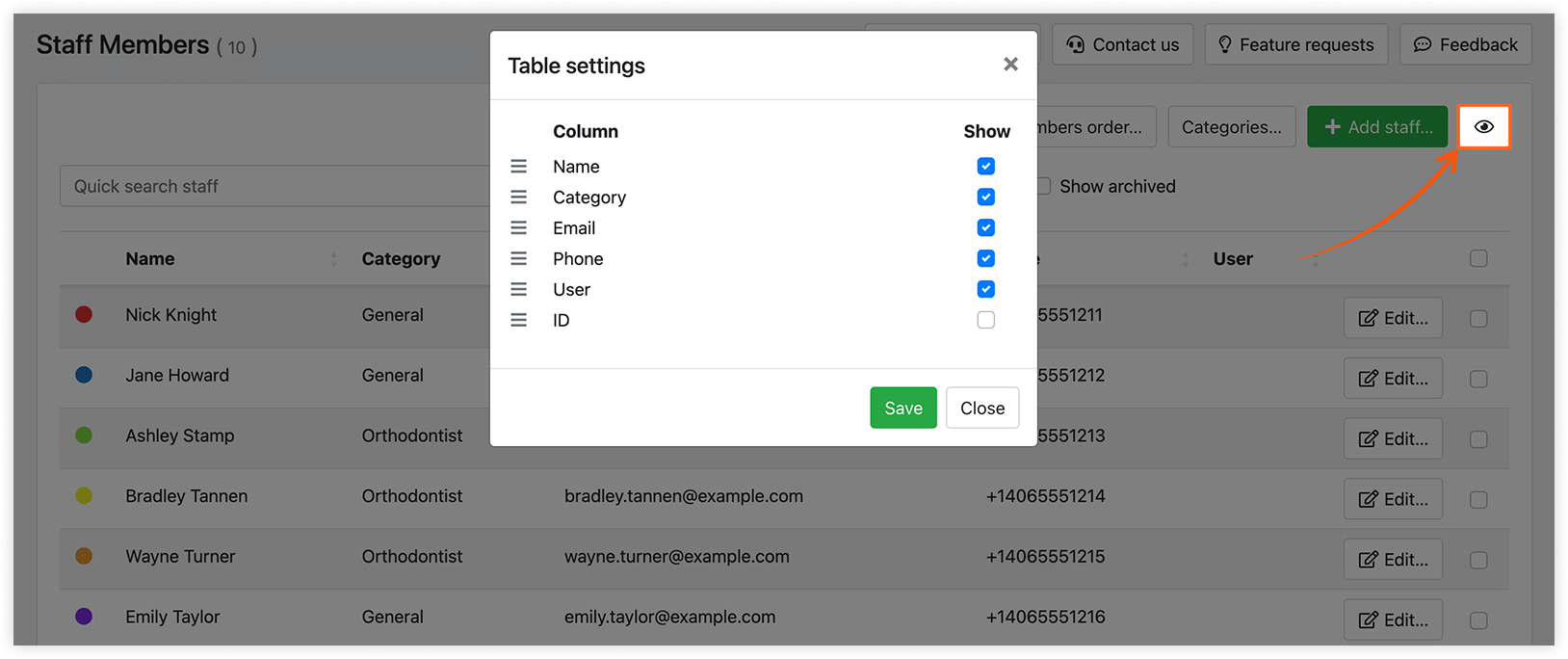
Pour faciliter la gestion, vous pouvez organiser les membres de l’équipe en Catégories. Pour créer une catégorie, cliquez sur Catégories > Ajouter une catégorie. Chaque catégorie peut inclure une image ou une photo ainsi qu’une description. Cette information peut être insérée dans les notifications à l’aide du code {staff_category_info}.
Propriétés des membres de l’équipe
Notez que tous les réglages décrits ci-dessous sont disponibles avec Bookly Pro (Add-on) installé et activé. La version gratuite de Bookly offre des fonctionnalités limitées.
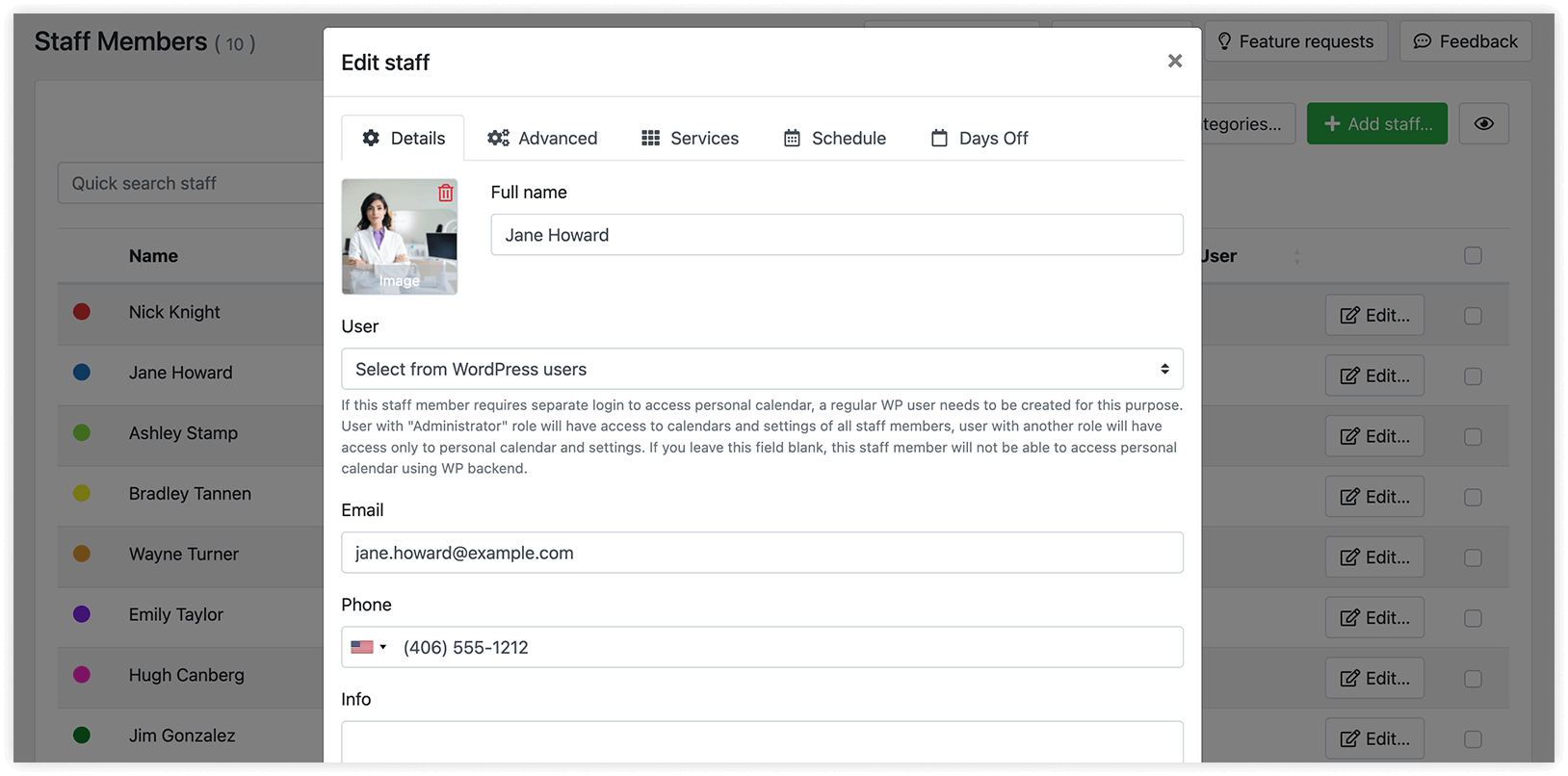
Nom complet
Visible par les clients pendant le processus de réservation.
Image
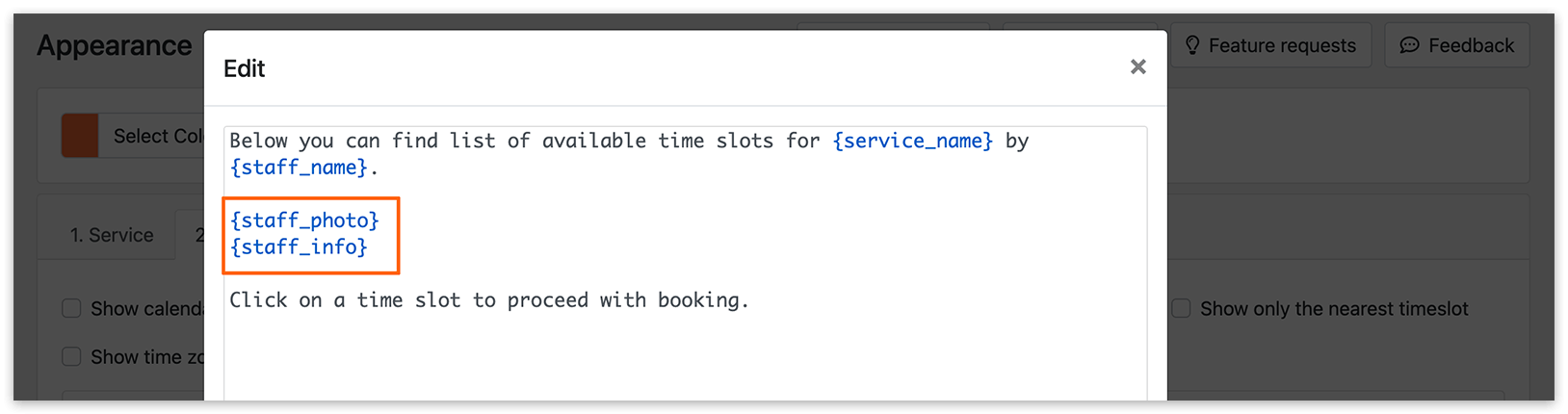
Vous pouvez afficher les photos des membres de l’équipe dans les notifications par email et dans votre formulaire de réservation à l’aide du code {staff_photo}. Dans les formulaires de réservation modernes, les photos des membres de l’équipe s’affichent automatiquement.
Utilisateur WP
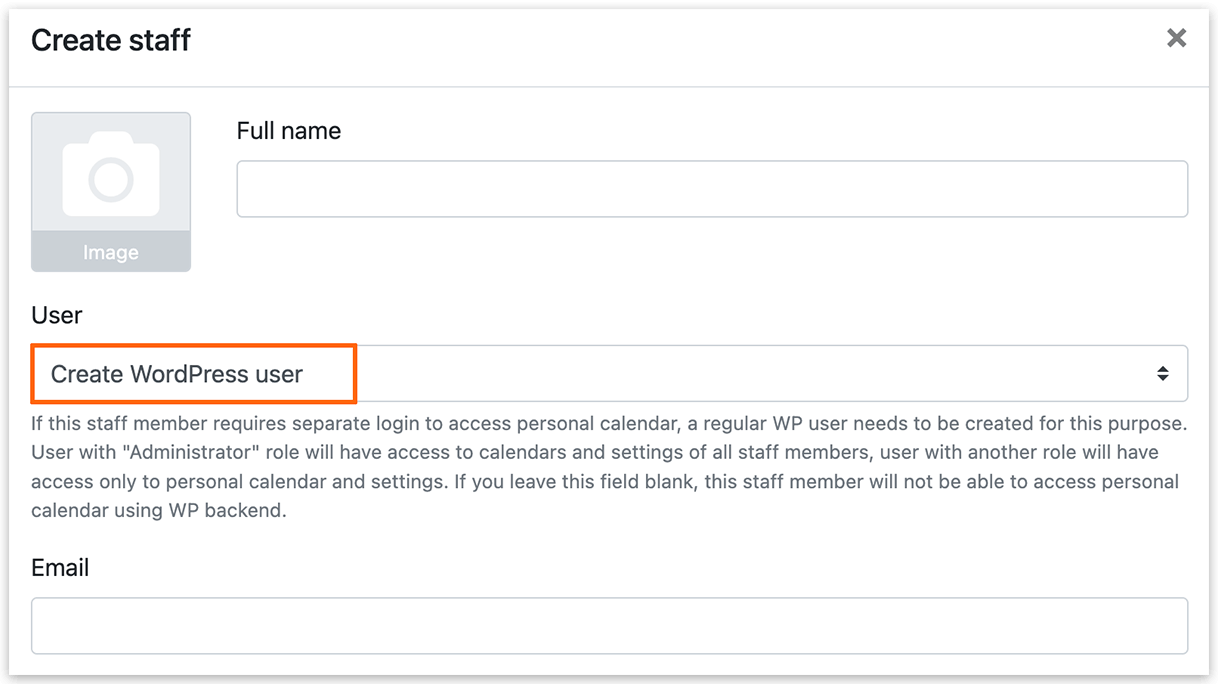
Si vos employés sont inscrits comme utilisateurs WordPress, vous pouvez les associer à des profils de membres d’équipe en les choisissant dans le menu déroulant. Un utilisateur ayant le rôle « Administrateur » aura accès aux calendriers et réglages de tous les membres de l’équipe, tandis qu’un utilisateur avec un autre rôle n’aura accès qu’à son propre calendrier et à ses propres réglages. Laisser ce champ vide empêchera le membre de l’équipe d’accéder au calendrier depuis l’administration WordPress. Pour plus d’informations sur l’accès des membres de l’équipe au panneau d’administration WP, consultez ce guide.
Pour ajouter un utilisateur WordPress, allez dans la section Utilisateurs du tableau de bord WordPress, ou choisissez « Créer un utilisateur WordPress » dans le menu déroulant Utilisateur.
Déterminez le rôle attribué aux comptes utilisateurs WordPress nouvellement créés pour les membres de l’équipe dans Paramètres > Permissions des utilisateurs > Nouveau rôle de compte du personnel.
Veillez à activer le modèle de notification Coordonnées de l’utilisateur WordPress du nouveau membre du personnel dans Notifications e-mail. Cela informera les membres de l’équipe de leurs identifiants de connexion WordPress.
Email, téléphone, info
Vous pouvez inclure les coordonnées d’un membre de l’équipe (email, téléphone et informations complémentaires) dans le formulaire de réservation ou dans les notifications client. L’adresse email peut également servir pour les notifications destinées à l’équipe.
Vous pouvez ajouter plusieurs adresses email pour un membre de l’équipe en les saisissant à la suite, séparées par une virgule.
Pour intégrer la description d’un membre de l’équipe à votre formulaire de réservation en ligne, allez dans Apparence > Formulaire étape par étape > étape Heure, cliquez sur le texte souligné pour le modifier, puis insérez le code {staff_info} dans votre contenu. Cela garantit l’affichage des informations pertinentes pendant le processus de réservation.
Couleur
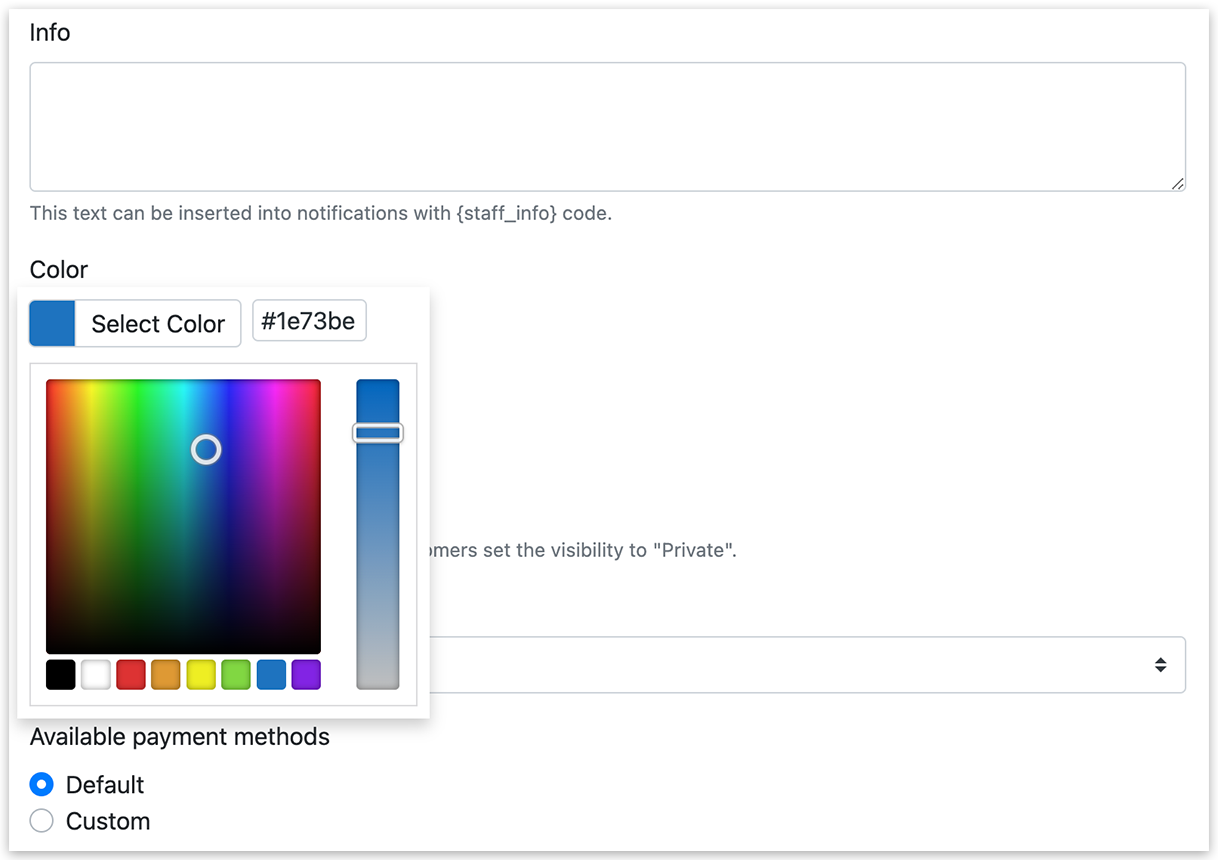
Attribuer une couleur unique à chaque membre de l’équipe facilite la visualisation et la reconnaissance de ses rendez-vous dans le calendrier Bookly, en particulier si vous avez configuré le système pour colorer les réservations par membre d’équipe. Cette distinction visuelle améliore la clarté de votre planning et permet d’identifier rapidement les rendez-vous de chaque membre de l’équipe.
Visibilité
Choisir l’option de visibilité « Privé » signifie que le membre de l’équipe n’apparaîtra pas dans la liste des employés disponibles lors de la première étape du processus de réservation pour les clients. Vous, en tant qu’administrateur, pourrez toutefois toujours ajouter des rendez-vous avec ce membre de l’équipe depuis le calendrier d’administration. Ce réglage est utile lorsque vous avez des membres de l’équipe internes, ou des personnes non destinées à être sélectionnées publiquement lors de la réservation.
Catégorie
L’attribution d’une catégorie à un membre de l’équipe est un usage interne uniquement, non visible par les clients dans le formulaire de réservation public, à l’exception de la présentation du formulaire de réservation par équipe. Cette catégorisation permet de mieux organiser et gérer vos membres d’équipe dans Bookly.
Méthodes de paiement disponibles
Vous pouvez choisir une méthode de paiement personnalisée disponible uniquement pour ce membre de l’équipe. Par exemple, vous pouvez désactiver l’option Paiement local pour les employés qui assurent des rendez-vous virtuels.
Limite des heures travaillées par jour
Permet de limiter le temps total occupé par les réservations dans la journée pour un membre de l’équipe.
Flux de données ICalendar
Si cette option est activée, vous pouvez obtenir l’URL des rendez-vous d’un membre de l’équipe et l’utiliser dans d’autres calendriers.
Intégration Zoom
Si vous organisez des réunions en ligne, vous pouvez choisir ici d’utiliser un compte par défaut ou un compte personnel pour la visioconférence.
Intégration Google Calendar
Si vous souhaitez intégrer Bookly à Google Calendar, vous pouvez choisir de synchroniser ou non les rendez-vous de ce membre de l’équipe.
Fuseau horaire
Le planning du membre de l’équipe sera considéré comme étant dans le fuseau horaire sélectionné. Ce fuseau horaire sera également utilisé pour les dates et heures dans les notifications envoyées au membre de l’équipe.
Services
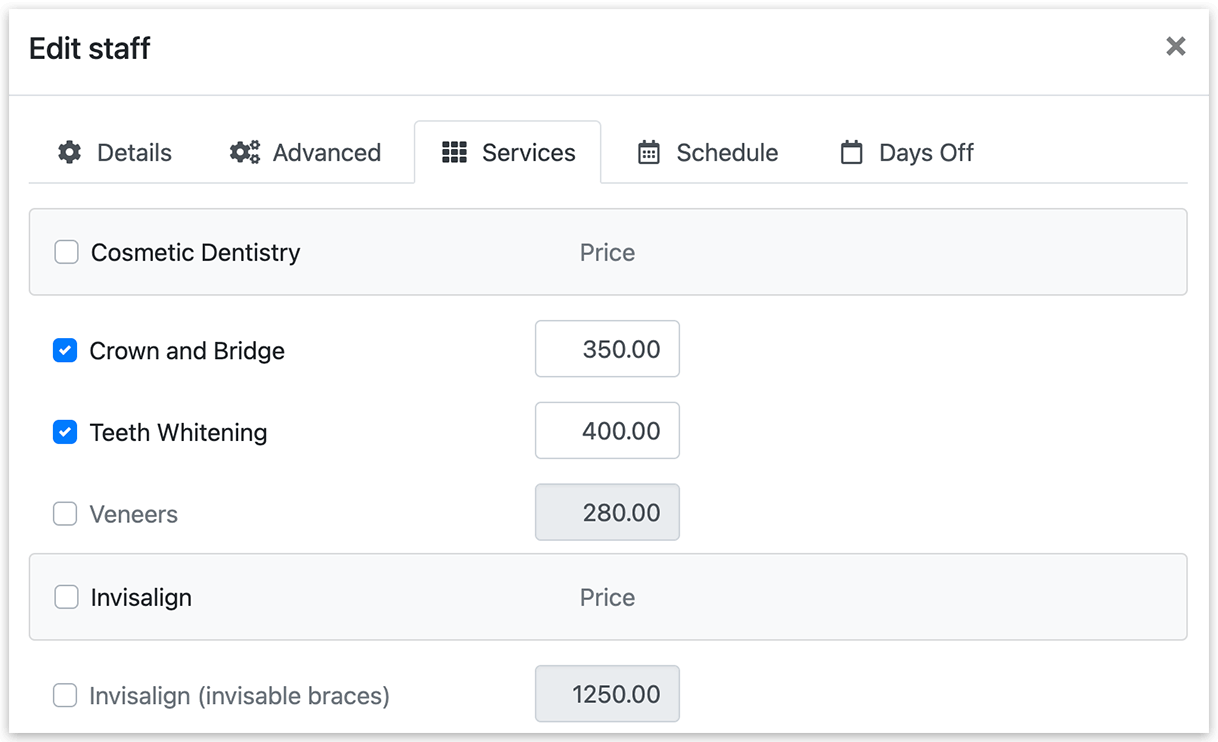
Sélectionnez tous les services s’il peut fournir tous les types de rendez-vous, ou associez-le à quelques-uns seulement. Vous pouvez remplacer le prix par défaut du service pour des membres de l’équipe spécifiques.
Planning et jours de congé
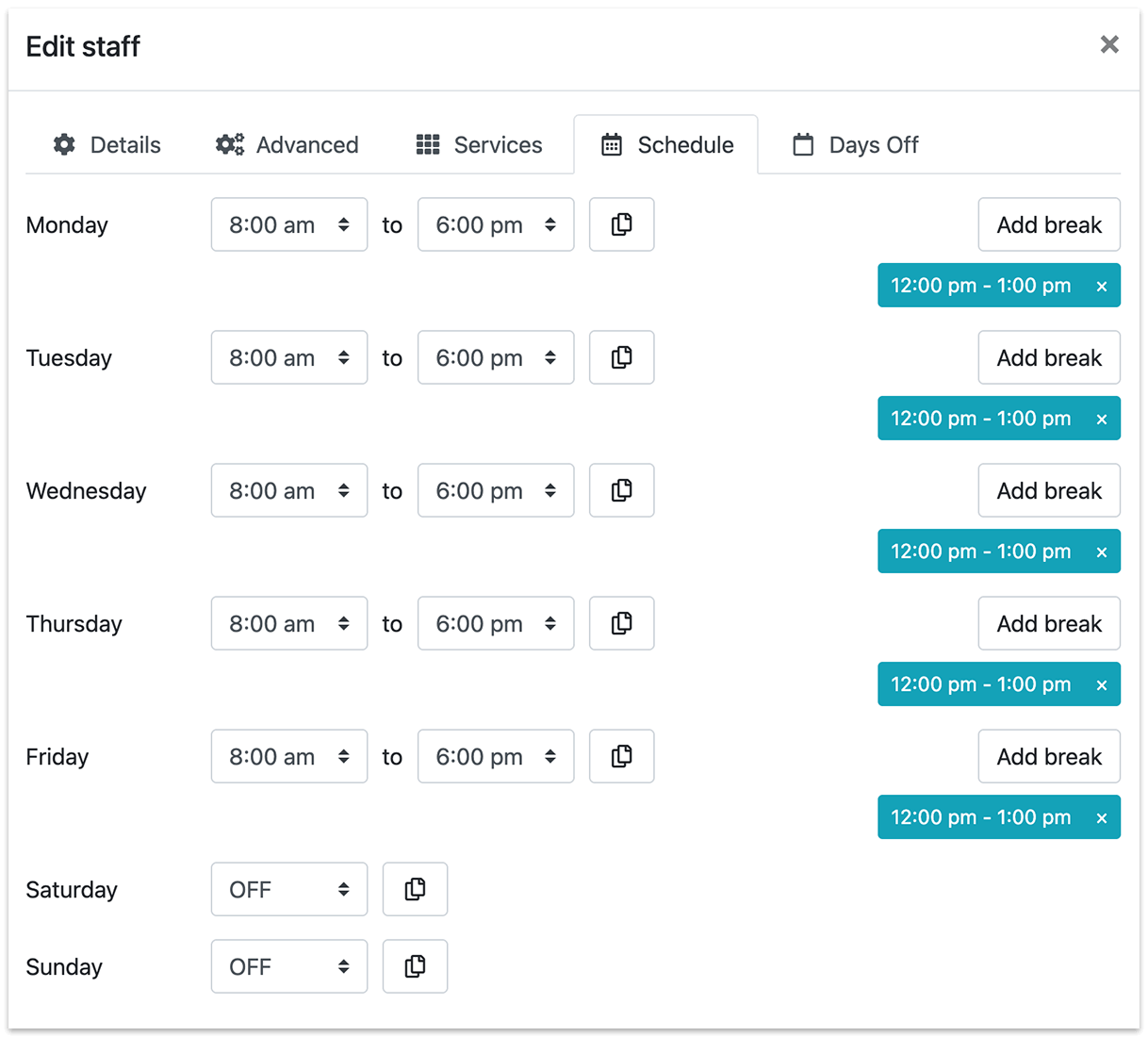
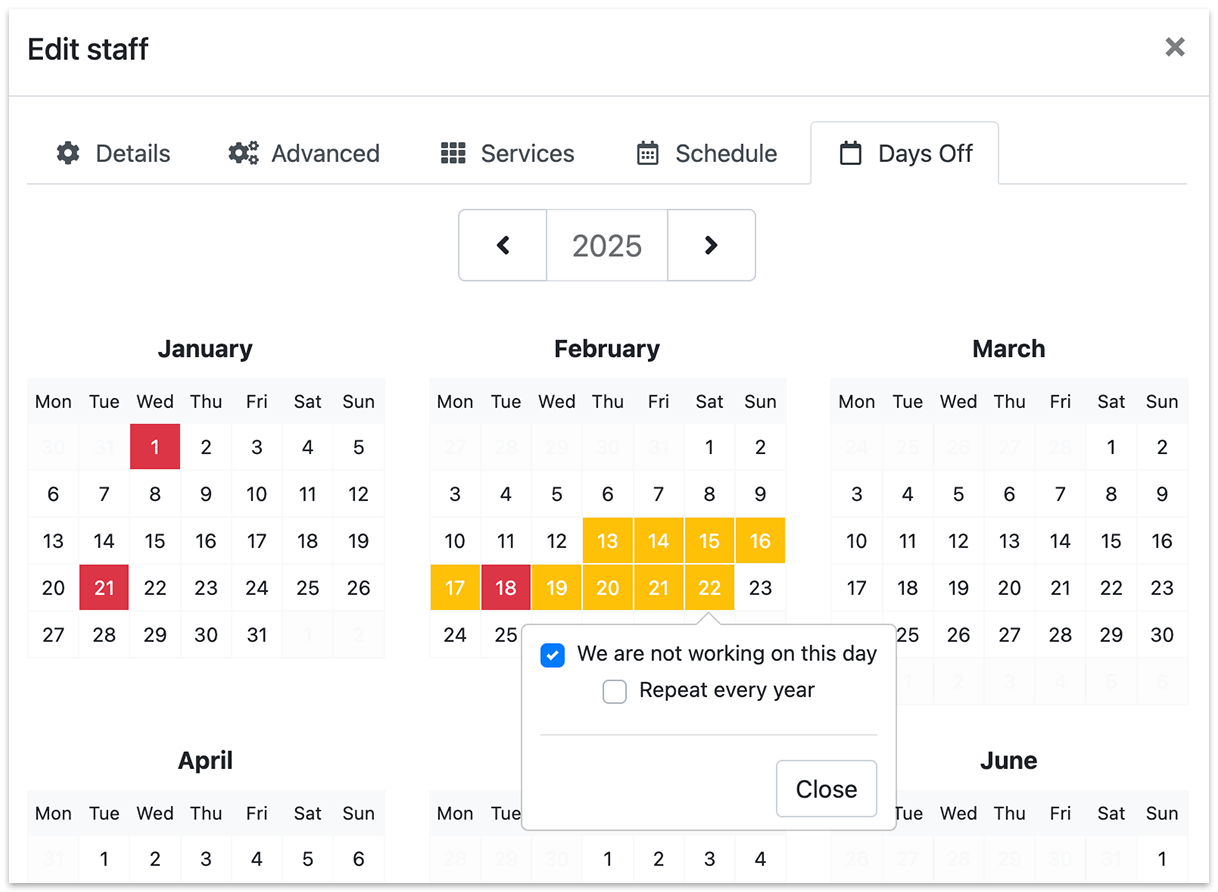
Par défaut, tout le monde a le même planning que l’ensemble de l’entreprise. Chaque membre de l’équipe peut avoir ses propres jours, heures et pauses de travail, ainsi que ses jours fériés.
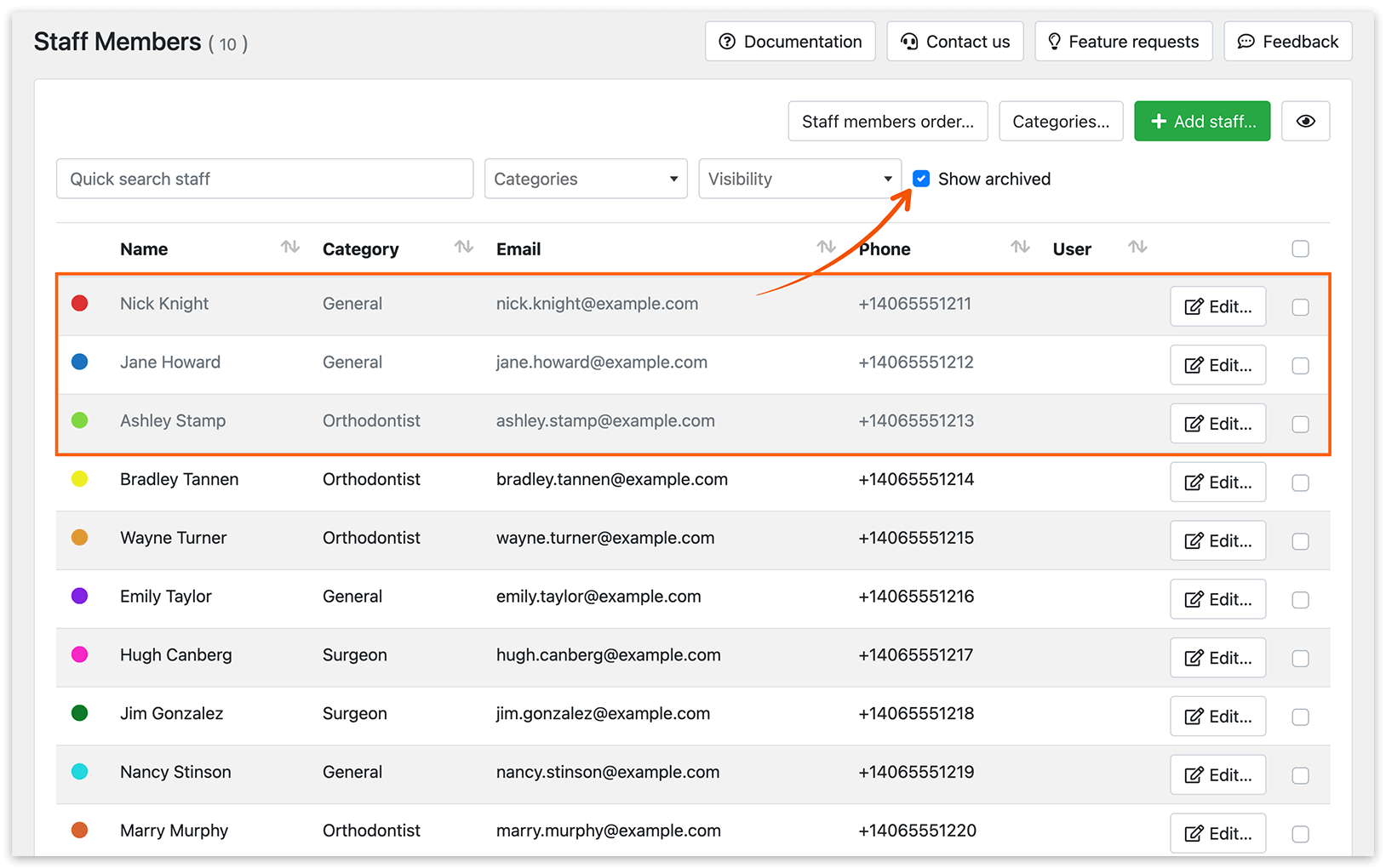
Vous pouvez archiver des membres de l’équipe sans supprimer leur historique de rendez-vous ni perdre les données associées. Les membres de l’équipe archivés seront masqués de la liste des prestataires et dans le calendrier Bookly.
Pour filtrer les membres de l’équipe archivés dans une liste, cliquez sur Afficher archivés en haut de la liste.
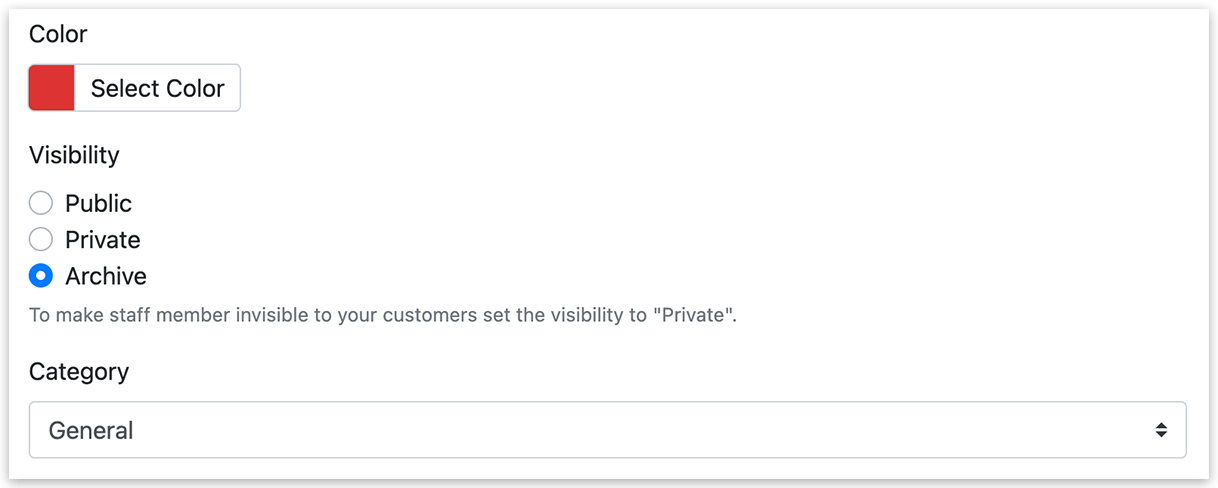
Pour désarchiver un membre de l’équipe, cliquez sur Modifier, changez la Visibilité en public/privé, puis cliquez sur Enregistrer.
Cette vidéo vous montre comment configurer une liste de membres de l’équipe avec les services qu’ils fournissent.
VOIR AUSSI
Configuration de base
Apparence du formulaire de réservation
Staff Cabinet (Add-on) – permet à vos membres d’équipe de gérer leurs réservations sans accéder au panneau d’administration WordPress.
BON À SAVOIR
Synchronisation Google Calendar – pour ajouter les nouveaux rendez-vous au Google Calendar de chaque membre de l’équipe, et empêcher que les événements occupés dans Google Calendar ne soient réservés comme rendez-vous Bookly.
Accès utilisateur WordPress permet aux membres de l’équipe de consulter une version simplifiée du calendrier WordPress de l’entreprise, limitée à leurs propres rendez-vous. Cela leur permet également de modifier leurs informations personnelles.
Notifications et rappels par email et SMS peuvent également être envoyés aux membres de l’équipe.
Locations (Add-on) – si vous disposez de plusieurs bureaux ou boutiques où vous fournissez vos services.