
Synchronisation Google Calendar
Vous pouvez intégrer Bookly à Google Calendar en toute transparence pour synchroniser automatiquement les nouvelles réservations entre le calendrier Bookly et Google Calendar, dans les deux sens.
Bookly PRO propose trois modes de synchronisation avec Google Calendar :
- Synchronisation à sens unique
- Bidirectionnelle (front-end uniquement)
- Synchronisation bidirectionnelle (Bookly Advanced Google Calendar (Add-on) requis)
Avant de choisir le mode de synchronisation, veuillez lire attentivement les instructions suivantes pour configurer la connexion entre les deux calendriers.
Pour configurer la connexion, vous devrez saisir votre ID Client et votre Client secret dans Bookly > Paramètres > Google Calendar.
Pour trouver votre ID Client et votre Client secret, procédez comme suit :
1. Allez sur Google Cloud Platform.
2. Créez un nouveau projet.
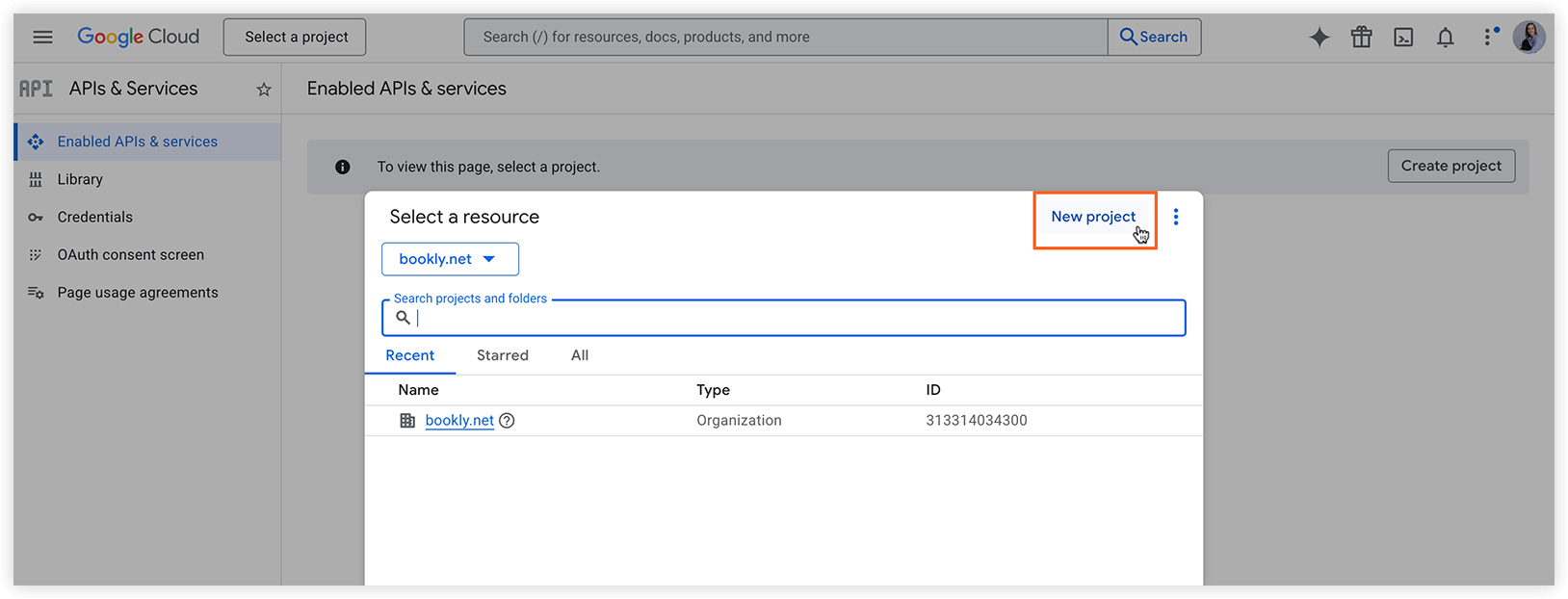
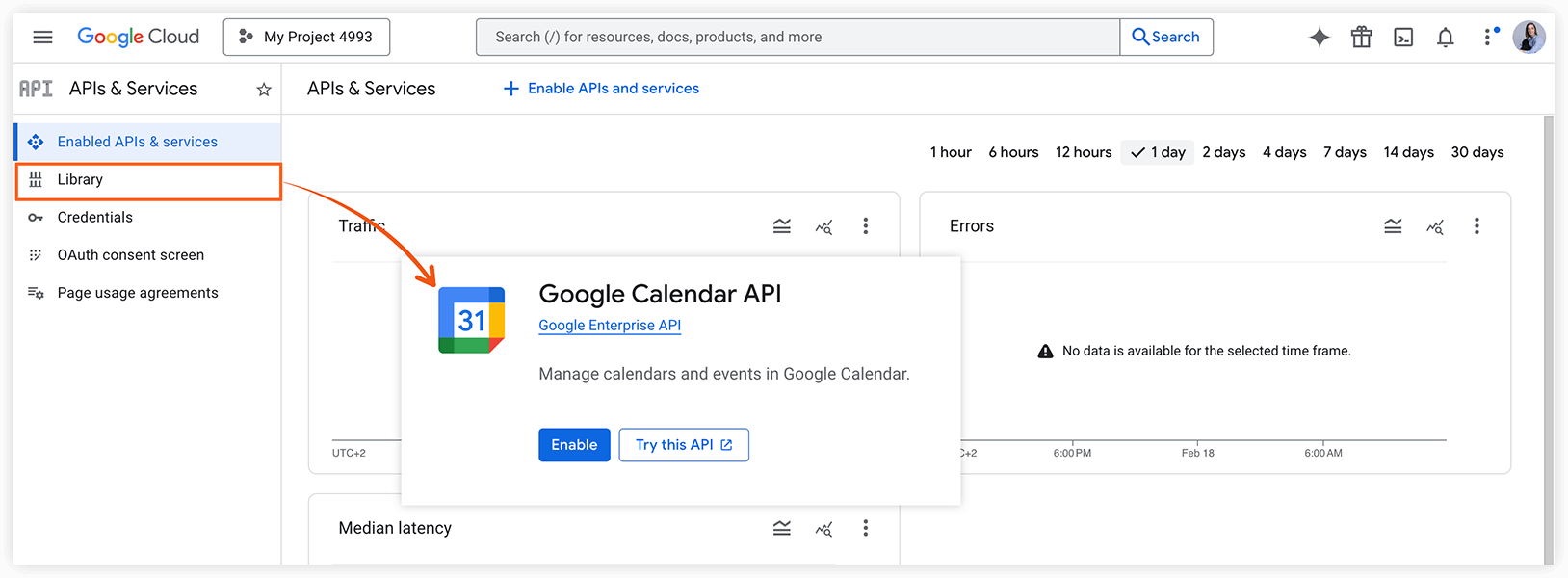
3. Activez l’API Google Calendar :
- Dans le menu latéral, sélectionnez Library.
- Recherchez Google Calendar API ou cliquez sur ce lien pour accéder directement à la page de l’API.
- Vérifiez que l’API est bien activée.
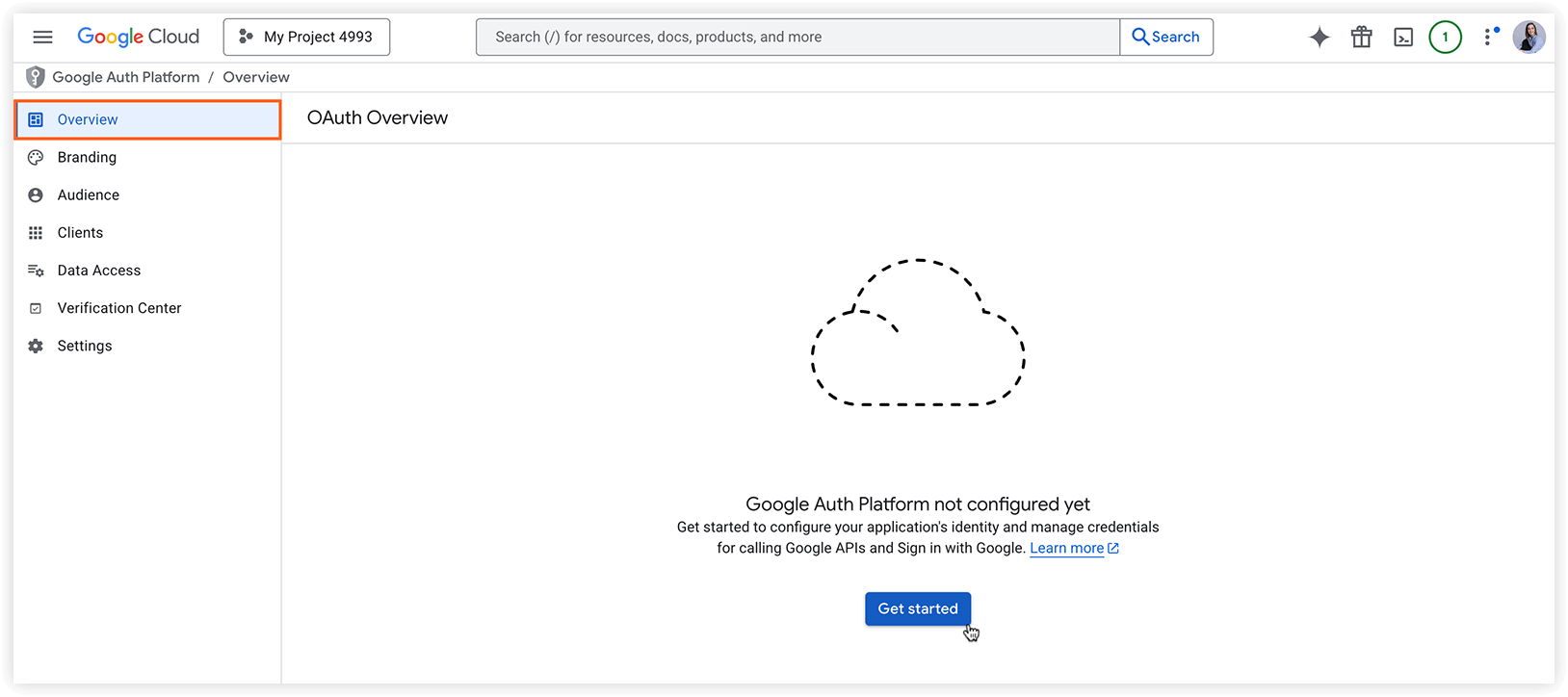
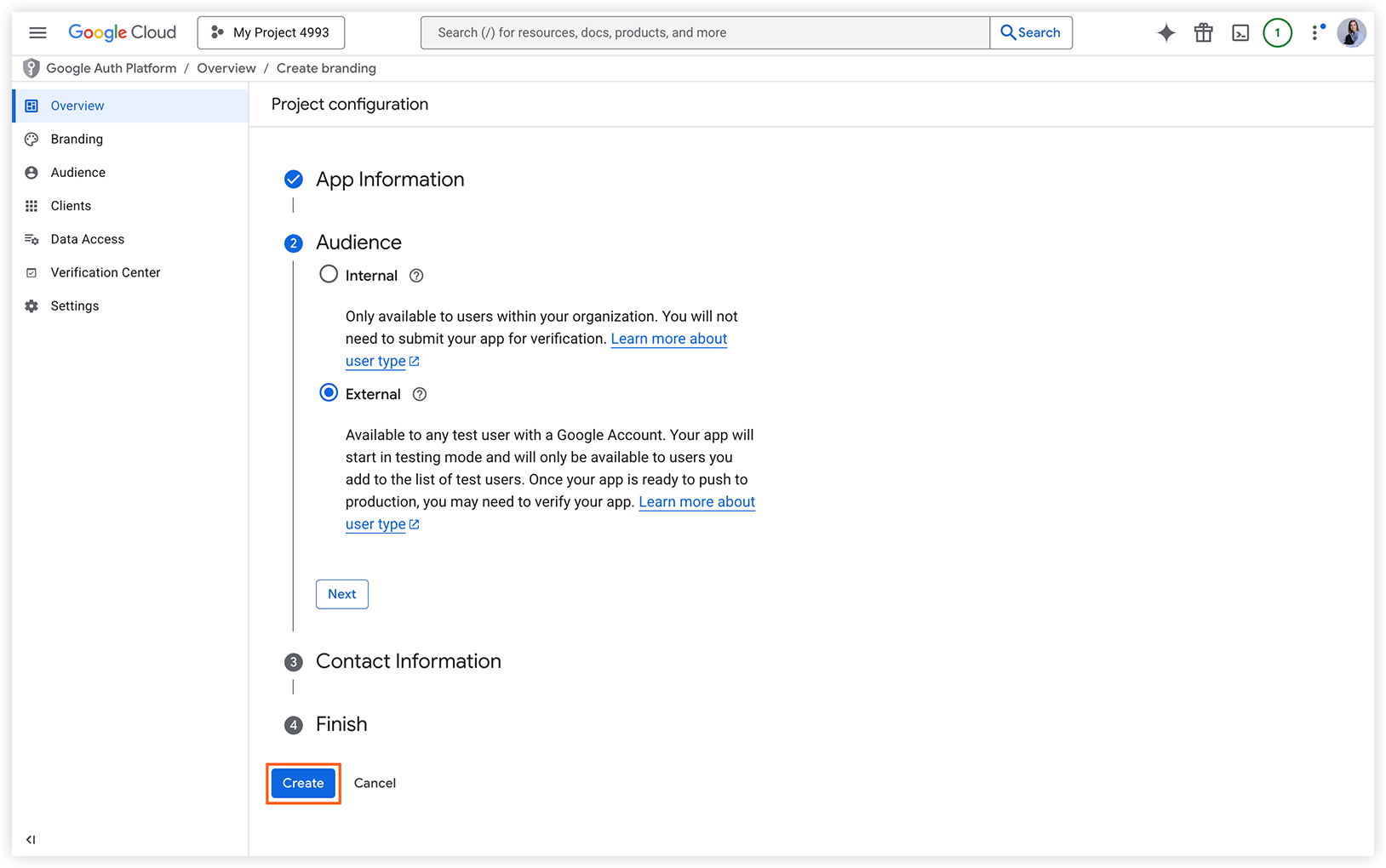
4. Configurez les identifiants de l’application :
- Sélectionnez votre projet, puis cliquez sur OAuth consent screen dans le menu latéral, puis sur Get Started pour configurer les identifiants.
- Ajoutez les informations requises sur l’application et le contact, puis cliquez sur Create.
5. Créez les identifiants du client OAuth :
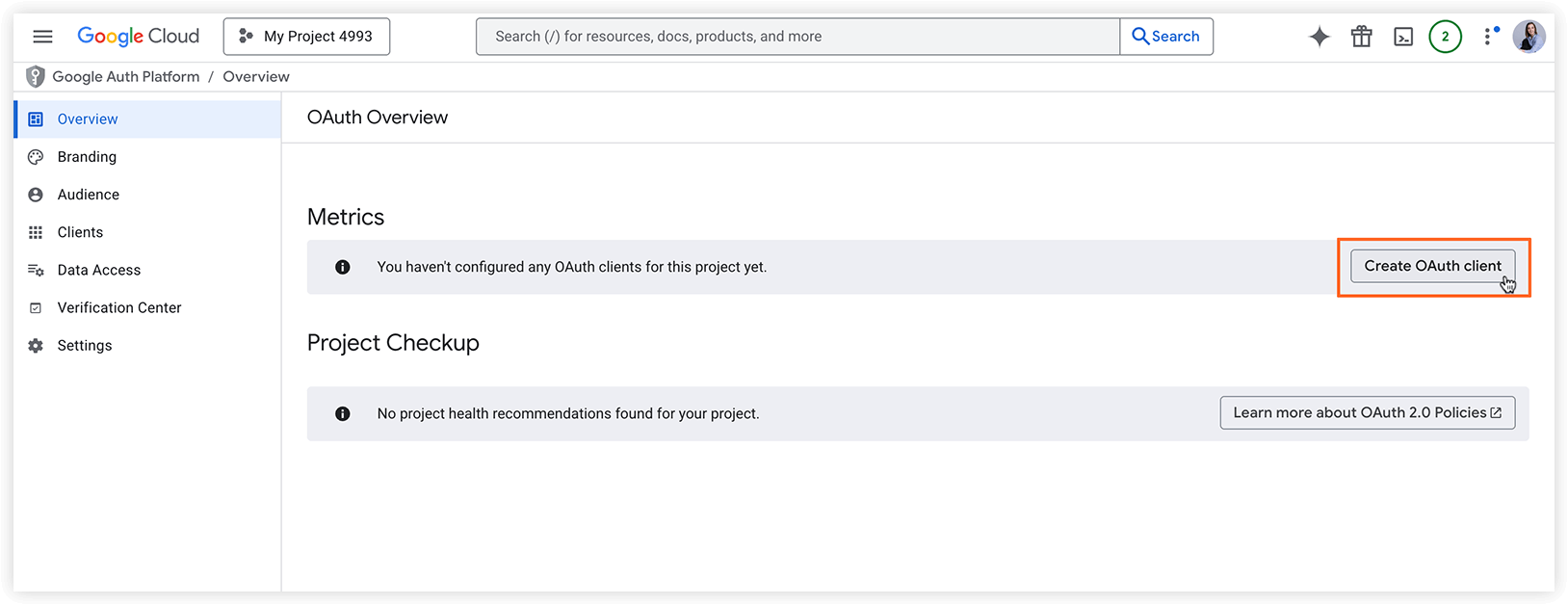
- Sur l’écran suivant, cliquez sur Create OAuth Client.
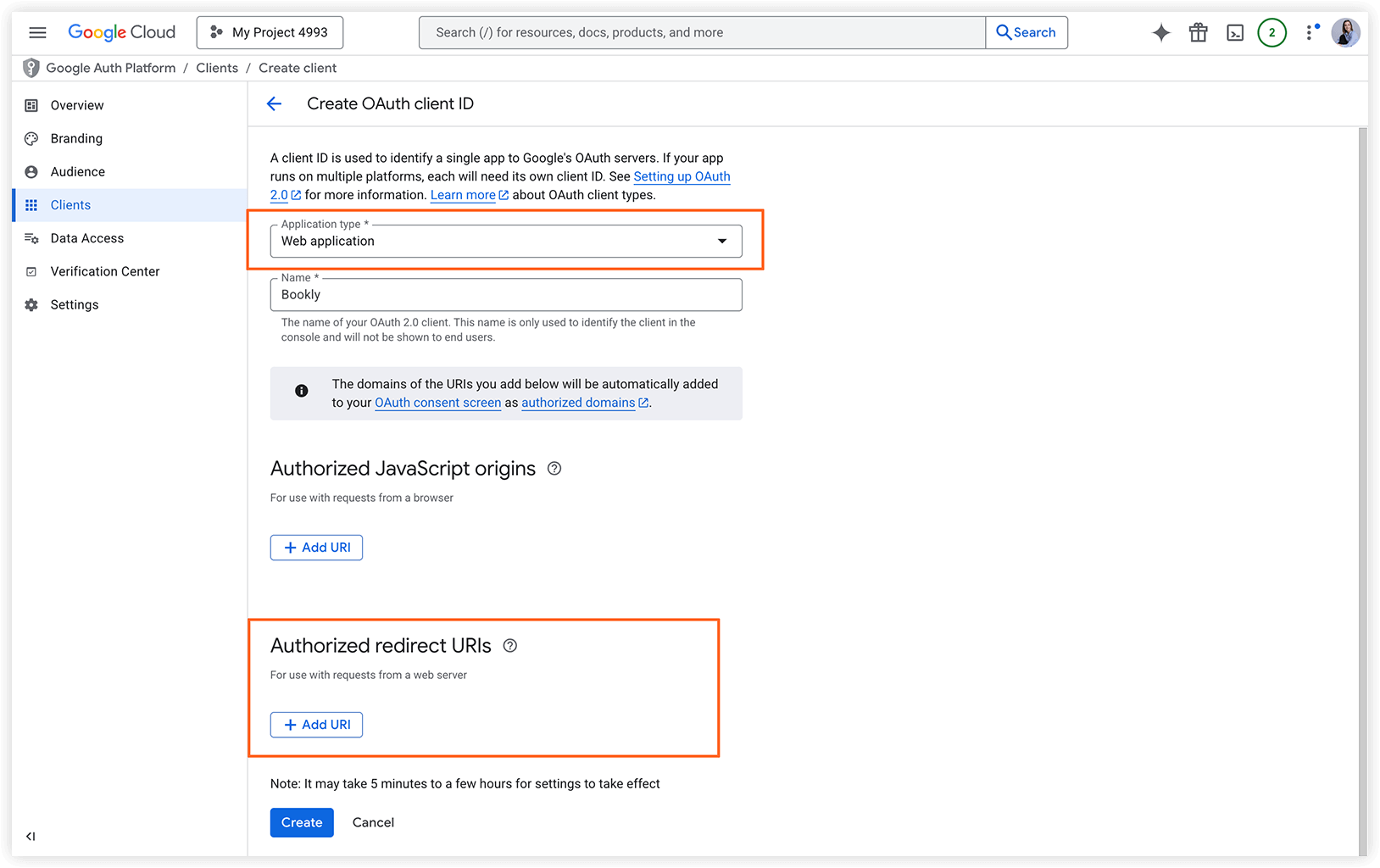
- Sous Application type, sélectionnez Web application et saisissez un nom.
- Dans le champ Authorized redirect URIs, saisissez l’URI de redirection indiqué dans Menu Bookly > Paramètres > Google Calendar.
- Cliquez sur Create.
6. Saisissez les identifiants dans Bookly :
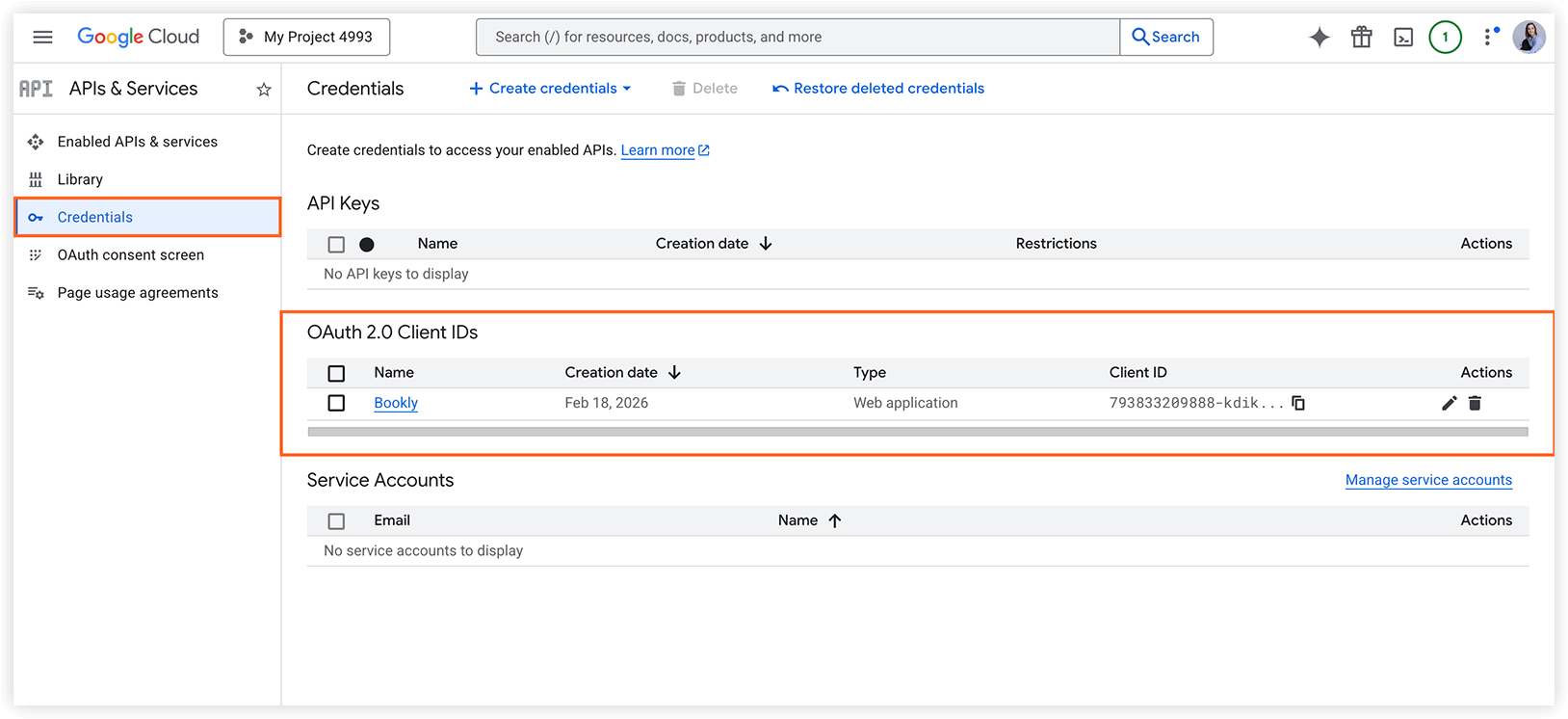
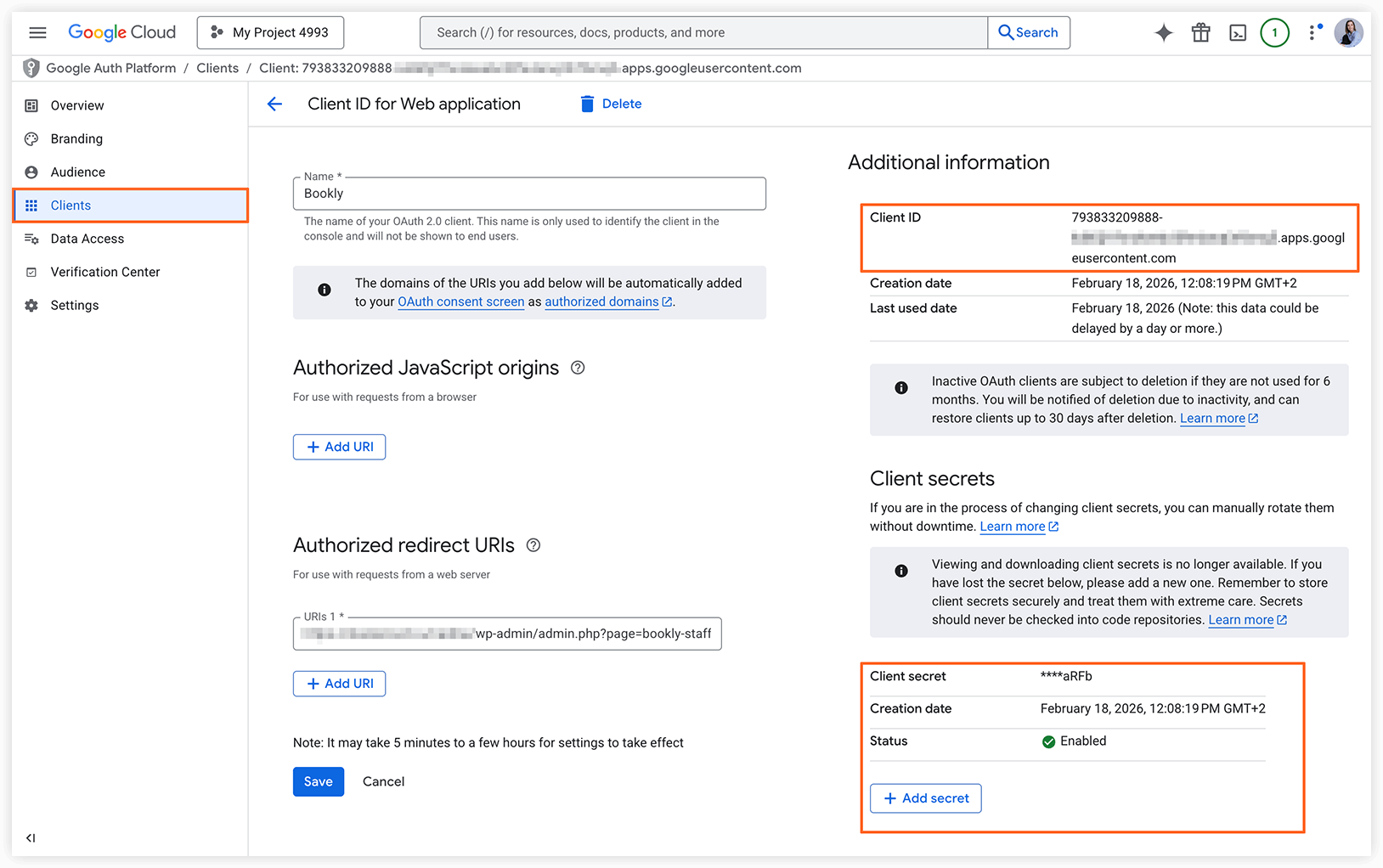
- Sous OAuth 2.0 Client IDs, sélectionnez votre projet pour afficher le Client ID et créer un Client Secret.
- Copiez et collez ces valeurs dans Menu Bookly > Paramètres > Google Calendar.
Important : pour la synchronisation bidirectionnelle, votre site doit utiliser HTTPS. L’API Google Calendar ne pourra envoyer des notifications à une adresse HTTPS que si un certificat SSL valide est installé sur votre serveur web.
Une fois les réglages terminés, allez dans la section Equipe, sélectionnez votre employé, passez à l’onglet Avancé et activez la connexion pour synchroniser les rendez-vous du membre de l’équipe avec Google Calendar.
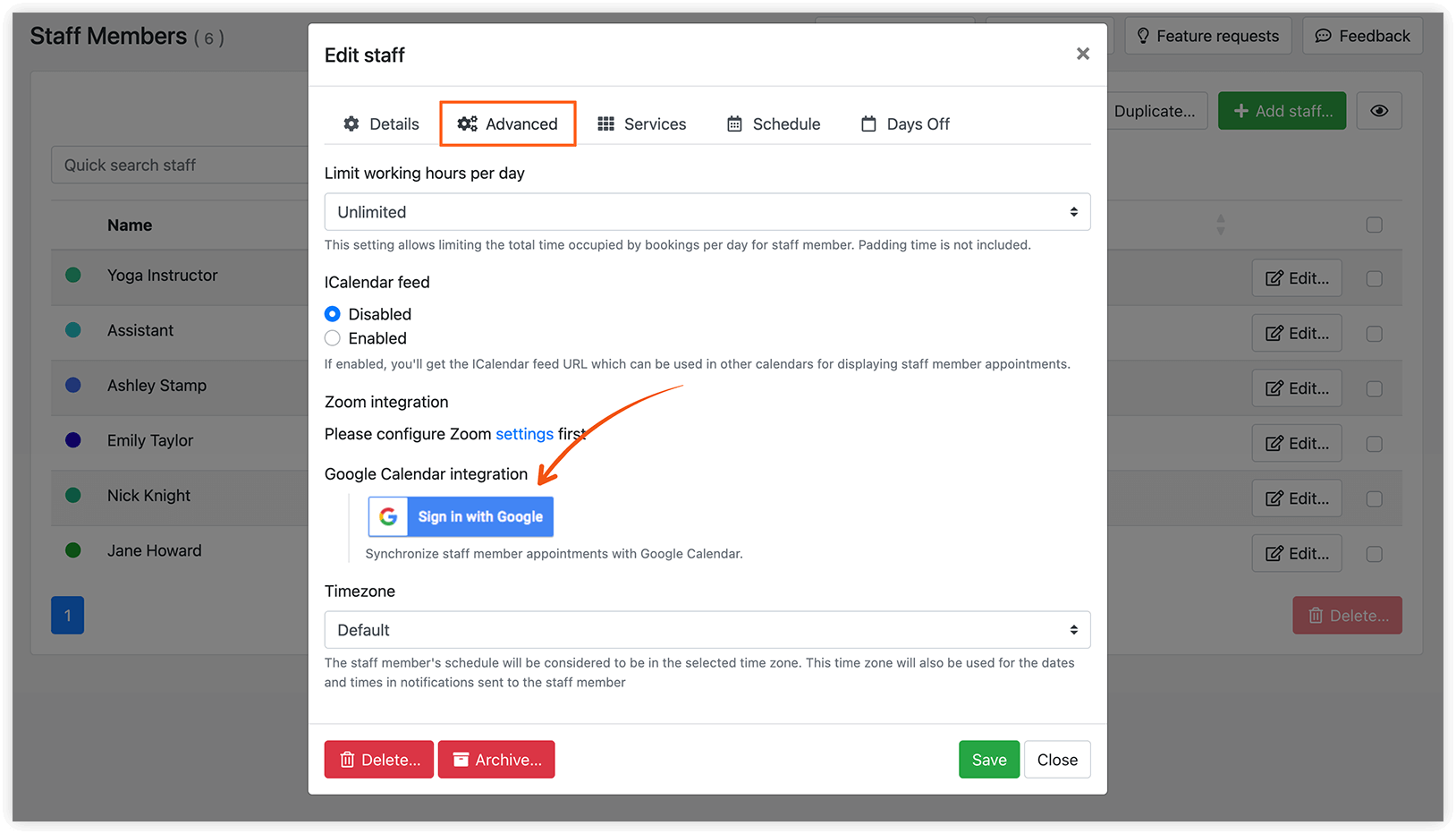
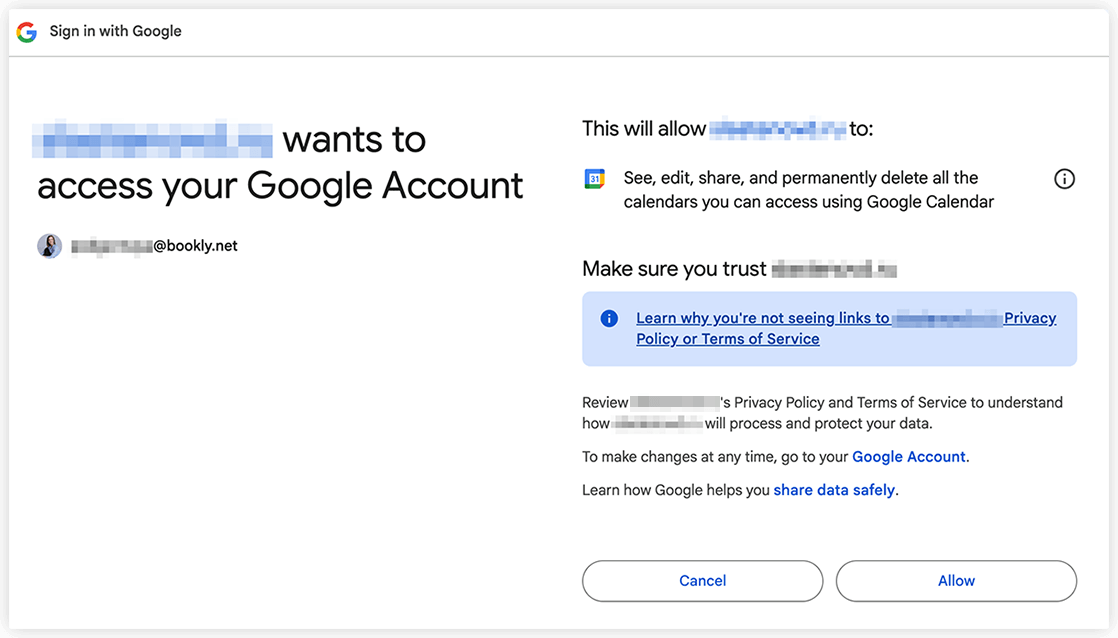
Enfin, connectez-vous à votre compte Google et accordez à l’extension la permission d’accéder à votre Google Calendar.
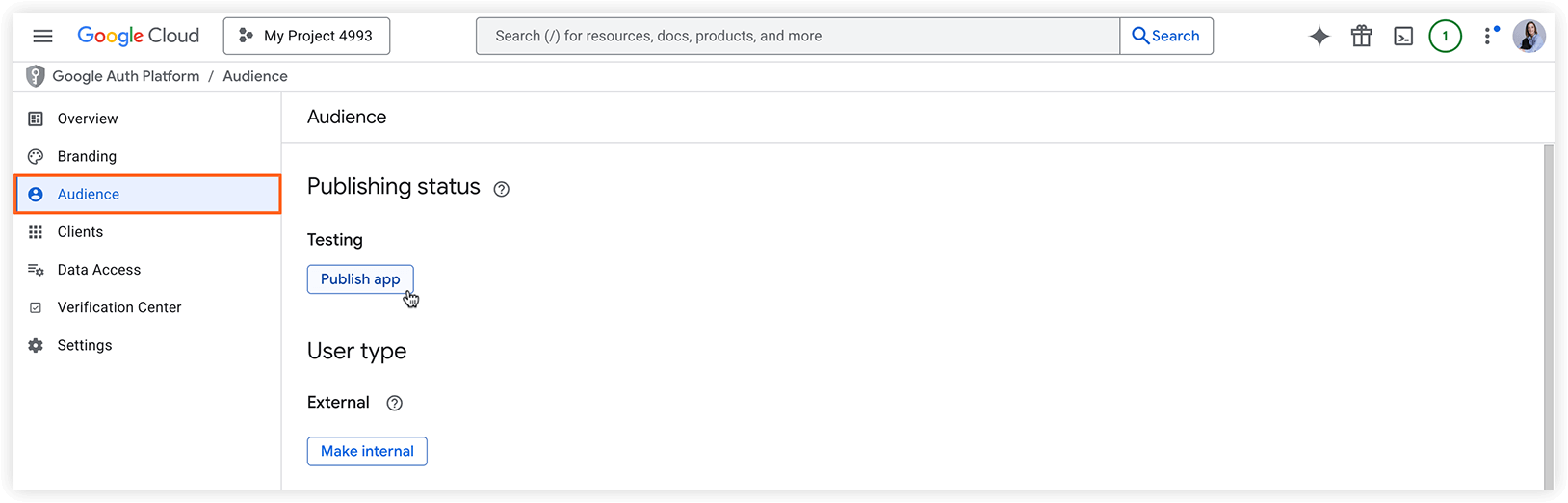
Si vous rencontrez l’erreur Error 403: access_denied pendant le processus de connexion, ouvrez votre application dans Google Console, allez dans Google Auth Platform Audience, puis changez le statut de publication en In production.
Remarque
Section intitulée « Remarque »Il existe actuellement une limite de 50 jetons d’actualisation par compte utilisateur et par client. Une fois cette limite atteinte, la création d’un nouveau jeton d’actualisation invalide automatiquement le plus ancien, sans avertissement. Cette limite ne s’applique pas aux comptes de service.
Lorsque vous connectez des membres de l’équipe à leur Google Calendar, vous pouvez voir un avertissement indiquant que Google n’a pas vérifié l’application.
Cet écran signifie que votre application Google n’a pas encore passé le processus de vérification Google. Vous pouvez tout de même poursuivre la connexion de votre équipe : cliquez sur Advanced, puis continuez.
Pour éviter cet avertissement à l’avenir, vous devriez faire vérifier votre application depuis l’écran de consentement de votre application.
Pour les utilisateurs actuels, en cas de problèmes de synchronisation après l’ajout de nouveaux membres d’équipe :
Allez dans Bookly Paramètres > Google Calendar > URI de redirection. Copiez le lien mis à jour et collez-le dans Google API Console > Credentials > Web Application > Authorized Redirect URIs.
Vous l’avez déjà fait dans le passé, et comme l’URI peut changer à chaque mise à jour régulière de l’extension, vous devrez de temps à autre indiquer à l’API Google la nouvelle URI à autoriser.
Cela devrait résoudre le problème de synchronisation dans la plupart des cas. S’il persiste, contactez-nous à support@bookly.net.
Bookly vous permet de configurer la façon dont vos informations de réservation seront affichées dans Google Calendar.
Modèle de titre d’événement
Choisissez les détails de la description d’événement Google Calendar créée via Bookly. Les codes disponibles sont {service_name}, {category_name}, {staff_name}, {client_names} et {client_phones}.
Modèle de description de l’événement
Utilisez les codes disponibles pour les informations liées au rendez-vous qui seront affichées dans Google Calendar.
Vous devez utiliser {participant.client_email} au lieu de {client_email}, et ainsi de suite, à l’intérieur de la structure {#each participants as participant}{/each} lors de la configuration de la description de votre événement GC. Cela garantit que les détails du rendez-vous s’affichent correctement dans Google Calendar pour les réservations de groupe.
Synchronisation à sens unique
Si vous activez ce mode de synchronisation, tout nouveau rendez-vous créé dans le calendrier Bookly, y compris les champs personnalisés, ainsi que les modifications ultérieures, seront reflétés dans Google Calendar.
Two-way front-end seulement
Si vous choisissez ce mode de synchronisation, toutes les mises à jour effectuées dans Bookly seront automatiquement reflétées dans votre Google Calendar. En revanche, les événements créés à l’origine dans Google Calendar ne seront ni copiés ni affichés dans votre calendrier Bookly. Les événements de Google Calendar seront pris en compte lors de la présentation des créneaux horaires disponibles aux clients dans votre formulaire de réservation. Ainsi, s’il existe un événement dans Google Calendar, le créneau horaire correspondant ne sera pas ouvert à la réservation, car Bookly considérera ce moment comme occupé.
Veuillez noter que la synchronisation des rendez-vous entre les deux calendriers peut prendre un certain temps, ce qui peut entraîner des délais lors du chargement de l’étape Heure dans un formulaire de réservation. Pour garantir des performances optimales, nous vous recommandons de limiter le nombre d’événements récupérés associés à cette fonctionnalité. Un trop grand nombre d’événements dans Google Calendar pourrait entraîner des problèmes de mémoire PHP lorsque Bookly tente de récupérer tous les événements.
Synchronisation bidirectionnelle
Si vous activez l’option de synchronisation bidirectionnelle (nécessite l’installation de l’Advanced Google Calendar (Add-on) pour Bookly), vous bénéficierez d’une synchronisation bidirectionnelle complète. Cela garantit que toutes les données de votre calendrier Bookly, ainsi que toute modification ultérieure du planning, restent synchronisées avec Google Calendar. Toute nouvelle réservation créée ou mise à jour dans le calendrier Bookly sera automatiquement reflétée dans Google Calendar, et inversement.
Important
Section intitulée « Important »Avant d’activer et d’enregistrer cette option de synchronisation, il est essentiel de configurer d’abord les réglages dans Google Calendar. De plus, veuillez vous assurer que votre site utilise HTTPS pour un processus de synchronisation sans accroc.
Veuillez lire attentivement les instructions suivantes et consulter cette page pour plus de détails sur la mise en œuvre de la « synchronisation incrémentielle » des données du calendrier.
La synchronisation bidirectionnelle comporte deux étapes :
1. La synchronisation initiale complète se produit une seule fois, au démarrage, pour aligner l’état du client sur celui du serveur. Le client obtient un jeton de synchronisation qu’il doit conserver.
Lorsque vous activez la synchronisation bidirectionnelle et cliquez sur Enregistrer, une synchronisation complète est lancée. Tous les rendez-vous de Bookly seront copiés vers Google Calendar, et inversement.
Dans le champ Synchroniser l’historique des rendez-vous (passé et futur), indiquez le nombre de jours passés du calendrier que vous souhaitez synchroniser. Par exemple, si vous saisissez 1, les deux calendriers synchroniseront l’historique des rendez-vous depuis hier.
La durée de la synchronisation initiale peut varier selon le volume d’événements à synchroniser.
2. La synchronisation incrémentielle est un processus récurrent qui met continuellement à jour le client avec les changements survenus depuis la dernière synchronisation. À chaque itération, le client fournit le jeton de synchronisation précédent obtenu du serveur et enregistre le nouveau jeton de synchronisation reçu en réponse.
La synchronisation incrémentielle devient opérationnelle une fois la synchronisation initiale complète terminée. Bookly lance une synchronisation incrémentielle lorsque Google Calendar informe votre calendrier Bookly de changements via des notifications push.
Enregistrer votre domaine
Vous devez enregistrer le domaine pour toute URL que vous prévoyez d’utiliser pour recevoir les messages de notification push. De plus, avant l’enregistrement du domaine, vous devez en vérifier la propriété. Cette étape est une mesure de prévention des abus, destinée à empêcher quiconque d’utiliser push pour envoyer des messages au domaine d’une autre personne.
Étape 1 : Vérifiez que vous êtes propriétaire du domaine
Avant de pouvoir enregistrer votre domaine, vous devez vérifier que vous en êtes propriétaire. Effectuez la vérification du site à l’aide de Search Console. Pour plus de détails, consultez la documentation sur l’aide à la vérification de site.
Étape 2 : Enregistrez votre domaine
Pour enregistrer un nom de domaine vérifié comme l’un des domaines autorisés de votre projet, procédez comme suit :
1. Allez sur la page de vérification de domaine dans la Console API.
2. Cliquez sur Add domain.
3. Remplissez le formulaire, puis cliquez à nouveau sur Add domain.
À ce stade, la Google API Console vérifie tous les domaines de la liste par rapport à ceux que vous avez vérifiés dans Search Console. En supposant que vous avez correctement vérifié tous les domaines, la page se met à jour et affiche votre nouvelle liste de domaines autorisés. Vous pouvez désormais utiliser n’importe lequel de ces domaines pour recevoir des notifications push.
Si vous avez besoin d’informations techniques supplémentaires, veuillez consulter ces liens :
https://developers.google.com/calendar/v3/sync
https://developers.google.com/calendar/v3/push
Synchronisation manuelle
Vous pouvez lancer une nouvelle synchronisation incrémentielle en cliquant sur le bouton Google Calendar situé en haut à droite du calendrier Bookly.
Remarque
Section intitulée « Remarque »Lorsque vous créez un événement Toute la journée dans Google Calendar, son statut est défini par défaut sur Libre. Vous devez changer son statut en Occupé pour que cet événement s’affiche dans le calendrier Bookly.
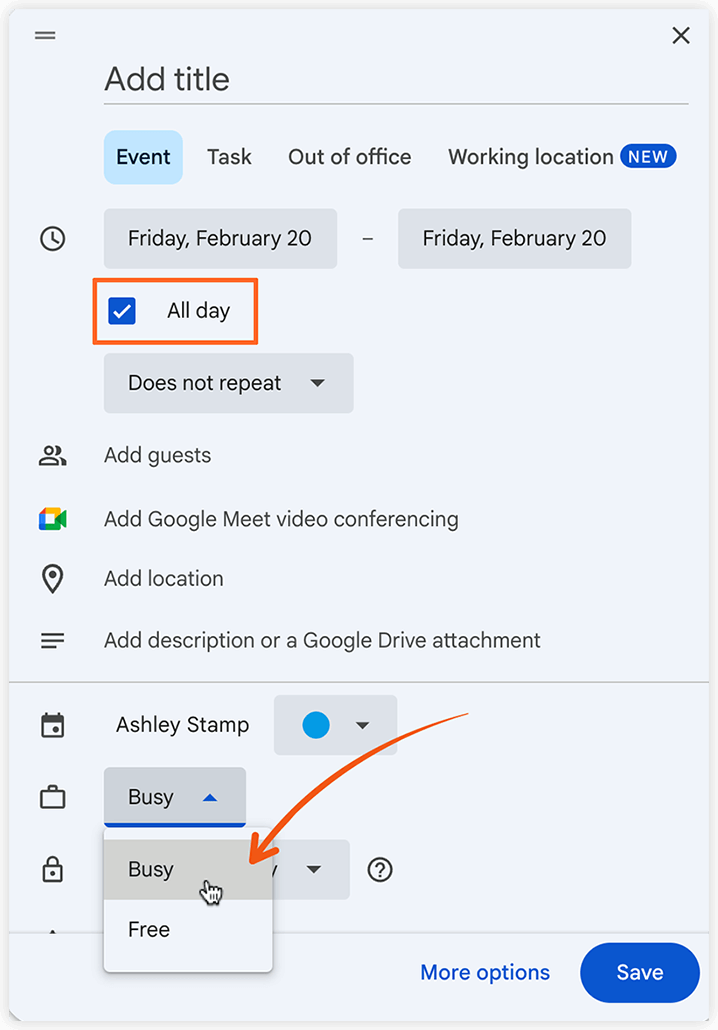
Consultez ces articles pour résoudre les problèmes les plus courants liés à la synchronisation Google Calendar :
Je n’arrive pas à connecter un membre de l’équipe à Google Calendar
Il y a des écarts entre mon site et Google Calendar. Que puis-je faire ?