
Google Maps Address Add-on
Important
Section intitulée « Important »Tous les add-ons pour Bookly nécessitent Bookly PRO installé et activé.
Profitez d’une saisie d’adresse simplifiée avec Bookly Google Maps Address (Add-on). Activez cette fonctionnalité pour permettre à vos clients de remplir rapidement et précisément les formulaires d’adresse pendant la réservation, grâce au service d’autocomplétion Google Maps.
Dès que les utilisateurs commencent à saisir du texte, des suggestions en temps réel pour les adresses postales et les noms d’entreprises simplifient le processus, réduisant les erreurs et améliorant l’efficacité.
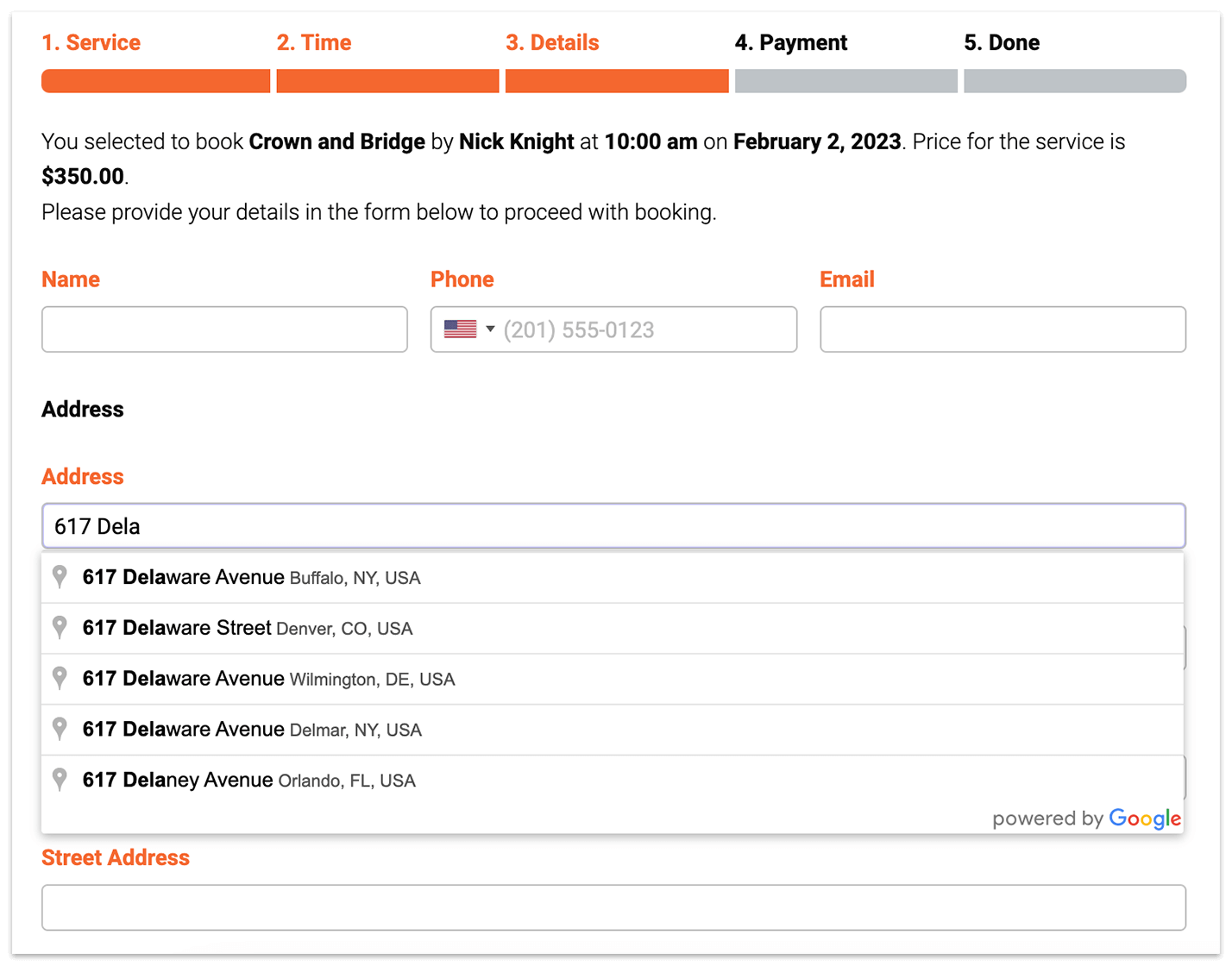
Configuration
1. Achetez, téléchargez et activez Google Maps Address (Add-on) dans Extensions.
2. Dans Bookly, ouvrez Paramètres > Google Maps.
Pour obtenir une clé API Google Places, procédez comme suit :
-
- Rendez-vous sur la Google API Console.
- Créez un nouveau projet ou sélectionnez-en un existant. Cliquez sur Continuer pour activer l’API. Sélectionnez Google Places API Web Service dans la liste déroulante et cliquez sur le bouton pour continuer.
- Sur la page Identifiants, obtenez une clé API et définissez les restrictions nécessaires. Remarque : si vous disposez déjà d’une clé API sans restriction ou avec des restrictions serveur, vous pouvez l’utiliser.
- Accédez à la section Bibliothèque dans le menu latéral. Assurez-vous que Google Maps JavaScript API et Google Places API Web Service sont bien activées.
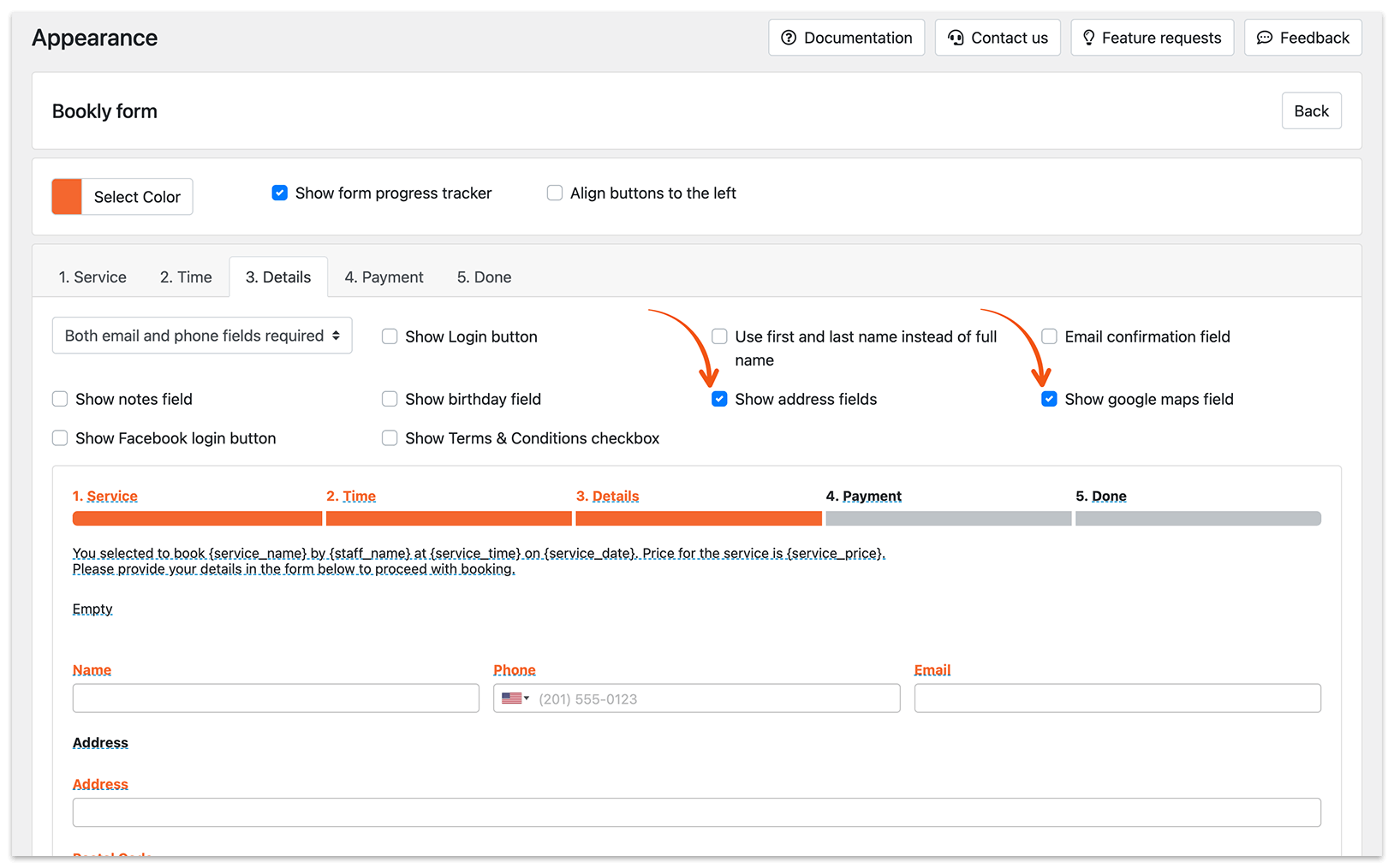
3. Dans Bookly > Apparence > onglet Détails, assurez-vous que les cases Montrer champs adresse et Afficher champ google maps sont cochées pour afficher les champs d’adresse nécessaires.
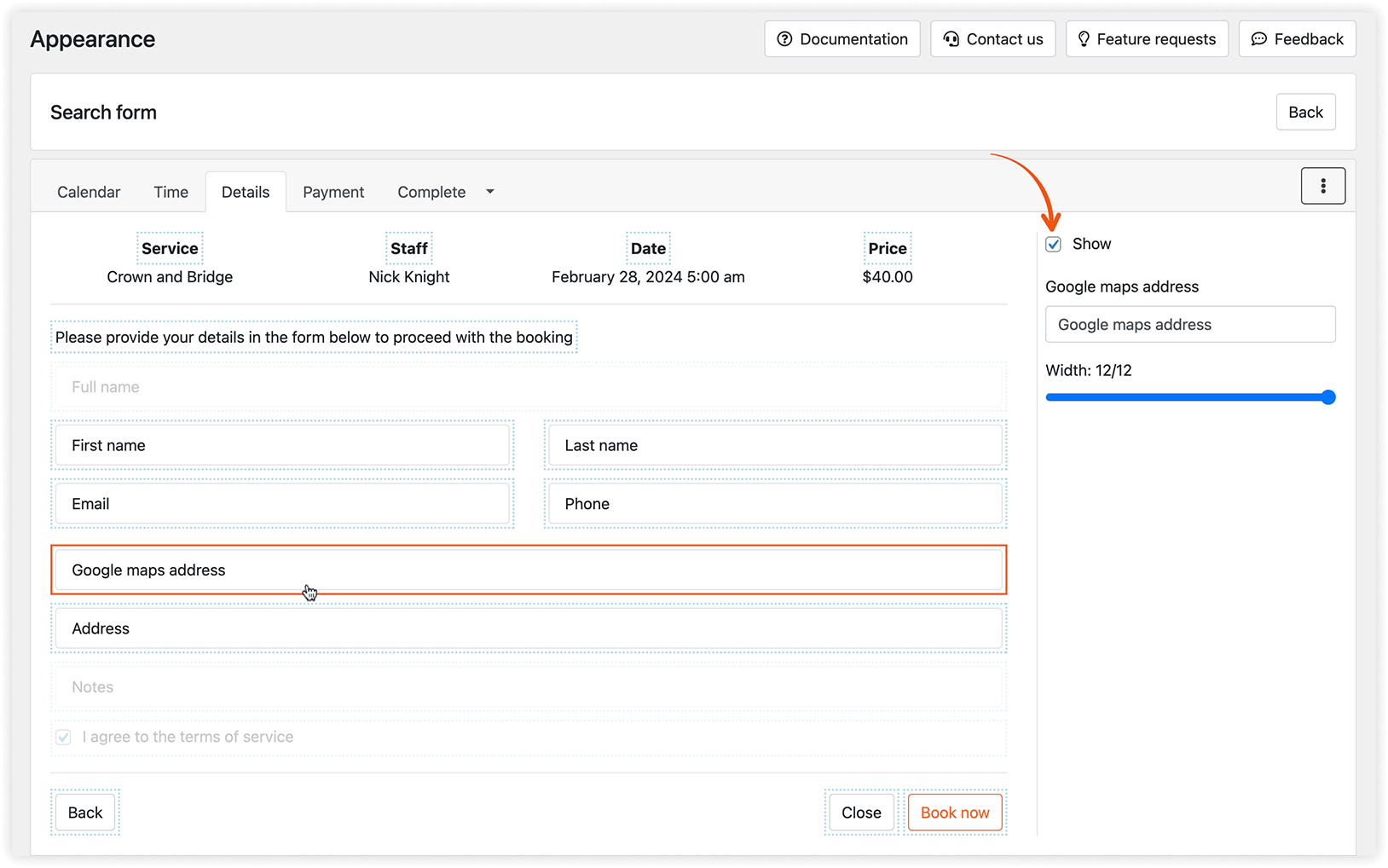
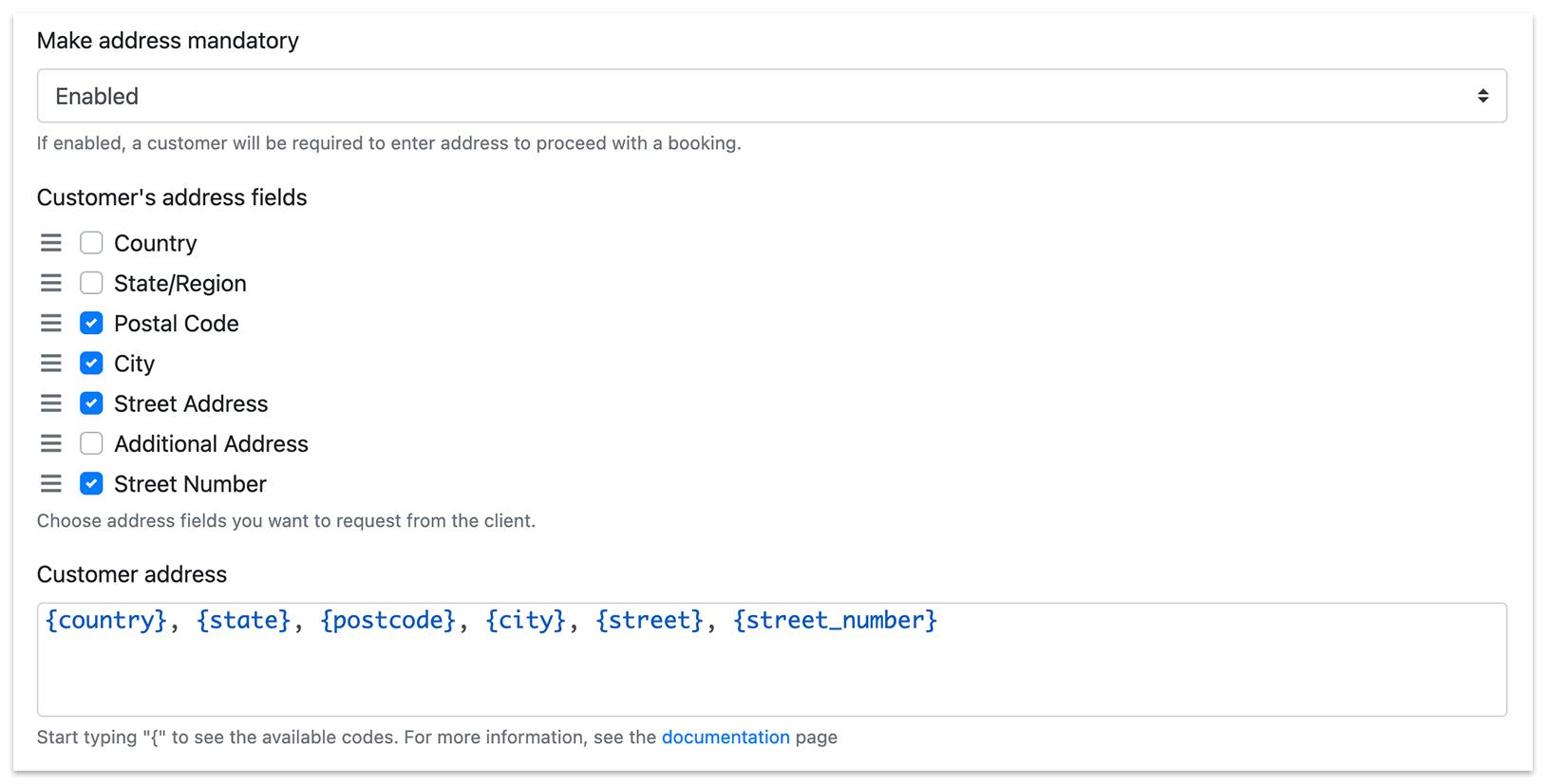
4. Pour personnaliser les champs d’adresse affichés aux clients, allez dans Paramètres > Clients > Champs adresse du client. Décochez les champs d’adresse dont vous n’avez pas besoin dans le processus de réservation.
Si votre recherche Google Maps dans le formulaire de réservation cesse de fonctionner après plusieurs tentatives, il est possible que vous ayez dépassé votre quota quotidien de requêtes pour l’API Google Maps. Pour résoudre ce problème :
- Vérifiez que votre projet dispose d’un compte de facturation actif en consultant : http://g.co/dev/maps-no-account
- Si vous n’avez pas défini de quota quotidien de requêtes personnalisé, envisagez d’ajuster vos réglages en conséquence. Pour plus de détails sur les limites d’utilisation et les services de l’API Google Maps JavaScript, consultez : https://developers.google.com/maps/documentation/javascript/usage
Pour découvrir le fonctionnement de Bookly Google Maps Address (Add-on), essayez notre démo gratuite en direct.
VOIR AUSSI
Customer Information (Add-on) – enrichissez le profil client avec des données personnalisées.
Files (Add-on) – permettez aux clients d’ajouter plusieurs fichiers joints au moment de la réservation.