
Coupons Add-on
Important
Section intitulée « Important »Tous les add-ons pour Bookly nécessitent Bookly PRO installé et activé.
Avec le Bookly Coupons (Add-on), vous pouvez proposer à vos clients des codes promotionnels pour payer le service à un tarif réduit. Vos clients pourront appliquer un code promo à l’étape de paiement du processus de réservation. Et vous pouvez créer et gérer des réductions, ainsi que suivre les statistiques directement dans Bookly.
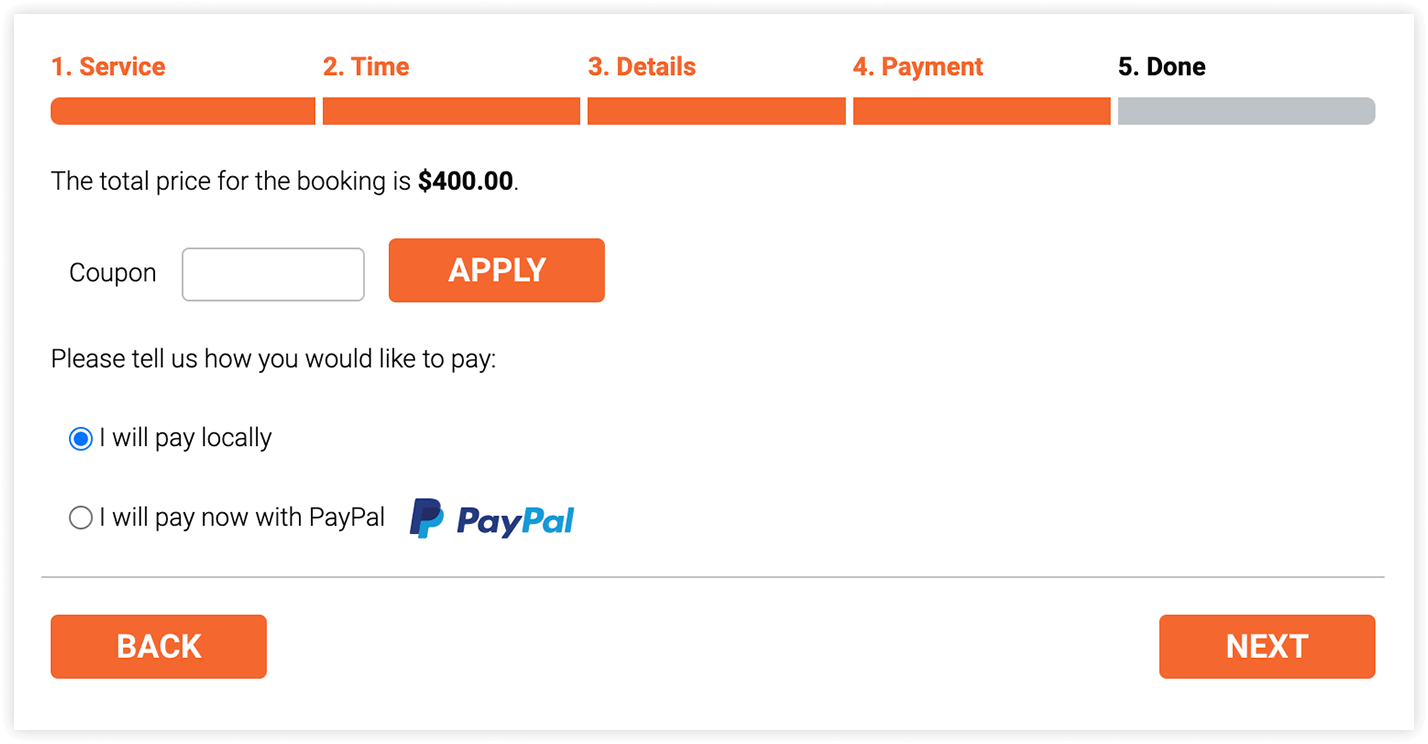
Regardez ce tutoriel vidéo pour apprendre à créer et gérer des codes promo avec le Bookly Coupons (Add-on).
Configuration et paramétrage
1. Achetez, téléchargez, installez et activez Bookly Coupons (Add-on) dans Extensions.
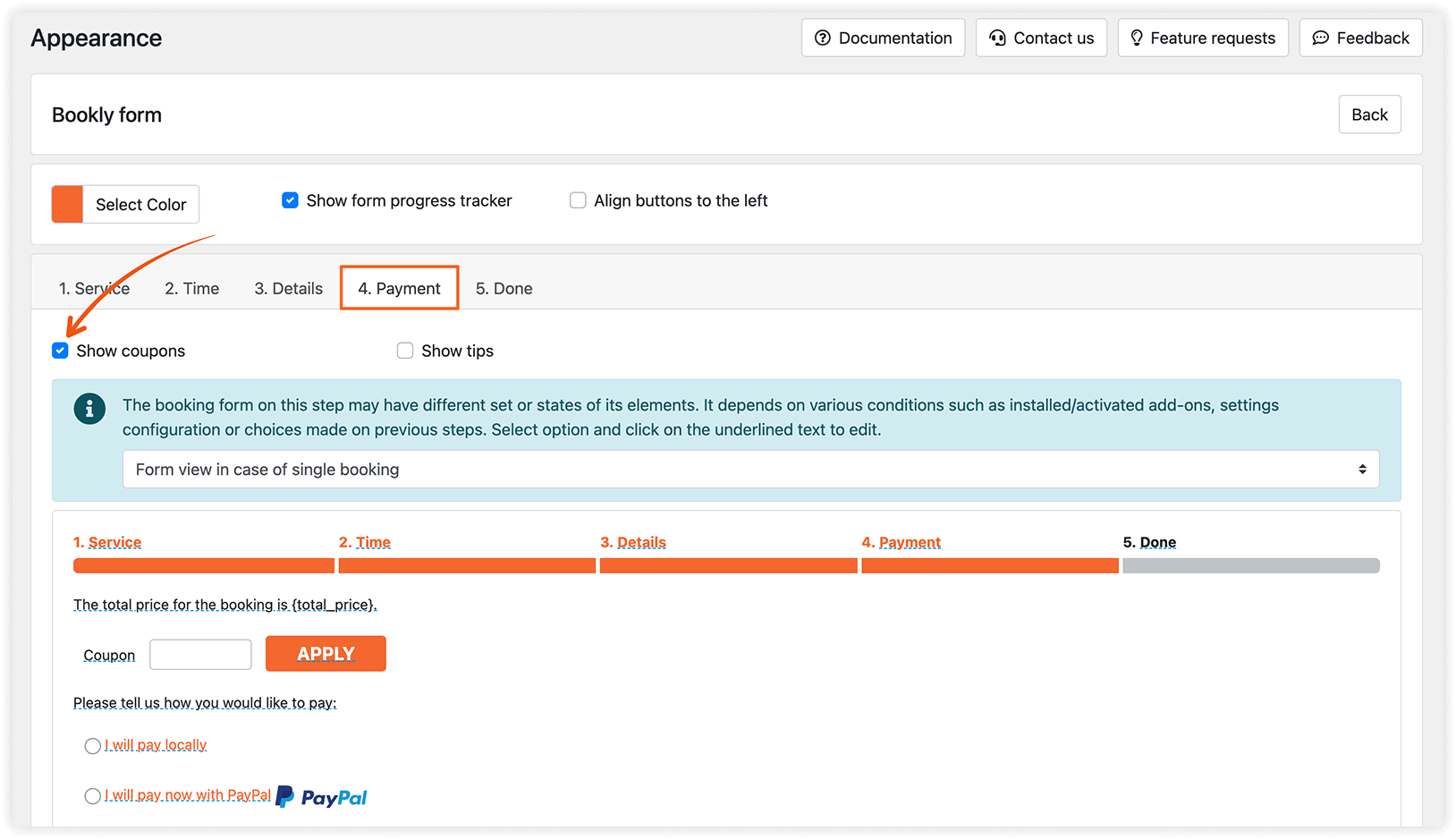
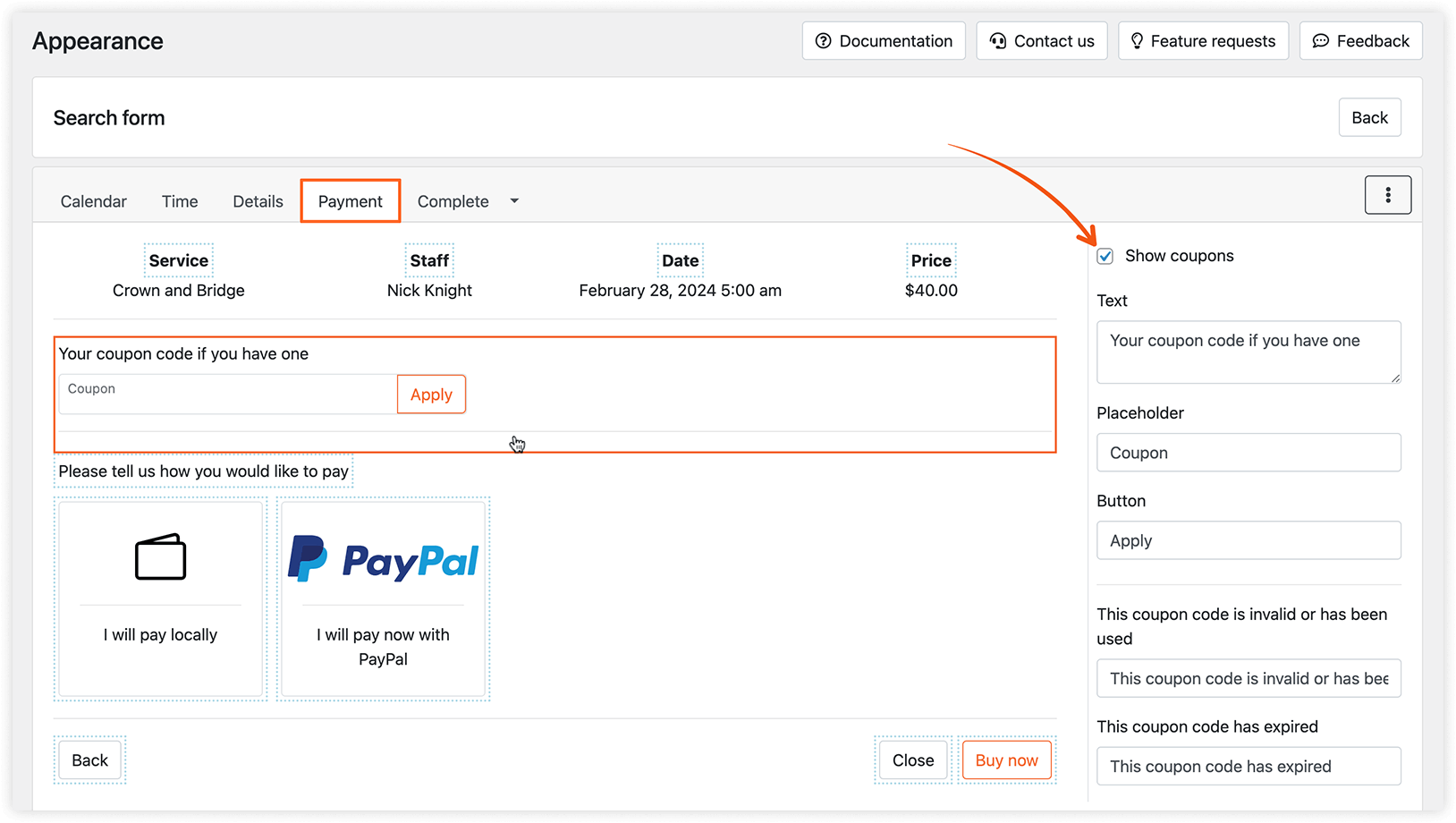
2. Dans Bookly > Apparence > onglet Paiement, assurez-vous que la case de l’option Afficher bons de réductions est cochée. Tous les textes soulignés sont modifiables.
3. Créez un nouveau coupon dans le menu Bookly, section Codes promo, en cliquant sur Ajouter Code promo.
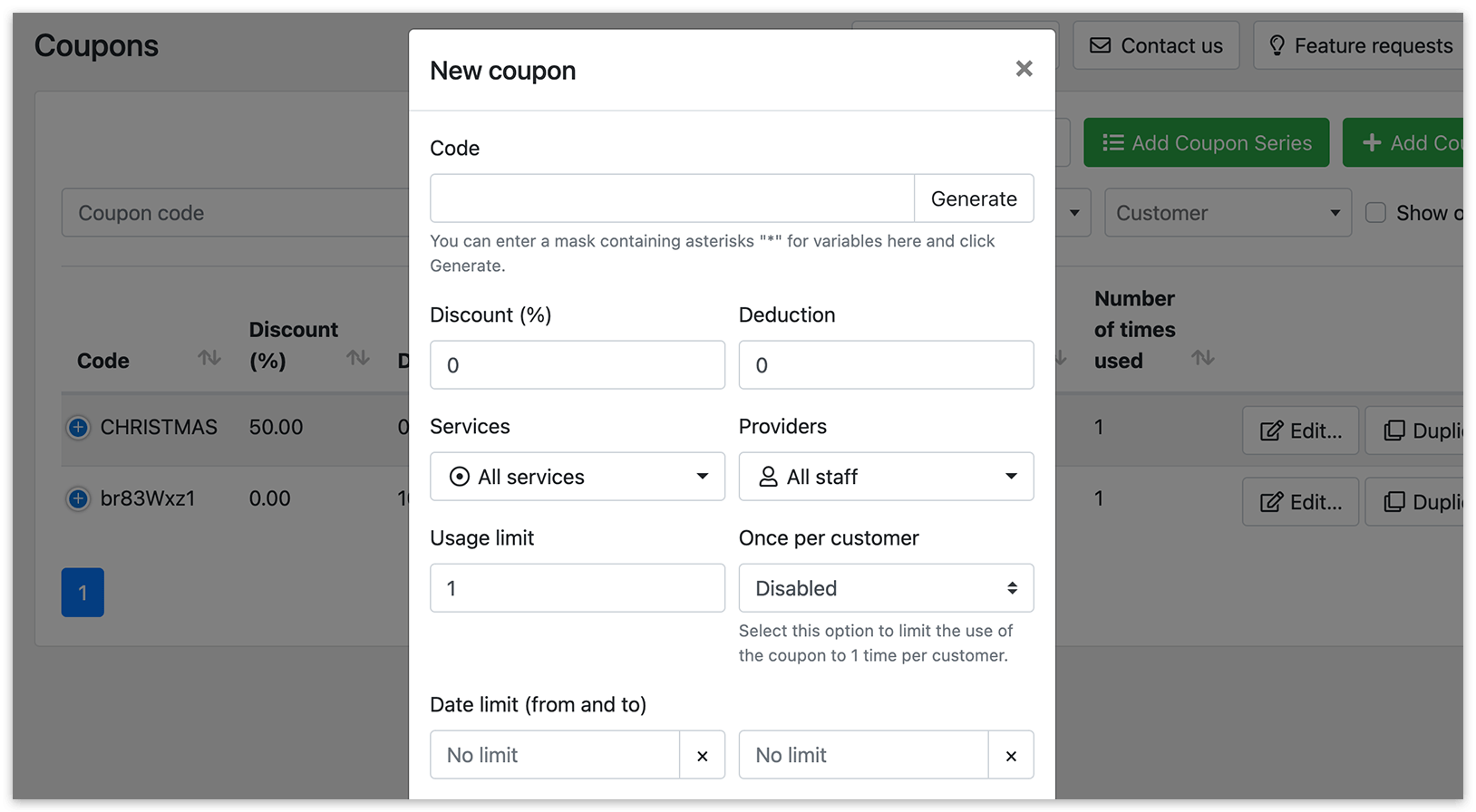
Vous trouverez plusieurs champs à remplir :
Code : une combinaison de lettres et/ou de chiffres que les clients peuvent saisir à l’étape de paiement du processus de réservation. Cliquez sur Créer pour générer automatiquement un code promo unique.
Réduction (%) : un pourcentage de réduction sur l’ensemble de la commande, par exemple 10 % de réduction.
Réduction : un montant fixe déduit du total, par exemple $10 de réduction. Ces valeurs peuvent être utilisées séparément ou ensemble dans un même coupon.
Si les deux sont utilisées, le montant total est calculé selon la formule : Prix du service - Réduction (%) - Réduction.
Dans la liste déroulante, sélectionnez les services et les prestataires auxquels le coupon s’appliquera.
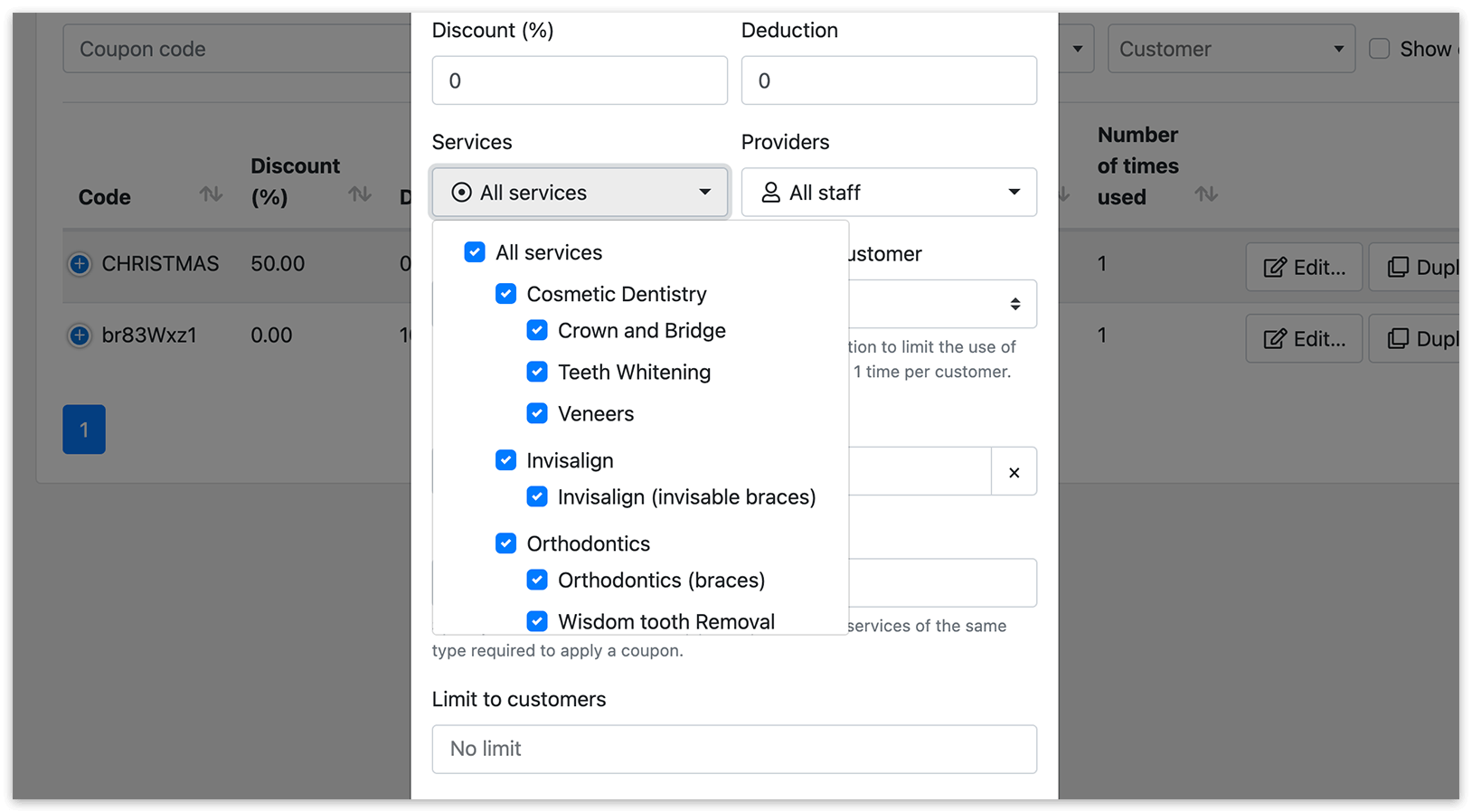
Limite d’utilisation : définit le nombre maximum de fois où le coupon peut être utilisé par l’ensemble des clients.
Une fois par client : activez cette option pour limiter l’utilisation du coupon à une seule fois par client.
Date limite (début et fin) : indiquez une période pendant laquelle le code promo peut être appliqué, ou définissez une date d’expiration précise. Notez que ce réglage n’affecte pas les dates des rendez-vous eux-mêmes.
Limite rendez-vous dans le panier : définissez le nombre minimum et maximum (optionnel) de services du même type requis pour appliquer le coupon. Laissez ces champs vides pour ne définir aucune restriction.
Limite client : cela vous permet de créer des coupons pour des clients spécifiques.
Suivez tous les codes promotionnels dans la section Codes promo et dans Paiements > Détails.
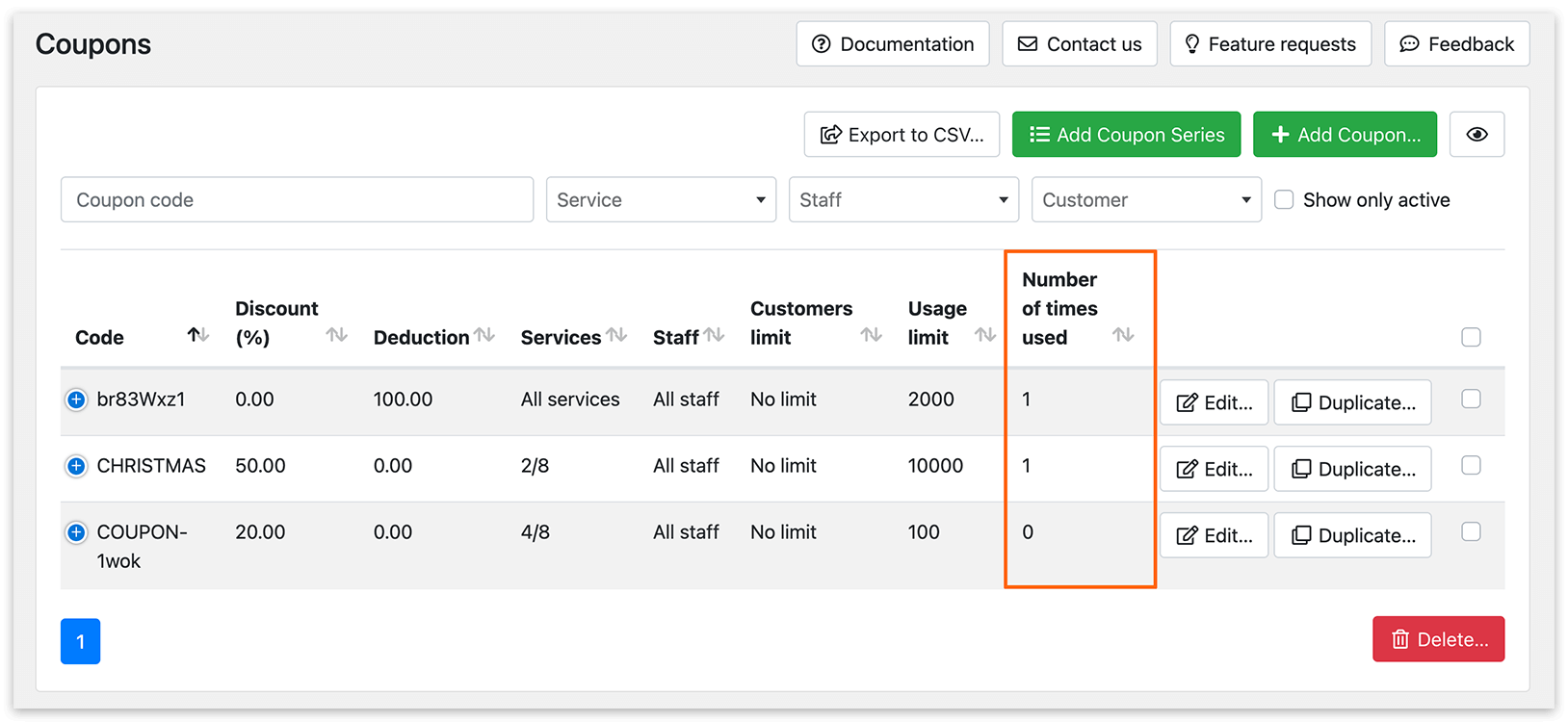
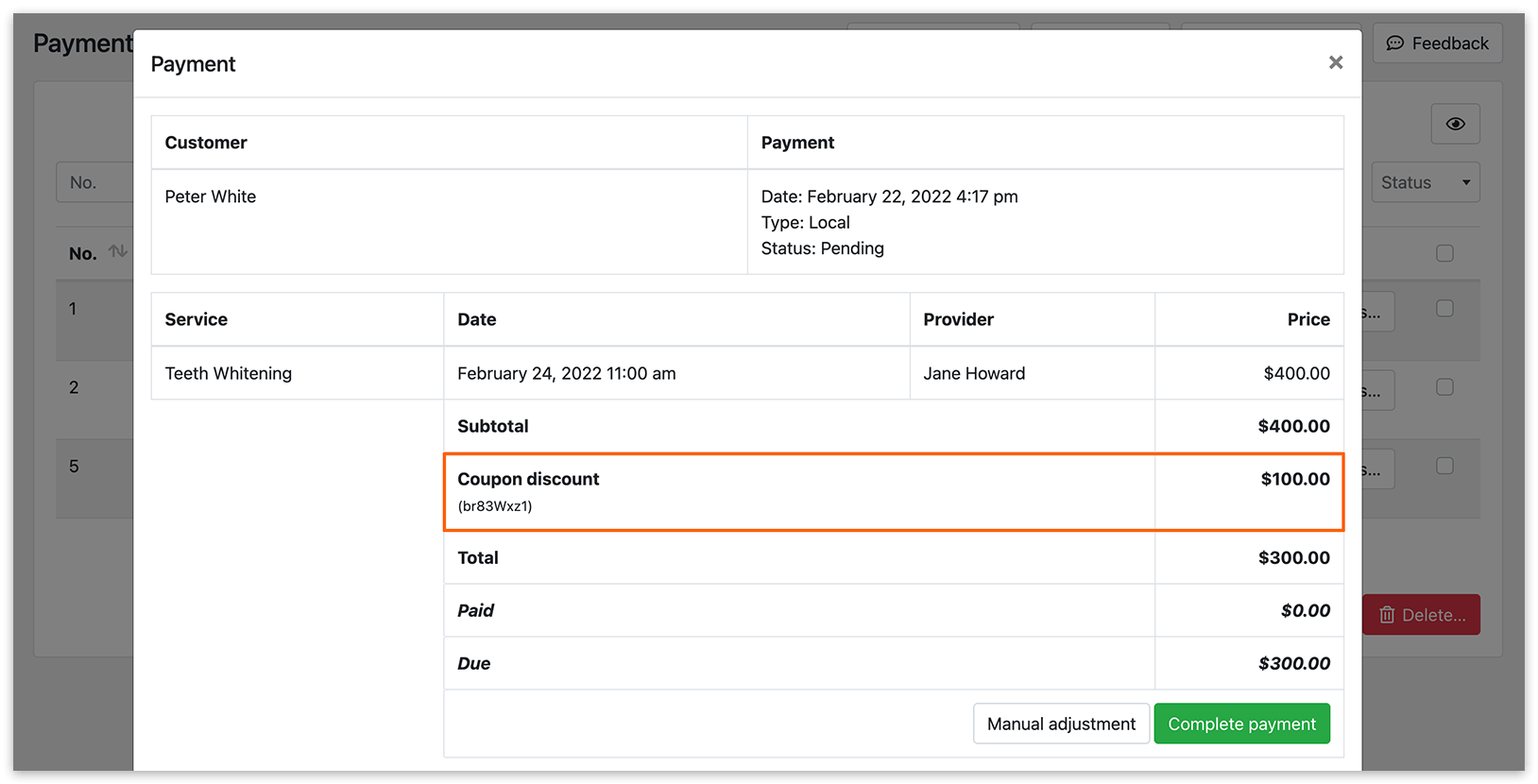
Pour inclure automatiquement dans vos notifications email et/ou SMS un code promo utilisé pendant la réservation, utilisez le code {coupon} dans vos modèles de notification.
Remarque : les coupons créés via Bookly ne fonctionneront pas si vous utilisez WooCommerce.
Lorsque vous utilisez à la fois le Bookly Coupons (Add-on) et le Bookly Deposit Payments (Add-on), le montant de l’acompte est déduit du prix total de la réservation avant l’application d’un code promo. Par conséquent, les coupons n’affectent pas le montant de l’acompte.
Remarque : actuellement, il n’est pas possible d’appliquer plusieurs coupons à une même réservation.
Pour mieux comprendre le fonctionnement du Coupons (Add-on), essayez notre démo gratuite en direct.
VOIR AUSSI
Deposit Payments (Add-on) – divisez le paiement en deux échéances.