
Coupons Add-on
Importante
Seção intitulada “Importante”Todos os add-ons para o Bookly exigem o Bookly PRO instalado e ativado.
Com o Bookly Coupons (Add-on), pode oferecer aos seus clientes códigos promocionais para pagar pelo serviço a um preço reduzido. Os seus clientes poderão aplicar um cupão na etapa de pagamento do processo de reserva. E pode criar e gerir descontos, além de acompanhar estatísticas diretamente no Bookly.
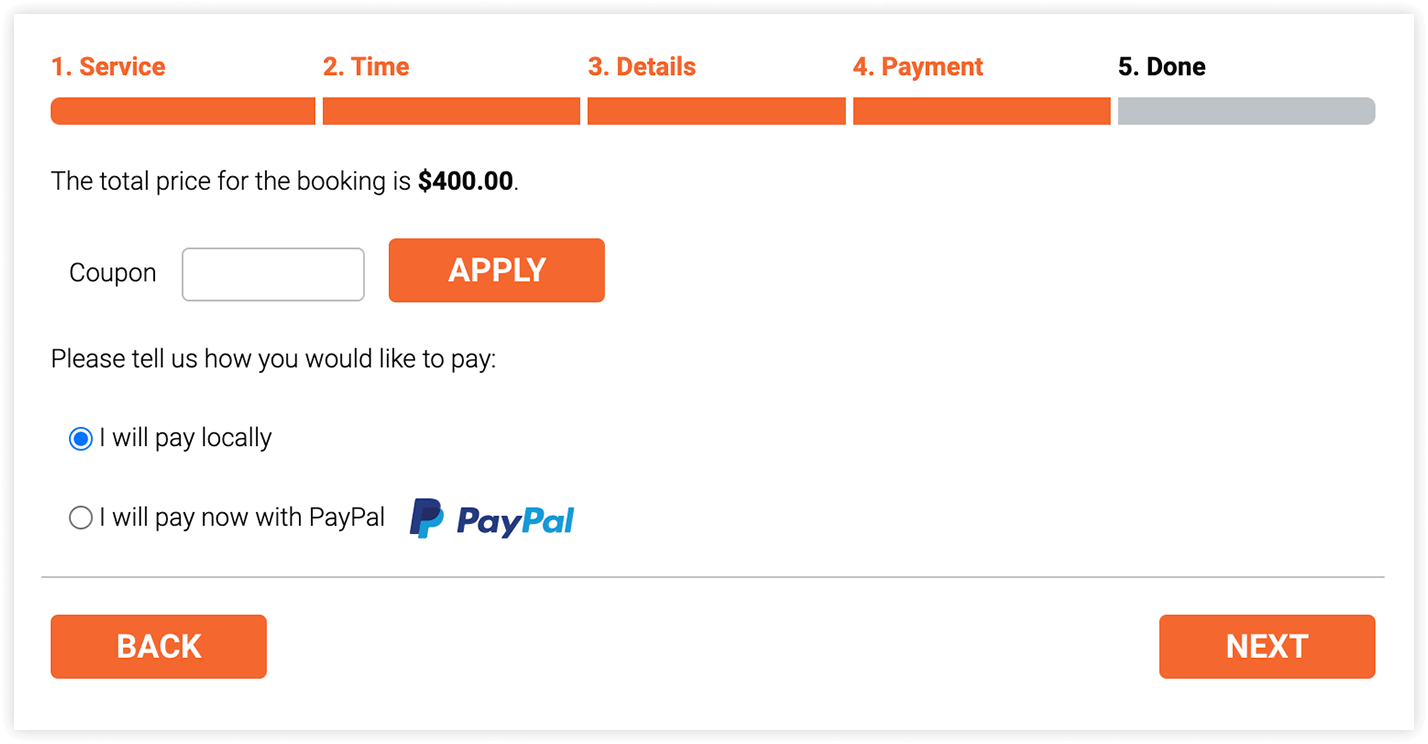
Veja este vídeo tutorial para aprender a criar e gerir códigos de cupão com o Bookly Coupons (Add-on).
Configuração
1. Compre, descarregue, instale e ative o Bookly Coupons (Add-on) em Plugins.
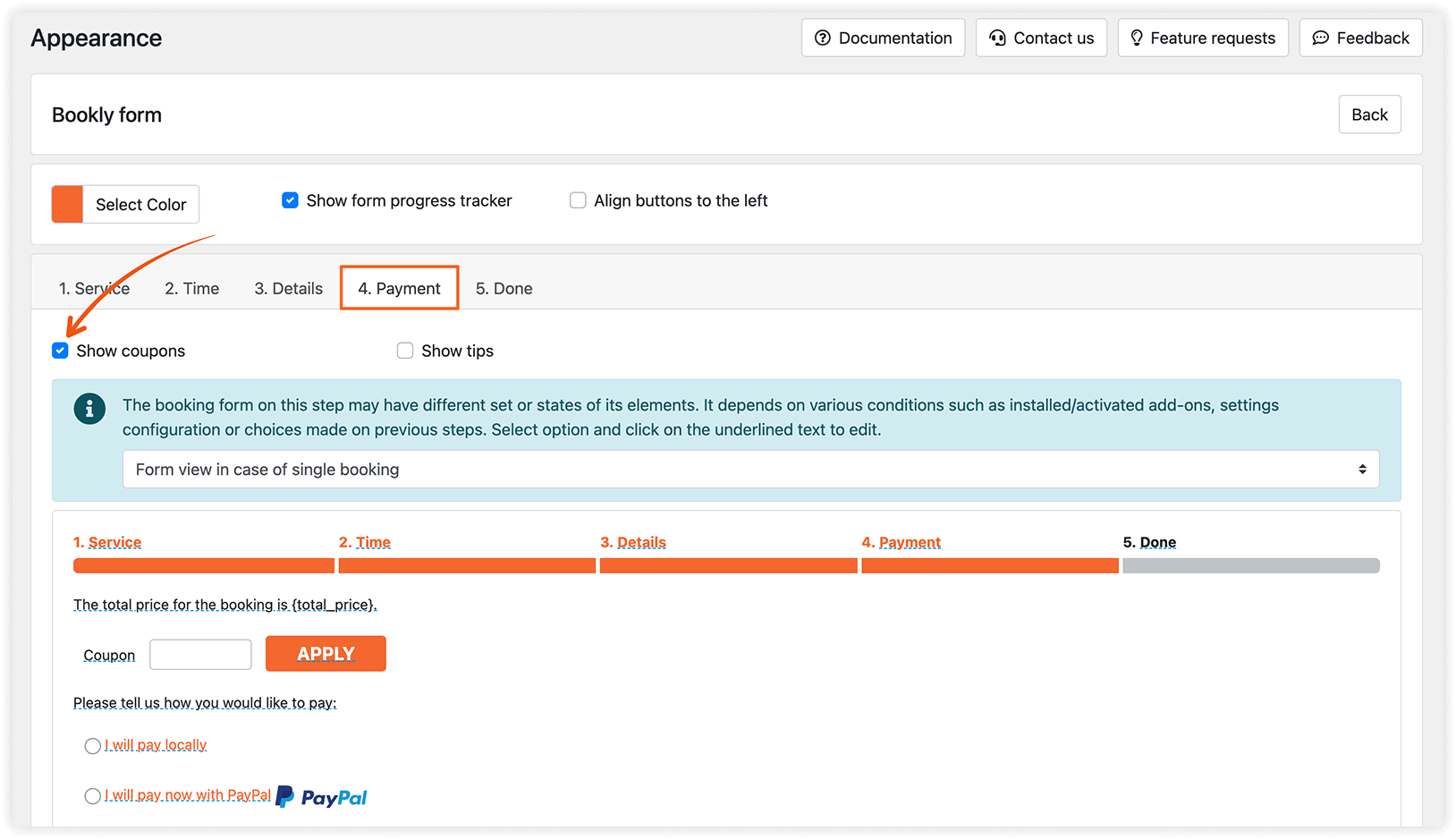
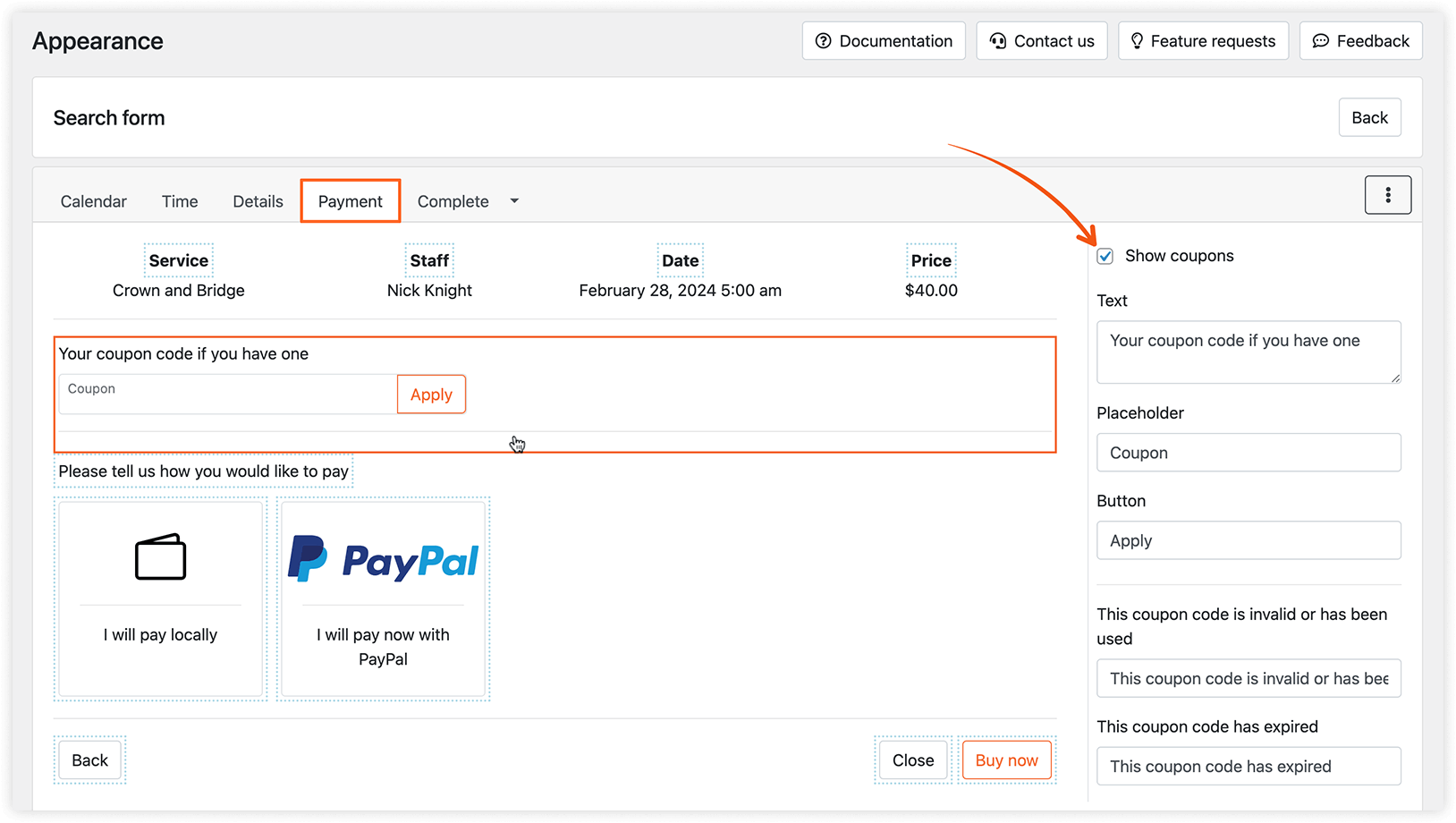
2. Em Bookly > Aparência > separador Pagamento, certifique-se de que a caixa junto à opção “Exibir cupões” esteja marcada. Todos os textos sublinhados são editáveis.
3. Crie um novo cupão no menu do Bookly > secção Cupões, clicando em Adicionar cupão.
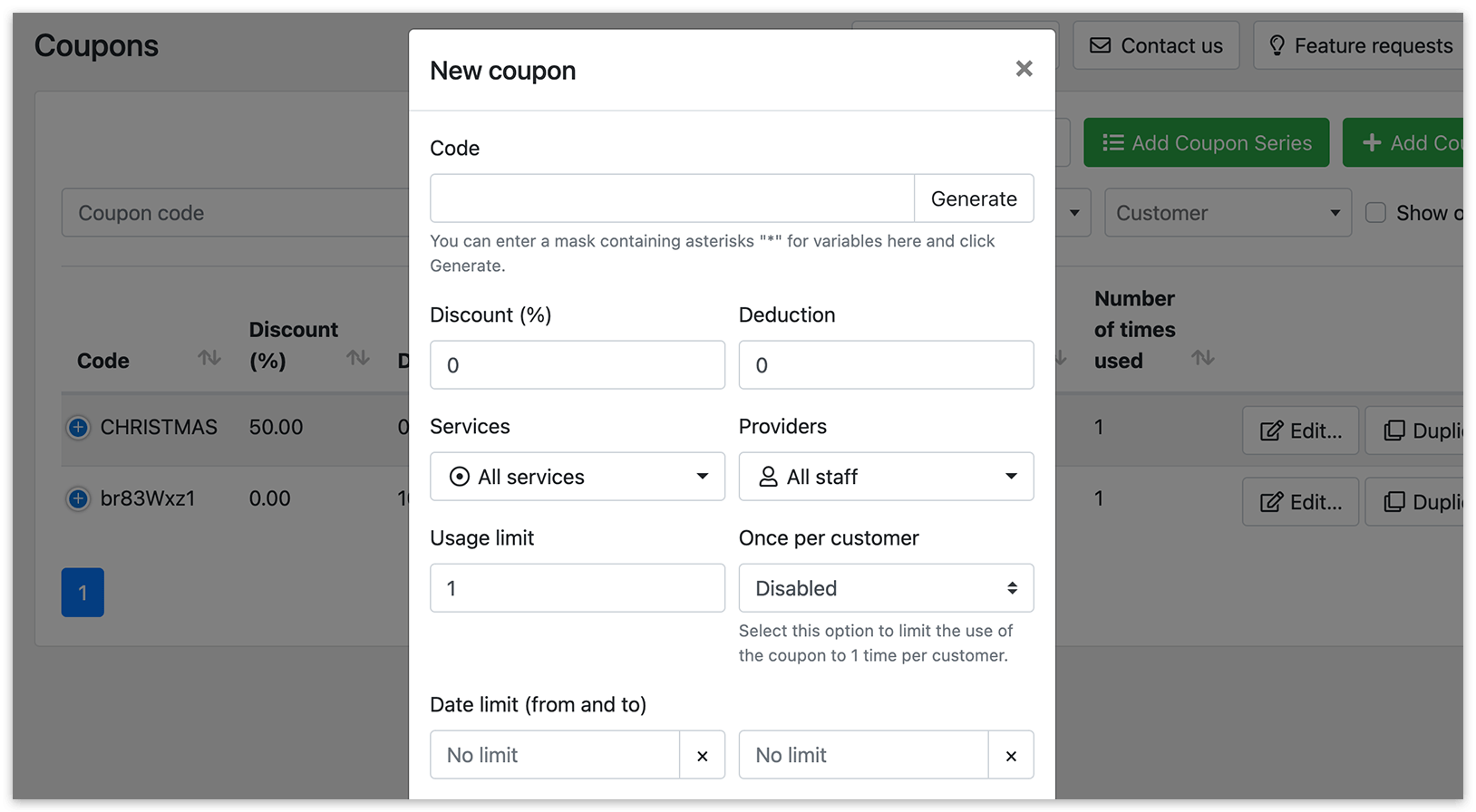
Encontrará vários campos para preencher:
Código: Uma combinação de letras e/ou números que os clientes podem introduzir na etapa de pagamento do processo de reserva. Clique em Gerar para criar automaticamente um código de cupão exclusivo.
Desconto %: Um percentagem de desconto sobre o pedido inteiro, por exemplo, 10% de desconto.
Dedução: Um valor fixo deduzido do total, como $10 de desconto. Estes valores podem ser usados separadamente ou combinados num único cupão.
Se ambos forem usados, o valor total é calculado com a fórmula: Preço do serviço - Desconto (%) - Dedução.
No menu pendente, selecione os serviços e fornecedores de serviço aos quais o cupão se aplicará.
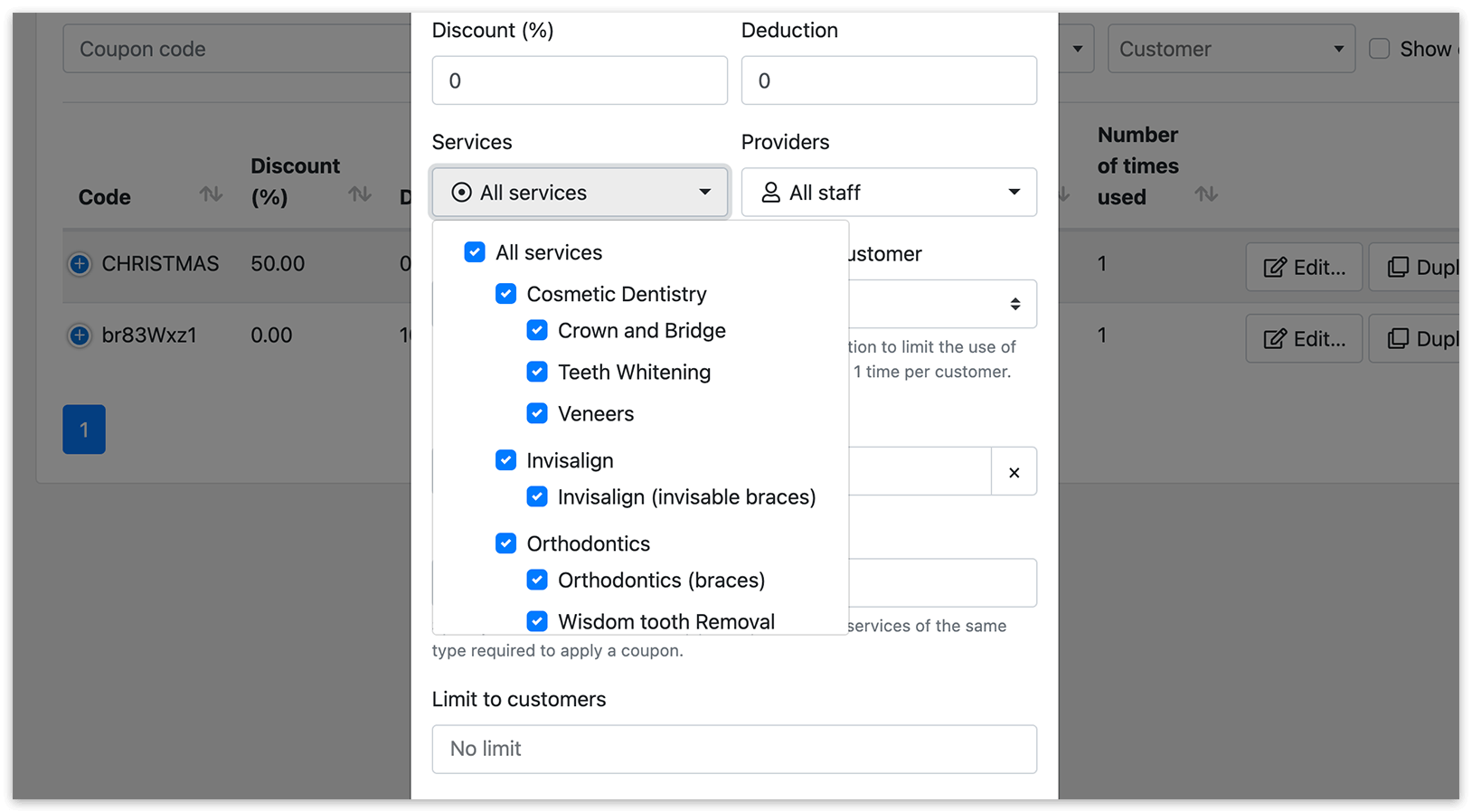
Limite de uso: Define o número máximo de vezes que o cupão pode ser usado por todos os clientes combinados.
Uma vez por cliente: Ative esta opção para restringir o uso do cupão a uma vez por cliente.
Limite de data (de e até): Especifique um período durante o qual o código de cupão pode ser aplicado, ou defina uma data de validade específica. Note que esta definição não afeta as datas das marcações em si.
Limitar as reservas no carrinho: Defina o número mínimo e máximo (opcional) de serviços do mesmo tipo necessários para aplicar o cupão. Deixe estes campos em branco para não haver restrições.
Limitar aos clientes: Isso permite criar cupões para clientes específicos.
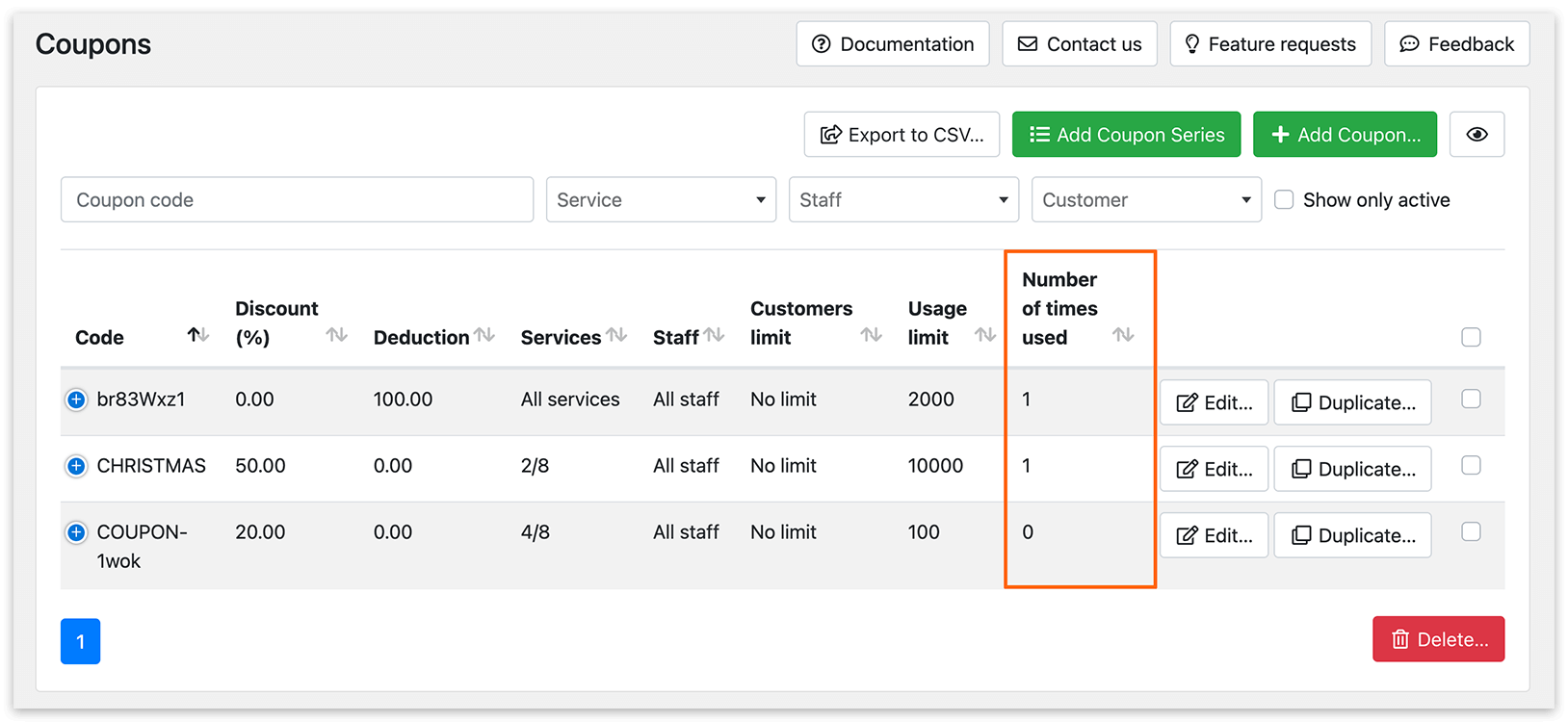
Acompanhe todos os códigos promocionais na secção Cupões e em Pagamentos > Detalhes.
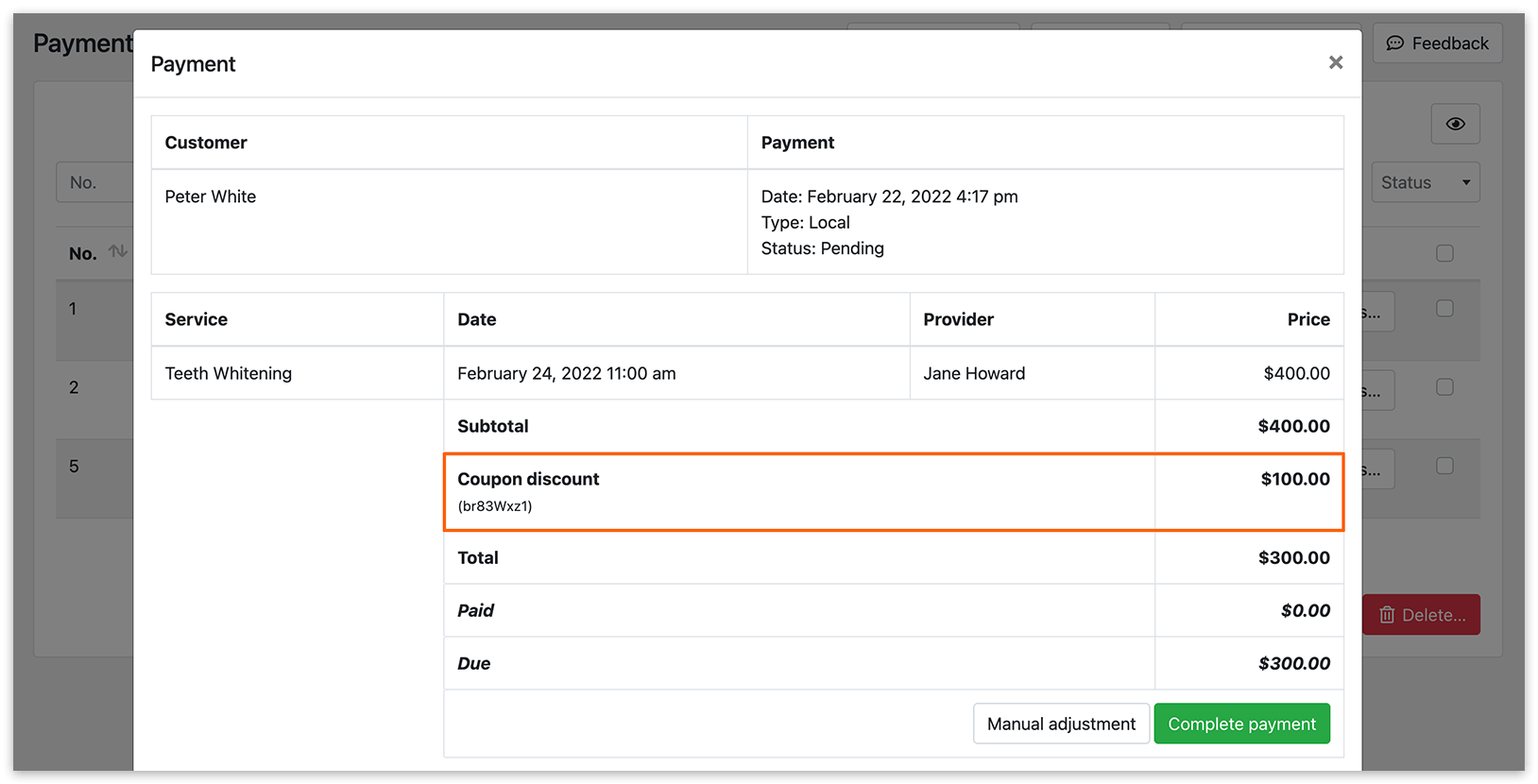
Para incluir automaticamente um código de cupão usado durante a reserva nas suas notificações por e-mail e/ou SMS, use o código {coupon} nos seus modelos de notificação.
Nota: os cupões criados pelo Bookly não funcionarão se estiver a usar o WooCommerce.
Ao utilizar tanto o Bookly Coupons (Add-on) como o Bookly Deposit Payments (Add-on), o valor do depósito é deduzido do preço total da reserva antes de um código de cupão ser aplicado. Portanto, os cupões não afetam o valor do depósito.
Nota: atualmente, não é possível aplicar vários cupões numa única reserva.
Para entender melhor como o Coupons (Add-on) funciona, experimente a nossa demonstração gratuita.
RELACIONADO
Deposit Payments (Add-on) – divida o pagamento em duas parcelas.