
Advanced Google Calendar Add-on
Importante
Seção intitulada “Importante”Todos os add-ons do Bookly requerem o Bookly PRO instalado e ativado.
Integre o Bookly ao Google Calendar para sincronizar as suas agendas sem complicações. Por predefinição, o Bookly PRO oferece dois modos de sincronização:
- Uma via
- Duas vias exclusiva apenas do front-end
Atualize para o Advanced Google Calendar (Add-on) para obter a sincronização bidirecional completa entre o Bookly e o Google Calendar. Com esse add-on, todas as reservas criadas ou atualizadas no Calendário do Bookly serão automaticamente refletidas no Google Calendar, e vice-versa, garantindo que as suas agendas se mantêm perfeitamente alinhadas.
Configuração
- Compre, transfira, instale e ative o Bookly Advanced Google Calendar (Add-on) em Plugins.
2. Siga as instruções fornecidas neste guia para estabelecer a ligação entre a sua Conta Google e o Calendário do Bookly.
3. Antes de selecionar o tipo de sincronização e guardar as suas definições, certifique-se de que implementa a “sincronização incremental” e regista o seu domínio. Consulte as instruções fornecidas aqui para obter orientações detalhadas.
Importante
Seção intitulada “Importante”Para a sincronização bidirecional, certifique-se de que o seu site usa HTTPS. A API do Google Calendar só pode enviar notificações para endereços HTTPS com um certificado SSL válido instalado no seu servidor web.
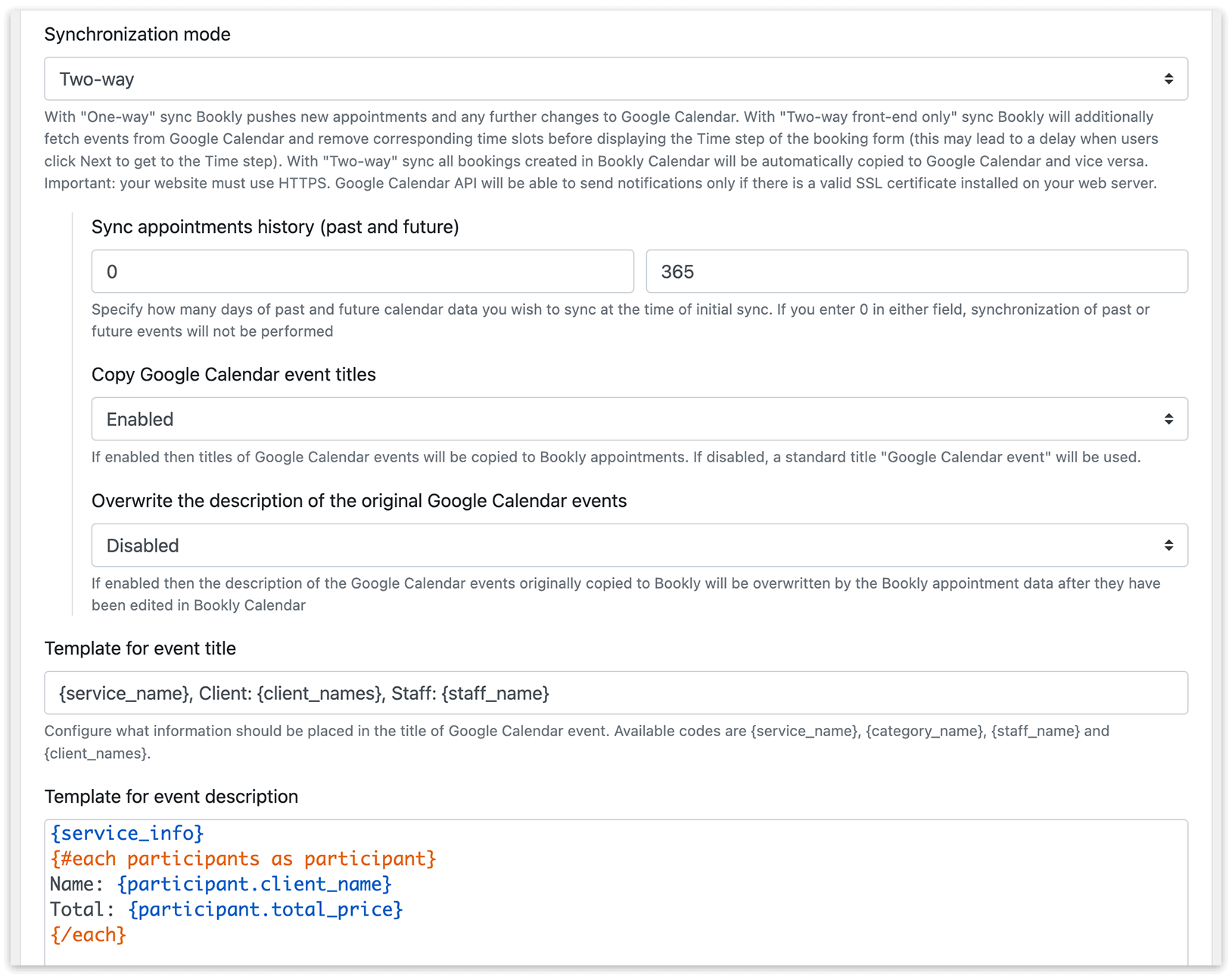
4. No menu pendente Modo de sincronização, escolha Duas vias e clique em Guardar para aplicar as alterações.
Pode configurar a forma como as informações da reserva serão apresentadas no Google Calendar.
A forma como as informações da reserva são apresentadas no Google Calendar pode ser personalizada usando as seguintes opções:
Template para o nome do evento: permite selecionar os detalhes que aparecerão no título do evento no Google Calendar, gerado pelo Bookly. Os códigos disponíveis incluem {service_name}, {category_name}, {staff_name} e {client_names}.
Template para a descrição do evento: aqui, pode usar os códigos disponíveis para incluir informações relacionadas com a marcação que serão apresentadas na descrição do evento no Google Calendar.
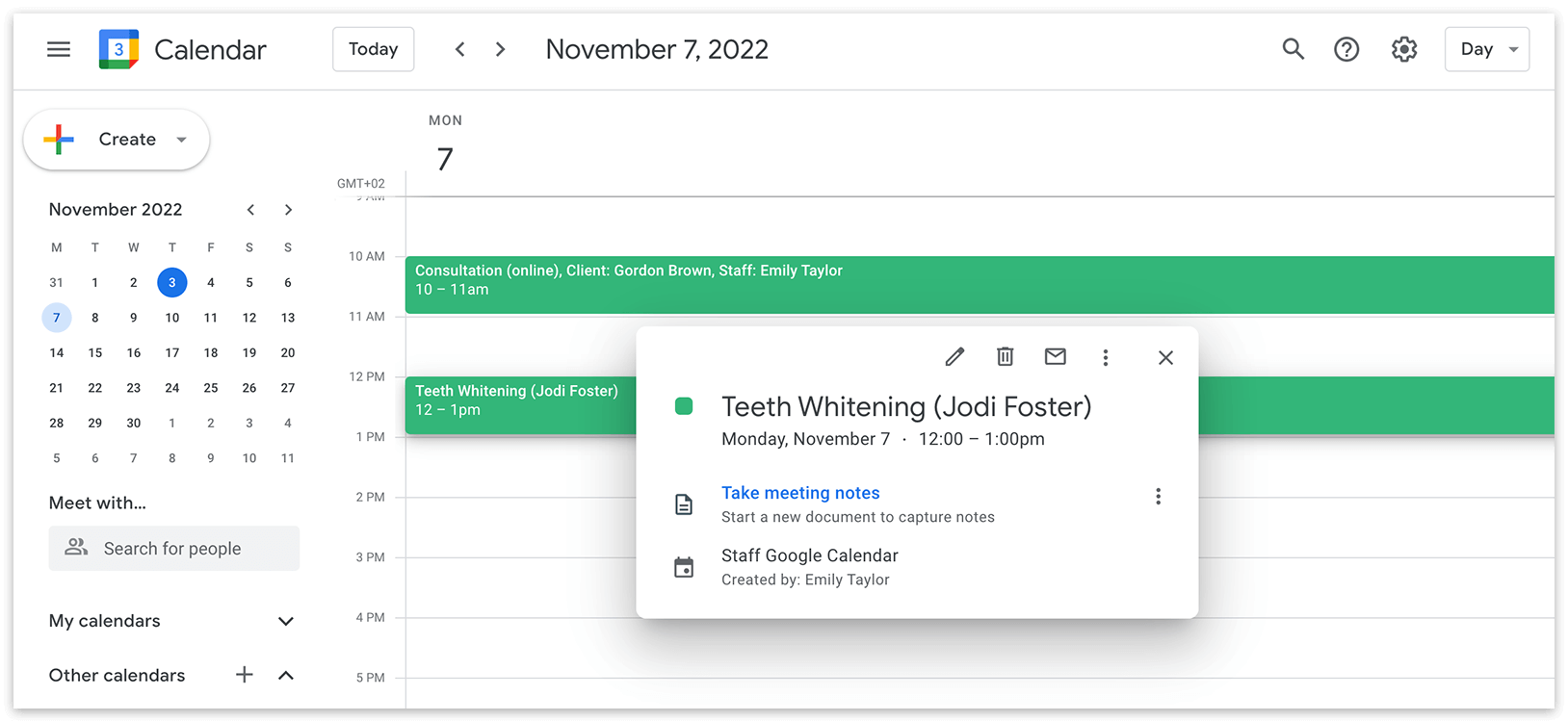
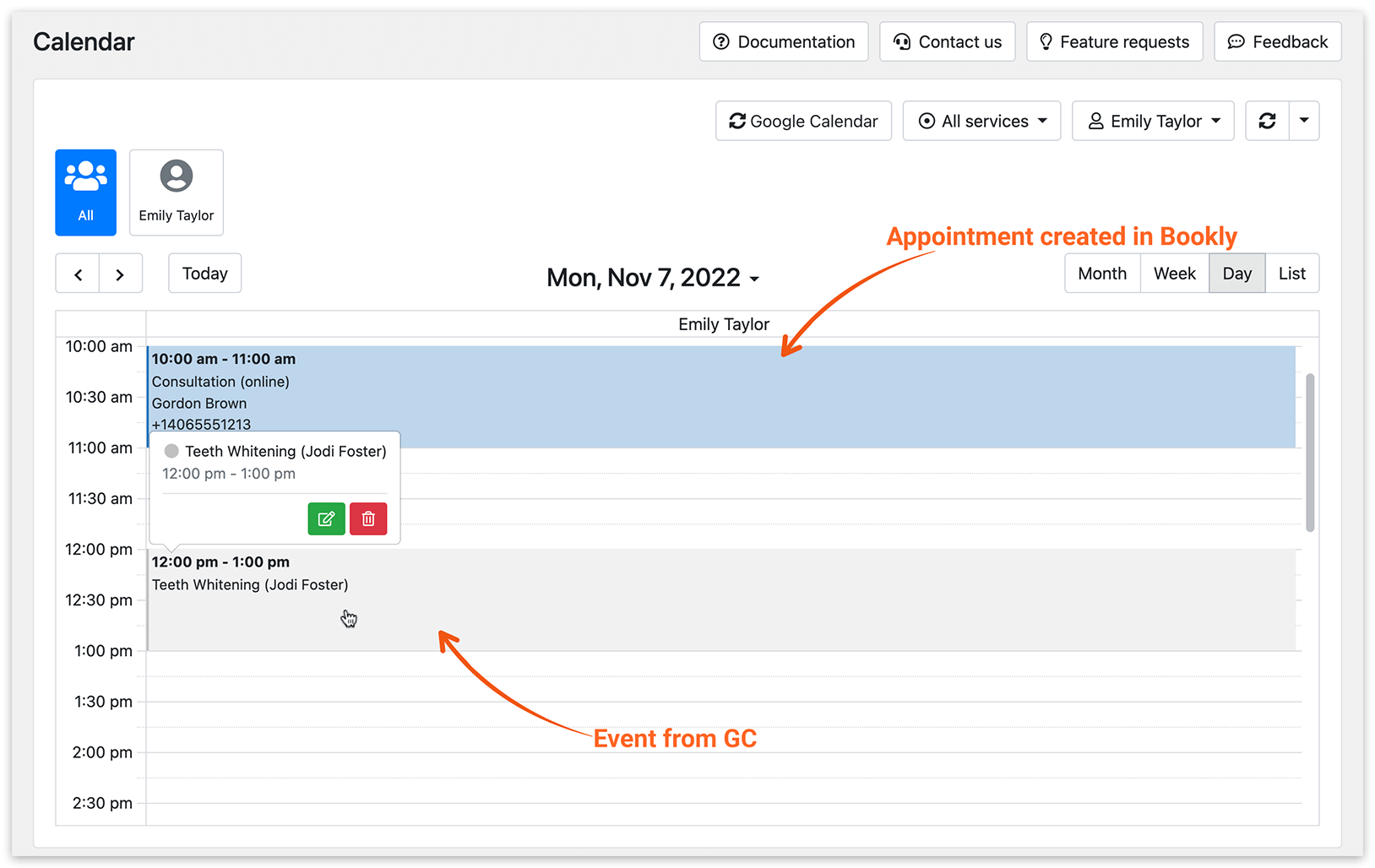
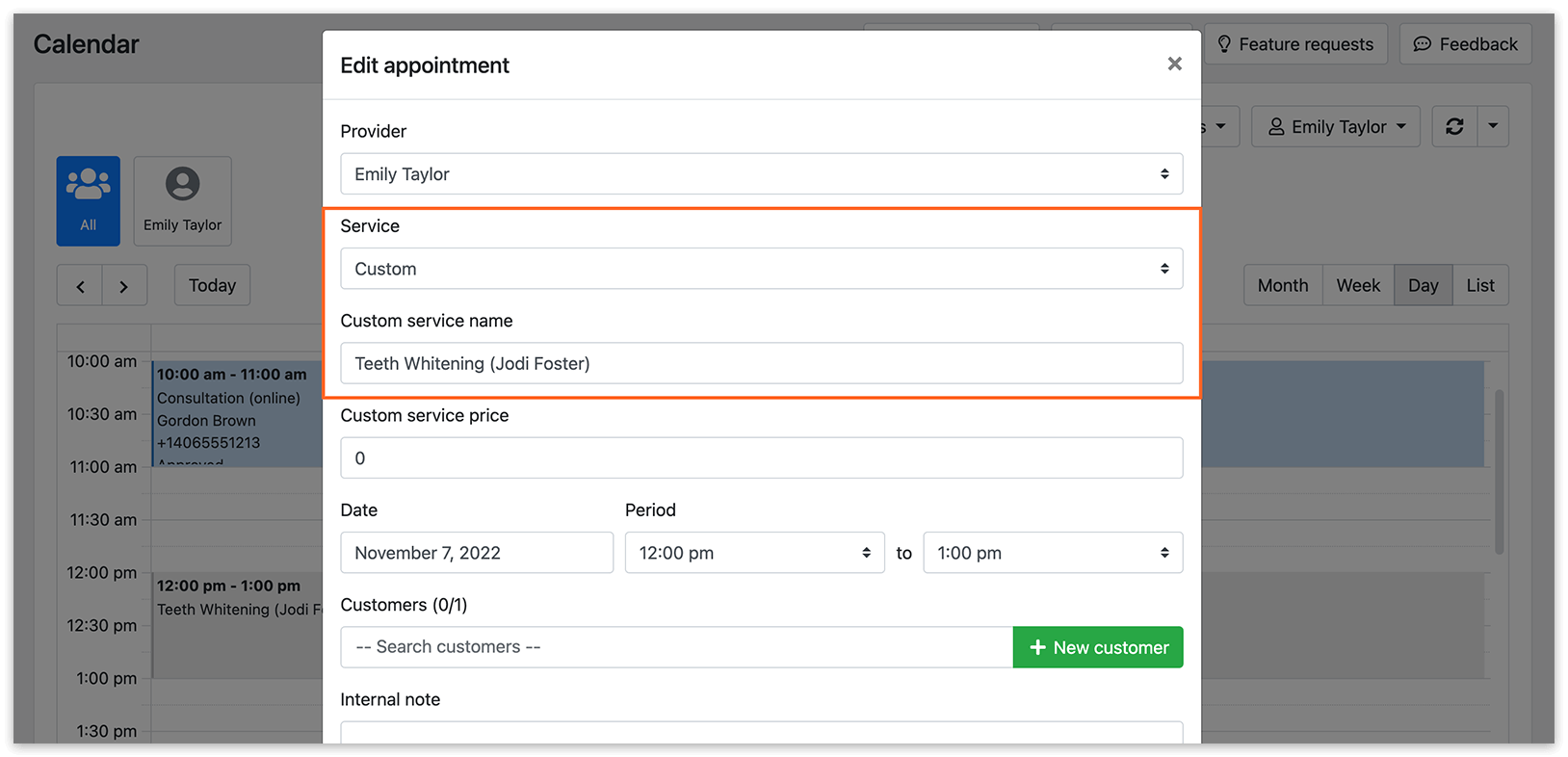
Ao sincronizar dados de eventos criados no Google Calendar, o Bookly cria uma marcação no Calendário do Bookly para a data e o horário especificados, usando o Título do evento do Google como o serviço personalizado.
Para eventos criados originalmente no Google Calendar, a marcação correspondente no Calendário do Bookly é sincronizada da seguinte forma:
Sincronização manual
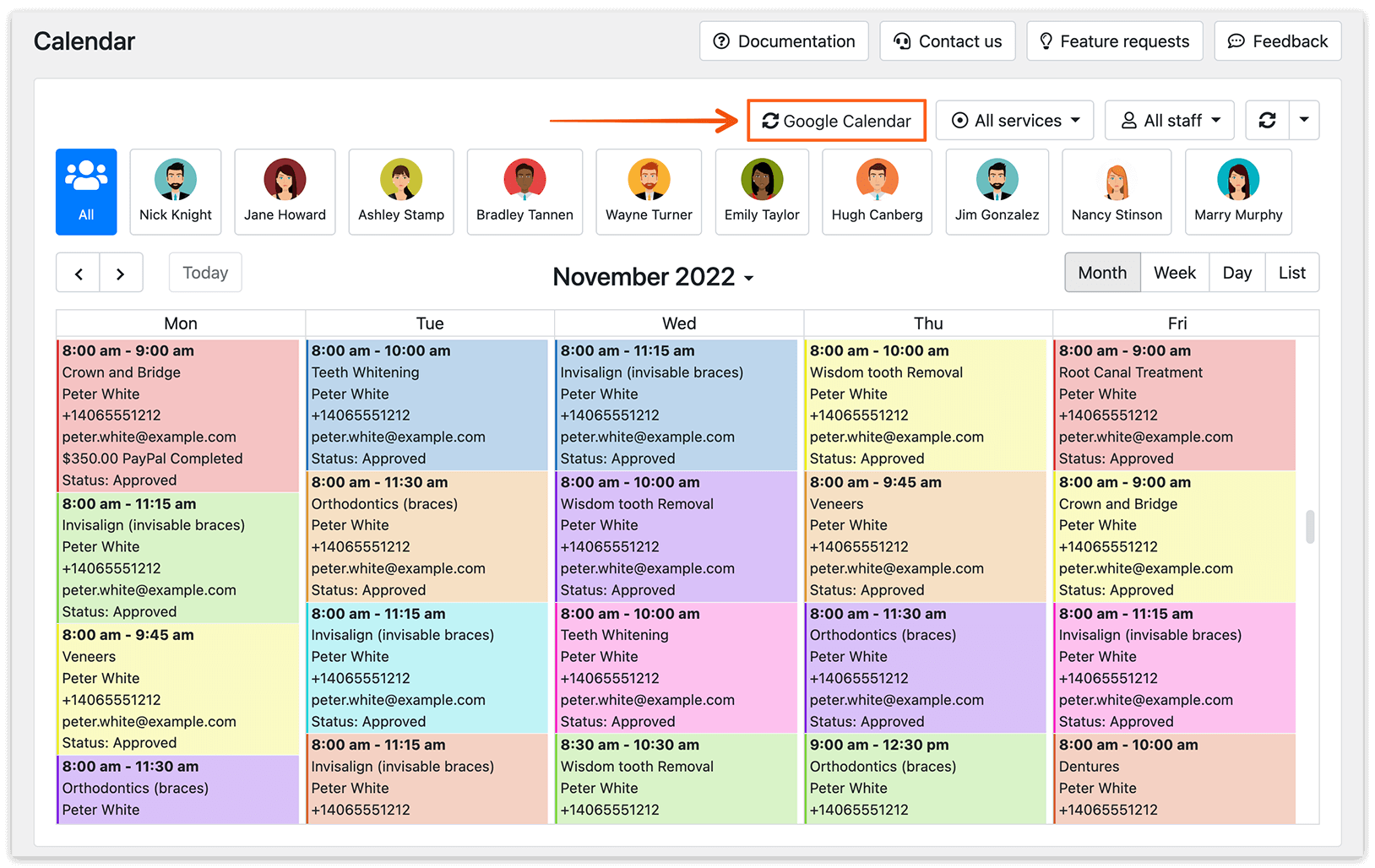
A sincronização manual também está disponível, permitindo iniciar uma nova sincronização incremental clicando no botão Calendário Google, localizado no canto superior direito do Calendário do Bookly.
Para solucionar problemas comuns com a sincronização do Google Calendar, consulte os seguintes artigos:
Não consigo ligar um funcionário ao Google Calendar
Há divergências entre o meu site e o Google Calendar. O que posso fazer?
RELACIONADO
Sincronização com o Google Calendar – saiba mais sobre os três modos de sincronizar o seu Calendário do Bookly com o Google Calendar.