
Multisite Add-on
Importante
Todos os add-ons do Bookly requerem o Bookly PRO instalado e ativado.
Use a mesma cópia do Bookly em vários sites. Cada site da sua rede terá a sua própria lista de serviços, funcionários, marcações e as suas próprias definições.
Configuração
Seção intitulada “Configuração”Se ainda não tem o Bookly instalado, recomendamos que instale primeiro o Bookly Multisite (Add-on). No entanto, se já tiver o plugin instalado, basta seguir para a Etapa 1 – só terá de desativar e reativar o plugin depois (mais detalhes a seguir).
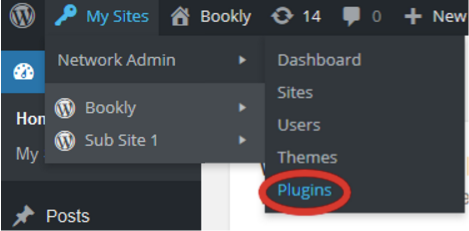
- Compre e transfira o add-on. Depois, inicie sessão como administrador de rede. Aceda a Os meus sites > Administração da rede > Plugins.
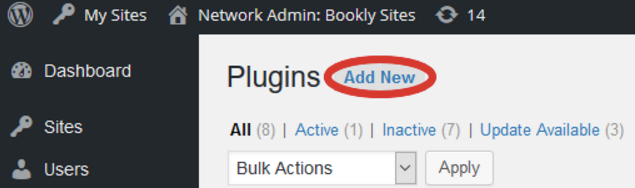
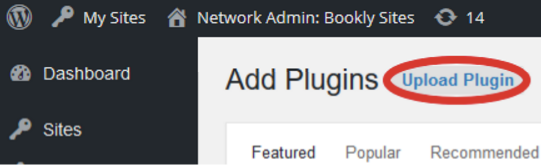
Clique em “Adicionar novo” e depois em “Carregar plugin”:
****
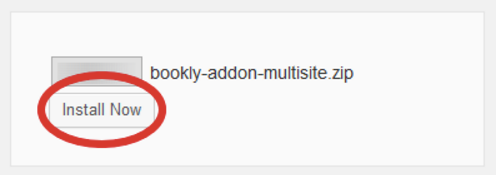
Para carregar, escolha o ficheiro bookly-addon-multisite.zip encontrado no ficheiro que transferiu do CodeCanyon. Clique em “Instalar agora”.
****
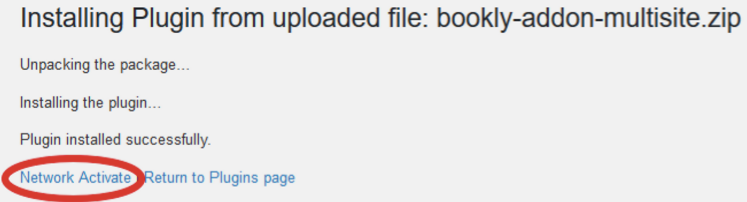
Por fim, clique em “Ativar na rede” para ativar o add-on.
- Instale o Bookly, caso ainda não o tenha feito.
Se já estiver instalado, talvez seja necessário desativá-lo e reativá-lo para que as alterações necessárias sejam aplicadas no banco de dados.
Importante: vai precisar da versão 8.5 ou superior do Bookly. Versões anteriores à 8.5 não têm suporte para o Multisite (Add-on).
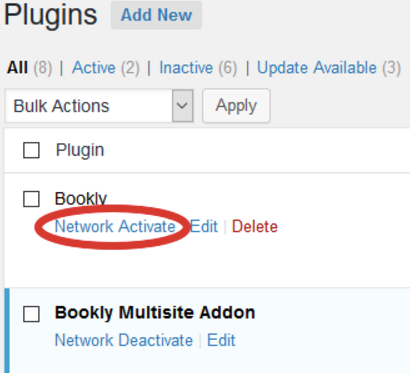
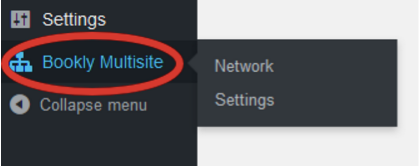
- Após a instalação bem-sucedida do Bookly Multisite (Add-on), um novo item “Bookly Multisite” aparecerá no menu principal da Administração da rede.
****
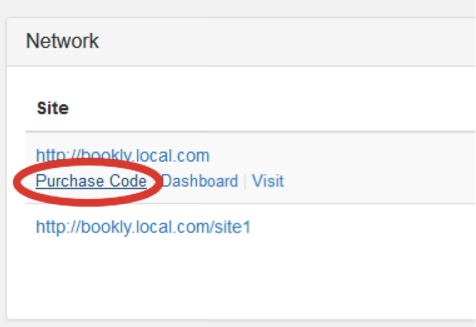
- Clique em Rede e verá uma lista dos sites atualmente disponíveis na sua rede. Agora tem de fornecer os códigos de compra do plugin para cada um dos seus sites na rede (é necessária uma nova licença para cada novo domínio, conforme esta confirmação da Envato).
- Se usar notificações agendadas, será necessário reconfigurar o seu script cron. Consulte a mensagem informativa na parte inferior da página.
****
- Em Bookly Multisite > Definições, introduza o código de compra do add-on. Isto permitirá atualizar o add-on através da página Plugins da sua Administração da rede.
Para adicionar mais sites no futuro, só precisará de fornecer o código de compra do plugin Bookly para cada novo site.
RELACIONADO
Seção intitulada “RELACIONADO”Publicar formulário de reserva
BOM SABER
Seção intitulada “BOM SABER”Locations (Add-on) permite que os clientes escolham entre vários locais ao reservar marcações.