
Formulário de reserva do AI Assistant
O Bookly AI Assistant permite que os clientes marquem marcações por chat, em vez de utilizarem um formulário de reserva passo a passo.
Podem perguntar sobre serviços e funcionários, verificar a disponibilidade, selecionar extras e criar uma marcação numa única conversa.
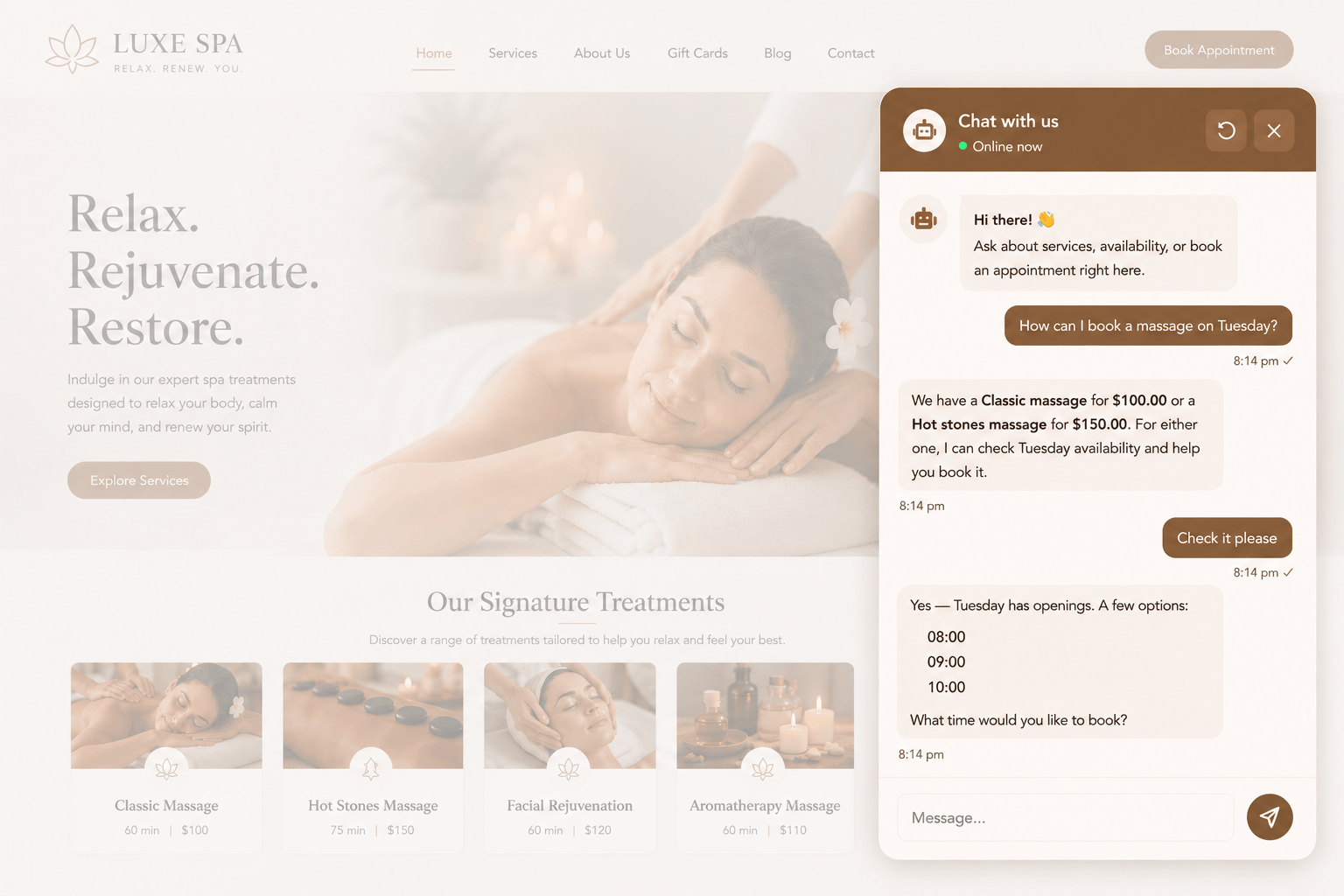
O Assistente utiliza a sua configuração já existente do Bookly e funciona através do Bookly Cloud. Não são necessárias contas separadas de fornecedores de IA, chaves de API ou integrações personalizadas.
Isto oferece aos clientes uma forma simples de marcar diretamente no seu site, 24 horas por dia, 7 dias por semana.
O que o AI Assistant pode fazer?
Seção intitulada “O que o AI Assistant pode fazer?”O Bookly AI Assistant ajuda os clientes a:
- Conhecer os serviços e funcionários disponíveis
- Verificar as datas e horários disponíveis
- Selecionar um horário adequado
- Adicionar extras à reserva
- Criar uma marcação diretamente no chat
O Bookly AI Assistant é compatível com o Service Extras (Add-on), pelo que os clientes podem adicionar os extras disponíveis durante a conversa.
Pagamentos
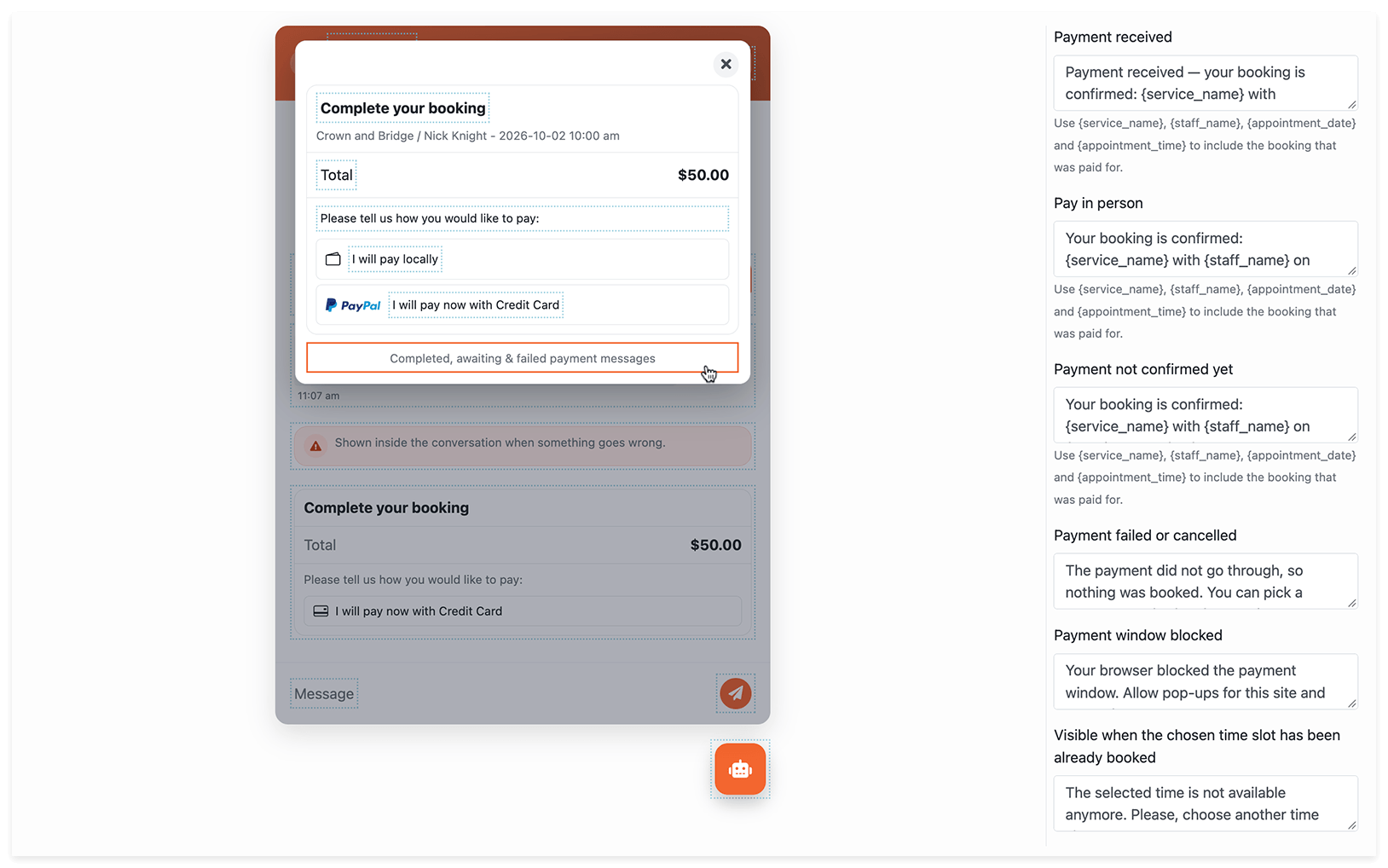
Seção intitulada “Pagamentos”Os clientes podem revisar a reserva e o total e, em seguida, escolher uma opção de pagamento ativada, incluindo pagar presencialmente.
No Bookly Pro, o WooCommerce também está disponível como método de pagamento separado no formulário de reserva do AI Assistant. Consulte Integração com o WooCommerce.
Nas definições do formulário, pode personalizar as etiquetas e as mensagens de pagamento para pagamentos bem-sucedidos, pagamentos a aguardar confirmação, pagamentos falhados ou cancelados e pagamento presencial. Utilize placeholders para incluir detalhes da reserva, como o serviço, o funcionário, a data e o horário.
Como configurar o AI Assistant
Seção intitulada “Como configurar o AI Assistant”Para começar, são necessários apenas alguns passos:
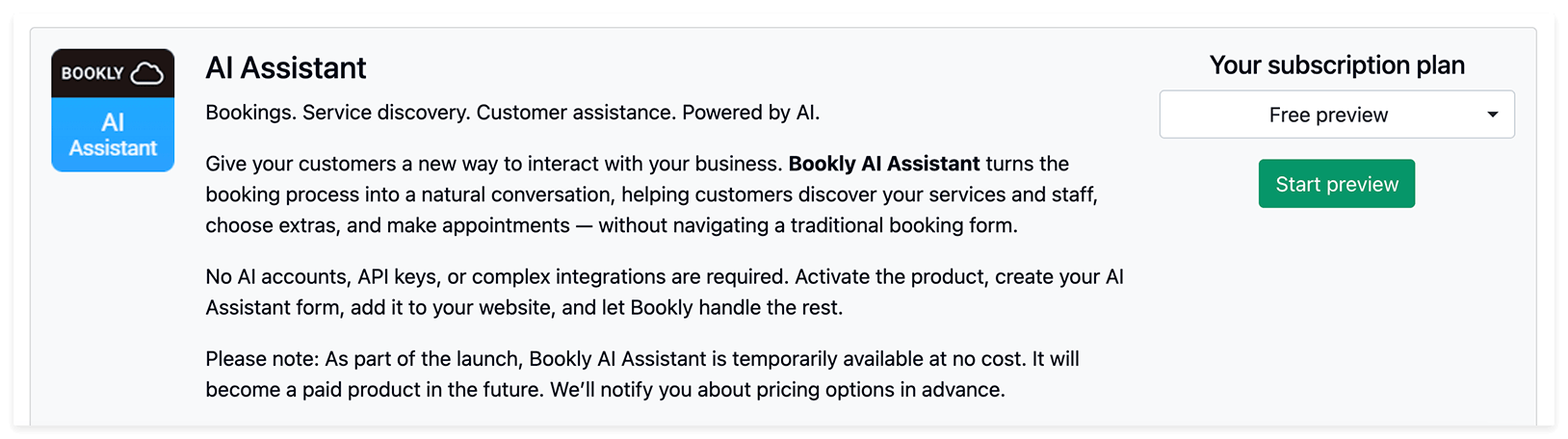
1. Ative o AI Assistant na sua conta do Bookly Cloud.
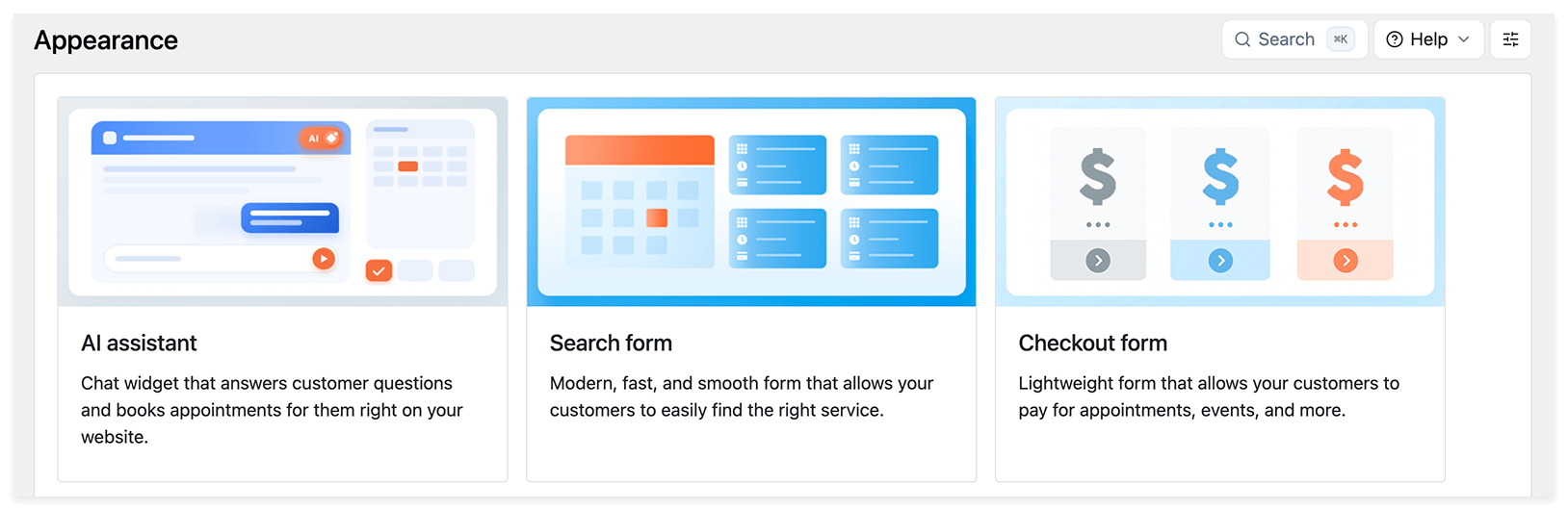
2. No Bookly, aceda a Aparência → Assistente de IA e crie um novo formulário.
3. Configure a aparência e o texto do formulário. Utilize O que o assistente deve saber para adicionar informações do negócio ou instruções para o Assistente e depois guarde as alterações.
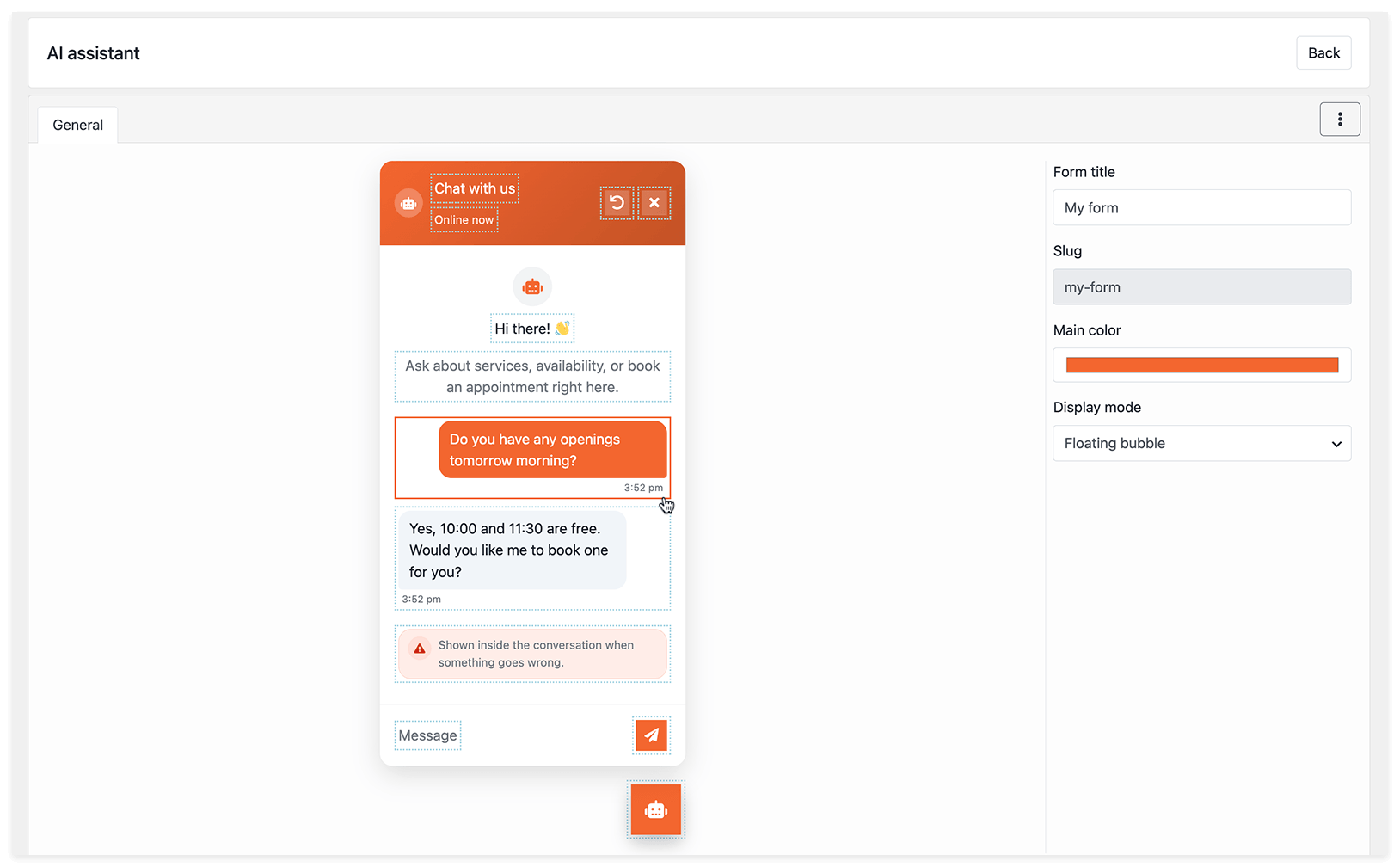
4. Clique em Voltar para regressar à lista de formulários. Depois, copie o shortcode do formulário e cole-o na página pretendida do seu site.
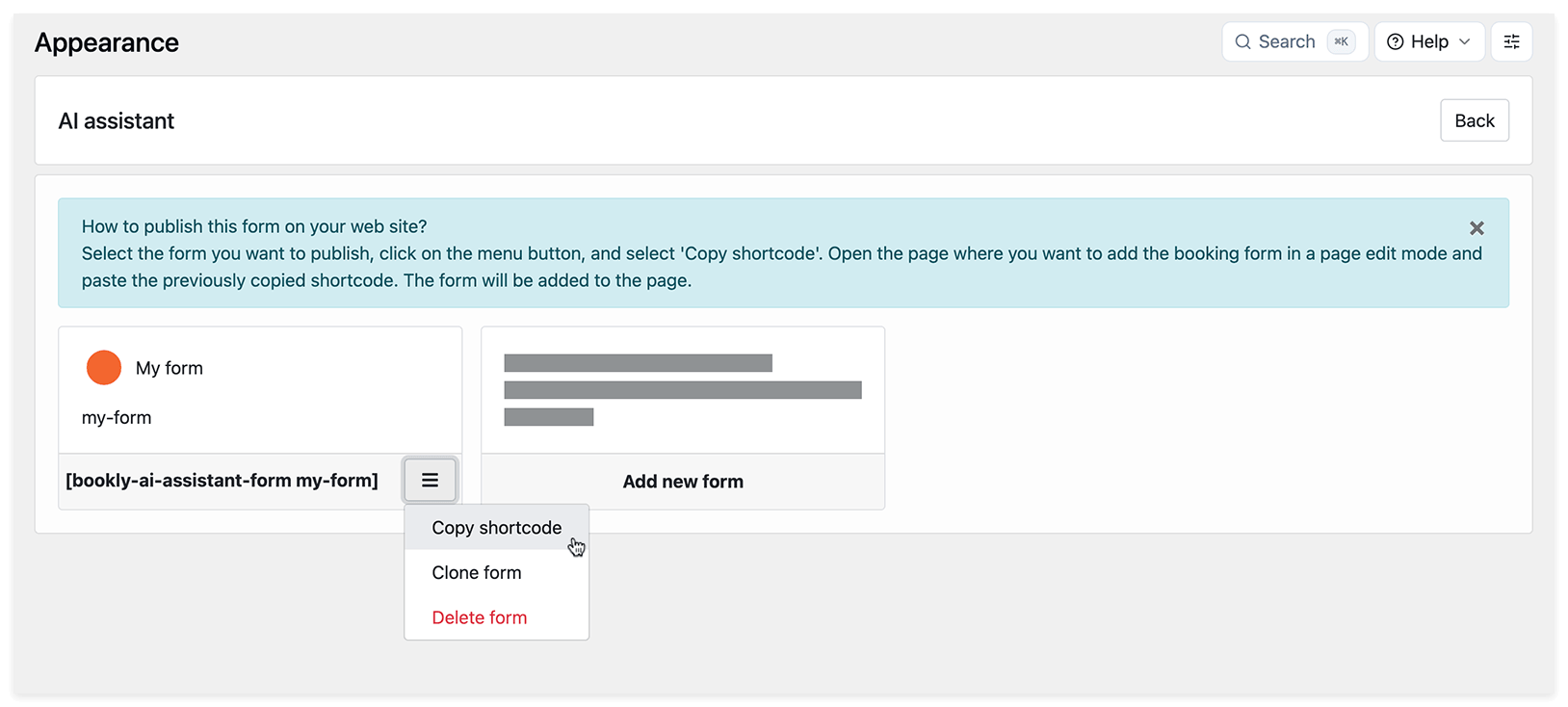
O seu AI Assistant já está pronto para interagir com os clientes e aceitar reservas.
Modos de apresentação
Seção intitulada “Modos de apresentação”O AI Assistant pode aparecer no seu site em dois modos:
Incorporado
Seção intitulada “Incorporado”O chat é apresentado diretamente na área selecionada da página. Utilize este modo para páginas dedicadas de reserva, serviço ou contacto.
Bolha flutuante
Seção intitulada “Bolha flutuante”O Assistente aparece como um botão na parte inferior do ecrã. Os visitantes podem abrir o chat enquanto navegam no seu site, sem ocupar espaço no conteúdo da página.
Personalização do formulário
Seção intitulada “Personalização do formulário”Pode personalizar o formulário do AI Assistant para combinar com o seu site e o seu estilo de comunicação.
Para editar o texto, como a mensagem de boas-vindas ou as mensagens de erro, clique na área correspondente na pré-visualização do formulário. Edite o texto e depois guarde as alterações.
Título do formulário — o título apresentado na interface do chat
Mensagem de boas-vindas — a primeira mensagem que os clientes veem quando abrem o chat
O que o assistente deve saber — o contexto do negócio que o Assistente pode utilizar ao responder aos clientes, como instruções de chegada ou informações adicionais sobre o serviço.
Mensagens de erro — mensagens apresentadas quando o Assistente não consegue concluir um pedido ou ocorre um erro
Textos da interface e dicas — etiquetas, dicas e outros textos da interface do chat