
Stripe Payments Add-on
Importante
Todos os add-ons do Bookly requerem o Bookly PRO instalado e ativado.
Integre o gateway de pagamento Stripe sem complicações ao seu sistema Bookly para processar transações online diretamente no seu site.
Com o Stripe Checkout, os seus clientes podem pagar pelos serviços de forma conveniente diretamente no formulário de reserva do Bookly usando o cartão de crédito, garantindo uma experiência de pagamento fluida e simplificada.
Nota
Atualmente, o Bookly Stripe (Add-on) não é compatível com os formulários de reserva modernos. Para utilizar a funcionalidade Stripe Checkout nos formulários modernos do Bookly, ative a opção Stripe Payments pela secção do Bookly Cloud.
Configuração
Seção intitulada “Configuração”1. Compre, descarregue e instale o Bookly Stripe (Add-on) em Plugins.
2. Antes de continuar, certifique-se de que tem uma conta Stripe.
3. Em Definições do Bookly > Pagamentos, ative a opção de pagamento Stripe.
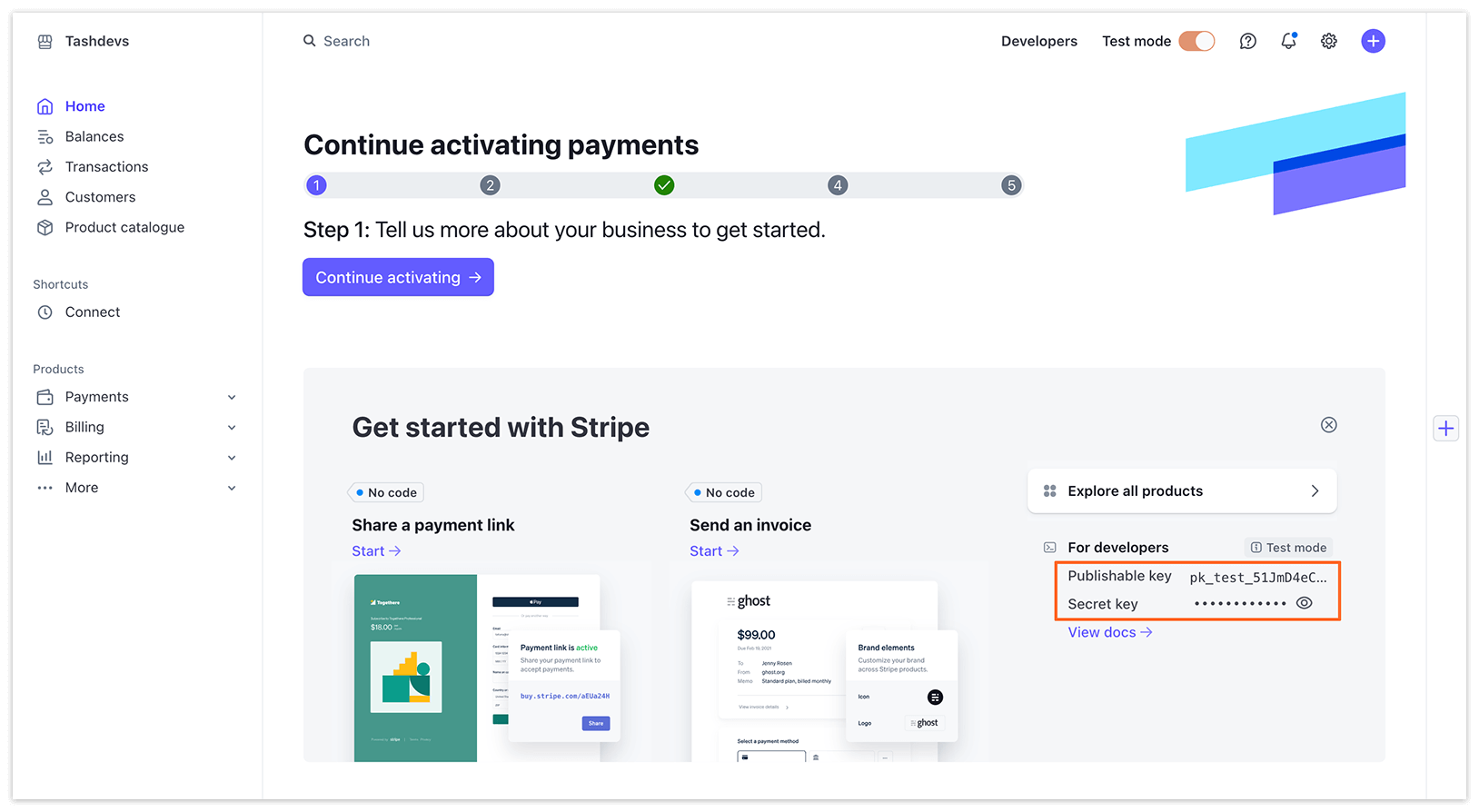
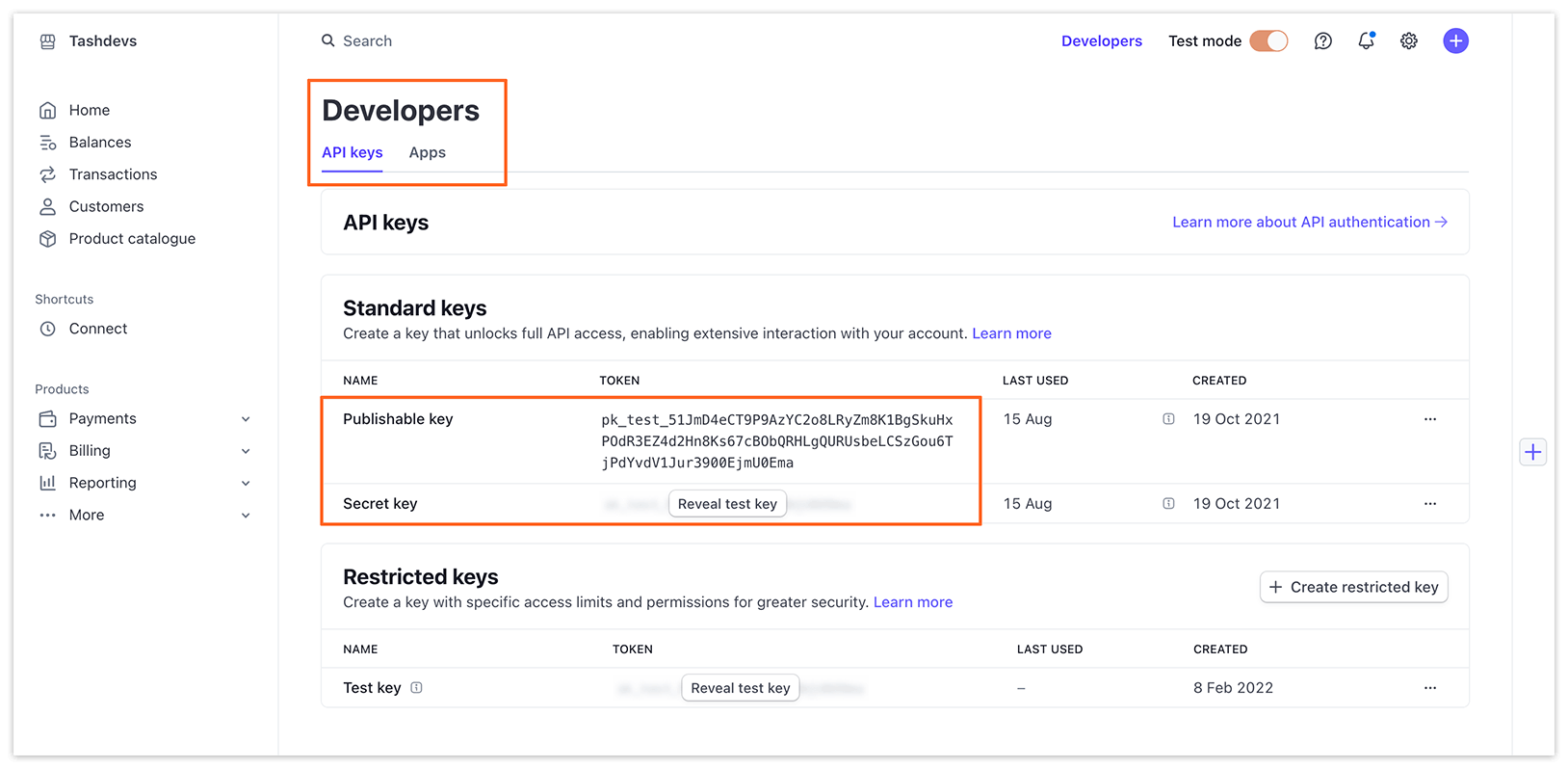
4. Introduza a Chave segredo e a Chave publicável obtidas na sua conta Stripe para estabelecer a ligação. Estas chaves podem ser encontradas no ecrã principal do Dashboard ou em Developers > API keys.
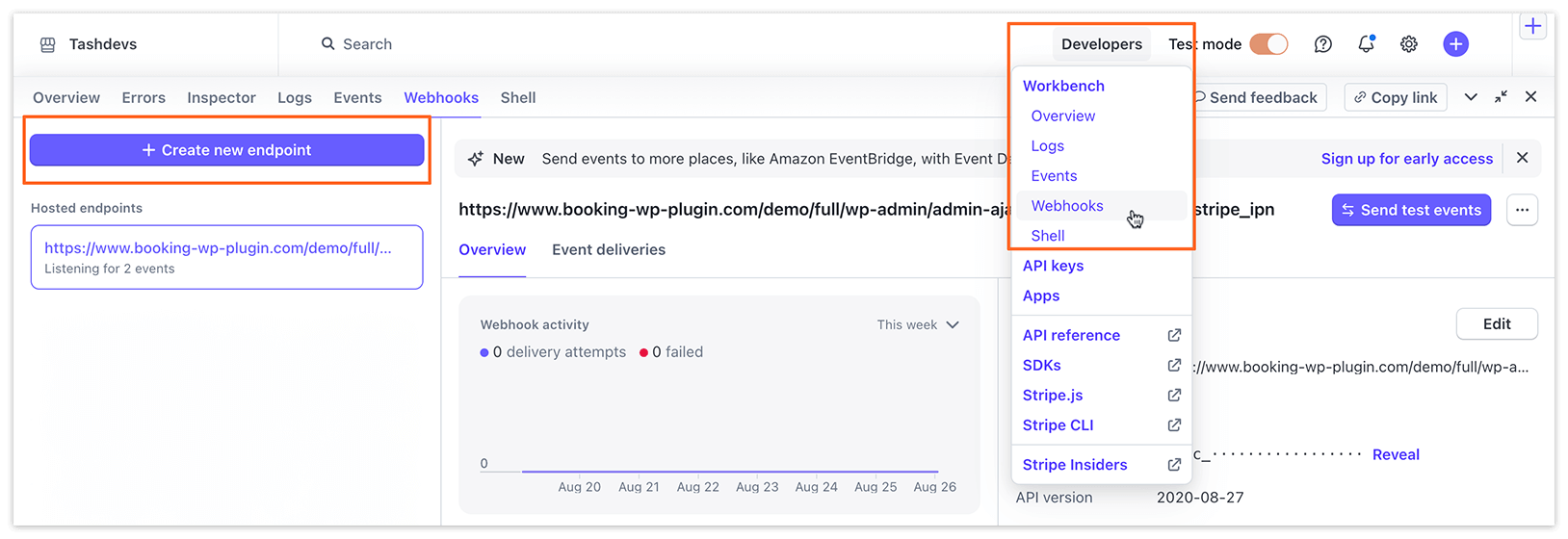
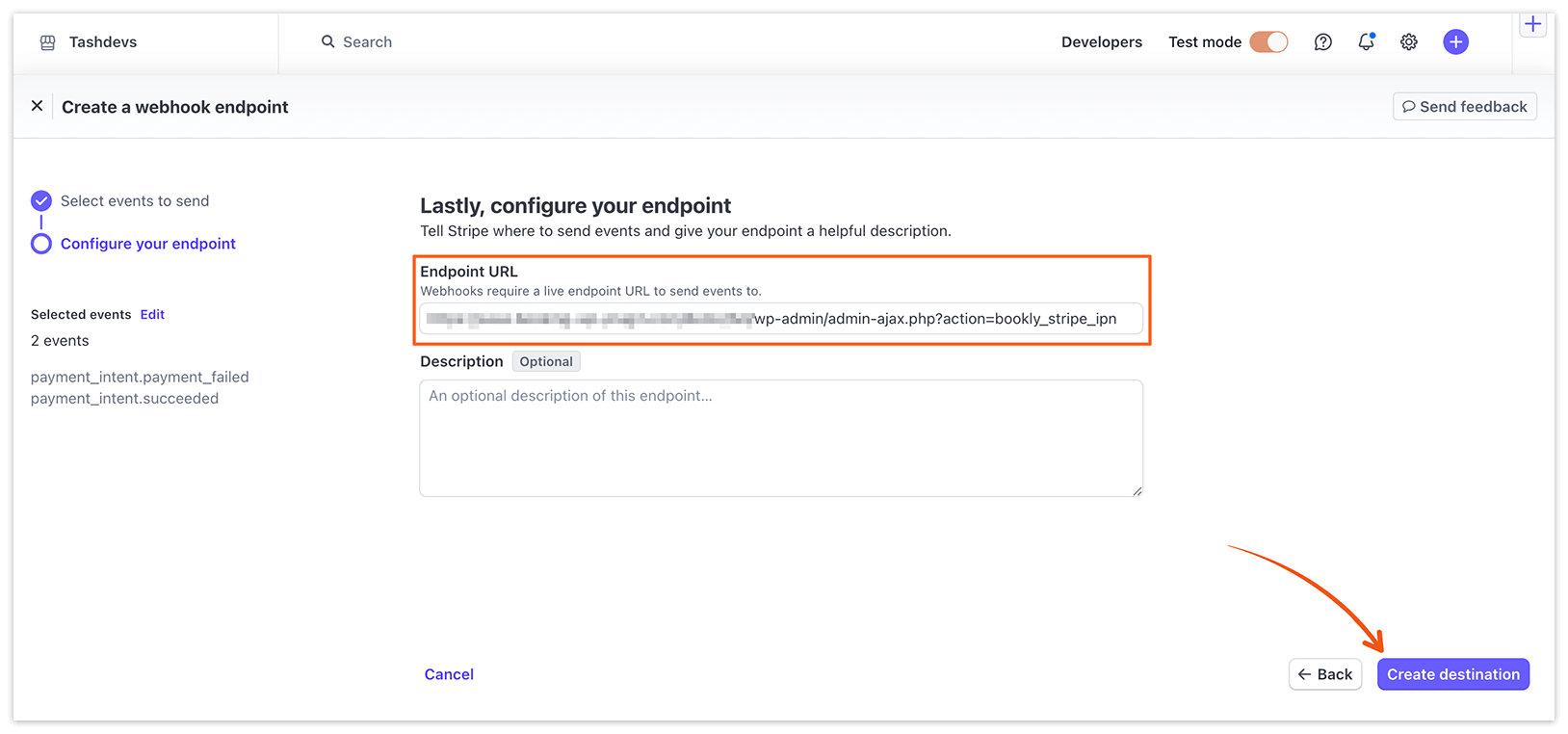
5. Na secção Webhooks do Dashboard (Developers > Workbench > Webhooks), clique em Create new endpoint e defina a versão atual da API.
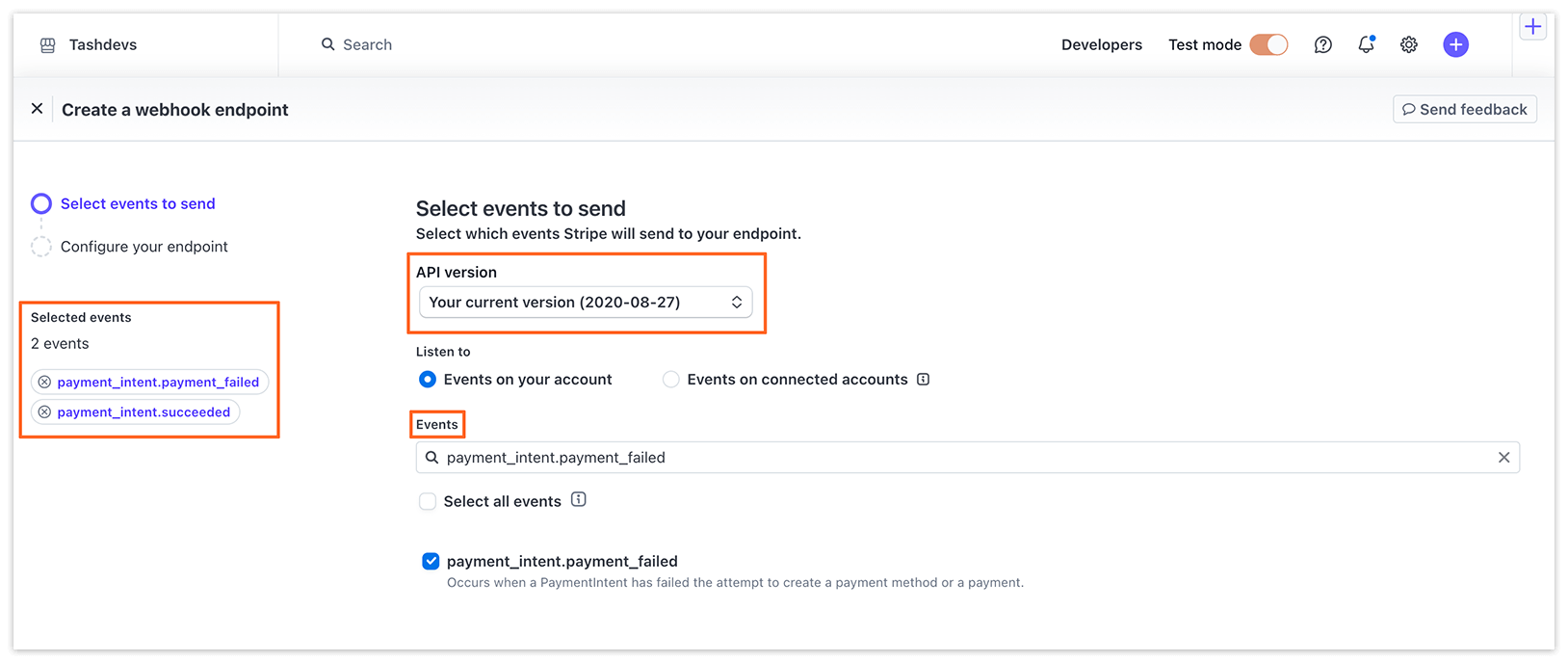
6. Selecione Events on your account. Adicione os seguintes eventos:
payment_intent.succeeded
payment_intent.payment_failed
7. Em Endpoint URL, introduza a URL fornecida nas suas definições do Bookly como destino dos eventos: http://[endereço-do-seu-site]/wp-admin/admin-ajax.php?action=bookly_stripe_ipn. Clique em Create destination.
8. A funcionalidade de correção do preço permite ajustar o custo da marcação adicionando uma taxa ou desconto quando o cliente escolhe esta opção de pagamento.
9. O Intervalo de pagamento do gateway determina a duração após a qual um pagamento feito por este gateway é considerado incompleto. Se o cliente não concluir o pagamento dentro do período configurado, a marcação será rejeitada. Note que esta funcionalidade requer um cron job agendado.
Nota
As integrações Stripe em produção exigem o uso de HTTPS. Para mais informações, consulte a documentação do Stripe.
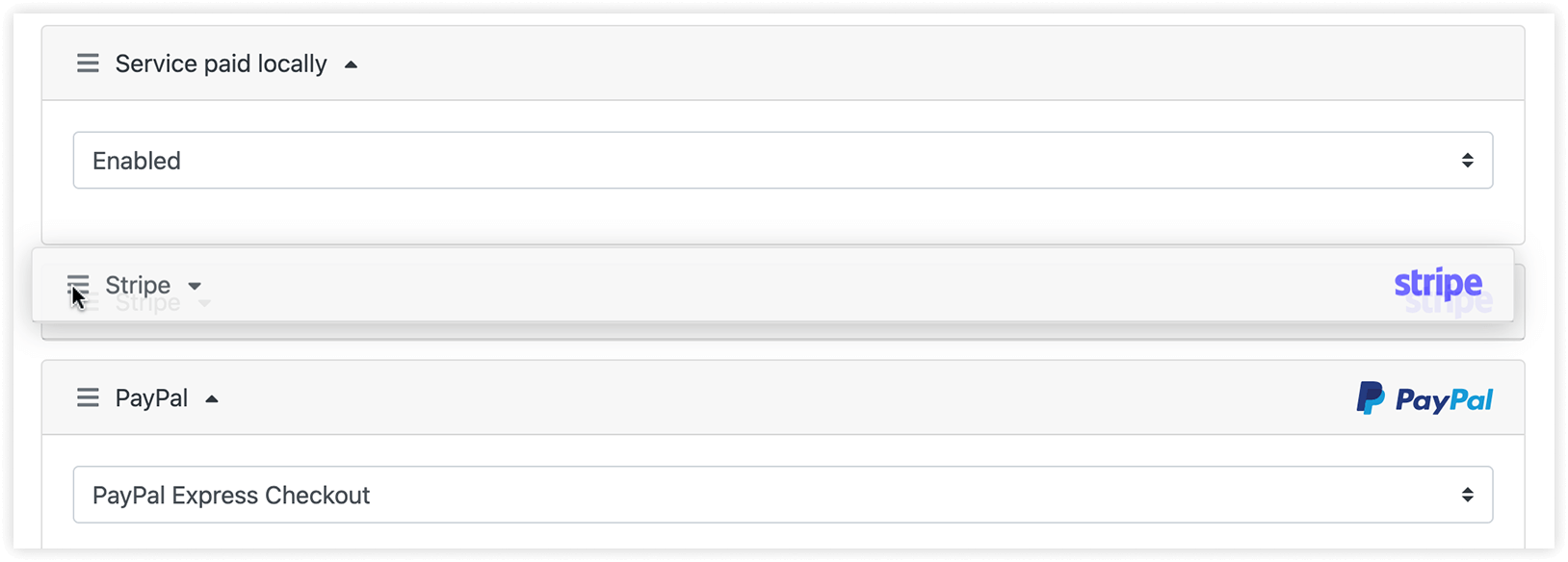
Para reorganizar a ordem das opções de pagamento exibidas no formulário de reserva do frontend, arraste o ícone de sanduíche ao lado da opção de pagamento desejada para movê-la para cima ou para baixo na lista.
RELACIONADO
Seção intitulada “RELACIONADO”Saiba mais sobre as opções de pagamento – se quiser deixar os seus clientes escolherem um método de pagamento.
Deposit Payments (Add-on) – divida os pagamentos das marcações.
BOM SABER
Seção intitulada “BOM SABER”Recursos de precificação – saiba mais sobre como configurar preços para os seus serviços.