
Taxes Add-on
Importante
Seção intitulada “Importante”Todos os add-ons do Bookly requerem o Bookly PRO instalado e ativado.
É importante notar que os valores de impostos calculados pelo Bookly Taxes (Add-on) são estimativos. Consoante as especificidades do seu negócio ou das regulamentações fiscais, podem ocorrer imprecisões ou divergências nas suas obrigações fiscais. Recomendamos vivamente consultar os seus assessores fiscais ou contabilísticos para uma orientação precisa e adequada à sua situação.
Consoante o seu país de residência, pode ser necessário aplicar impostos em conformidade com as leis e regulamentações fiscais locais, e depois incluí-los nos seus relatórios contábeis.
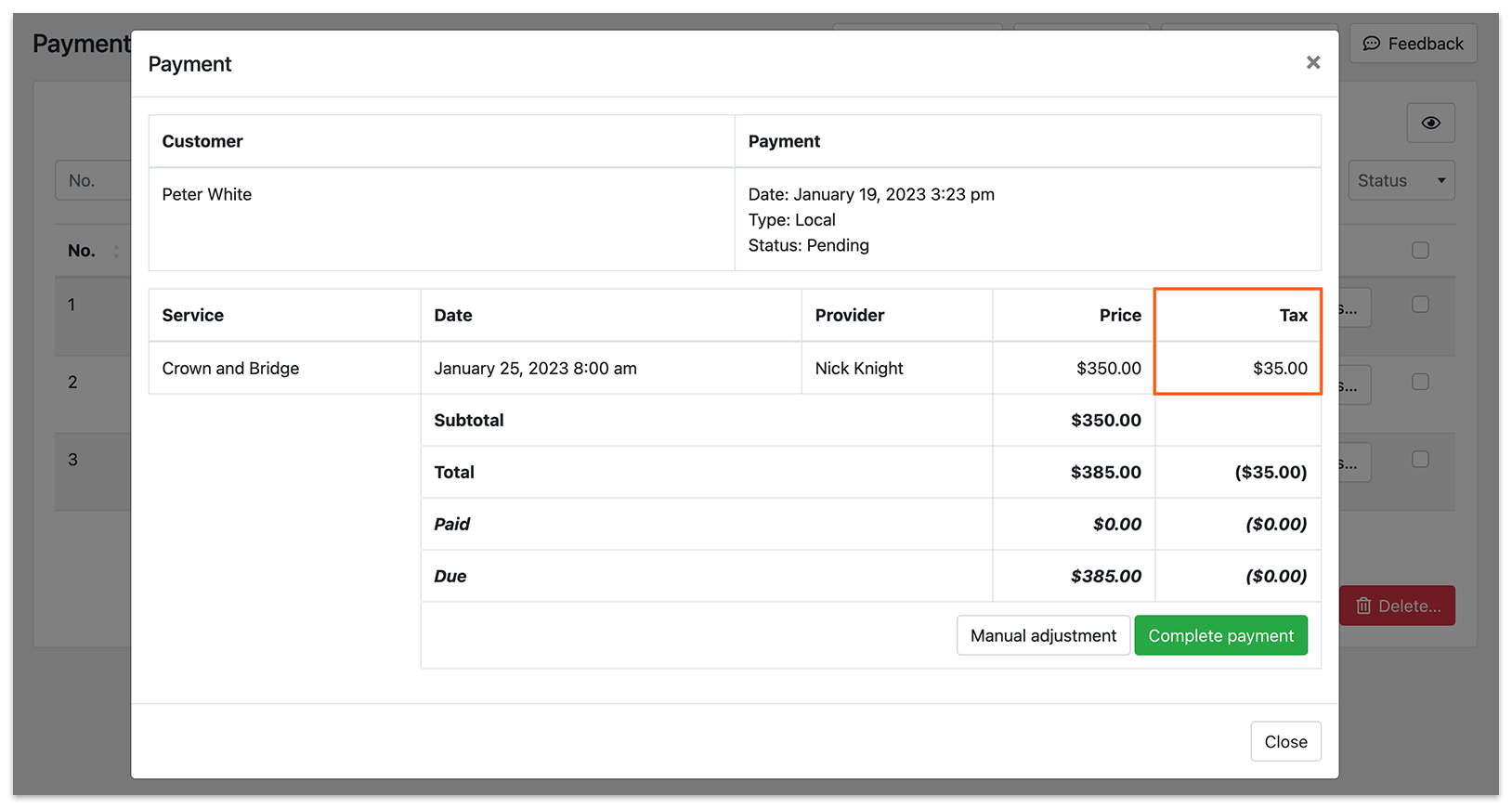
Ao ativar o Bookly Taxes (Add-on), ganha a capacidade de configurar várias taxas de impostos e aplicá-las aos seus serviços e produtos. O Bookly calculará automaticamente os impostos com base nas suas definições e apresentá-los-á no resumo do carrinho, conforme apropriado.
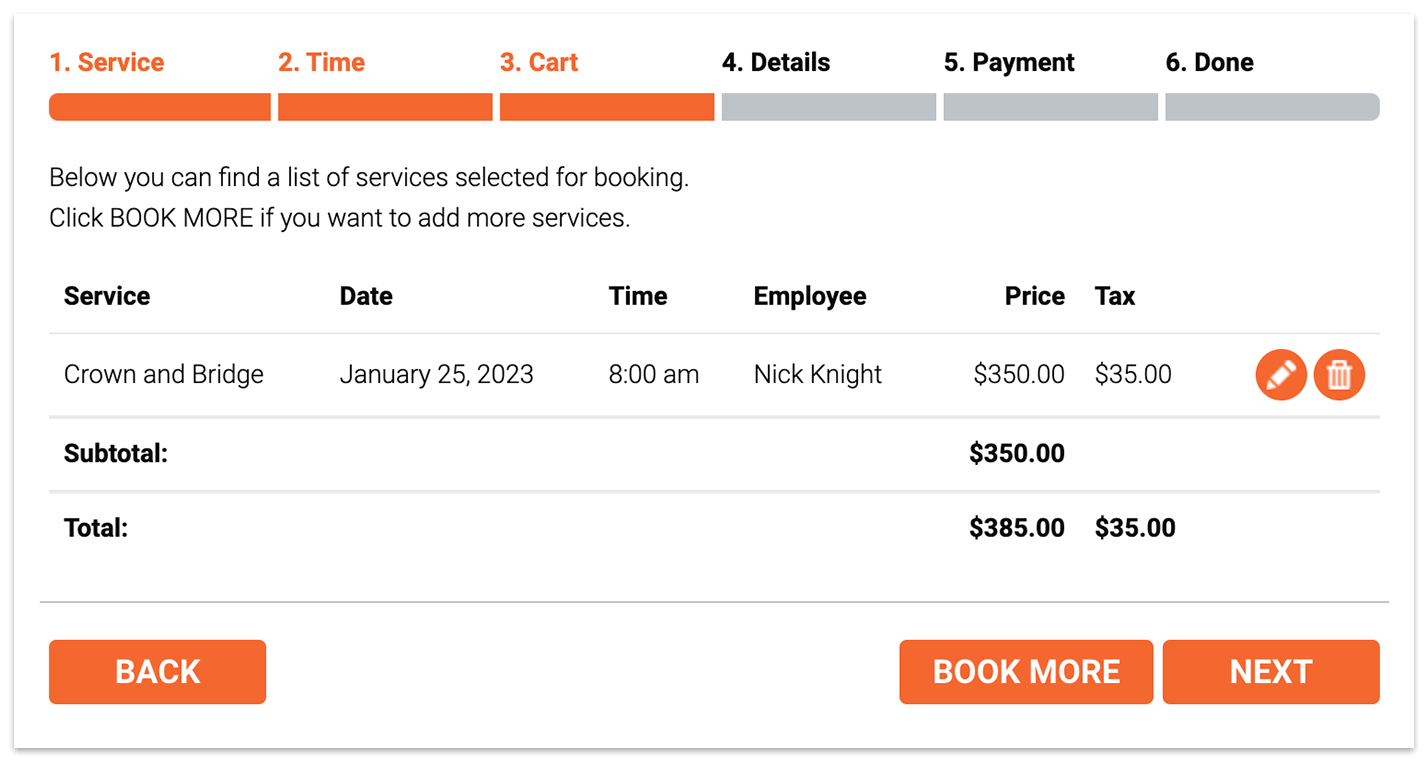
Esta captura de ecrã mostra o formulário de reserva com o Bookly Cart (Add-on) instalado e ativado
Configuração
1. Compre, transfira, instale e ative o Bookly Taxes (Add-on) em Plugins.
2. Aceda a Definições > Pagamentos > Definições de preço e exibição para especificar se os seus preços serão introduzidos com ou sem impostos incluídos.
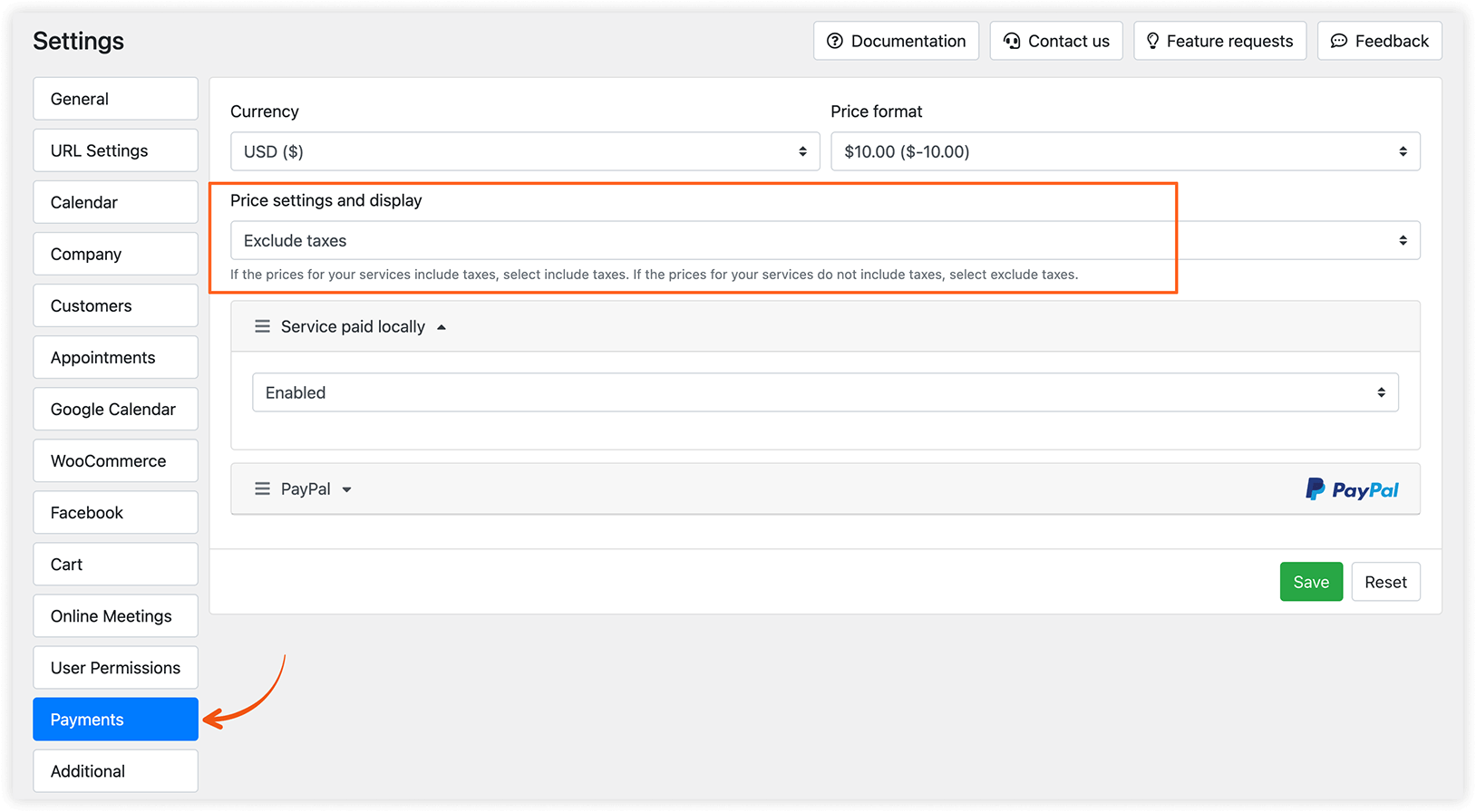
Esta decisão depende das regulamentações fiscais da sua jurisdição:
- Se os preços dos seus serviços já incluem impostos, selecione Incluir tributações. O valor do imposto será calculado usando a fórmula: tax_amount = price - ( price / ( ( tax_rate_% / 100 ) + 1 ) ).
- Se os preços dos seus serviços não incluem impostos, selecione Excluir tributações. O valor do imposto será calculado usando a fórmula: tax_amount = price * ( tax_rate_% / 100 ).
3. Aceda à secção Tributações no menu à esquerda. Clique no botão Adicionar tributação para criar um novo imposto.
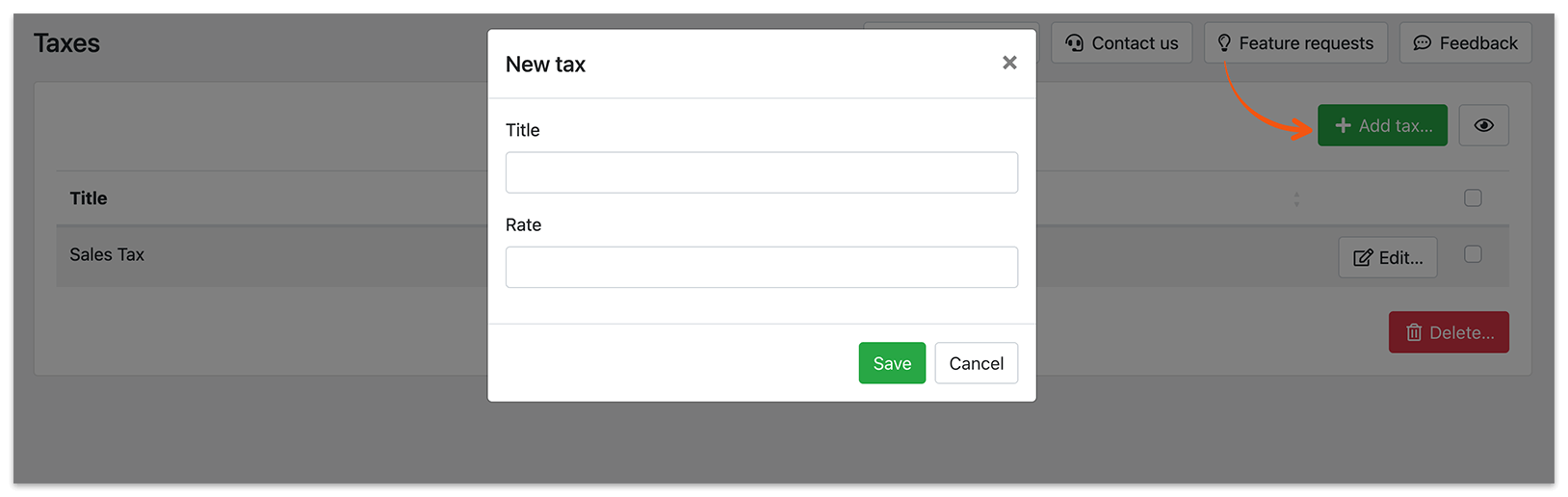
Nome: indique um nome para o imposto, que será apresentado na lista de todos os impostos disponíveis.
Taxa: especifique a taxa do imposto como uma percentagem do valor total do pedido.
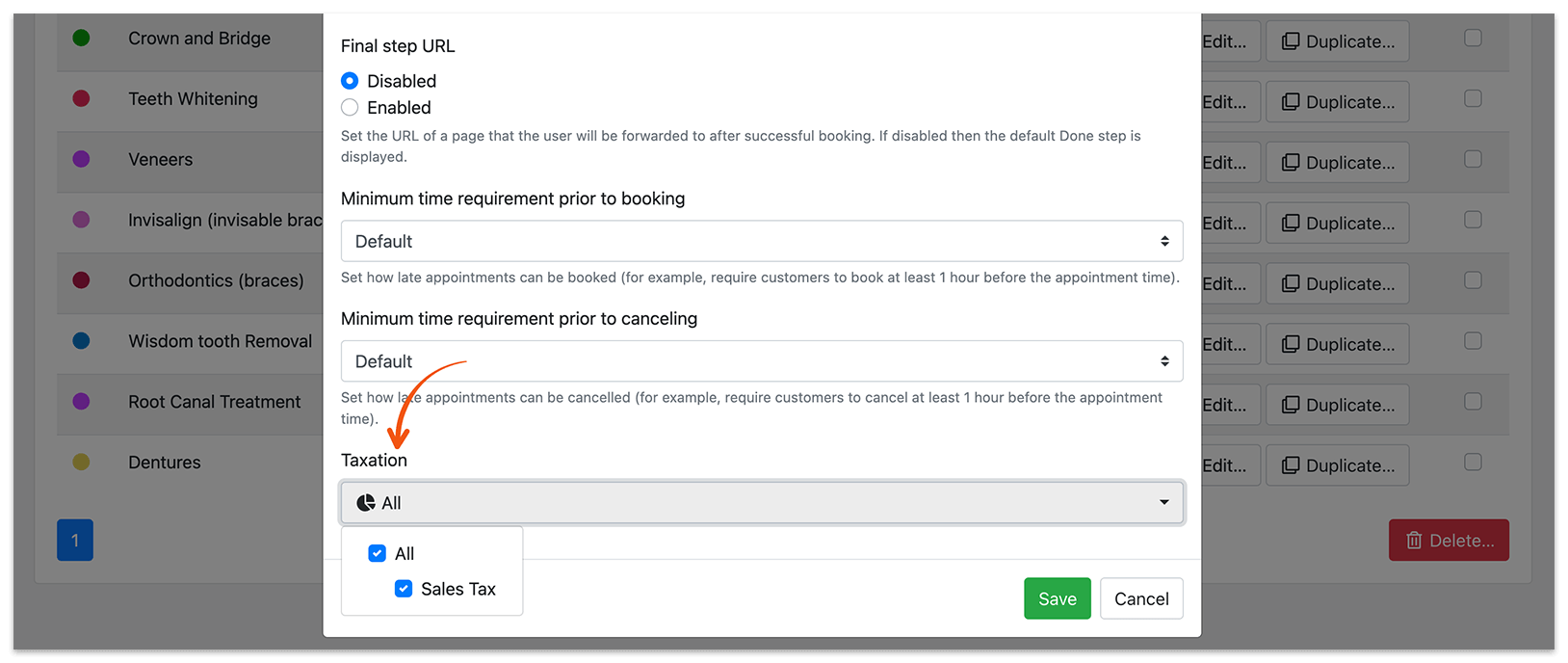
4. Para aplicar um imposto a um serviço, aceda à secção Serviços, clique em Editar > separador Avançado. Em Taxação, selecione um ou mais impostos na lista pendente.
5. Para apresentar informações de impostos no seu formulário de reserva, tem duas opções:
- Ativar a funcionalidade de carrinho, disponível com o Bookly Cart (Add-on) instalado e ativado.
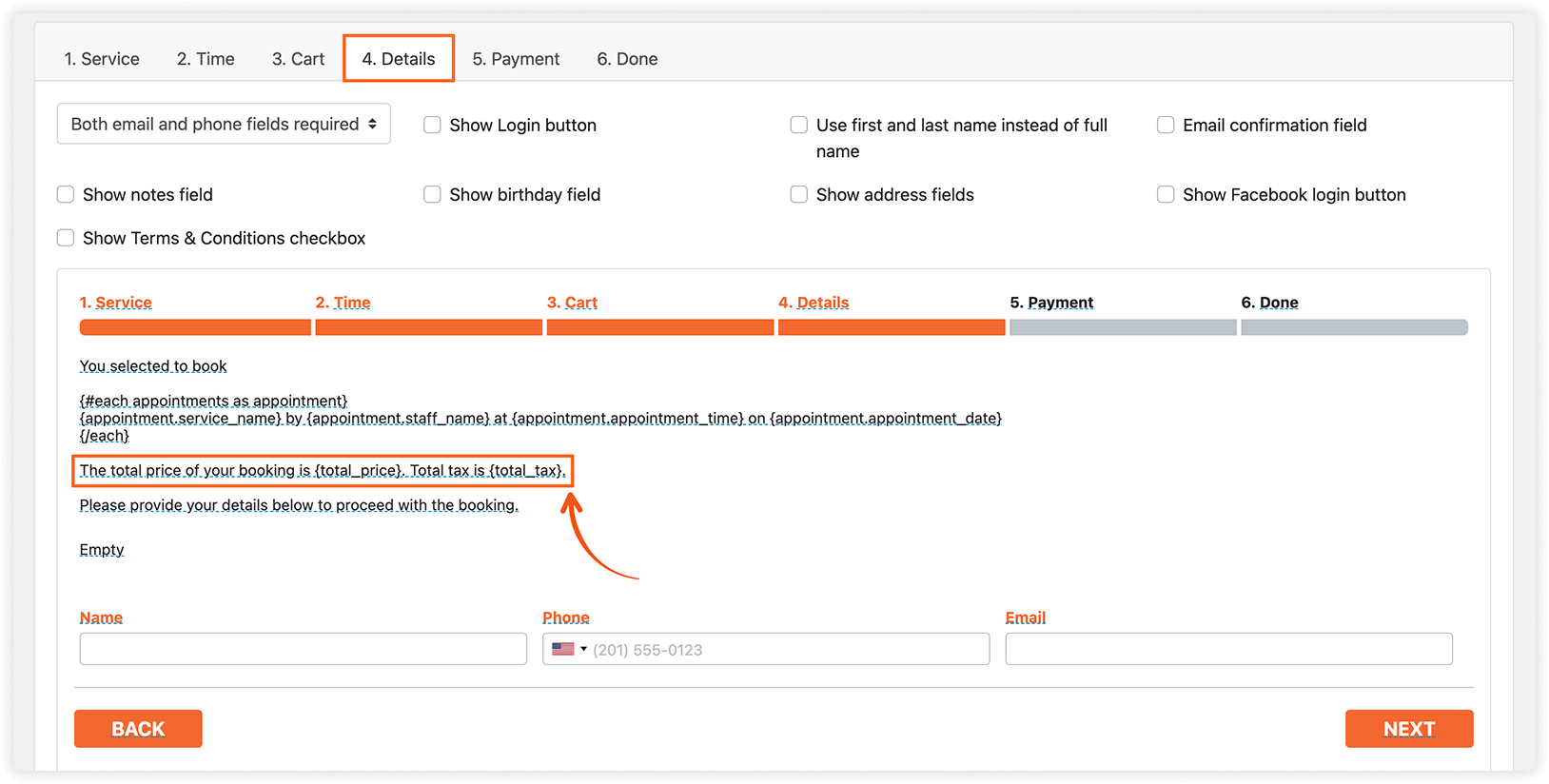
- Adicionar códigos específicos como {service_tax}, {total_tax}, {service_tax_rate}, {total_price_no_tax} no separador Aparência > Detalhes, ao editar o texto da sua mensagem.
6. Pode enviar informações sobre impostos para o seu gateway de pagamento. Em Definições > Pagamentos, selecione o gateway de pagamento que usa e escolha Sim ou Não no menu pendente Enviar informações de tributação.
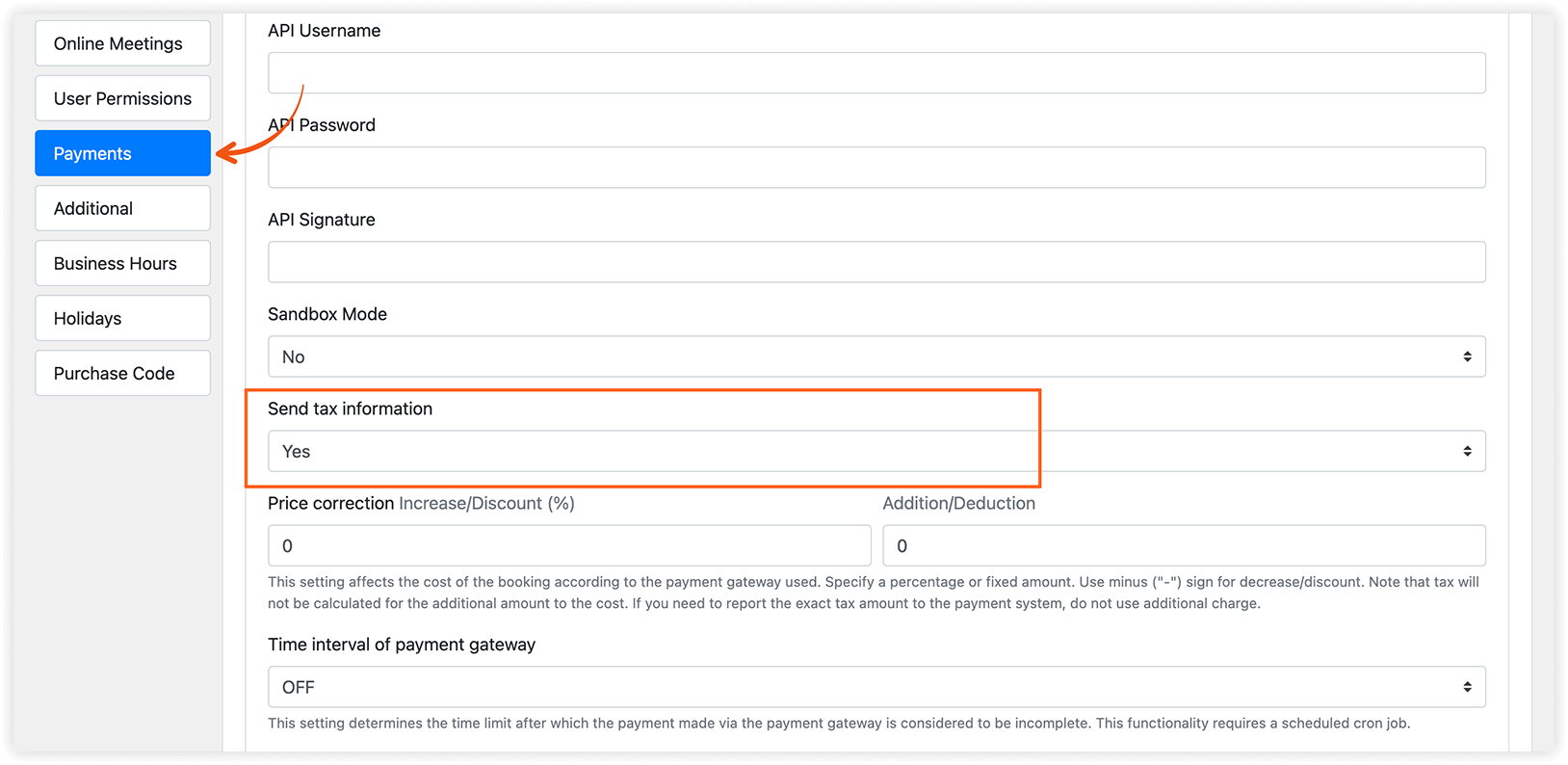
Atualmente, os gateways de pagamento Stripe, Mollie e Payson não suportam relatórios de impostos.
Integração do Taxes (Add-on) com outros itens do Bookly
Impostos e Coupons
Os códigos promocionais reduzem o custo dos serviços, pelo que os impostos serão calculados após a aplicação de todos os descontos, separadamente para cada serviço (já que pode aplicar impostos diferentes a serviços diferentes). Se o cupão for válido para todo o pedido, o custo de todos os serviços é reduzido pela percentagem especificada. Se o desconto for configurado em valores absolutos (valor fixo de desconto, por exemplo, $10 de desconto), será convertido em percentagem e depois deduzido de cada item do pedido, com o recálculo subsequente do imposto.
Impostos e Desconto de grupo (Customer Groups)
O desconto de grupo permite reduzir o preço total por uma percentagem ou valor especificado. Assim, o desconto de grupo será processado da mesma forma que os cupões.
Impostos e gateways de pagamento
Nota: se usar a correção de preço para aumentar o custo do serviço de acordo com o gateway de pagamento utilizado (menu Bookly > Definições > Pagamentos > [gateway de pagamento] > Correção do preço), o imposto não será calculado sobre o valor adicional ao custo. Se precisar de informar o valor exato do imposto ao sistema de pagamento, não utilize cobranças adicionais.
Impostos e Cart
No menu Bookly > Definições > Carrinho, certifique-se de que marcou a coluna Imposto para que esta informação seja apresentada no resumo do carrinho, imediatamente antes da confirmação da reserva.
Experimente esta demonstração para perceber melhor como funciona o Bookly Taxes (Add-on).
RELACIONADO
Coupons (Add-on) – crie e faça a gestão de códigos promocionais para aumentar as vendas.
Deposit Payments (Add-on) – configure um valor de depósito a ser pago no momento da reserva.