
Faturação automática (Invoices Add-on)
Importante
Todos os add-ons do Bookly requerem o Bookly PRO instalado e ativado.
O Bookly Invoices (Add-on) permite gerar faturas detalhadas dos serviços prestados e enviá-las automaticamente quando as marcações são reservadas, aprovadas ou recebidas.
Pode criar e enviar faturas personalizáveis aos seus clientes por e-mail ou incluir ligações nas suas notificações por SMS. Além disso, todas as faturas enviadas ficam disponíveis para visualização, filtragem e transferência em formato PDF nos relatórios de pagamentos do Bookly.
Configuração
Seção intitulada “Configuração”1. Compre, transfira, instale e ative o Bookly Invoices (Add-on) em Plugins.
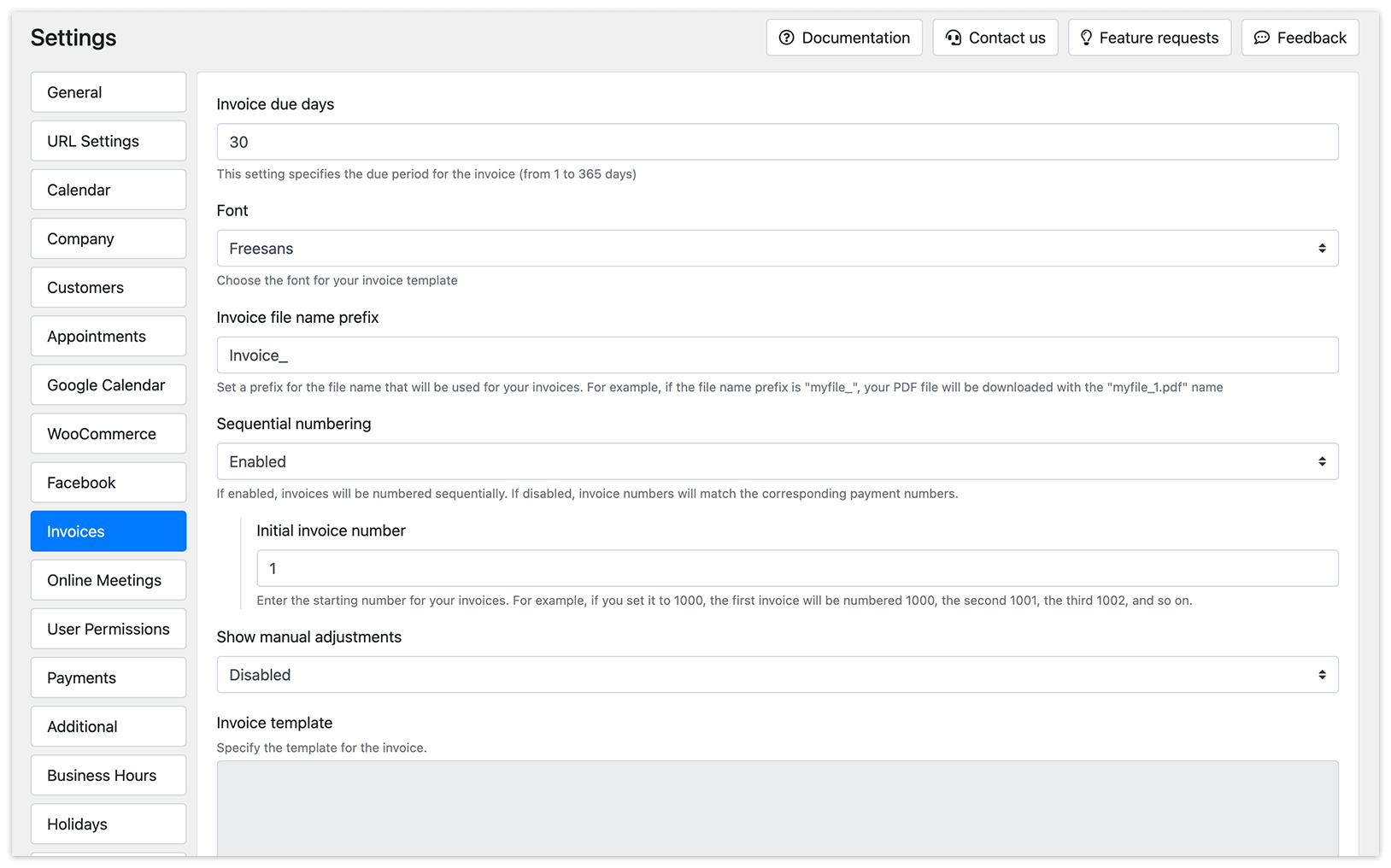
2. Aceda a Definições > Faturas. No campo Dias de vencimento da fatura, especifique o número de dias dentro dos quais o pagamento é esperado.
Configuração
Seção intitulada “Configuração”Personalize o modelo da sua fatura
Seção intitulada “Personalize o modelo da sua fatura”A aparência da sua fatura pode ser personalizada para se alinhar ao estilo da sua marca e refletir a identidade do seu negócio.
Escolher tipo de letra: no campo Tipo de letra, tem a opção de selecionar o tipo de letra que será usado no seu modelo de fatura.
Definir prefixo do nome do ficheiro: no campo Prefixo do nome do ficheiro da fatura, pode especificar um prefixo para o nome do ficheiro dos seus documentos. Por exemplo, se definir o prefixo como “myfile_”, os ficheiros PDF transferidos serão nomeados com esse prefixo seguido de um identificador exclusivo (por exemplo, “myfile_1.pdf”).
Ativar numeração sequencial: quando ativada, as faturas serão numeradas sequencialmente. Se desativada, os números das faturas corresponderão aos números dos pagamentos.
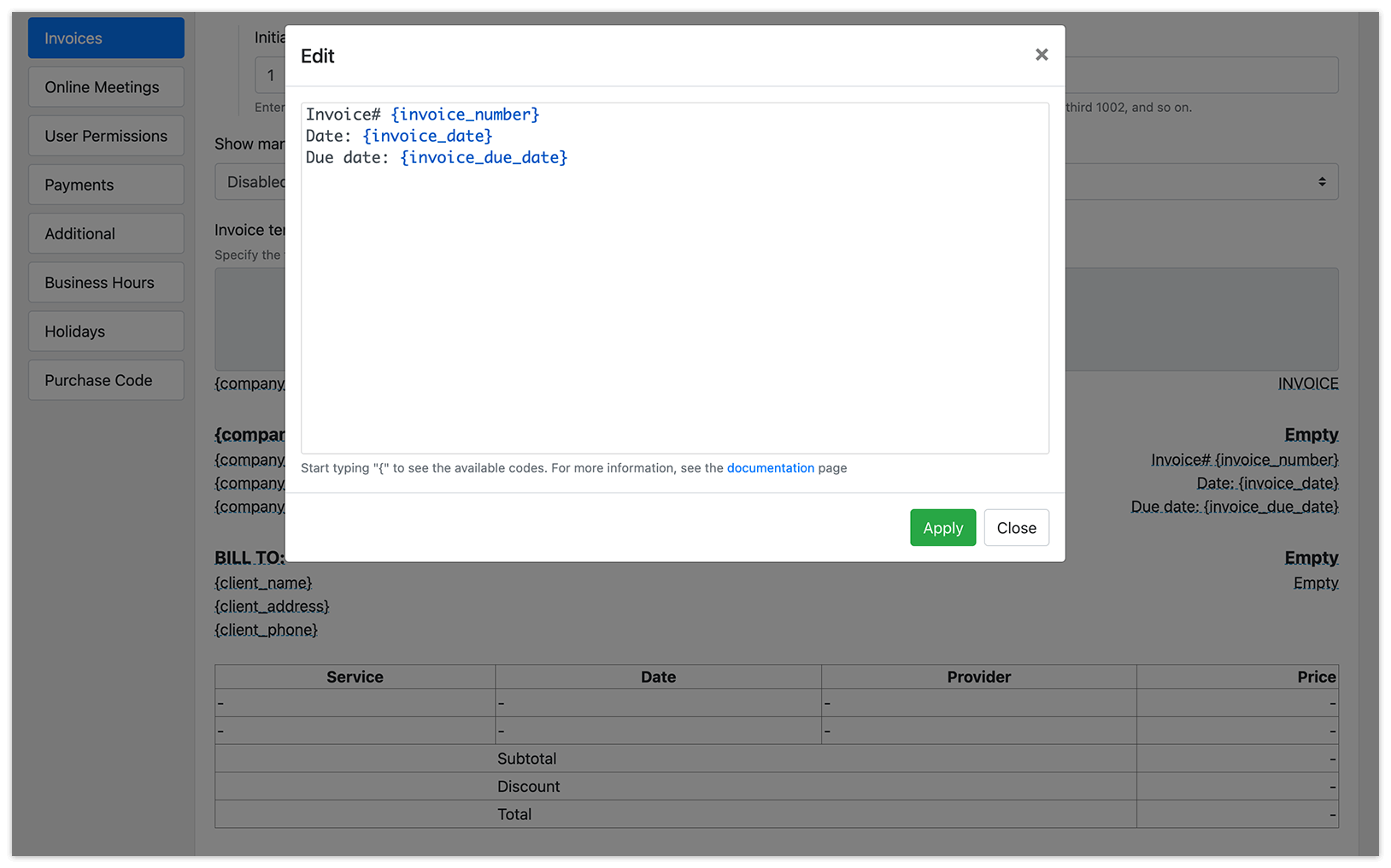
Carregar imagens: no Modelo da fatura, pode carregar imagens para o cabeçalho e o rodapé do documento. Estas imagens podem ser o logótipo do seu negócio ou qualquer outro elemento de identidade visual que queira incluir.
Modificar texto: também pode alterar o texto de cada trecho sublinhado no modelo de fatura.
Para garantir que os ajustes manuais sejam exibidos na fatura, ative a opção Mostrar ajustes manuais.
Clique em Pré-visualizar para confirmar se as suas alterações aparecem como esperado.
Clique em Guardar para guardar as alterações.
Geração de faturas
Seção intitulada “Geração de faturas”As faturas são geradas automaticamente com base nos detalhes da marcação e do pagamento sempre que os clientes reservam marcações pelo formulário de reserva no frontend. Essas faturas são então anexadas às notificações selecionadas como documentos PDF.
Pode escolher quando enviar um pedido de pagamento ao cliente:
- no momento em que é feita uma nova reserva (tipo – notificação de nova reserva);
- quando o status da reserva é alterado (por exemplo, de “pendente” para “aprovada”);
- depois da marcação, numa mensagem de acompanhamento ao cliente (tipo – lembrete de marcação).
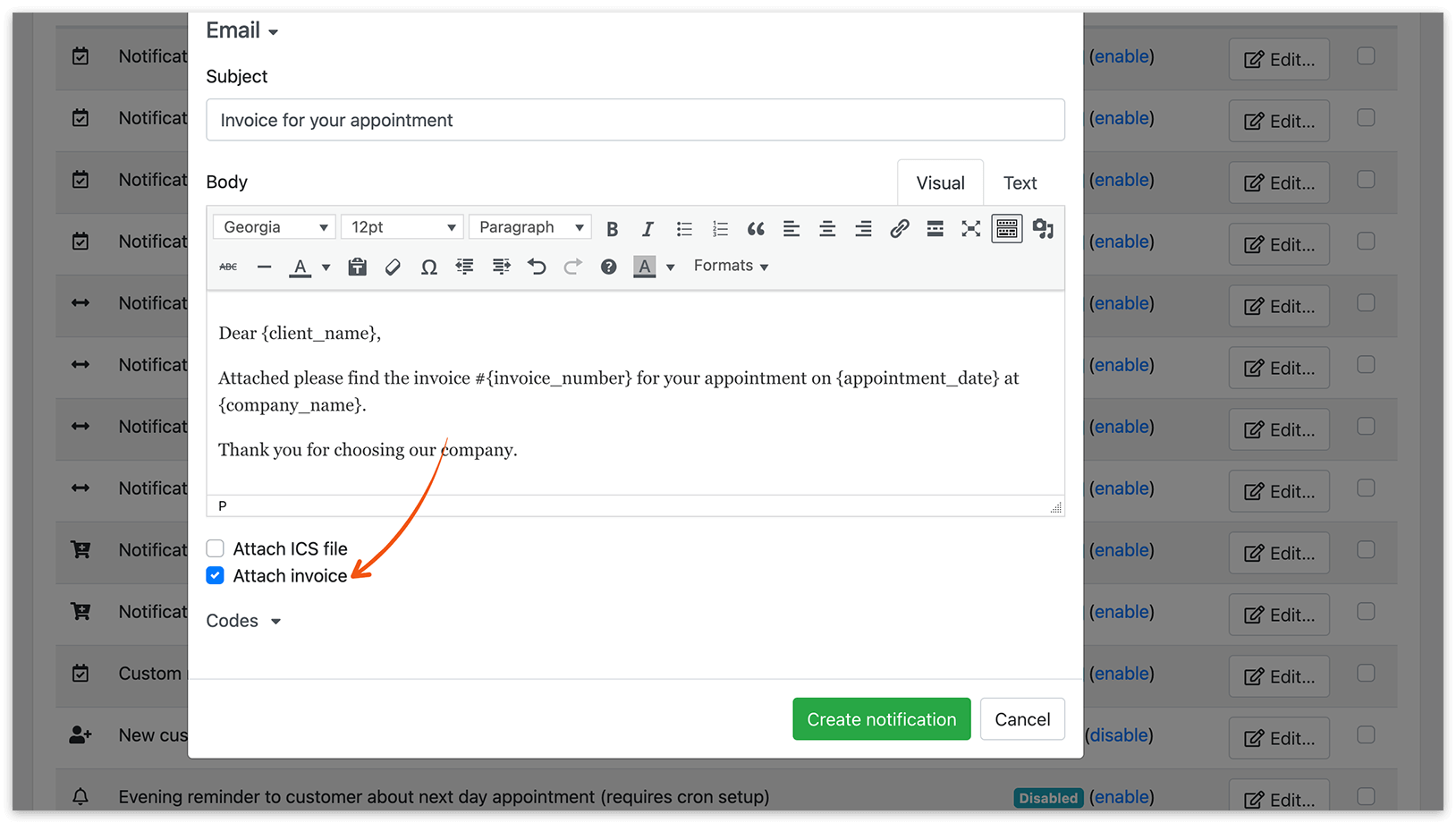
Para configurar isso, aceda à secção Notificações de e-mail e ative a opção Anexar fatura no(s) modelo(s) de notificação relevante(s).
Além disso, pode incluir uma ligação da fatura nas suas notificações por SMS. Aceda à secção Notificações SMS e insira o código {invoice_link} no(s) modelo(s) de mensagem de texto.
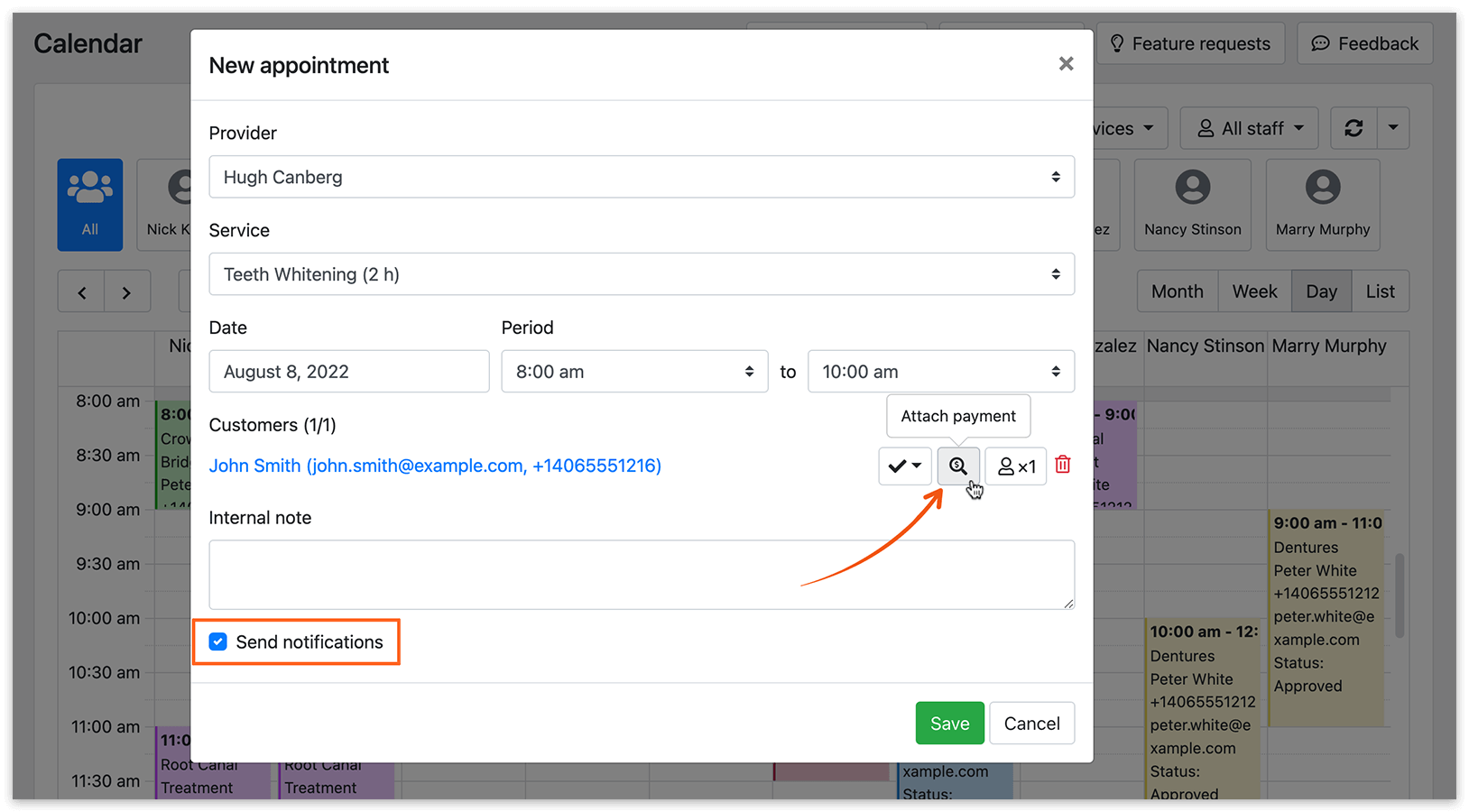
Ao agendar uma marcação através do painel administrativo, certifique-se de que anexa o pagamento e escolhe o envio de notificações, para que a fatura seja anexada ao e-mail de confirmação.
Visualizar e transferir faturas nos relatórios de pagamentos
Seção intitulada “Visualizar e transferir faturas nos relatórios de pagamentos”Pode ver o histórico de faturas na secção Pagamentos.
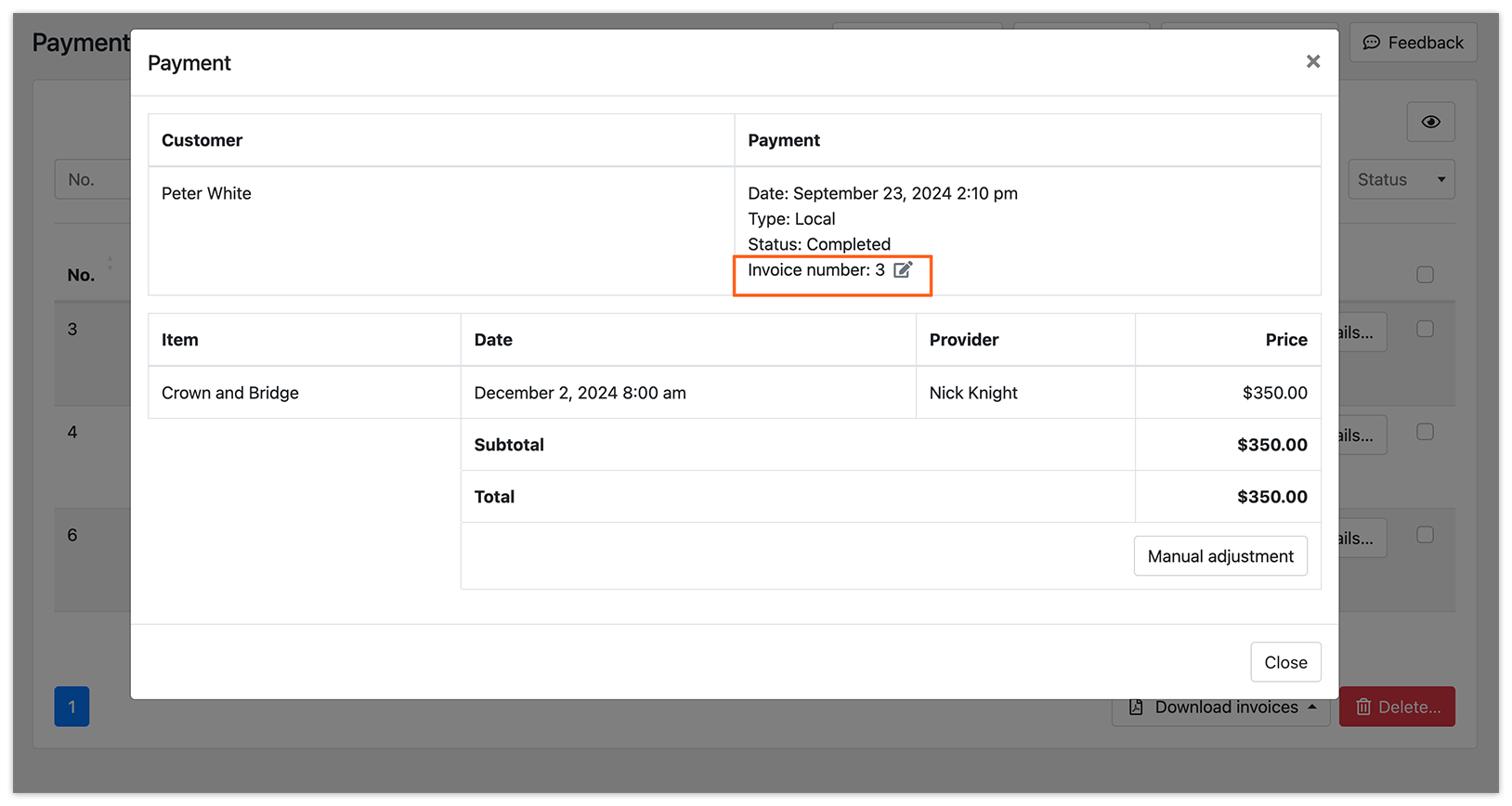
Para alterar manualmente o número da fatura nos detalhes do pagamento, clique no botão Detalhes, depois edite o Número da fatura e aplique as alterações.
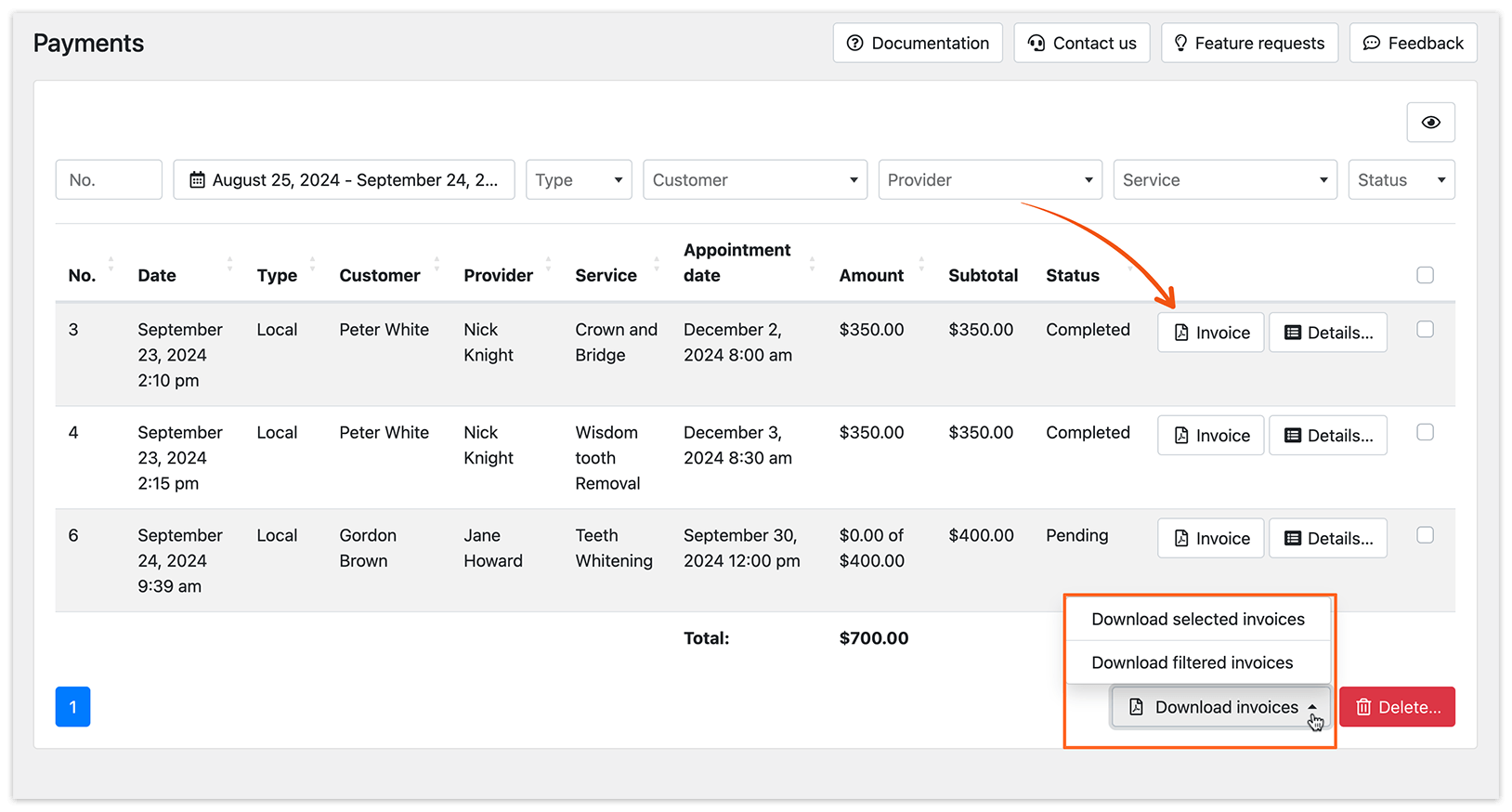
Clique no botão Fatura ao lado do registo de pagamento para transferir a fatura correspondente como um documento PDF. Pode reenviar a fatura manualmente ao cliente, se necessário.
Clique no botão Descarregar faturas para transferir um ficheiro ZIP com todas as faturas selecionadas ou filtradas.
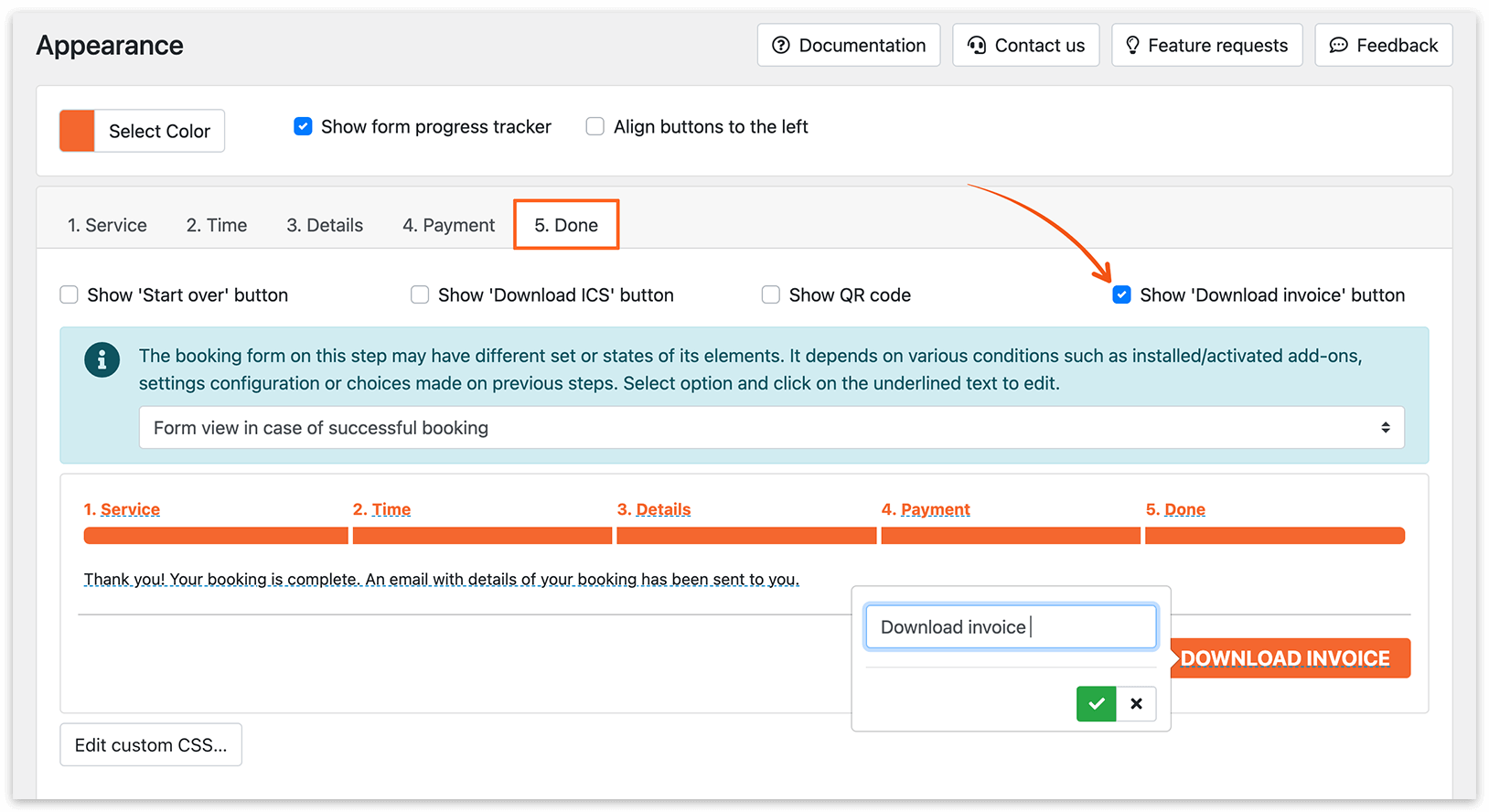
Pode adicionar um botão de transferência da fatura na última etapa do seu formulário de reserva passo a passo. Aceda a Aparência > separador Concluído e selecione Ver botão ‘Download fatura’. Guarde as alterações.
Experimente esta demonstração para perceber melhor como funciona o Invoices (Add-on).
RELACIONADO
Seção intitulada “RELACIONADO”Opções de pagamento – deixe que os seus clientes escolham a forma de pagamento mais conveniente.
Coupons (Add-on) – uma ótima forma de promover os seus serviços oferecendo descontos.