
Lista de clientes
Todos os clientes recém-registados são adicionados automaticamente à lista de clientes. Aceda ao histórico de marcações de um cliente específico pesquisando pelo nome/e-mail na lista de marcações ou ordenando a lista por nome do cliente ou e-mail.
Além disso, quando os clientes indicam a morada num formulário de reserva ou iniciam sessão com as credenciais do Facebook, essas informações são apresentadas em colunas distintas nesta secção (em ecrãs que não são panorâmicos, clique no símbolo ”+” junto ao nome do cliente).
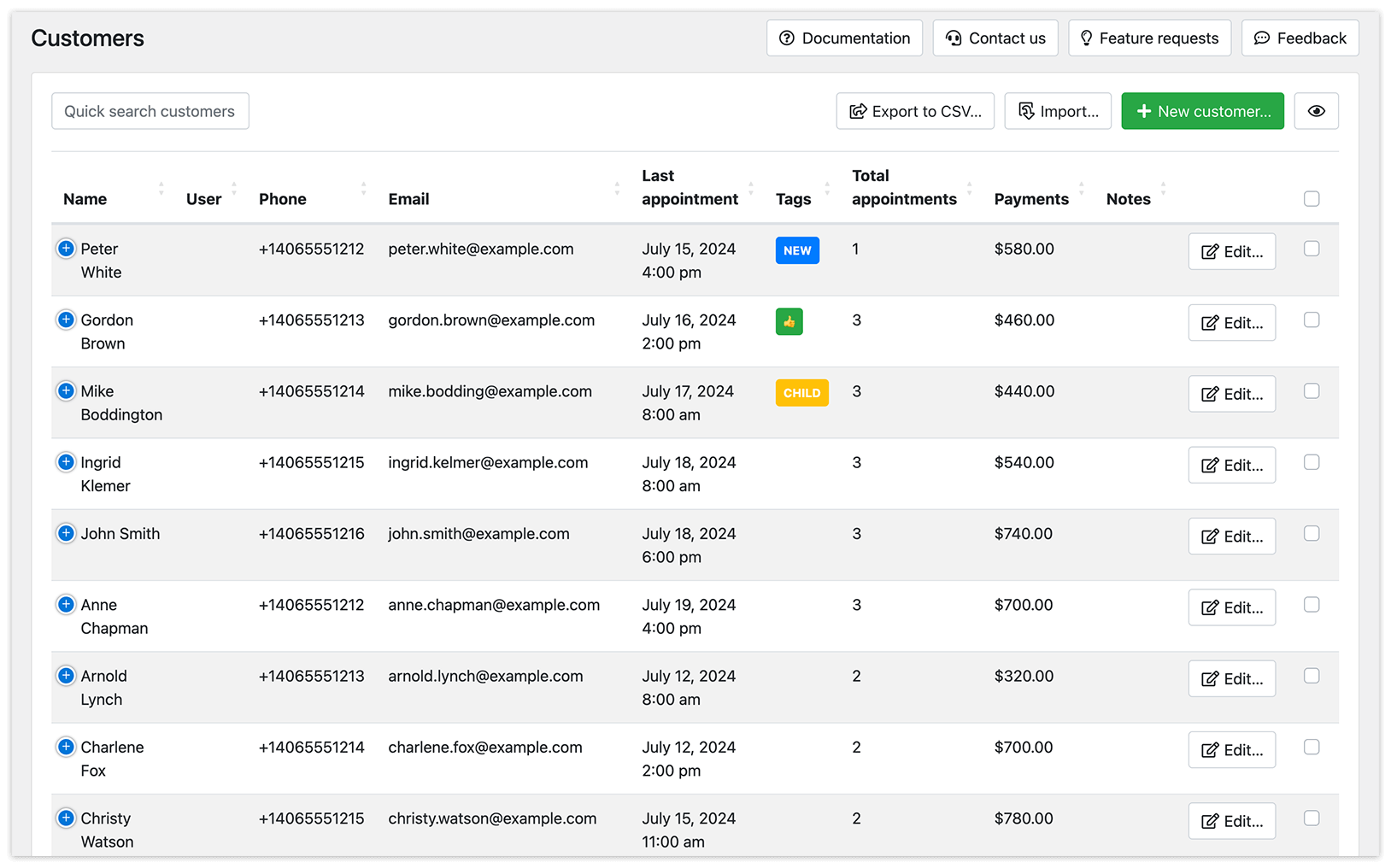
Repare no botão “Importar” localizado acima da lista. Ao carregar a sua lista de clientes existente, evita a criação de entradas duplicadas quando estes regressam (desde que indiquem os mesmos dados de nome e e-mail).
Além disso, tem a opção de exportar a lista no formato .csv.
Configurações da tabela
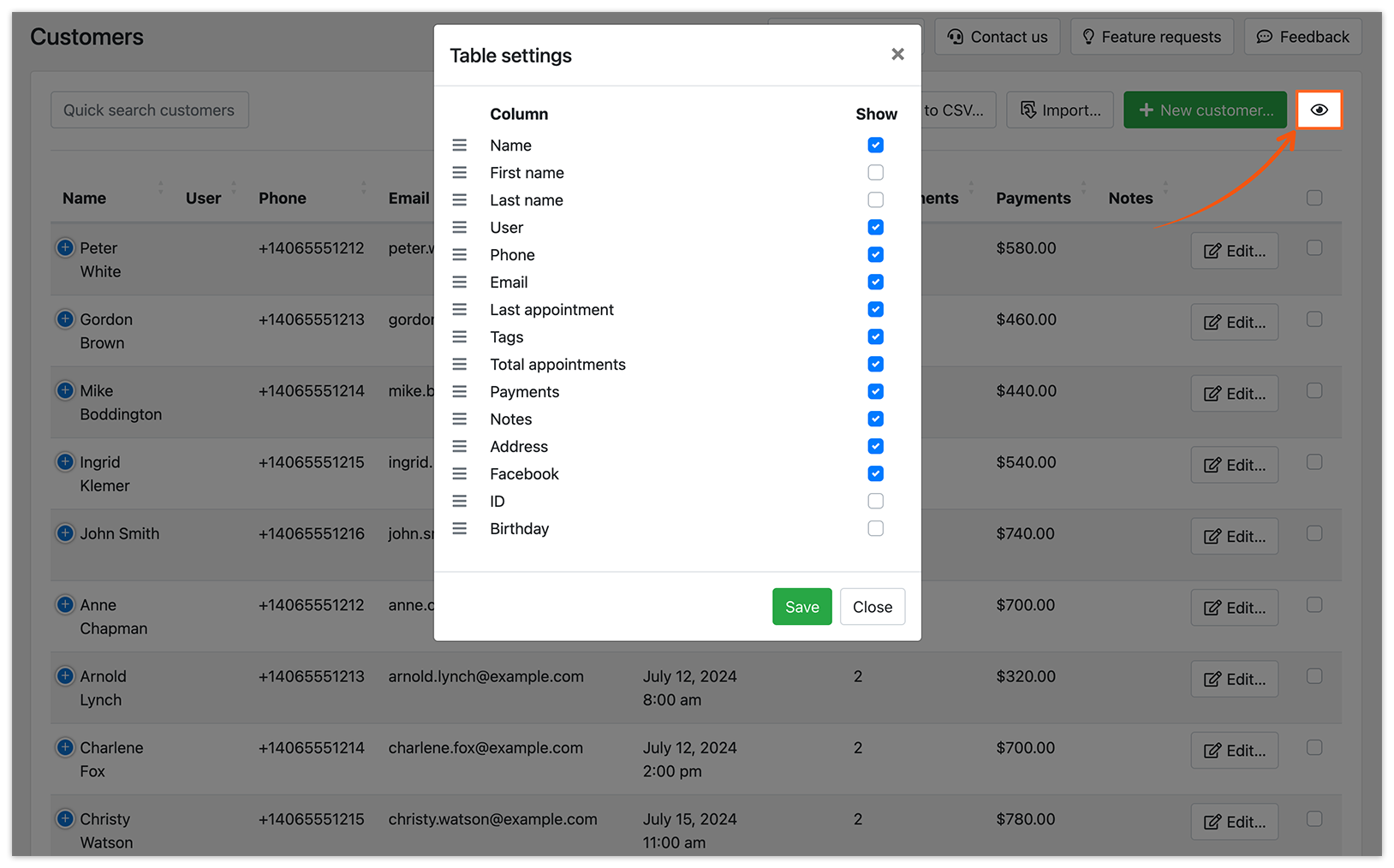
Clique no ícone de olho no canto superior direito da página para escolher as colunas que pretende incluir na tabela de Clientes. Reordene as colunas facilmente através da função de arrastar e largar.
Como combinar contactos duplicados
Se tiver vários registos para o mesmo cliente, pode combiná-los.
-
-
- Selecione os contactos marcando a caixa junto aos nomes.
- Na parte inferior da página, clique em Selecionar para combinar, e os contactos selecionados serão listados numa “Lista para combinar”.
- Escolha o contacto com o qual pretende combinar marcando a caixa junto ao nome e clique em Combinar com.
-
Todas as marcações e pagamentos dos clientes combinados serão consolidados no contacto selecionado.
Endereço do cliente
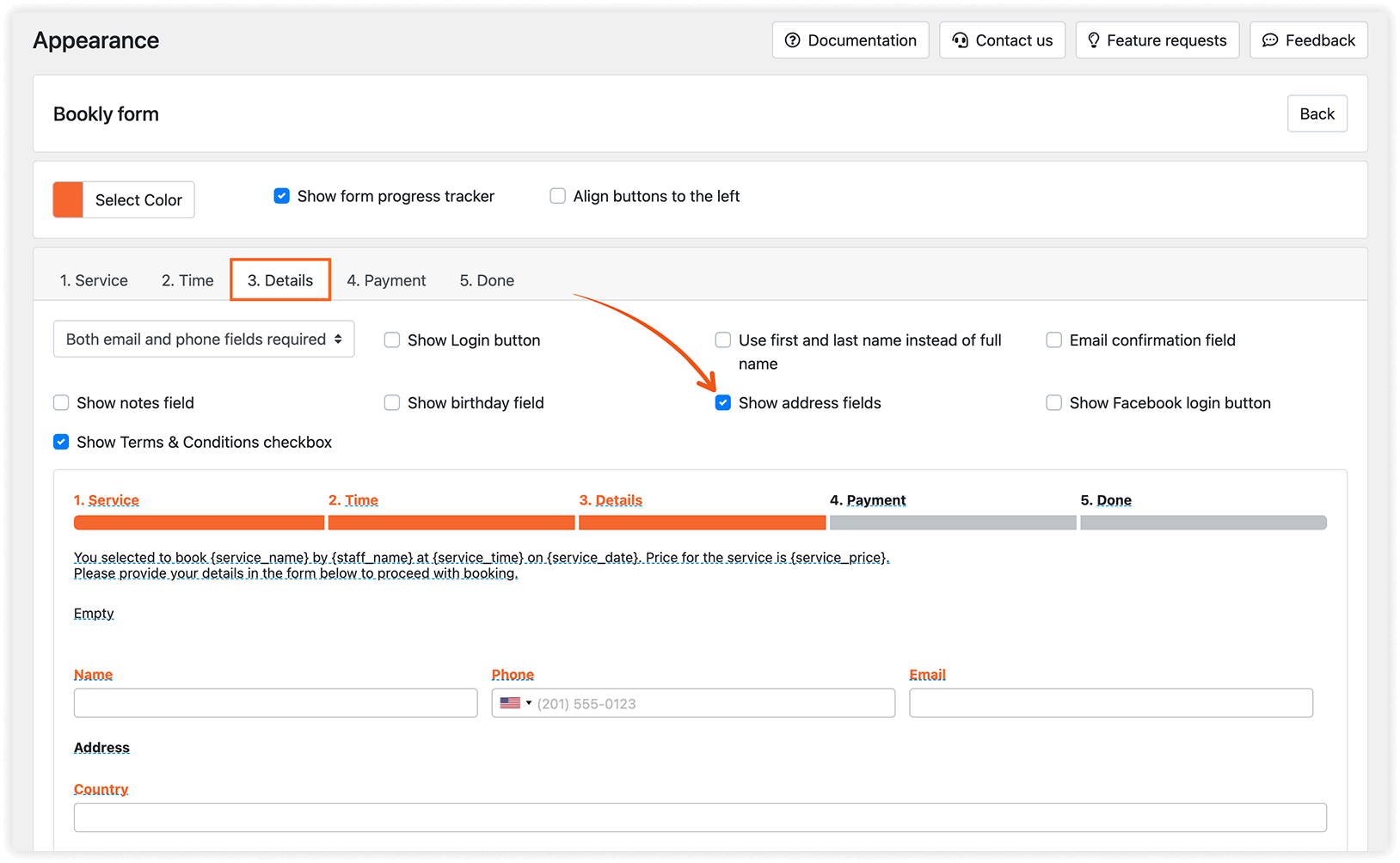
Para permitir que os clientes indiquem a morada num formulário de reserva, aceda à secção Aparência > Formulário passo a passo > separador Detalhes e marque a caixa junto à opção Exibir os campos de endereço.
Nos formulários de reserva modernos, aceda ao separador Detalhes e ative a opção Endereço na secção Conteúdo da etapa, à direita, ou clique no campo Endereço e certifique-se de que a opção Exibir está selecionada.
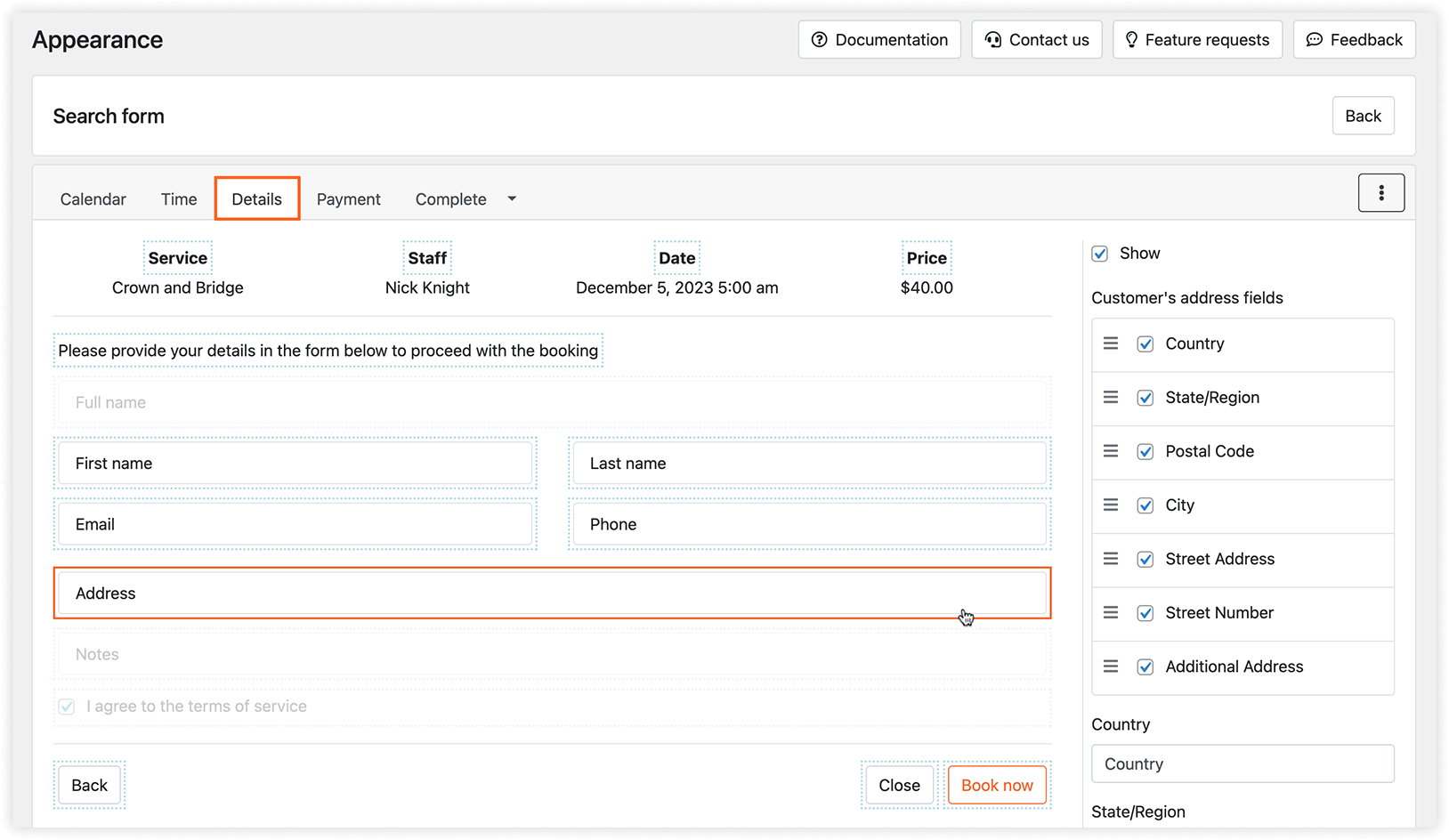
Além disso, pode renomear os campos de morada, se necessário.
Em Definições > Clientes, tem a opção de tornar os campos de morada obrigatórios ativando a opção Tornar o endereço obrigatório. Escolha os campos de morada que pretende solicitar ao cliente marcando as caixas correspondentes. Também pode ajustar a ordem dos campos através dos ícones de sanduíche.
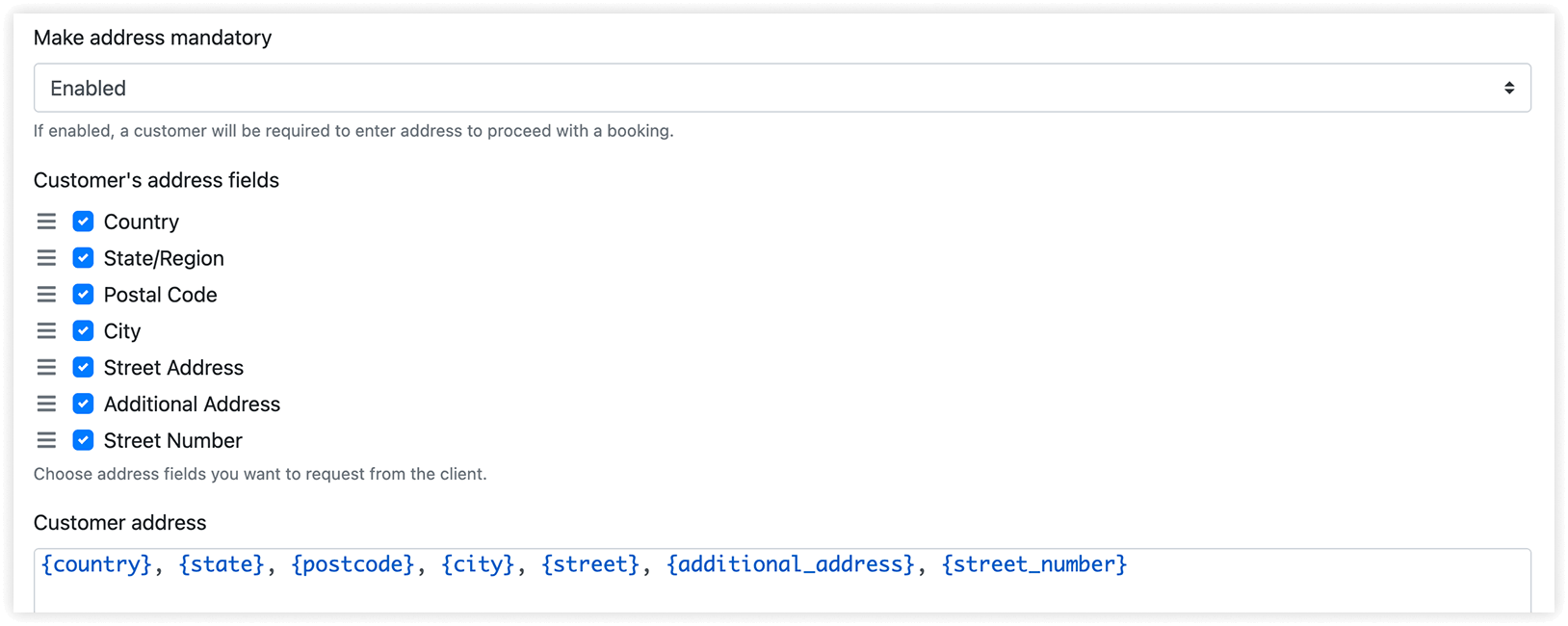
Todos os dados de morada indicados no passo Detalhes ficarão visíveis na secção Clientes.
A morada do cliente pode ser incluída nas notificações por e-mail inserindo o código {client_address} nos seus modelos de notificação.
A morada indicada também pode ser visualizada no seu registo do calendário se utilizar o código {client_address} no modelo de registo (Definições > Calendário).
A morada do cliente pode ser incluída nas notificações por e-mail inserindo o código {client_address} no seu modelo de notificação. Além disso, a morada indicada pode ficar visível no seu registo do calendário utilizando o código {client_address} no modelo de registo (Definições > Calendário).
Em Definições > Clientes > Endereço do cliente, pode configurar como a morada do cliente será apresentada nas notificações e no seu registo do calendário. Comece por escrever ”{” para ver os códigos disponíveis.
O bloco if pode ser utilizado em casos condicionais. Se estiver incluído no seu modelo de conteúdo, o Bookly verificará a condição e gerará o conteúdo em conformidade. Por exemplo, se os campos de morada não forem obrigatórios no seu formulário de reserva, o cliente pode deixar alguns deles em branco. A configuração seguinte apresentará apenas os campos de morada disponíveis:
{#if country}{country},{/if}{#if state}{state},{/if}{#if postcode}{postcode},{/if}{#if city}{city},
{/if}{#if street}{street},{/if}{#if additional_address}{additional_address},{/if}{#if street_number}{street_number}{/if}

Ver o histórico de marcações do cliente
Pode acompanhar o histórico completo das visitas do cliente. Na secção Compromissos, filtre pelo nome do cliente e escolha “A qualquer momento” na lista pendente de intervalo de tempo.
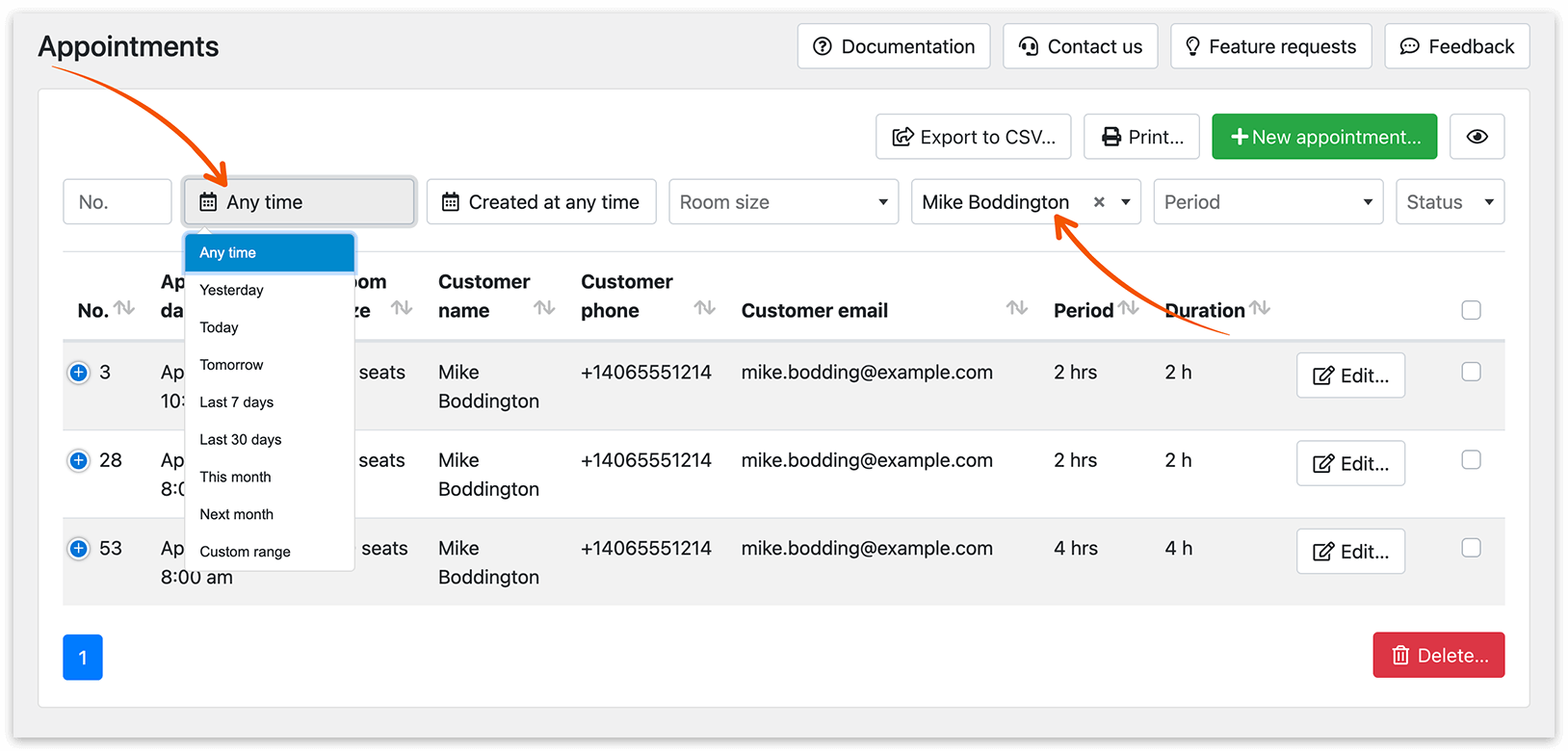
Verificar informações de contacto do cliente em passo Detalhes
A verificação do cliente garante a precisão dos dados de contacto indicados durante o passo Detalhes num formulário de reserva do Bookly. Em Definições > Clientes > Verificar informações de contacto do cliente em passo Detalhes, pode escolher entre as seguintes opções:
- DESLIGAR – nenhum código de verificação é enviado (a opção está desativada);
- Verifique sempre o telefone – uma notificação com um código de verificação (OTP) é enviada por SMS em cada nova reserva;
- Verifique sempre o email – uma notificação com um código de verificação é enviada por e-mail em cada nova reserva;
- Apenas se os dados forem diferentes do pedido anterior – uma notificação com um código de verificação é enviada apenas se o cliente indicar dados de contacto diferentes dos do pedido anterior. Para um e-mail atualizado, a notificação é enviada por e-mail, e para um telefone atualizado, a notificação é enviada por SMS.
RELACIONADO
Campos personalizados (Add-on) – obtenha todas as informações que pretende dos clientes.
Informações do cliente (Add-on) – adicione dados personalizados ao perfil do cliente.